Campanhas
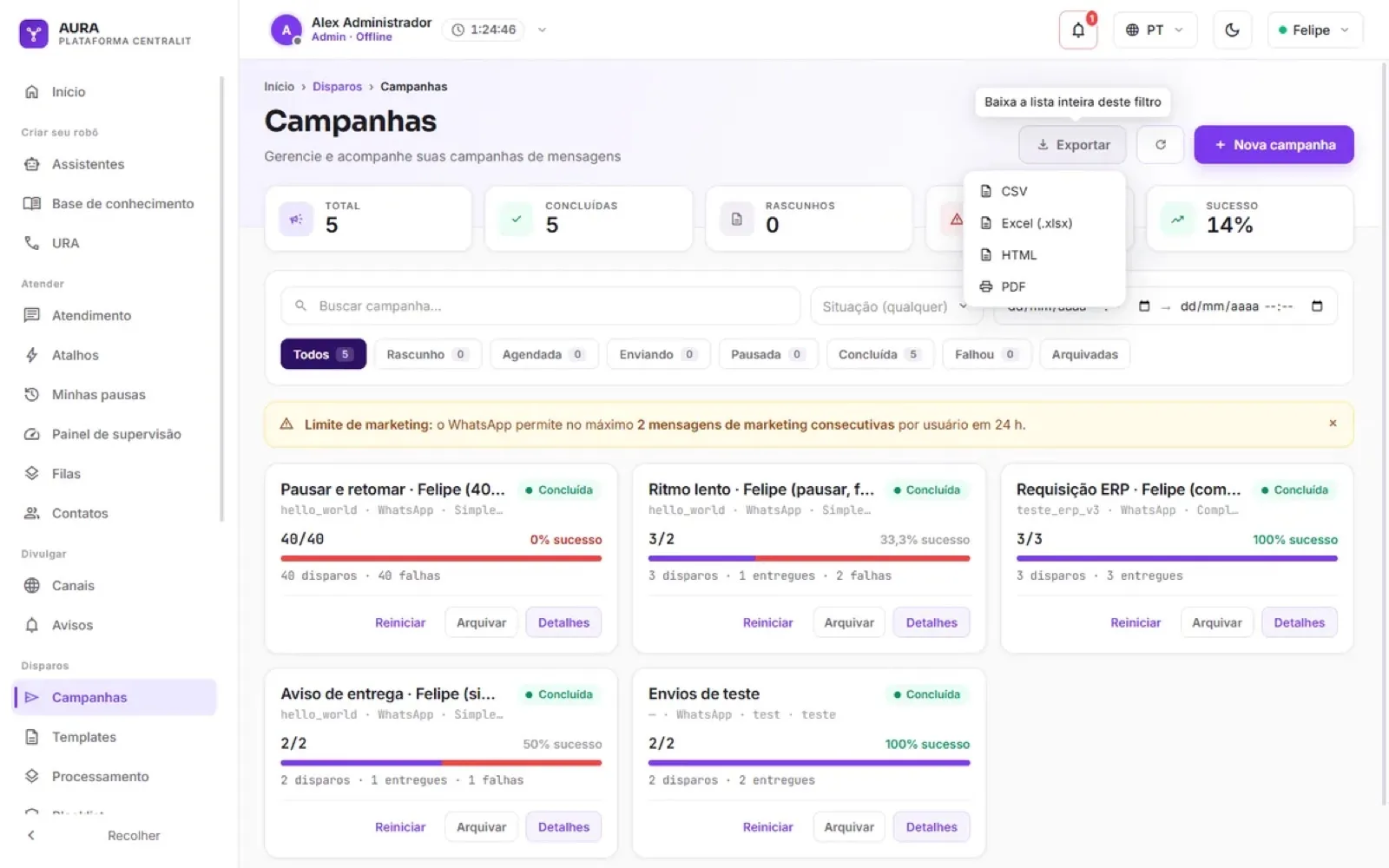
Disparos › Campanhas é onde a campanha nasce e é acompanhada. A lista tem indicadores (total, concluídas, rascunhos, falhas, sucesso), busca por nome ou etiqueta, recortes por situação, período de criação e Exportar do recorte inteiro.
Criar uma campanha simples
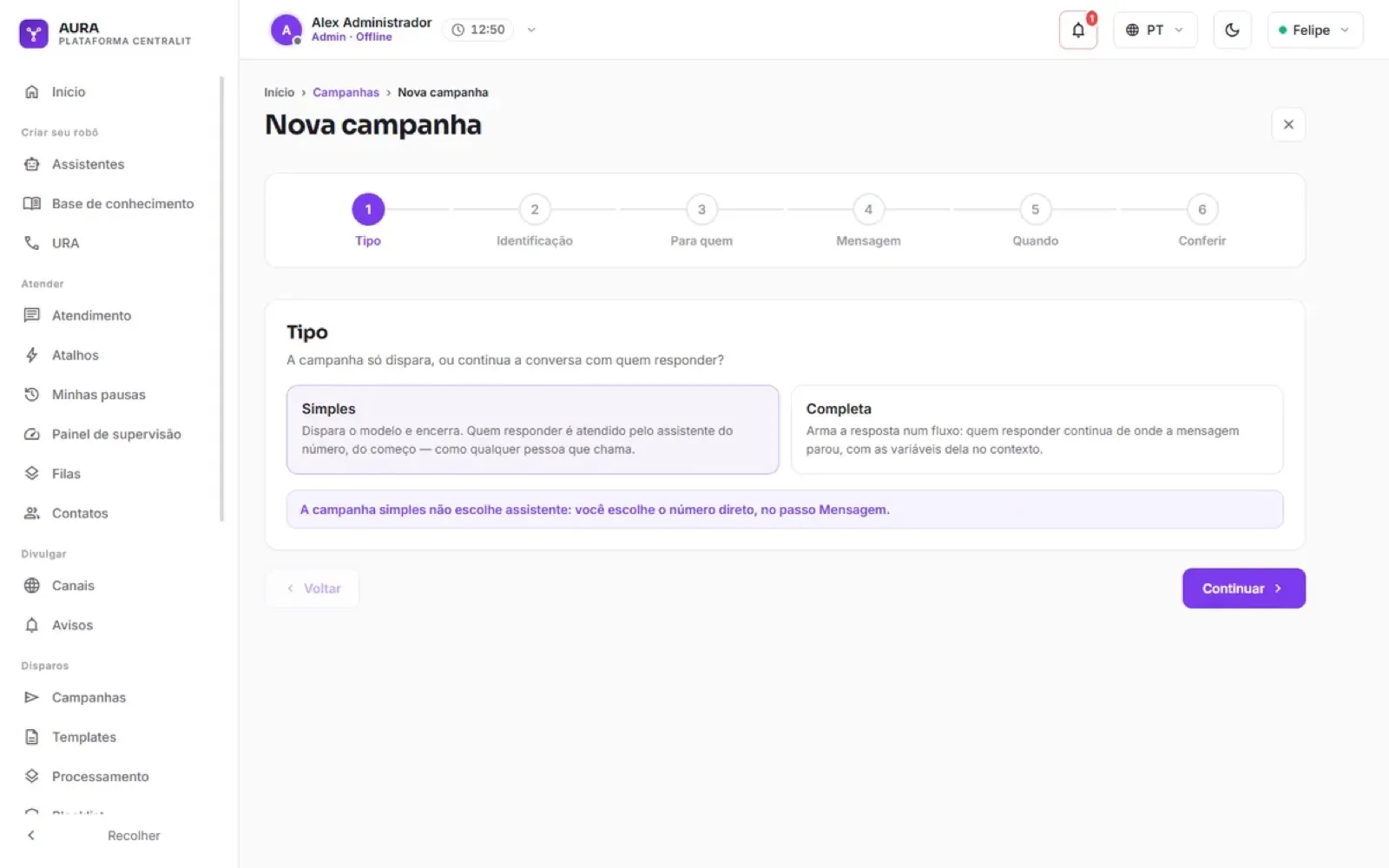
Nova campanha abre um assistente em seis passos.
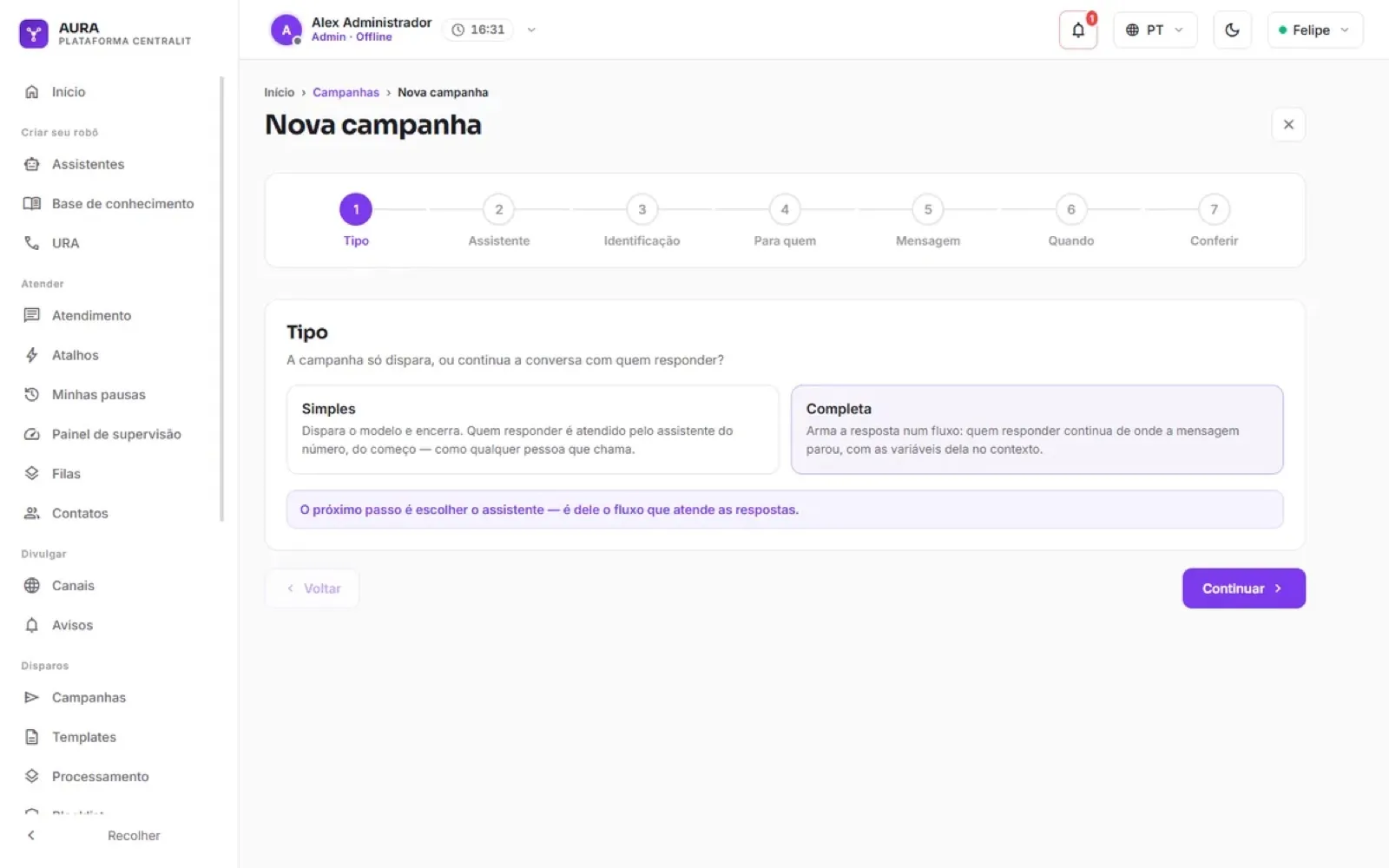
- Tipo — Simples (dispara e encerra) ou Completa (a resposta cai num fluxo).
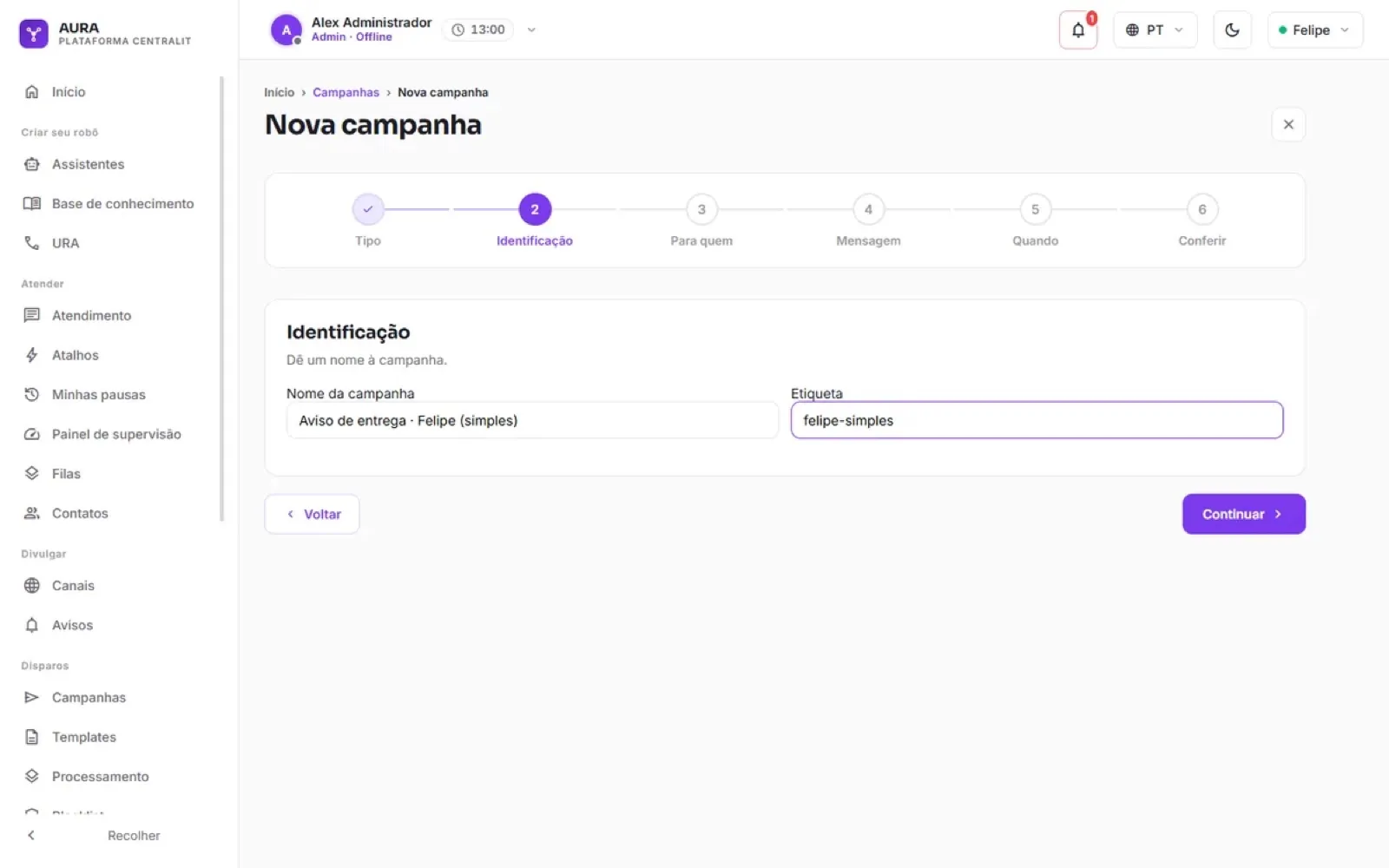
- Identificação — nome e etiqueta.
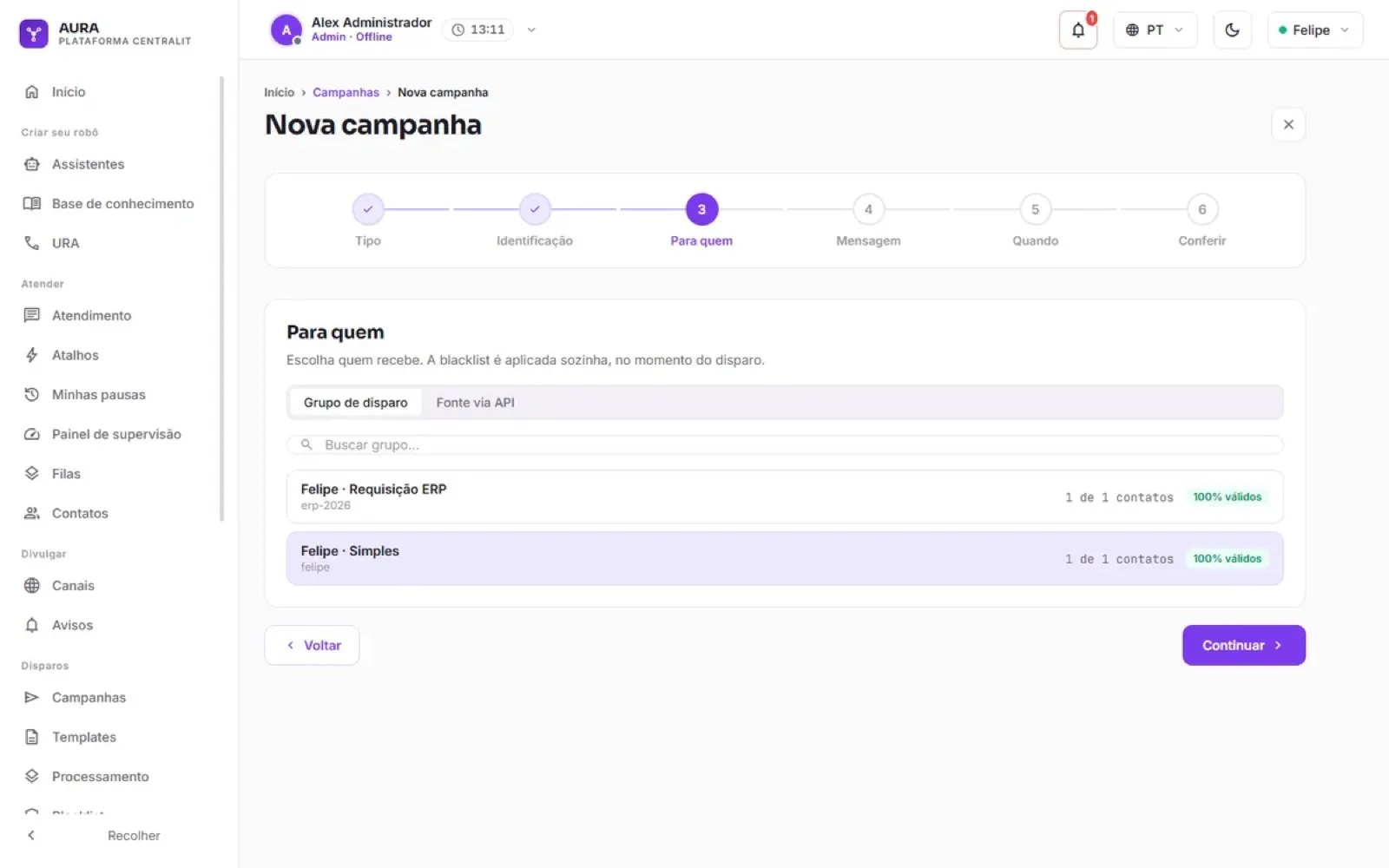
- Para quem — um grupo de disparo ou uma fonte via API. A blacklist é aplicada sozinha, no momento do disparo.
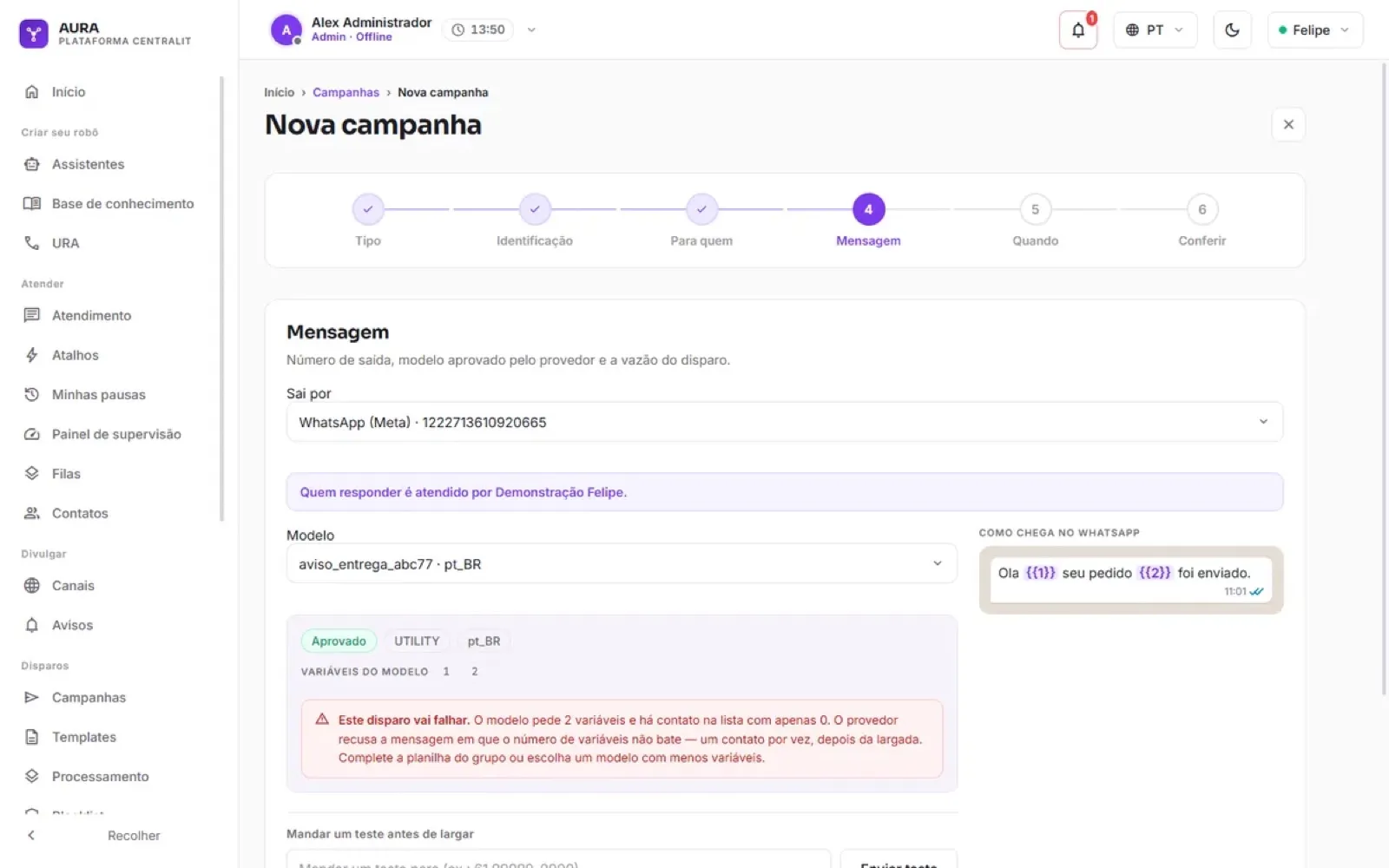
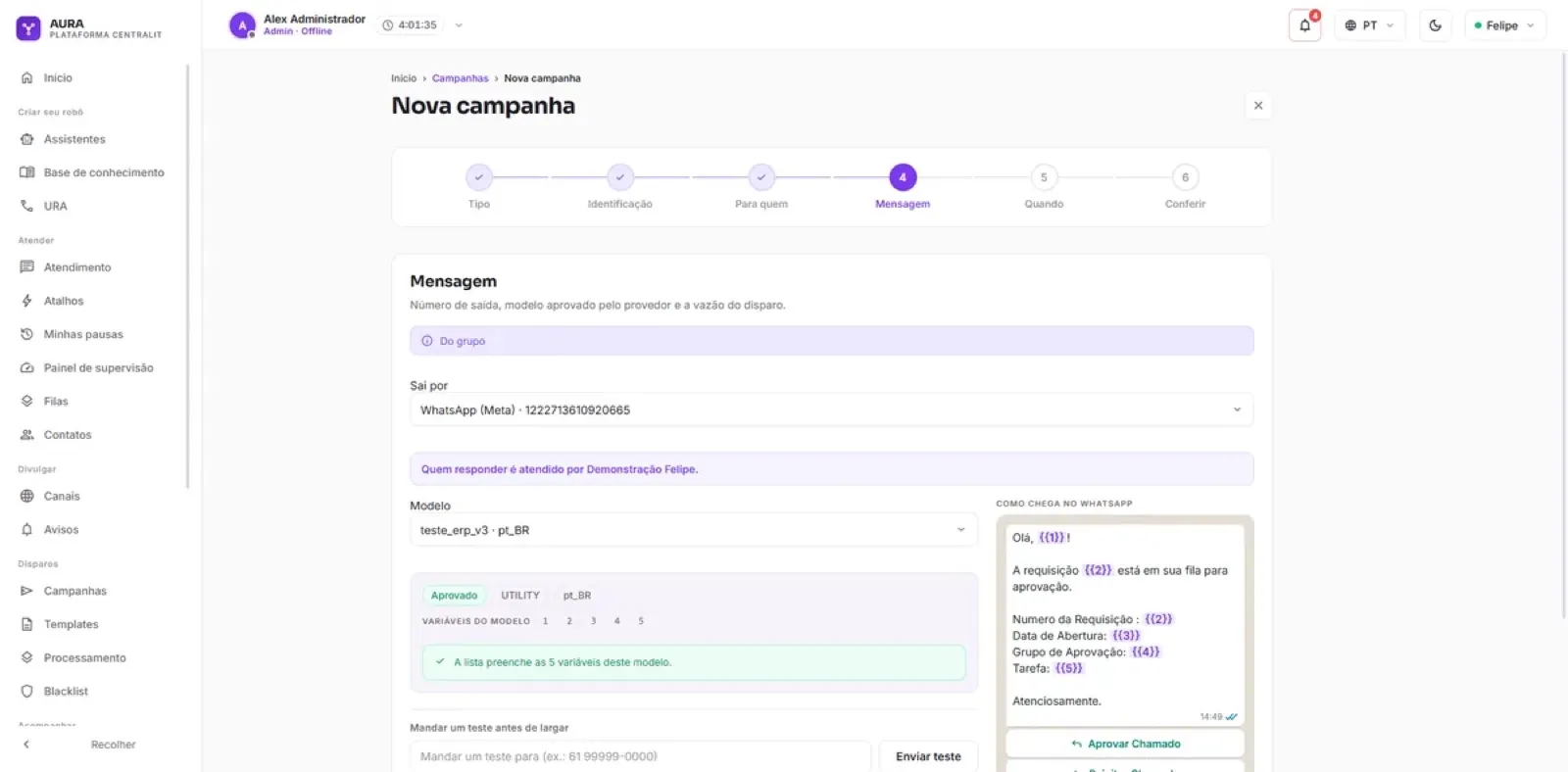
- Mensagem — o número de saída, o modelo e a cota de 24 h do número. Grupo criado com modelo já chega com o modelo selecionado ("Do grupo"). Se o modelo pede variáveis que a lista não tem, a tela avisa e explica antes de deixar seguir.
A Meta recusaria contato por contato depois da largada — melhor saber antes
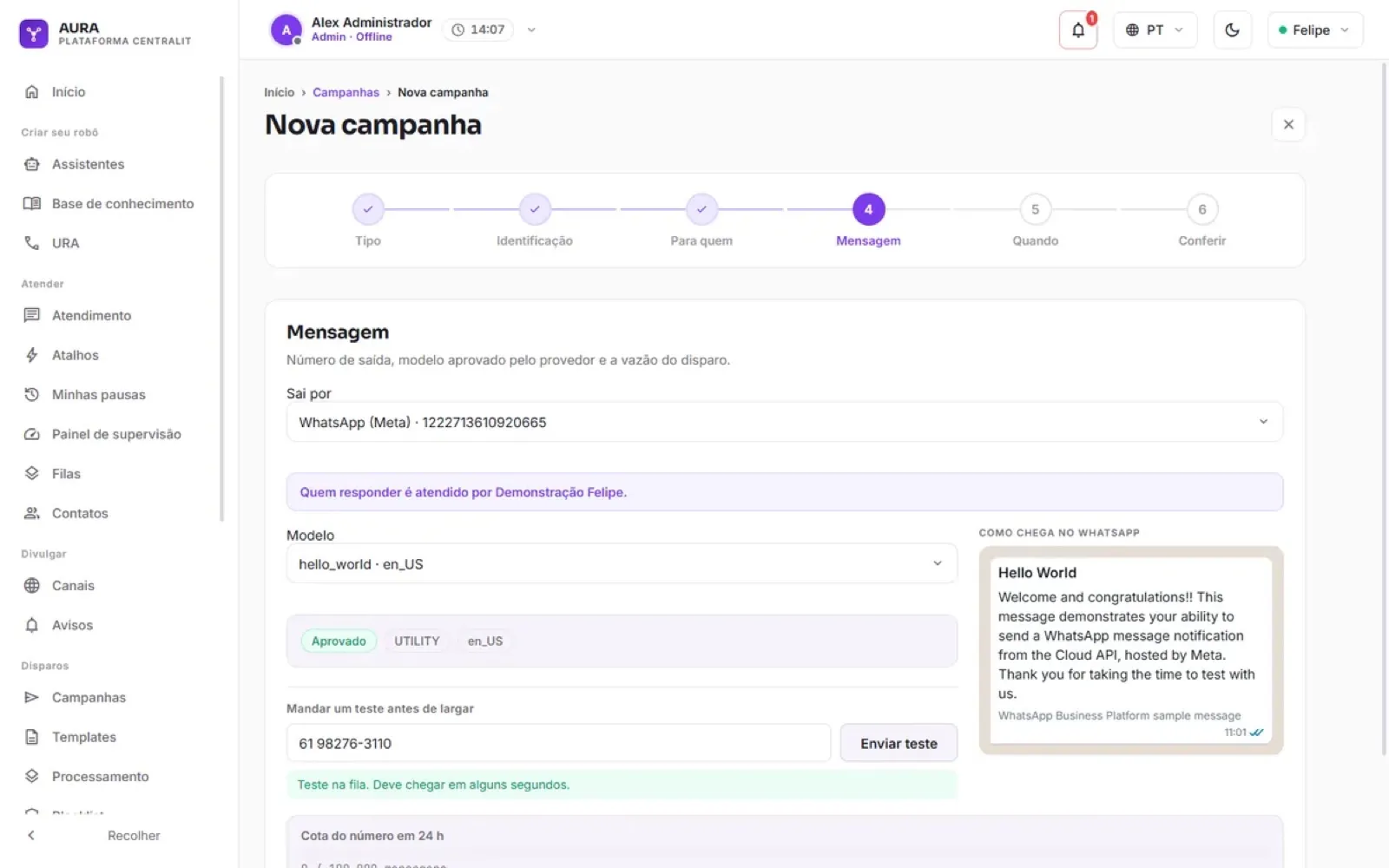
 Grupo com modelo: o passo Mensagem já vem preenchido Mandar um teste antes de largar: digite um telefone e Enviar teste. O envio sai na hora e fica registrado na campanha interna Envios de teste.
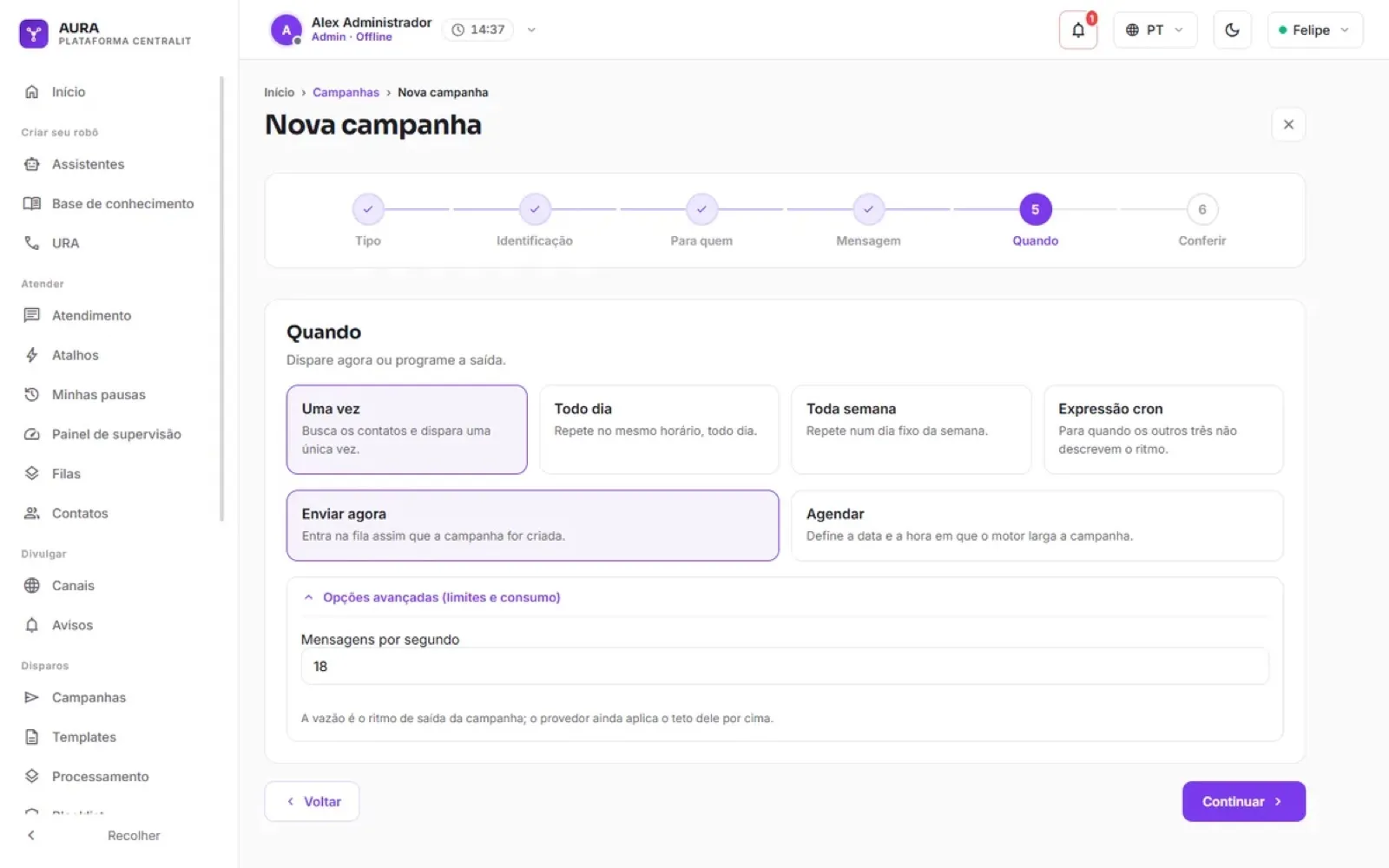
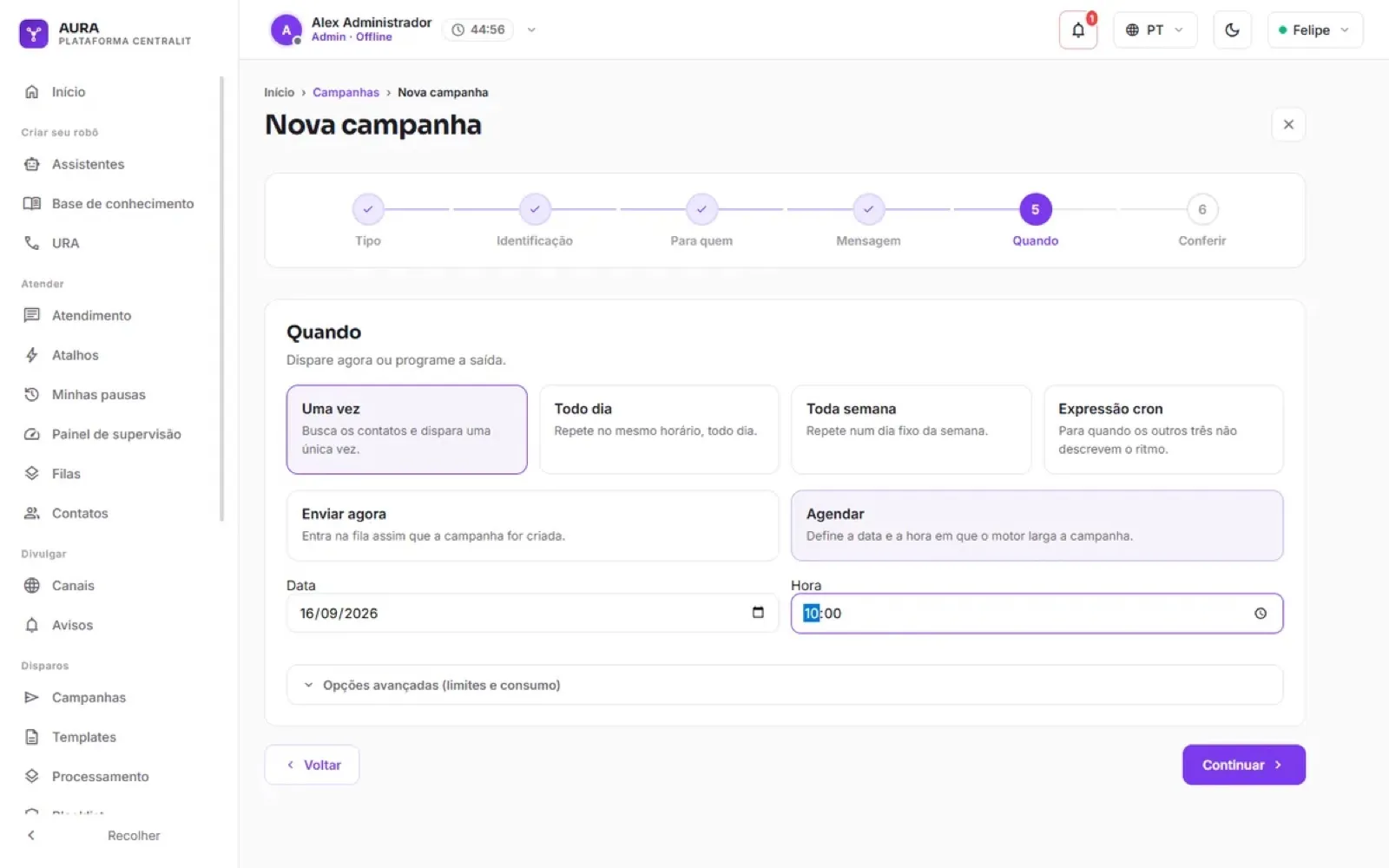
- Quando — Uma vez, Todo dia, Toda semana ou Expressão cron; e Enviar agora ou Agendar (data e hora).
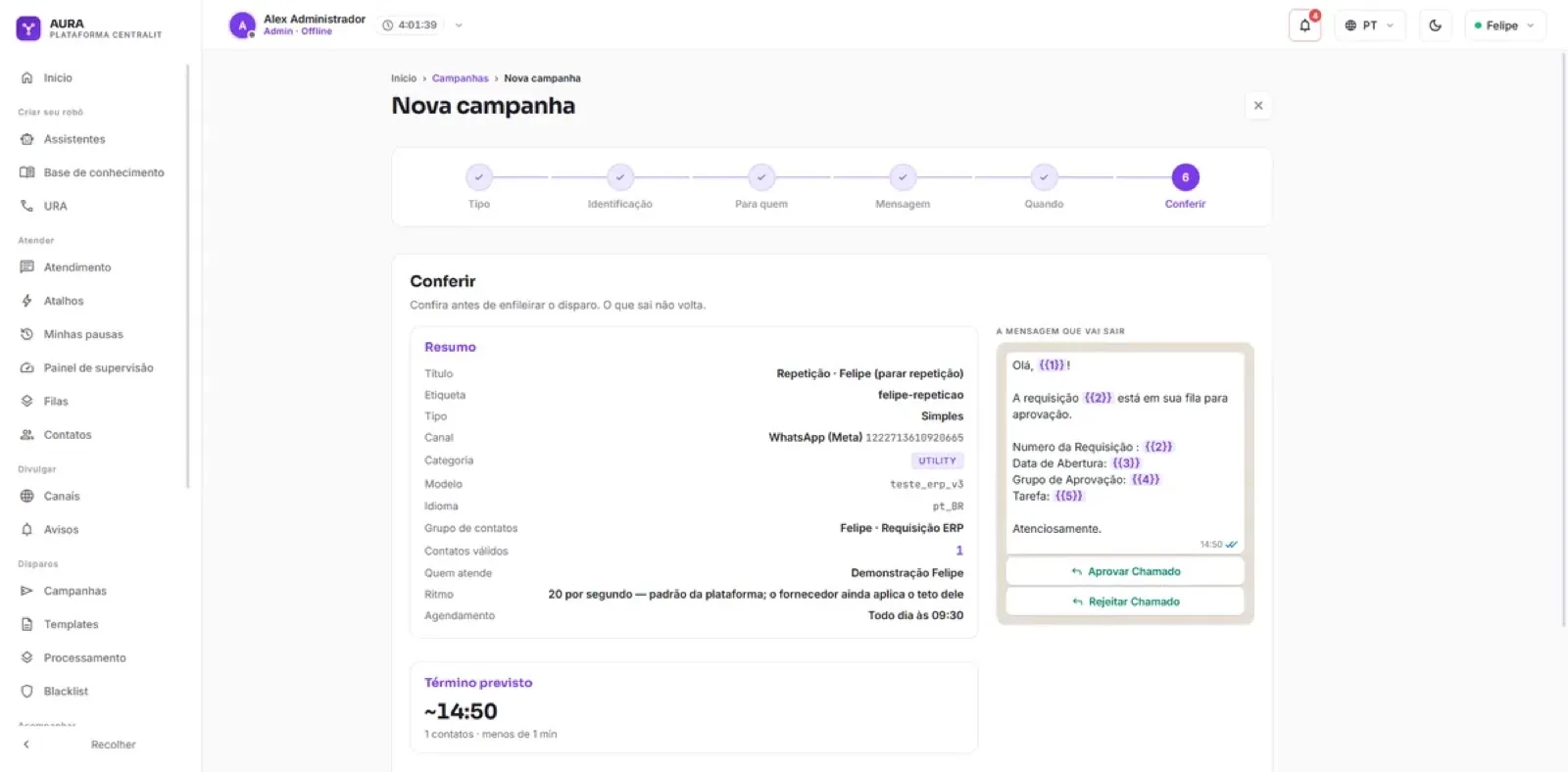
- Conferir — o resumo, o término previsto, a mensagem como vai chegar e a caixa Li e aprovo. Disparar agora cria e larga a campanha e abre o detalhe dela.
O que sai não volta: confira antes
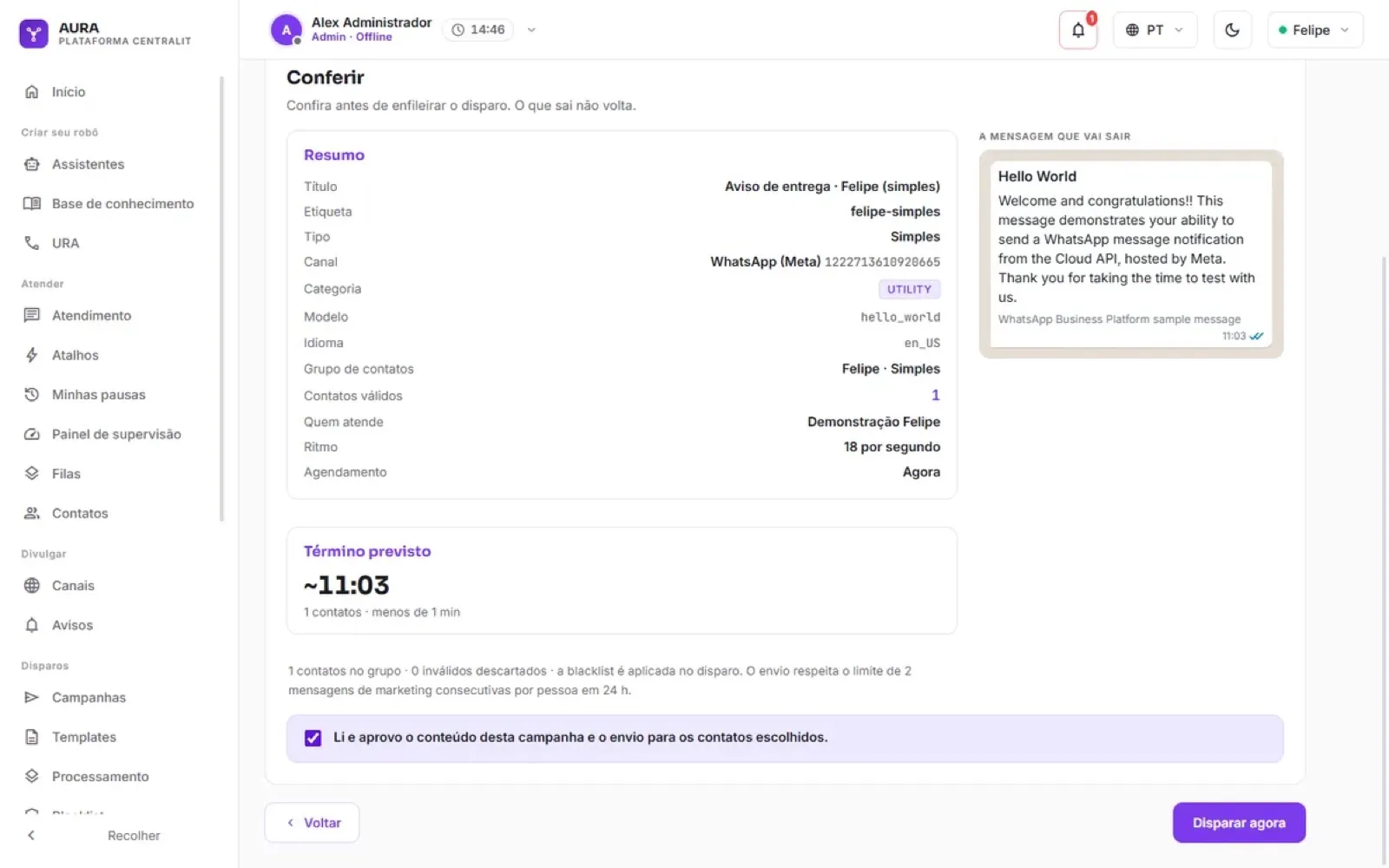 20 por segundo; o fornecedor ainda aplica o teto dele
Campanha completa (a resposta cai no fluxo)
Escolha Completa no passo 1. Entra um passo Assistente — é dele o fluxo que atende quem responder. No passo Mensagem, além do modelo, escolha em Quem atende quem responder a rota do bloco Início por API do fluxo.
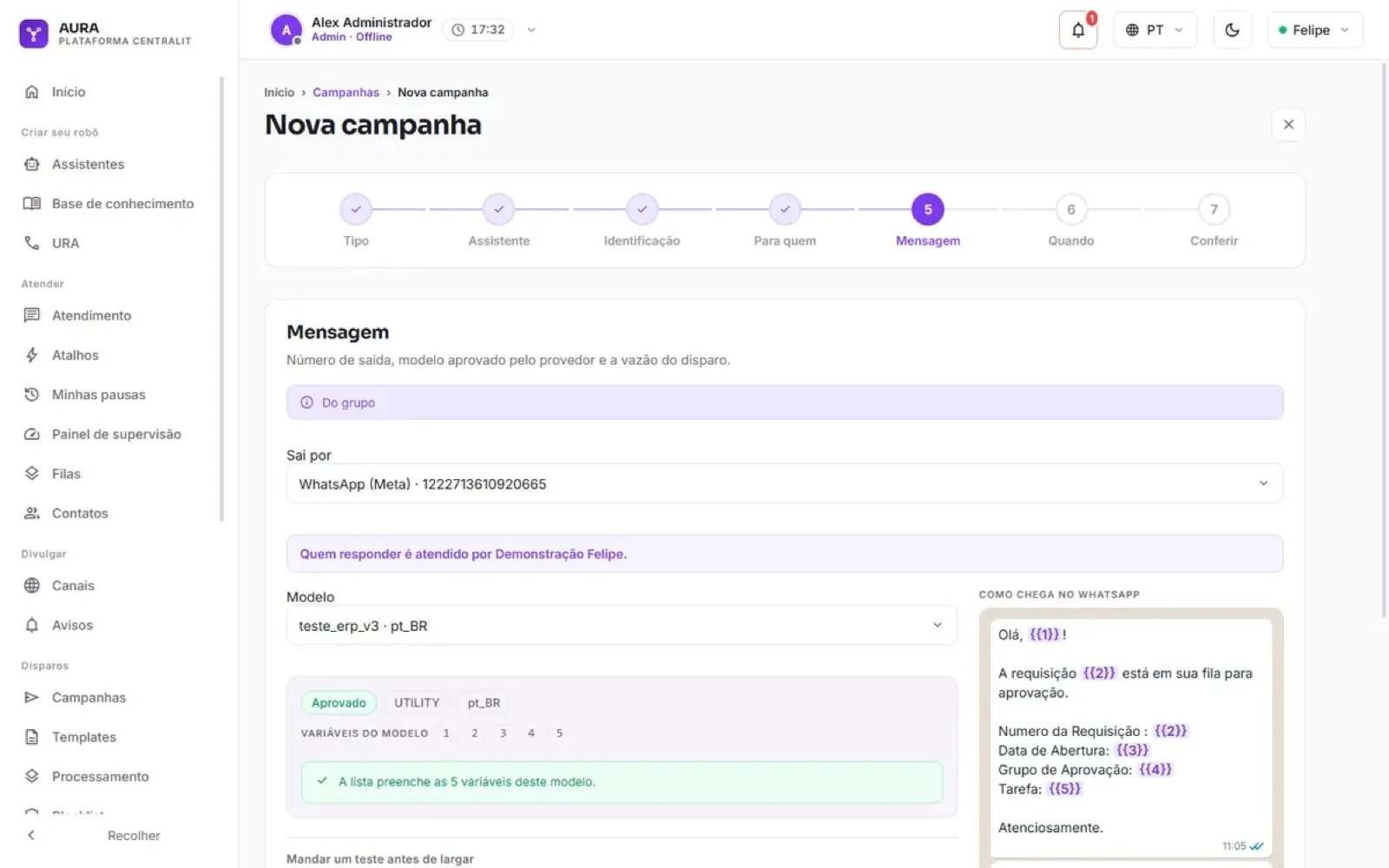
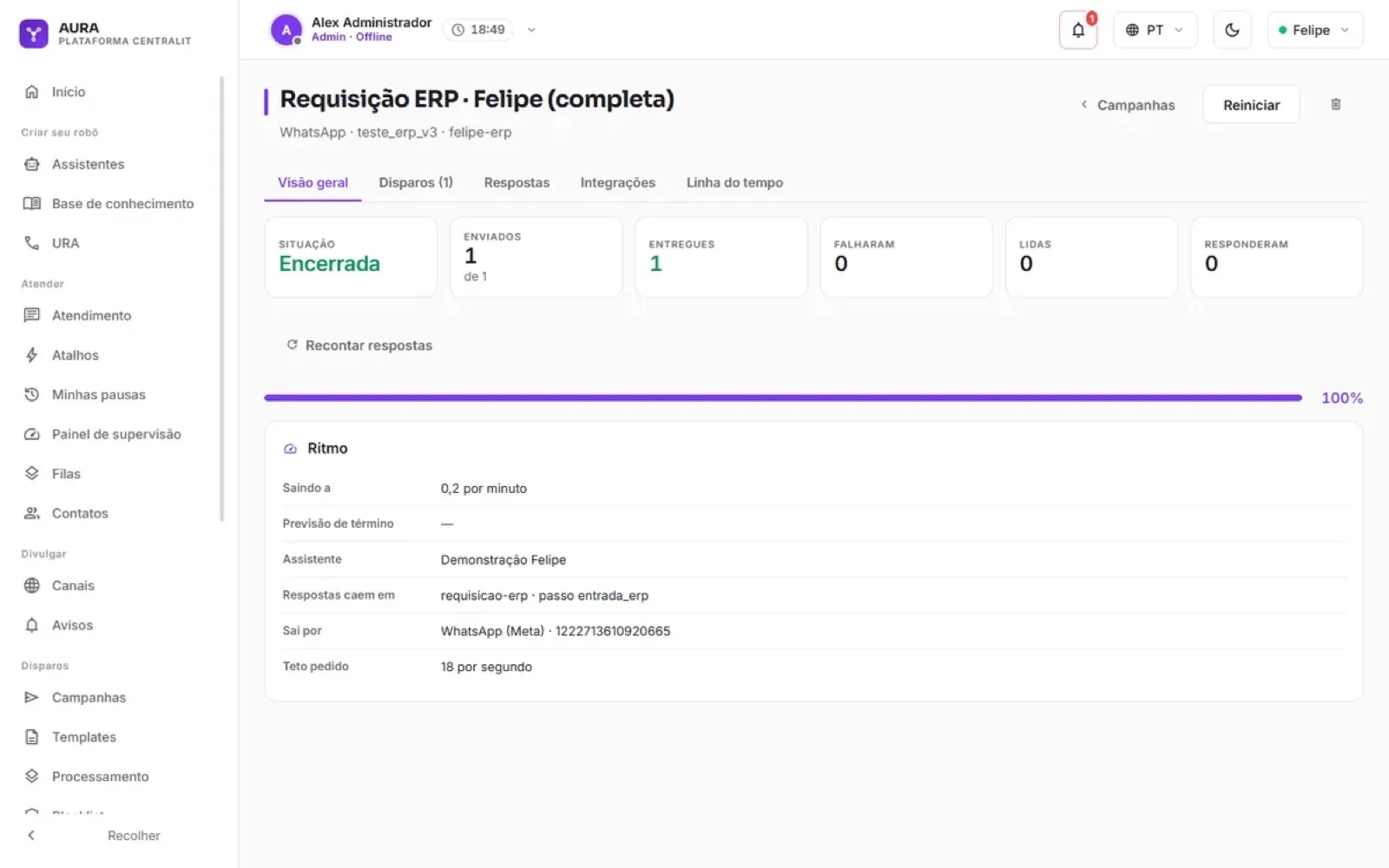
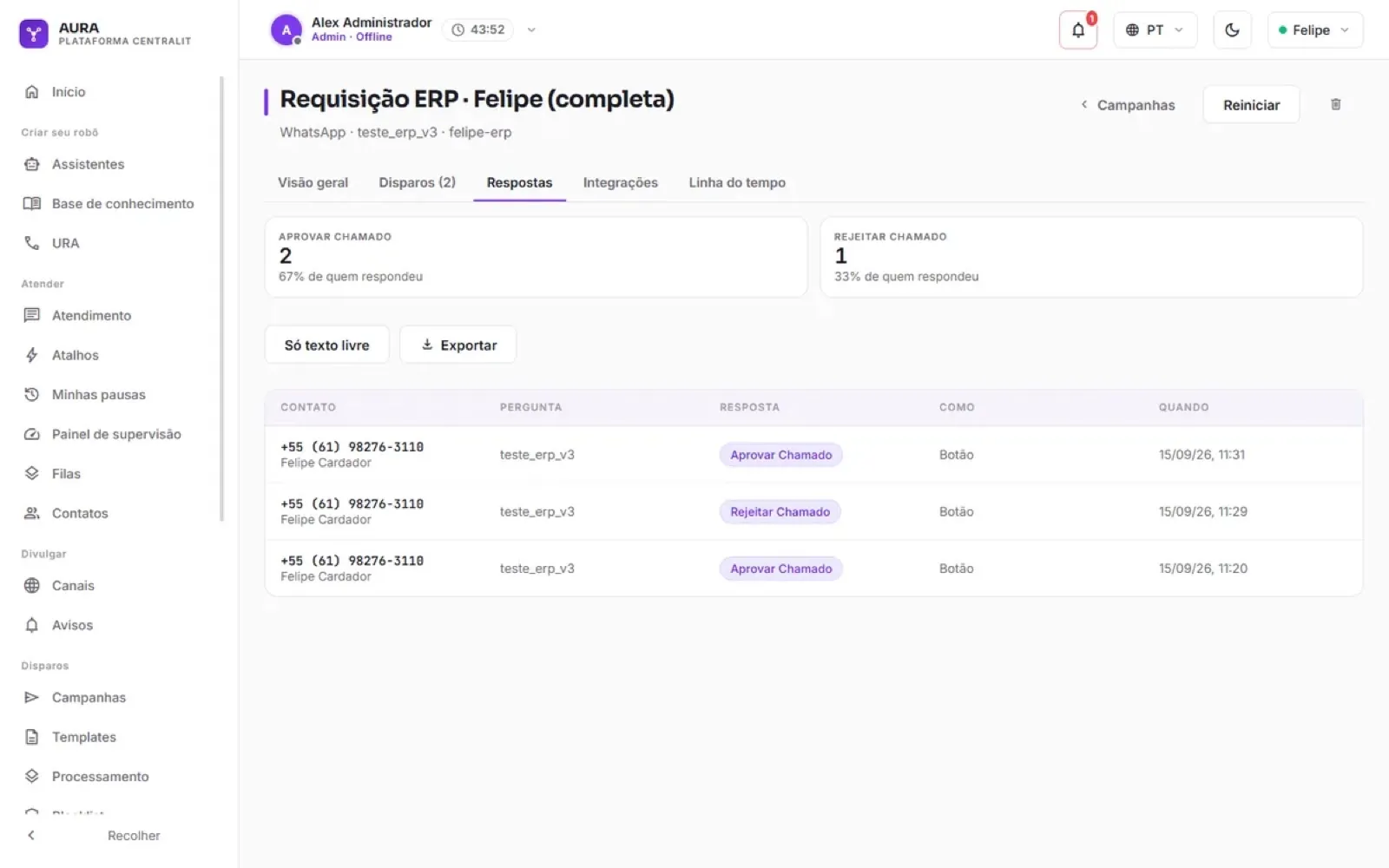
Quem toca num botão do template entra no bloco do fluxo com {{nome}}, {{campanha}}, as variáveis do modelo ({{1}}, {{2}}…) e {{texto}} (o botão) no contexto. O detalhe da campanha mostra em Respostas caem em a rota e o passo.
Acompanhar
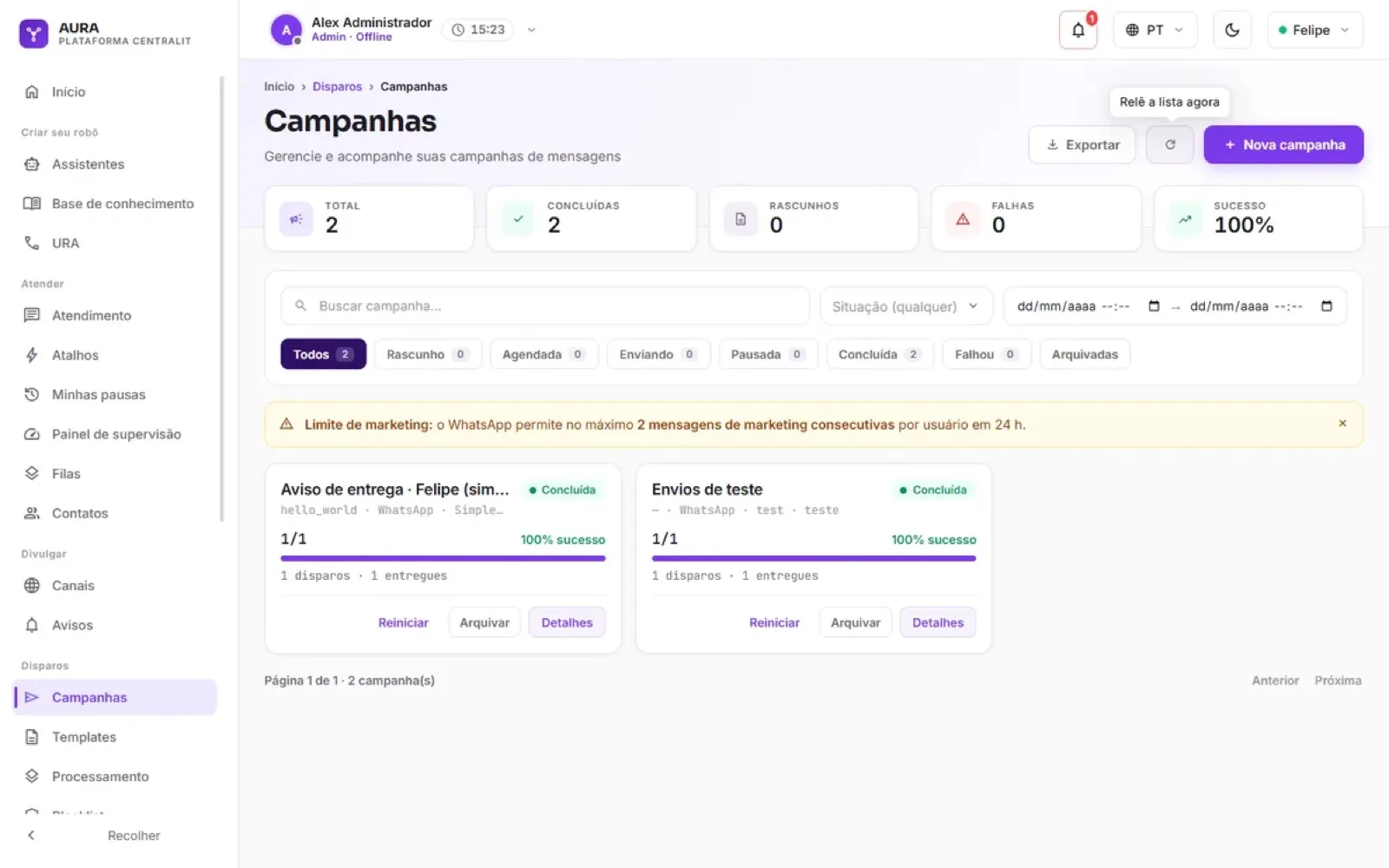
Detalhes abre a campanha em cinco abas (seis quando o modelo abre um formulário — aba Formulário, com as respostas por pessoa e por pergunta):
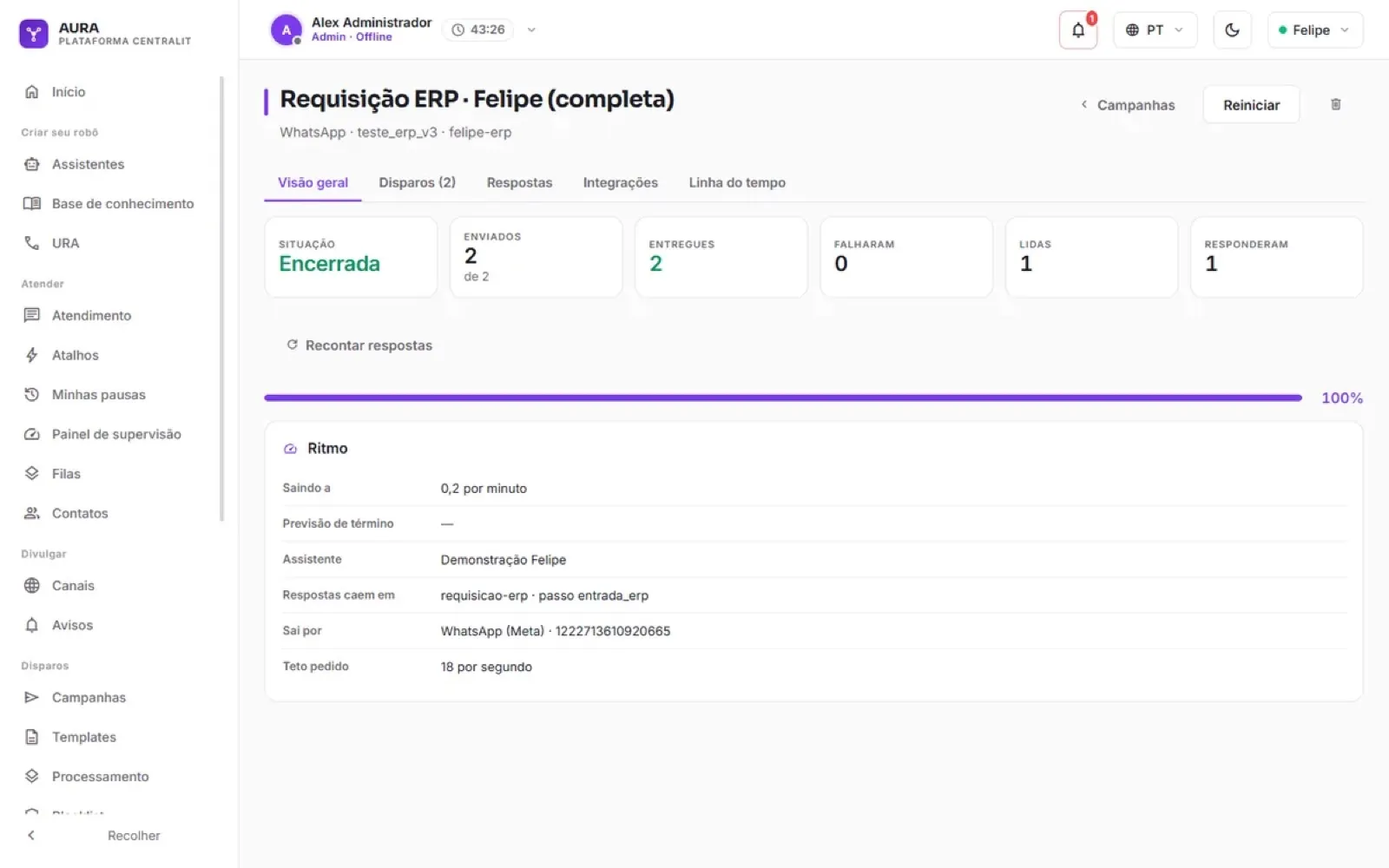
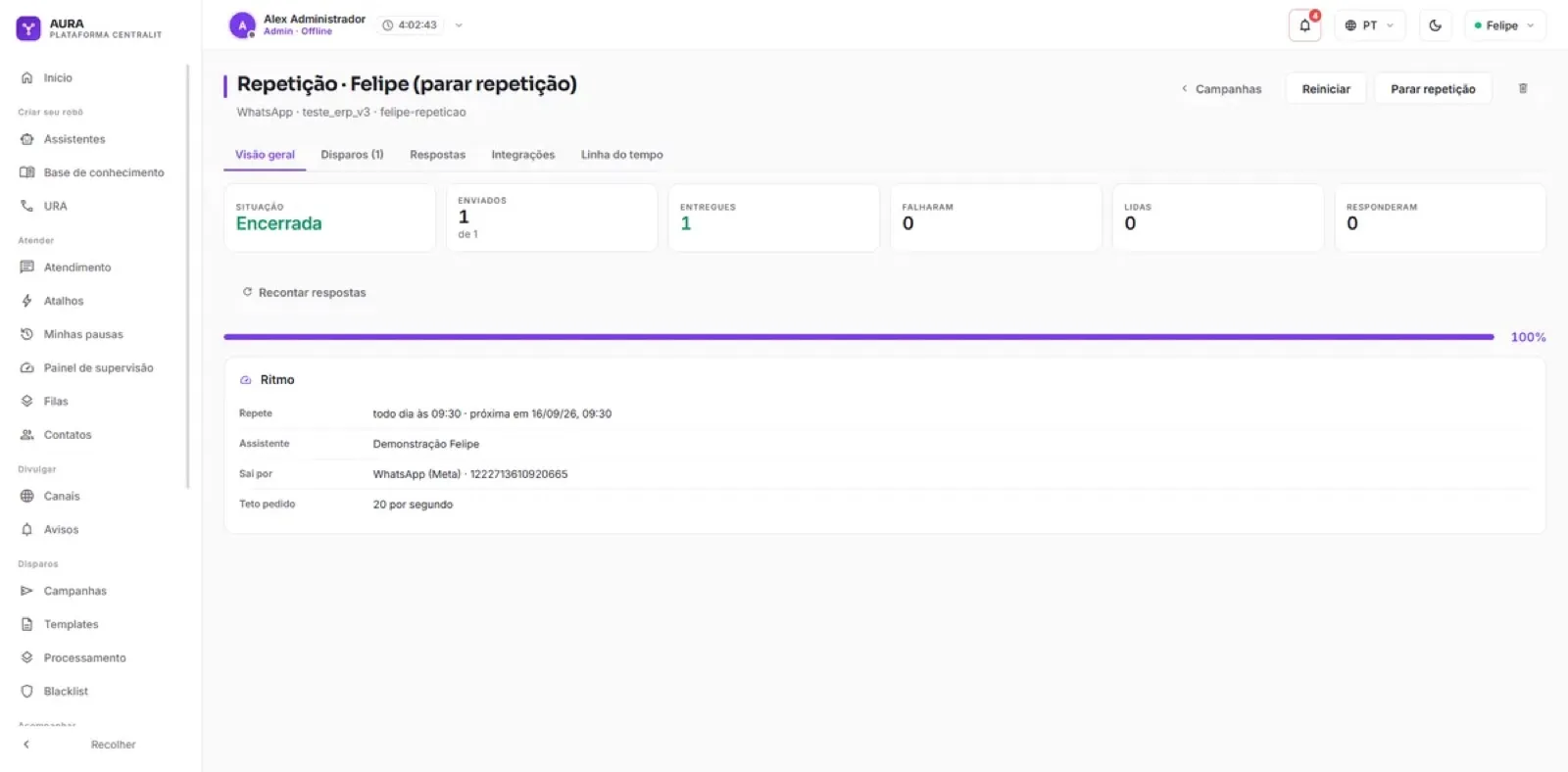
- Visão geral — situação, enviados, entregues, falharam, lidas, responderam; a caixa Ritmo (vazão medida e previsão de término enquanto a campanha roda, o assistente, por onde sai, o teto pedido) e, em campanha que se repete, Repete com a próxima saída.
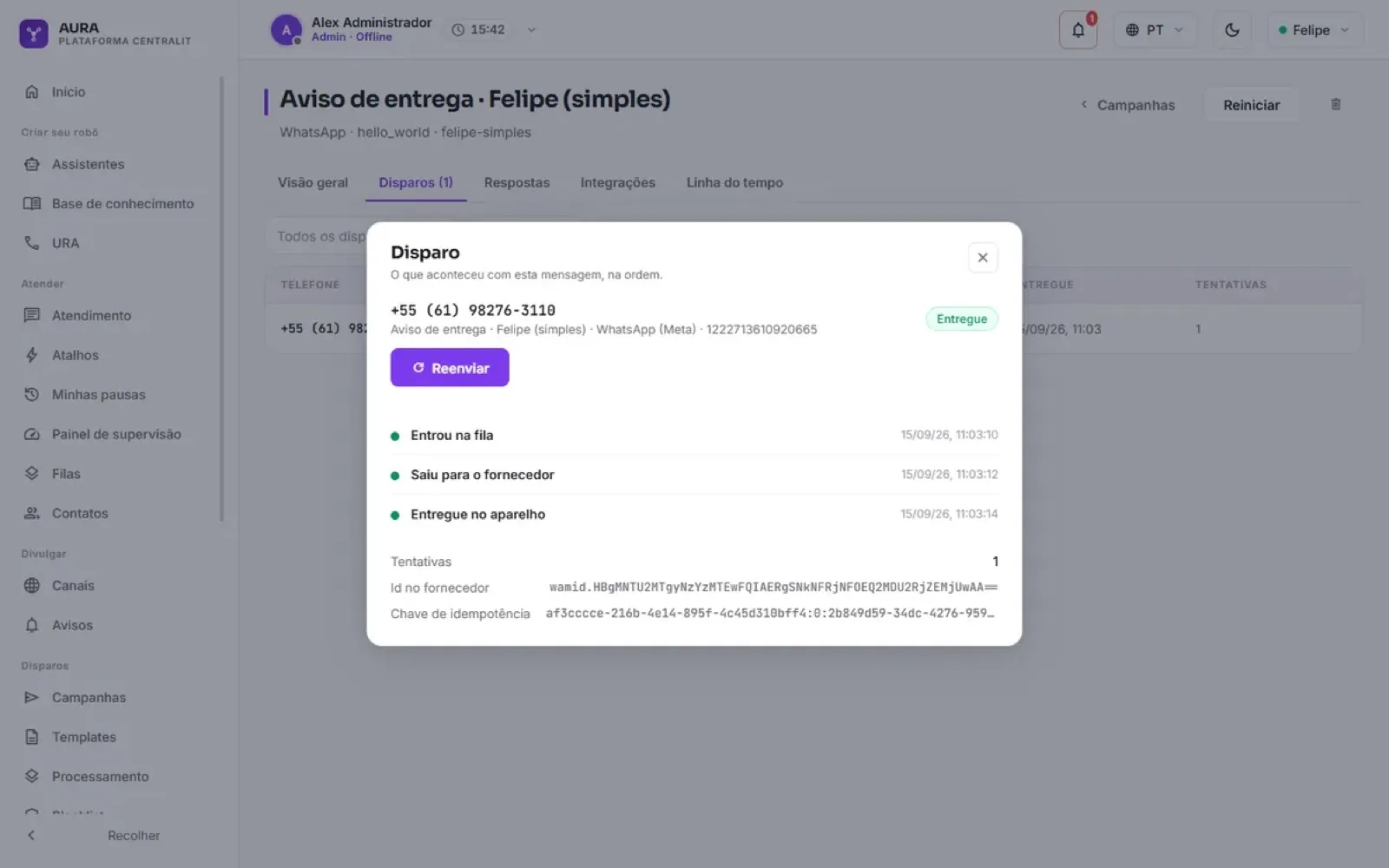
- Disparos — um por telefone: estado, o que houve, enviado, entregue, tentativas. Clique na linha para ver a linha do tempo do disparo, o id no fornecedor e Reenviar.
- Respostas — cada toque em botão ou texto livre.
- Integrações — as chamadas a sistemas externos feitas pelo fluxo desta campanha.
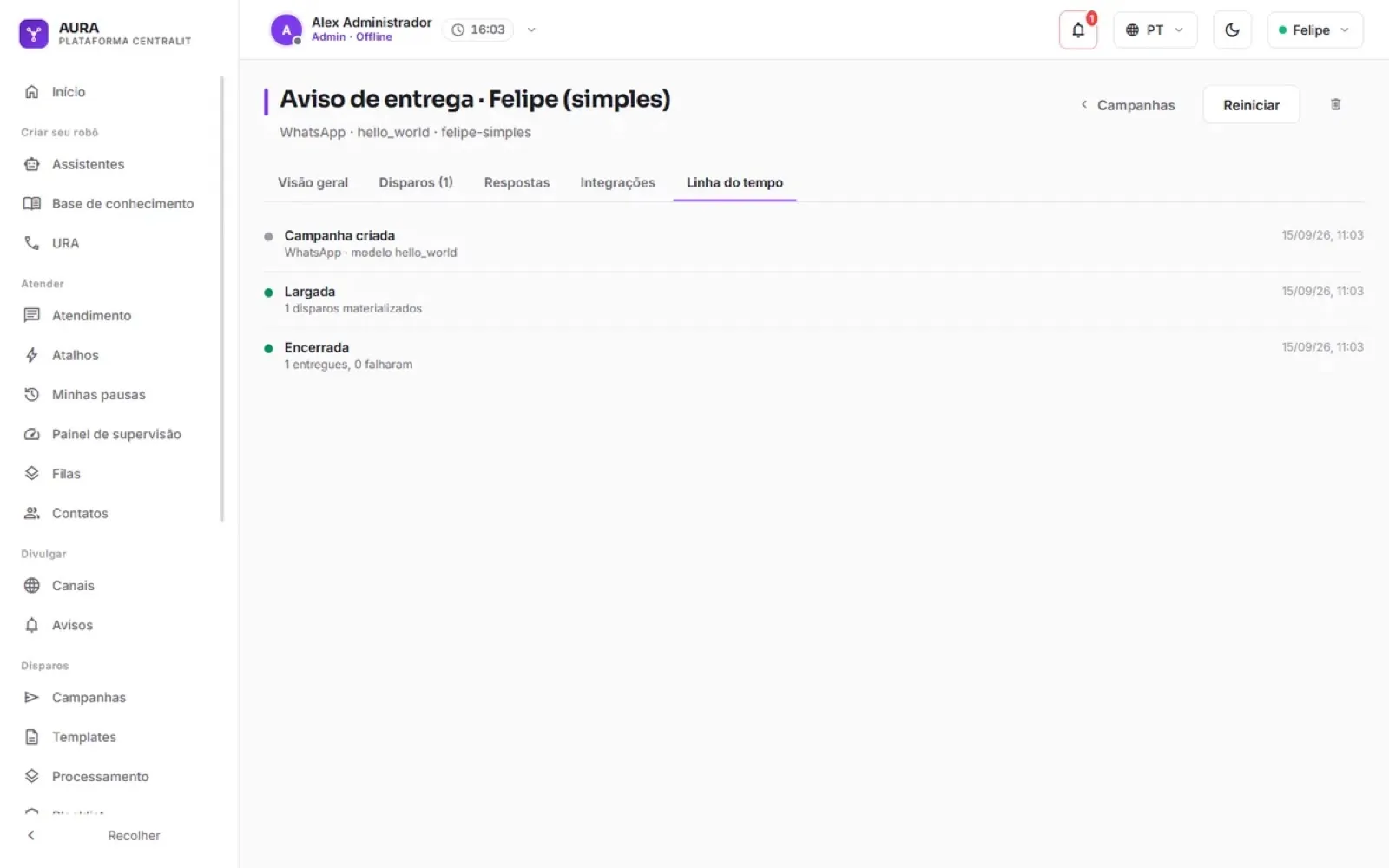
- Linha do tempo — criada, agendada, largada, pausada, encerrada.
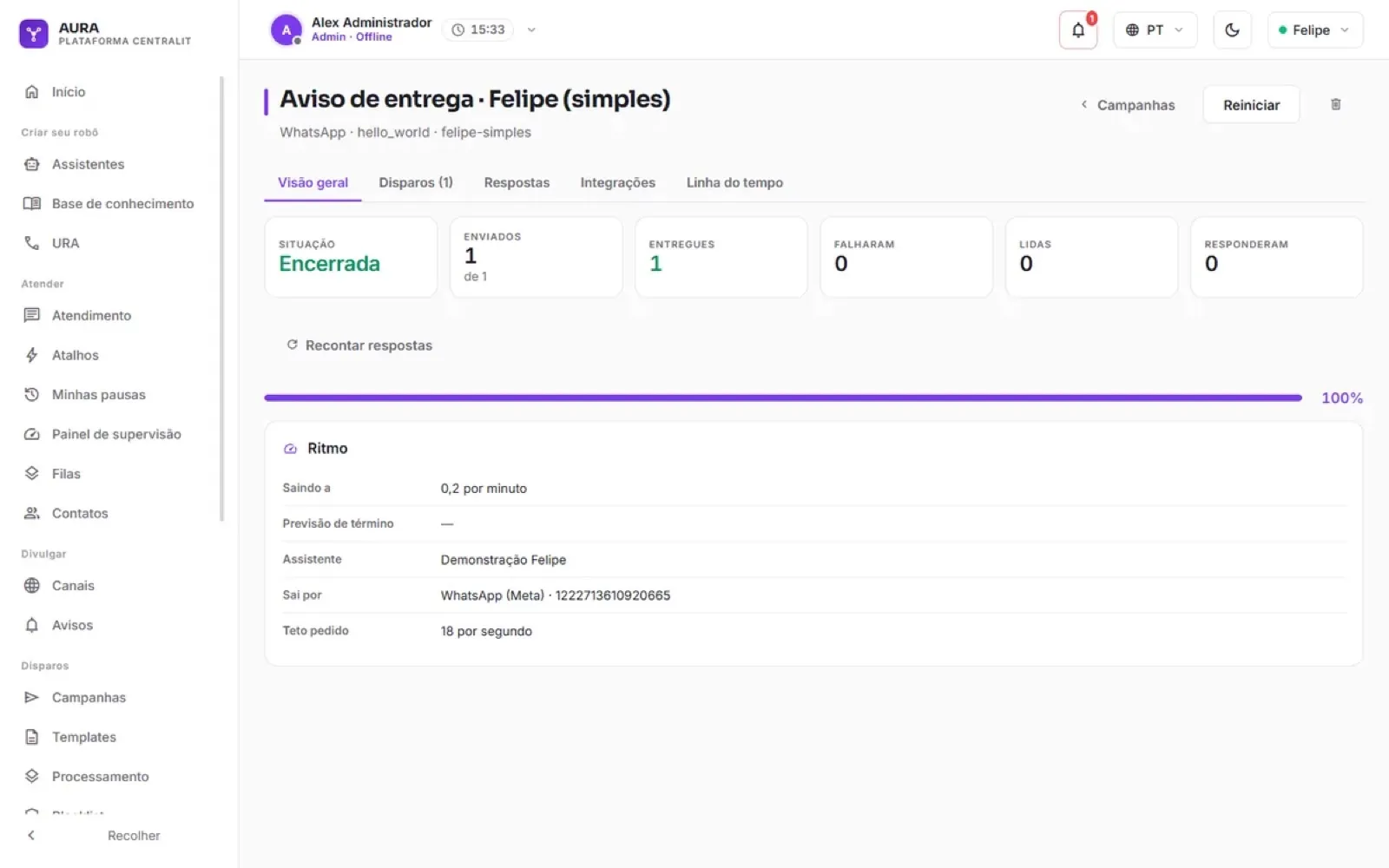
Recontar respostas refaz a conta de Lidas e Responderam e grava nos contadores — é o número que a lista mostra.
Pausar e retomar
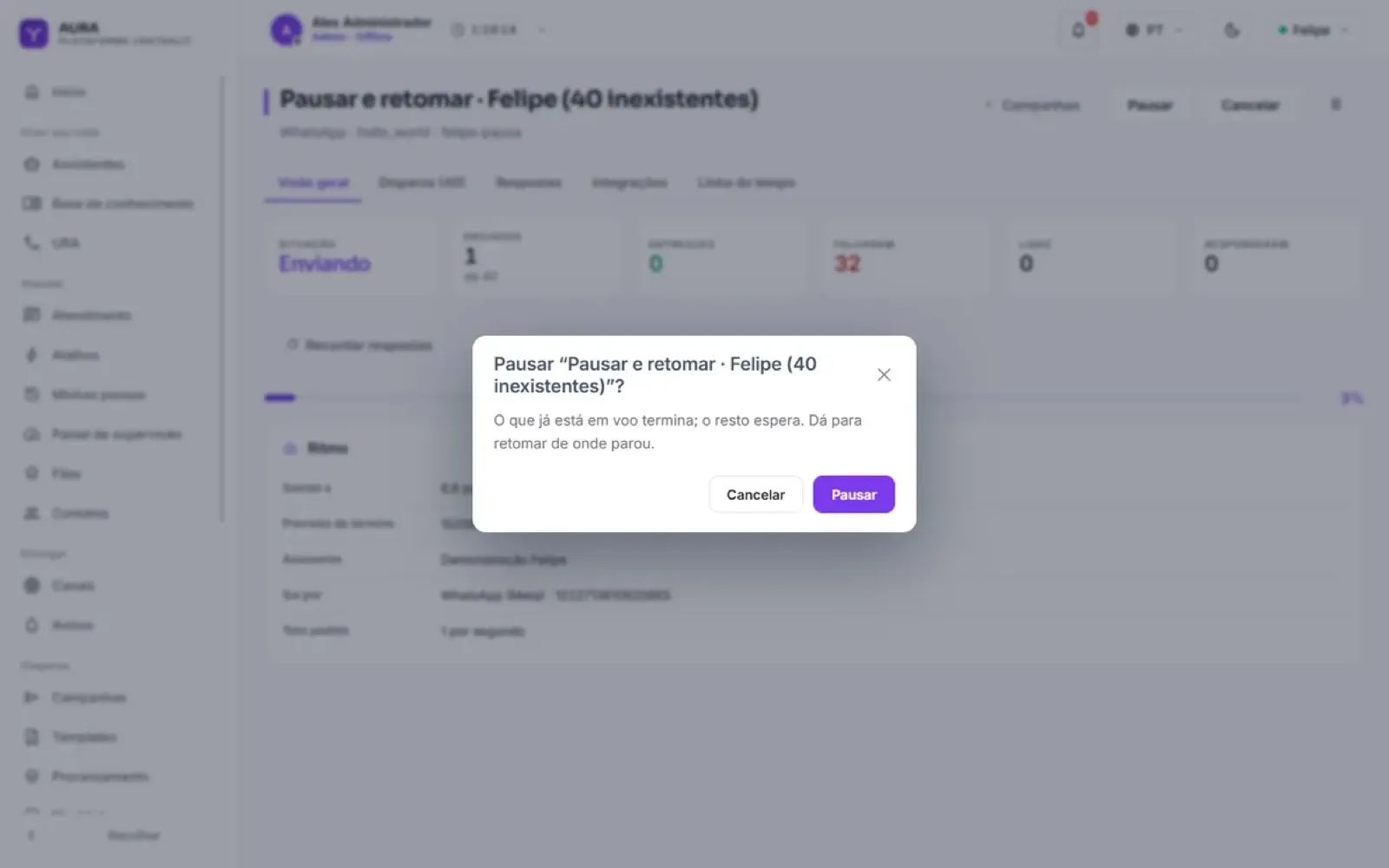
Com a campanha Enviando, Pausar segura a fila: o que já está em voo termina, o resto espera. Retomar continua de onde parou — quem já recebeu não recebe de novo.
Agendar e repetir
- Agendar: no passo Quando, escolha data e hora; a campanha fica Agendada e o motor larga na hora marcada.
- Repetir (Todo dia, Toda semana, Expressão cron): a primeira execução sai ao criar a campanha e as seguintes no horário escolhido, sempre para a mesma lista (para buscar contatos novos a cada vez, use uma fonte via API). A lista e o detalhe mostram Repete … · próxima em … e o botão Parar repetição: a campanha deixa de voltar sozinha; o que já saiu fica.
Reiniciar, cancelar, arquivar
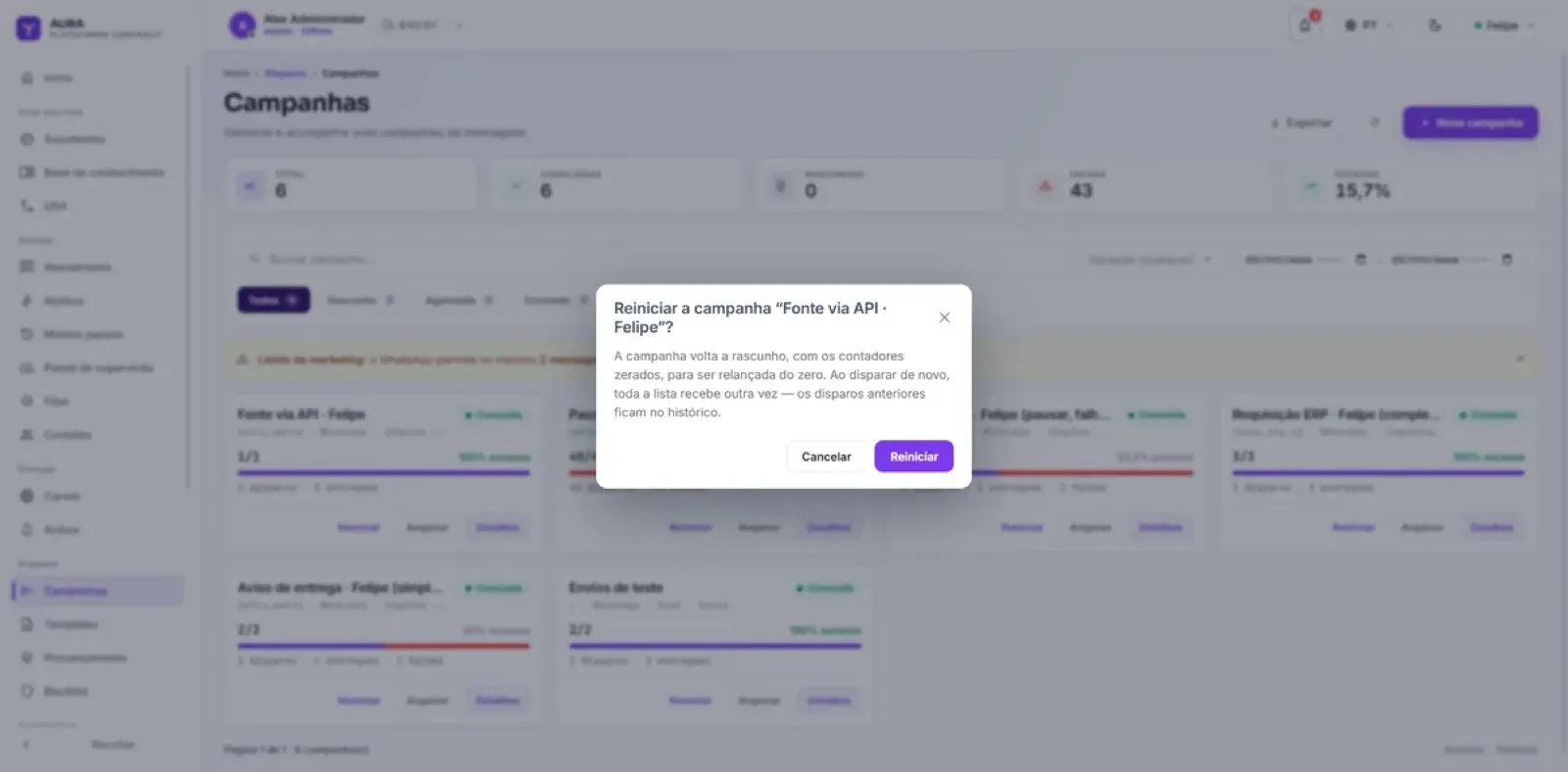
- Reiniciar (campanha encerrada, cancelada ou que falhou): volta a Rascunho, com os contadores zerados, para ser relançada do zero — ao Disparar agora, toda a lista recebe outra vez. Os disparos anteriores ficam no histórico.
- Cancelar (rascunho, agendada, enviando ou pausada): aborta o que ainda não saiu, inclusive o que está em voo. O que já foi enviado não volta.
- Arquivar: tira a campanha da lista sem apagar nada — os disparos continuam contando nos números da operação e a auditoria fica de pé. O recorte Arquivadas mostra só o arquivo, com Restaurar em cada cartão. No detalhe, o ícone de lixeira faz o mesmo.
Exportar
O botão Exportar da lista baixa o recorte inteiro (não só a página) em CSV, Excel, HTML ou PDF. O mesmo menu existe nos disparos e nas respostas da campanha, nos contatos do grupo e na blacklist.