Fluxos de conversa
O fluxo é o roteiro do seu robô: o que ele fala, o que pergunta e o que faz com cada resposta. Você monta tudo de forma visual, arrastando blocos e ligando-os com setas. Este guia explica cada bloco, cada opção e cada ferramenta do editor — sem enrolação.
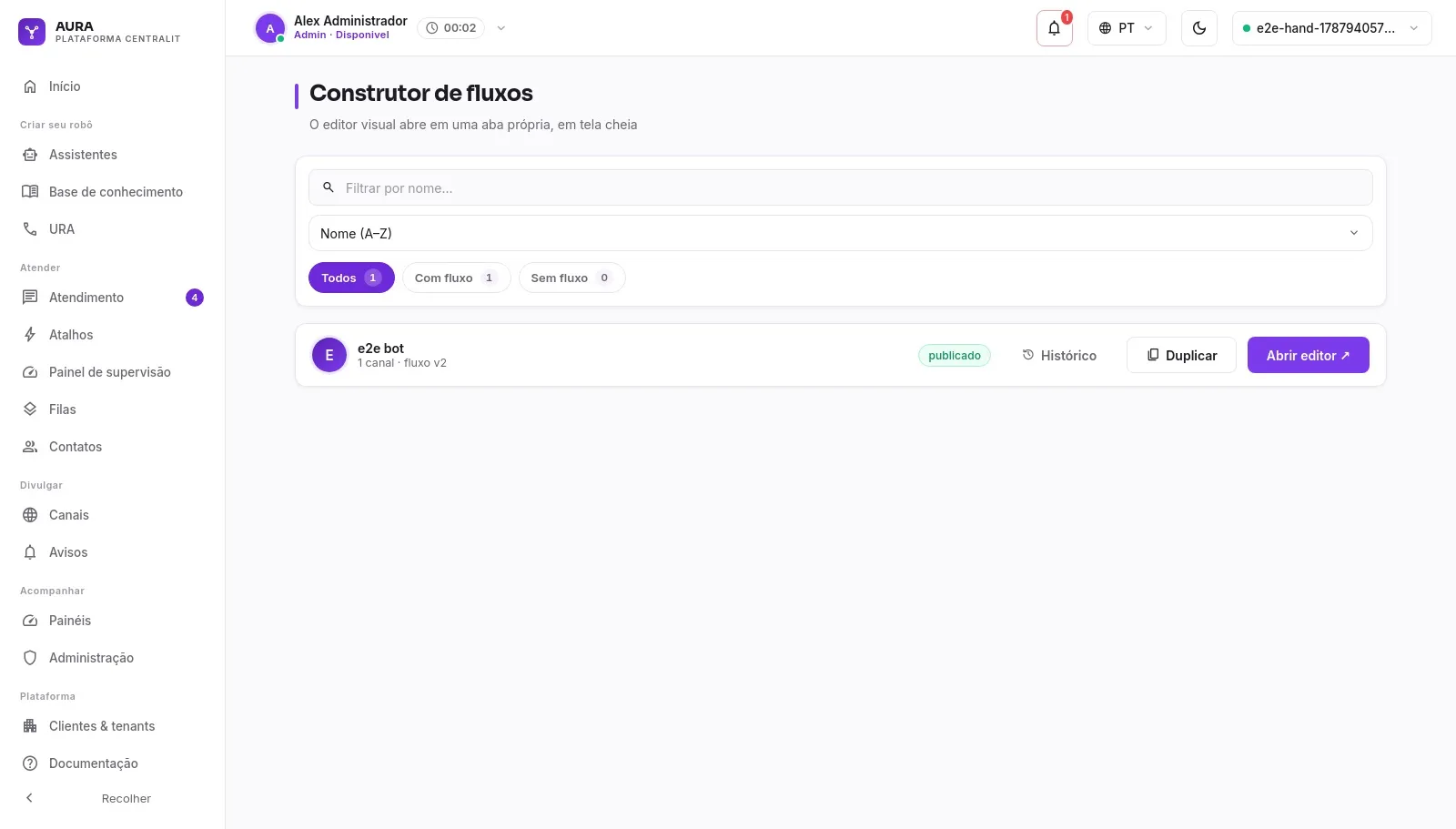
O editor de fluxo por inteiro
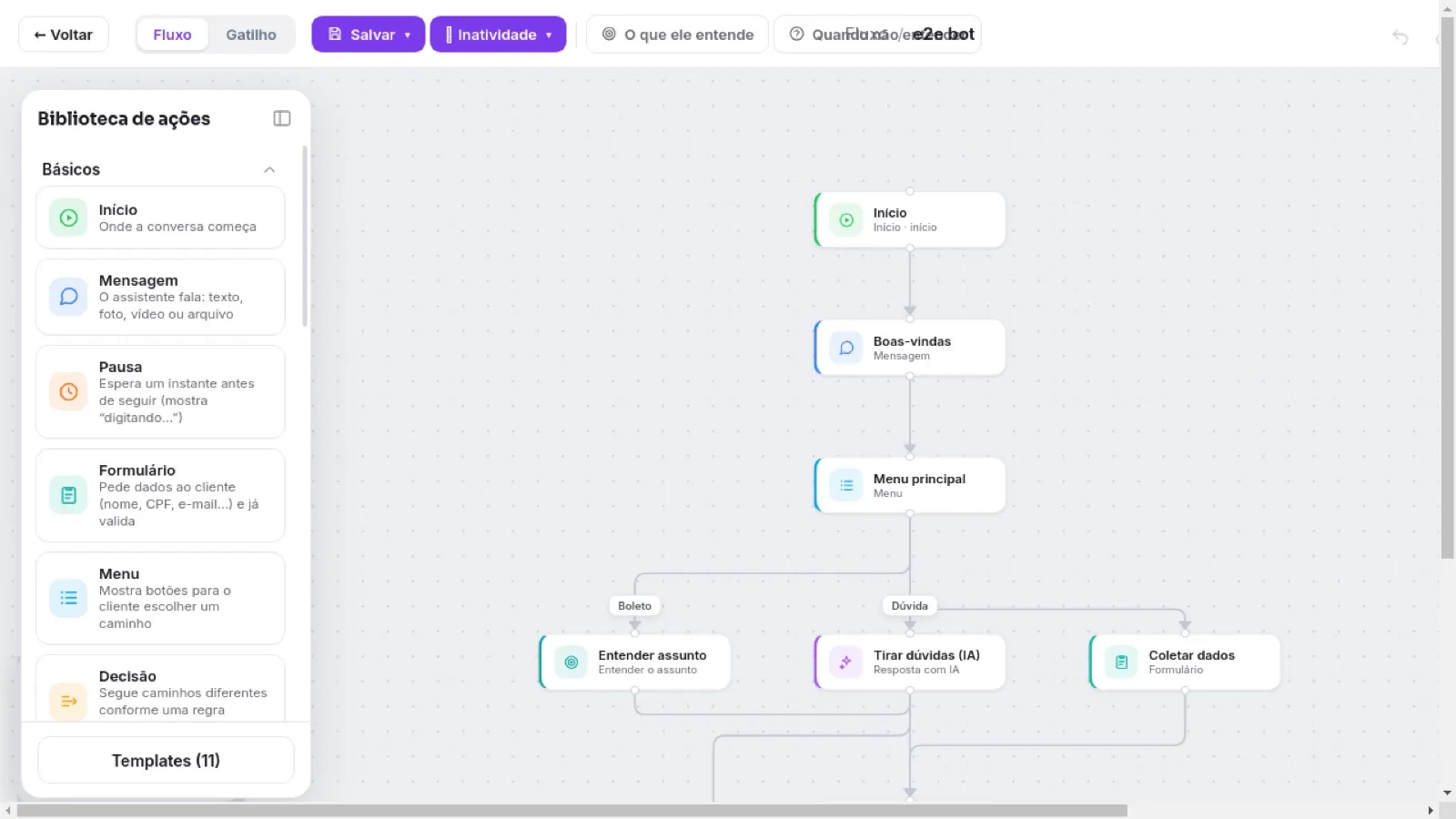
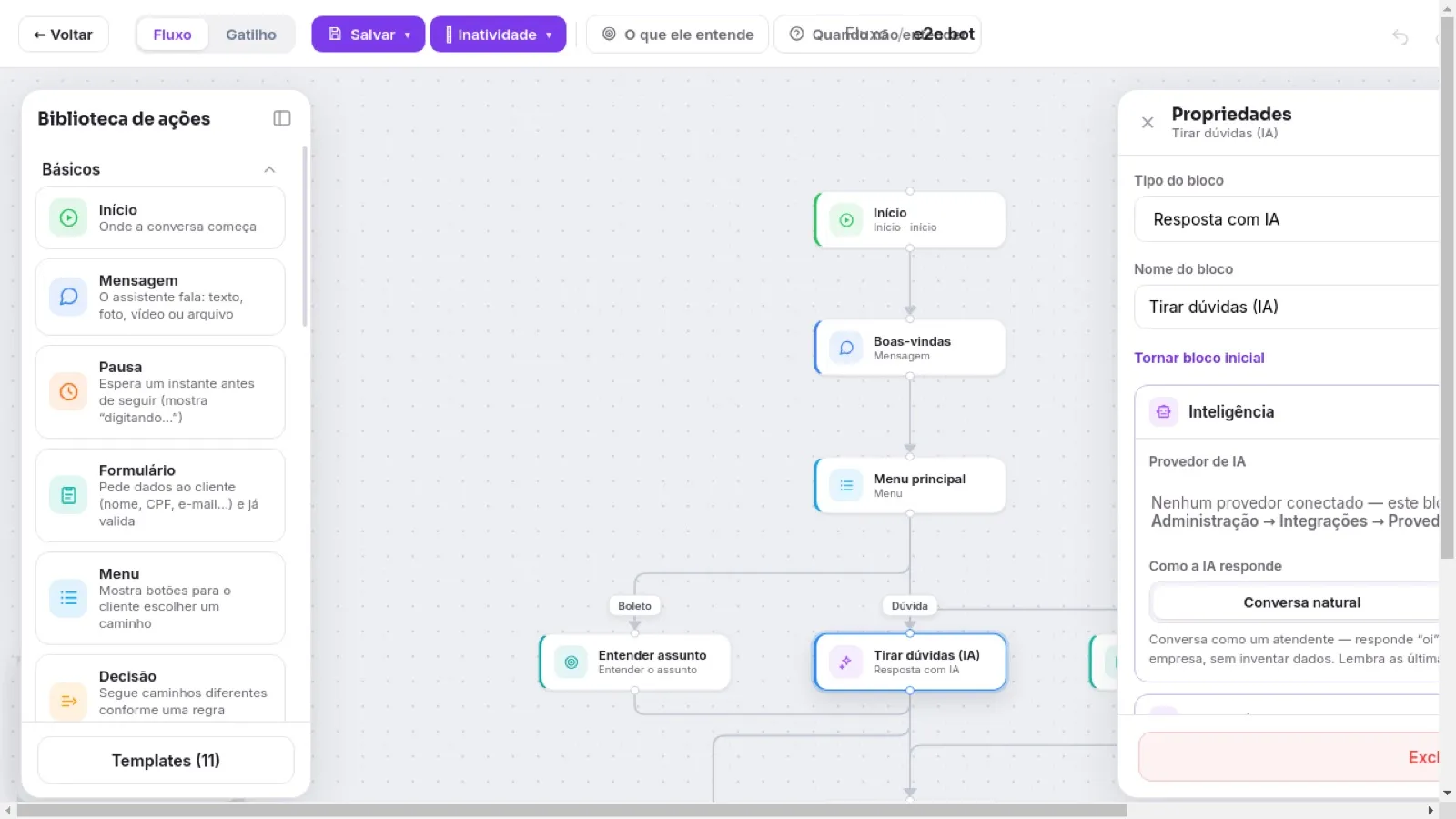
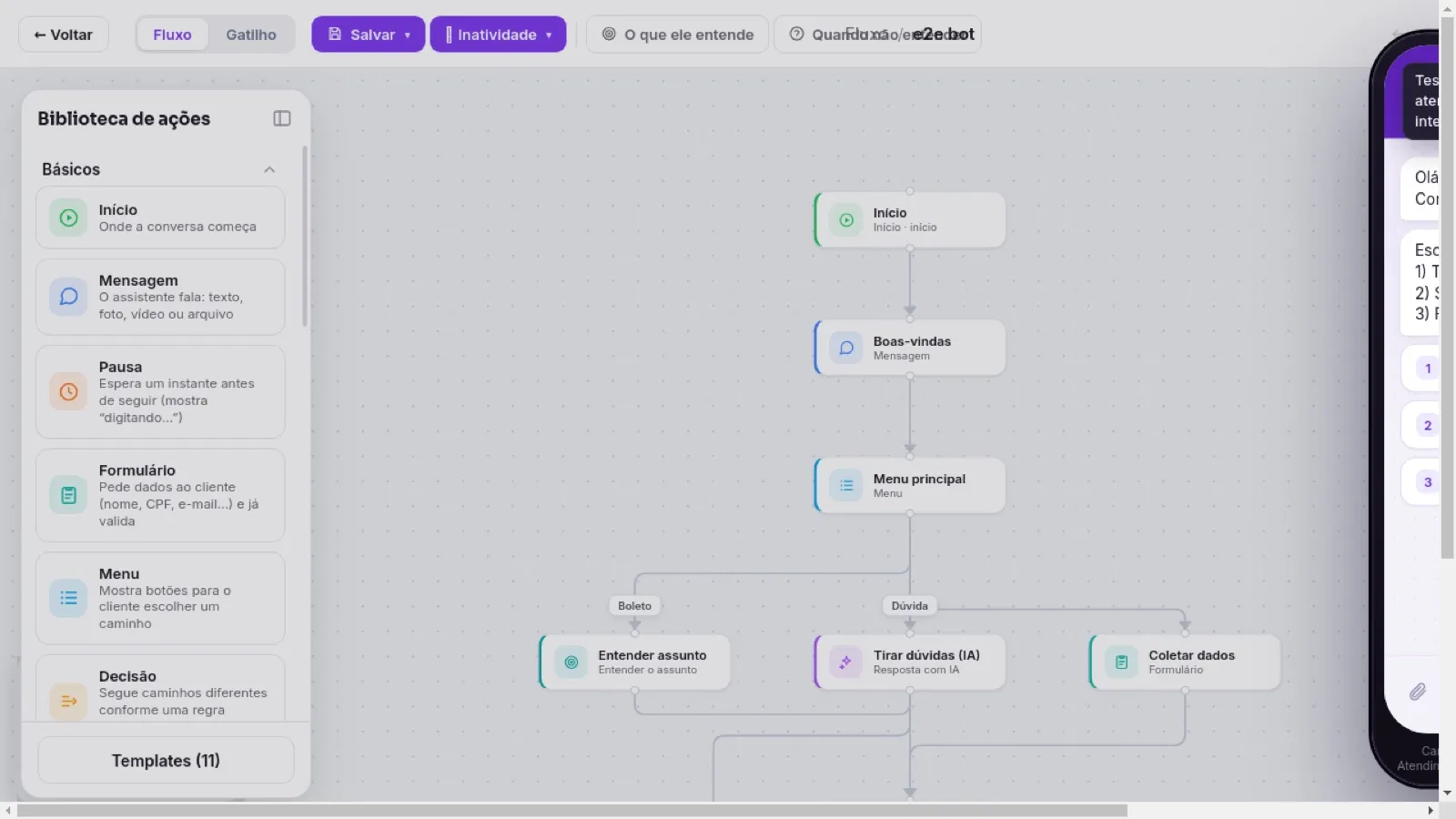
As três áreas do editor
- Biblioteca de ações (esquerda) — todos os blocos disponíveis, agrupados. Arraste um bloco para o quadro para adicioná-lo.
- Quadro (centro) — onde o fluxo é desenhado. Cada caixa é um bloco; cada seta liga um bloco ao próximo.
- Propriedades (direita) — abre quando você clica num bloco. É onde você configura tudo daquele bloco.
Todo bloco tem dois campos no topo das Propriedades:
- Tipo do bloco — o que ele faz (dá para trocar o tipo aqui mesmo).
- Nome do bloco — um rótulo seu, para se organizar (obrigatório). Também há o botão Tornar bloco inicial, que marca por onde a conversa começa.
Os blocos, um por um
A biblioteca separa os blocos em três grupos: Básicos, Inteligência artificial e Integrações.
Básicos
Início
Onde a conversa começa. Todo fluxo tem um. Ligue uma seta sempre dele para o primeiro bloco de verdade.
Mensagem
O assistente fala. Pode enviar vários balões em sequência, e cada balão pode ser:
Tipo de balão | O que envia |
|---|---|
Texto | Um balão de texto (aceita negrito, itálico e emojis) |
Imagem | Uma imagem (JPG/PNG) por URL |
Vídeo | Um vídeo (MP4) por URL |
Documento | Um PDF ou arquivo por URL |
Áudio | Um áudio (MP3/OGG) por URL |
Botão link (CTA) | Um botão que abre um link. O rótulo já vem Abrir, que é o que sai se você não trocar |
Localização | Um ponto no mapa (latitude/longitude) |
Contato | Um cartão de contato (nome, telefone) |
Em Avançado há a opção ecoar anexos recebidos (repetir o que o cliente enviou).
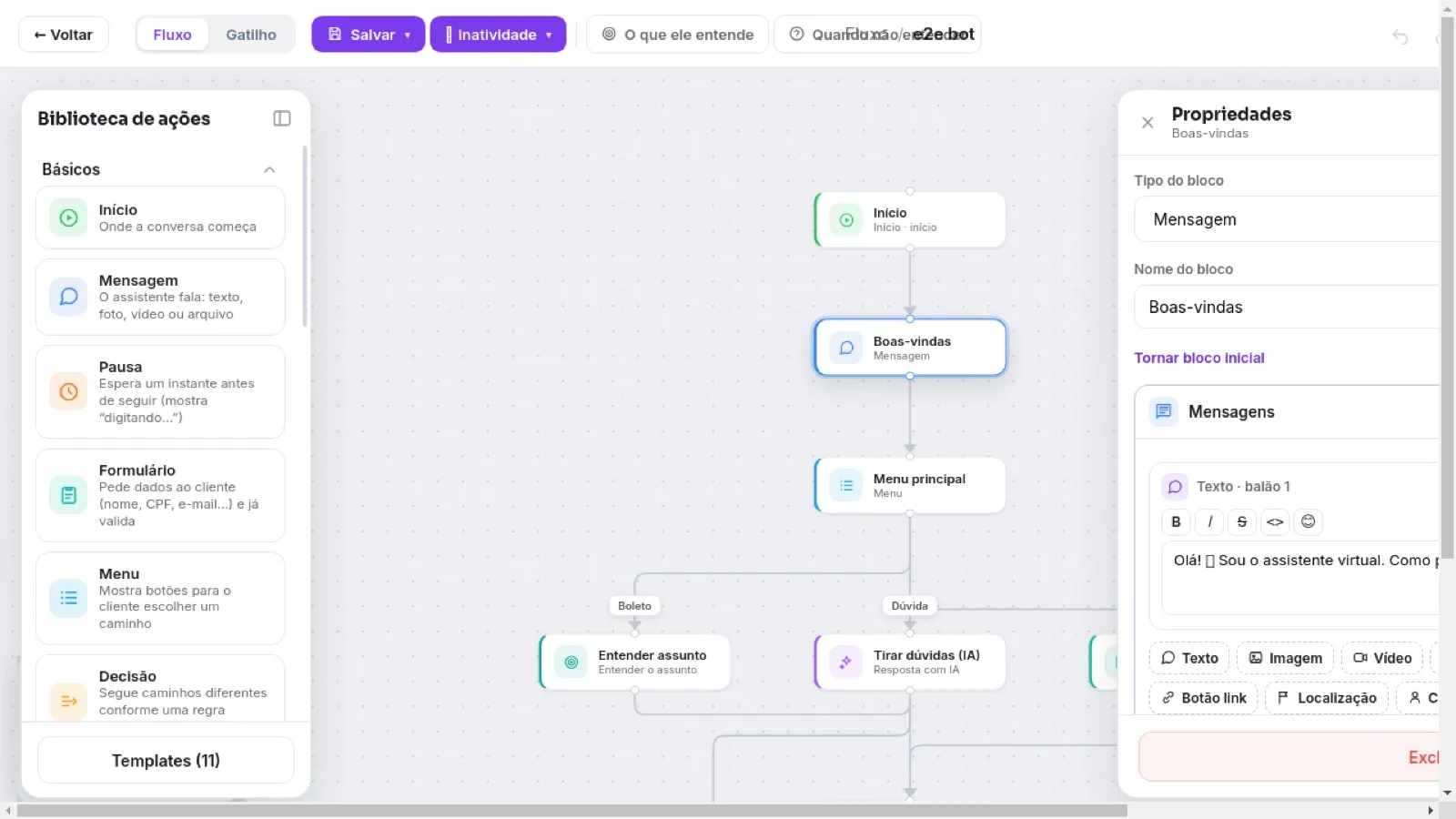
Menu
Mostra opções para o cliente escolher um caminho. Você escreve o texto que o cliente vê e cada opção vira uma seta saindo do bloco.
- Texto que o cliente vê — o menu em si (ex.: "1) Vendas 2) Suporte").
- Salvar escolha em — guarda a opção escolhida numa variável (ex.: assunto).
- Opções — cada seta que sai do menu é uma opção, com um gatilho (número, palavra ou rótulo do botão). O cliente pode responder pelo número ou pelo texto.
- Uma seta senão trata respostas fora do menu.
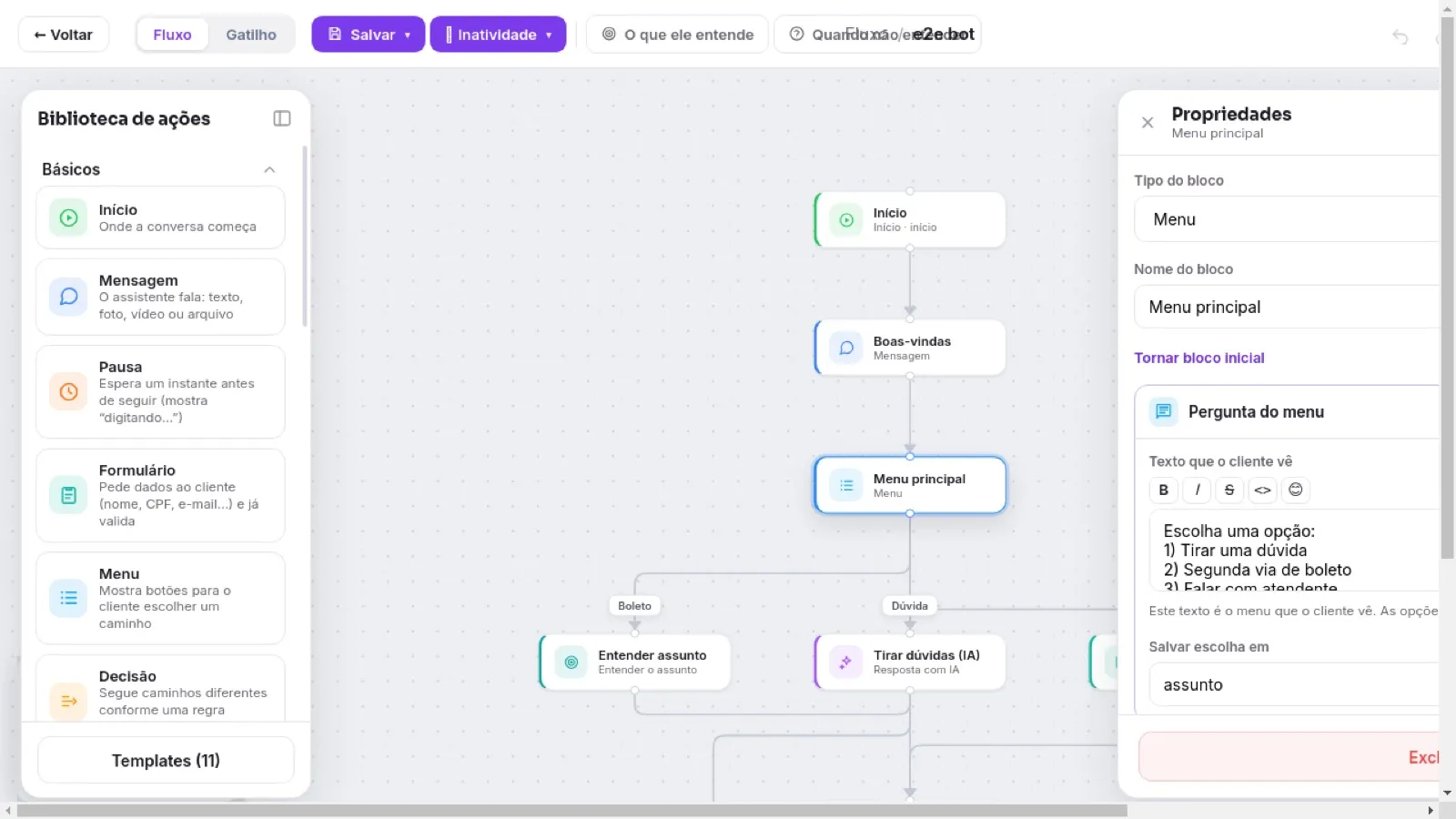
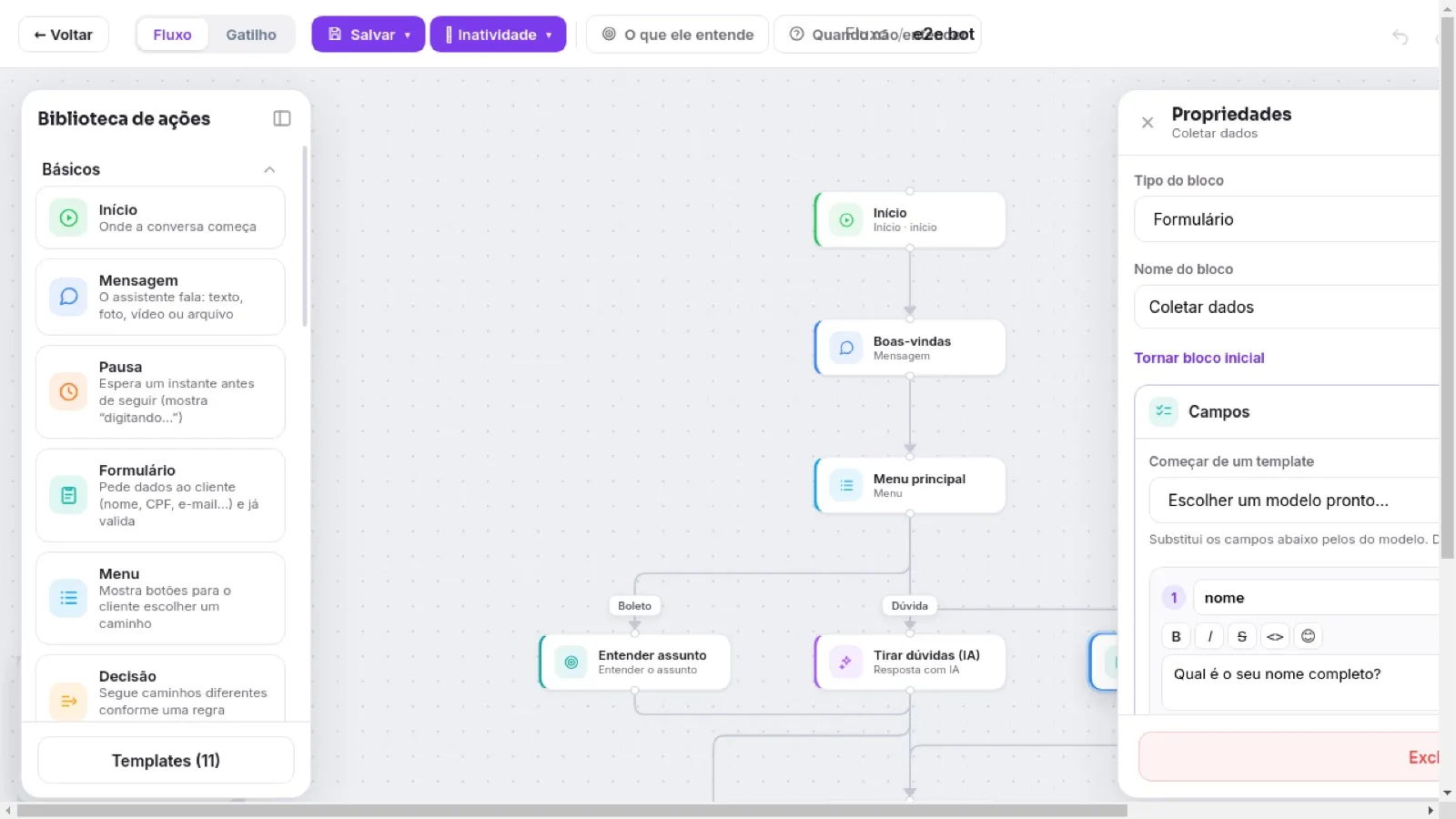
Formulário
Pede dados ao cliente, um campo por vez, e já valida o formato. É o jeito certo de coletar nome, e-mail, CPF, etc.
- Começar de um template — modelos prontos (cadastro, lead, chamado, agendamento, CSAT, endereço). Substitui os campos; depois é só ajustar.
- Campos — para cada campo você define:
- a variável (onde o valor é guardado, ex.: email);
- a pergunta (o que o cliente lê);
- o tipo (Texto, E-mail, Telefone, Número, CPF/CNPJ, Data, Escolha, Arquivo) — o tipo valida o formato automaticamente;
- se for Arquivo, o que o cliente pode enviar (imagem, documento ou ambos);
- os destinos do dado: Dashboard (vira métrica nos painéis), Automação (fica disponível para webhooks/integrações) e Atendimento humano (aparece no card do atendente).
- Mensagem após preencher — confirmação de sucesso (ex.: "Prontinho, !").
- Título e botão e Lista de itens — o título do cartão, os textos dos botões, a pergunta entre um item e o próximo e os avisos da soma já vêm na caixa com o que o cliente recebe. Edite para trocar; apagar tudo volta ao texto padrão.
- Proteção de fuga — limita as tentativas por campo e permite uma saída quando o cliente erra demais ou digita "sair/cancelar", evitando prender a pessoa. O aviso antes de encaminhar já vem na caixa; apague para não avisar nada (a caixa oferece voltar ao texto padrão).
Decisão
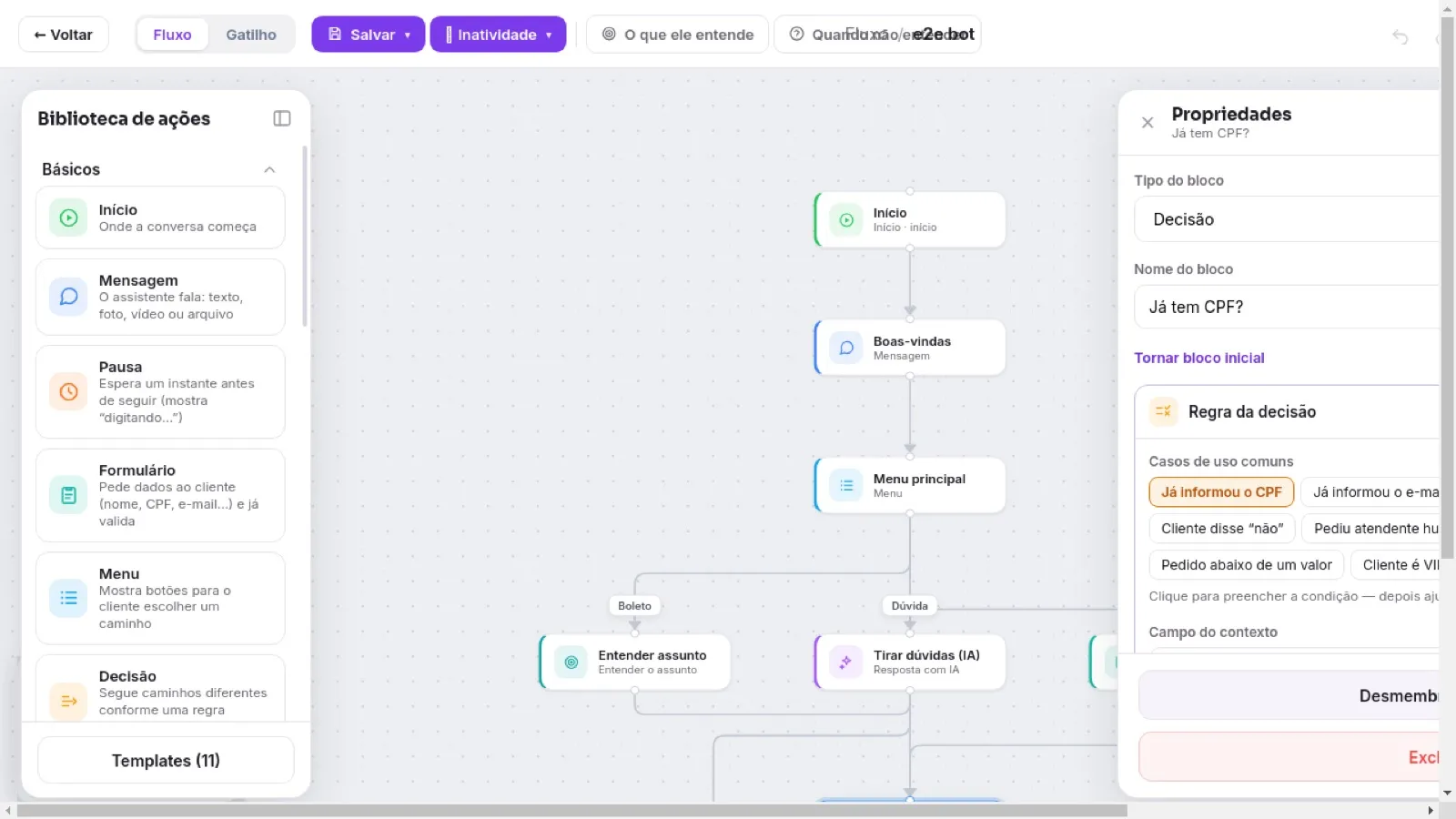
Segue caminhos diferentes conforme uma regra (verdadeiro/falso).
- Casos de uso comuns — atalhos que preenchem a regra (ex.: "já informou o CPF", "disse sim", "pediu atendente").
- Campo do contexto — o que avaliar: uma entidade coletada (cpf, produto), texto (a última mensagem) ou uma variável salva.
- Operador — existe, igual a, diferente de, contém, maior que, menor que.
- Valor — o que comparar (quando o operador não é "existe").
- Ligue duas setas: uma sim (regra verdadeira) e uma senão (regra falsa).
Atendente (transferir para humano)
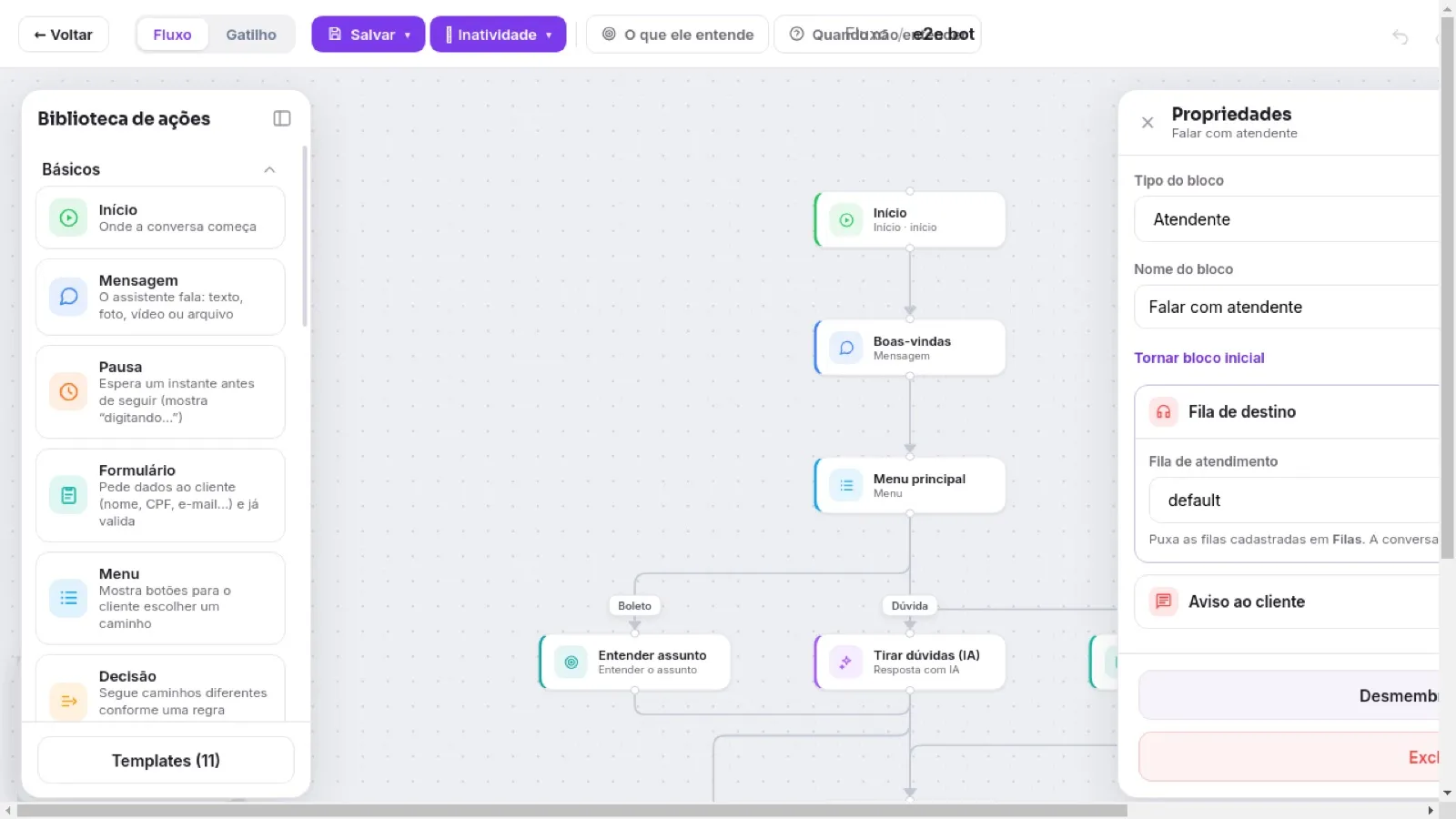
Passa a conversa para uma pessoa da equipe.
- Fila de atendimento — para qual fila a conversa vai (puxa as filas cadastradas em Filas). Sem fila definida, ninguém recebe.
- Aviso antes de transferir — mensagem opcional enviada logo antes de entrar na fila (ex.: "Um momento, vou te transferir…").
Outro assistente
Passa a conversa para outro assistente virtual do workspace — não para uma pessoa.
- Passa a conversa para — o assistente de destino. A lista marca quem está sem fluxo publicado (destino sem fluxo publicado emudeceria a conversa).
- Motivo registrado (opcional) — vai na nota interna da conversa, então quem acompanha o atendimento vê por que ela trocou de assistente. Aceita {{variáveis}}.
- Aviso antes de passar (opcional) — enviado logo antes da troca. Vazio = o assistente de destino simplesmente começa a falar.
A conversa continua no mesmo canal, com o mesmo histórico e o mesmo protocolo. O que muda é quem responde: fluxo, intenções, assuntos e entidades passam a ser do assistente escolhido, que começa pelo início do fluxo dele.
Fim
Encerra a conversa. A mensagem final é opcional (despedida). Depois de encerrar, a próxima mensagem do cliente reinicia o fluxo.
Pausa
Espera um instante antes de seguir, deixando a conversa mais natural.
- Segundos — a pausa (máx. 8).
- Mostrar "digitando…" — no widget, o cliente vê o indicador durante a pausa.
Dado do cliente
Guarda uma informação no perfil único do cliente — vale em todos os canais.
- Campo — o que guardar (ex.: plano, cidade).
- Valor — o conteúdo (texto fixo ou uma variável, ex.: {{nome}}).
- Chave de ligação — CPF, e-mail ou telefone. Com ela, a plataforma "costura" o mesmo cliente entre canais diferentes.
Teste A/B
Sorteia um dos caminhos ao acaso. Ligue 2 ou mais setas saindo dele — cada conversa cai numa aleatoriamente. Serve para comparar duas abordagens.
Aguardar resposta
Se o cliente demorar a responder, avisa e segue por outro caminho.
- Espera máxima em minutos — quanto esperar (0 = padrão do canal: WhatsApp ~14h, widget ~30min).
- Aviso antes de encerrar — um "cutucão" opcional (ex.: "Ainda tá aí? Em min a conversa encerra.").
- Ligue duas setas: uma sempre (respondeu) e uma tempo esgotado (silêncio).
Confirmar identidade
Confirma quem é o cliente antes de continuar.
- Método: Código por e-mail (no chat), Link único (página com código) ou Provedor de identidade (gov.br, Google, Keycloak).
- Mensagens ao pedir, ao verificar e nos erros: cada caixa já traz o texto que o bot envia. Edite para trocar; apague tudo para o bot não mandar nada naquele passo (a caixa avisa e oferece voltar ao texto padrão).
- Regras do e-mail (no método por código): reusar o e-mail já informado e/ou exigir e-mail corporativo (com lista de domínios aceitos).
Como funciona (passo a passo):
- Código por e-mail — o bot pede o e-mail, envia um código para ele, e o cliente digita o código no chat. Conferiu → segue pela seta "sempre" e grava o e-mail como verificado no contato. Se as Regras do e-mail pedirem, reusa um e-mail já informado (não pergunta de novo) e/ou aceita só domínios corporativos.
- Link único — manda um link no chat; o cliente abre uma página, recebe o código por e-mail e confirma ali. Não precisa de configuração no admin.
- Provedor de identidade (gov.br / Google / Keycloak) — manda um link; o cliente entra no provedor e volta verificado, com e-mail/CPF gravados. O operador cola o Client ID/Secret em Administração › Autenticação (o Link único não precisa).
Enquanto não verifica, o fluxo não avança — o bloco só libera a seta "sempre" depois da confirmação. Isso é diferente do login da sua equipe na plataforma.
Inteligência artificial
Entender o assunto (Intenção)
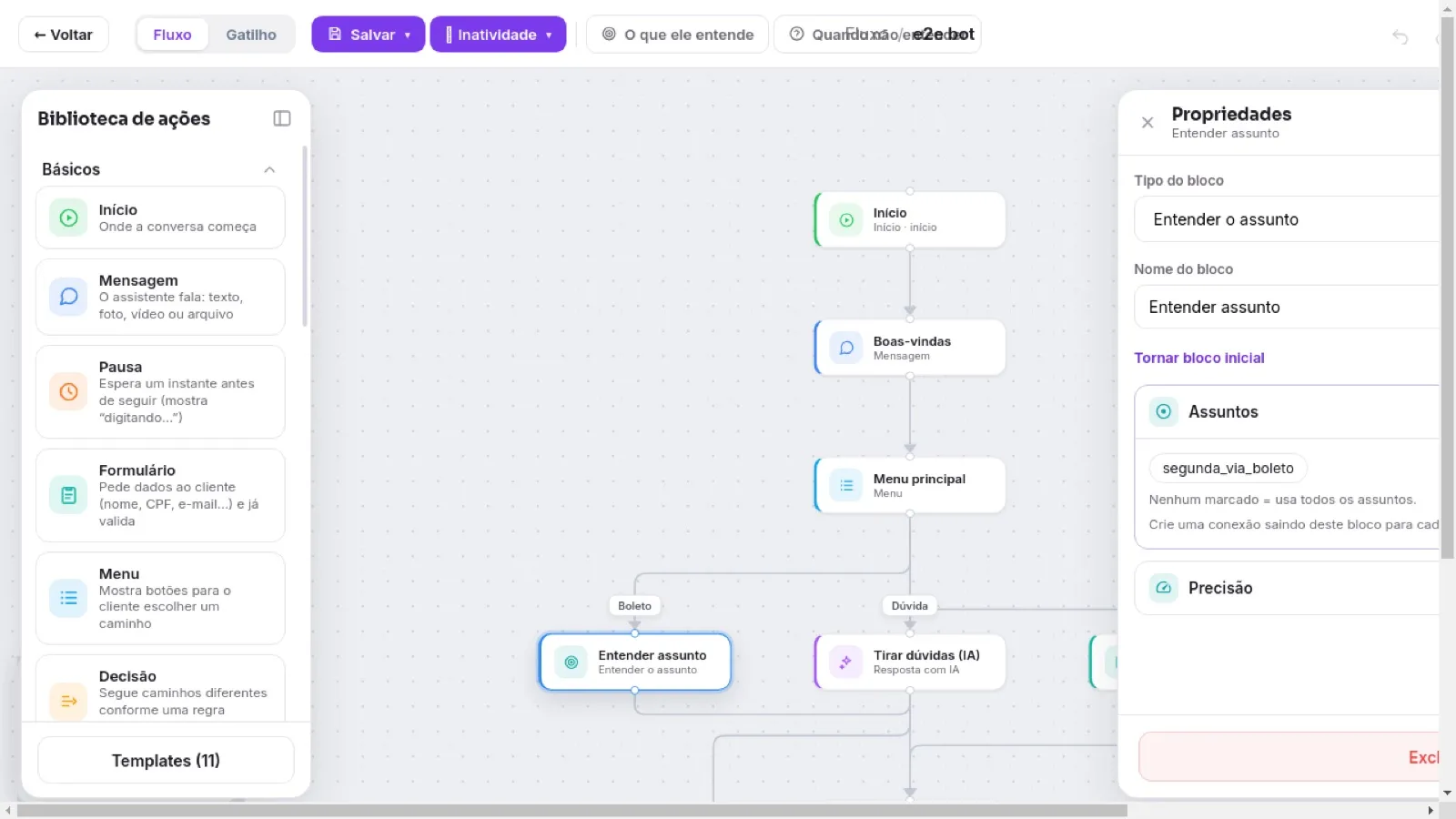
A IA lê a mensagem e descobre o que o cliente quer, direcionando a conversa — é o NLU (embeddings), não o LLM. Os assuntos são criados no painel "O que ele entende" (botão no topo do editor de fluxo), não numa tela separada.
- Assuntos — quais intenções este bloco considera (marque as da biblioteca de Intenções; nenhuma marcada = todas).
- Precisão (confiança mínima) — abaixo desse nível o bloco não "casa" o assunto e segue pela saída de fallback.
- Em caso de dúvida — pergunta as opções ou confirma o assunto antes de seguir. As mensagens já vêm na caixa com o texto enviado; {rotulo} vira o assunto entendido.
- Ligue uma seta para cada assunto + uma "Qualquer outra" de fallback.
Resposta com IA
Responde perguntas conversando, usando a base de conhecimento.
- Provedor de IA — qual conexão usar (de Administração › Integrações › Provedores de IA). Sem provedor, o bloco não responde.
- Como a IA responde: Conversa natural (responde "oi" e perguntas gerais, usa a base para falar da empresa) ou Só a base (responde apenas o que a base cobre; fora dela, segue a saída "não soube responder").
- Conhecimento — em quais bases e conhecimentos buscar, e a opção Refinar a busca (reordena por relevância — mais preciso, um pouco mais lento).
- Tom de voz — a formalidade (descontraída, neutra, formal ou personalizada) e instruções extras livres.
- Desvios — a IA pode sair da conversa e mandar o cliente a outro ponto: rotas que ele pede ("quero meu boleto") e o desvio automático se o cliente estiver irritado. Cada rota tem nome e um "quando usar" que a IA lê para decidir.
- Convite — se envia uma mensagem ao entrar no chat ou espera o cliente falar.
- Avançado — mensagem de "não sei" e salvar a resposta numa variável. A caixa do "não sei" já traz o que sai: a mensagem do assistente (aba Configurações), se houver, senão a da plataforma. Editar ali vale só para o bloco.
Regras de negócio (como a IA decide):
- Modo "Só a base" (estrito) — a plataforma busca na base e mede a relevância do melhor trecho. Se não atinge o limiar (padrão 0.45), a IA não é chamada e o fluxo segue pela saída "não soube responder". Assim o robô não inventa.
- Modo "Conversa natural" — responde saudações e perguntas gerais, usa a base para fatos da empresa, lembra as últimas mensagens e não inventa dados.
- Rotas — quando a IA decide desviar:
- Durante a conversa (padrão) — as rotas entram no prompt; o modelo conversa e, só quando a mensagem pede claramente uma rota, desvia. Menos falso-positivo.
- Antes de responder — faz uma classificação rápida primeiro; se casou uma rota, desvia sem gastar a chamada de conversa nem a busca na base. Mais agressivo.
- Desvio por sentimento — se a última mensagem se encaixa no critério de "irritado", a IA desvia (ex.: para um bloco Atendente) em vez de responder.
- Falha (sem provedor, timeout ou erro) → a conversa segue pelo fallback, nunca fica muda.
- Refinar a busca (rerank) — reordena os trechos por relevância: mais preciso, um pouco mais lento.
Agente IA
Entrega uma tarefa a um agente de IA (via integração) e usa o resultado. Aparece só quando há um provedor de agentes conectado (Administração › Integrações).
Regras de negócio: você define o agente, um título e uma descrição da tarefa e a prioridade. Com aguardar ligado, o fluxo espera o resultado (até o timeout, padrão 30s) e salva a resposta numa variável para os próximos blocos; desligado, dispara e segue sem esperar.
A confirmação automática e o aviso de quando não consegue abrir já vêm na caixa com o texto enviado, e o protocolo citado acompanha o Salvar em ({{agente_issue_id}}).
Integrações
Outro sistema (API / Webhook)
Busca ou envia dados em qualquer sistema por uma chamada de API. Você define o método (GET/POST…), a URL, o corpo (pode usar {{variáveis}}) e onde salvar a resposta.
Testar e usar os campos — sem código:
- Clique em Testar chamada — a plataforma dispara a chamada de verdade e mostra o retorno.
- Cada campo da resposta vira um botão clicável (inclusive campos aninhados, tipo beneficio.situacao).
- Clique no campo → ele vira a variável {{salvar_em.campo}}, é copiado, e fica disponível nos próximos blocos — no seletor da Decisão e nos textos de Mensagem. Você não precisa adivinhar a estrutura do JSON nem digitar o caminho.
Integração
Usa um sistema já conectado (CITSmart, Agility…) em Administração › Integrações — sem configurar API na mão. O passo a passo:
- Escolhe a Conexão (a instância do sistema já cadastrada).
- Escolhe a Ação (as ações que aquele sistema oferece — ex.: abrir chamado, consultar status).
- Preenche os Parâmetros da ação (aceitam {{variáveis}}). Alguns campos têm busca dinâmica — a plataforma consulta o próprio sistema e lista as opções (ex.: categorias, filas do CITSmart).
- Define onde salvar o resultado.
Campos obrigatórios em branco são sinalizados; sem conexão cadastrada, o bloco avisa para conectar em Administração › Integrações.
Mais campos da ação. Ações que aceitam campos além do essencial trazem a faixa Avançado › Mais campos da ação, fechada por padrão — o painel principal continua mostrando só o que a ação precisa para funcionar. Na abertura de chamado do CITSmart os campos vêm em quatro seções: Classificação (origem — o canal que abriu, WhatsApp, URA, Portal —, grupo responsável e situação inicial), Prioridade (urgência, impacto, motivo), Contato e local (e-mail, telefone, localidade e unidade) e Resposta e vínculo (a resposta do chamado e o chamado principal, para este nascer como subchamado). Origem, grupo, localidade e unidade são listados pelo próprio CITSmart, então trazem os valores daquela instância.
Todos são opcionais, e opcional aqui significa fora do envio: campo em branco não vai como vazio — o sistema aplica o padrão dele, como se o bloco não tivesse o campo. Preencher a origem é o que faz o relatório do ITSM separar o chamado aberto pelo bot por canal.
Solicitante. É o login ou e-mail de quem pede o chamado — um valor fixo ou uma variável coletada na conversa, como {{email}}. Na hora de abrir, a plataforma localiza a pessoa no CITSmart (por e-mail quando o valor tem @, por login quando não tem) e abre o chamado no nome dela. Se ninguém for encontrado, o chamado não é aberto: o fluxo segue pela saída de erro do bloco e o caso aparece em Administração › Erros de sistemas externos.
Formulário do CITSmart. Na ação Abrir chamado do CITSmart, o bloco pode perguntar ao cliente os campos de um formulário do CITSmart antes de abrir o chamado — e levar as respostas no formulário estruturado do chamado. No grupo Formulário do CitSmart do painel:
- Escolhe o Projeto e o Formulário do projeto — as listas vêm do próprio CITSmart. Trocar qualquer um limpa os campos.
- Clica em Puxar do CitSmart: a plataforma lê o desenho do formulário e traz os campos, com o tipo já certo (e-mail, número, data, arquivo, lista de opções).
- Ajusta o que quiser: o texto da pergunta, obrigatório ou opcional, o tipo, a máscara, as opções e a ordem; remove campos ou inclui perguntas novas.
Cada campo diz de onde vem. No CitSmart: a resposta vai para o campo do formulário no chamado. Só no fluxo: é uma pergunta que você incluiu — a resposta fica em {{nome_do_campo}} para usar onde quiser (na descrição, no Solicitante), mas não vai sozinha para o chamado. A descrição do chamado continua sendo a que você escreveu.
Na conversa, o cliente responde como num bloco Formulário — um cartão único no widget, no Teams e no formulário do WhatsApp; uma pergunta por vez nos demais canais — e só então o chamado abre. Quem desiste ("sair") ou erra além do limite não abre chamado: o fluxo segue pela saída de erro do bloco. Sem formulário escolhido, ou sem campos puxados, o bloco abre o chamado direto, sem perguntar nada.
Puxar de novo depois de editar não desfaz o seu trabalho: os campos que continuam no CITSmart mantêm as suas edições, os novos entram no fim, os que sumiram saem (o painel diz quais) e as perguntas que você incluiu ficam. Um campo que você removeu, e que ainda existe no CITSmart, volta ao puxar de novo.
Formulário que não declara objeto de negócio no CITSmart não serve: sem ele o chamado não tem onde levar as respostas. O painel avisa e não guarda os campos.
O que NÃO vira pergunta, e o painel diz quais ficaram de fora:
Campo no CitSmart | Por quê |
|---|---|
Oculto | o cliente não vê nem responde |
Botão | não é dado, é ação |
Sem nome | não há variável do fluxo para gravar a resposta |
Campo somente leitura VIRA pergunta. No CITSmart o "desabilitado" costuma ser uma condição de tela (só se resolve na hora, para aquele usuário), e sumir com o campo por causa dela tiraria do fluxo um dado que o cliente precisa informar. Se não servir, remova o campo no painel.
Na publicação, o fluxo avisa quando um Abrir chamado está com Atividade, Contrato, Solicitante ou Título em branco — o chamado falharia na hora de abrir — e quando há formulário escolhido sem campos puxados.
Formulário CitSmart (descontinuado)
O antigo bloco Formulário CitSmart, que montava a coleta em vários blocos no canvas, saiu da paleta: o formulário agora fica dentro do bloco Integração (veja acima). Fluxos já montados com ele continuam iguais — os blocos que ele criou são blocos comuns. Se um fluxo ainda tiver o bloco no canvas, ele abre só com um aviso, não faz nada na conversa e a publicação acusa: remova-o e escolha o formulário no bloco que abre o chamado.
Início por API
Faz um sistema externo (URA, portal, app) começar a conversa neste ponto do fluxo, já com dados (CPF, protocolo…). Cada bloco tem sua própria slug — você abre quantas rotas quiser, uma por assunto. O guia completo está em Rotas de API.
Enviar e-mail
Manda um e-mail pelo servidor de e-mail do workspace (confirmação para o cliente, resumo, aviso interno para a equipe).
- Para — quase sempre uma variável: {{email}} coletado no formulário, {{contato.email}} do perfil, ou um endereço fixo da equipe. Aceita vários, separados por vírgula.
- Assunto — obrigatório. Sem ele, o painel acusa sem assunto, a publicação avisa e o e-mail sai como "(sem assunto)".
- Assunto e Mensagem aceitam {{variáveis}}.
- Guardar o resultado em — cria {{email_ok}} (enviou ou não) e {{email.erro}}, úteis numa Decisão adiante.
- Aviso ao cliente se NÃO enviar (opcional).
Ligue duas saídas — enviou e não enviou — para tratar a falha (servidor fora, endereço inválido). Com uma saída só, o fluxo segue igual nos dois casos. Todo envio, inclusive o que falha, fica no log em Administração › E-mail.
MCP
Aciona uma ferramenta externa via protocolo MCP (uso avançado): informa a tool e onde salvar a resposta.
Código (Python)
Customização para o caso que nenhum bloco cobre: recortar o retorno de uma API, calcular prazo em dias úteis, normalizar CPF. Escrever o código exige administrador da plataforma; usar o bloco e ligar as saídas, não. Detalhes, teste na hora e como publicar o código como um card reutilizável: veja Blocos próprios.
Meus blocos
Os blocos que a sua equipe publicou aparecem na paleta como cards próprios. Quem usa preenche só os campos declarados — não vê nem edita o código. Veja Blocos próprios.
Ação
Guarda um valor numa variável para usar nos próximos blocos (ex.: protocolo = {{nome}}-2026).
Encerrar por inatividade (timeout global)
No topo do editor, o botão Inatividade define um timeout único para o fluxo inteiro: se o cliente ficar em silêncio por X minutos em qualquer espera (menu, pergunta, formulário…), a conversa é encerrada com uma mensagem e recomeça do início na próxima mensagem. Não precisa configurar bloco a bloco.
- Ativar timeout global — liga/desliga.
- Encerrar após (minutos) — tempo de silêncio do cliente.
- Mensagem ao encerrar — já traz o texto que o bot envia. Edite para trocar; se sair da caixa vazia, ela volta ao texto padrão (a conversa nunca encerra calada).
- Aplicar também no atendimento humano — quando ligado, vale também enquanto um atendente humano cuida da conversa (usa o mesmo tempo).
Ligando os blocos (as setas)
Arraste da bolinha de um bloco até outro para criar uma seta. O tipo da seta muda conforme o bloco de origem:
Tipo de seta | Quando usar |
|---|---|
sempre | Segue direto para o próximo bloco |
opção | Uma escolha de um Menu (com gatilho: número/palavra) |
sim / senão | Os dois lados de uma Decisão |
rota | Um desvio decidido por um bloco de IA |
tempo esgotado | O caminho do silêncio num bloco Aguardar resposta |
As ferramentas do editor (barra do topo)
- Salvar — grava o fluxo. O menu ao lado permite Sobrescrever a versão atual (Ctrl+S) ou Publicar nova versão (guarda a atual no histórico). Abaixo ficam as versões salvas — dá para voltar a uma versão anterior.
- Desfazer / Refazer (Ctrl+Z / Ctrl+Shift+Z).
- O que ele entende — abre a biblioteca de intenções e entidades do assistente.
- Quando não entender — configura o que fazer quando o robô não entende a mensagem.
- Buscar / ir para bloco — acha um bloco por nome e centraliza no quadro.
- Testar — abre um chat de simulação para você conversar com o fluxo sem publicar.
Arraste o testador para onde ele não atrapalhe: a posição fica guardada neste navegador. Enquanto o teste está aberto, o fluxo fica somente leitura (dá para navegar e ver os blocos, não para alterar), porque o teste usa o fluxo como estava ao abrir.
- Organizar blocos — arruma tudo automaticamente (vertical ou horizontal).
- Ir-para — retornos a blocos muito usados viram um "chip" em vez de uma linha atravessando a tela — mata o "novelo" de setas.
- Focar um ramo — isola um pedaço do fluxo por vez (um sub-fluxo navegável).
- Copiloto — abre o painel de IA que lê o fluxo aberto (mesmo o que você não montou), explica, aponta o que está quebrado e propõe edições. Guia completo em Copiloto de fluxo.
- Notação BPMN — troca as caixas simples pelas formas padrão BPMN 2.0 e abre a legenda; dentro dela, Raias separa o quadro por faixas (cliente, robô, sistema, atendente). É só o desenho — nada muda no fluxo que roda.
- Mais — Exportar JSON (pacote de migração, veja abaixo), Exportar .bpmn (BPMN 2.0, abre no Camunda Modeler e afins), Importar JSON ou .bpmn e Salvar como PDF.
Comentários no bloco — o "porquê" que o desenho não guarda
No painel de Propriedades, cada bloco tem duas abas: Configuração e Comentários. A segunda é onde se escreve o que o desenho não diz: por que este menu tem 4 opções e não 6, de onde veio a regra, qual exigência ele atende, o que não pode mudar.
Tipo | Como aparece | Para que serve |
|---|---|---|
Regra | faixa cheia + alfinete | Instrução a respeitar. Fica no topo da lista. |
Observação | faixa pontilhada | Contexto, histórico, lembrete. |
- Dá para editar, excluir (com confirmação) e virar regra pelo próprio card.
- O bloco no quadro ganha um selo: alfinete cheio = tem instrução · folha vazada = só contexto.
- A busca do editor acha por texto de comentário — é assim que se encontra "aquele bloco da exigência tal" sem lembrar o nome.
Isso serve duas vezes: quem herda o fluxo entende, e o Copiloto lê como instrução fixa — é o que impede a IA de "consertar" algo que estava certo de propósito. Comentário de regra não é alterado sem aviso, e comentário escrito por pessoa nunca é apagado pela IA.
Automação em segundo plano (aba Gatilho)
O editor tem dois quadros: o fluxo (que reage ao cliente) e a aba Gatilho (que roda sozinha, repetidas vezes, em segundo plano). Um gatilho é armado durante a conversa e, dali em diante, trabalha sem ninguém pedir.
Quando ele roda:
- A cada (minutos) — 1 vez por dia = 1440.
- Parar depois de (horas) — 0 = sempre.
- Máx. de checagens — 0 = sem limite.
- Começar em (data e hora) — em branco, começa assim que o cliente passa pelo bloco (o primeiro tique sai depois de um intervalo). Com data marcada, o primeiro tique é na data, e a duração passa a contar dali. Data para trás não roda: se a data já passou quando a conversa chega no bloco, o gatilho não arma — o editor avisa antes de publicar e a tela de Gatilhos recusa a gravação.
- Permitir novo pedido nesta mesma conversa — desligado (padrão), arma uma vez só por conversa. Ligado, o cliente pode pedir de novo; o campo que identifica o pedido (ex.: o protocolo) evita armar duas vezes para a mesma coisa.
Dois jeitos de funcionar:
Modo | O que faz |
|---|---|
Monitorar e avisar | Checa um dado por agenda numa conexão já cadastrada (ex.: a situação de um chamado no CITSmart). Quando mudar, avisa o cliente — em "só avisar" manda a mensagem; em "perguntar se quer ver" pergunta e, no "Sim", consulta de novo ao vivo e mostra os detalhes. As caixas da pergunta e do que mostrar no "Sim" já trazem o texto que o cliente recebe; sair de uma delas vazia volta ao texto padrão. No "Não" o cliente segue de onde estava, sem interrupção. |
Montar um sub-fluxo | Você liga, a partir do bloco Gatilho, a cadeia inteira — Integração, Decisão, Mensagem, Disparos — até um Fim. Regra: chegou no Fim → encerra (resolveu); travou numa Decisão sem saída (o "ai[…] próximo intervalo. |
Como o fluxo roda (o motor)
Entender o runtime ajuda a montar fluxos que não travam:
- Começa no bloco inicial e segue as setas. Cada bloco executa e passa ao próximo conforme o tipo de seta.
- Só o fluxo publicado vale para o cliente. Rascunho é seguro — edite à vontade.
- Menu — casa a resposta por número (1, 2…) ou pelo texto/rótulo; resposta fora do menu segue a seta "senão".
- Decisão — avalia o campo com o operador; verdadeiro → sim, falso → senão.
- Formulário — pergunta um campo por vez e valida o formato; erro repergunta até o limite de tentativas — passou disso (ou o cliente digita "sair") → segue a saída de fuga.
- Aguardar resposta — se o cliente responde, segue "sempre"; se fica em silêncio além do tempo, segue "tempo esgotado".
- Confirmar identidade — só avança pela seta "sempre" depois de verificar; grava o e-mail/CPF verificado no contato.
- Fim — encerra; a próxima mensagem do cliente reinicia o fluxo.
- Variáveis — o que os blocos coletam/salvam ({{nome}}, entidades, resposta da IA) fica disponível para os blocos seguintes.
Levar o fluxo para outro workspace (migração)
Exportar JSON não baixa só os blocos: baixa um pacote com o fluxo, as integrações que ele usa e as filas de atendimento dos blocos de handoff.
Das integrações vão vendor, URL e todos os campos que não são segredo (client_id, company_id, usuário de serviço…). Do token vai apenas o nome do campo: o arquivo circula por e-mail, chat e git, e valor de senha dentro dele seria vazamento.
O pacote cobre os dois quadros: o fluxo principal e a aba Gatilho. Blocos de integração dentro de um gatilho são remapeados igual aos do fluxo, e a agenda de cada gatilho (intervalo, janela, nº de execuções) vai junto.
Do bloco Agente vai o nome do agente. O identificador dele só continua valendo se a conexão do destino apontar para a mesma empresa no Hyper; se for outra empresa, o bloco chega sem agente e você reescolhe. O token individual do agente é segredo e não viaja — preencha em Administração → Integrações → Hyper.
Das filas vai a configuração inteira — horário de atendimento, protocolo, avaliação (CSAT), mensagens de boas-vindas/despedida, posição na fila, distribuição, prioridade, transferência, privacidade. Não vão a equipe (agentes e supervisores), a base de conhecimento vinculada nem o provedor de IA: são coisas deste workspace, e e-mail de agente não deve viajar dentro de um arquivo.
Ao Importar JSON o pacote em outro workspace, a plataforma primeiro mostra o que vem — quantos blocos, quantas automações da aba Gatilho, quais conexões serão criadas ou reusadas, quais filas entram (e quais já existem) e quais agentes o fluxo usa. Nada é gravado nessa tela: se você cancelar, o workspace fica exatamente como estava.
Ao confirmar, a plataforma:
- cria as integrações que faltam, já preenchidas com a parte não-secreta;
- deixa cada uma desligada — sem token ela não funciona, e ligar antes publicaria um fluxo que falha na frente do cliente;
- reaponta os blocos para as conexões deste workspace (o id da origem não vale aqui);
- cria as filas do pacote que ainda não existem aqui, já com toda a configuração;
- abre o painel "Fluxo importado — falta o token": um campo por segredo, com Testar conexão e Salvar e ligar, e o resumo do que cada fila ainda precisa.
Se este workspace já tiver aquela conexão (mesmo sistema, mesma URL), ela é reusada — nada é duplicado e não sobra token para preencher.
Trocar o desenho com outras ferramentas (.bpmn)
Mais → Exportar .bpmn gera o fluxo em BPMN 2.0, o padrão de desenho de processo: abre no Camunda Modeler, bpmn.io, Bizagi. Mais → Importar JSON ou .bpmn lê de volta — inclusive arquivo desenhado fora da plataforma.
| .bpmn | JSON (pacote) |
|---|---|---|
Para quê | trocar o desenho com quem não usa a plataforma | migrar o fluxo entre workspaces |
Leva integrações | não | sim (a parte não-secreta) |
Leva filas | não | sim, com horário, protocolo e avaliação |
Abre em ferramenta de BPMN | sim | não |
Cada bloco sai como a forma padrão que o corresponde: consultar sistema e integração viram tarefa de serviço, o bloco Código e o bloco do workspace viram tarefa de script (os dois executam código), atendimento humano vira tarefa de usuário.
O arquivo exportado aqui volta idêntico ao ser reimportado: nada se perde na ida e volta. O desenho chega posicionado na outra ferramenta, do jeito que você organizou.
O que o padrão não sabe dizer sai anotado no próprio arquivo, nunca em silêncio: bloco com várias saídas (para o padrão, duas setas saindo de uma tarefa significam execução paralela — o que a plataforma não faz), prioridade das setas, o sorteio do Teste A/B e bloco com vários balões de mensagem.
Ao importar um arquivo feito fora, o que não tem equivalente vem marcado como pendência em vez de chutado: caixa vira Mensagem "escrever a mensagem", desvio vira Decisão "definir a regra", tarefa de usuário vira Atendente "escolher a fila". Dois casos merecem atenção:
- Desvio paralelo chega como bloco desativado — a plataforma segue um caminho só, e fingir o contrário quebraria ao vivo.
- Tarefa de script não é importada: rodar código executável vindo de arquivo de terceiro seria perigoso, então o bloco não é criado.
Publicar com segurança
Um fluxo só afeta os clientes quando é salvo/publicado. Ao publicar, a plataforma pode mostrar avisos (não bloqueiam) apontando o que quebraria na frente do cliente — por exemplo, um "beco sem saída", uma variável repetida ou uma integração de outro ambiente.
Boas práticas
- Comece pelo caminho mais comum (ex.: "segunda via do boleto"), monte-o inteiro, e só depois adicione as exceções.
- Todo fluxo deve ter um caminho de Atendente — mesmo o melhor robô precisa de escape.
- Não deixe becos sem saída: todo bloco deve levar a algum lugar.
- Use Organizar blocos de vez em quando para manter o quadro legível.