Painéis
Os Painéis são os números da operação — do bot e do atendimento humano — em gráficos que você mesmo monta, sem código. Escolhe o que medir, como agrupar e como ver; o painel fica salvo e pode ser reaberto, exportado e atualizado sozinho.
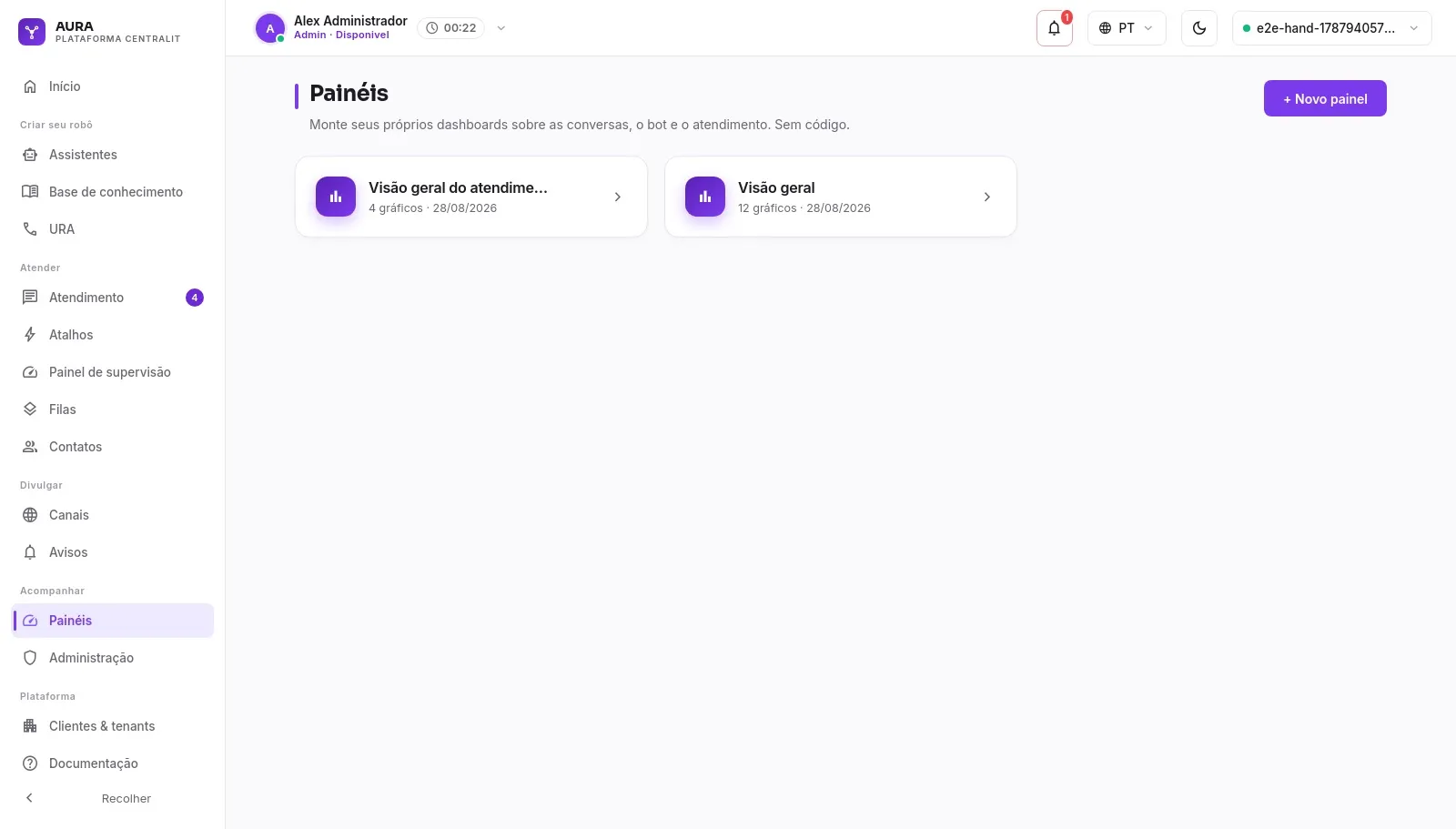
A lista de painéis
A primeira tela lista os painéis que o workspace já tem, com quantos gráficos cada um tem e quando foi mexido por último.
Botão | O que faz |
|---|---|
+ Novo painel | Cria um painel vazio e abre nele |
(clique no card) | Abre o painel |
🗑 (lixeira no card) | Exclui o painel (pede confirmação digitando o nome) |
Comece com um modelo
Painel novo não abre em branco: ele oferece modelos prontos — um clique e o painel já vem montado, aí você ajusta.
Modelo | O que traz |
|---|---|
Assistente virtual | Mensagens, conversas, média msg/conversa e intenções distintas + volume por dia, intenções e entidades mais usadas |
NLU (compreensão da IA) | Entendidas (%), não compreendidas, score médio, classificações + não entendidas por dia e confiança por intenção |
Atendimento humano | Destaque (atendente do período), atendimentos, espera e duração médias + melhores atendentes, por canal e tempo por agente |
Visão geral do atendimento | Mensagens por dia, conversas por canal, espera média, atendimentos por fila, ranking de atendentes |
Desempenho do bot | Intenções por dia, top intenções, confiança do NLU, top entidades |
Filas & agentes | Carga por fila, espera por fila, ranking de atendentes, tempo médio de atendimento |
Entrada por API | Total de chamadas recebidas, por sistema, por rota, por cidadão, por dia e % recusada |
Não gostou do modelo? Enquanto o painel não foi salvo, o botão de voltar no topo diz ‹ Modelos: um clique desfaz o modelo e volta à galeria para escolher outro. Da galeria, ‹ Painéis leva à lista — e o painel vazio é descartado, sem deixar um "Novo painel · 0 gráficos" para trás. Depois de Salvar, o botão passa a ser ‹ Painéis e leva sempre à lista.
Adicionar gráfico
O botão Adicionar gráfico abre a galeria de gráficos prontos, agrupados por assunto. Clique num e ele entra no painel.
Conversas & Atendimento — mensagens e conversas por dia, média de mensagens por conversa (no total e por dia), conversas e acessos por canal, atendimentos por canal/fila, ranking de atendentes, destaque do período (quem atendeu mais), pessoas em espera agora (ao vivo), tempo médio de espera e de atendimento (inclusive por agente), resolvidos pela IA, escalados para humano, % que escalou, custo de IA, motivos de encerramento e CSAT (nota média, por fila, avaliações recebidas, distribuição das notas).
Chamadas de voz/vídeo — chamadas por dia, duração média, chamadas por status.
Ligação por IA — só com o módulo ligado: ligações da IA por fila, idioma das ligações, confiança média da IA, fallback por motivo e tempo com a IA até a fila. As ligações da IA também contam na espera, no SLA e no abandono de voz, mas não no tempo na URA.
Bot & IA — top intenções, intenção mais usada (em destaque), intenções distintas, intenções por dia, entendidas (%), classificações, confiança do NLU (média e por intenção), top entidades e não entendidas por dia.
Comparação com o período anterior
Todo gráfico do tipo número (KPI) traz embaixo a variação contra a janela anterior de mesmo tamanho: ▲/▼ x% vs período anterior. Quando não há histórico para comparar, o card diz "novo no período" (ou "sem histórico anterior", se também não houver valor agora). Série e ranking não mostram isso — a evolução já está no próprio gráfico.
Destaque (quem lidera)
Numa quebra que não seja tempo, o modo de ver Destaque troca o número pelo rótulo do primeiro colocado — o atendente que mais atendeu, a intenção mais usada — e joga o valor dele no subtítulo. É o "Destaque" e o "top: <intenção>" que existiam nos Relatórios.
Personalizado (montar do zero)
Na galeria existe também o caminho avançado, onde você escolhe cada peça:
Campo | O que define |
|---|---|
Métrica | O que medir (mensagens, atendimentos, CSAT, intenções…) |
Agrupar por | A quebra: canal, fila, atendente, intenção, tempo… |
Como ver | KPI (número único), série, linha, barras, barras horizontais, rosca, tabela ou destaque |
Agrupar tempo por | Dia, semana ou mês (quando a quebra é tempo) |
Tamanho no painel | Quanto o gráfico ocupa na grade |
Cor | Cor do gráfico (ou automática, herdada do assunto) |
Título | Nome do gráfico. Já vem com o título automático, que acompanha a métrica e a quebra enquanto você não o edita; apagar tudo volta a ele |
Campos de formulário marcados com o destino Dashboard no fluxo também aparecem como métrica aqui — é assim que um dado coletado na conversa vira gráfico.
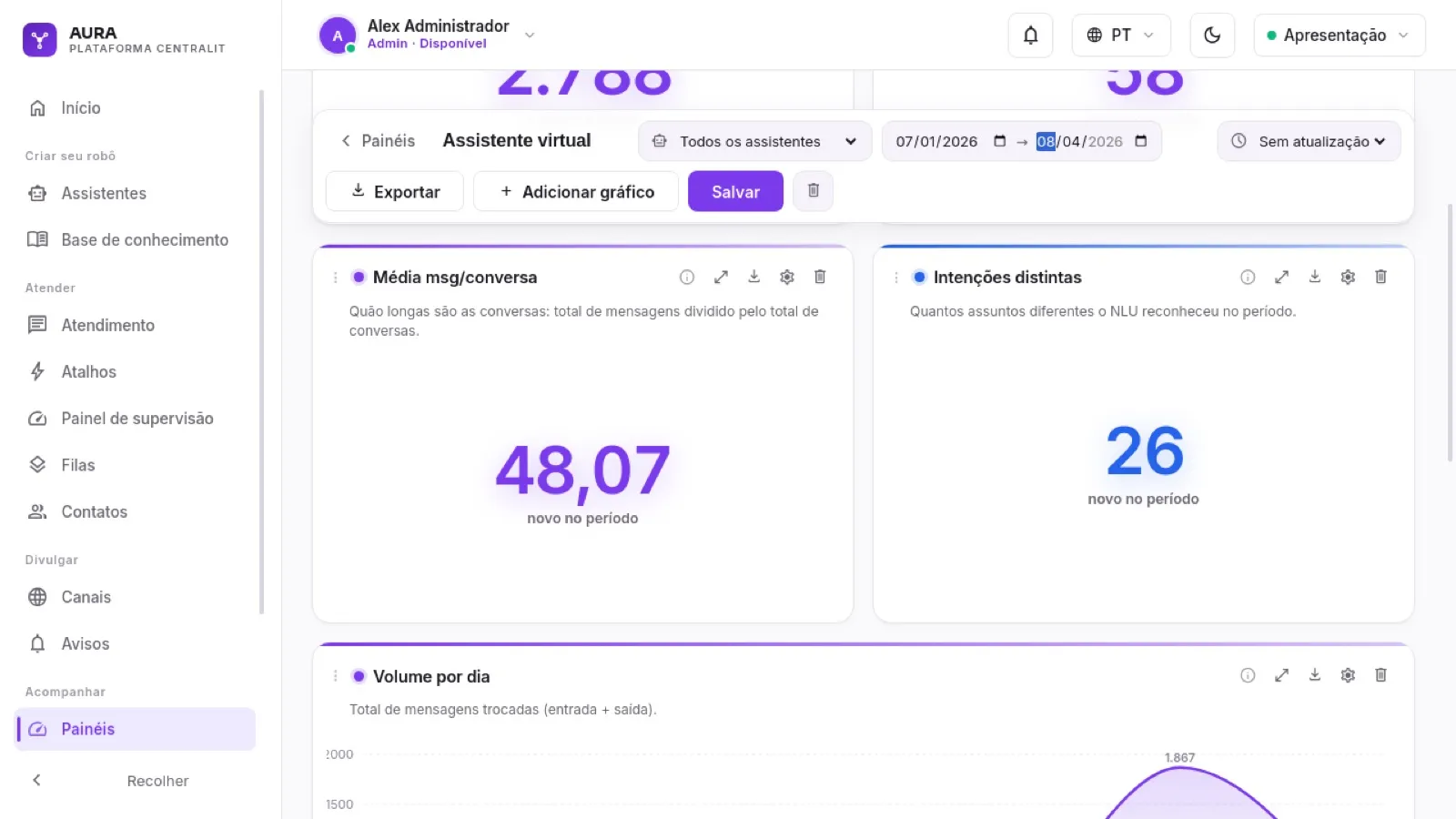
A barra do painel
Controle | O que faz |
|---|---|
Painéis (voltar) | Volta para a lista |
Nome do painel | Renomeia (clique e digite) |
Assistente | Restringe o painel a um assistente ou mostra todos |
Fila | Recorta por unidade/equipe; aparece quando há fila cadastrada |
Operador | Recorta por um atendente. Só aparece quando o painel tem gráfico de Atendentes & Pausas — vale também para atendimentos, satisfação e chamadas, que sabem quem atendeu; métrica que não sabe (mensagens, NLU) fica vazia com o motivo |
Período (duas datas) | Intervalo dos dados — início → fim |
Atualizar | Recarrega sozinho: desligado, 30s, 1min, 5min ou 15min |
Exportar | Baixa o painel inteiro em CSV, Excel (.xlsx) ou PDF |
Adicionar gráfico | Abre a galeria |
Salvar | Grava as mudanças (mostra "Salvo ✓" quando não há nada pendente) |
🗑 (lixeira) | Exclui o painel |
Mexer nos gráficos
Cada gráfico tem, no canto:
- ⠿ (arrastar) — reordena na grade.
- ↘ (canto) — redimensiona.
- ⬇ (exportar) — baixa só aquele gráfico.
- ⚙ (editar) — reabre a configuração (métrica, quebra, cor, título…).
- 🗑 (remover) — tira do painel.
Mudou algo? O botão Salvar acende. Sem salvar, a mudança não persiste.
De onde vêm os números
Os painéis leem rollups diários pré-agregados, não a base de conversas ao vivo — por isso abrem rápido mesmo com milhões de mensagens no histórico. Duas consequências práticas:
- O dado do dia corrente pode aparecer com alguns minutos de atraso.
- As métricas marcadas como ao vivo (ex.: pessoas em espera agora) são a exceção: essas leem o estado do momento.
- Atendentes & Pausas lê o histórico de status direto (a mesma fonte da tela de Performance do agente): cada período conta no dia em que começou, e o período em curso conta até agora. Disponível = status que recebe conversa; pausa = qualquer outro; a quebra por Status / pausa mostra o nome da pausa como era na hora da troca. Quem supervisiona uma unidade vê só os atendentes das filas dele.
Entrada por API
Quando um sistema externo (a URA do 156, um portal, um app) pede um atendimento pela API, a chamada fica registrada — aceita ou recusada. É o que alimenta este grupo de gráficos:
Gráfico | Responde |
|---|---|
Chamadas por sistema | Quanto cada integrador chamou. O nome é o da chave de API cadastrada em Rotas de API |
Chamadas por rota | Qual assunto os sistemas mais pedem |
Chamadas por cidadão | Quantas chamadas chegaram para cada telefone |
Aceitas x recusadas | Quanto a plataforma aceitou |
Recusas por código HTTP | Por que recusou: 401 assinatura ou chave, 404 rota inexistente, 409 a pessoa está com um atendente, 422 dado inválido |