Widget do site
O widget é o chat que aparece no canto do seu site. É a forma mais rápida de colocar o robô no ar e a melhor para testar tudo antes de divulgar canais públicos. A prévia ao lado atualiza em tempo real enquanto você mexe.
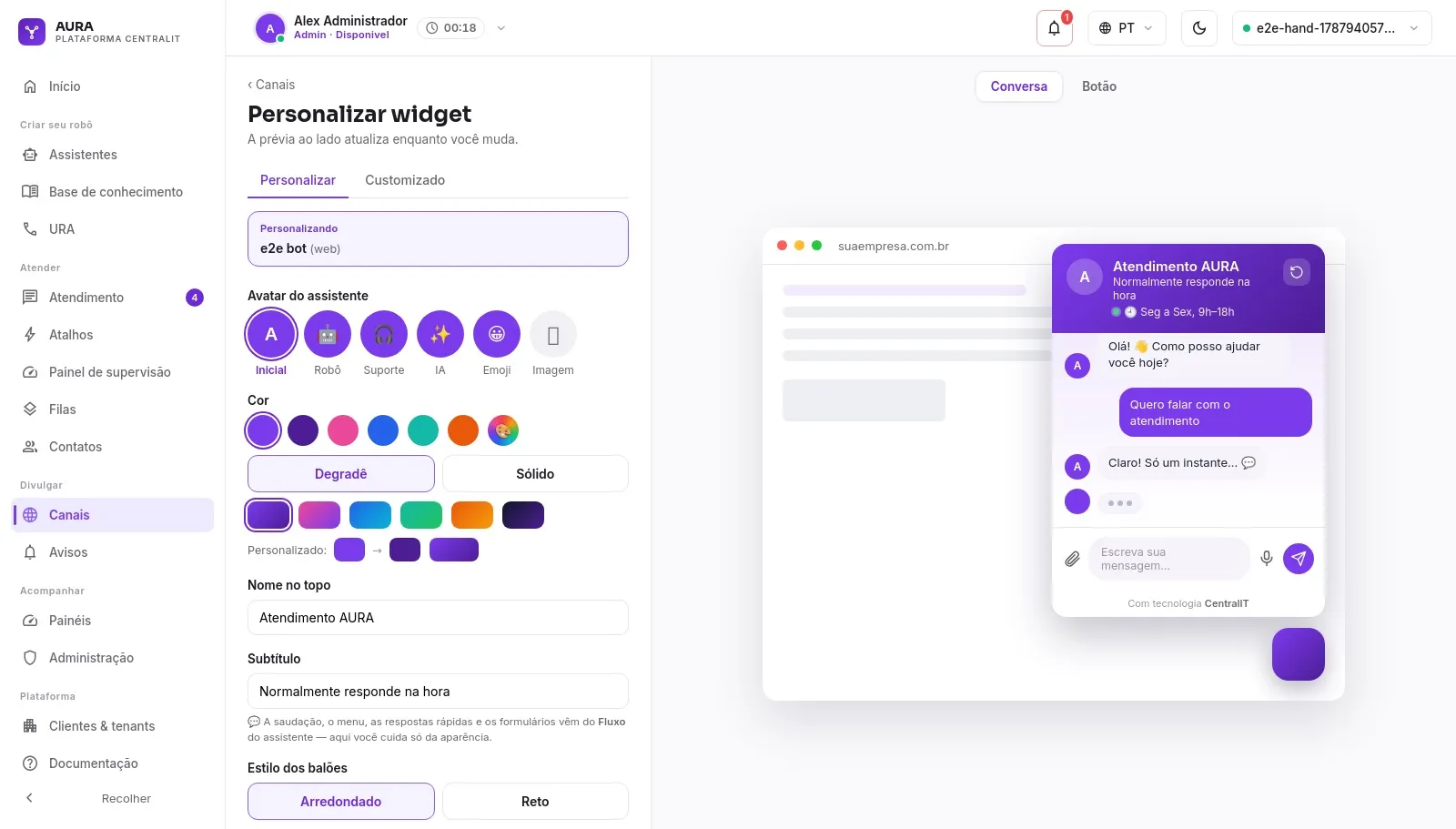
Aparência — cada opção
Opção | O que faz |
|---|---|
Avatar do assistente | A imagem/ícone que representa o robô no chat |
Cor | A cor principal (paleta pronta ou qualquer cor no seletor) |
Degradê | Opção de usar um degradê (cor inicial → cor final) no lugar de cor sólida |
Nome no topo | O título que aparece no cabeçalho do chat |
Subtítulo | A linha menor abaixo do nome |
Estilo dos balões | O formato dos balões de mensagem |
Papel de parede do chat | O fundo da área de conversa |
Comportamento — os interruptores
- Modo escuro — deixa o widget em tema escuro.
- Indicador "digitando…" — mostra os três pontinhos enquanto o robô responde.
- Data e hora nas mensagens — marca o momento de cada mensagem no canto do balão. Dois formatos:
- Só a hora — balão com 14:32 e a data como separador no meio do fio (Hoje, Ontem, 11/08/2026). É o padrão de app de mensagem e o que menos polui a conversa.
- Data + hora — balão com 13/08/2026 14:32. Cada bolha se explica sozinha, útil quando o cliente vai imprimir ou anexar a conversa a um processo.
Não confunda com Mostrar horário de atendimento (abaixo), que é o texto fixo do expediente no topo do widget.
- Botão de reiniciar conversa — um ícone ↻ para o cliente recomeçar do zero.
- Botão de histórico de conversas — um ícone 🗂 para o cliente ver/baixar conversas anteriores.
- Balão de convite — mostra uma mensagem ao lado do botão (com texto do convite editável) para chamar o cliente a conversar.
Posição e botão
- Posição na tela — canto direito ou esquerdo.
- Ícone do botão flutuante — o ícone do botão que abre o chat.
Horário de atendimento
- Mostrar horário de atendimento — exibe um texto no topo do widget.
- Texto do horário — livre (ex.: "Seg a Sex, 9h–18h").
Testar e publicar
- Testar — o widget da direita conversa de verdade (motor real) quando está ligado a um assistente. Use para validar o fluxo inteiro.
- Publicar no site — salva a aparência e libera o código para colar no seu site.
Levar o widget para outro workspace (o zip)
Você também pode baixar o widget como um pacote (.zip) e subi-lo em outro lugar. Dentro dele vai o widget.js, um index.html de exemplo, o README — e um widget.json com a aparência completa.
É esse arquivo que faz o pacote subir com a mesma cara em qualquer workspace: enquanto houver pacote publicado, é a aparência dele que vale, não a da aba Personalizar do destino. Sem isso, o mesmo zip herdava a cor do lugar onde era instalado.
Libras na chamada e a CSP do site
Se alguma fila do widget tiver Libras na chamada ligado, o widget.js baixa um módulo extra (widget-libras.js, ao lado dele) só quando uma chamada com Libras chega, e o player do VLibras (/vendor/vlibras/…, ~14 MB) só quando o cidadão toca em "Libras". Sites sem o recurso não baixam nada a mais.
O player conversa com dois serviços do governo federal. Se o site hospedeiro tem Content-Security-Policy, libere:
Diretiva | Valor a acrescentar | Para quê |
|---|---|---|
script-src | a origem do widget.js (já necessária) | widget-libras.js, player e UnityLoader.js |
connect-src | https://traducao2.vlibras.gov.br https://dicionario2.vlibras.gov.br e a origem do widget.js | tradução para glosa, sinais do avatar e os arquivos do player |
worker-src / script-src | 'wasm-unsafe-eval' (ou 'unsafe-eval' em navegadores antigos) | o player é Unity WebGL |
img-src | a origem do widget.js | texturas do avatar |
Passo a passo para colocar no site
- Personalize e veja a prévia.
- Clique em Publicar no site.
- Copie o trecho de código.
- Cole no HTML do seu site (antes do fechamento da página) e publique.