Tarefa
No gerenciamento de projetos e fluxo de trabalho, as tarefas são atividades específicas que precisam ser executadas para atingir um objetivo ou completar um trabalho. Elas são as unidades básicas de trabalho que compõem um projeto ou uma lista de afazeres.
Antes de Começar
Tenha uma tela de Workspace;
Tenha um Projeto criado;
Caso deseje uma raia além das padrões do sistema (Em espera, Em andamento e Finalizada), crie uma Raia.
Procedimento
Acesse as tarefas pelo Menu Home > Workspaces e escolha o projeto no qual deseja criar uma tarefa.
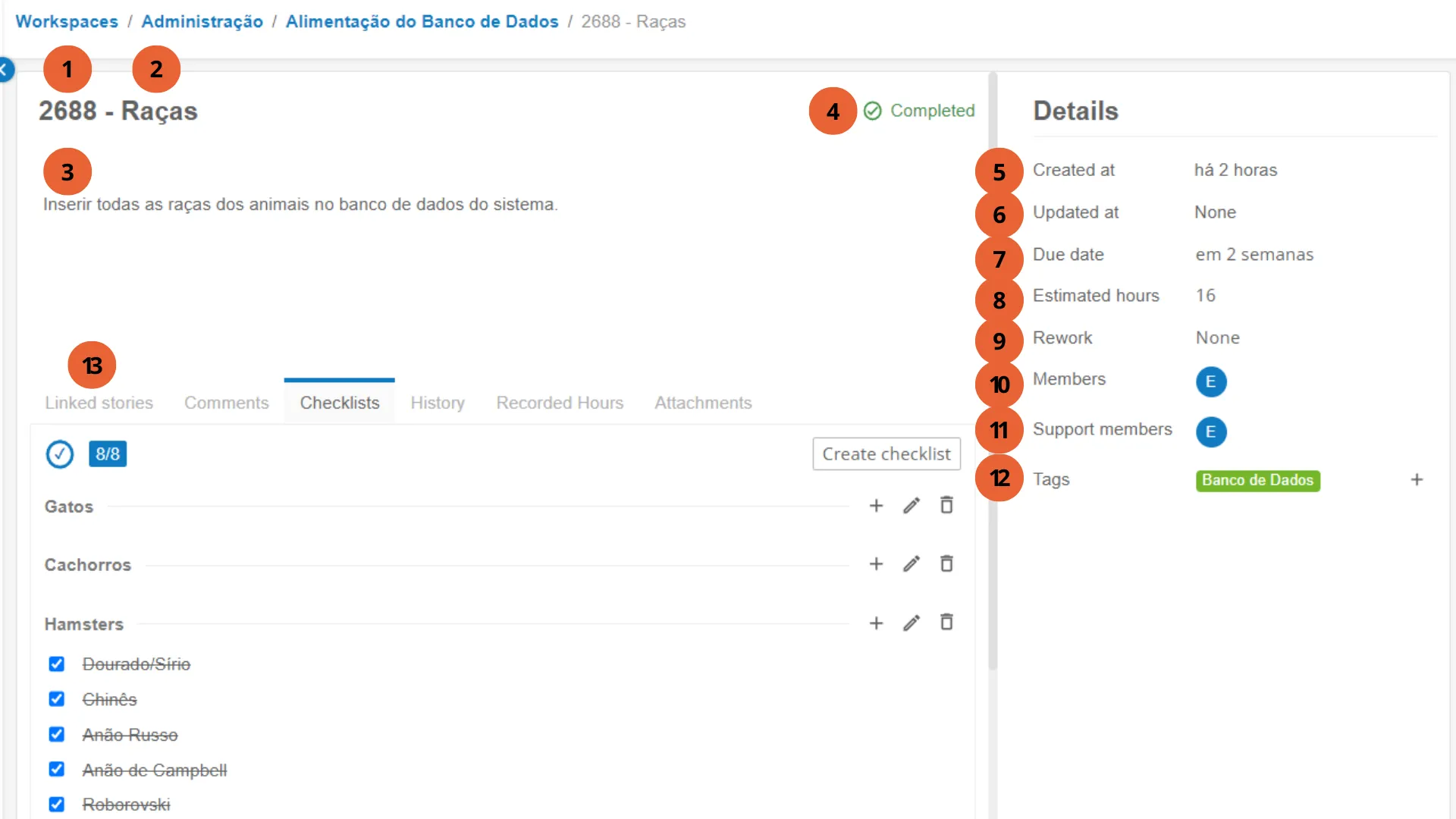
Aqui está cadastrado a Workspace da Administração, com um projeto de Alimentação do Banco de Dados e uma tarefa para cadastrar as Raças

Itens
São estes os principais elementos da tarefa no Agility:
Item | Descrição |
|---|---|
1 - Número da Tarefa | O número da tarefa (anterior ao seu nome) é automaticamente criado pelo sistema. |
2 - Nome da Tarefa | Ao ser selecionado poderá ser editado. |
3 - Descrição | Descrição da Tarefa. |
4 - ✅ Checkbox | Se a tarefa estiver concluída será apresentada uma marcação de concluída ao lado do nome da tarefa. |
Detalhes da Tarefa
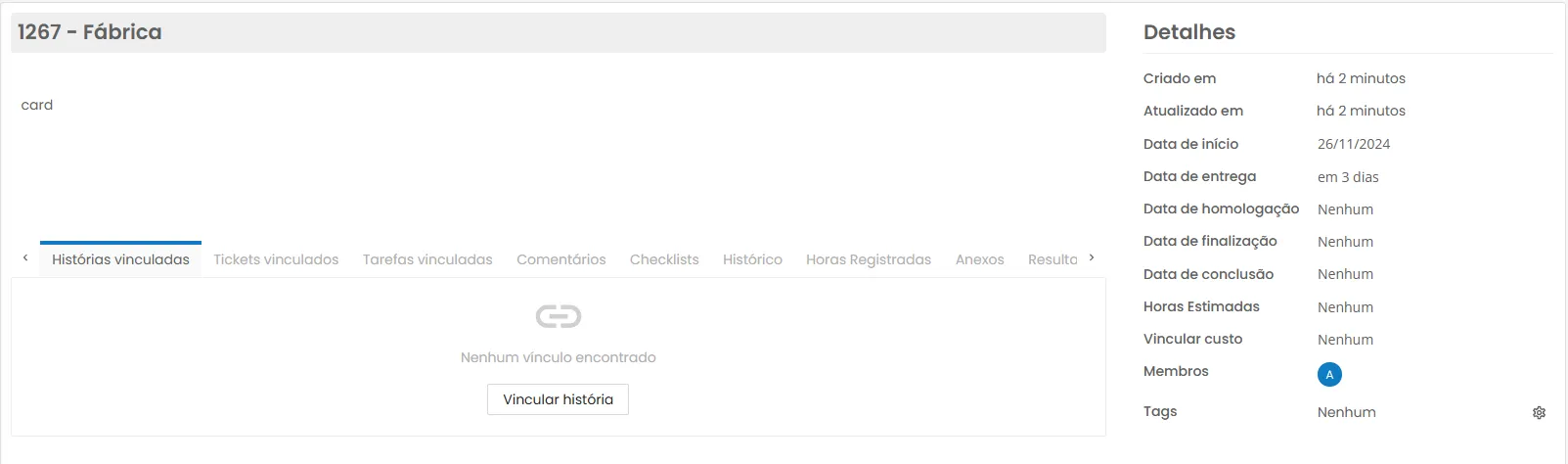
Ao lado direito da tela há uma caixa contendo os Detalhes da Tarefa.
Campo | Descrição |
|---|---|
5 - Criado em | Apresenta a quanto tempo a tarefa foi criada; |
6 - Atualizado em | Apresenta a data da última atualização da tarefa; |
7 - Data de entrega | Apresenta a data de entrega da tarefa, definida pelo usuário. É possível selecionar o campo, que apresenta um calendário para o usuário selecionar a data de entrega da tarefa; |
8 - Horas estimadas | Apresenta quantas horas foram estimadas para a entrega da tarefa, definida pelo usuário. Ao ser selecionada apresenta uma opção para o usuário selecionar q quantidade de horas; |
9 - Retrabalho | Apresenta uma opção para selecionar a tarefa origem do retrabalho. Essa tarefa será marcada como retrabalho da tarefa origem; |
10 - Membros | Apresenta os membros da tarefa, definido pelo usuário. Ao ser selecionado apresenta a opção para o usuário adicionar membros na tarefa; |
11 - Membros de apoio | Apresenta os membros de apoio da tarefa, definido pelo usuário. Ao ser selecionado apresenta a opção para o usuário adicionar membros na tarefa |
12 - Tags | Apresenta as tags da tarefa, definida pelo usuário. Ao ser selecionada apresenta a opção para o usuário adicionar tags na tarefa; |
13 - Aba inferior | Aba inferior com ferramentas específica para a tarefa |
Aba Inferior
Na Imagem 2, o número treze (13) se refere a aba de ferremantas inferior de cada tarefa. Cada seção da aba tem uma função diferente:
Histórias Vinculadas
Na parte inferior da tela há uma divisão com algumas abas (13 a 18). A aba de histórias vinculadas....
Item | Descrição |
|---|---|
Vinculado à | Permite vincular a tarefa à uma história de usuário de algum programa ou produto; |
Relacionado à | Permite relacionar a tarefa à uma história de usuário de algum programa ou produto; |
É bloqueada por | Permite bloquear a tarefa, devido a alguma dependência, à uma história de usuário de algum programa ou produto; |
Tickets vinculados
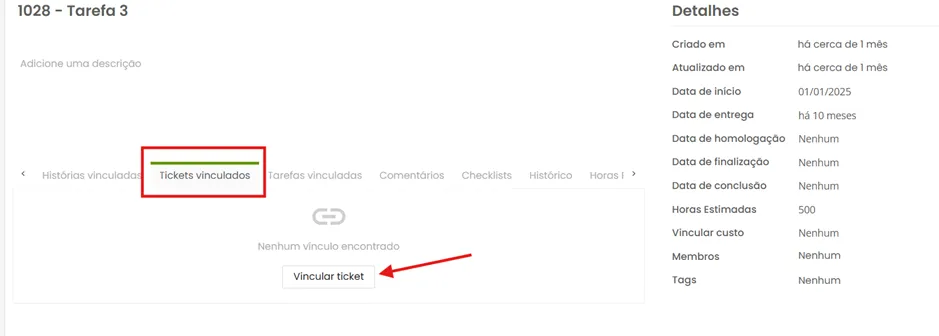
Na aba Tickets vinculados, é possível vincular tickets de requisição na tarefa do projeto.
Clique no botão Vincular ticket:
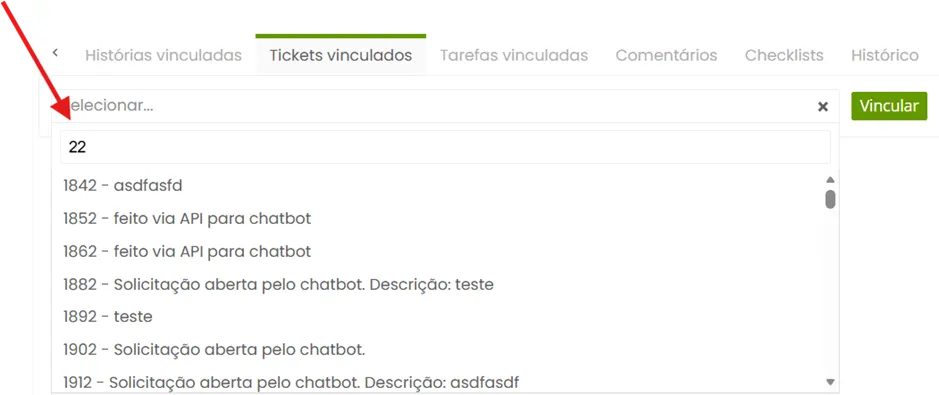
Informe o número do ticket, e selecione na lista apresentada
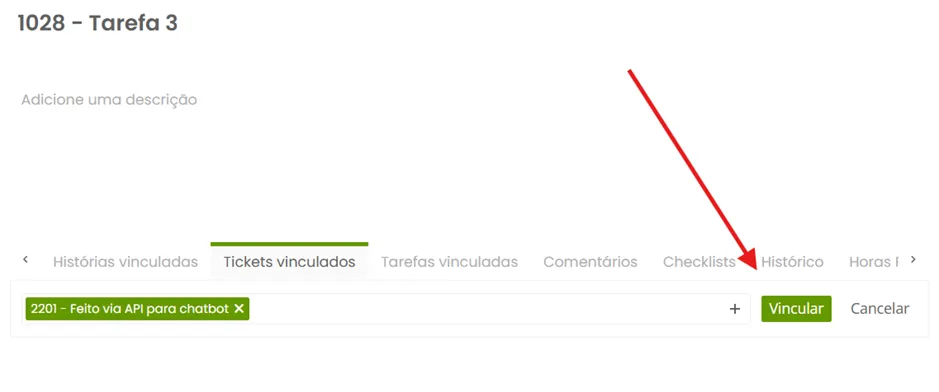
Clique no botão vincular:
Comentários
A aba de comentários lista os comentários realizados, com o nome do usuário. Os comentários servem para comunicação integrada dos membros da tarefa, facilitando correção e alteração de pequenos detalhes pontuais.
Item | Descrição |
|---|---|
Adicionar um comentário | Clique no botão para adicionar um comentário para os membros dessa tarefa |
Salvar | Para enviar o comentário |
Cancelar | Para cancelar o envio do formulário |
Editar/Excluir | Caso o comentário seja do próprio usuário logado, será apresentada a opção para editar e excluir o comentário |
Checklist
Ao adicionar uma checklist será criada uma lista nesta mesma aba. O checklist serve para garantir que nada de importante seja esquecido durante o processo de execução.
Item | Descrição |
|---|---|
Criar Checklist | Clique no botão para adicionar a checklist. |
Botão + | Adiciona as caixas de seleção de cada checklist, funcionam como tópicos. |
Salvar | Serve para salvar tanto como a checklist, como os tópicos de cada lista. |
Histórico
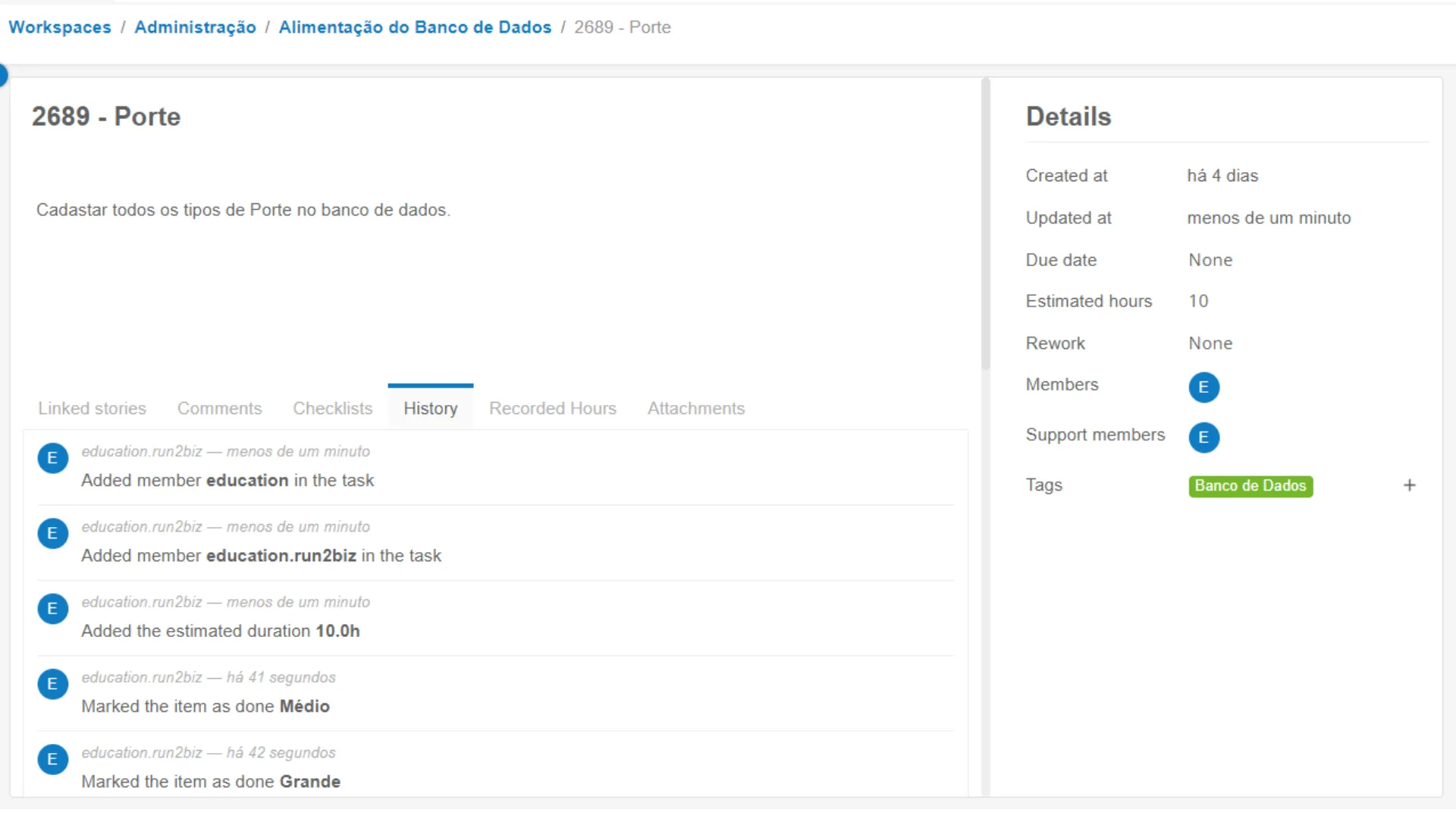
A aba de Histórico apresenta uma lista com todas as ações realizadas na tarefa, como membros adicionados, adição de horas estimadas, entre outros.
Horas Registradas
Na aba de Horas Registradas é possível registrar as horas trabalhadas, a fim de controlar e manter o progresso das tarefas.
Item | Descrição |
|---|---|
Data | Insira a data que do trabalho que deseja começar, normalmente o dia atual |
Horário de Início | Adicione o horário que começou a trabalhar na tarefa. |
Horário de Término | Adicione o horário que terminou as atividades desejadas. |
Descrição | Insira uma breve descrição sobre as atividades realizadas. |
Anexos
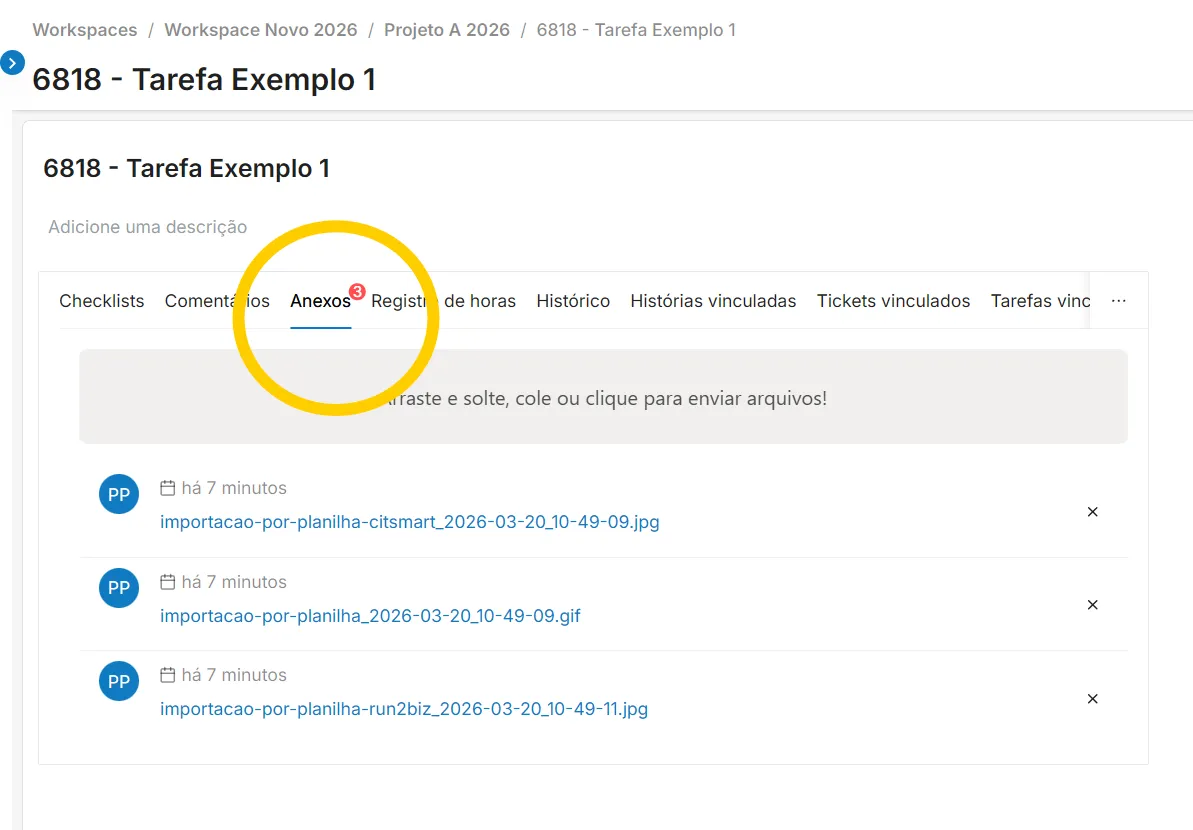
A última aba de Anexos disponibiliza a opção de adicionar anexos à tarefa e fazer o download dos anexos disponíveis.
É possível fazer upload de anexos nos seguintes formatos:
- `.md`
- `.doc`
- `.docx`
- `text/*` (qualquer tipo de texto)
- `audio/*` (qualquer tipo de áudio)
- `image/*` (qualquer tipo de imagem)
- `video/*` (qualquer tipo de vídeo)
- `.markdown`
- `text/markdown`
- `application/zip`
- `application/pdf`
- (Excel XLSX)
- (Word DOCX)
- (PowerPoint PPTX)
Na aba anexo, do Agility React, é possível ver a quantidade de anexos existentes, destacado dentro de um circulo vermelhor ao lado da palavra "Anexos" na aba, como mostra a imagem abaixo.
Campos Personalizados
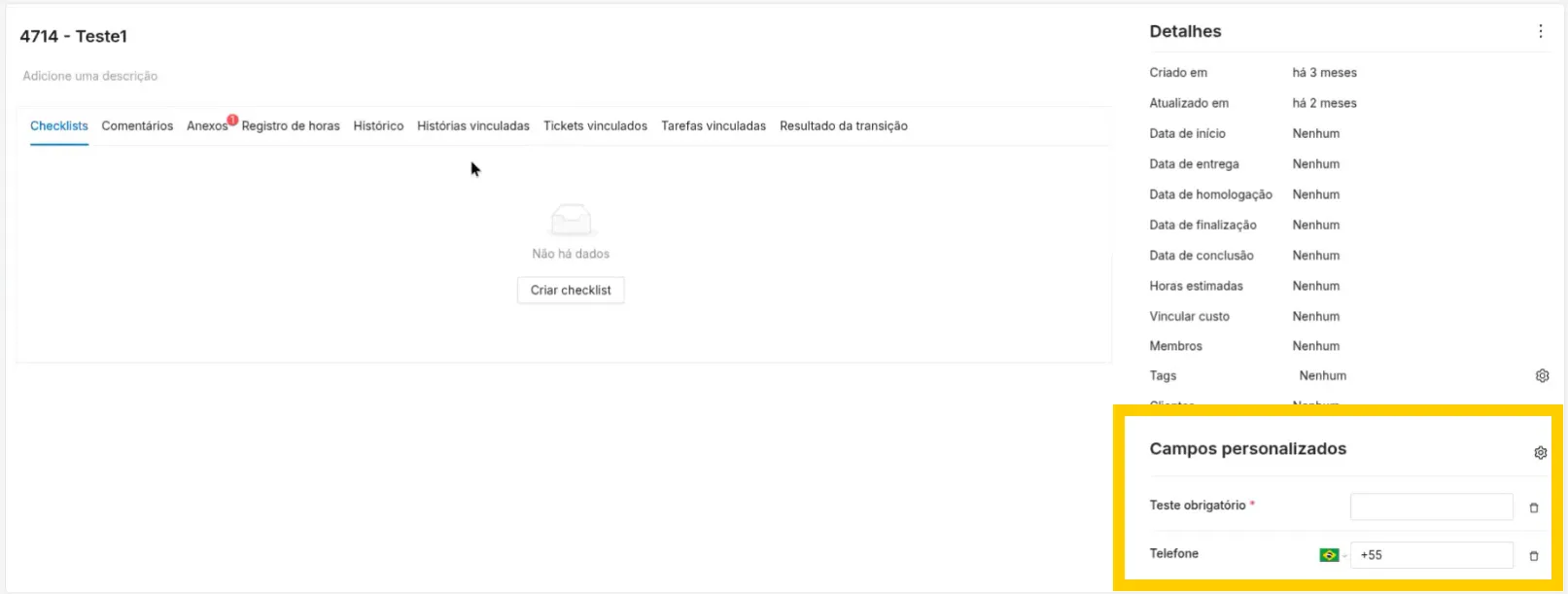
É possível tambem adicionar um novo campo personalizado para que você possa personalizar o seu workspace ou tarefa adicionando mais dados conforme sua necessidade.
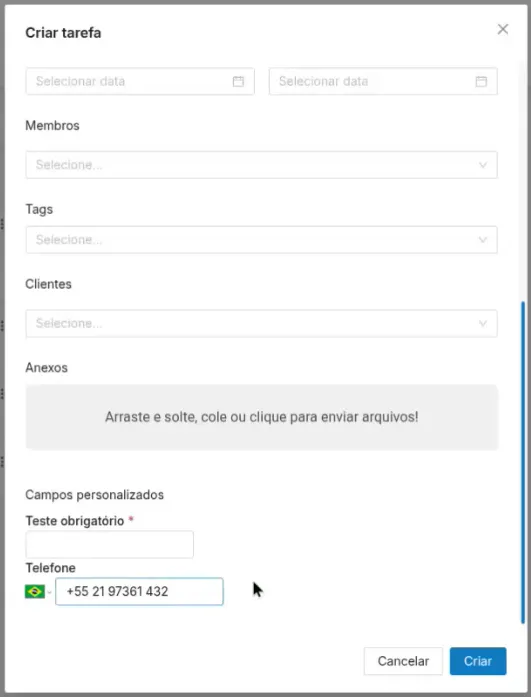
Ao criar uma tarefa, é possível ter campos personalizados que já apareceção na janela de criação para ser preenchido.
- Se o campo for obrigatório e não for preenchido, ao clicar em criar aparecerá mensagem de erro e a tarefa não poderá ser criada;
- Se o campo não for obrigatório e não for preenchido ele poderá não aparecer dentro da tarefa, se esta opção foi escolhida em sua criação, ficando assim oculto.
Criar um Campo Personalizado
Há duas formas para se adicionar um campo personalizado:
- Dentro da Tarefa :
- Abra a tarefa e localize o campo no canto inferior direito da tela;
- Clique no botão de engrenagem ao lado do nome "Campos personalizados";
- Clique na opção Criar campo;
- Uma pequena Janela se abrirá ao lado, com as opções:
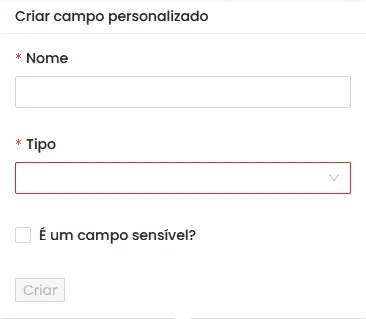
- Tipo (obrigatório). Escolha um dos tipos disponibilizados abaixo:
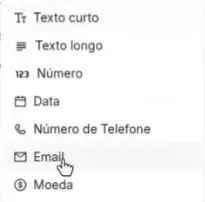
- Texto Curto: Validação para somente texto com visualização horizontal;
- Texto Longo: Validação para somente texto com visualização vertical;
- Número: Validação para somente números;
- Data: Validação para Data;
- Número de telefone: Campo de número com validação de telefone com código DDI de vários países;
- E-mail: Campo de texto e possui validação para e-mail;
- Moeda: Campo de número validado com formação de modeda que pode ser escolhida entre Real, Dolar e Euro.
- Marque se é um campo sensível;
- Clique no botão "Criar".
- Dentro de Campos personalizados
- Clique no botão de engrenagem ao lado do nome "Campos personalizados";
- Clique em "Gerenciar campos"
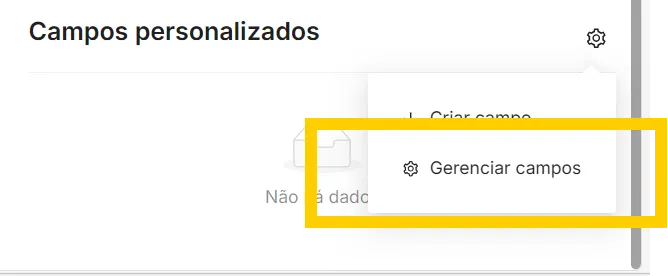
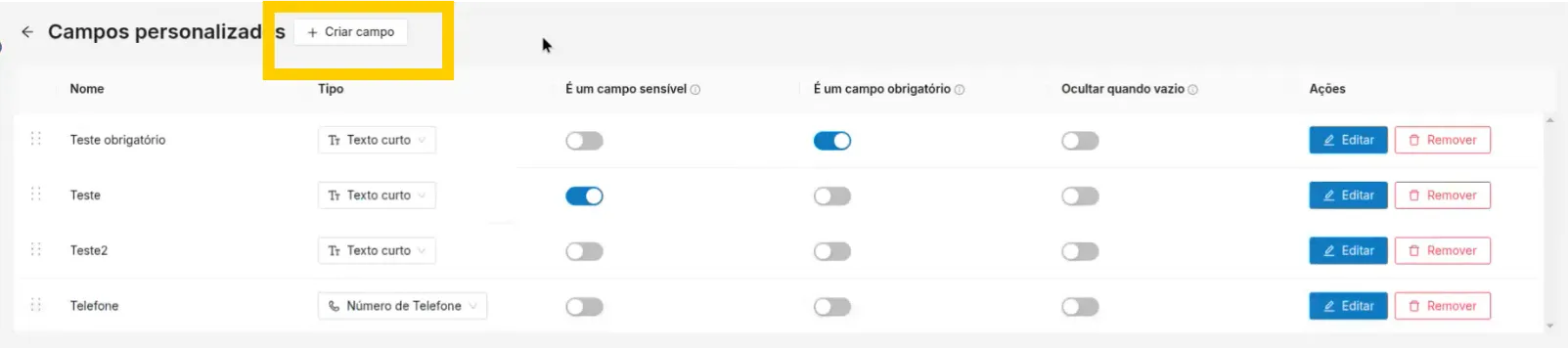
- Uma nova página se abrirá de "Campos personalizados";
- Clique em "Criar campo";
- Uma pequena janela se abrirá no centro da tela com os seguintes campos a serem preenchidos:
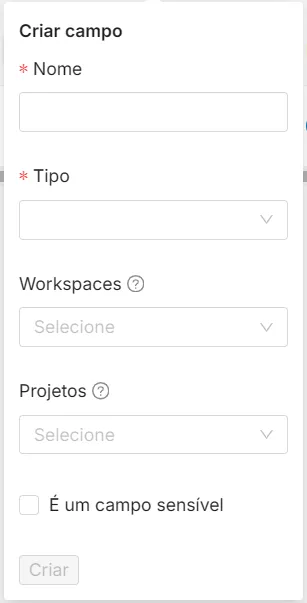
- No campo nome, insira o nome do campo personalizado.
- No campo tipo, selecione o tipo Texto curto ou longo, Número, Data, Telefone, E-mail ou Moeda;
- No checkbox, é possível marcar o campo como sensível ou não.
- Clique em criar após inserir as informações e o campo será exibido junto com as outras abas da tarefa.
Editar um campo Personalizado
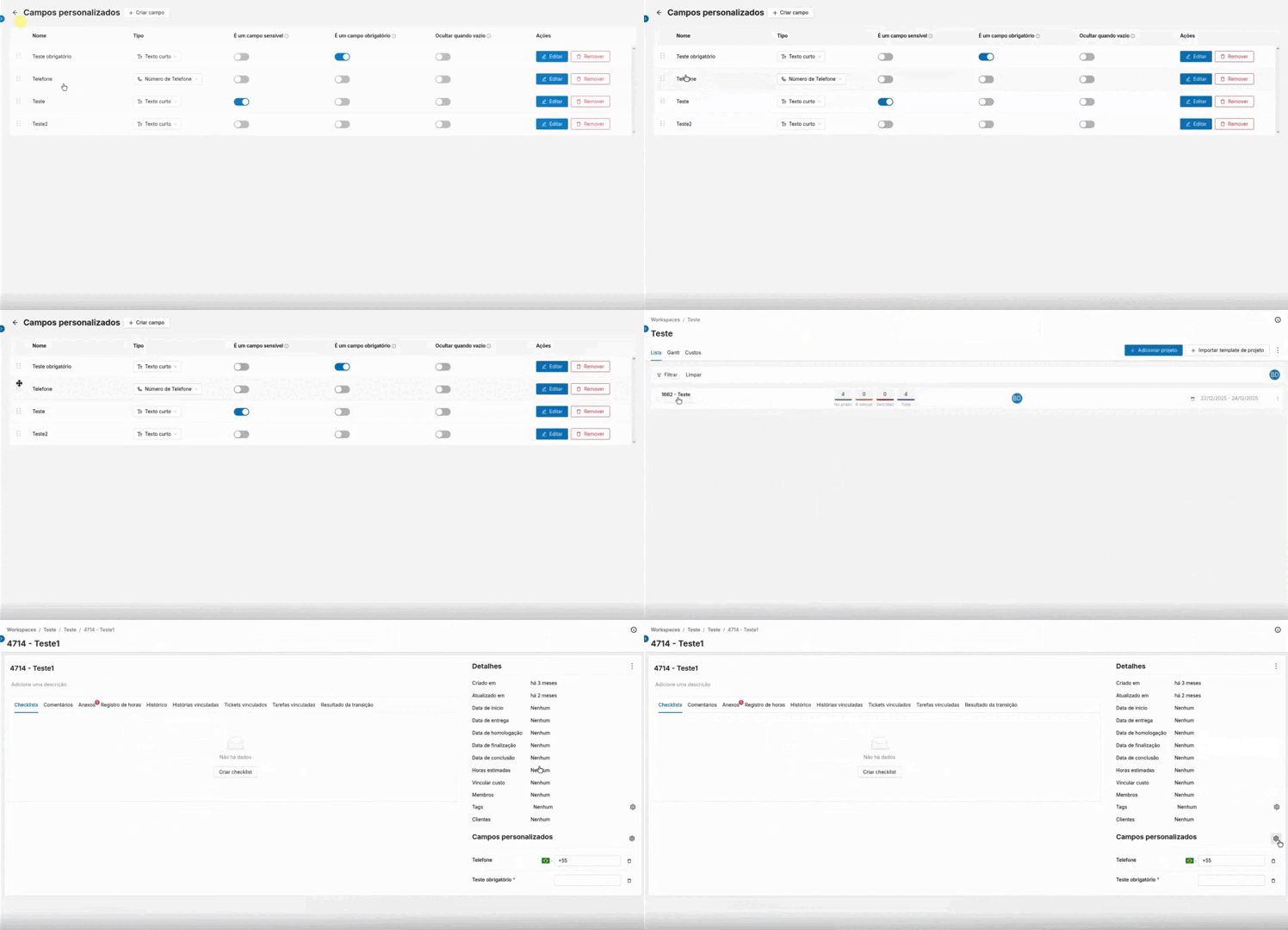
Para editar um Campo Personalizado, acesse a página de gerenciamento de campos. Para acessá-la, siga os passos abaixo:
- Abra uma tarefa;
- Clique na engrenagem de "Campos personalizados";
- Clique na opção "Gerenciar campos";
- A página de Gerenciamento de campos será aberta;
Em cada linha, será exibido um campo personalizado. Você poderá editar diretamente em cada linha:
- Tipo: Clique sobre ele e altere;
- Campo Sensível: Clique no botão para deixar marcado ou desmarcado;
- Campo obrigatório: Clique no botão para deixar marcado ou desmarcado;
- Ocultar quando vazio: Clique no botão para deixar marcado ou desmarcado. Se marcado, quando houver a criação de uma tarefa e este campo não for preenchido e não for obrigatório, ele ficará oculto dentro da tarefa, ou sejá, não poderá ser visualizado;
- Ações: Exibe dois botões de ação:
- Remover: Exclui o campo personalizado;
- Editar: Abre uma nova janela com mais opções de edição do campo. Você pode editar:
- Nome: Reescreva o nome do campo personalizado;
- Tipo: Escolha um novo tipo dentre os disponibilizados;
- Descrição: Criará um tooltip com a descrição do campo ao passar o mouse sobre seu ícone na tabela;
- Botão: clique para marcar ou desmarcar as opções:
- É um campo sensível;
- É um campo obrigatório;
- Ocultar quando vazio.
- Workspaces: Selecione em qual Workspace o campo personalizado irá aparecer. Quando esta opção é selecionada, todas as tarefas deste workspace terá este novo campo criado. Independente de o próximo campo "Projetos" estar preenchido ou não;
- Projetos: Você pode escolher um ou mais projetos específicos, para que somente nestes apareçam o novo campo personalizado. Para isso o campo anterior "Workspaces" deverá estar vazio.
- Mudar ordem: Você pode mudar a ordem dos campos clicando nos 6 pontinhos e arrastando para o lugar que deseja.
Atenção:
O acesso à página de Gerenciar campos só é possível se o seu usuário for Admin do projeto.
Ao acessar, a página só listará os campos personalizados que foram criados nos projetos que você é Admin.
Ao editar um campo personalizado, nas opções Workspaces e Projetos, somente aparecerão aqueles Workspaces e Projetos em que o seu usuário é Admin.
Caso você não seja Adm, as opções "Criar campo" e "Gerenciar campo" não aparecerão. Você somente conseguirá preencher os campos personalizados, caso eles já tenham sido criados.
Criação e Edição da tarefa
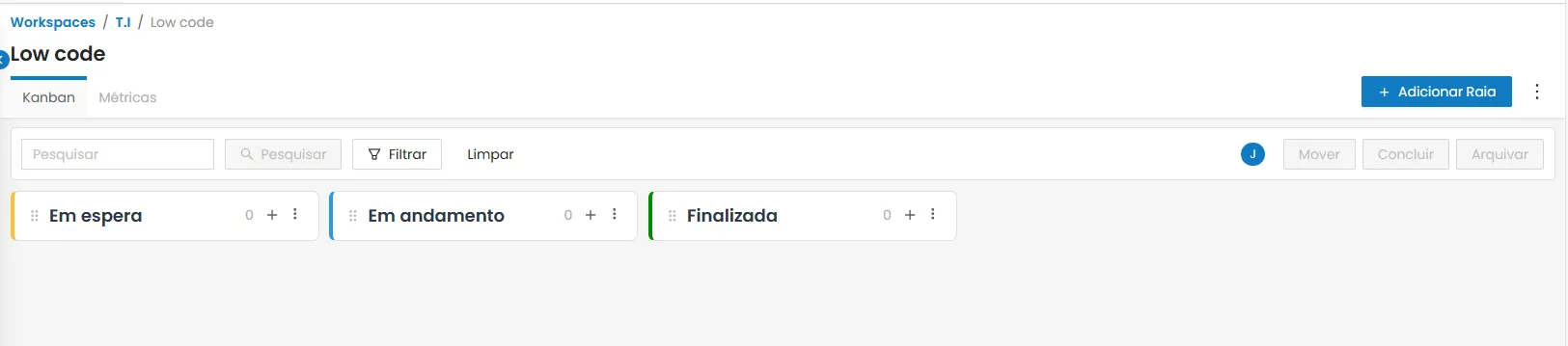
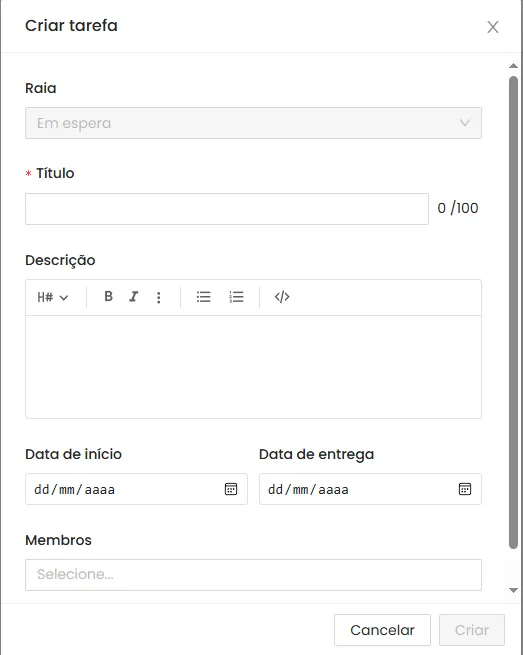
Criação
- Aperte no ícone de + em alguma das raias disponíveis.

- Preencha as informações.
- Aperte em Cancelar, para cancelar as ações, ou Salvar.
Edição
- Entre dentro da tarefa, clicando 2 vezes.
- Edite as informações conforme desejar.
Histórias de Usuário
No contexto de métodos ágeis de desenvolvimento de software, como o Scrum, as "histórias" (ou "histórias de usuário") são uma técnica usada para capturar requisitos ou funcionalidades desejadas pelos usuários do sistema. Elas são uma forma de descrever as necessidades dos usuários em termos simples e compreensíveis, com foco nos benefícios e resultados esperados.