Abas comuns do projeto
Perfis com acesso: Administrador · Membro · Membro limitado · Convidado
Estas abas aparecem no menu de todos os tipos de projeto, com pequenas variações de nome (no SAFe, Pessoas se chama Equipe e Financeiro se chama Finanças).
Visão geral do projeto
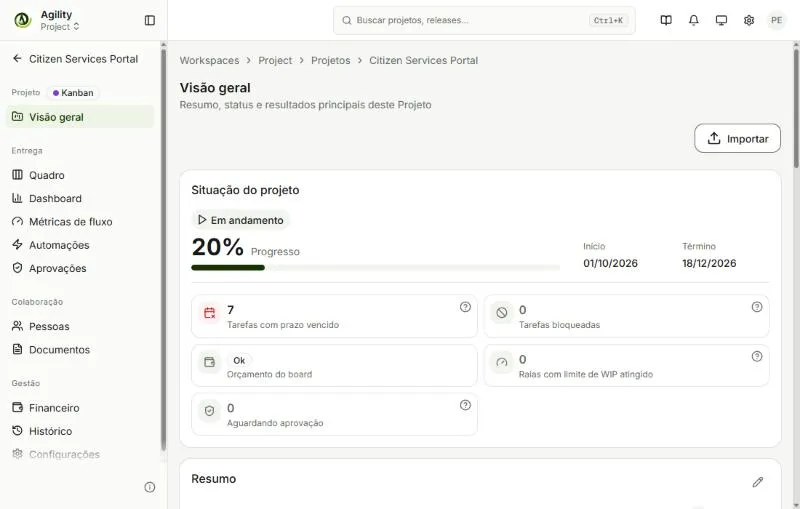
- Abra o projeto. A Visão geral é a primeira tela.
- Em Situação do projeto, confira o status, o progresso, as datas de início e término e os indicadores: tarefas com prazo vencido, tarefas bloqueadas, orçamento, raias com limite de WIP atingido e cards aguardando aprovação.
- Em Resumo, veja o responsável, a forma de trabalho e o código. Clique no lápis para editar.
- Clique em Importar para trazer tarefas de uma planilha (Administrador · Membro).
Dashboard
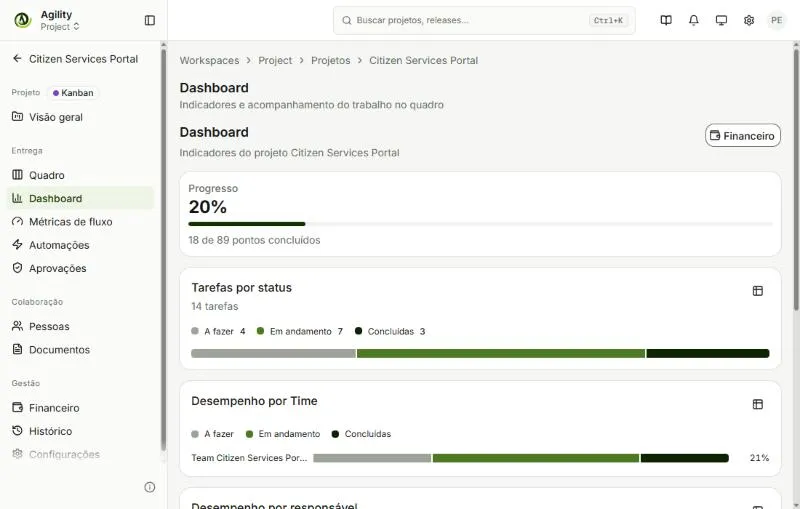
- Clique em Dashboard.
- Leia os indicadores: Progresso em pontos, Tarefas por status, Desempenho por Time, Desempenho por responsável e Custos × previsto.
- Clique em Financeiro para abrir os números financeiros do projeto.
Automações
Perfis: Administrador · Membro (permissão Gerenciar automações). Webhooks: só Administrador.
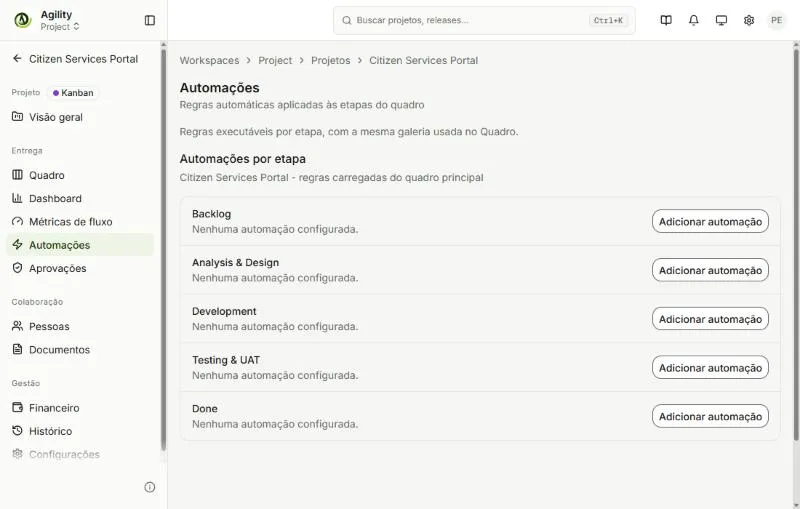
- Clique em Automações. Cada raia do quadro aparece com as regras dela.
- Clique em Adicionar automação na raia desejada.
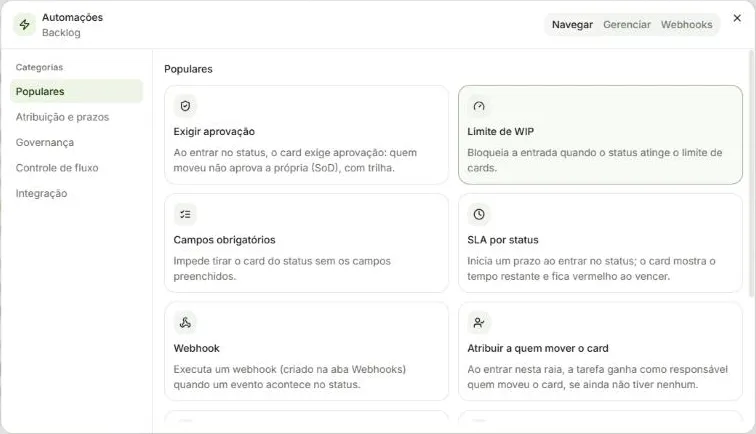
- Escolha uma regra na galeria. As categorias são Populares, Atribuição e prazos, Governança, Controle de fluxo e Integração. Exemplos:
- Exigir aprovação: ao entrar na raia, o card precisa ser aprovado. Quem moveu não aprova o próprio pedido.
- Limite de WIP: bloqueia a entrada quando a raia atinge o limite de cards.
- Campos obrigatórios: impede tirar o card da raia sem os campos preenchidos.
- SLA por status: inicia um prazo ao entrar na raia. O card fica vermelho ao vencer.
- Webhook: envia os dados do card para outro sistema.
- Atribuir a quem mover o card e Preencher data de início / finalização / homologação.
- Use as abas Gerenciar e Webhooks, no alto da galeria, para revisar as regras ativas e cadastrar webhooks.
Aprovações
Aprovar ou recusar: Administrador (permissão Aprovar cards).
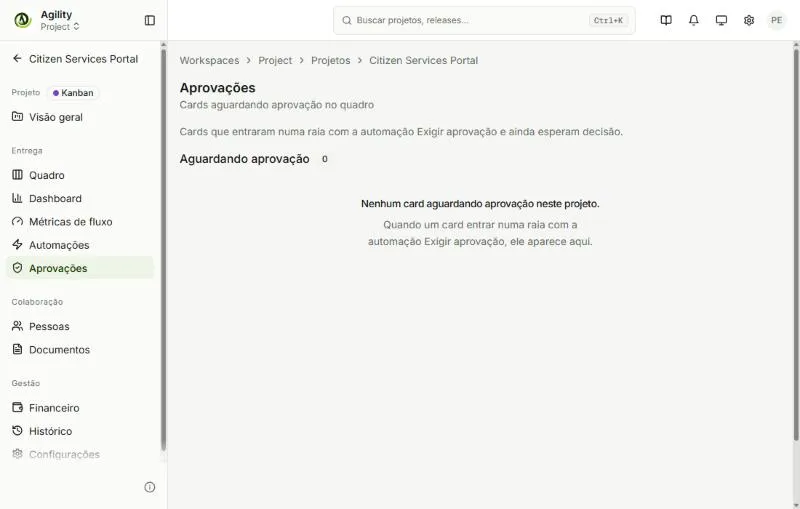
- Clique em Aprovações. Aparecem os cards que entraram numa raia com a automação Exigir aprovação e ainda esperam decisão.
- Abra o card e aprove ou recuse. Quem pediu a aprovação não aprova o próprio pedido.
Pessoas do projeto
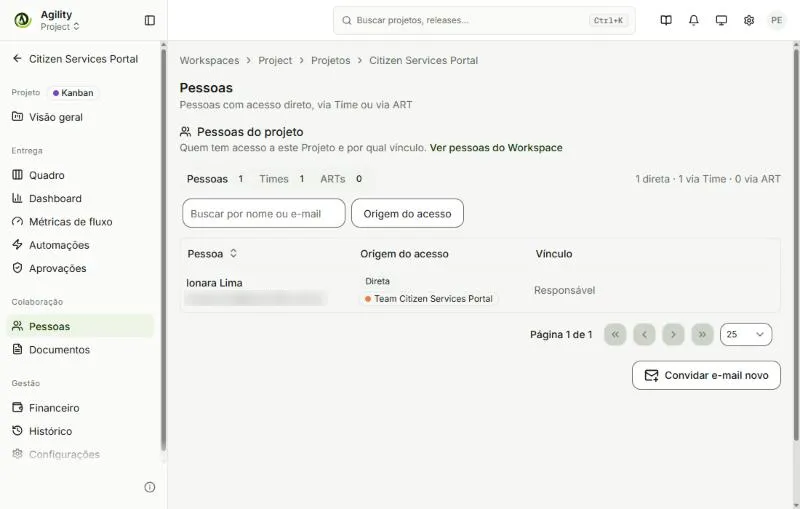
- Clique em Pessoas. A lista mostra quem tem acesso ao projeto e por qual vínculo: Direta, via Time ou via ART.
- Use as abas Pessoas, Times e ARTs e o filtro Origem do acesso.
- Clique em Convidar e-mail novo para chamar alguém que ainda não está no Agility.
Quem adiciona ou exclui pessoas depende do perfil. Veja a tabela em Times e Pessoas.
Documentos
- Clique em Documentos.
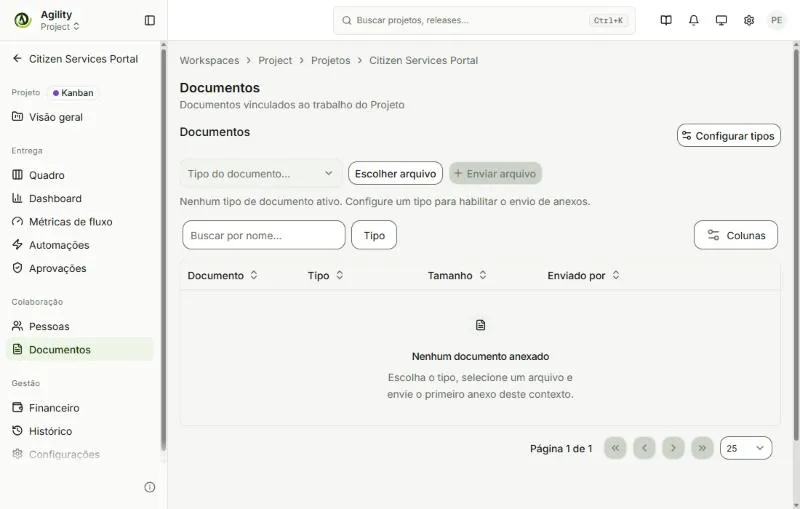
- Escolha o Tipo do documento, clique em Escolher arquivo e depois em Enviar arquivo.
- Na lista, busque por nome, filtre por Tipo e use as ações para baixar ou excluir.
O envio só funciona depois que existe pelo menos um tipo de documento ativo. Para criar tipos, clique em Configurar tipos (Administrador e dono do projeto).
Financeiro do projeto
Veja em Financeiro.
Histórico
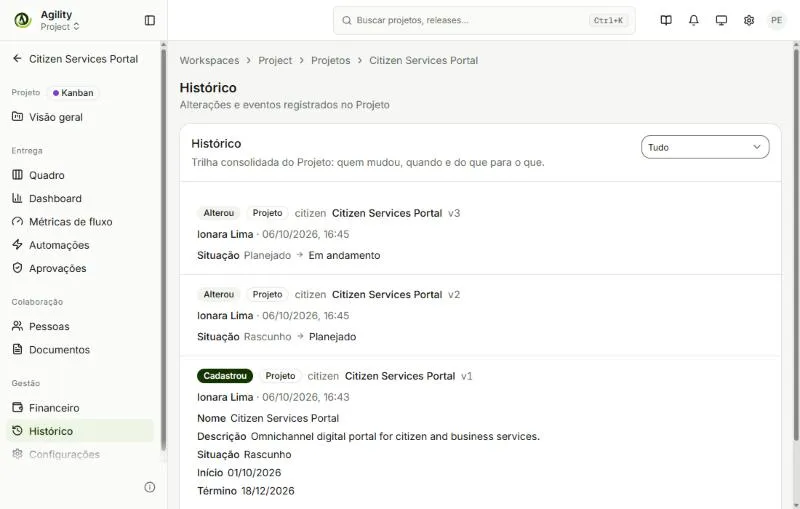
- Clique em Histórico. Aparece a trilha do projeto: quem mudou o quê, quando, e o valor antes e depois.
- Use o filtro (Tudo) para restringir o tipo de evento.
Configurações do projeto
Perfis: dono do projeto · Administrador (para projetos de outras pessoas).
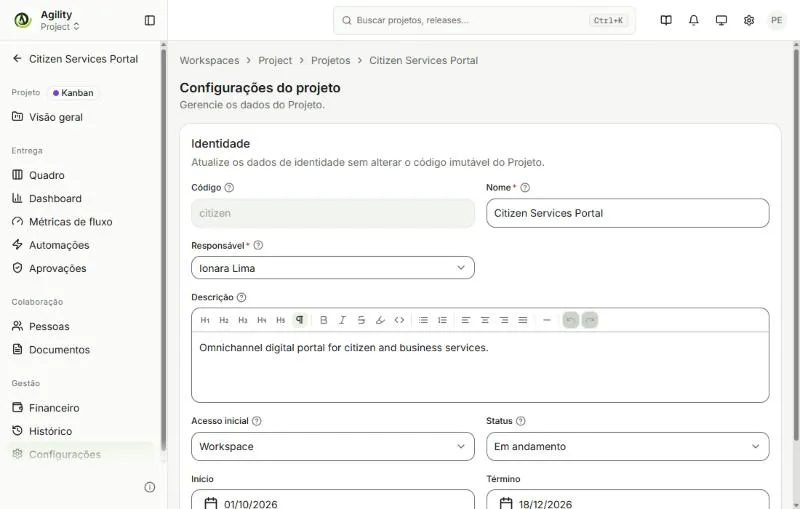
- Clique em Configurações.
- Em Identidade, altere:
- Nome, Responsável (só membros do workspace) e Descrição.
- Acesso inicial: Workspace ou Time e membros.
- Status: segue o ciclo de vida do projeto e não volta para uma etapa anterior.
- Início e Término.
- Clique em Salvar identidade.
O Código não muda: ele preserva as referências já criadas.