Sistema: Integrações e Configurações
Perfis com acesso: Administrador · Administrador do Agility
Aqui ficam as telas de administração: as Integrações do workspace e as Configurações do Agility (engrenagem no cabeçalho).
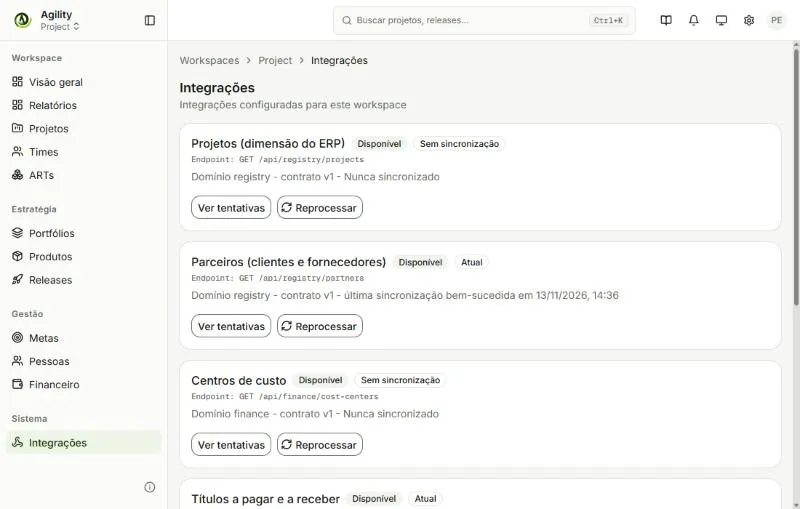
Integrações
Perfis: Administrador (permissão Integrações do workspace).
- No menu do workspace, clique em Integrações. Cada cartão é um contrato com o ERP: Projetos, Parceiros, Centros de custo, Títulos a pagar e a receber, Saldo de orçamento por projeto e Posição de aging e ciclo de caixa.
- Confira a situação de cada contrato: Disponível, Atual ou Sem sincronização, com a data da última sincronização bem-sucedida.
- Clique em Ver tentativas para ver o histórico de leituras.
- Clique em Reprocessar para tentar de novo uma leitura que falhou. No Saldo de orçamento por projeto, informe o projeto e a data.
Configurações: Pessoas
Perfis: Administrador do Agility. As outras pessoas veem a lista.
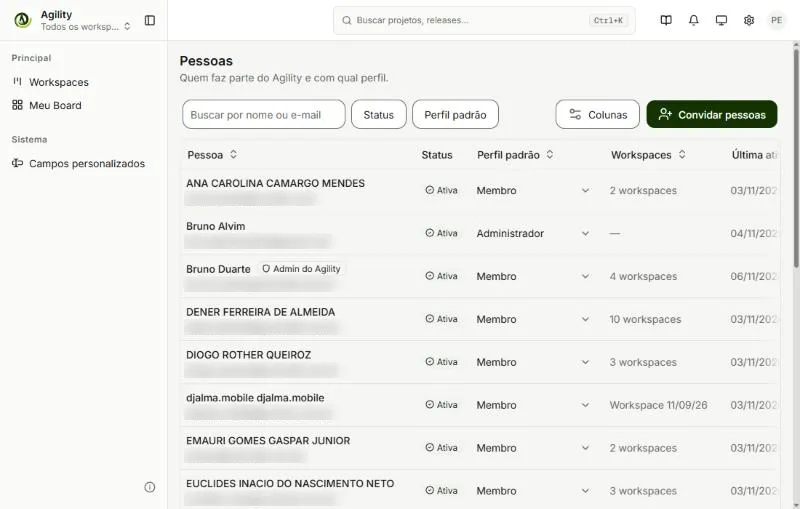
- Clique na engrenagem e em Pessoas. A lista mostra todos os usuários do Agility, com status, Perfil padrão, workspaces e última atividade.
- Clique em Convidar pessoas para chamar alguém por e-mail.
- Mude o Perfil padrão de uma pessoa direto na lista.
Segurança e permissões
Perfis: Administrador do Agility.
- Clique na engrenagem e em Segurança e permissões.
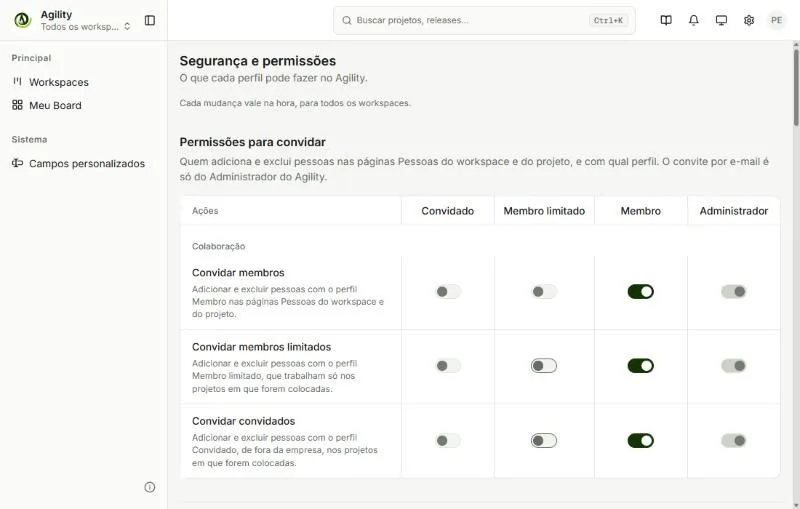
- Ligue ou desligue as chaves de cada ação por perfil (Convidado, Membro limitado, Membro, Administrador). Chaves cinza-claro são fixas e não podem ser alteradas.
- Para criar um perfil novo, clique em Novo perfil.
Cada mudança vale na hora, para todos os workspaces.
Permissões padrão
Ação | Convidado | Membro limitado | Membro | Administrador |
|---|---|---|---|---|
Convidar membros, membros limitados e convidados | – | – | ✓ | ✓ |
Gerenciar pessoas | – | – | – | ✓ |
Reenviar e cancelar convites | – | – | – | ✓ |
Gerenciar times | – | – | – | ✓ |
Editar raias | – | – | ✓ | ✓ |
Gerenciar automações | – | – | ✓ | ✓ |
Webhooks | – | – | – | ✓ |
Gerenciar tags | – | – | ✓ | ✓ |
Gerenciar tipos de documento | – | – | – | ✓ |
Alterar campos personalizados | – | – | – | ✓ |
Criar projetos | – | – | ✓ | ✓ |
Editar projetos de outras pessoas | – | – | – | ✓ |
Arquivar e restaurar projetos | – | – | – | ✓ |
Duplicar projetos | – | – | ✓ | ✓ |
Mover projetos entre workspaces | – | – | – | ✓ |
Aprovar cards | – | – | – | ✓ |
Valores-hora, clientes e contratos | – | – | – | ✓ |
Integrações do workspace | – | – | – | ✓ |
Importar | – | – | ✓ | ✓ |
Editar o workspace | – | – | – | ✓ |
Arquivar e restaurar o workspace | – | – | – | ✓ |
Salvar a visão para todos | – | – | – | ✓ |
Gerenciar pilares estratégicos | – | – | – | ✓ |
Configurar a priorização | – | – | – | ✓ |
Vincular cards de outros projetos | – | ✓ | ✓ | ✓ |
Vincular projetos ao Gerenciamento de Produtos | – | – | – | ✓ |
IA
Perfis: Administrador do Agility.
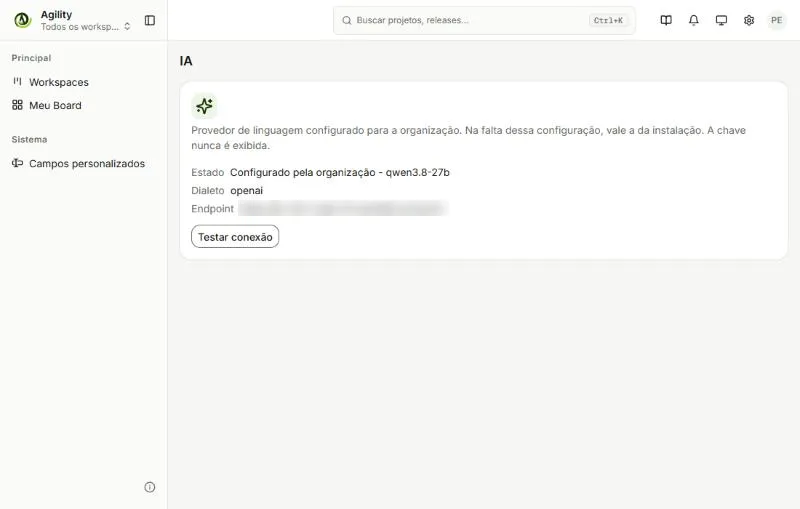
- Clique na engrenagem e em IA. A tela mostra o provedor de linguagem configurado para a organização.
- Clique em Testar conexão para conferir se o provedor responde.
A chave do provedor nunca é exibida.
API
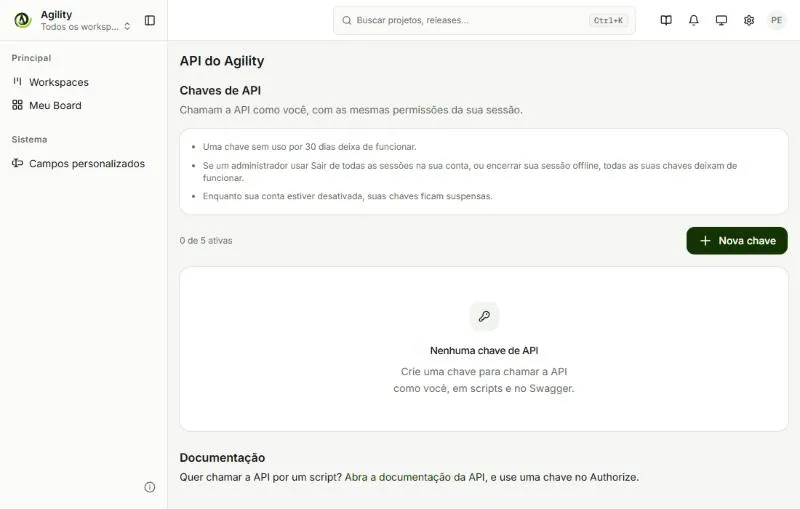
Perfis: todos. A chave tem as mesmas permissões da sua sessão.
- Clique na engrenagem e em API.
- Clique em Nova chave. Cada pessoa pode ter até 5 chaves ativas.
- Para chamar a API, clique em Abra a documentação da API e use a chave no Authorize.
Atenção:
- Uma chave sem uso por 30 dias deixa de funcionar.
- Se um administrador usar Sair de todas as sessões na sua conta, todas as suas chaves deixam de funcionar.
- Enquanto sua conta estiver desativada, suas chaves ficam suspensas.
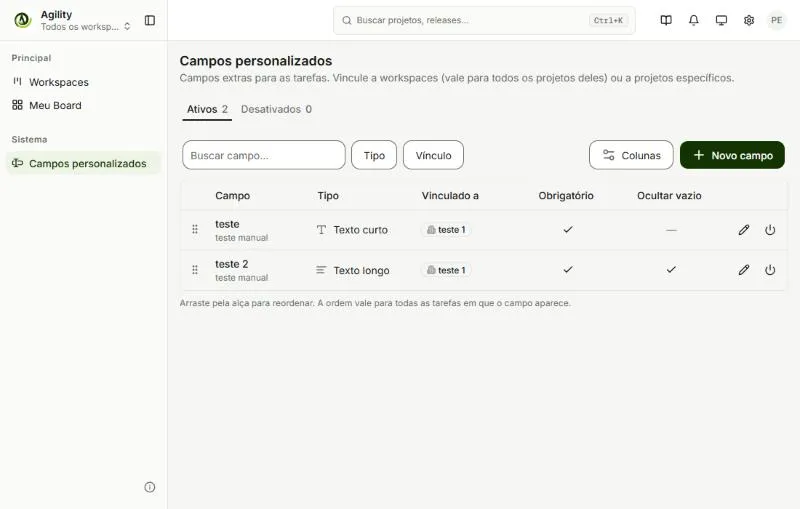
Campos personalizados
Perfis: Administrador (permissão Alterar campos personalizados). Usar campos que já existem vale para todos.
- No menu lateral, fora de um workspace, clique em Campos personalizados.
- Clique em Novo campo e informe o nome, o Tipo (por exemplo, texto curto ou texto longo), o vínculo (um workspace inteiro ou projetos específicos), se é Obrigatório e se deve Ocultar vazio.
- Arraste pela alça para mudar a ordem. A ordem vale para todas as tarefas em que o campo aparece.
- Use o lápis para editar e o botão de desligar para desativar. Os campos desativados ficam na aba Desativados.