Financeiro
4 min
Perfis com acesso: Administrador · Membro · Membro limitado · Convidado
O Financeiro mostra receita, custo e margem dos projetos e guarda os cadastros que alimentam esses números. Os cadastros (valores-hora, clientes, contratos, catálogo e SLAs) são do Administrador.
O financeiro tem dois níveis:
- Financeiro do workspace: no menu Gestão > Financeiro, com as abas Rentabilidade, Operacional e Cadastros.
- Financeiro do projeto: dentro de cada projeto, na aba Financeiro (ou Finanças, no SAFe).
Rentabilidade
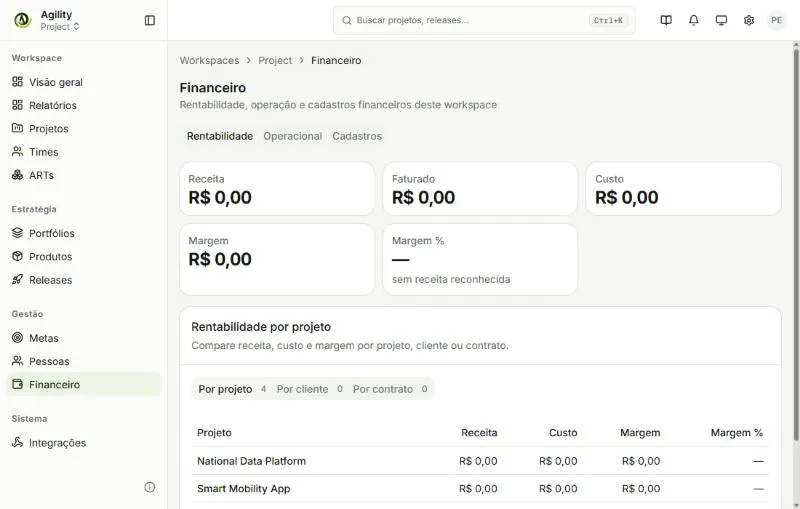
- No menu do workspace, clique em Financeiro. A aba Rentabilidade abre primeiro.
- Confira os totais: Receita, Faturado, Custo, Margem e Margem %.
- Em Rentabilidade por projeto, compare Por projeto, Por cliente ou Por contrato.
Operacional
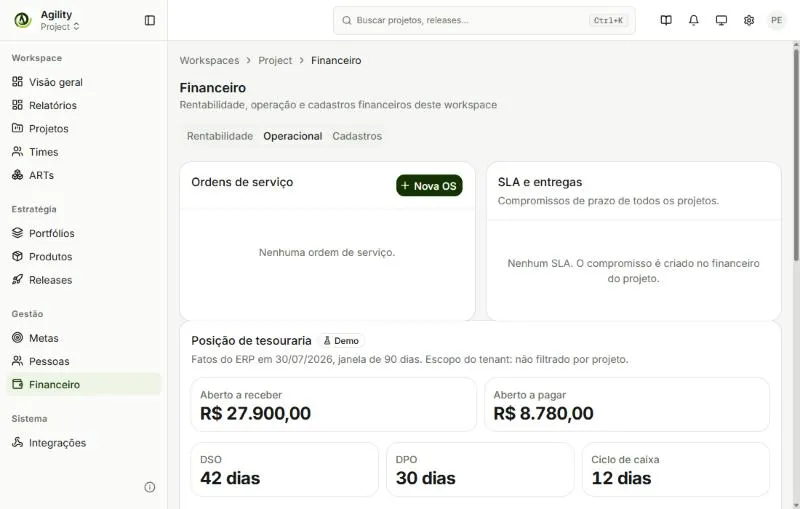
- Clique na aba Operacional.
- Em Ordens de serviço, clique em Nova OS para registrar uma ordem de serviço.
- Em SLA e entregas, veja os compromissos de prazo de todos os projetos. O SLA é criado no financeiro do projeto.
- Em Posição de tesouraria e Títulos do ERP, consulte os dados que vêm do ERP, somente para leitura: valores a receber e a pagar, DSO, DPO, ciclo de caixa e maiores devedores.
Cadastros
Perfis: Administrador (permissão Valores-hora, clientes e contratos).
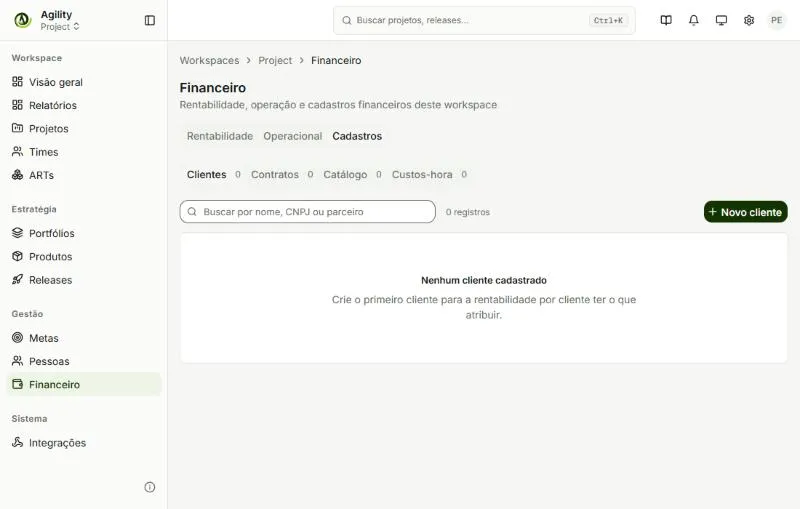
- Clique na aba Cadastros.
- Escolha o cadastro: Clientes, Contratos, Catálogo ou Custos-hora.
- Clique em Novo (por exemplo, Novo cliente), preencha os dados e salve.
Comece pelos clientes: a rentabilidade por cliente só funciona quando existem clientes cadastrados.
Financeiro do projeto
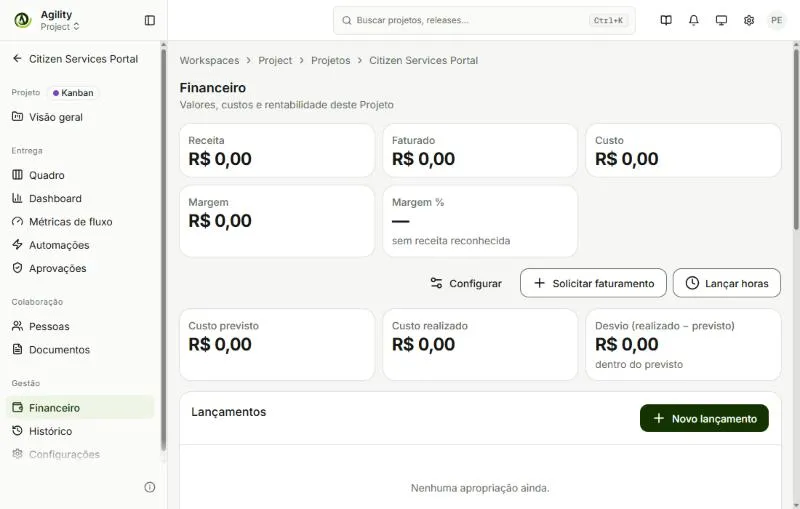
- Abra o projeto e clique em Financeiro.
- Confira os totais do projeto e o Custo previsto, o Custo realizado e o Desvio.
- Use os botões do alto:
- Configurar: orçamento e vínculos comerciais do projeto.
- Solicitar faturamento.
- Lançar horas: registra horas pelo custo vigente da pessoa ou do papel.
- Mais abaixo, use:
- Lançamentos: clique em Novo lançamento para registrar receitas e despesas.
- Produtos e serviços: clique em Vincular item para registrar o que o projeto contratou do catálogo.
- Ordens de serviço: Vincular OS ou Nova OS.
- SLA e entregas: clique em Novo SLA para criar um compromisso de data sobre uma tarefa ou uma OS.
- Faturamento: acompanhe as solicitações.