Canal Zoom
Com o canal Zoom, as pessoas da sua empresa conversam com o assistente pelo Zoom Team Chat. O bot aparece no Team Chat com o nome do app, e cada pessoa que escreve para ele abre o próprio atendimento.
A conexão tem três partes: criar o app de chat no Zoom App Marketplace, conectar o canal aqui em Canais e voltar ao Zoom para informar o endereço do webhook e adicionar o app à conta. Nos prints, o contorno vermelho marca onde clicar, e o número segue a ordem dos itens de cada passo.
O que você vai precisar
No Zoom | Campo em Canais |
|---|---|
Bot JID (Features → Surface → Team Chat Subscription) | Bot JID |
Client ID (Basic Information → App Credentials) | Zoom Client ID |
Client Secret (Basic Information → App Credentials) | Zoom Client Secret |
Secret Token (Features → Access) | Zoom Secret Token |
Basta um app, do tipo General App. O canal não usa um app Server-to-Server OAuth.
Criar o app no Zoom
- Em marketplace.zoom.us, entre com a conta de admin e abra Develop → Build App.

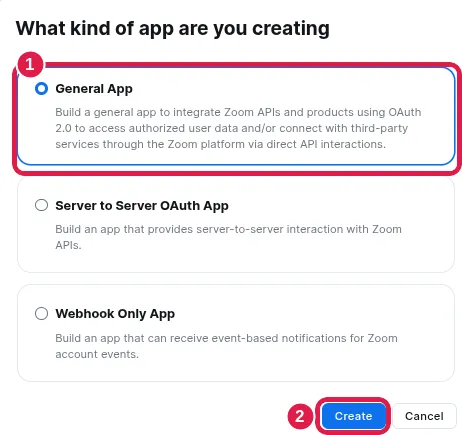
- Escolha General App (1) e clique em Create (2). Quando o Zoom perguntar como o app é gerenciado, escolha Admin-managed. Um app User-managed não serve: cada pessoa teria de instalá-lo.
- O app nasce com um nome como "General app 613". Troque o nome no lápis (1): é com ele que o bot aparece no Team Chat. Enquanto o app não for publicado, use sempre os valores da aba Development (2).

Credenciais
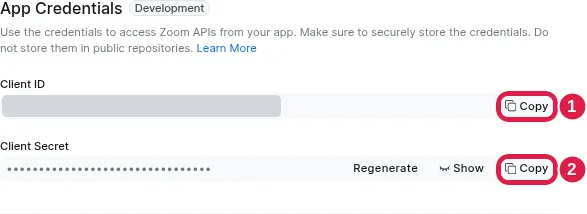
- Em Basic Information → App Credentials, copie o Client ID (1) e o Client Secret (2).
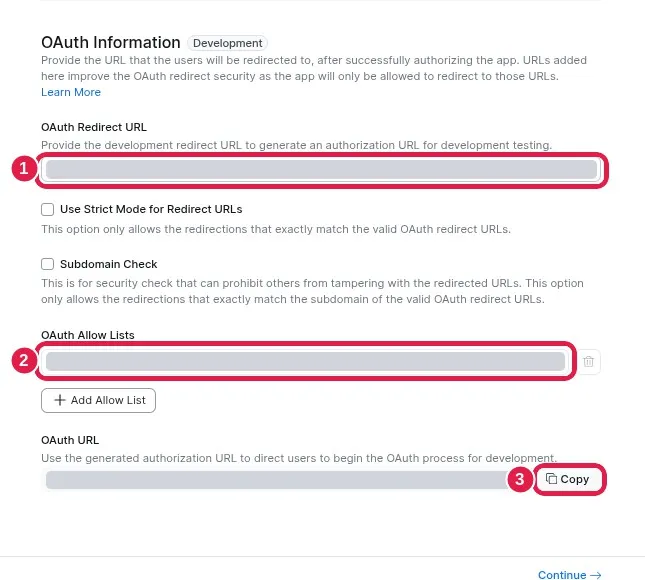
- Ainda em Basic Information, em OAuth Information, preencha o OAuth Redirect URL (1) e a OAuth Allow Lists (2) com o mesmo endereço https. É a página que abre depois que o admin autoriza o app; o canal não usa esse retorno, então qualquer endereço https serve, como https://zoom.us. O OAuth URL (3) é o link para adicionar o app à conta (passo 14).
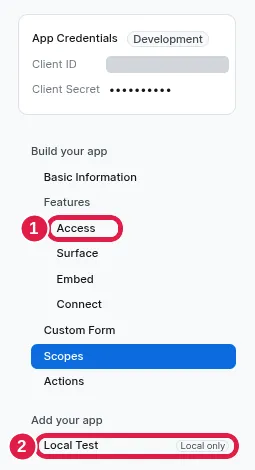
- Em Features → Access (1), copie o Secret Token. Com ele a plataforma confere a assinatura de cada mensagem que o Zoom envia. O item Local Test (2) é usado no passo 14.
Ligar o chat do bot
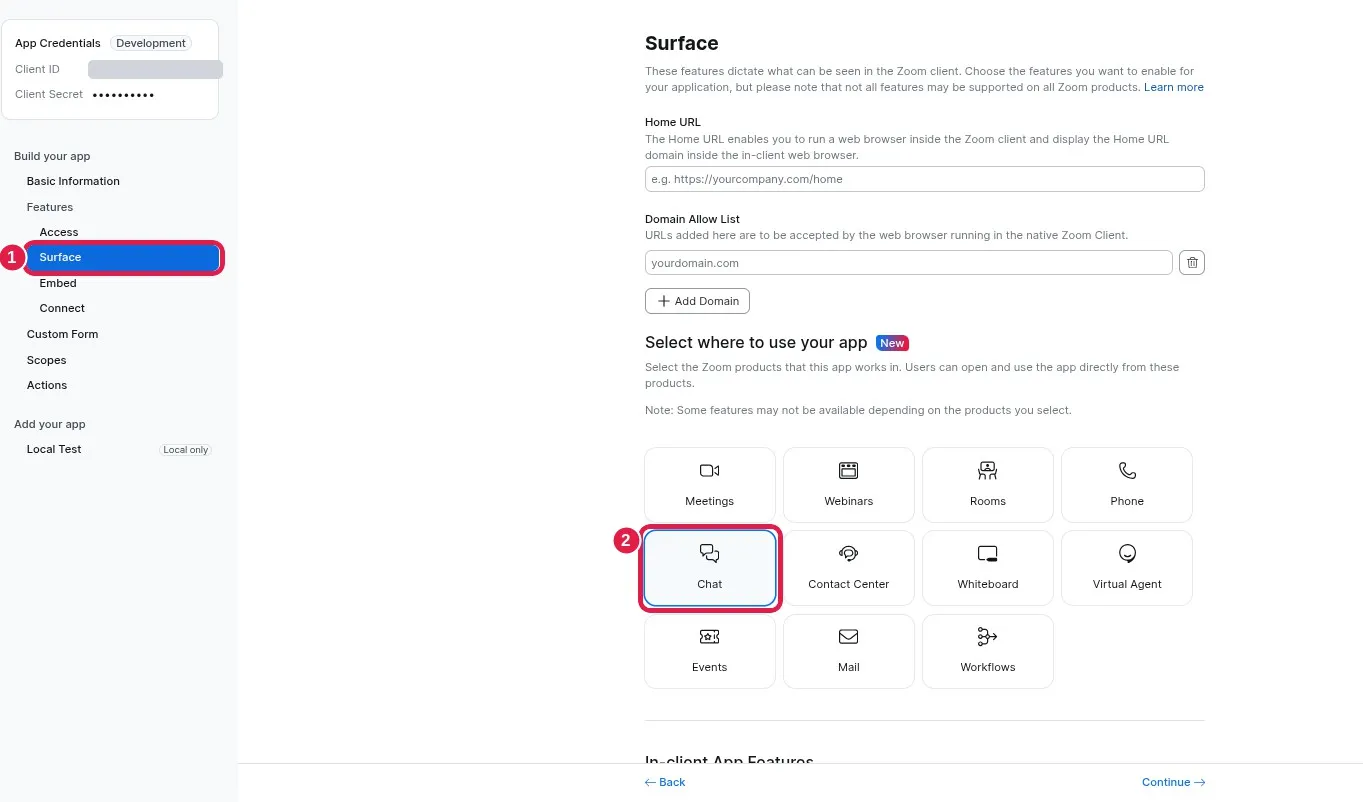
- Em Features → Surface (1), selecione Chat (2).
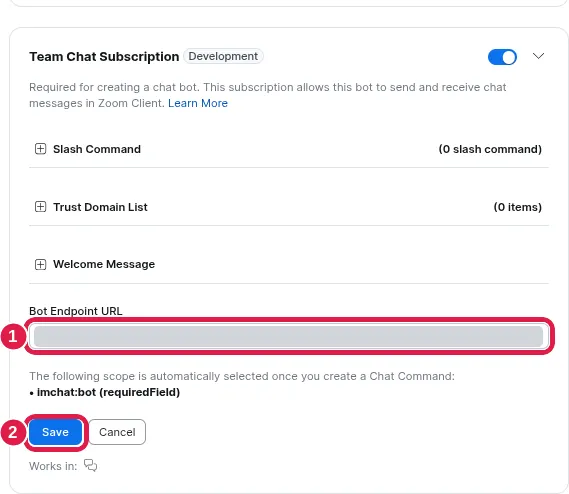
- Na mesma tela, ligue a Team Chat Subscription e abra os detalhes dela. O Zoom só mostra o Bot JID depois de salvar um Bot Endpoint URL, e o endereço certo (o webhook do canal) só existe depois de conectar o canal na plataforma. Por isso, ponha por enquanto um endereço https provisório no Bot Endpoint URL (1), como https://zoom.us, e clique em Save (2). Ele é trocado no passo 13.
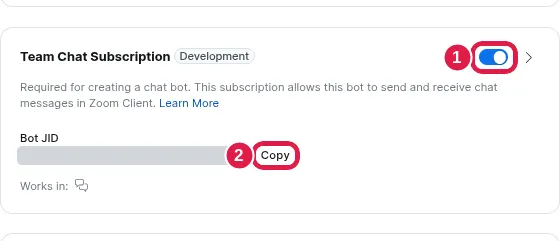
- Depois de salvar, a Team Chat Subscription (1) mostra o Bot JID. Copie-o (2): ele termina em @xmpp.zoom.us.
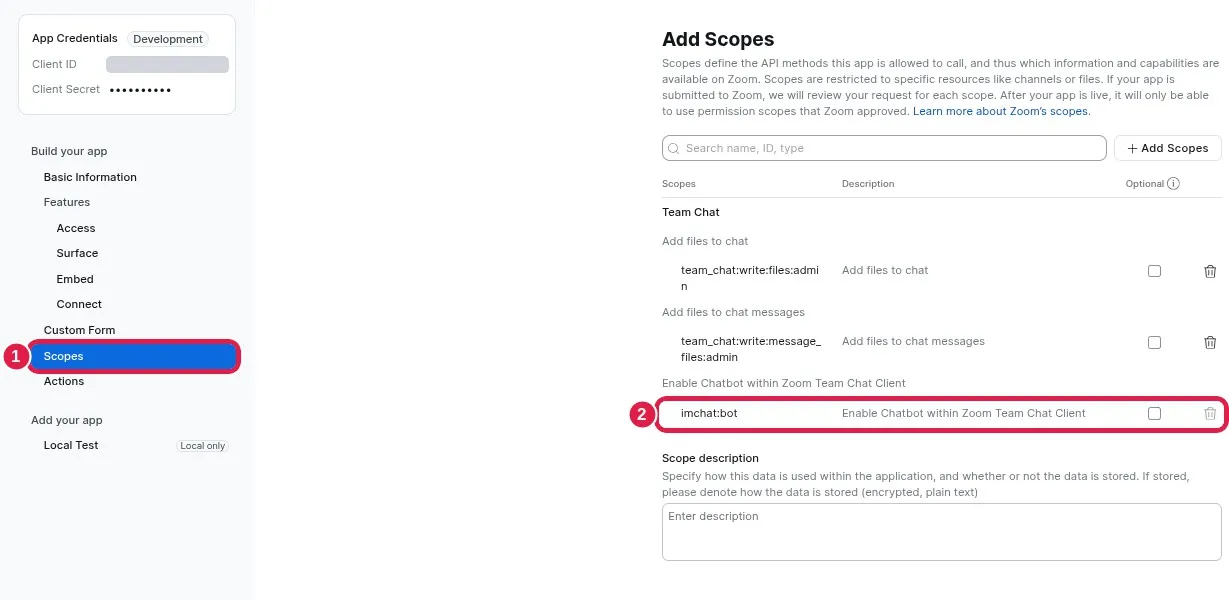
- Em Scopes (1), confira se o imchat:bot (2) está na lista. Ele entra sozinho com a Team Chat Subscription e é o único escopo de que o canal precisa.
Conectar o canal na plataforma
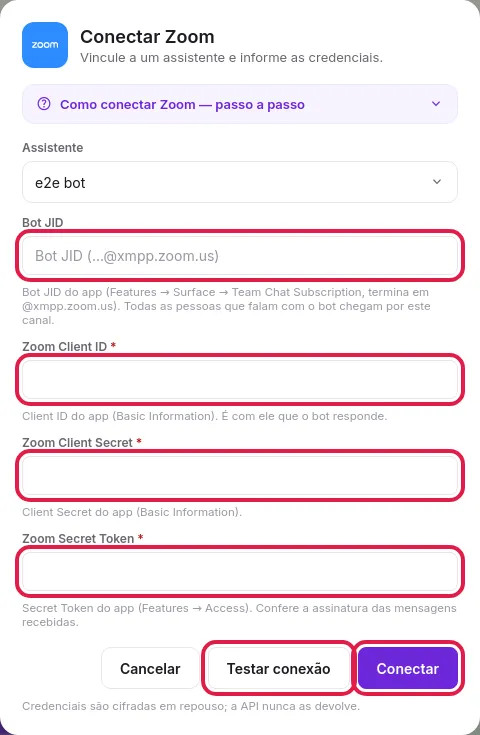
- Em Canais, no card Zoom, clique em Conectar. Escolha o assistente e preencha Bot JID, Zoom Client ID, Zoom Client Secret e Zoom Secret Token. Clique em Testar conexão: o esperado é O Zoom autenticou o bot (token com o escopo imchat:bot). Depois, clique em Conectar.
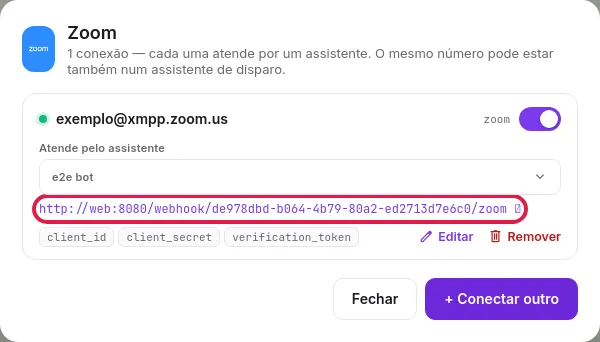
- No card Zoom, clique em Gerenciar e copie o endereço do webhook da conexão.
Informar o webhook e adicionar o app
- De volta ao Zoom, em Features → Surface → Team Chat Subscription, troque o endereço provisório do Bot Endpoint URL pelo endereço do webhook e clique em Save (o mesmo campo do passo 8).
- Em Local Test, clique em Add App Now e autorize com a conta de admin (ou abra o OAuth URL do passo 5). Depois de autorizar, o navegador vai para o endereço de retorno do passo 5: o app já foi adicionado à conta.
Testar
- No Zoom Workplace instalado no Windows, Mac, Linux ou celular, abra o Team Chat, procure o bot pelo nome do app e mande "oi". O assistente responde, e a conversa aparece no Atendimento como canal Zoom.
O que o bot mostra no Zoom
O assistente manda | No Zoom aparece |
|---|---|
Texto com negrito, itálico ou tachado | O texto com a formatação |
Menu de até 3 opções | Botões. Depois do clique, … |
Menu com mais opções | Lista suspensa numerada. … |
Imagem, vídeo, áudio ou documento | Cartão com o nome e o ícone do arquivo e o link para abri-lo |
Localização | O nome em negrito, o endereço e o link Abrir no mapa |
Contato | 👤 nome e 📞 telefone |
Link | Texto clicável |
- O Zoom não deixa o bot enviar o arquivo em si: vai um cartão com o link para abri-lo.
- Digitar o número ou o nome da opção também vale. Nesse caso o cartão do menu não fica marcado.
Quem pode falar com o bot
- Todas as pessoas da conta Zoom em que o app foi adicionado. Cada uma abre o próprio atendimento, e as respostas voltam para quem escreveu.
- Enquanto o app estiver em Draft (não publicado), só funciona para quem é usuário da mesma conta Zoom em que ele foi criado: a conta da empresa no Zoom, onde o admin adiciona as pessoas (Admin → Gerenciamento de usuários → Usuários). Não é o domínio do e-mail: duas pessoas com e-mail da empresa podem estar em contas Zoom diferentes, se cada uma criou a sua. O domínio só leva a pessoa para a conta da empresa se o admin ligar os domínios associados (Associated Domains). Para liberar o app a outra conta, o Zoom exige o Beta Test ou a publicação do app, as duas com aprovação dele.
- O Zoom entrega ao bot só o texto da mensagem. Emoji sozinho, formatação e link com texto personalizado chegam vazios ou sem formatação: oriente as pessoas a escrever em texto simples.
- Arquivos e imagens enviados ao bot não chegam: o Zoom não repassa arquivos a chatbots.