Canais
Canais são as portas por onde o cliente fala com o robô: WhatsApp, Instagram, chat do site, Microsoft Teams e outros. Aqui você conecta cada canal, liga a um assistente e acompanha se está ativo.
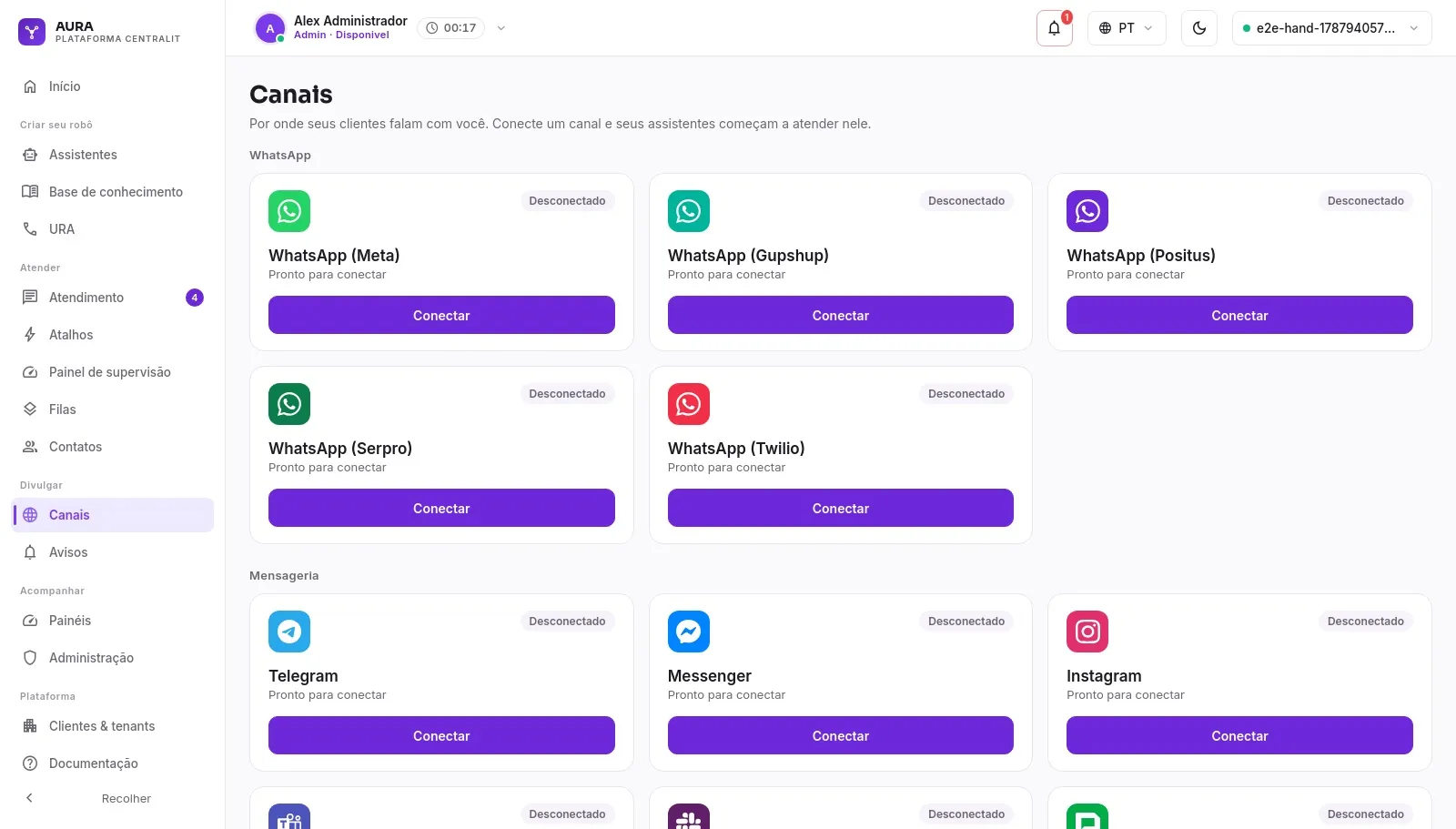
Canais disponíveis
Canal | Uso típico |
|---|---|
Chat do site (widget) | Chat na sua página — o mais rápido para começar e testar |
O app mais usado pelos clientes (via Meta ou parceiro) | |
Instagram / Direct | Mensagens vindas do Instagram |
Microsoft Teams | Atendimento interno ou corporativo |
Provedor de IA (llm_…) | Não é canal de cliente: é a conexão com a IA (OpenAI, Claude…) |
Conectar um canal — passo a passo
- Clique em Conectar canal e escolha o tipo.
- Escolha o assistente que vai responder nesse canal.
- Preencha as credenciais que o provedor pede. Cada canal tem as suas — o WhatsApp, por exemplo, pede dados da conta comercial (tokens, ID da conta).
- Salve e ative o canal.
No diálogo de conexão há um Testar conexão — valida as credenciais na hora e mostra o resultado (ok ou o motivo do erro) antes de salvar.
Cada canal conectado mostra o assistente ligado e o status (ativo/inativo).
Gerenciar as conexões
No card de um canal já conectado, Gerenciar abre a lista de conexões, onde você pode:
- Ligar/desligar a conexão (sem excluir).
- Trocar o assistente que responde naquela conexão.
- Editar as credenciais.
- Remover a conexão.
- Conectar outro — um mesmo canal pode ter várias conexões (ex.: dois números de WhatsApp).
Para o widget do site, o card também traz Personalizar (abre o editor de aparência), Testar (abre o widget numa página de teste) e Código (o trecho para colar no seu site). O Código só aparece com um widget ligado; com mais de um, escolha no modal de qual widget é o código.
O mesmo número em mais de um assistente (titular + disparo)
Um número de WhatsApp (ou SMS) pode atender a conversa por um assistente e, ao mesmo tempo, disparar campanhas por outro. Na conexão do número, use Usar em outro assistente (disparos) e escolha o assistente de campanha. Nasce uma segunda conexão do mesmo número, com as mesmas credenciais e a etiqueta disparo.
- O assistente original é o titular: quem escreve para o número cai nele, sempre.
- O assistente de disparo só recebe quem responde a uma campanha dele (toque no botão do template ou texto em resposta). É ele que aparece no passo Assistente da campanha Completa, com o número no Sai por.
- Cada assistente tem a sua conversa com a pessoa: o que veio da campanha fica registrado no de disparo; o atendimento comum, no titular.
- Para a pessoa continuar no titular depois da campanha, termine o fluxo do assistente de disparo com o bloco Outro assistente apontando para o titular: a conversa da campanha encerra ali e a pessoa segue na conversa dela com o titular (com as variáveis da campanha no contexto). Se ela já estiver com um atendente no titular, nada muda — fica só a nota de origem.
Endereço de webhook
Cada canal tem um endereço de webhook — o endereço que o provedor usa para entregar as mensagens à plataforma. Você copia esse endereço aqui e cadastra no painel do provedor (Meta, etc.). O que chega por ele aparece em tempo real na tela de Webhooks.
Widget do site
O widget é o caminho mais rápido para o ar. Depois de conectar, personalize a aparência em Canais › Chat do site (veja o guia Widget do site).
Provedor de IA
Para o robô usar IA generativa (bloco Resposta com IA) ou indexar a Base de conhecimento, conecte um provedor de IA em Administração › Integrações › Provedores de IA. Ele aparece na lista de canais como uma conexão de IA.
Uma conexão de IA não recebe nem envia mensagem de cliente — ela só responde a perguntas internas da plataforma (redigir uma resposta, indexar um documento, atender o Copiloto do editor). Dois botões valem o clique antes de publicar qualquer coisa:
- Testar conexão — chamada real ao provedor com a chave informada. Chave errada aparece agora, não no meio de um atendimento.
- Buscar na conta — lista os modelos que aquela conta realmente tem. A lista mostra só modelos de texto das gerações atuais: sem esse filtro é fácil escolher um modelo de transcrição para conversar.
Marque a conexão padrão
Quando um bloco de IA não escolhe a conexão explicitamente, vale a que estiver marcada como padrão nesta tela.