CONFIGURAÇÃO INVENTORY E EVM
Configuração
A integração do ITSM com os projetos Inventory e EVM, se dá através de conexão com o banco de dados MongoDB, Jobs de integração que usam o quartz como agendador e requisições REST para comunicação entre eles.
Ambiente
Usuário para conexão
Deve-se definir um usuário, no service management, para os sistemas Iventory e EVM utilizarem na conexão com o ITSM, portanto, este usuário deve possuir as devidas permissões e constar nos grupos, utilizados pelos itens de configuração; os dados deste usuário, serão passados para os projetos através das system-properties, definidas ou no compose.yml ou standalone.xml, conforme demostrado a seguir.
Pacotes atuais:
- Helium: 4biz-Helium-2.3.1.war
- Builder: 4biz-builder-1.3.7.6.war
- INV: citsmartinventory-3.0.6.war
- EVM: evm-3.0.6.war
Imagens Docker:
- 4BIZ - registry.cloud4biz.com/templates/4bizops:2.2.9
- mongo - docker.io/mongo:latest
- citSOLR - registry.cloud4biz.com/templates/solr:latest
- citGUACD - registry.cloud4biz.com/templates/guacd:latest
- citTIKA – registry.cloud4biz.com/templates/tika:latest
Compose:
Para os clientes que utilizam o ambiente com container docker, link do compose.yml
WildFly
Para quem não for utilizar o ambiente containerizado:
Configurar o system-properties do arquivo xml de configuração do WildFly:
<system-properties>
 <property name="org.apache.tomcat.util.http.Parameters.MAX_COUNT" value="2000"/>
 <property name="mongodb.host" value="localhost"/>
 <property name="mongodb.port" value="27017"/>
 <property name="mongodb.user" value="admin"/>
 <property name="mongodb.password" value="admin"/>
 <property name="mongodb.dabase.audit" value="itsm-audit"/>
 <property name="itsm.protocol" value="http"/>
 <property name="itsm.host" value="localhost"/>
 <property name="itsm.port" value="8040"/>
 <property name="itsm.context" value="4biz"/>
 <property name="itsm.login" value="4biz.local\consultor"/>
 <property name="itsm.password" value="4biz@1"/>
 <property name="itsm.inventory.enable" value="true"/>
 <property name="itsm.inventory.id" value="inventory"/>
 <property name="itsm.inventory.pagelength" value="100"/>
 <property name="itsm.evm.enable" value="true"/>
 <property name="itsm.evm.id" value="evm"/>
 <property name="rhino.scripts.directory" value=""/>
 <property name="jms.readGraphMailQueue.list" value="readGraphMailQueue"/>
 <property name="firebaseConfigPath" value="${jboss.server.config.dir}/firebase-config.json"/>
<property name="org.quartz.properties" value="${jboss.server.config.dir}/quartz-postgres.properties"/>- Onde os pontos importantes que devem ser modificados são:
- Os dados para acesso ao servidor MongoDB → mongodb.;
- Os dados para acesso ao servidor ITSM → itsm. Habilitando com enable=true;
- Os arquivos quartz properties → org.quartz.
- Configurar os servidores e Wildfly para utilizar um Certificado digital válido, do contrário, não será possível a comunicação entre estas aplicações;
Propriedades
Definidas no compose file ou no application.ini:
Sistema - Projeto ITSM
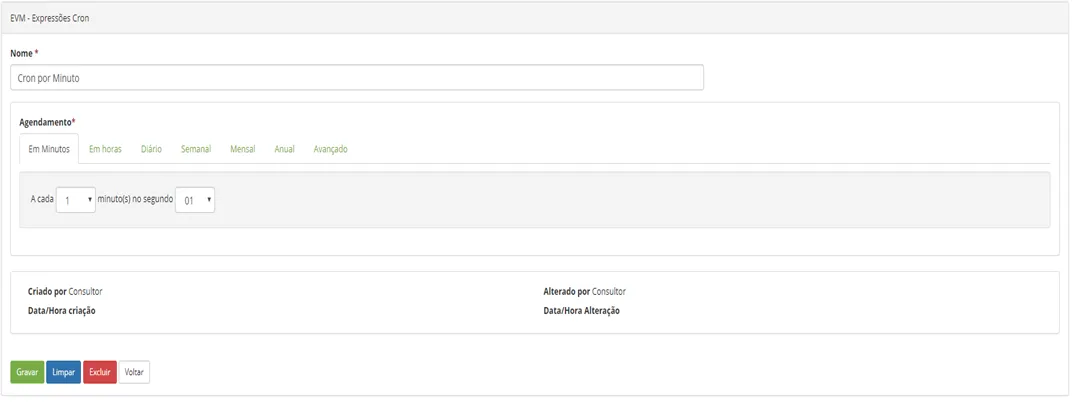
Expressão Cron
Cadastrar uma expressão cron, definindo o intervalo de sincronização e disparo do inventário; Menu: Process > Event Management > Time.
Inventory
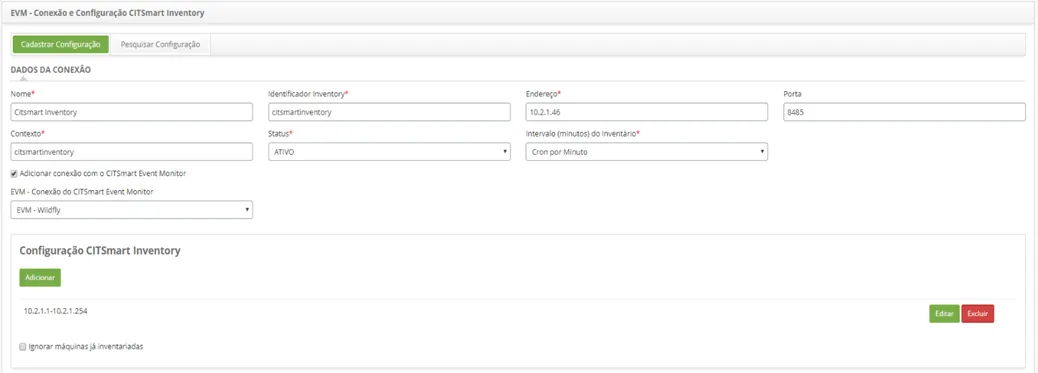
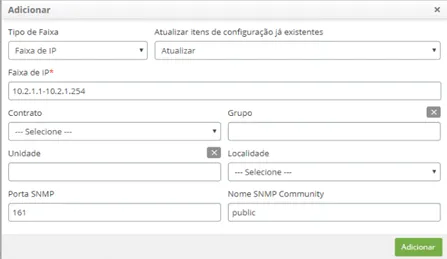
Cadastrar as conexões com um ou mais sistemas Inventory: Menu: Process>Event Management>Connections>Inventory Connections
Operação Web Service
Para que seja possível a comunicação via REST entre os projetos ITSM, Inventory e EVM, é necessário realizarmos a inserção do WebService, que irá registrar ou atualizar o item de configuração, conforme a figura abaixo:
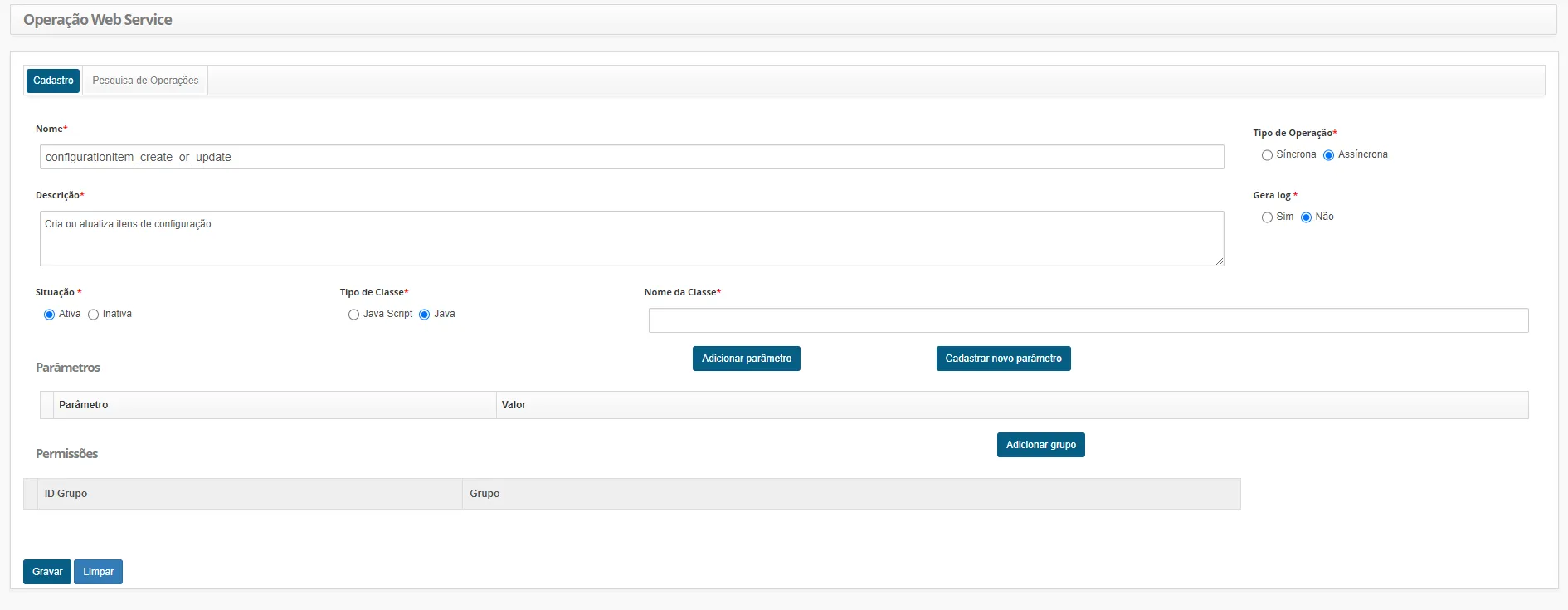
Onde é necessário incluir todos os grupos relacionados aos itens de configuração e de acordo com o usuário utilizado no processo de inventário.
SNMP e Agente .Net
Definindo um range de IP, o sistema irá escanear a rede procurando informações SNMP e dos agentes .Net, estes, quando instalados nas máquinas.
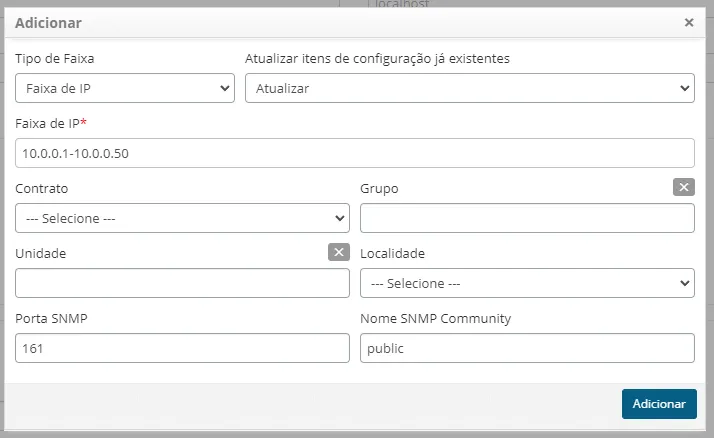
Com, apenas, estas configurações, o inventário já estará executando e no CMDB as máquinas começarão a ser registradas.
OCS Inventory
Definindo o campo Repositório de XML com uma pasta acessível ao sistema inventory, que contenha os arquivos xml do OCS Inventory; o sistema irá inventariar estas informações para dentro do CMDB.
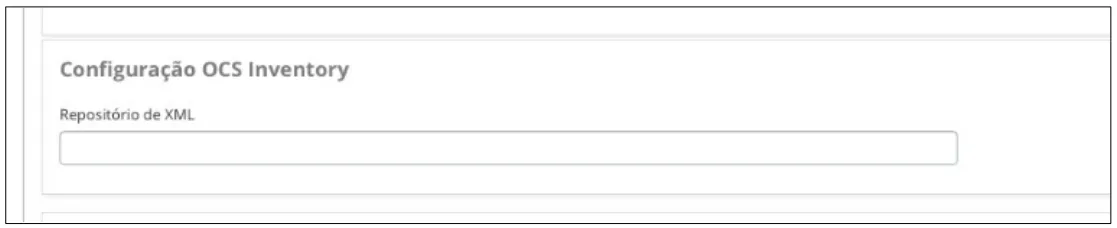
Durante o processo de inventário OCS, o sistema ignora um arquivo já inventariado.
Conferindo
Para conferir basta acessar o menu: Process>Configuration Management & ITSM>CMDB e clicar em Inventory Status. As máquinas que já foram inventariadas serão mostradas nesta janela.
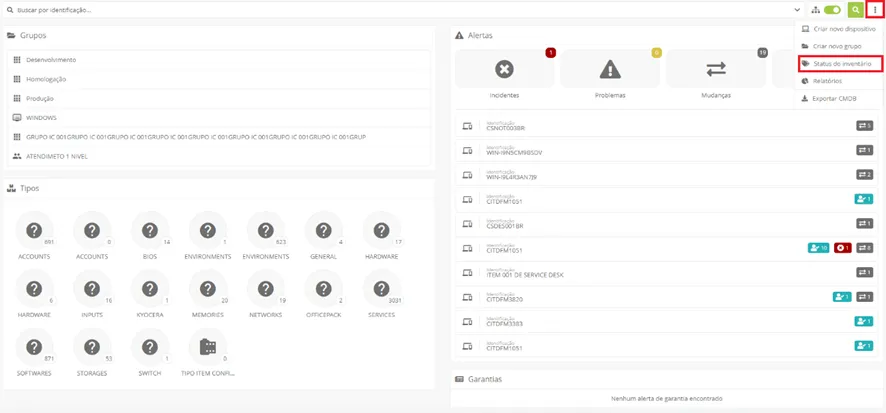
Agente .Net:
É disponibilizado o arquivo SetupAgCITSMART.zip contendo o agente que extrai as informações dos computadores presentes na rede do inventário.
Instalar o agente nas máquinas que devem ser inventariadas;
Liberando ICMPV4
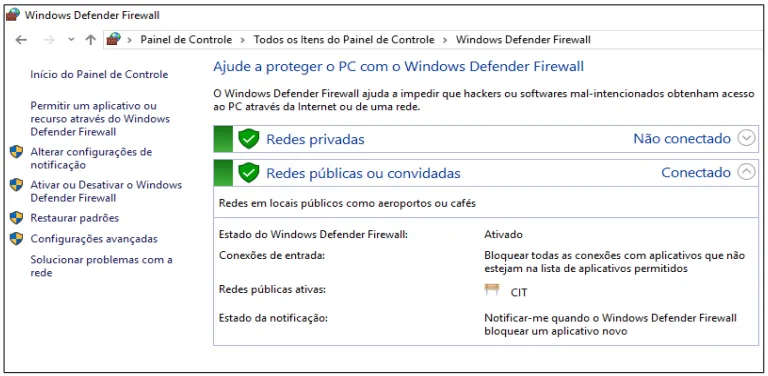
1. Na máquina a ser inventariada, deve-se liberar ICMPv4 e a porta 7103 no Firewall do Windows; acessar: Painel de Controle\Todos os Itens do Painel de Controle\Windows\Defender Firewall, clique em “Configurações Avançadas”:
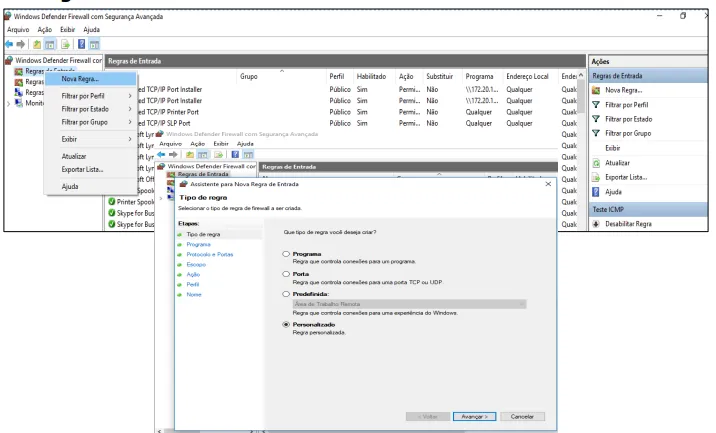
2. Em “Configurações Avançadas” clique com botão direito em “Regras de Entrada” >> “Nova Regra”:
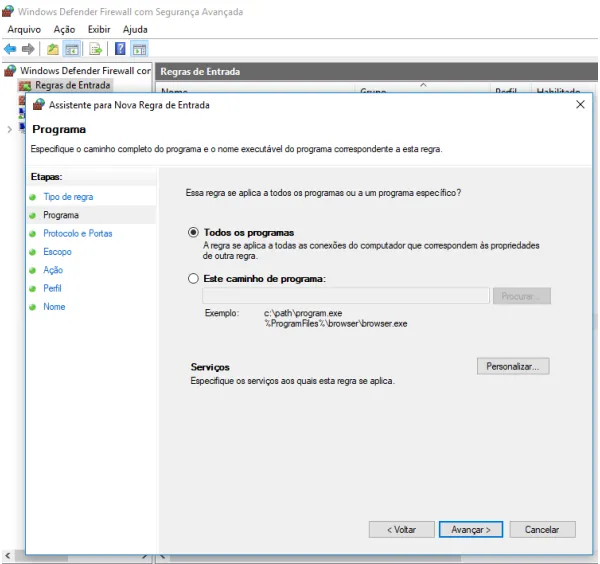
4. Em “Programa” deixe marcado “Todos os programas” e clique em “Avançar”:
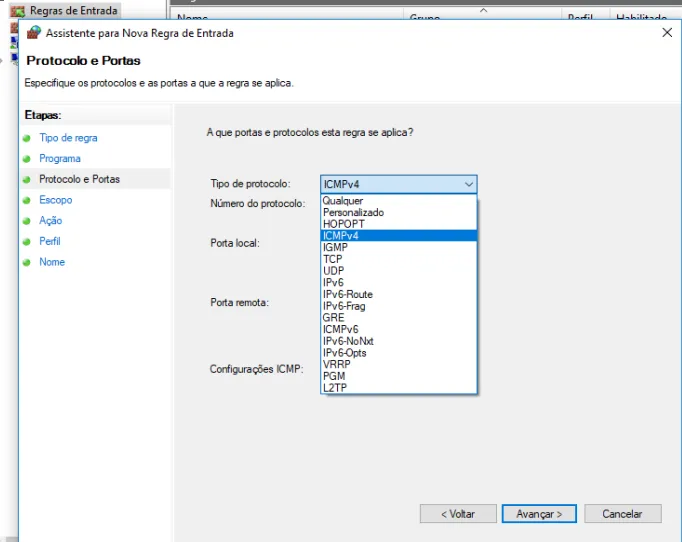
5. Em “Protocolo e Portas” em “Tipo de protocolo”, selecione a opção “ICMPv4”, e clique em “Avançar”:
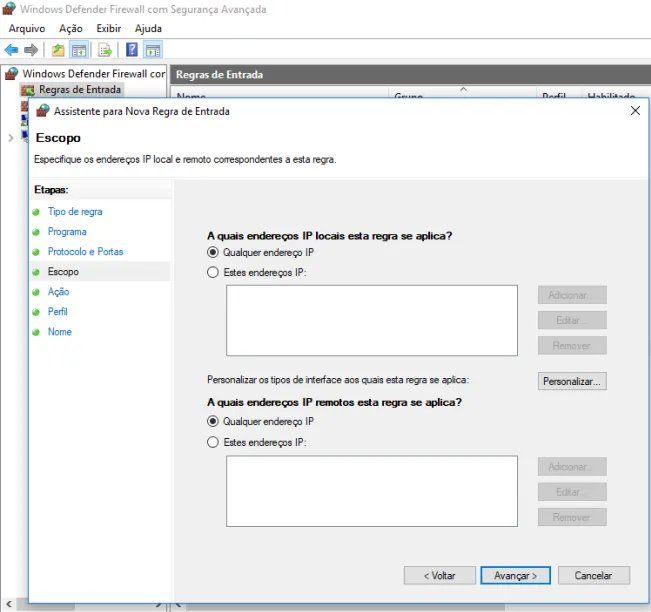
6. Em “Escopo”:
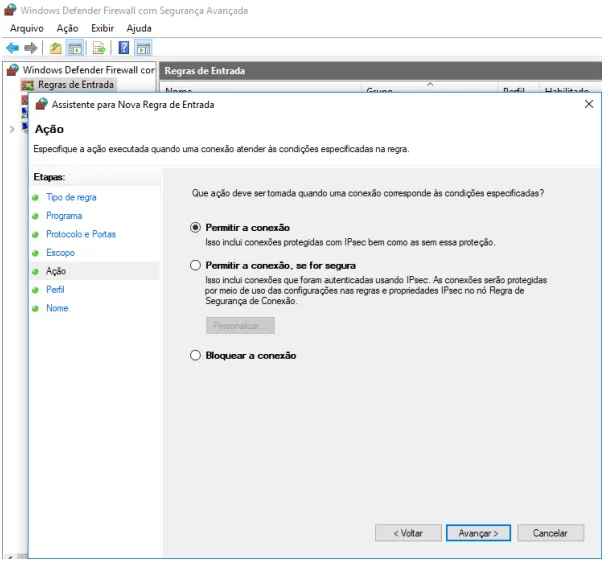
7. Em “Ação”:
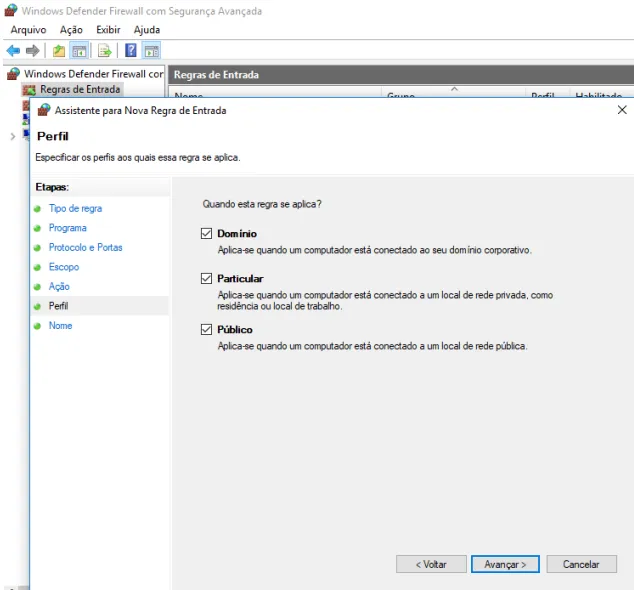
8. Em “Perfil”:
9. Em nome:
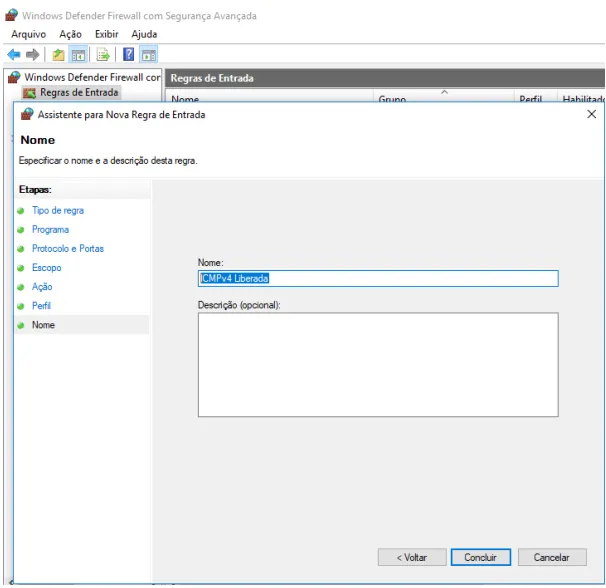
10. Concluir.
Liberando a porta 7103
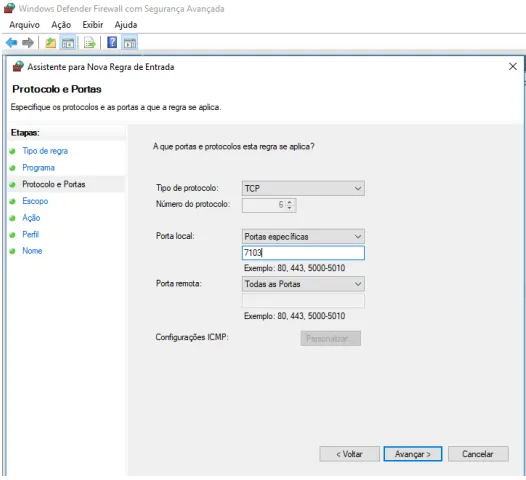
Na máquina a ser inventariada, deve-se criar regras de entrada e saída para porta 7103:
1. Em configurações avançadas criar nova regras TCP:
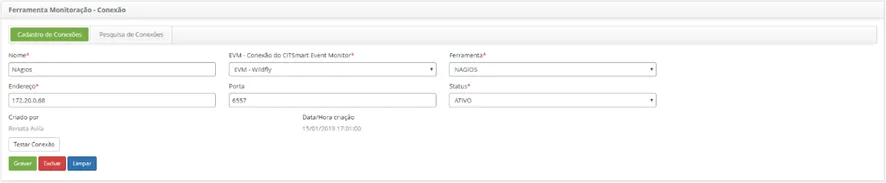
Nagios:
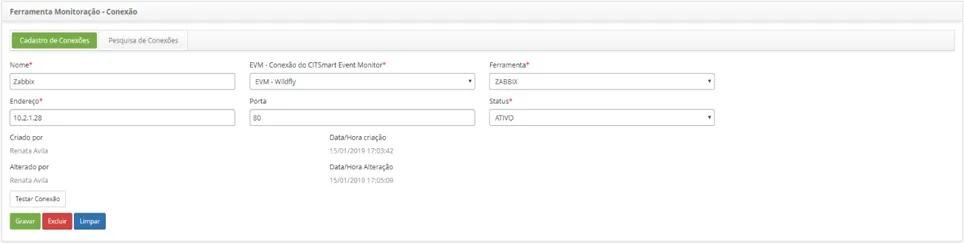
Zabbix:
EVM
Cadastrar uma conexão com o Event Monitor – EVM
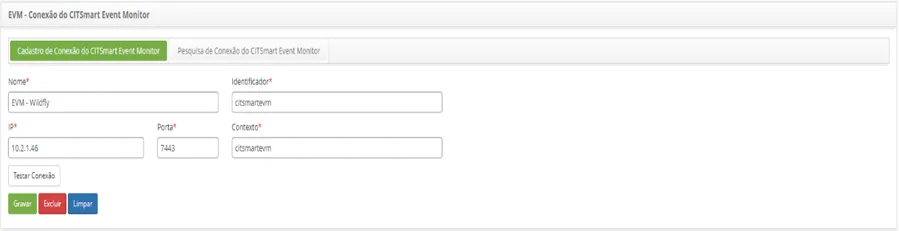
Categoria de ocorrência - menu: Process > Event Management > CATEGORY OF OCCURENCE

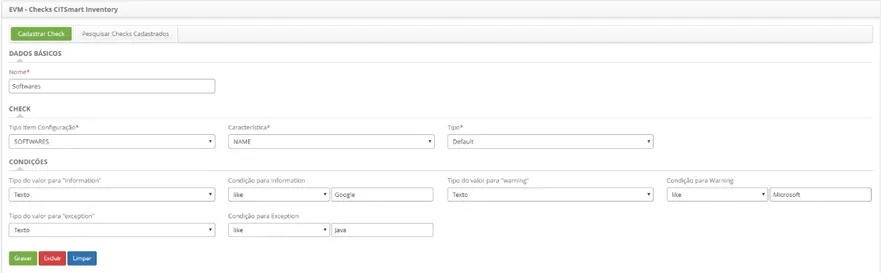
Cadastrar uma checagem - menu: Process > Event Management > INVENTORY MONITOR > CHEC
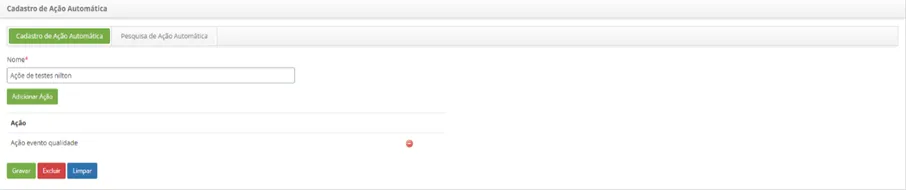
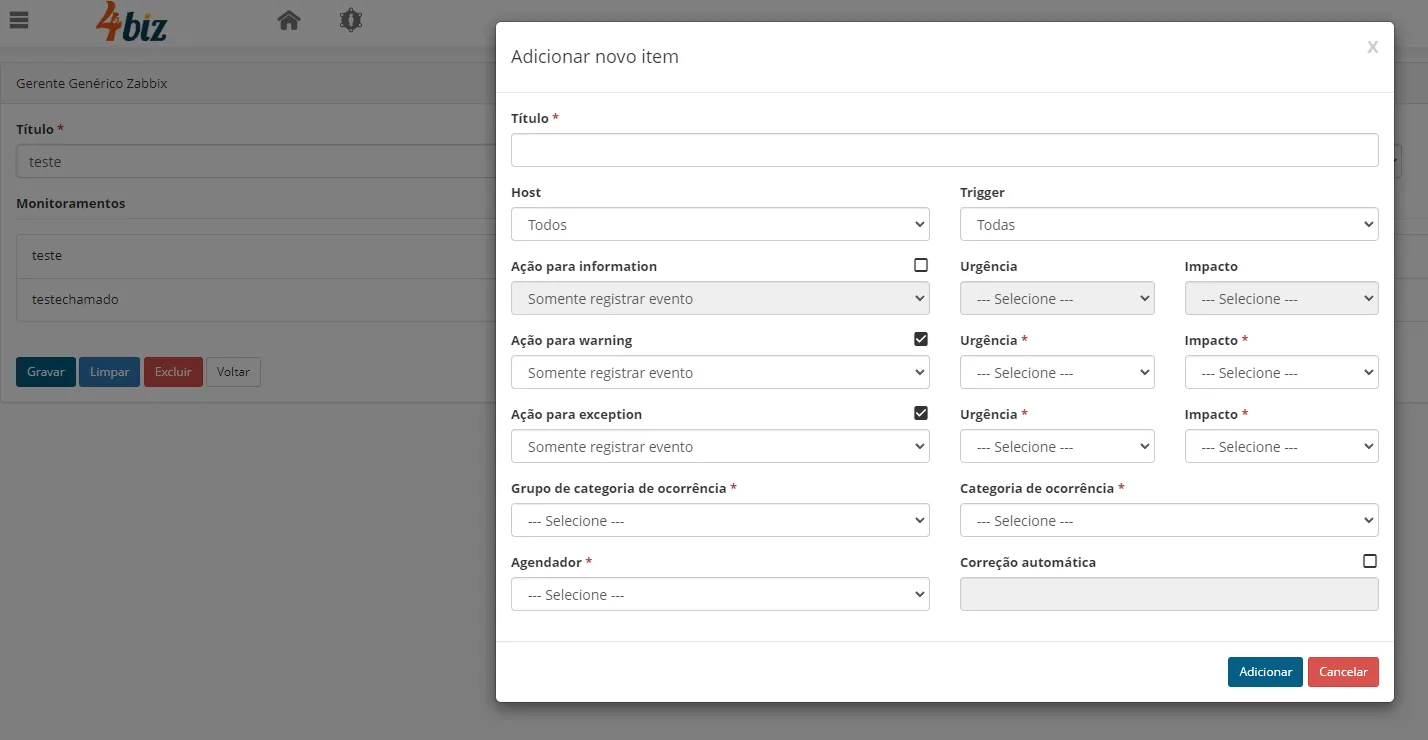
Cadastar as ações automáticas, que podem ser de notificação ou abertura de ticket - menu: SYSTEM>AUTOMATIC ACTIONS> AUTOMATIC ACTIONS
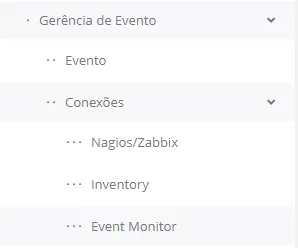
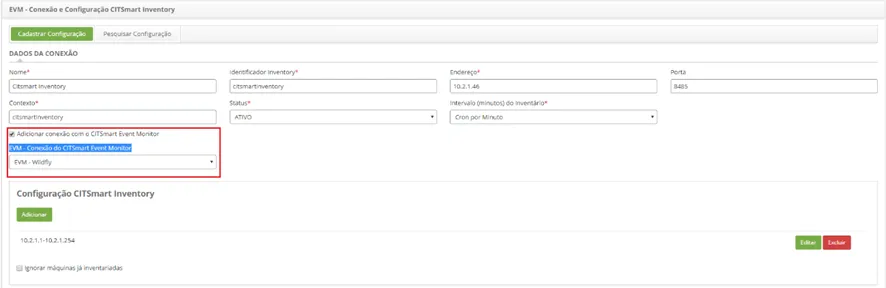
Associar este EVM a uma conexão inventory, acessando o caminho Processos> Gerência de Evento > Conexão > Inventory e selecionar a opção ‘Adicionar conexão com o Event Monitor’ e selecionar a conexão EVM.
Abertura de ticket
Para registrar tickets a partir de um evento, é necessário cadastrar uma ação automática Proced/Inc/Requ e definí-la como ação de um Check:
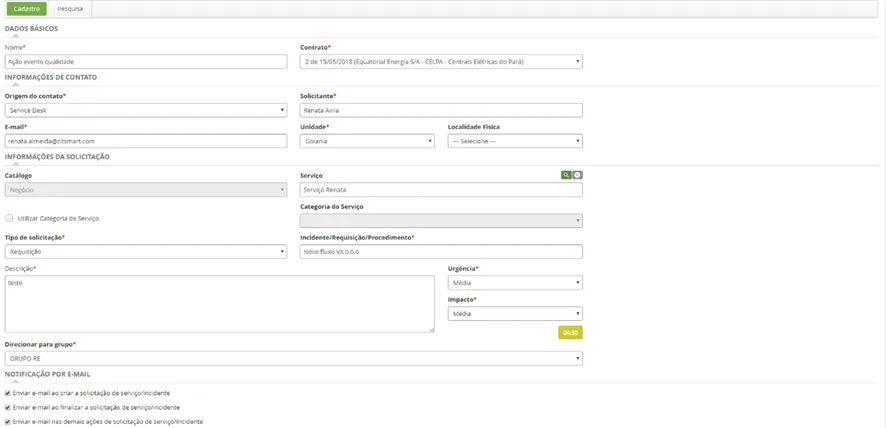
Nos gerentes, sendo genéricos ou específicos, é possível definir uma ação que será executada; seja de notificação, apenas para registro de evento ou ação para registro de ticket
Importante
- Para o correto funcionamento do inventário, é necessário que os itens de configuração estejam corretamente alocados em seus grupos e a parametrização de grupo padrão, para o item de configuração cadastrado via inventário, esteja corretamente definida.
- O sistema operacional do inventário, seja container ou instalação on premise, deve ter instalado o pacote do ping, para que seja possível realizar o inventário das máquinas através de SNMP ou Agente .Net.
- No mongo a coleção só é criada quando tem uma ação no evento para ser disparada.
- Após realizar estas configurações, é necessário reiniciar a aplicação ITSM, Inventory e EVM; de preferencia, subindo nessa ordem.
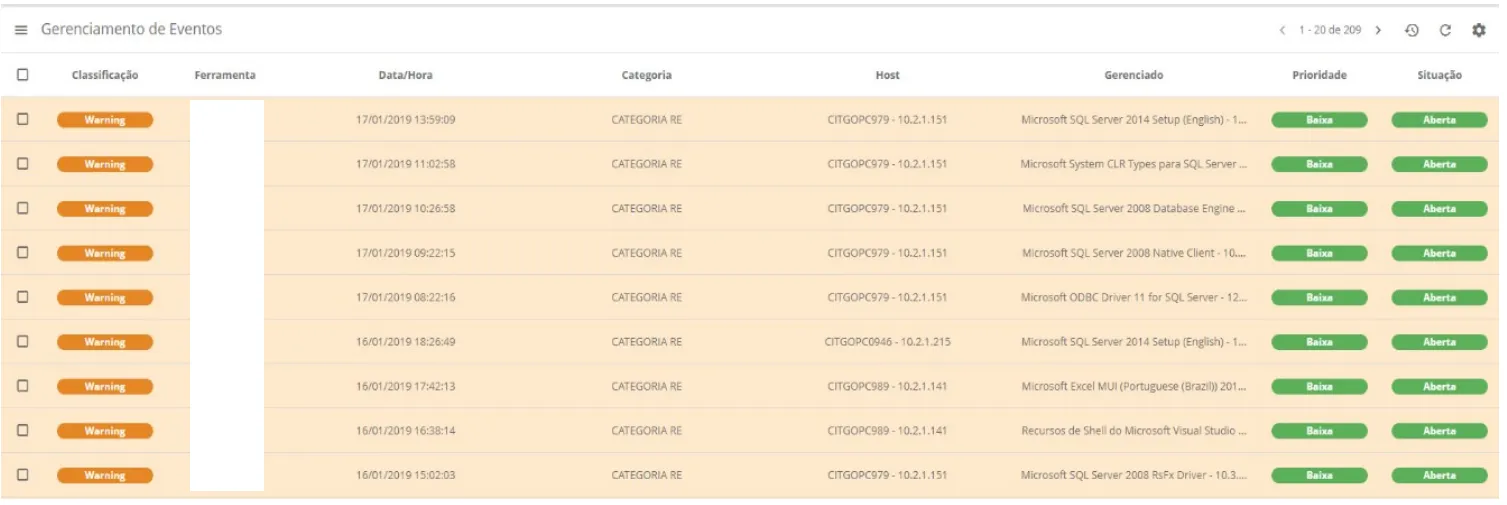
- Para verificar os eventos gerados deve-se acessar a tela ‘Gerenciamento de eventos’ ir em Processos > Gerencia de Eventos > Evento
Acesso remoto
GUACD
Instalação:
Subir o container citGUACD, informando corretamente as variáveis de ambiente:
Cuidar para que seja acessível na rede e que as pastas de gravações: recordings e mp4 estejam compartilhadas e com as devidas permissões.
Cadastro:
No ITSM, em “Configurações de acesso remoto”, cadastrar as informações, de acordo com a instalação do GUACD:

TightVNC
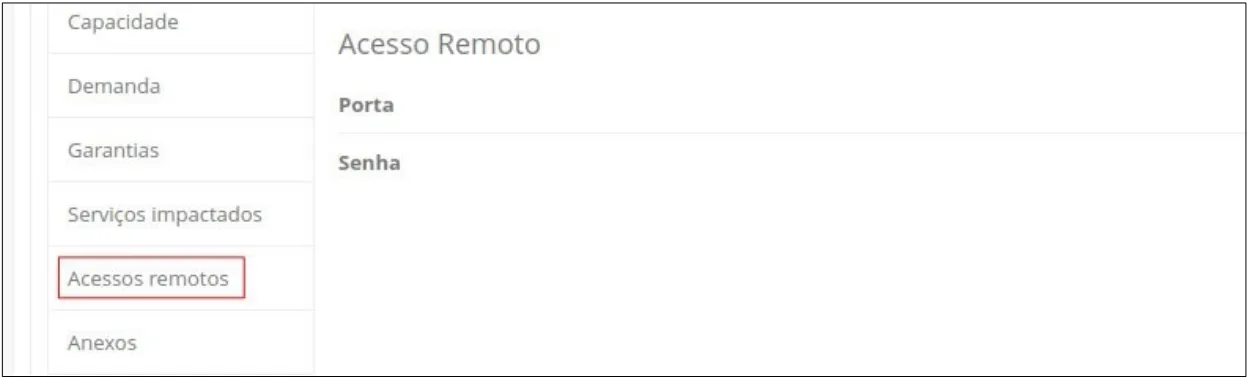
Para possibilitar o acesso remoto, devemos instalar o TightVNC na máquina cliente, liberar sua porta no firewall e salvar a senha cadastrada, pois será solicitada a cada acesso.
Parâmetro 319
Deve-se ativar o parâmetro 319 - Ativar Acesso Remoto
Acessando
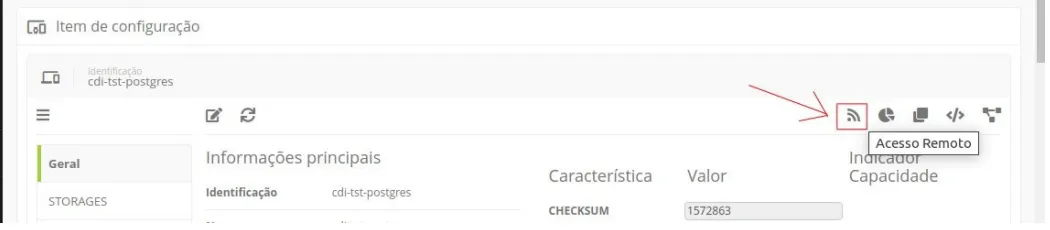
Após seu inventário, uma máquina acessível apresentará um botão para que possa ser acessada remotamente:
Gravação de vídeos
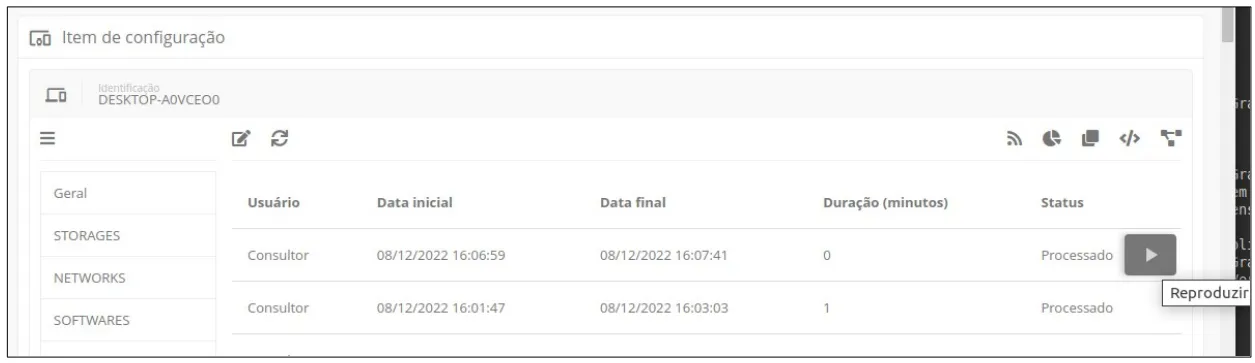
Caso o diretório de gravação dos arquivos mp4 estiver corretamente parametrizado, o sistema irá realizar a gravação de todas as sessões de acesso remoto e tornar disponível na visualização do item de configuração dentro do CMDB.
Na aba Geral:
Lista de acessos e botão reproduzir video:
Reproduzindo: