Configurar o Inventory e EVM
Passos para configurar o Invetory e EVM.
Antes de Começar
É necessário implementar o Event Monitor e CITSmart Inventory
Procedimento
Configuração no Moba:
- Acessar o servidor 10.2.1.46;
- Acessar a instancia a qual a aplicação do ITSM será rodando;
- Ir no standalone e conferir na tag <system-properties> :
- <system-properties> <property name="org.apache.tomcat.util.http.Parameters.MAX_COUNT" value="2000"/> <property name="mongodb.host" value="10.2.1.24"/> - Conferir o endereço mongo <property name="mongodb.port" value="27017"/> - Conferir o número da porta <property name="mongodb.user" value="admin"/> - Conferir o usuário do mongo <property name="mongodb.password" value="admin"/> - Conferir a senha do mongo <property name="citsmart.evm.enable" value="true"/> - Conferir se está habilitado o evm <property name="citsmart.inventory.enable" value="true"/> -- Conferir se está habilitado o inventory <property name="citsmart.protocol" value="https"/> - O protocolo é https </system-properties>
- Acessar a instancia a qual a aplicação do INVENTORY será rodando;
- Ir no standalone e conferir na tag <system-properties> :
- <system-properties> <property name="citsmart.protocol" value="http"/>- O protocolo é http <property name="citsmart.host" value="10.2.1.46"/>- Conferir o endereço da aplicação <property name="citsmart.port" value="8080"/>- Conferir a porta da aplicação. Lembrar que deve colocar a porta http <property name="citsmart.context" value="citsmart"/> Manter igual <property name="citsmart.login" value="citsmart.local\consultor"/>- Conferir o usuário <property name="citsmart.password" value="1"/>- Conferir a senha <property name="citsmart.inventory.id" value="citsmartinventory"/>- Nome do id, geralmente damos o nome ‘citsmartinventory’ <property name="mongodb.host" value="10.2.1.24"/>- Conferi o endereço do mongo <property name="mongodb.port" value="27017"/>- Conferi a porta do mongo <property name="mongodb.user" value="admin"/>- Conferi usuário do mongo <property name="mongodb.password" value="admin"/>- Conferi senha do mongo <property name="rhino.scripts.directory" value=""/>- Manter igual <property name="org.quartz.properties" value="${jboss.server.config.dir}/quartz.properties"/> - Manter igual </system-properties>
- Acessar a instancia a qual a aplicação do EVM será rodando;
- Ir no standalone e conferir na tag <system-properties> :
- <system-properties> <property name="citsmart.protocol" value="http"/>- O protocolo é http <property name="citsmart.host" value="10.2.1.46"/>- Conferir o endereço da aplicação <property name="citsmart.port" value="8080"/>- Conferir a porta da aplicação. Lembrar que deve colocar a porta http <property name="citsmart.context" value="citsmart"/>- Manter igual <property name="citsmart.login" value="citsmart.local\consultor"/>- Conferir o usuário <property name="citsmart.password" value="1"/>- Conferir a senha <property name="citsmart.evm.id" value="citsmartevm"/>- Nome do id, geralmente damos o nome ‘citsmartinventory’ <property name="mongodb.host" value="10.2.1.24"/>- Conferi endereço mongo <property name="mongodb.port" value="27017"/>- conferir porta do mongo <property name="mongodb.user" value="admin"/>- Conferi usuário <property name="mongodb.password" value="admin"/>- Conferi senha </system-properties>
Configuração na aplicação:
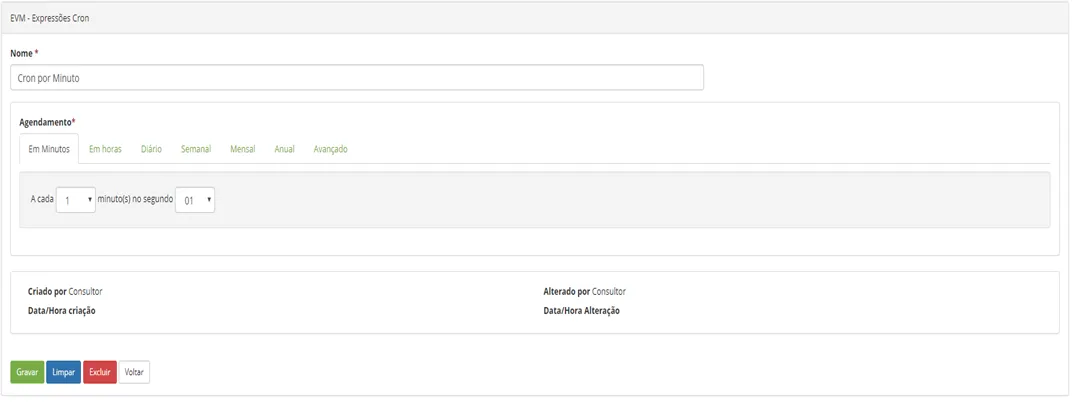
- Deve criar um horário, ou seja, de quanto em quanto tempo vai ser rodado o inventário. Geralmente, colocamos de 1 em 1 minutos. Para isso, acessar a tela ‘EVM - Expressões Cron’ (Processos > Gerência de Eventos > Horário). Criar conforme os print abaixo.
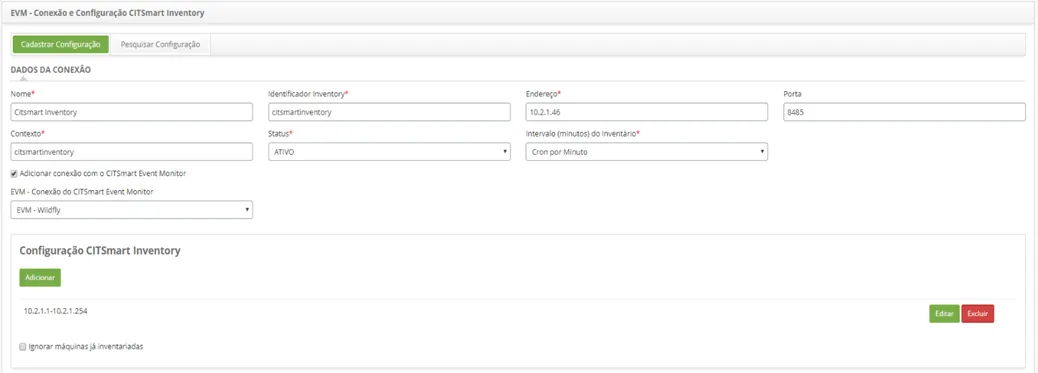
- Deve criar uma conexão inventory, para isso, deve acessar a tela ‘EVM - Conexão e Configuração CITSmart Inventory’ (Processos > Gerência de Eventos > Conexão > Inventory).
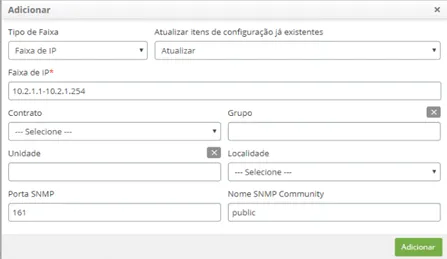
- Caso o usuário queira rodar apenas o inventory é necessário realizar apenas a configuração nas duas telas acima. Em seguida, deve subir o servidor da aplicação (ITSM) e em seguida o servidor do inventory. Após fazer isso, deve ir na tela ‘CMDB’ para verificar se está inventariando.
- Para acessar a tela ir em Processos > Gerência Configuração > CMDB.
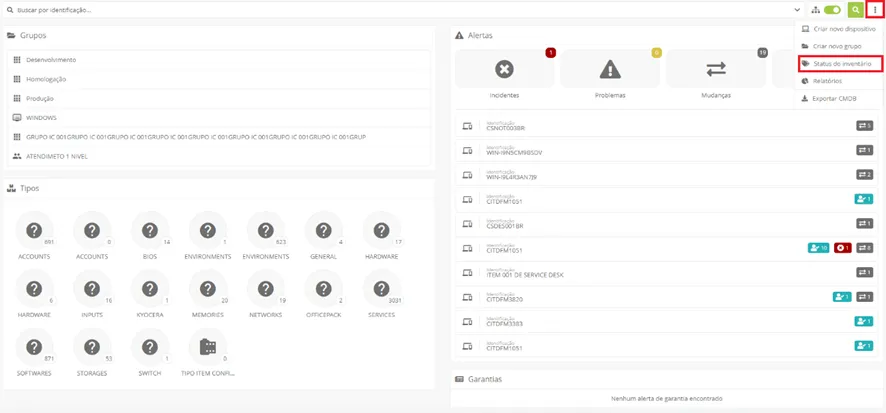
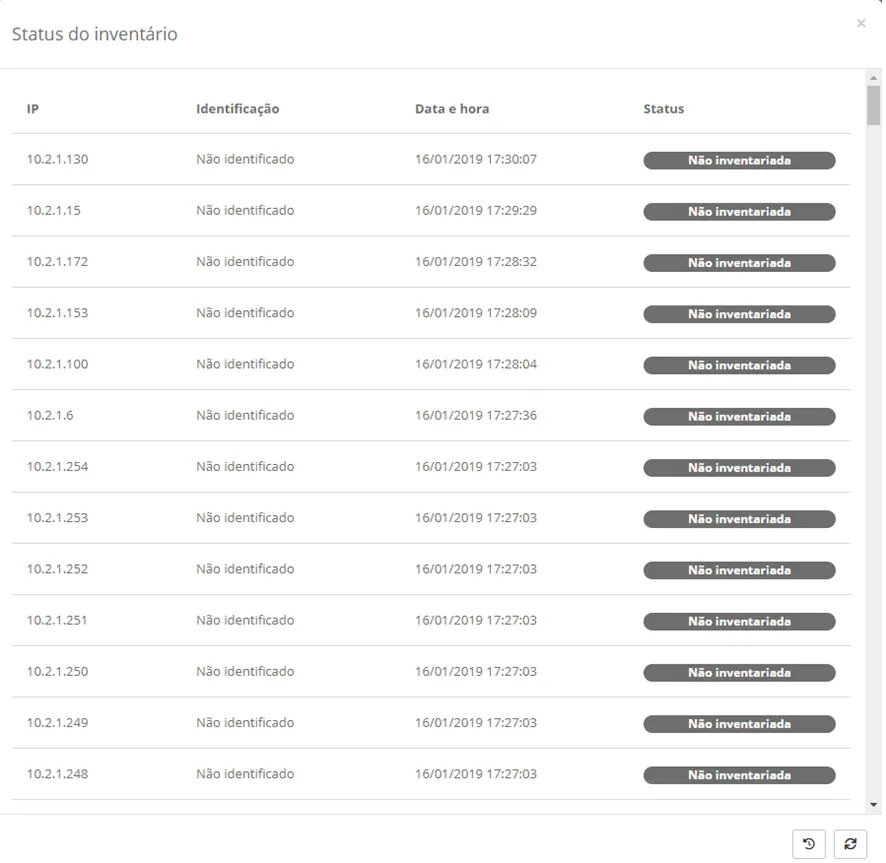
- Em seguida clica na opção ‘Status inventário’, a aplicação irá abrir a popup com os itens de configuração inventariado.
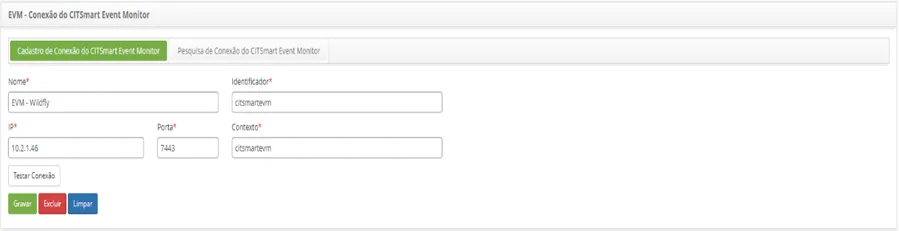
- Para configuração do EVM é necessário preencher as seguintes telas. A primeira tela que deve ser cadastrada é Processos > Gerência de Eventos > Conexões > Event Monitor
- Depois verificar qual evento que quer monitorar, por exemplo: Nagios, Zabbix ou Inventory.
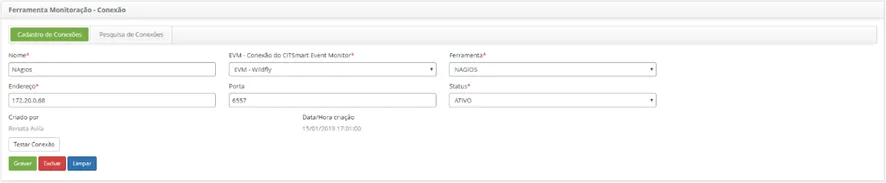
- Se for Nagios ou Zabbix criar a conexão acessando a tela ‘Ferramenta Monitoração - Conexão’ em Processos > Gerencia de Eventos > Conexão > Nagios/Zabbix.
- Dados da configuração Nagios:
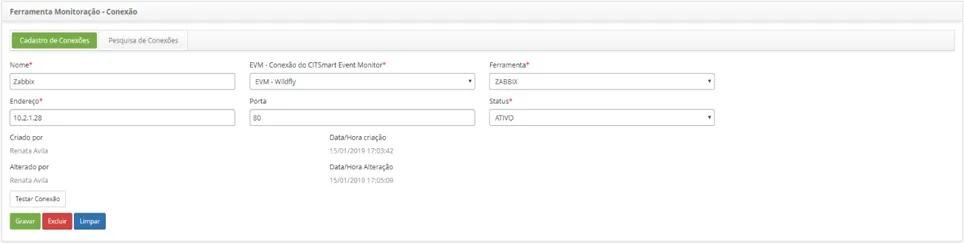
Deve cadastrar uma categoria de ocorrência, ir em ‘Processos > Gerência de Eventos > Categoria de ocorrência

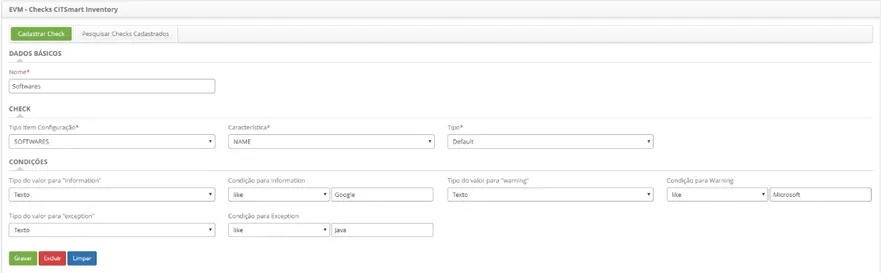
Deve cadastrar um Check que serve para monitorar os eventos. Acessar a tela em Processos > Gerência de Eventos > Monitor Inventory > Check
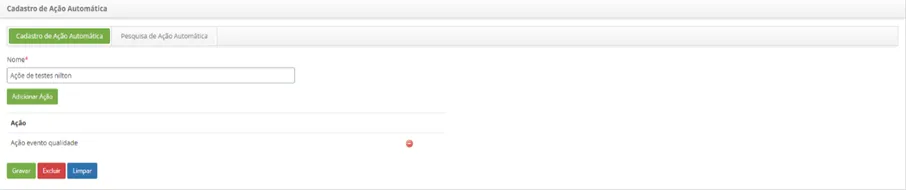
Deve cadastrar uma ação automática, ir em Sistema > Ações Automáticas > Ações Automáticas.
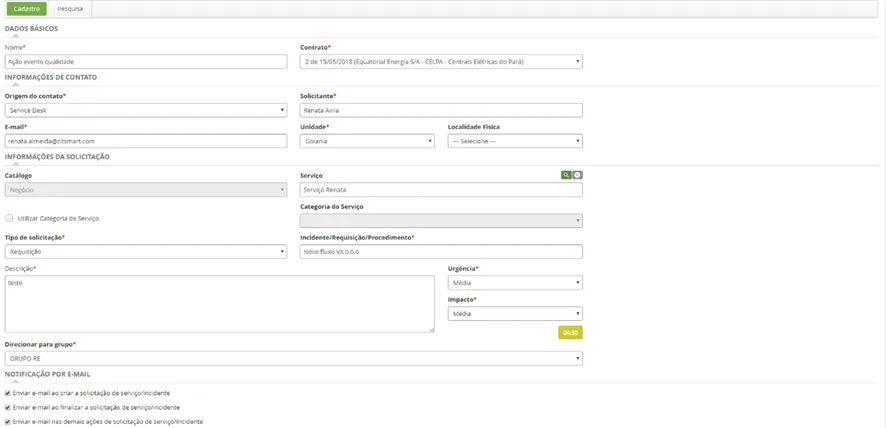
Cadastrar uma ação automática Proced/Inc/Requ. Para cadastrar uma ação dessa deve existir um serviço no portfólio com uma atividade vinculada no contrato e com um fluxo.
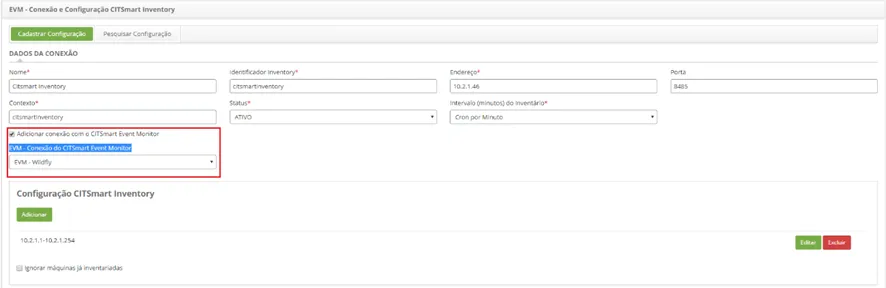
Deve retornar a tela ‘EVM - Conexão e Configuração CITSmart Inventory’ , acessando o caminho Processos> Gerência de Evento > Conexão > Inventory e selecionar a opção ‘Adicionar conexão com o CITSmart Event Monitor’ e selecionar a conexão EVM.
Depois deve derrubar as instancia da aplicação, Inventory e EVM e subir novamente. De preferencia subir nessa ordem: Aplicação, Inventory e EVM.
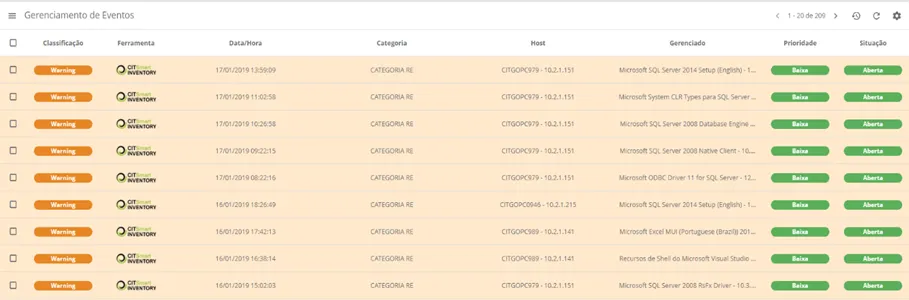
NOTA: No mongo a coleção só é criada quando existe uma ação no evento para ser disparada.
Para verificar os eventos gerados deve acessar a tela ‘Gerenciamento de eventos’ ir em Processos > Gerencia de Eventos > Evento.