Projeto Kanban
Perfis com acesso: Administrador · Membro · Membro limitado · Convidado
No projeto Kanban, o trabalho anda em raias (colunas) do quadro. Cada tarefa é um cartão que você move de uma raia para a próxima.
Menu do projeto Kanban: Visão geral · Quadro · Dashboard · Métricas de fluxo · Automações · Aprovações · Pessoas · Documentos · Financeiro · Histórico · Configurações. As abas que existem em todos os tipos de projeto estão em Abas comuns do projeto.
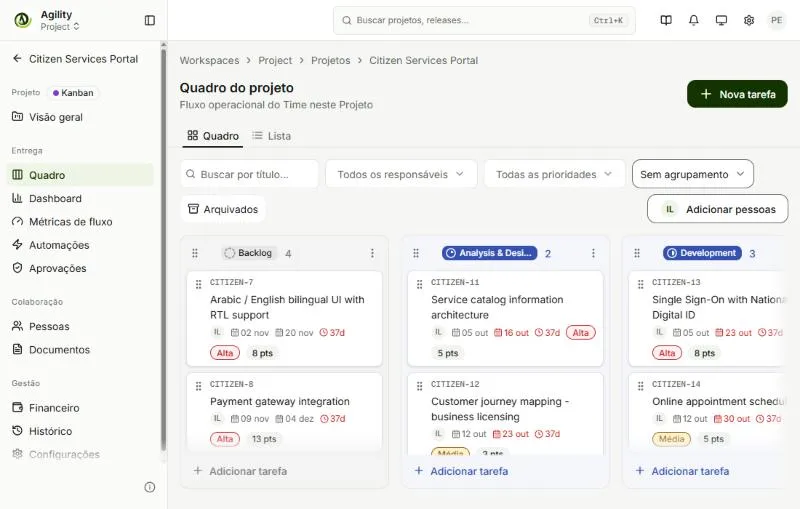
Usar o quadro
- Abra o projeto e clique em Quadro.
- Filtre os cartões, se precisar:
- Buscar por título.
- Todos os responsáveis e Todas as prioridades.
- Sem agrupamento: agrupe os cartões por um critério.
- Arquivados: mostra os cartões arquivados.
- Mova um cartão: arraste-o pela alça (⋮⋮) até outra raia.
Cada cartão mostra o código, o título, o responsável, as datas, há quantos dias está na raia, a prioridade e os pontos.
Criar uma tarefa
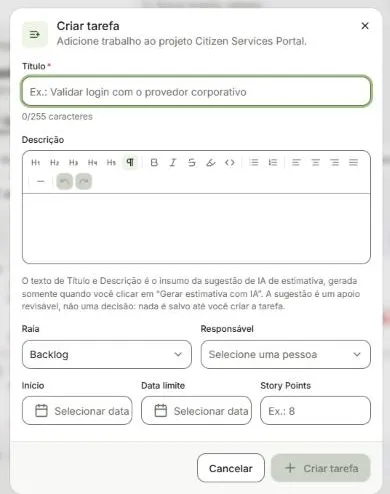
- Clique em Nova tarefa, no alto do quadro, ou em Adicionar tarefa, no fim de uma raia.
- Preencha os campos:
- Título (obrigatório, até 255 caracteres).
- Descrição: texto com formatação.
- Raia, Responsável, Início, Data limite e Story Points.
- Clique em Criar tarefa.
O título e a descrição também alimentam a sugestão de estimativa por IA, gerada só quando você clica em Gerar estimativa com IA. Nada é salvo até você criar a tarefa.
Abrir e editar um cartão
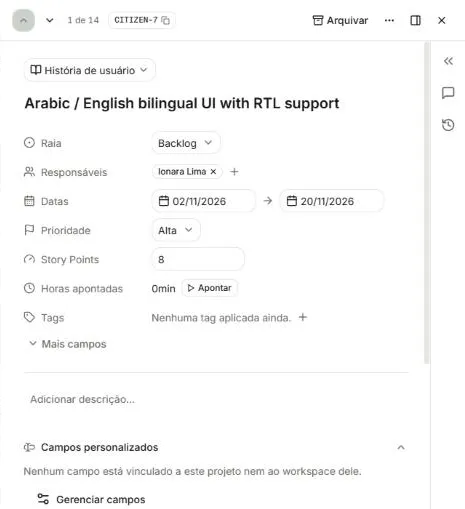
- Clique no cartão. O detalhe abre na lateral direita.
- Edite os campos direto no painel:
- Tipo (por exemplo, História de usuário), Raia, Responsáveis, Datas, Prioridade, Story Points e Tags.
- Horas apontadas: clique em Apontar para registrar horas trabalhadas.
- Mais campos, Descrição e Campos personalizados.
- Mais abaixo: Checklists, Dependências, Custos, Apontamentos e Anexos.
- Use os ícones da direita para ver os comentários e o histórico do cartão.
- Use as setas no alto para passar ao cartão anterior ou ao próximo, sem fechar o painel.
- Clique em Arquivar para tirar o cartão do quadro. Ele continua disponível no filtro Arquivados.
Configurar uma raia
Perfis: Administrador · Membro (permissão Editar raias).
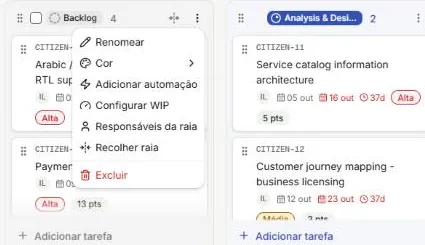
- Clique nos três pontos (⋮) no cabeçalho da raia.
- Escolha a ação:
- Renomear e Cor.
- Adicionar automação: veja Automações.
- Configurar WIP: limita quantos cartões a raia aceita ao mesmo tempo.
- Responsáveis da raia.
- Recolher raia: esconde os cartões e mostra só o cabeçalho.
- Excluir.
Ver como lista
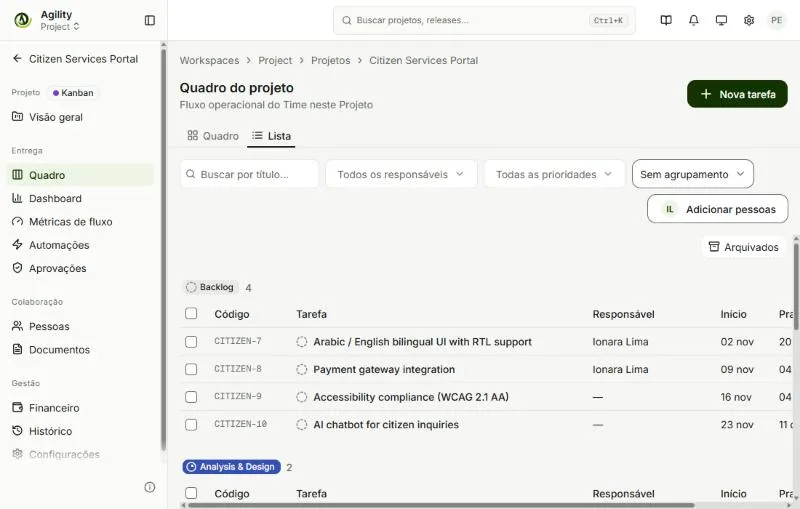
- Clique em Lista, ao lado de Quadro.
- As tarefas aparecem agrupadas por raia, com código, tarefa, responsável, início e prazo.
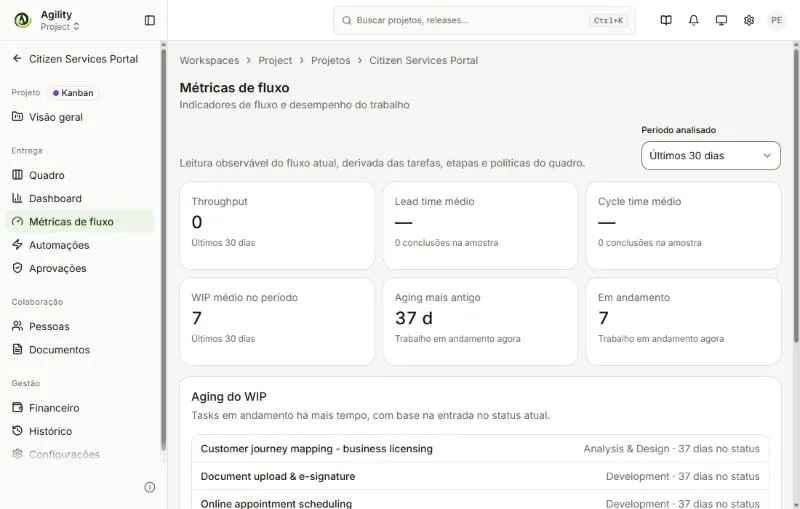
Métricas de fluxo
- Clique em Métricas de fluxo.
- Escolha o Período analisado (por exemplo, Últimos 30 dias).
- Leia os indicadores:
- Throughput: quantos itens foram concluídos no período.
- Lead time médio e Cycle time médio: tempo da criação até a conclusão, e do início até a conclusão.
- WIP médio no período, Aging mais antigo e Em andamento.
- Aging do WIP: as tarefas paradas há mais tempo no status atual.
- Fluxo observado: quantos itens há em cada raia agora.