Projeto Scrum
7 min
Perfis com acesso: Administrador · Membro · Membro limitado · Convidado
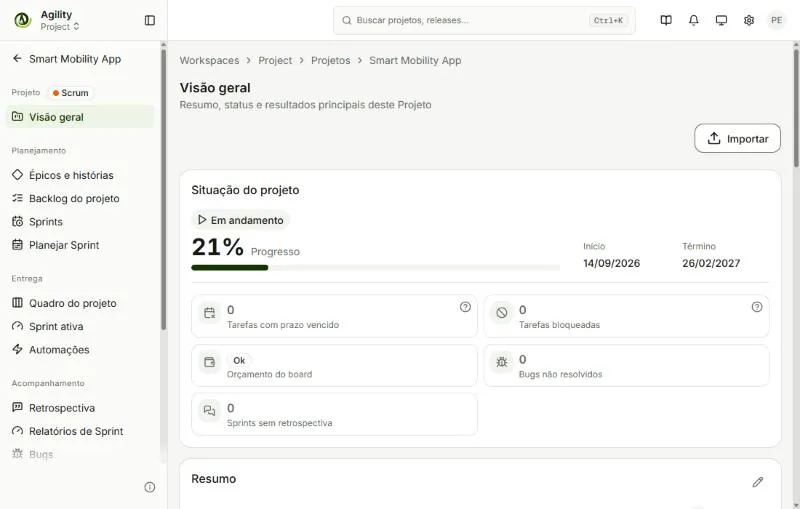
No projeto Scrum, o trabalho é organizado em épicos e histórias, priorizado no backlog e entregue em Sprints.
Menu do projeto Scrum:
- Planejamento: Épicos e histórias · Backlog do projeto · Sprints · Planejar Sprint
- Entrega: Quadro do projeto · Sprint ativa · Automações
- Acompanhamento: Retrospectiva · Relatórios de Sprint · Bugs
- Abas comuns: Pessoas · Documentos · Financeiro · Histórico · Configurações. Veja Abas comuns do projeto.
Épicos e histórias
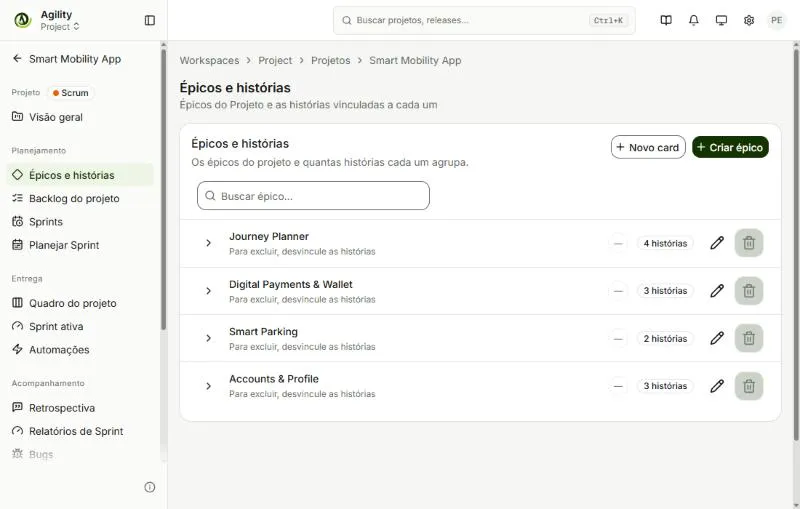
- Clique em Épicos e histórias.
- Para criar um épico, clique em Criar épico. Para criar uma história, clique em Novo card.
- Clique na seta (›) de um épico para ver as histórias dele.
- Use o lápis para editar. A lixeira só fica disponível quando o épico não tem histórias vinculadas.
Backlog do projeto
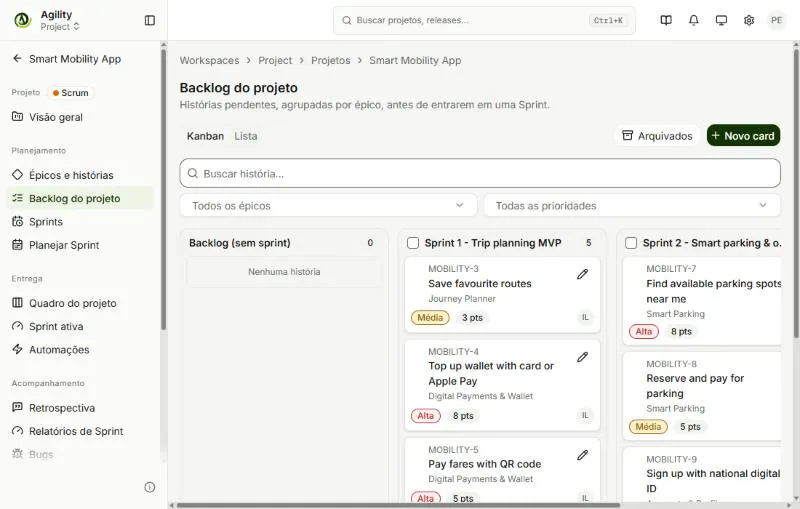
O backlog mostra as histórias pendentes antes de entrarem em uma Sprint.
- Clique em Backlog do projeto.
- Escolha a visualização Kanban (colunas por sprint) ou Lista.
- Filtre por título, épico ou prioridade.
- Clique em Novo card para incluir uma história.
As colunas mostram Backlog (sem sprint), uma coluna para cada Sprint e Concluídas.
Criar e ver Sprints
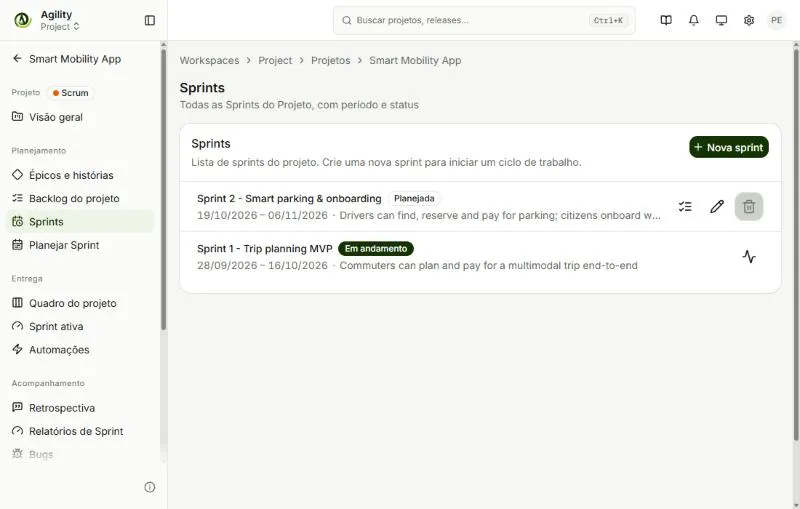
- Clique em Sprints. A lista mostra cada Sprint com período, meta e status (Planejada, Em andamento).
- Clique em Nova sprint para criar um ciclo.
- Nas ações de cada Sprint:
- Planejar sprint (ícone de lista) abre o planejamento.
- Ver sprint ativa abre o quadro da Sprint em andamento.
- O lápis edita e a lixeira exclui.
Planejar uma Sprint
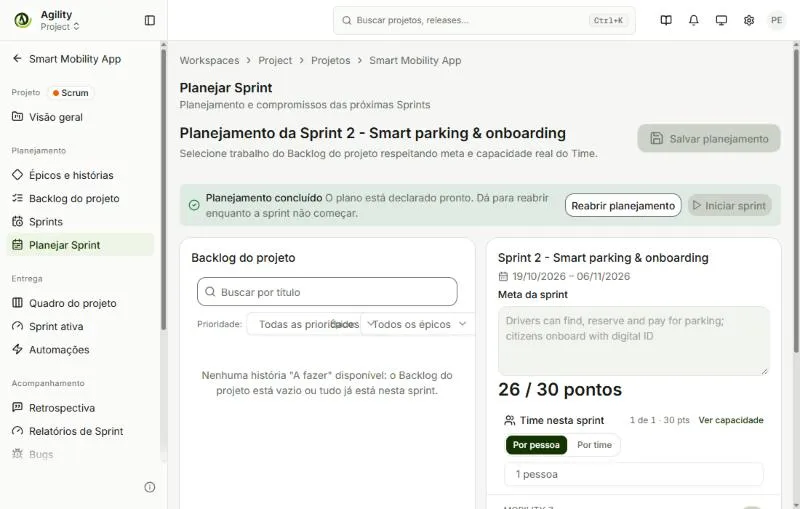
- Clique em Planejar Sprint.
- À esquerda, no Backlog do projeto, escolha as histórias A fazer que entram na Sprint. Filtre por Prioridade e Épico.
- À direita, confira:
- Meta da sprint.
- Pontos comprometidos contra a capacidade (por exemplo, 26 / 30 pontos).
- Time nesta sprint: veja a capacidade Por pessoa ou Por time em Ver capacidade.
- Clique em Salvar planejamento. Quando o plano estiver pronto, ele fica como Planejamento concluído. Dá para reabri-lo com Reabrir planejamento enquanto a Sprint não começar.
- Clique em Iniciar sprint. Só uma Sprint pode estar em andamento: encerre a atual antes de iniciar a próxima.
Acompanhar a Sprint ativa
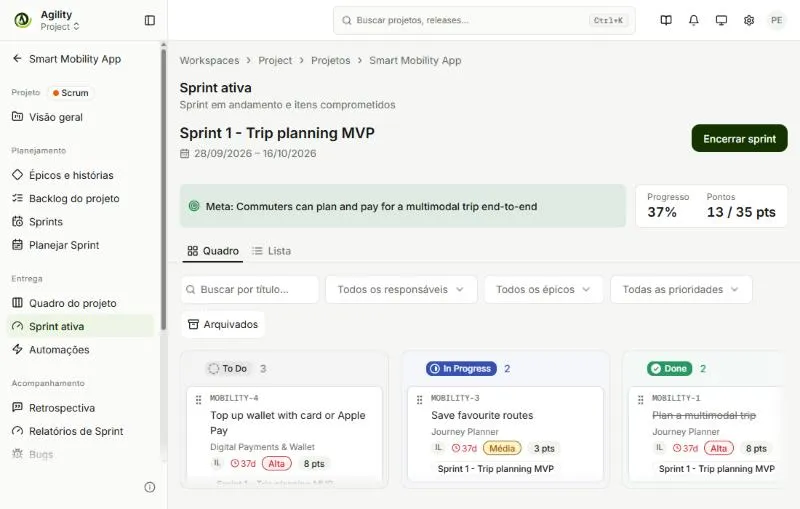
- Clique em Sprint ativa.
- Confira no alto a meta, o Progresso e os Pontos concluídos.
- Mova os cartões entre as raias (To Do, In Progress, Done), como no quadro Kanban.
- Ao final do ciclo, clique em Encerrar sprint.
Retrospectiva
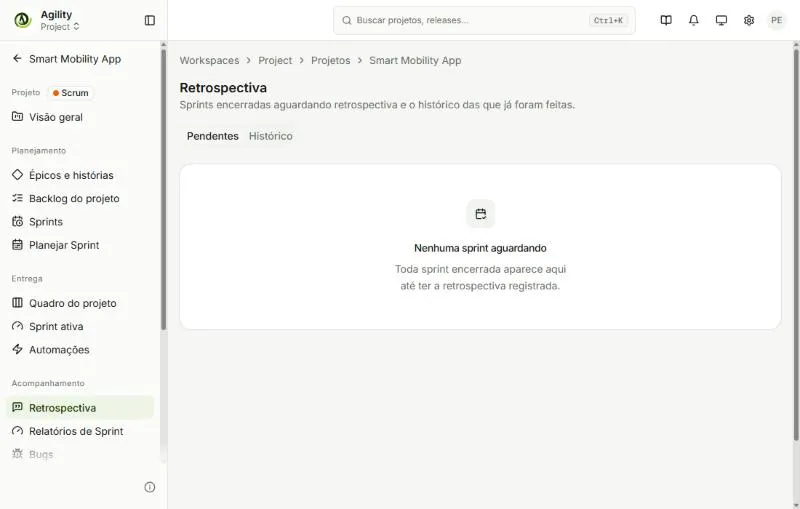
- Clique em Retrospectiva.
- Na aba Pendentes, aparecem as Sprints encerradas que ainda não tiveram retrospectiva. Abra a Sprint e registre a retrospectiva.
- Na aba Histórico, consulte as retrospectivas já feitas.
Relatórios de Sprint
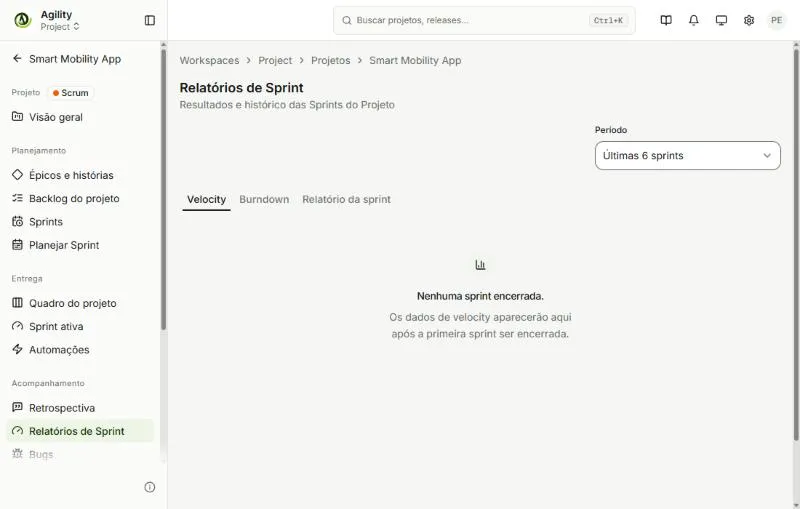
- Clique em Relatórios de Sprint.
- Escolha o Período (por exemplo, Últimas 6 sprints).
- Navegue pelas abas:
- Velocity: pontos entregues por Sprint.
- Burndown: quanto falta ao longo da Sprint.
- Relatório da sprint: resumo de uma Sprint encerrada.
Os dados aparecem depois que a primeira Sprint é encerrada.
Bugs
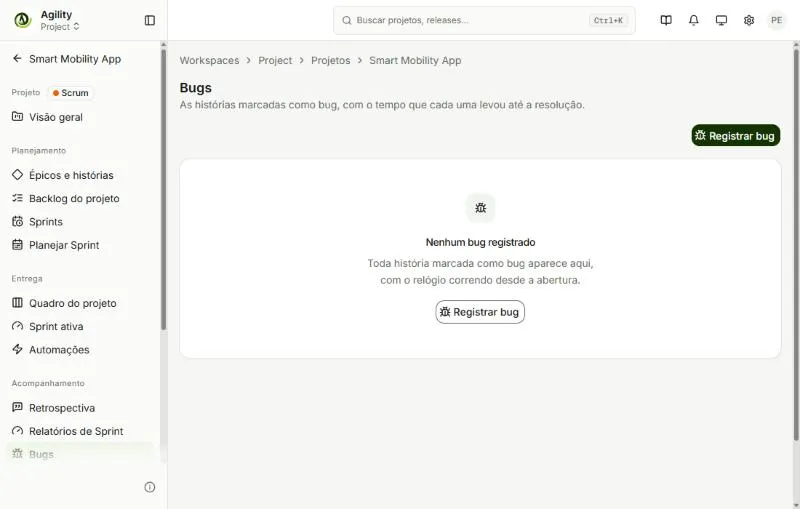
- Clique em Bugs. Aparecem as histórias marcadas como bug, com o tempo desde a abertura até a resolução.
- Clique em Registrar bug para abrir um novo.