Agentes
Agentes e coletores
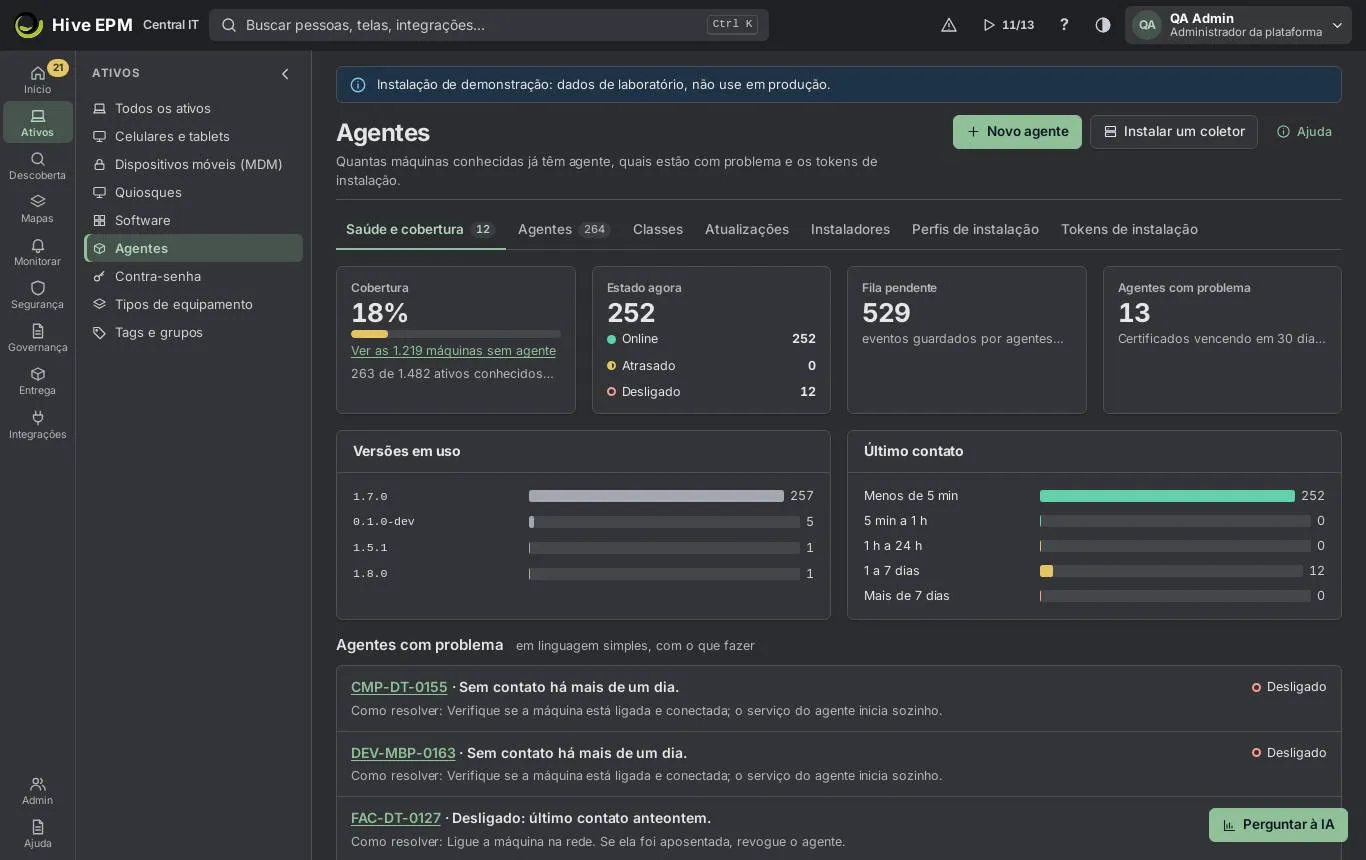
Tela: Agentes e coletores (1/4)
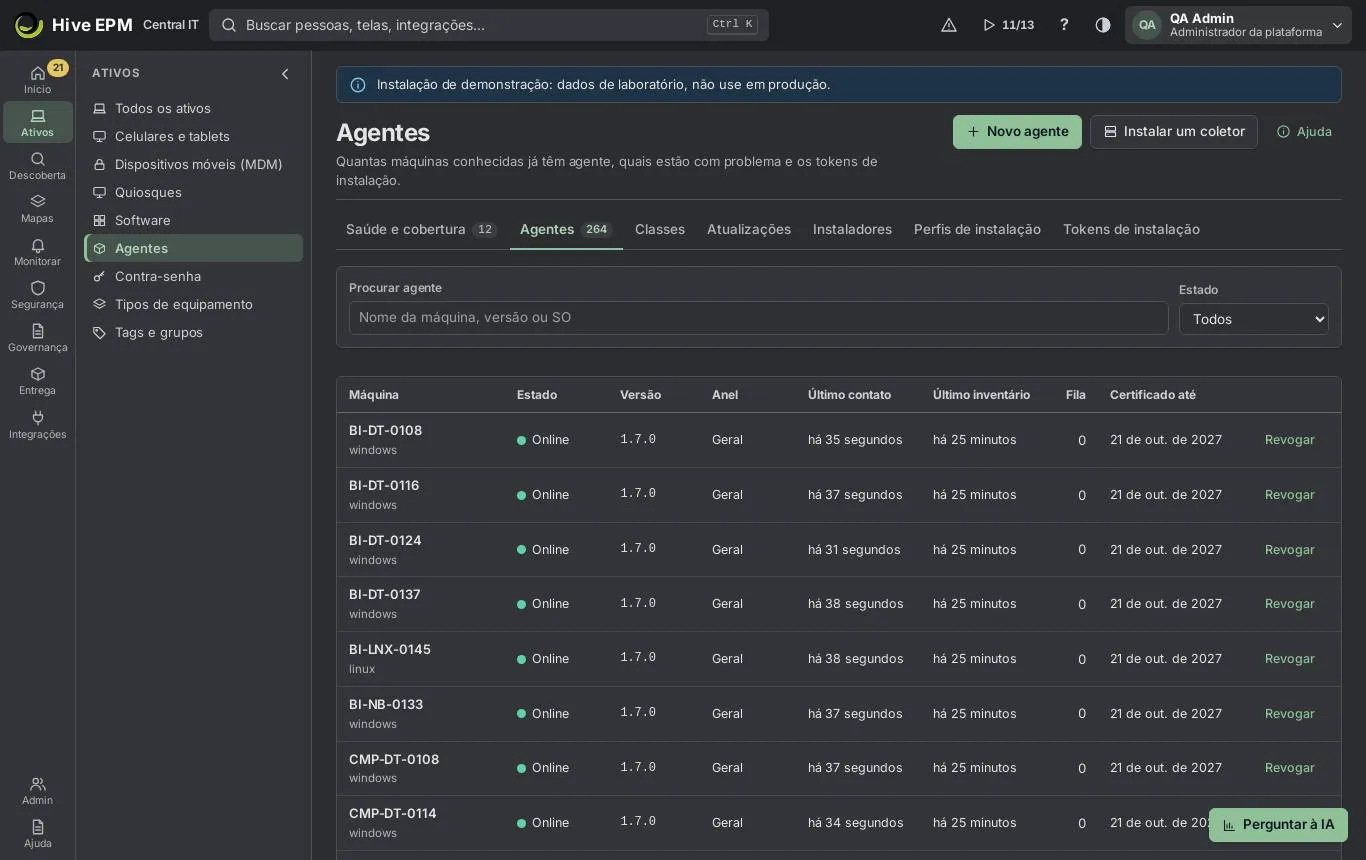
Tela: Agentes e coletores (2/4)
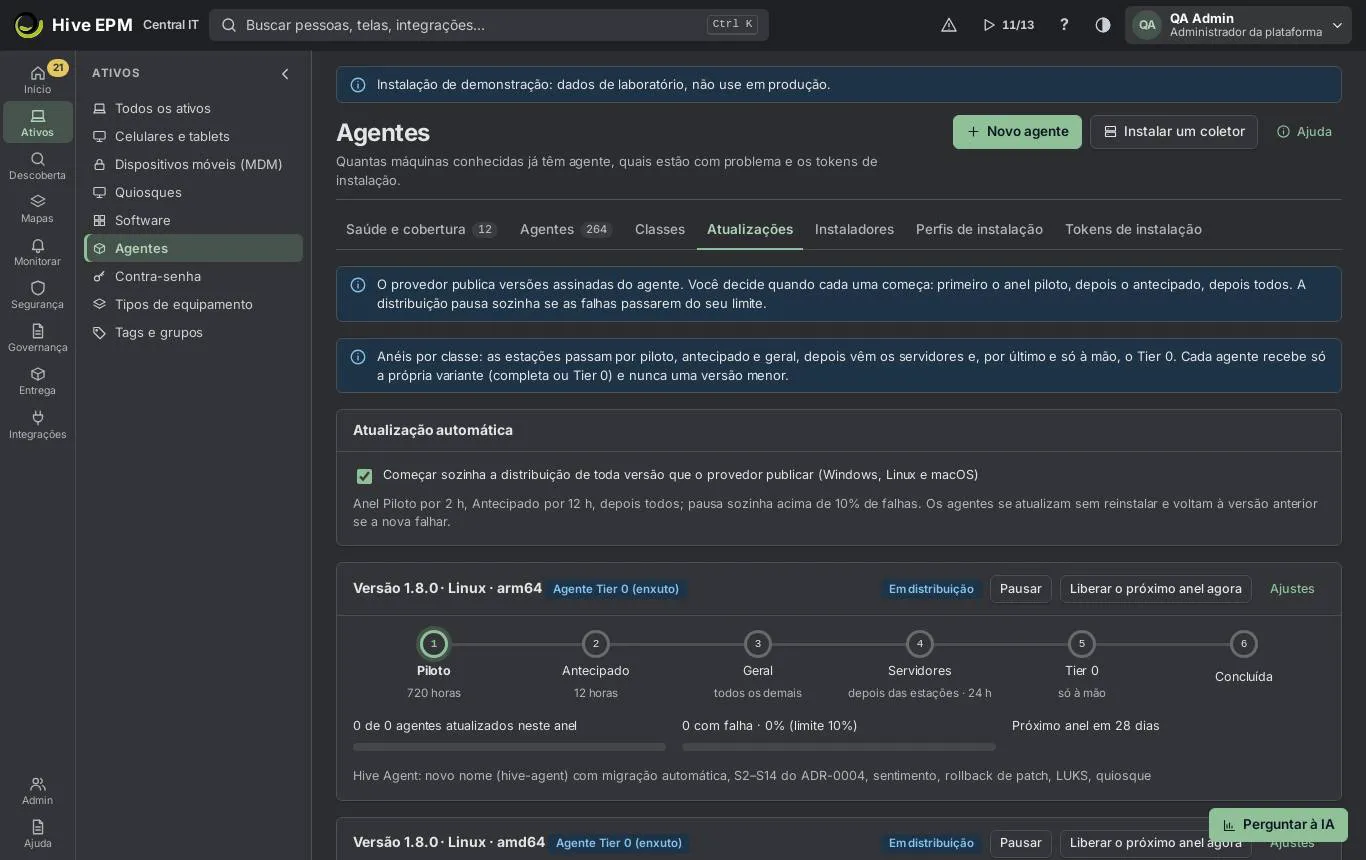
Tela: Agentes e coletores (3/4)
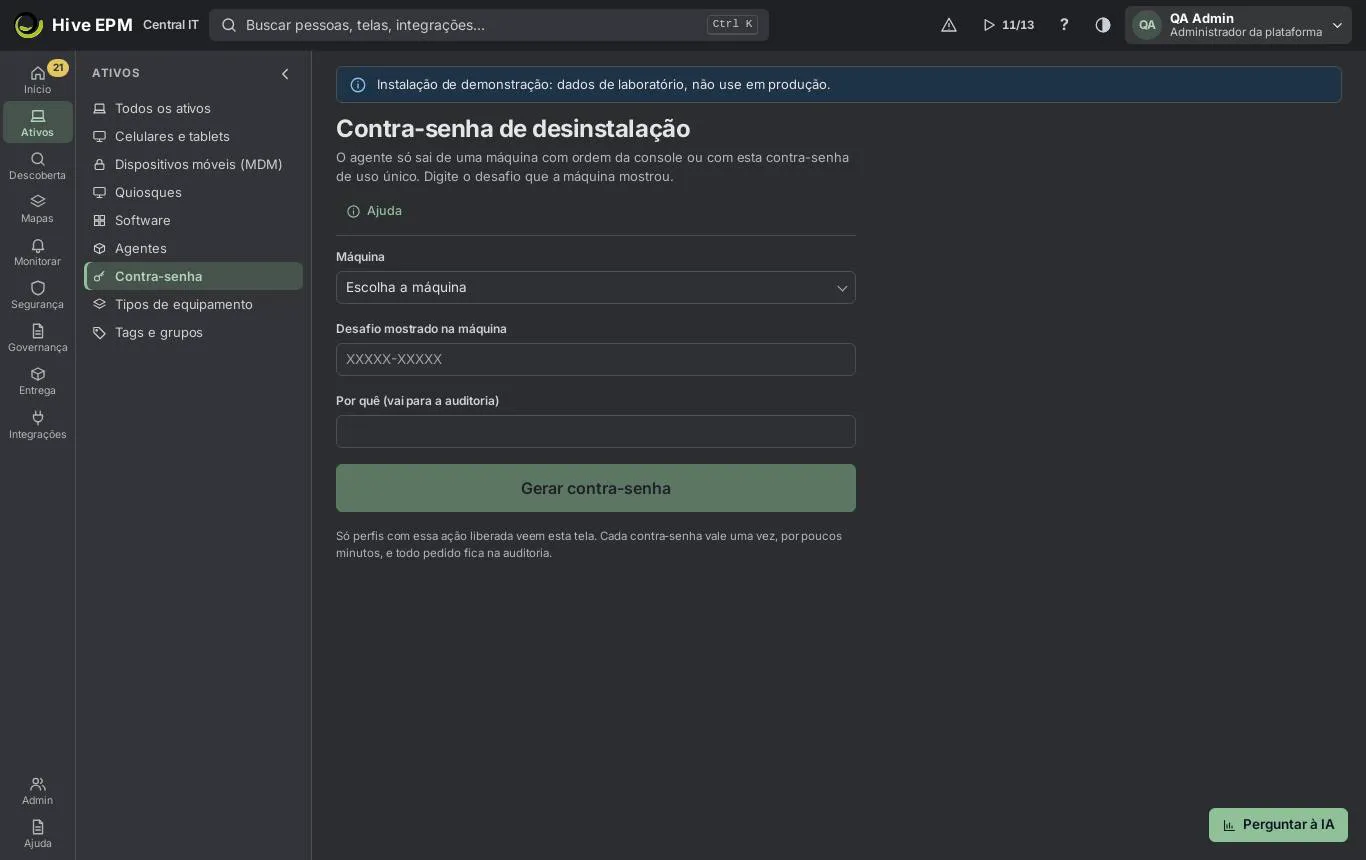
Tela: Agentes e coletores (4/4)
O agente é o serviço do Hive que roda no Windows, Linux e macOS: envia o inventário, avalia as regras de monitoração na própria máquina e guarda uma fila local de até 7 dias quando está sem conexão. Ele só se conecta para fora (HTTPS 443) ao gateway, com um certificado por aparelho que ele mesmo renova 30 dias antes de vencer. Um coletor é um agente com um papel a mais: de dentro da rede, ele faz varreduras sem agente, lê o Active Directory e instala agentes remotamente. Tudo sobre eles fica em Ativos › Agentes; a contra-senha de uso único para remover um agente à mão fica em Ativos › Contra-senha.
O que você pode fazer aqui
- Saúde e cobertura: ver quantas máquinas conhecidas têm agente, quantos agentes estão online, atrasados ou desligados, as versões em uso, as filas locais e cada agente com problema, explicado em linguagem simples e com a correção.
- Agentes: buscar e filtrar os agentes, abrir a ficha de um deles (problema, autoproteção, ordens de desinstalação) e revogar um agente.
- Classes: conferir a classe de cada aparelho (estação, host de VDI, servidor, Tier 0), aprovar ou recusar trocas de classe e ver o que cada classe pode fazer.
- Atualizações: ligar ou desligar a atualização automática e acompanhar, pausar, retomar ou acelerar a distribuição de cada nova versão do agente pelos anéis.
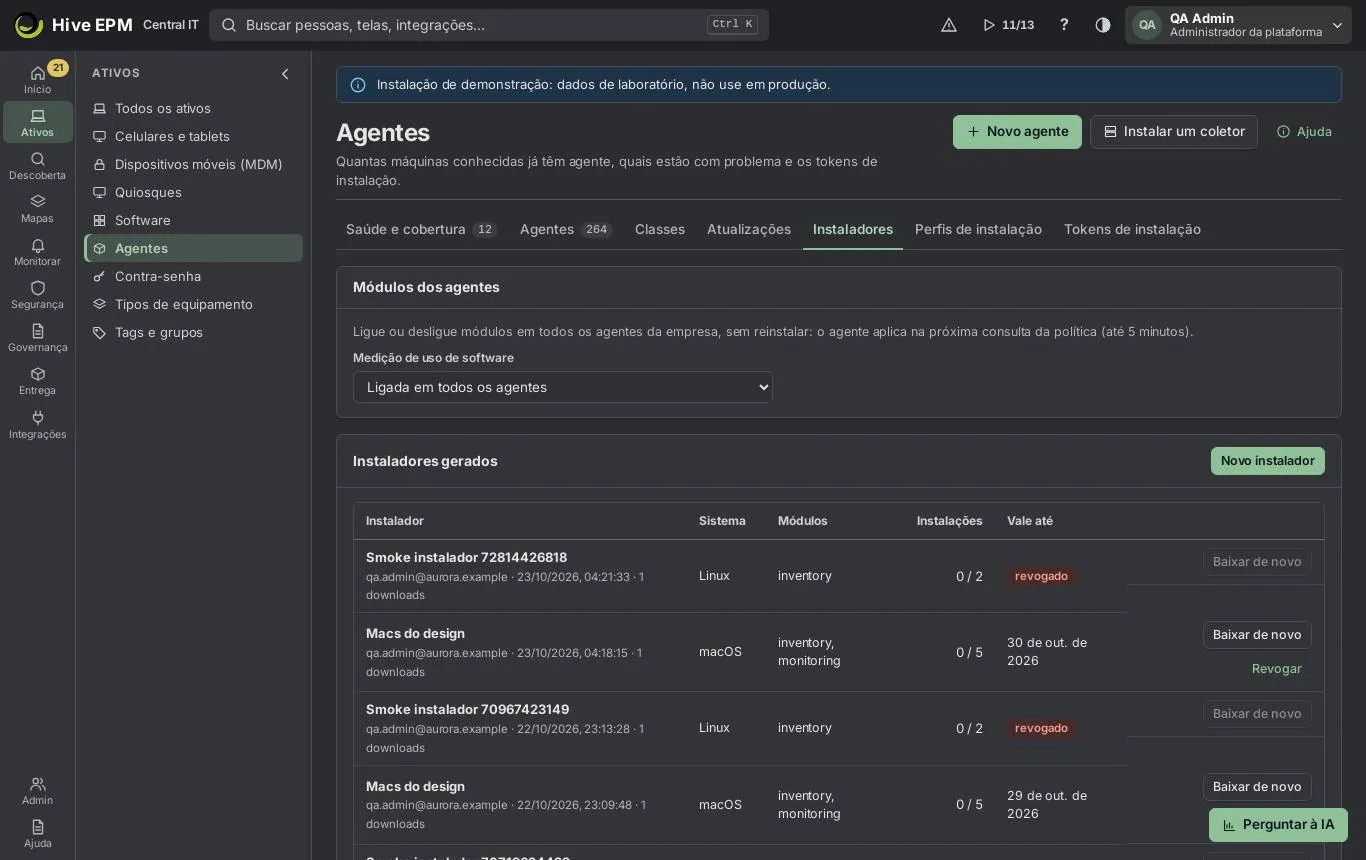
- Instaladores: baixar de novo ou revogar os instaladores gerados no assistente (veja Distribuir o agente).
- Perfis de instalação: reaproveitar as escolhas de um assistente de agente anterior.
- Tokens de instalação: criar um token para uma instalação manual ou por script e revogar tokens que vazaram.
- Contra-senha: responder ao desafio mostrado por hive-agent uninstall numa máquina, inclusive pelo celular.
Os botões Novo agente e Instalar um coletor no topo abrem os dois assistentes (criar o agente, criar um coletor). Ver a tela pede Ver ativos; toda ação pede Administrar agentes.
Saúde e cobertura
A aba abre com quatro números:
- Cobertura: quantos computadores, notebooks, servidores e VMs ativos do inventário têm agente. Logo abaixo, Ver as N máquinas sem agente abre a lista de ativos já filtrada.
- Estado agora: agentes Online (contato nos últimos 15 minutos), Atrasado (15 minutos a 24 horas) e Desligado (mais de 24 horas).
- Fila pendente: eventos guardados por agentes sem conexão; são enviados com o horário real quando o agente volta.
- Agentes com problema, com os certificados que vencem em 30 dias e a quantidade de coletores.
Versões em uso e Último contato (menos de 5 min, 5 min a 1 h, 1 h a 24 h, 1 a 7 dias, mais de 7 dias) mostram o parque de relance. Em Agentes com problema, cada linha traz a máquina, o que aconteceu e Como resolver. Quando a correção é uma ação fixa do agente, a linha tem o botão dela: Sincronizar horário (relógio errado faz o certificado ser recusado), Limpar temporários (disco cheio; só arquivos temporários sem uso há mais de 7 dias) e Enviar a fila agora (mais de 20 inventários esperando). O resultado volta em até 1 minuto e tanto o pedido quanto o resultado vão para a trilha de auditoria.
O texto do problema vem do último erro que o agente informou, por exemplo: relógio fora de hora, disco cheio, proxy inspecionando HTTPS, nome do gateway que não resolve, gateway inalcançável ou certificado do agente que não vale mais. Sem erro, o Hive explica o estado: quarentena, sem contato há mais de um dia, sem dar sinal há mais de 15 minutos ou certificado perto de vencer.
Agentes, classes e tokens
Em Agentes, busque por nome da máquina, versão ou sistema e filtre por Estado (Online, Atrasado, Desligado, Revogado). As colunas mostram versão, anel, último contato, último inventário, fila e data do certificado; coletores têm o rótulo Coletor. Clique num nome para abrir a ficha: o problema explicado, Abrir ativo e o painel Autoproteção (pausa de manutenção de 5 a 240 minutos, ordem de desinstalação assinada, resposta ao desafio e as ordens esperando aprovação). Revogar deixa de aceitar o certificado da máquina na hora; para trazê-la de volta, instale de novo com um instalador novo.
Em Classes, cada agente lê a classe da sua máquina e a classe vai no certificado com o teto do que ele pode fazer (a tabela O que cada classe pode fazer). Uma classe mais restrita vale na hora. Uma menos restrita põe o aparelho em quarentena (só inventário, telemetria e monitoração) e cria um pedido em Trocas de classe esperando aprovação; outro administrador aprova ou recusa — quem pediu não pode aprovar.
Em Tokens de instalação, Novo token de instalação pede um nome, o máximo de instalações, a validade (1, 7, 30 ou 90 dias) e o anel. O token aparece uma única vez. Revogar recusa novas instalações com ele; agentes já inscritos continuam funcionando.
Atualizações em anéis
As novas versões do agente são assinadas pelo provedor. Estações e hosts de VDI passam pelos anéis Piloto, Antecipado e Geral, depois vêm os servidores (24 horas depois, por padrão) e o Tier 0 por último, só à mão, com Liberar para o Tier 0 por um operador de nível T0. Cada agente pertence ao anel escolhido no seu instalador ou token.
Com a Atualização automática ligada (o padrão), cada versão publicada começa sozinha: piloto por 2 h, antecipado por 12 h, depois todos, pausando acima de 10% de falhas. Você pode mudar esses números. Com ela desligada, cada versão espera como Prontas para começar até você clicar em Começar distribuição. O agente baixa a versão do seu sistema e arquitetura, confere a assinatura, troca o próprio binário e reinicia; se a versão nova não conseguir falar com o Hive, ele volta para a anterior, e nunca recebe uma versão menor.
Exemplo prático: achar os agentes desligados há mais de 24 horas e o motivo
Segunda de manhã, a aba Saúde mostra 412 agentes: 398 online, 5 atrasados e 9 desligados.
- Abra Ativos › Agentes › Agentes e ponha Estado em Desligado. Ficam nove máquinas; a coluna Último contato mostra, por exemplo, FIN-NB-031 · há 3 dias.
- Volte para Saúde e cobertura e veja Agentes com problema. FIN-NB-031 diz "Sem contato hámais de um dia." com a correção "Confira se a máquina está ligada e conectada; o serviço do agente sobe sozinho." — o notebook está simplesmente desligado.
- SP-WS-114 diz "A máquina não alcança o gateway do Hive." porque o último erro foi um tempo esgotado: a correção pede liberar HTTPS (443) de saída até o gateway. Enquanto isso, os dados esperam na fila local (até 7 dias).
- OLD-PC-07 está desligado há 40 dias e aparece na barra Mais de 7 dias: a máquina foi aposentada, então abra-a em Agentes e clique em Revogar.
- Quando SP-WS-114 ganha a regra no firewall, fica Online em até 15 minutos e envia a fila com os horários originais.
Exemplo prático: pôr um servidor de aplicação na classe Servidor
APP-HR-02 foi instalado com um instalador de Estação, mas é um servidor de aplicação e precisa seguir as regras de servidor.
- Abra Ativos › Agentes › Classes, ache APP-HR-02 e clique em Trocar classe.
- Escolha Servidor e escreva o motivo (10 a 500 caracteres, vai para a trilha de auditoria): "Servidor de aplicação do RH, saindo da classe estação".
- Servidor é mais restrito que Estação, então a troca vale na hora: "Classe trocada. O agente renova o certificado em poucos minutos."
- A partir daí APP-HR-02 só recebe versões novas na etapa Servidores, depois de todas as estações, e segue a coluna de servidor de O que cada classe pode fazer.
- O caminho inverso (Servidor para Estação) é menos restrito: vira um pedido que outro administrador aprova na mesma aba.
Exemplo prático: distribuir uma nova versão pelos anéis
A versão 4.8.2 foi publicada e a atualização automática está desligada.
- Em Ativos › Agentes › Atualizações, o cartão Versão 4.8.2 mostra Prontas para começar. Clique em Começar distribuição.
- Ponha Tempo do anel piloto em 4 horas, Tempo do anel antecipado em 24 horas e Limite de falhas (%) em 5, e clique em Começar distribuição. O Hive confirma "Distribuição da 4.8.2 começou no anel piloto." 3. O cartão mostra "12 de 15 agentes atualizados neste anel" e a taxa de falhas. Os agentes do piloto atualizam na próxima consulta.
- Depois de 4 horas sem falhas acima de 5%, começa o anel antecipado. Se 2 dos 15 agentes do piloto tivessem falhado (13%), a distribuição pararia sozinha (Interrompida, com o motivo) e os agentes que falharam ficariam na versão anterior; confira-os e clique em Retomar.
- Com pressa, Liberar o próximo anel agora pula a espera. Depois do Geral vêm os servidores; o Tier 0 espera Liberar para o Tier 0.
Exemplo prático: obter a contra-senha de desinstalação de uma máquina
Um técnico precisa remover o agente de FIN-NB-031, que vai voltar para a locadora, e a máquina estásem rede.
- Na máquina, como administrador, o técnico roda hive-agent uninstall . Aparece um desafio de 10 caracteres, como K7Q2M-9XRT4 .
- No celular, abra Ativos › Contra-senha. Em Máquina, escolha FIN-NB-031; em Desafio mostrado na máquina, digite K7Q2M-9XRT4 ; em Por quê (vai para a auditoria), escreva "Notebook devolvido à locadora, chamado 4821".
- Clique em Gerar contra-senha. Leia a resposta em "Dite para quem está na máquina": ela vale uma vez, até o horário mostrado (15 minutos), mesmo sem rede.
- O técnico digita a resposta e o agente se remove.
- Numa máquina servidor ou Tier 0, a resposta não aparece: "Servidores e Tier 0 pedem a aprovação de outra pessoa". Outro administrador abre o agente em Agentes, Autoproteção e clica em Aprovar; depois você abre o mesmo painel e usa Mostrar resposta.
Cuidados e limites
- O anel de um agente vem do instalador ou token usado para instalá-lo; para trocar, reinstale com outro instalador.
- Começar uma distribuição encerra a distribuição em andamento do mesmo sistema.
- Instaladores de Servidor e Tier 0 são de uso único e vencem em horas (1 a 24).
- Cada desafio só pode ser respondido uma vez; se a resposta vencer, rode hive-agent uninstall de novo para ter um desafio novo. O motivo precisa ter pelo menos 10 caracteres.
- Só perfis com a ação Contra-senha de desinstalação (celular) veem esse item de menu.
- Revogar não tem volta: a máquina precisa de uma instalação nova.
- Os detalhes da saúde são carregados para os 60 primeiros agentes; filtre a aba Agentes para ver os demais.
Relacionados
- Distribuir o agente
- Passo a passo: criar e instalar o agente
- Passo a passo: criar um coletor
- Diretório e máquinas sem agente
- Área de Descoberta
Distribuir o agente
Tela: Distribuir o agente (1/2)
Tela: Distribuir o agente (2/2)
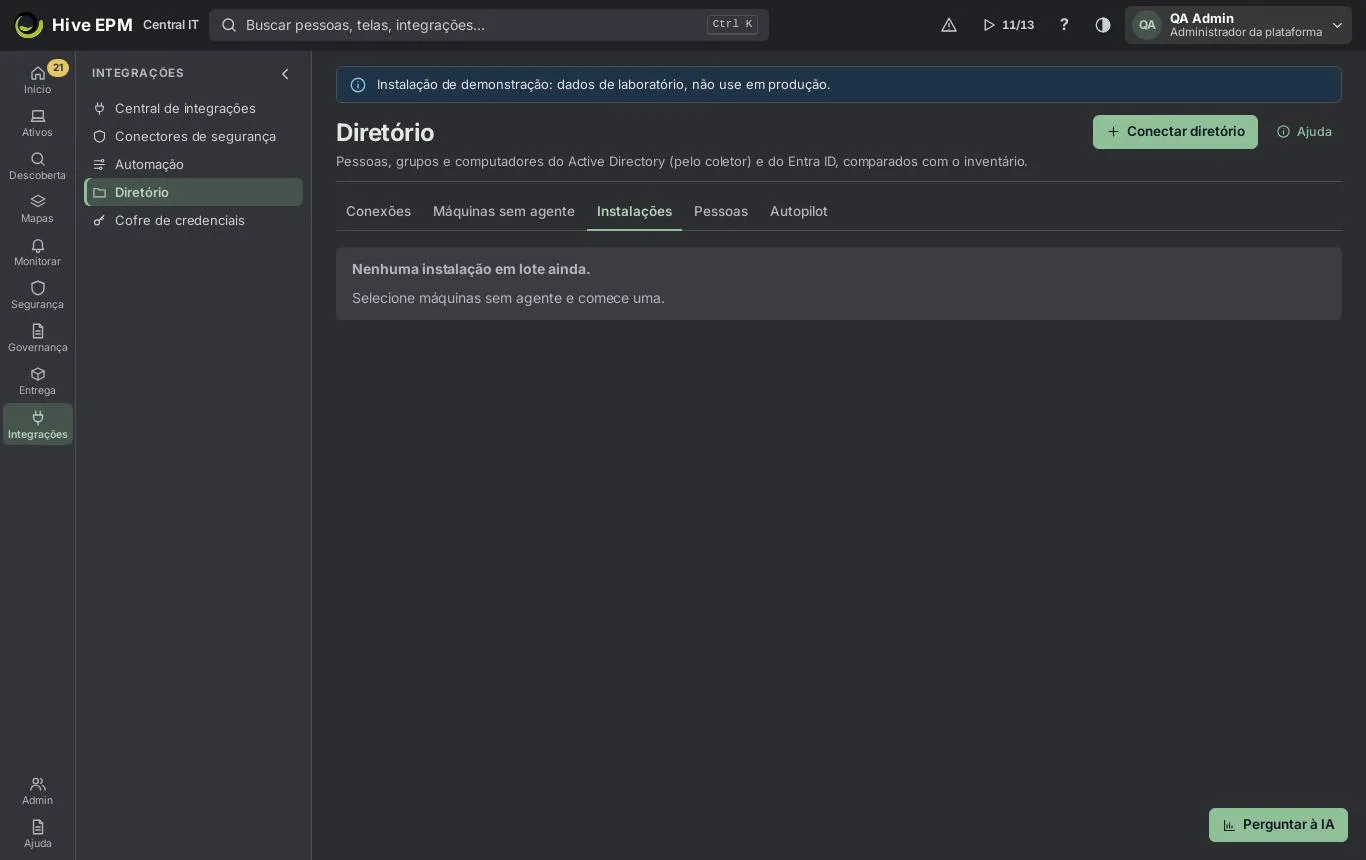
Este artigo mostra todas as formas de levar o agente a muitas máquinas sem passar em uma por uma: o MSI do Windows já configurado, a Política de Grupo, o Intune, o Jamf e o SCCM, a instalação remota pelo coletor via WinRM e o compartilhamento administrativo (ADMIN$) por SMB para uma faixa de endereços IP. Os instaladores que você gera ficam em Ativos › Agentes › Instaladores; a instalação em lote é feita em Integrações › Diretório › Máquinas sem agente e acompanhada em Integrações ›Diretório › Instalações.
O que você pode fazer aqui
- Em Instaladores: ver cada instalador gerado pelo assistente do agente (sistema, módulos, instalações usadas, validade), Baixar de novo enquanto o token vale e Revogar.
- Em Módulos dos agentes (mesma aba): ligar ou desligar a Medição de uso de software em todos os agentes sem reinstalar.
- Gerar o MSI do Windows em Novo agente e instalá-lo em silêncio com msiexec , à mão ou pela sua própria ferramenta (SCCM, Intune, um script de inicialização).
- Instalar em lote a partir do diretório: pela GPO gerada pelo Hive, pela Instalação remota pelo coletor (WinRM) ou por Instalar por faixa de IP (ADMIN$).
- Instalar por WinRM nas máquinas Windows que uma varredura da descoberta achou sem agente.
- No fim do assistente do agente: mandar um Link por e-mail ou Publicar no Intune.
- Acompanhar cada máquina até o primeiro inventário e medir a cobertura em Ativos › Agentes › Saúde e cobertura.
Escolhendo o método
Método | Onde | Bom para | Precisa de |
|---|---|---|---|
MSI ( hive-agent.msi ) | Ativos › Agentes › Novo agente | Qualquer ferramenta que roda um comando como SYSTEM | Máquinas alcançando o gateway na 443 |
GPO gerada pelo Hive | Diretório › Máquinas sem agente | Uma OU inteira do domínio | Um compartilhamento que os computadores leem; uma reinicialização |
Instalação remota (WinRM) | Diretório › Máquinas sem agente, ou uma execução da descoberta | Máquinas ligadas agora | Coletor, WinRM 5986/5985, uma conta de instalação |
ADMIN$ por faixa de IP | Diretório › Máquinas sem agente › Instalar por faixa de IP (ADMIN$) | Windows fora do diretório | Coletor, porta 445, uma conta de administrador |
Publicar no Intune | Fim do Novo agente | Aparelhos ingressados no Entra ID | Conexão do Entra com DeviceManagementApps.ReadWrite.All |
Política do Jamf Pro | Novo agente ›Distribuição | Macs | Um script e uma política no Jamf |
O MSI do Windows: uma instalação transparente
Quando você escolhe Windows em Novo agente, o download é o hive-agent.msi já configurado: o endereço do gateway, a autoridade certificadora para confiar nele, o token de instalação e os módulos escolhidos vão dentro do arquivo. Nada é editado na máquina — nem arquivo hosts, nem JSON, nem script: dê dois cliques ou instale em silêncio:
O MSI grava a configuração na pasta do agente, legível só por SYSTEM e Administradores, e registra o serviço HiveAgent. GATEWAY= e TOKEN= na linha de comando substituem o que está dentro do arquivo, só quando você precisar. Para SCCM / ConfigMgr, o assistente dá o programa de instalação ( msiexec /i hive-agent.msi /qn /norestart ), o programa de desinstalação e um script de detecção que confere se o serviço HiveAgent está rodando. Em produção, o endereço do gateway precisa ser um nome DNS que as máquinas resolvem e que está no certificado do gateway.
Atalho da Loja e ícone de notificação
No Windows, o MSI e o install.ps1 (também por GPO) criam, para todos os usuários, o atalho Hive Store no menu Iniciar e na Área de Trabalho, e o ícone do Hive na área de notificação, iniciado a cada logon. Duas opções mudam isso:
MSI | install.ps1 | Efeito |
|---|---|---|
STORESHORTCUT=0 | -NoDesktopShortcut | Sem atalho na Área de Trabalho; Hive Store fica no menu Iniciar. |
TRAY=0 | -NoTray | Sem ícone na área de notificação. |
Por exemplo: msiexec /i hive-agent.msi /qn STORESHORTCUT=0 TRAY=0 . O ícone aparece a partir do próximo logon, vem ligado por padrão em estações de trabalho e VDI, em servidores só quando pedido, e nunca no Tier 0. Desinstalar o agente remove os atalhos e o ícone. Veja Loja de software.
Instalação em lote a partir do diretório
Em Integrações › Diretório › Máquinas sem agente, escolha uma OU (com Esconder provavelmente desativadas para pular computadores sem login há mais de 90 dias), selecione máquinas ou Selecionar toda a OU, depois Instalar agente e escolha o Método:
- GPO gerada pelo Hive: o Hive cria um token para as máquinas (válido por 30 dias) e um pacote com o agente, a configuração, um script de inicialização e um README com a OU e o compartilhamento já preenchidos. O agente é instalado na próxima reinicialização.
- Instalação remota pelo coletor (WinRM): imediata para as máquinas ligadas. Escolha o Coletor e a Conta de instalação (uma conexão "Windows remote install (WinRM)" da Central de integrações: uma conta com permissão para instalar, a senha no cofre, HTTPS 5986 ou HTTP 5985). O coletor roda a instalação em até 10 máquinas ao mesmo tempo.
- Instalar por faixa de IP (ADMIN$): para máquinas Windows fora do diretório. Digite uma rede ou faixa por linha ( 10.20.1.0/24 ou 10.20.2.10-10.20.2.60 ), escolha o coletor e a conta de instalação (um administrador local ou do domínio). O coletor baixa o MSI uma vez, testa a porta 445 de cada endereço, copia o MSI para o compartilhamento ADMIN$ e instala em silêncio, 8 máquinas por vez.
O que você vê por máquina
Começar instalação abre o painel de andamento, que se atualiza sozinho (a cada 3 segundos; a cada 15 segundos na GPO). Cada máquina tem um estado:
- Aguardando: ainda não começou.
- Instalando: a GPO espera a próxima reinicialização, ou o coletor instalou e o Hive espera o primeiro inventário.
- Instalada · primeiro inventário recebido: pronto; a máquina sai de Máquinas sem agente.
- Falhou: com o que aconteceu e a correção, por exemplo "A máquina não respondeu (desligada, fora da rede ou firewall)." — "Tente de novo quando ela estiver ligada, ou use a GPO gerada."
Instalações lista cada lote com o método, a OU, as máquinas, as instaladas, as com erro e quem começou; clique na data para abrir o painel de novo.
Novas tentativas e meta de cobertura
Não há nova tentativa automática: corrija a causa e comece a instalação de novo com a mesma OU, seleção ou faixa. É seguro — os lotes só pegam máquinas ainda sem agente, os instaladores por WinRM e ADMIN$ pulam a máquina em que o agente já existe ("Agente já presente.") e o script de inicialização da GPO não faz nada quando o serviço existe. Acompanhe o resultado em Ativos ›Agentes › Saúde e cobertura: Cobertura conta os computadores, notebooks, servidores e VMs ativos que têm agente, e a barra fica verde a partir de 90%. Use Ver as N máquinas sem agente para achar o que falta.
Exemplo prático: GPO para a OU "Workstations-SP"
O domínio corp.local tem 214 computadores em OU=Workstations-SP ; 180 estão sem agente.
- Abra Integrações › Diretório › Máquinas sem agente. Em OU, escolha Corp/Workstations-SP (180/214) e ligue Esconder provavelmente desativadas: ficam 172.
- Clique em Selecionar toda a OU (172) e depois em Instalar agente (172).
- Em Método, escolha GPO gerada pelo Hive e clique em Começar instalação. O Hive responde "Pacote da GPO pronto. Token para 172 máquinas, válido por 30 dias." e mostra OU para vincular: OU=Workstations-SP,DC=corp,DC=local .
- Clique em Baixar o pacote da GPO ( hive-agent-windows-gpo.zip ; o link vale 2 horas) e copie todos os arquivos para \\corp.local\NETLOGON\Hive\ .
- No Gerenciamento de Política de Grupo, crie a GPO "Hive Agent", vincule à OU e adicione \\corp.local\NETLOGON\Hive\gpo-startup.ps1 como script PowerShell de inicialização do computador — o README do pacote traz os mesmos passos com a sua OU.
- Clique em Acompanhar a instalação. As 172 máquinas aparecem como Instalando ("Esperando a próxima reinicialização"). Conforme as pessoas ligam os computadores, eles passam a Instalada · primeiro inventário recebido; uma máquina com problema escreve em C:\ProgramData\Hive\gpo-install.log .
O pacote da GPO leva o agente e um script de inicialização, não o MSI. Se preferir o MSI, gere-o em Novo agente com Quantas máquinas podem usar este instalador em 180 e rode msiexec /i hive-agent.msi /qn pelo seu próprio script de inicialização ou ferramenta.
Exemplo prático: instalação por WinRM em 10.20.0.0/24 com uma conta do domínio
Uma varredura semanal de 10.20.0.0/24 achou 37 máquinas Windows sem agente.
- Em Integrações › Credenciais, crie uma Nova credencial do tipo WMI / WinRM: usuário CORP\svc-hive-install (administrador local nas máquinas), a senha e o transporte HTTPS (5986). Clique em Testar contra uma máquina, por exemplo 10.20.0.15 : alcançar a porta, entrar, coletar. 2. Abra a última execução da varredura (Descoberta › Descoberta › Varreduras, a entrada em Última execução) e a aba Sem agente.
- Marque as 37 máquinas Windows e clique em Instalar agente (37). Escolha a credencial CORP\svc-hive-install e confirme: "Instalação enviada ao coletor para 37 máquina(s)." 4. O coletor da varredura roda a instalação por WinRM, 10 por vez. Cada máquina baixa o instalador do Hive por HTTPS e instala.
- Em Ativos › Agentes › Agentes, os novos agentes aparecem Online em poucos minutos; a próxima execução da varredura não os lista mais em Sem agente.
Quando as mesmas máquinas estão no Active Directory, dá para fazer pela aba Máquinas sem agente com Instalação remota pelo coletor (WinRM): aí cada máquina também tem sua linha de andamento.
Exemplo prático: ADMIN$ por SMB para 10.30.1.10–10.30.1.200
Uma rede de fábrica tem máquinas Windows que não estão no domínio.
- Em Integrações › Integrações, adicione uma conexão Windows remote install (WinRM) com a conta de administrador local dessas máquinas (por exemplo .\hive-admin ) e a senha.
- Abra Integrações › Diretório › Máquinas sem agente e clique em Instalar por faixa de IP (ADMIN$).
- Em Faixas de endereços, digite 10.30.1.10-10.30.1.200 . Escolha o coletor que alcança essa rede e a Conta de instalação, depois Começar instalação.
- O coletor percorre os 191 endereços. Endereços sem a porta 445 (impressoras, switches, máquinas desligadas) são pulados e não aparecem. Cada máquina Windows que responde aparece como Instalando, com "Instalado pelo coletor; esperando o primeiro inventário.", ou como Falhou, com o motivo — por exemplo "A conta foi recusada nesta máquina." — "Use uma conta que seja administradora local ou do domínio na máquina." 5. Confira os novos agentes em Ativos › Agentes. Para as que falharam, corrija a conta ou o firewall e comece a mesma faixa de novo: as máquinas que já têm o agente são puladas.
Exemplo prático: publicar no Intune
- Confira se a conexão do Microsoft Entra ID em Integrações › Diretório tem o consentimento incluindo DeviceManagementApps.ReadWrite.All .
- Rode Novo agente para Windows. Na última tela, em Publicar no Intune, cole o object id do grupo "Notebooks-Sales", mantenha Obrigatória e clique em Publicar no Intune.
- Acompanhe os passos Pacote, Criar app, Enviar arquivo, Confirmar, Atribuir e Pronto. O Hive cria um app Win32, instalado como SYSTEM, e atribui ao grupo; os primeiros aparelhos aparecem em poucos minutos.
Cuidados e limites
- Até 5.000 máquinas por lote do diretório; até 500 máquinas por instalação a partir de uma execução da descoberta; uma instalação por ADMIN$ aceita até 1.024 endereços — divida faixas maiores, senão o coletor recusa a faixa.
- A instalação por WinRM exige que a máquina alcance o Hive por HTTPS para baixar o instalador; use a GPO quando ela não alcança.
- O ADMIN$ precisa do compartilhamento de arquivos e impressoras ligado, da porta 445 aberta e das ferramentas SMB (smbclient e winexe) no coletor. No lote por ADMIN$, a linha vira Instalada quando um agente manda o inventário com aquele endereço (ou com o nome da máquina que o coletor encontrou).
- Instalações começadas a partir de uma execução da descoberta não têm painel por máquina; acompanhe em Ativos › Agentes e na próxima execução.
- Atribuir no Intune no lote do diretório vale para as máquinas importadas do Microsoft Entra ID e precisa do agente já publicado no Intune nessa conexão (fim do Novo agente) e do consentimento com Group.ReadWrite.All: o Hive cria o grupo de segurança "Hive agent install …", coloca as máquinas nele e atribui o app publicado como obrigatório. Máquinas só do Active Directory, ou gerenciadas pelo Intune sem registro no Entra, aparecem como Falhou com o motivo.
- O link de download de um pacote gerado vence em 2 horas; Baixar de novo em Instaladores gera um link novo enquanto o token vale. Revogar um instalador impede novas instalações; os
- agentes instalados continuam funcionando.
- Todo lote fica registrado na trilha de auditoria.
Relacionados
- Agentes e coletores
- Passo a passo: criar e instalar o agente
- Diretório e máquinas sem agente
- Área de Descoberta