Inteligência artificial
Recomendações da IA
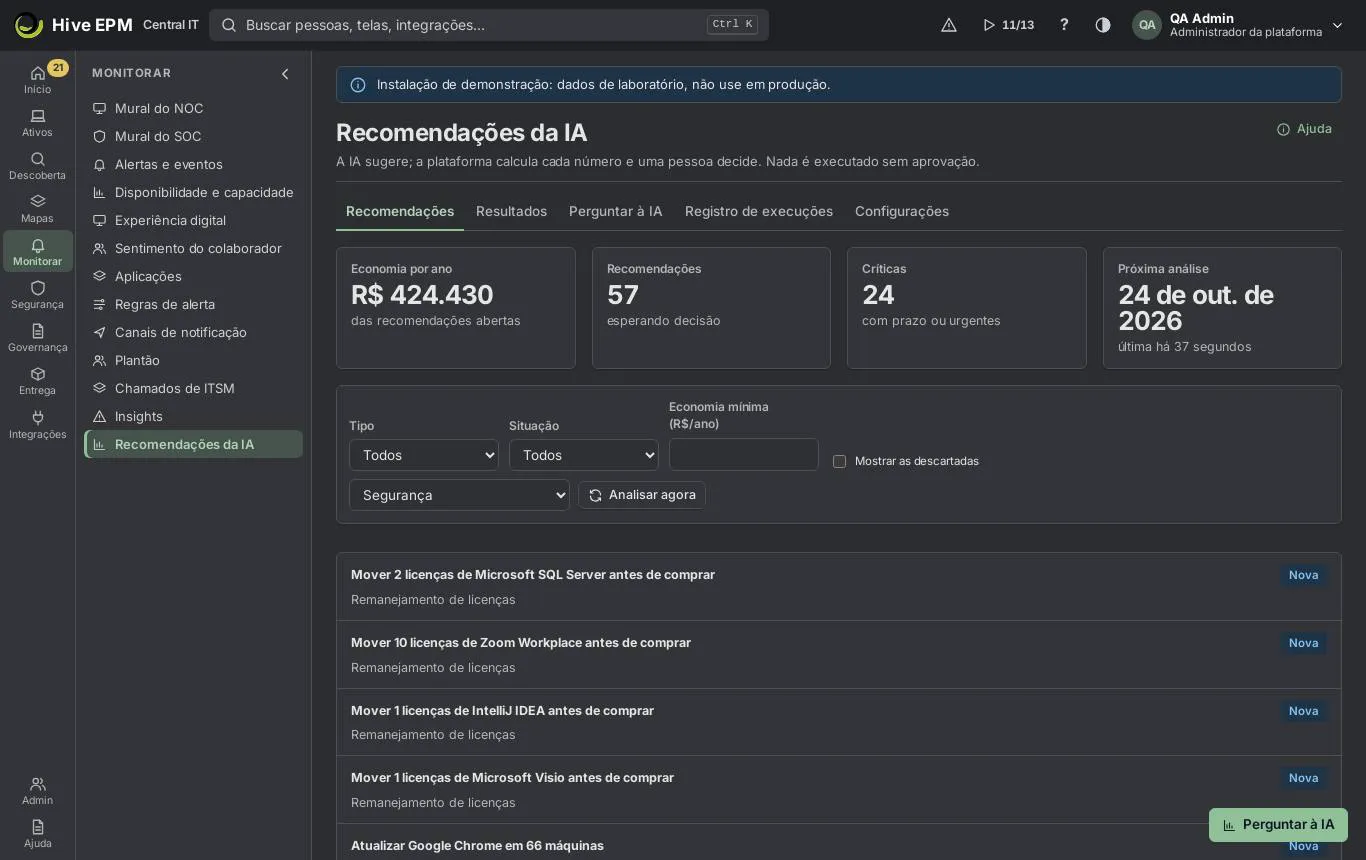
Tela: Recomendações da IA
Monitorar › Recomendações da IA mostra o que a IA sugere sobre segurança, atualizações, licenças e renovações. A plataforma calcula cada número; a IA só agrupa, ordena itens com notas próximas e explica cada recomendação em até três frases. Ela não tem ferramenta de escrita: nada muda até uma pessoa aprovar. A tela tem cinco abas: Recomendações, Resultados, Perguntar à IA, Registro de execuções (exige audit:read ou settings:admin) e Configurações (exige settings:admin). Para ver a tela é preciso vulnerabilities:read, licenses:admin, audit:read ou settings:admin.
O que você pode fazer aqui
Ler as recomendações de quatro tipos: Segurança, Atualizações, Remanejamento de licenças e Renovações, com números, evidências e alternativas.

Aprovar (abrindo chamado, se quiser), marcar em revisão, enviar para a renovação de um contrato, criar regra de alerta ou rejeitar com o motivo.

Acompanhar a economia estimada e a realizada, a taxa de aprovação e o tempo para decidir.

Fazer perguntas livres sobre os seus dados; a resposta cita as evidências que usou.

Auditar cada execução da IA: modelo, versão do prompt, tokens.

Ligar ou desligar a IA, escolher o provedor, definir tetos mensais, pesos e limites, e configurar os embeddings.

Recomendações
Os cartões mostram Economia por ano (das recomendações abertas), Recomendações (esperando decisão), Críticas (com prazo ou urgentes) e Próxima análise. Filtre por Tipo, Situação (Nova, Em revisão, Aprovada, Rejeitada, Descartada por um limite, Não gerada, Prazo perdido, Concluída) e Economia mínima (R$/ano); marque Mostrar as descartadas para ver o que um limite tirou.
Segurança: vulnerabilidades pelo contexto (risco, EPSS, KEV, exposição, criticidade).

Atualizações: quais atualizações fecham mais risco com menos esforço.

Remanejamento de licenças: produto em déficit que tem instalações ociosas — remaneje antes de comprar.

Renovações: contratos perto do prazo do aviso, com o que renovar ou cortar pelo uso real.

A análise roda uma vez por dia para todos os tipos. Uma CVE do KEV recém-encontrada no inventário gera uma recomendação de segurança urgente fora do lote diário (conferido a cada 10 minutos). Analisar agora (com o tipo escolhido ao lado) roda uma na hora.
Clique numa recomendação para abri-la: Números (cada um marcado "calculado pela plataforma"), Retorno e Retorno do investimento em, Evidências ([E1], [E2]…), Alternativas e, para licenças e renovações, Abrir o contrato. Um texto da IA que cita número fora das evidências, ou que passa de três frases, é descartado e o item mostra Não gerada.
Agir sobre uma recomendação
- Aprovar: com Abrir chamado ao aprovar ligado, um chamado vai para a ferramenta de ITSM conectada. Por 10 segundos dá para desfazer ("Aprovada. Dá para desfazer por 10 s."). 2. Marcar em revisão enquanto alguém confere.
- Enviar para a renovação (tipos de licença e renovação, quando há contrato) liga a recomendação ao contrato, onde ela aparece na aba Recomendações, e conta como aprovada. 4. Criar regra de alerta abre o assistente de regra de alerta já preenchido.
- Rejeitar pede o Motivo (Já tratado, Número errado, Restrição do negócio, Outro) e uma Observação: o motivo ensina as próximas análises.
Um perfil que pode ver mas não decidir lê "Seu perfil pode ver, mas não decidir."
Resultados
Economia estimada (das recomendações aprovadas), Economia realizada (confirmada pelo inventário: as licenças de fato recuperadas em Licenças › Licenças ociosas), Taxa de aprovação e Tempo para decidir (média), além de Rejeições por motivo e de quantas foram descartadas por limite ou não geradas.
Perguntar à IA
Use a aba Perguntar à IA ou o botão Perguntar à IA no canto de qualquer tela. Pergunte com palavras simples ("quais máquinas estão com o disco quase cheio?", "quanto gastamos de nuvem por mês?"). O Hive acha as consultas prontas, os widgets de painel e as seções do manual que respondem, roda cada uma com o seu escopo e as suas permissões e manda só o resultado para a IA, que responde citando as fontes ([E1], [E2]). O que o seu perfil não pode ver fica de fora, e nada éalterado: quando você pede para configurar algo, a resposta oferece Abrir o assistente preenchido para você revisar e salvar.
Registro de execuções
Cada execução com Quando, Tipo, Resultado (Concluída, Não rodou, Falhou, Rodando, com o motivo), Geradas / candidatas, Tokens e Modelo e prompt. É o registro para a auditoria.
Configurações e limites
- Ligar a IA nesta empresa: desligada, nenhum dado sai do Hive e todas as análises param.
- O que a IA pode fazer: marque os tipos (os quatro tipos de recomendação, Perguntar à IA e Assistente da ajuda).
- Provedor de IA: escolha a Conexão criada na Central de integrações e clique em Testar a conexão. Modelo vale para o Claude (padrão claude-opus-5-5 ); os outros provedores usam o modelo da conexão. Idioma das respostas.
- Teto de tokens por mês e Teto de custo por mês (USD) (vazio = sem teto). O administrador éavisado em 80% e 100%; no teto as análises param até o mês seguinte. Uso em mostra chamadas, tokens, custo e a porcentagem do teto.
- Objetivos e limites: os pesos de Economia, Desempenho e Risco (somam 100%), Nunca sugerir redução acima deste uso de CPU (p95) (de 30% a 95%), Nunca reduzir (Antivírus, EDR, Backup, Monitoramento) e Respeitar os SLAs. Uma recomendação que fere um limite vai para "Descartada por um limite", com o nome do limite.
- Salvar configurações: cada gravação cria uma versão de configuração.
Privacidade e pseudonimização
Só vai o que a análise precisa. Antes de qualquer coisa sair do Hive, os nomes, e-mails, logins, UPNs e matrículas das pessoas do diretório (valores com 3 caracteres ou mais), e qualquer outro endereço de e-mail, são trocados por marcas como ⟨P1⟩, ⟨P2⟩. O mapa fica no registro da execução e só a sua tela devolve os valores reais. As análises nunca mandam chave de licença: um conteúdo com chave de produto completa ou com um final de 5 caracteres conhecido não é enviado e a execução falha com esse motivo. Conteúdo de arquivo nunca é enviado.
Conectar um provedor e os embeddings
Em Integrações › Central de integrações, conecte LLM provider (Claude, OpenAI, Azure OpenAI, Gemini or your own) e escolha a Hospedagem do modelo:
API da Anthropic, OpenAI, Google Gemini: o modelo e a chave da API.

Azure OpenAI: o endereço ( https://seu-recurso.openai.azure.com ), o nome da implantação no campo do modelo, e a chave.

Servidor próprio (compatível com OpenAI: Ollama, vLLM, LM Studio, OpenRouter…): o endereço (por exemplo http://ollama:11434/v1 ), o modelo e, se o servidor pedir, a chave.

A chave fica no cofre. Para modelos que não são o Claude, o teto mensal conta tokens (o custo em dólar não é estimado). Em Configurações › Embeddings — busca semântica, ligue Usar embeddings, escolha uma Conexão de IA que ofereça embeddings e o Modelo de embeddings (por exemplo text-embedding-3-small , nomic-embed-text ) e clique em Salvar e indexar: os relatórios prontos, os widgets dos painéis e o manual são indexados nos três idiomas. Reindexar agora refaz o índice. Sem embeddings, as perguntas casam pelas palavras.
Exemplo prático: remanejar licenças ociosas do Acrobat antes de comprar
O Adobe Acrobat Pro tem 50 licenças compradas a R$ 1.200,00 e 54 pessoas usando (déficit de 4), enquanto 9 instalações estão sem uso há 60 dias.
- Em Monitorar › Recomendações da IA, escolha Remanejamento de licenças ao lado de Analisar agora e clique. O aviso diz "Análise feita: 1 recomendação." 2. A lista mostra "Move 4 licenses of Adobe Acrobat Pro before buying", situação Nova. Abra: Números mostra quantidade 4 e R$ 4.800 evitados, cada um "calculado pela plataforma"; Evidências mostra [E1] as 9 instalações sem uso, [E2] a posição (adquiridas 50, consumidas 54, déficit 4) e [E3] os centros de custo de onde as licenças saem.
- Ligue Abrir chamado ao aprovar e clique em Aprovar. Aparece "Aprovada. Dá para desfazer por 10 s." e um chamado com a recomendação abre na ferramenta de ITSM conectada. A recomendação fica Aprovada e Resultados › Economia estimada soma R$ 4.800.
- O service desk recupera as instalações ociosas (por exemplo em Licenças › Licenças ociosas); quando o inventário confirma as remoções, Resultados › Economia realizada cresce pelo custo anual recuperado. Sem o déficit, a próxima análise não acha mais nada a remanejar no Acrobat. 5. Se o contrato do Acrobat proibisse transferência, o item apareceria em Mostrar as descartadas como "Descartada por um limite", com o motivo "The contract does not allow transfer".
Exemplo prático: uma pergunta com dado pessoal continua pseudonimizada
- Em Perguntar à IA, digite "Quais computadores da [email protected] têm mais vulnerabilidades abertas?" e clique em Perguntar.
- O Hive roda as consultas prontas que casam com a pergunta, no seu escopo. O que vai ao provedor diz "computadores da ⟨P1⟩", e o nome "Ana Souza" do diretório nos resultados também vira ⟨P1⟩.
- A resposta chega aos poucos citando [E1]; na sua tela ⟨P1⟩ volta a aparecer como Ana Souza. 4. Em Registro de execuções, um auditor vê a execução com o modelo, a versão do prompt e os tokens; o provedor nunca recebeu o nome nem o e-mail.
Exemplo prático: um modelo local com Ollama
- Em Integrações › Central de integrações, conecte o LLM provider, Hospedagem do modelo "Servidor próprio (compatível com OpenAI…)", endereço http://ollama:11434/v1 , modelo
llama3.1:8b , sem chave. Teste.
- Em Recomendações da IA › Configurações, escolha essa Conexão, ponha Teto de tokens por mês em 5.000.000 e clique em Salvar configurações.
- Em Embeddings — busca semântica, escolha a mesma conexão, modelo nomic-embed-text , e clique em Salvar e indexar: "N de N documentos indexados".
- Faça uma pergunta. Um modelo pequeno pode levar até um minuto para começar a responder ("Ainda pensando…"); um modelo maior ou um servidor mais rápido responde antes e melhor.
Cuidados e limites
Todo número vem da plataforma; texto da IA com número fora das evidências é descartado.

No teto mensal, novas análises param até o mês seguinte ou até o teto subir.

Aprovar com chamado exige uma ferramenta de ITSM conectada; sem ela, a decisão é registrada e a tela avisa que nenhum chamado foi aberto.

Um servidor da rede interna precisa estar acessível para a plataforma.

As respostas usam só o que o seu perfil pode ver; duas pessoas podem ter respostas diferentes para a mesma pergunta.

Relacionados
Insights de segurança do software

Licenças (SAM)

Contratos

Vulnerabilidades

Central de integrações

ITSM

Insights de segurança do software
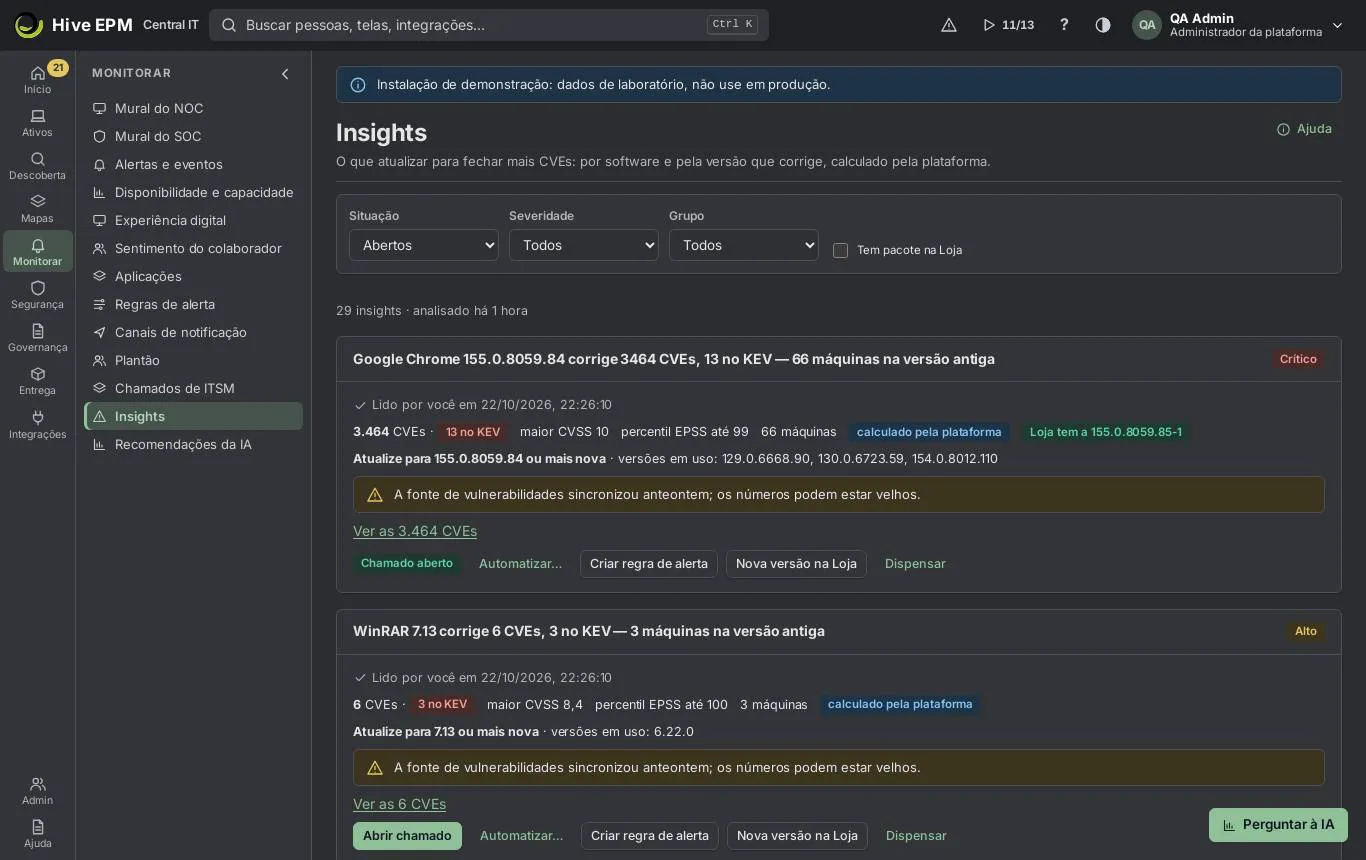
Tela: Insights de segurança do software
Monitorar › Insights diz o que atualizar para fechar mais vulnerabilidades: um insight por software e pela versão que corrige, nunca um por máquina, com os números calculados pela plataforma. O botão Insights da barra superior mostra quantos insights estão abertos e os três mais importantes, com Ver todos os insights. É preciso vulnerabilities:read para ver a tela.
O que você pode fazer aqui
Ver, por software, qual versão corrige quantas CVEs (quantas no KEV), o maior CVSS e EPSS e quantas máquinas estão em versões antigas.

Filtrar por situação, severidade, grupo e se a Loja já tem a versão corrigida.

Abrir chamado, criar regra de alerta já preenchida ou publicar a versão nova na Loja.

Dispensar um insight com o motivo (inclusive aceite de risco) e desfazer a dispensa.

O que um insight mostra
Cada cartão tem uma frase com o que fazer, por exemplo "Google Chrome 131.0.6778.86 corrige 3 CVEs, 1 no KEV — 311 máquinas na versão antiga", e abaixo:
CVEs com a contagem no KEV, maior CVSS, percentil EPSS até, o número de máquinas e a marca "calculado pela plataforma";

a ação ("Atualizar para … ou mais nova"; para equipamentos como switches, firewalls e impressoras, "Atualizar na próxima janela de manutenção", com o nome da janela) e as versões em uso;

Loja tem a … quando um pacote publicado da Loja já tem a versão;

Ver as N CVEs para listá-las.

A severidade vem do maior CVSS (Crítico a partir de 9, Alto a partir de 7, Médio a partir de 4). Um insight some sozinho quando o inventário mostra a versão corrigida em todos os ativos. Se uma fonte de vulnerabilidades falha, os cartões mostram "A fonte de vulnerabilidades sincronizou …" e nenhum insight novo nasce com dado incompleto.
Filtros
Situação (Abertos ou Dispensados), Severidade, Grupo (só as máquinas desse grupo entram na conta) e Tem pacote na Loja. A linha acima dos cartões mostra a contagem e quando a análise rodou.
Agir sobre um insight
- Abrir chamado (exige integrations:admin e uma ferramenta de ITSM conectada): o chamado leva as evidências; o cartão passa a mostrar Chamado aberto.
- Criar regra de alerta (exige alerts:admin): o assistente de regra de alerta abre preenchido com uma regra "software abaixo da versão" para o produto e a versão que corrige, crítica quando háCVE no KEV, com o escopo do grupo filtrado — "Preenchido pelo insight. Revise antes de salvar." Nada é gravado até você salvar o assistente.
- Nova versão na Loja (exige store:admin): abre o pacote da Loja do produto com o formulário de versão nova já preenchido com a versão que corrige.
- Dispensar: escolha Por quê — Já tratado, Risco aceito (abre o aceite de risco de cada CVE, com aprovador e validade), Número errado ou Outro — e uma Observação. Os dispensados aparecem com Situação › Dispensados, com Desfazer dispensa.
Um insight dispensado volta sozinho quando aparece uma CVE nova do KEV para a mesma versão; o cartão mostra "Reaberto: New CVE in the KEV for this version".
Exemplo prático: fechar uma vulnerabilidade do KEV no Chrome
A barra superior mostra "Insights: 7 abertos". O primeiro item é o Google Chrome.
- Clique em Insights e em Ver todos os insights. Ponha Severidade em Crítico.
- O cartão diz "Google Chrome 131.0.6778.86 corrige 3 CVEs, 1 no KEV — 311 máquinas na versão antiga", maior CVSS 9,8, percentil EPSS até 97, versões em uso 129.0, 130.0. Clique em Ver as 3 CVEs para conferir.
- A Loja ainda não tem o pacote 131: clique em Nova versão na Loja. A página do pacote abre com a versão nova 131.0.6778.86 preenchida; termine e publique como de costume.
- De volta ao cartão, clique em Criar regra de alerta. O assistente vem preenchido com uma regra de inventário "Google Chrome below 131.0.6778.86", severidade crítica (o insight tem CVE no KEV) e, se você filtrou por grupo, esse grupo como escopo. Revise e salve: as máquinas ainda abaixo dessa versão geram alerta.
- À medida que as implantações atualizam as máquinas, a contagem de máquinas na versão antiga cai. Quando o inventário mostra a versão corrigida em todas, o insight some sozinho.
Exemplo prático: dispensar com risco aceito
Um Java antigo em duas máquinas do laboratório não pode ser atualizado até o fornecedor homologar a versão nova.
- No cartão do Java, clique em Dispensar, escolha Risco aceito, escreva a observação "LIMS do laboratório homologado só no 8u401; fornecedor prevê março" e confirme.
- Abre a escolha do Aceite de risco: escolha cada CVE e Pedir aceite; cada pedido vai para o aprovador dele, com validade.
- O cartão sai da lista de abertos; com Situação › Dispensados ele mostra "Dispensado: Risco aceito".
- Se aparecer uma CVE nova do KEV para essa versão do Java, o insight reabre sozinho com o motivo.
Cuidados e limites
Os insights são calculados para o seu escopo e grupo e guardados por 5 minutos; uma atualização recém-terminada pode levar alguns minutos para aparecer.

Abrir chamado exige uma ferramenta de ITSM conectada ("Nenhuma ferramenta de ITSM conectada.").

Tem pacote na Loja só filtra os cartões já carregados; não muda as contagens.

Dispensar não corrige nada: as máquinas continuam vulneráveis até serem atualizadas.

Relacionados
Recomendações da IA

Vulnerabilidades

Atualizações

Implantações

ITSM
