Módulo Studio

Nesta funcionalidade é possível desenhar, depurar e publicar Robôs (a automação que uma Máquina executa) e Orquestrações (o encadeamento de Robôs já publicados) em uma interface visual.
A funcionalidade pode ser acessada através de: Aplicativo CITSmart X Studio. Para abrir o aplicativo a partir do código-fonte, execute npm run studio.
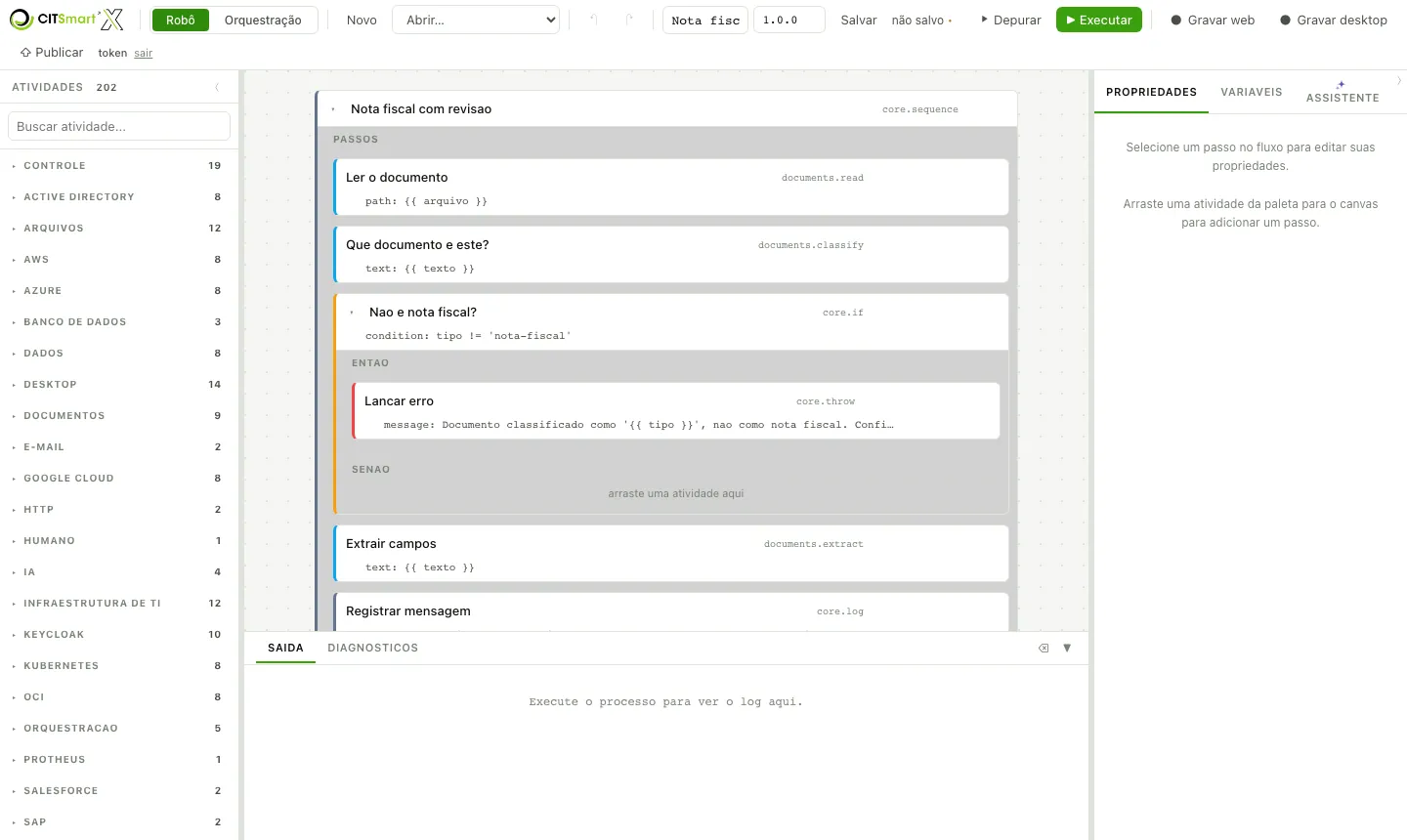
Tela do CITSmart X Studio com um Robô aberto
Vocabulário da tela
Na tela | O que é |
|---|---|
Robô | A automação desenhada como uma árvore de passos. É o que se publica e versiona. |
Orquestração | O grafo que encadeia Robôs publicados, com dependência, prazo e recurso. |
Máquina | O computador em que um Robô executa, com o agente instalado. |
O seletor Robô / Orquestração, na barra superior, alterna entre os dois editores.
Mapa da tela (modo Robô)
Área | Posição | Para que serve |
|---|---|---|
Barra superior | Topo | Novo, Abrir, Desfazer, Refazer, nome e versão, Salvar, Depurar, Executar, Gravar web, Gravar desktop e Publicar. |
Paleta Atividades | Esquerda | Lista as atividades por categoria, com busca. |
Canvas | Centro | Árvore de passos do Robô. |
Propriedades | Direita, primeira aba | Campos do passo selecionado. |
Variaveis | Direita, segunda aba | Argumentos e variáveis do Robô. |
Assistente | Direita, terceira aba | Pertence ao módulo de IA. Consulte IA. |
Saida e Diagnosticos | Inferior | Log de execução e problemas encontrados no desenho. |
Nota: A tela exibe alguns rótulos sem acento, como Variaveis, Saida e Diagnosticos. Esta documentação usa os rótulos exatamente como aparecem na tela.
As duas colunas laterais podem ser redimensionadas arrastando o divisor e recolhidas pelo botão de recolher (⟨ na paleta, ⟩ no painel direito). Recolhidas, aparecem como uma faixa vertical que, ao ser clicada, reabre a coluna.
Páginas
- Entrar no Studio
- Editor de Robôs
- Paleta de atividades
- Propriedades de um passo
- Variáveis e expressões
- Seletores e Element Spy
- Gravador
- Depurar e executar
- Publicar um Robô
- Editor de Orquestrações
- Catálogo de atividades
- Runner e linha de comando
Outros módulos
- Painel de operação (servidor, filas, cofre e Máquinas): Orquestrador.
- Assistente, provedores de IA e MCP: IA.
Importante: O Studio grava e publica no Orchestrator. Sem o servidor no ar, o desenho continua possível, mas salvar, abrir rascunhos, publicar e carregar o catálogo de atividades dependem dele.
Entrar no Studio
Nesta funcionalidade é possível identificar-se no Orchestrator antes de usar o Studio. A identidade é usada ao salvar rascunhos, publicar e ler o catálogo de atividades.
A funcionalidade pode ser acessada através de: Tela de entrada, exibida sempre que o Studio abre.
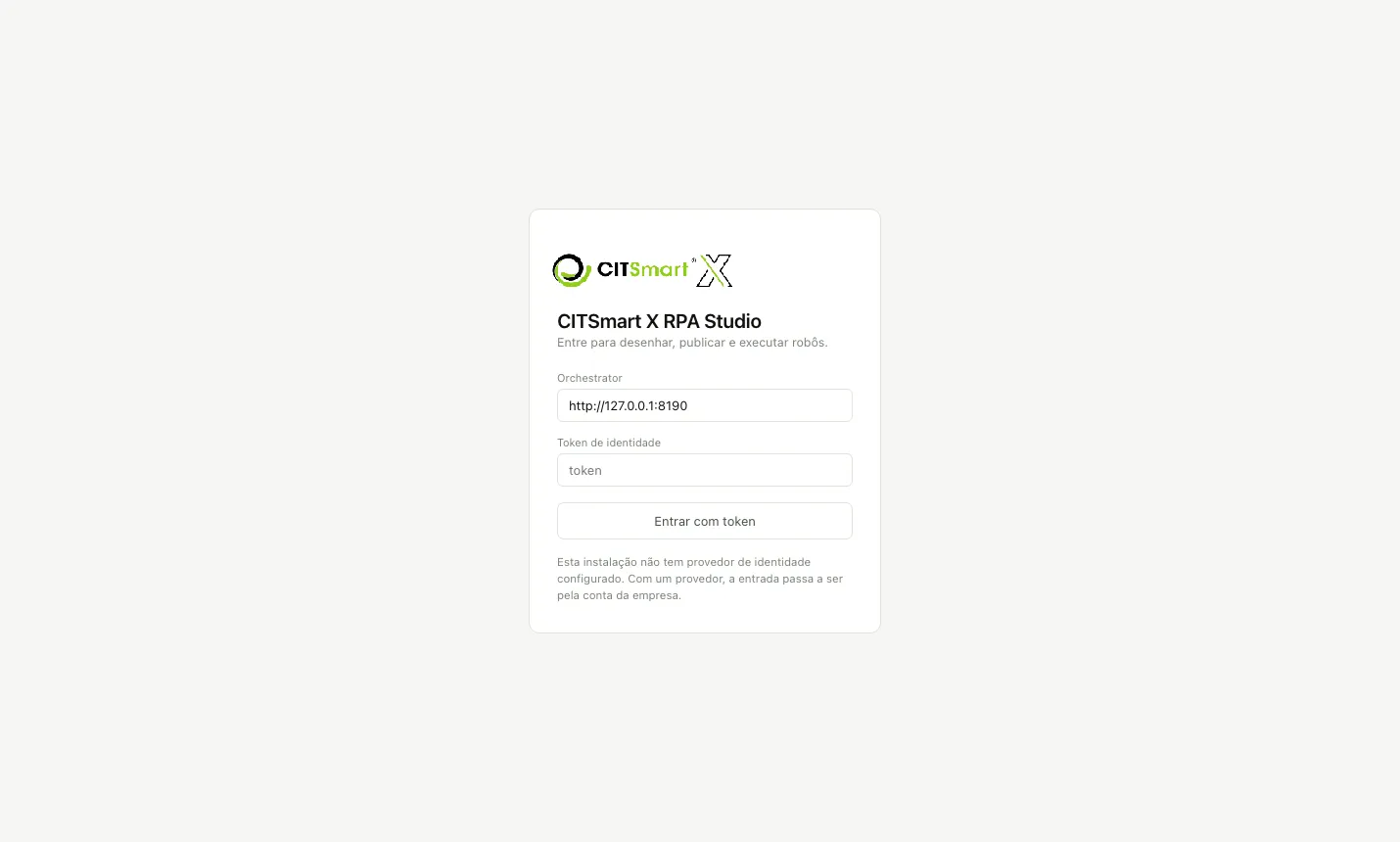
Tela de entrada do CITSmart X Studio
A tela exibe os campos conforme a configuração da instalação:
Elemento | Quando aparece |
|---|---|
Orchestrator | Sempre. Endereço do servidor. |
Botão de entrada pela conta da empresa | Quando a instalação tem provedor de identidade. O rótulo do botão é definido pela instalação. |
Token de identidade e Entrar com token | Somente quando a instalação não tem provedor de identidade. |
Aviso de instalação aberta e botão Continuar sem entrar | Quando a instalação não tem token nem identidade cadastrada. |
Para entrar pela conta da empresa é necessário:
- Conferir o endereço no campo Orchestrator.
- Clicar no botão de entrada. Uma janela do servidor é aberta.
- Autenticar-se na janela. Ao fechá-la sem entrar, nada é alterado.
Para entrar com token é necessário:
- Conferir o endereço no campo Orchestrator.
- Preencher Token de identidade. Se o ambiente já informou um token, o campo vem preenchido e o botão passa a se chamar Entrar com o token configurado.
- Clicar em Entrar com token ou pressionar Enter.
Depois de entrar, a barra superior exibe o nome de quem entrou, o papel e o link sair.
Nota: O botão sair encerra a sessão no servidor, e não apenas no Studio.
Importante: Quando a instalação está aberta, qualquer pessoa com acesso à rede usa a API sem credencial. Configure identidades antes de usar a instalação em produção. A administração de identidades está em Orquestrador.
Editor de Robôs
Nesta funcionalidade é possível desenhar um Robô como uma árvore de passos. Cada passo é uma atividade; atividades de controle (como Se / Senao, Para cada item e Tentar / Capturar) contêm outros passos em blocos nomeados, como ENTAO e SENAO.
A funcionalidade pode ser acessada através de: Barra superior > Robô.
Canvas do editor de Robôs com um Robô aberto
A árvore de fluxo
O Robô não é um grafo de caixas ligadas por setas. É uma árvore: o passo raiz (normalmente Sequencia) contém os passos em ordem, de cima para baixo, e os blocos aninhados mostram o que acontece dentro de uma condição ou de um laço. A ordem visual é a ordem de execução.
Cada passo exibe o rótulo, o identificador da atividade (por exemplo core.if) e um resumo dos campos preenchidos. Durante a execução, o passo ganha estado, tempo gasto e, em caso de falha, o motivo.
Barra superior
Controle | Função |
|---|---|
Robô / Orquestração | Alterna entre os editores. Consulte Editor de Orquestrações. |
Novo | Cria um Robô vazio. Se houver alterações não salvas, pede confirmação. |
Abrir… | Lista Rascunhos salvos e Robôs Publicados. |
↶ / ↷ | Desfazer e refazer. |
Campo de nome | Nome do Robô. |
Campo de versão | Versão do Robô, por exemplo 1.0.0. |
Salvar | Grava o rascunho no servidor. |
Identificador | Exibe rsc_... após salvar, ou não salvo. Clique para copiar. Um ponto (•) indica alterações pendentes. |
Depurar, Executar | Consulte Depurar e executar. |
Gravar web, Gravar desktop | Consulte Gravador. |
Publicar | Consulte Publicar um Robô. |
Para criar um Robô é necessário:
- Clicar em Novo.
- Preencher o nome e a versão nos campos da barra superior.
- Arrastar atividades da paleta Atividades para o canvas. Consulte Paleta de atividades.
- Clicar em um passo e preencher os campos na aba Propriedades. Consulte Propriedades de um passo.
- Clicar em Salvar.
Para inserir um passo em um bloco é necessário:
- Arrastar a atividade da paleta até a zona de soltura desejada. O bloco vazio exibe "arraste uma atividade aqui".
- Soltar quando a zona estiver destacada. A posição entre dois passos também é uma zona de soltura.
Para reordenar passos é necessário:
- Arrastar o passo para outra zona de soltura, inclusive para dentro de outro bloco; ou
- Selecionar o passo e usar os botões ▲ e ▼ do cabeçalho, ou Alt+↑ e Alt+↓.
Ações em um passo
Os botões à direita do cabeçalho do passo são:
Botão | Ação |
|---|---|
⬤ | Adiciona ou remove breakpoint. |
◉ / ○ | Desativa ou ativa o passo. Um passo desativado permanece no desenho, mas não executa. |
▲ / ▼ | Move o passo dentro do bloco. |
⧉ | Duplica o passo. |
✕ | Exclui o passo. |
O botão ▾ à esquerda do título recolhe o bloco. Recolhido, o bloco informa quantos passos escondeu e se há falha dentro.
Selos de aviso no passo
Selo | Significado |
|---|---|
desconhecida | A atividade não está registrada neste Studio. |
precisa de capacidade | A Máquina atual não tem a capacidade exigida (por exemplo, browser). É um aviso: publicado, o passo roda em uma Máquina que a tenha. |
erro | O passo falhou na última execução. O motivo aparece abaixo do passo. |
● | Breakpoint ativo. |
Atalhos
Atalho | Ação |
|---|---|
Ctrl+S | Salvar. Ctrl+Shift+S salva como um rascunho novo. |
Ctrl+O | Foca a lista Abrir…. |
Ctrl+Z / Ctrl+Y | Desfazer e refazer. |
F5 | Executar. Shift+F5 depura. |
Delete | Remove o passo selecionado. |
Alt+↑ / Alt+↓ | Move o passo selecionado. |
Nota: Salvar grava no servidor, e não em arquivo. O rascunho recebe um identificador (rsc_...) que pode ser aberto de qualquer computador. Salvar não publica: a publicação é um ato separado.
Nota: Se o servidor estiver fora, o Studio guarda uma cópia local de recuperação. Ao reabrir, uma faixa Há trabalho não salvo oferece os botões Recuperar e Descartar. A cópia nunca é restaurada sozinha e sai quando o rascunho é salvo ou descartado.
Importante: Os grupos de Abrir… são diferentes. Abrir um Rascunho continua o trabalho; abrir um Publicado traz de volta algo que já está em uso. Confira o grupo antes de abrir.
Paleta de atividades
Nesta funcionalidade é possível localizar uma atividade e arrastá-la para o canvas, adicionando um passo ao Robô.
A funcionalidade pode ser acessada através de: Paleta à esquerda > Atividades.
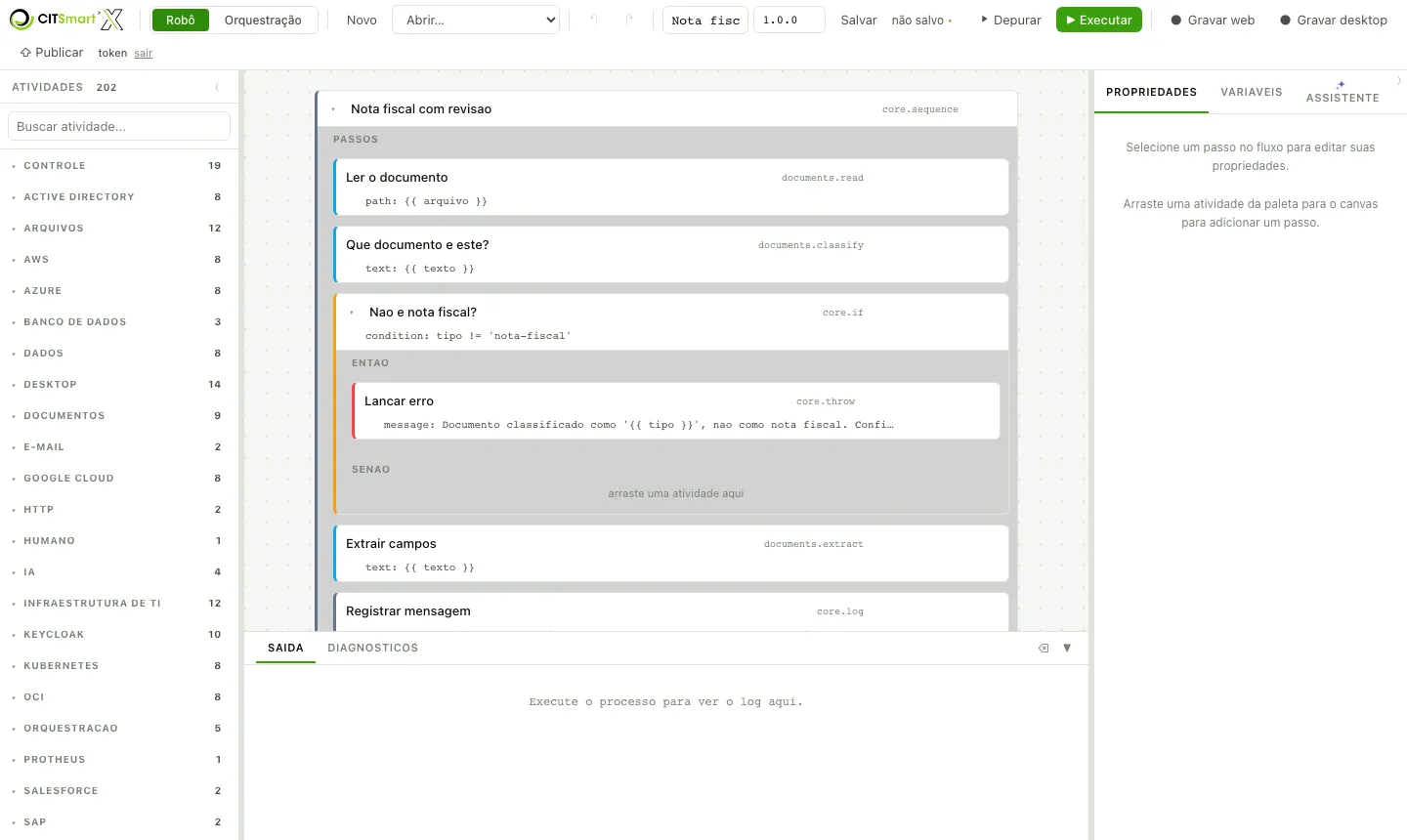
Paleta de atividades com a categoria Controle expandida
O cabeçalho Atividades mostra a quantidade total de atividades disponíveis. Abaixo, a lista é agrupada por categoria; Controle vem sempre primeiro e as demais seguem em ordem alfabética. Cada categoria mostra a quantidade de atividades que contém, mesmo recolhida.
Para adicionar um passo é necessário:
- Clicar no nome da categoria para expandi-la.
- Arrastar a atividade até uma zona de soltura do canvas.
- Soltar. O passo é criado e pode ser editado em Propriedades.
Para buscar uma atividade é necessário:
- Digitar no campo Buscar atividade.... A busca ignora acentos e maiúsculas e considera nome, identificador, categoria e descrição.
- Arrastar a atividade encontrada. Durante a busca, todas as categorias com resultado ficam expandidas.
Cada atividade exibe uma cor, o nome e, quando houver, selos:
Selo | Significado |
|---|---|
priv | Atividade privilegiada. Exige allowlist na configuração do Robô (Máquina). |
Nome de capacidade (por exemplo browser) | A Máquina precisa declarar essa capacidade para receber o Robô. |
Passar o mouse sobre uma atividade mostra o identificador (por exemplo web.click) e a descrição.
Nota: O catálogo vem do Orchestrator. Se o servidor estiver fora, a paleta pode ficar sem atividades. Consulte Catálogo de atividades para uma visão por categoria.
Nota: Para ganhar espaço, recolha a paleta pelo botão ⟨. A faixa vertical ATIVIDADES reabre a coluna.
Propriedades de um passo
Nesta funcionalidade é possível configurar o passo selecionado no canvas: preencher os campos da atividade, escolher em quais variáveis gravar o resultado e definir o que fazer em caso de falha.
A funcionalidade pode ser acessada através de: Painel direito > Propriedades.
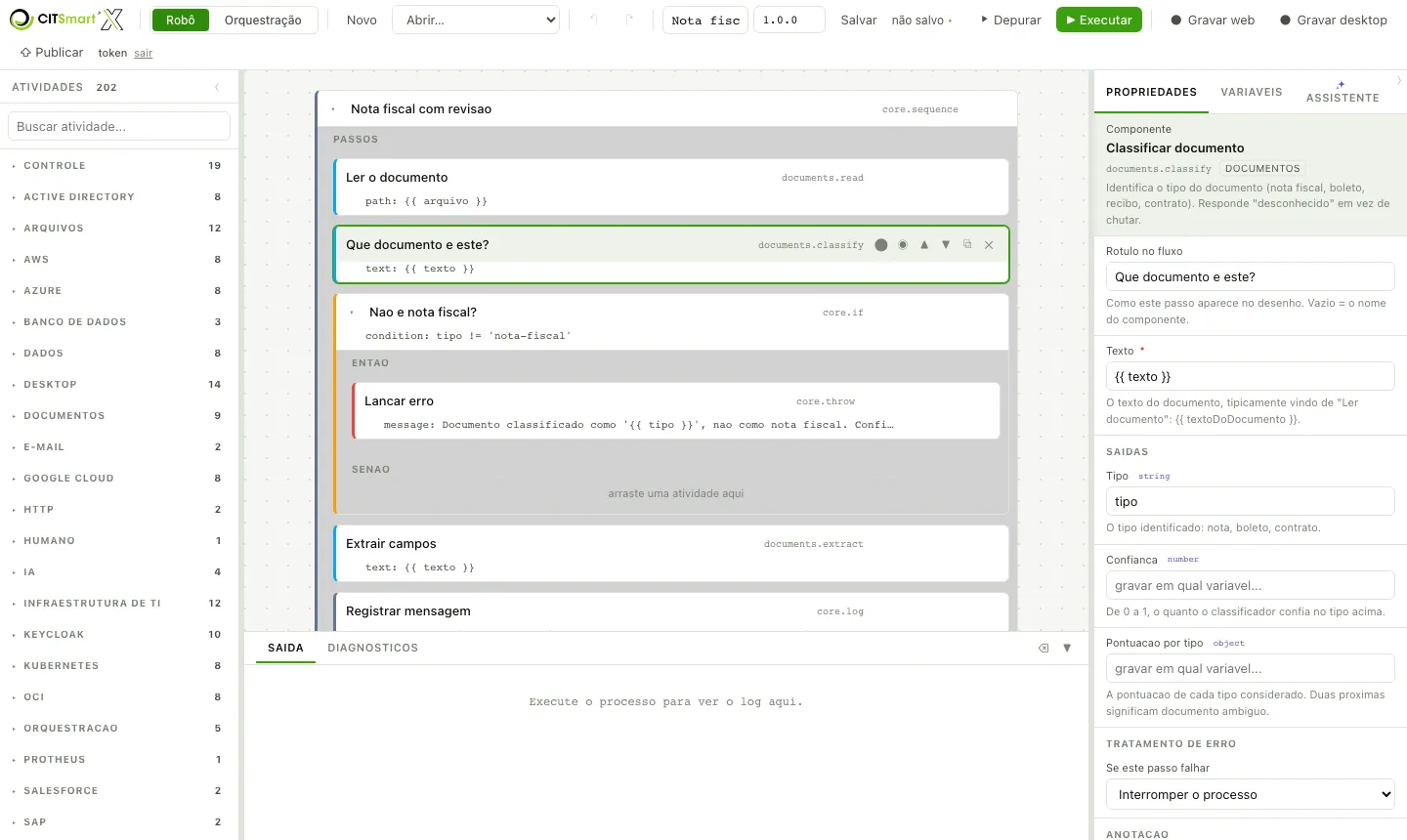
Painel Propriedades com um passo selecionado
Sem passo selecionado, o painel pede para selecionar um passo no fluxo. Se a atividade do passo não está registrada neste Studio, o painel avisa que o pacote correspondente precisa ser instalado.
Para editar um passo é necessário:
- Clicar no cabeçalho do passo no canvas.
- Preencher os campos na aba Propriedades.
- Conferir a aba Diagnosticos do painel inferior para ver se algum campo foi recusado.
Seções do painel
Seção | Conteúdo |
|---|---|
Componente | Nome da atividade, identificador (por exemplo web.click), categoria e descrição. Não é editável. |
Rotulo no fluxo | Como o passo aparece no desenho. Vazio usa o nome da atividade. |
Campos da atividade | Um campo por entrada da atividade. Campos obrigatórios têm asterisco (*). |
Saidas | Para cada saída, o nome da variável que a recebe, em "gravar em qual variavel...". |
Tratadores | Aparece apenas em atividades idempotentes. Campo Notificar quando este passo mudar. |
Tratamento de erro | Se este passo falhar. |
Anotacao | Texto livre: por que o passo existe e o que verificar quando falhar. |
Identificador | Chave estável do passo, somente leitura. Aparece no log. |
Marcas nos campos
Marca | Significado |
|---|---|
fx | O campo inteiro é uma expressão, sem necessidade de {{ }}. |
literal | O conteúdo chega intocado, sem interpolação. |
segredo | Valor sensível, ocultado no log. |
Conforme a atividade, o campo é uma caixa de texto, número, caixa de seleção, lista de opções, texto longo ou código, seletor de arquivo (botão ...) ou editor de seletor. Consulte Seletores e Element Spy.
Tratamento de erro
Em Se este passo falhar, escolha:
Opção | Efeito |
|---|---|
Interromper o processo | Padrão. A falha interrompe o Robô. |
Registrar e continuar | Registra a falha e segue. O campo Guardar a mensagem em recebe o nome de uma variável para guardar a mensagem de erro. |
Tentar novamente | Repete o passo. Os campos Tentativas (padrão 3) e Espera inicial (ms) (padrão 1000) controlam a repetição; o intervalo dobra a cada tentativa. |
Para tratar uma falha com mais controle, use as atividades de Controle Tentar / Capturar e Tentar novamente. Consulte Catálogo de atividades.
Nota: Campos de caminho têm o botão ... para escolher um arquivo. O campo também aceita expressão, como {{ pasta }}/arquivo.csv.
Importante: Campos obrigatórios vazios, valores fora das opções e expressões inválidas aparecem em Diagnosticos e impedem Executar e Publicar.
Variáveis e expressões
Nesta funcionalidade é possível declarar os argumentos (contrato de entrada e saída) e as variáveis do Robô, e usar seus valores nos campos dos passos por meio de expressões entre chaves duplas, como {{ total * 1.1 }}.
A funcionalidade pode ser acessada através de: Painel direito > Variaveis.
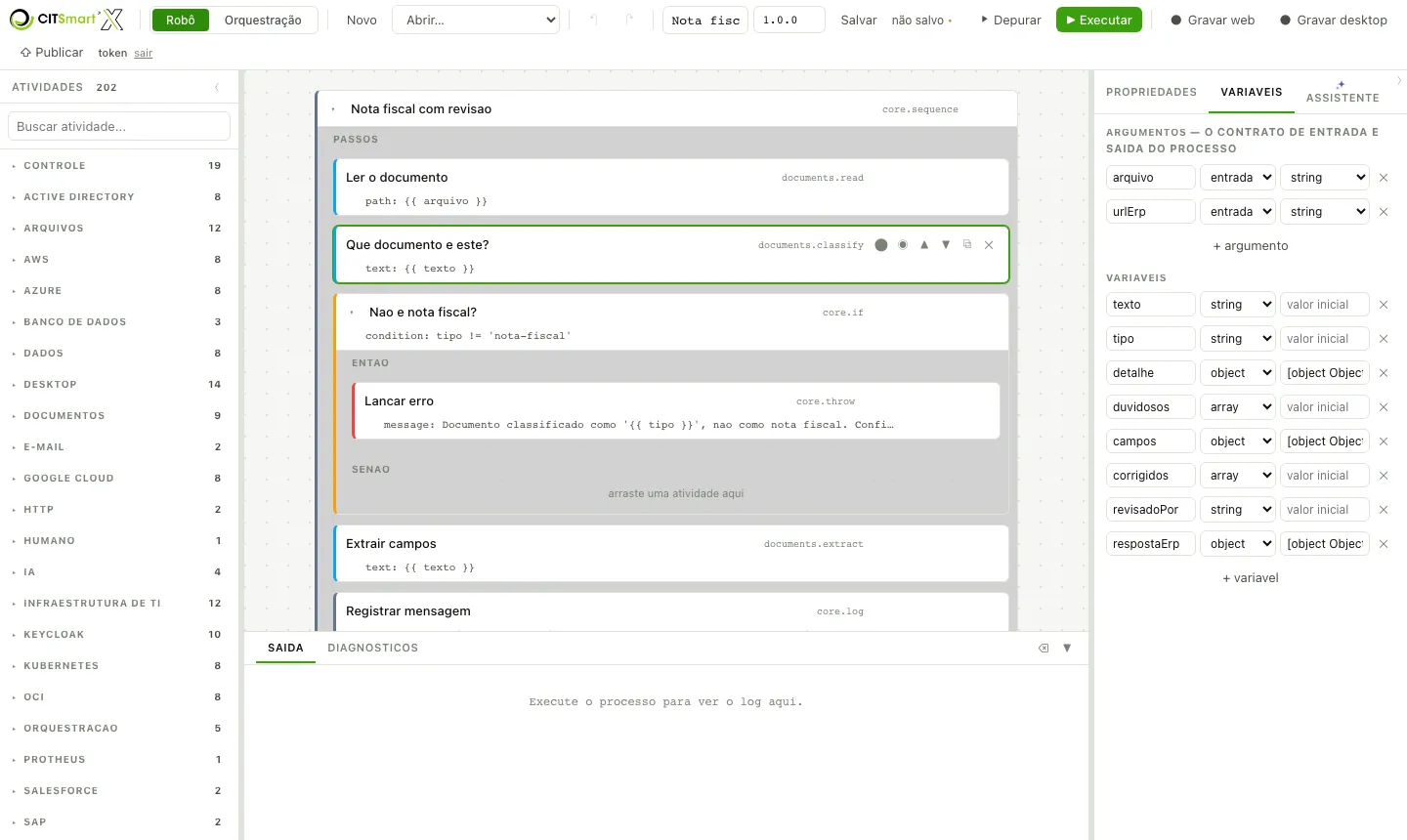
Aba Variaveis com argumentos e variáveis declarados
Argumentos e variáveis
A aba Variaveis tem duas seções.
Argumentos é o contrato do Robô com quem o chama. Cada linha tem nome, direção e tipo:
Direção | Significado |
|---|---|
entrada | O valor chega de fora ao iniciar o Robô. |
saida | O valor é devolvido a quem chamou. |
ambos | Entra e sai. |
Variaveis guarda valores de trabalho. Cada linha tem nome, tipo e valor inicial. Os tipos são string, number, boolean, date, array, object e any. Em array e object, o valor inicial é escrito como JSON.
Para declarar uma variável é necessário:
- Abrir a aba Variaveis.
- Clicar em + variavel.
- Preencher o nome, escolher o tipo e informar o valor inicial.
Para declarar um argumento é necessário:
- Abrir a aba Variaveis.
- Clicar em + argumento.
- Preencher o nome e escolher a direção e o tipo.
Para remover, clique em ✕ na linha. Durante a execução, cada variável declarada mostra o valor corrente abaixo da linha (a seta →).
Nota: Os nomes aceitam letras, dígitos e _, e não podem começar por dígito. Nomes repetidos entre argumentos e variáveis são erro. Nomes iguais aos de funções internas (como text, date, list) geram aviso, porque escondem a função.
Escopo
- Argumentos e variáveis declarados na aba Variaveis valem para o Robô inteiro.
- Se um passo grava uma saída em uma variável que não foi declarada, ela passa a existir apenas no bloco atual. O Studio avisa em Diagnosticos: declare a variável em Variaveis para usá-la depois.
- Algumas atividades criam variáveis visíveis só dentro do seu bloco: Para cada item expõe item e index (os nomes são configuráveis), e Tentar / Capturar expõe error no bloco Capturar.
- Um passo de dentro de um bloco enxerga as variáveis dos blocos de fora. Se houver nomes iguais, vale o mais interno.
Expressões
Qualquer campo de texto aceita expressões entre {{ e }}. Campos marcados com fx são inteiramente uma expressão e dispensam as chaves.
Exemplo | Resultado |
|---|---|
Olá {{ cliente.nome }} | Texto com o valor interpolado. |
{{ itens }} | Quando o campo é só uma expressão, o valor mantém o tipo (lista continua lista). |
{{ total > 1000 ? 'Gerencial' : 'Automático' }} | Condicional. |
{{ pedido?.cliente ?? 'sem cliente' }} | Encadeamento opcional e valor padrão. |
Para escrever {{ literalmente, use \{{. Campos marcados com literal não passam por interpolação.
O que a linguagem aceita: números, textos, true, false, null; acesso a.b e a[0]; operadores + - * / % **, == != === !==, < > <= >=, && || ?? (também escritos and, or, not), !, in e o ternário ? :; listas [1, 2] e objetos { a: 1 }.
Não é aceito: atribuição, function, new, this e spread. Um passo não altera variáveis dentro de uma expressão; use a atividade Atribuir (core.assign).
Funções internas
Grupo | Funções |
|---|---|
Raiz | len, isEmpty, isBlank, coalesce, toString, toNumber, toBoolean, isValidCPF, isValidCNPJ |
text | upper, lower, trim, deaccent, digits, padLeft, padRight, split, replace, contains, startsWith, endsWith, slice, match, matchAll, test |
num | parse (aceita 1.234,56 e 1,234.56), round, floor, ceil, abs, min, max, format, currency |
date | now, today, parse (aceita dd/MM/yyyy), format, addDays, addMonths, diffDays, year, month, day, weekday, isBusinessDay |
list | length, first, last, join, sum, avg, count, unique, sort, reverse, slice, where, pluck |
obj | keys, values, has, get, merge |
json | parse, stringify |
Exemplos: {{ text.upper(nome) }}, {{ date.format(date.today(), 'dd/MM/yyyy') }}, {{ list.sum(list.pluck(itens, 'valor')) }}, {{ num.currency(total) }}.
Também estão disponíveis alguns métodos de texto, lista e número, como toUpperCase(), includes(), join() e toFixed().
Nota: Uma expressão com erro de sintaxe, função inexistente ou chamada a algo que não é função é erro em Diagnosticos e bloqueia Executar e Publicar. Uma variável não declarada é aviso, e o Studio sugere o nome mais parecido.
Importante: Segredos não devem ser digitados em campos nem em variáveis. Campos marcados com segredo são ocultados no log. Para credenciais, use o cofre, descrito em Orquestrador.
Seletores e Element Spy
Nesta funcionalidade é possível apontar para um elemento de uma página web ou de um aplicativo Windows e gerar o seletor que o Robô usará para encontrá-lo. O seletor não é um texto único: é uma lista ordenada de candidatos, e o Robô tenta um a um até um casar. O Element Spy é a captura feita pelo botão ⌖ Capturar.
A funcionalidade pode ser acessada através de: Painel direito > Propriedades > campo de seletor (por exemplo, Elemento) de uma atividade das categorias Web ou Desktop.
Partes do campo de seletor
Elemento | Função |
|---|---|
Saúde (Forte, Razoavel, Fragil, Vazio) | Avaliação de robustez do seletor, com uma frase de orientação abaixo. |
N candidatos | Quantidade de candidatos do seletor. |
⌖ Capturar | Inicia o Element Spy. |
▶ Testar | Valida o seletor contra a tela ao vivo. |
URL para abrir ao capturar | Somente web. Endereço aberto no navegador de captura. |
Candidatos, na ordem em que o robo tenta | Lista expansível dos candidatos. |
Cada candidato mostra uma barra de confiança, a estratégia (css, xpath, text, role, testid ou uia para desktop) e o valor. Elementos dentro de um iframe exibem a linha "dentro de" com o caminho dos quadros.
Capturar na web
Para capturar um elemento web é necessário:
- Adicionar uma atividade de Web, como Clicar em elemento.
- No campo de seletor, preencher a URL e clicar em ⌖ Capturar. Um navegador é aberto.
- Passar o mouse: o elemento sob o cursor é destacado.
- Clicar no elemento para capturar. ESC cancela.
- Expandir Candidatos, na ordem em que o robo tenta para conferir a lista.
Capturar no desktop
Para capturar um elemento de aplicativo Windows é necessário:
- Abrir o aplicativo alvo.
- Adicionar uma atividade de Desktop, como Clicar em elemento.
- Clicar em ⌖ Capturar. O Studio é minimizado.
- Clicar no elemento no aplicativo. ESC cancela.
- O Studio volta com os candidatos gerados pela árvore de acessibilidade (UI Automation), como automationId, name, class e tipo de controle.
Nota: A captura e a gravação no desktop só funcionam no Windows.
Testar e ajustar
Para testar um seletor é necessário:
- Clicar em ▶ Testar.
- Ler o resultado: "Casou pelo candidato #N" ou "Nenhum candidato casou", com a lista dos tentados. Na lista, cada candidato recebe casou ou falhou.
Para ajustar os candidatos é necessário:
- Expandir a lista de candidatos.
- Usar ↑ e ↓ para reordenar e ✕ para remover.
Também é possível digitar um seletor manualmente (css, //xpath, text=..., role=...) no campo "Capture o elemento ou escreva um seletor".
Como o Studio ordena os candidatos
A confiança de cada candidato mede quanto ele sobrevive a mudanças no sistema alvo. Em ordem decrescente, na web: data-testid, id estável, papel com nome acessível, name de formulário, aria-label, placeholder, texto visível, classe semântica, caminho CSS e XPath absoluto. Identificadores que parecem gerados automaticamente (como :r1: ou sequências longas de dígitos) recebem confiança baixa. Candidatos que casam com mais de um elemento no momento da captura não entram.
Nota: Se o primeiro candidato falha e o segundo casa, o Studio sugere remover os anteriores, para o Robô não perder tempo tentando-os.
Importante: Um seletor com saúde Fragil costuma ser o primeiro a quebrar quando o sistema alvo muda. Prefira capturar novamente um elemento com identificador estável ou ajustar a ordem dos candidatos.
Gravador
Nesta funcionalidade é possível operar um sistema normalmente e transformar cliques, digitação e navegação em passos do Robô. Existem dois gravadores: Gravar web, que abre um navegador, e Gravar desktop, que acompanha um aplicativo Windows já aberto.
A funcionalidade pode ser acessada através de: Barra superior > Gravar web ou Barra superior > Gravar desktop.
Barra superior com os botões de gravação
Os botões ficam desabilitados enquanto um Robô está em execução.
Gravar web
Para gravar uma navegação web é necessário:
- Clicar em Gravar web. A janela Gravar processo web é aberta.
- Informar o Endereco inicial, por exemplo https://sistema.empresa.com.br. O endereço precisa começar com http.
- Clicar em ● Iniciar gravacao. O navegador abre no endereço.
- Operar o sistema normalmente. A janela do Studio mostra a lista de ações registradas, com o tipo e o rótulo de cada uma.
- Voltar ao Studio e clicar em ■ Parar e inserir.
Gravar desktop
Para gravar a operação de um aplicativo Windows é necessário:
- Deixar aberto o aplicativo que será operado.
- Clicar em Gravar desktop. A janela Gravar processo no desktop é aberta.
- Clicar em ● Iniciar gravacao. O Studio é minimizado.
- Operar o aplicativo. Cada clique, campo preenchido e Enter ou tecla de função vira um passo.
- Voltar ao Studio pela barra de tarefas ou por Alt+Tab e clicar em ■ Parar e inserir.
Resultado
Os passos entram no fim do bloco principal do Robô como rascunho, com rótulos legíveis e seletores com candidatos de reserva. Renomeie, parametrize e agrupe os passos antes de publicar.
Para descartar a gravação, clique em Descartar (durante a gravação) ou Fechar (antes de iniciar).
Nota: Campos de senha não são gravados. O gravador cria um passo de leitura do cofre no lugar do valor digitado. No desktop, o gravador lê o conteúdo do campo pela árvore de acessibilidade depois de você sair dele, e não registra as teclas digitadas.
Nota: Marcar uma caixa de seleção vira um passo, e não dois. No desktop, trocar de janela vira um passo Anexar a janela.
Nota: Se o Chromium empacotado não subir na máquina, o gravador web usa o Google Chrome ou o Microsoft Edge instalado e avisa na janela.
Importante: A gravação desktop só funciona no Windows. A gravação continua enquanto a janela de gravação estiver aberta.
Depurar e executar
Nesta funcionalidade é possível executar o Robô desenhado a partir do próprio Studio, pausar em breakpoints, avançar passo a passo, acompanhar o valor das variáveis e ler o log e os problemas do desenho.
A funcionalidade pode ser acessada através de: Barra superior > Executar ou Barra superior > Depurar, e Painel inferior > Saida / Diagnosticos.
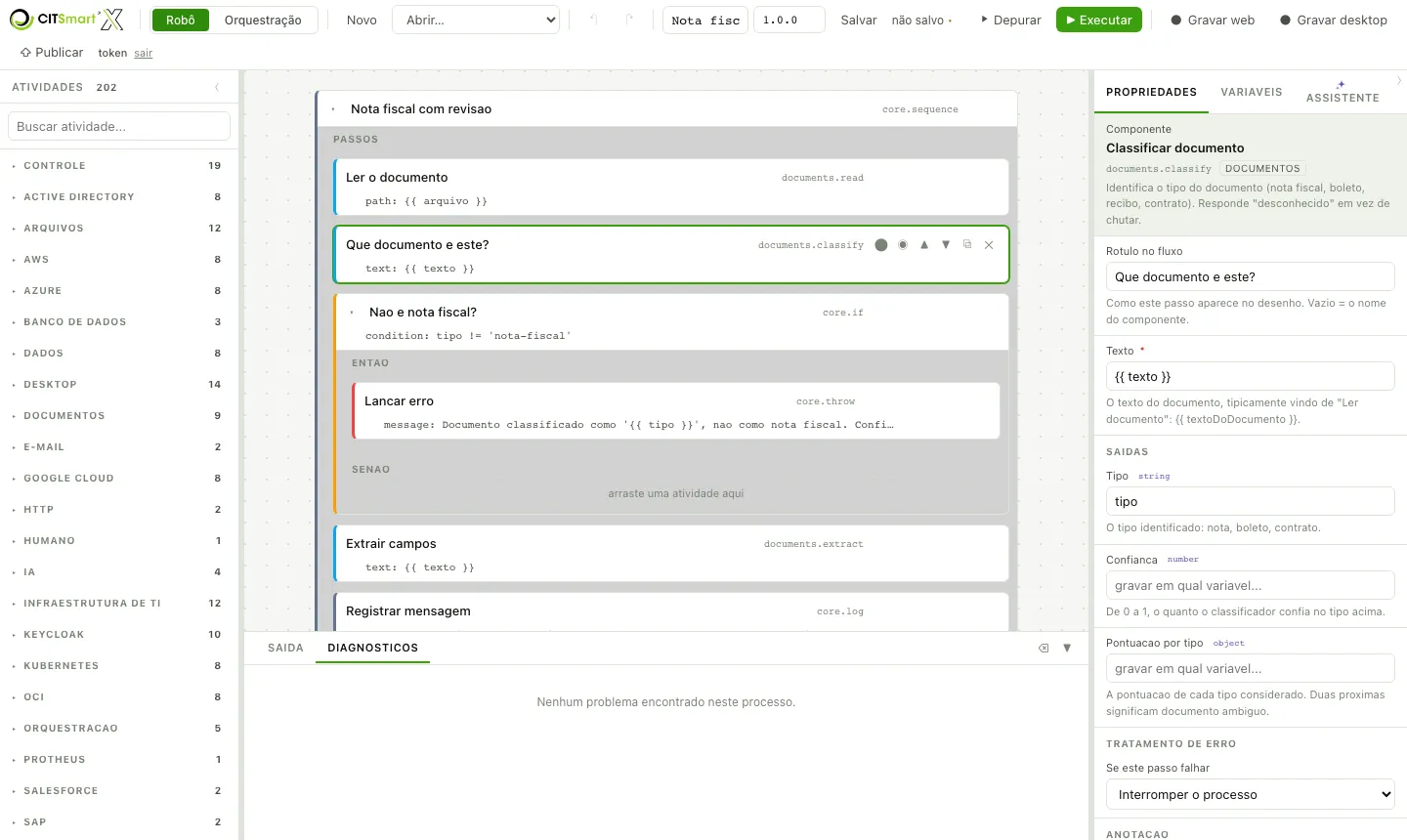
Painel inferior com as abas Saida e Diagnosticos
Executar
Para executar um Robô é necessário:
- Conferir que a aba Diagnosticos não tem erros. Com erro, o botão Executar fica desabilitado e a dica mostra a quantidade de erros.
- Clicar em ▶ Executar ou pressionar F5.
- Se o Robô tem argumento de entrada obrigatório sem valor inicial, informar o valor na janela exibida.
- Acompanhar a execução no canvas e na aba Saida.
Durante a execução, o botão ▶ Executar é substituído por ■ Parar. Cada passo mostra seu estado: em execução, concluído, com falha (selo erro e o motivo abaixo do passo) ou desativado. Passos com mais de 10 ms mostram o tempo gasto.
Nota: O Studio executa o Robô na máquina em que está instalado. Atividades que dependem de capacidades que esta máquina não tem (por exemplo, browser ou windows) recebem o selo precisa de e, publicadas, rodam em uma Máquina que as tenha.
Depurar
Para depurar um Robô é necessário:
- Clicar no botão ⬤ de um passo para adicionar um breakpoint. O passo exibe o marcador ●. Clicar novamente remove.
- Clicar em ⏵ Depurar ou pressionar Shift+F5.
- Quando a execução chegar ao breakpoint, ela pausa e a barra superior mostra ▶ Continuar e ⤼ Passo.
- Consultar os valores das variáveis na aba Variaveis.
- Clicar em ⤼ Passo para executar o passo seguinte e pausar de novo, ou em ▶ Continuar para seguir até o próximo breakpoint ou o fim.
- Clicar em ■ Parar para encerrar.
Nota: Breakpoints só têm efeito com Depurar. Com Executar, eles são ignorados.
Saida
A aba Saida lista as mensagens da execução, cada uma com horário, nível (info, warn, error e outros) e texto. Clicar em uma linha seleciona o passo correspondente no canvas. O número ao lado do nome da aba é a quantidade de linhas, em vermelho quando há erro.
Controle | Função |
|---|---|
⌫ (Limpar) | Apaga as linhas. |
▼ / ▲ | Recolhe ou expande o painel. |
executando… | Indica que há uma execução em andamento. |
O painel se expande sozinho ao iniciar uma execução. Se um passo falhou sem registrar nada no log, a aba informa que o motivo está escrito no próprio passo.
Diagnosticos
A aba Diagnosticos lista os problemas encontrados no desenho, atualizados enquanto você edita. Cada item mostra um ícone, a mensagem e o código, com o identificador do passo quando houver. Clicar no item seleciona o passo.
Ícone | Gravidade | Efeito |
|---|---|---|
✕ | Erro | Bloqueia Executar e Publicar. |
! | Aviso | Não bloqueia. Exemplo: variável não declarada, ou capacidade ausente nesta máquina. |
i | Informação | Não bloqueia. Exemplo: variável declarada e nunca utilizada. |
Exemplos de erro: atividade que não existe, campo obrigatório vazio, valor fora das opções, expressão com sintaxe inválida, bloco obrigatório vazio, Interromper laco fora de um laço, identificadores duplicados.
Nota: Um Robô sem nenhum passo gera o aviso ROBO_VAZIO: publicado assim, ele roda, reporta sucesso e não faz nada.
Importante: O mesmo motor executa o Robô no Studio, na linha de comando e na Máquina. Consulte Runner e linha de comando. O acompanhamento das execuções em produção está em Orquestrador.
Publicar um Robô
Nesta funcionalidade é possível publicar o Robô no Orchestrator. A publicação cria uma versão imutável (identificador proc_...), que é o que as Máquinas executam. O rascunho continua editável e fica ligado às publicações feitas a partir dele.
A funcionalidade pode ser acessada através de: Barra superior > Publicar.
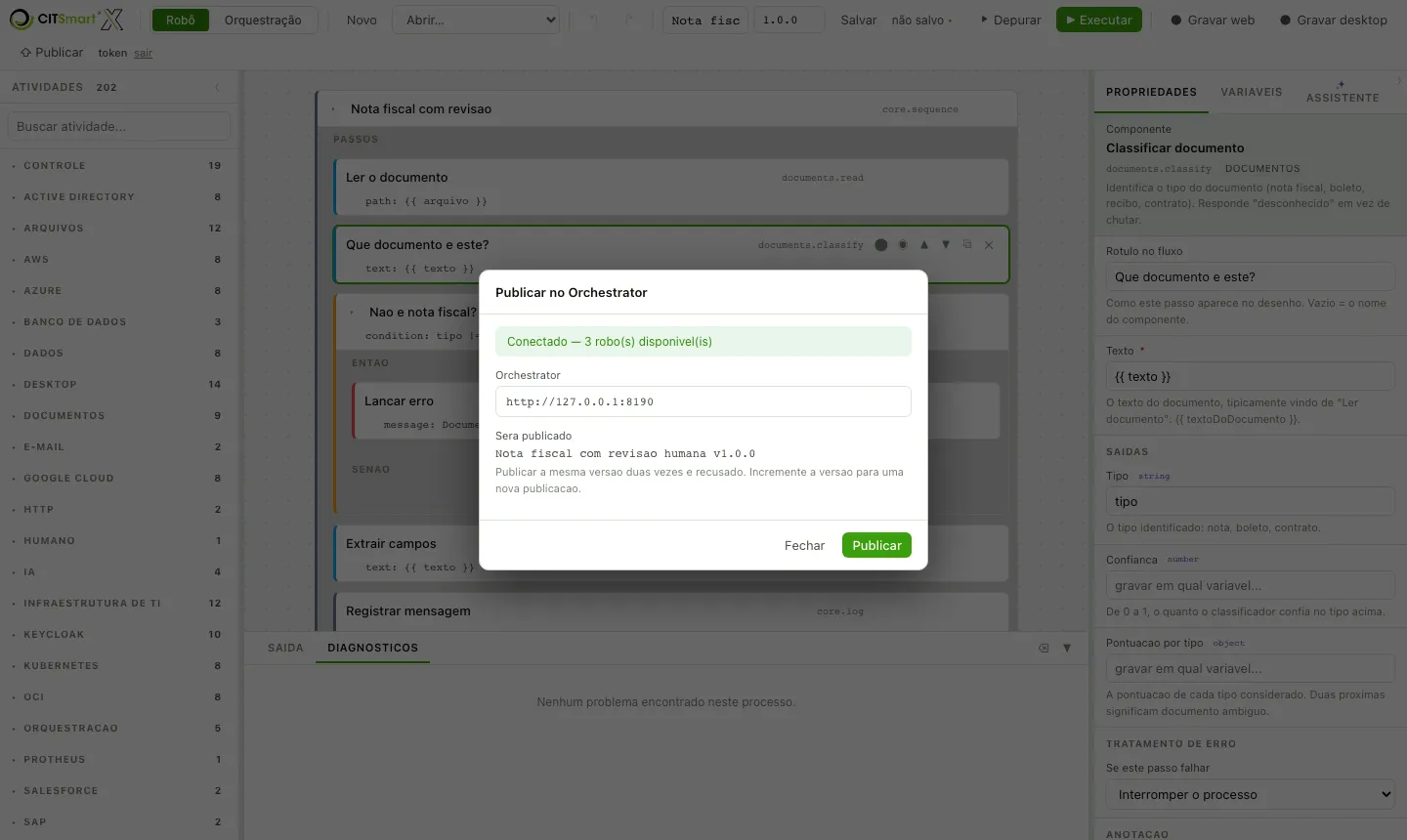
Janela Publicar no Orchestrator
O botão ⇧ Publicar fica desabilitado enquanto houver erro em Diagnosticos.
Para publicar um Robô é necessário:
- Corrigir os erros da aba Diagnosticos.
- Conferir o nome e a versão nos campos da barra superior. Para uma nova publicação, incremente a versão.
- Clicar em Salvar, para que a publicação fique ligada ao rascunho.
- Clicar em ⇧ Publicar. A janela Publicar no Orchestrator é aberta.
- Conferir a linha de status. Conectado — N robo(s) disponivel(is) indica que o servidor respondeu. Se aparecer "Nao foi possivel falar com o Orchestrator neste endereco", o botão Publicar permanece desabilitado.
- Conferir o endereço em Orchestrator (somente leitura) e o nome e a versão em Sera publicado.
- Clicar em Publicar.
- Ler o resultado: Publicado, com nome, versão, id e o início do hash; ou Falhou, com o motivo.
Nota: O endereço é o do servidor em que você entrou e não pode ser editado na janela. A sessão só vale para esse servidor.
Nota: Abrir um Robô na lista Abrir… > Publicados traz de volta uma versão já publicada, com seu nome e versão (por exemplo, Nota fiscal · v1.0.0).
Importante: Publicar duas vezes a mesma versão é recusado. Incremente a versão antes de publicar novamente.
Importante: A publicação recusa um Robô sem passos, porque ele rodaria, reportaria sucesso e não faria nada.
Depois de publicado, o Robô pode ser usado em uma Orquestração, disparado e agendado pelo painel descrito em Orquestrador.
Editor de Orquestrações
Nesta funcionalidade é possível encadear Robôs já publicados em um grafo: cada nó roda um Robô, e as ligações entre nós dizem quando cada um começa (depois de quem, e em que condição). Também é possível incluir aprovações humanas, marcos, prazo final e recursos compartilhados.
A funcionalidade pode ser acessada através de: Barra superior > Orquestração.
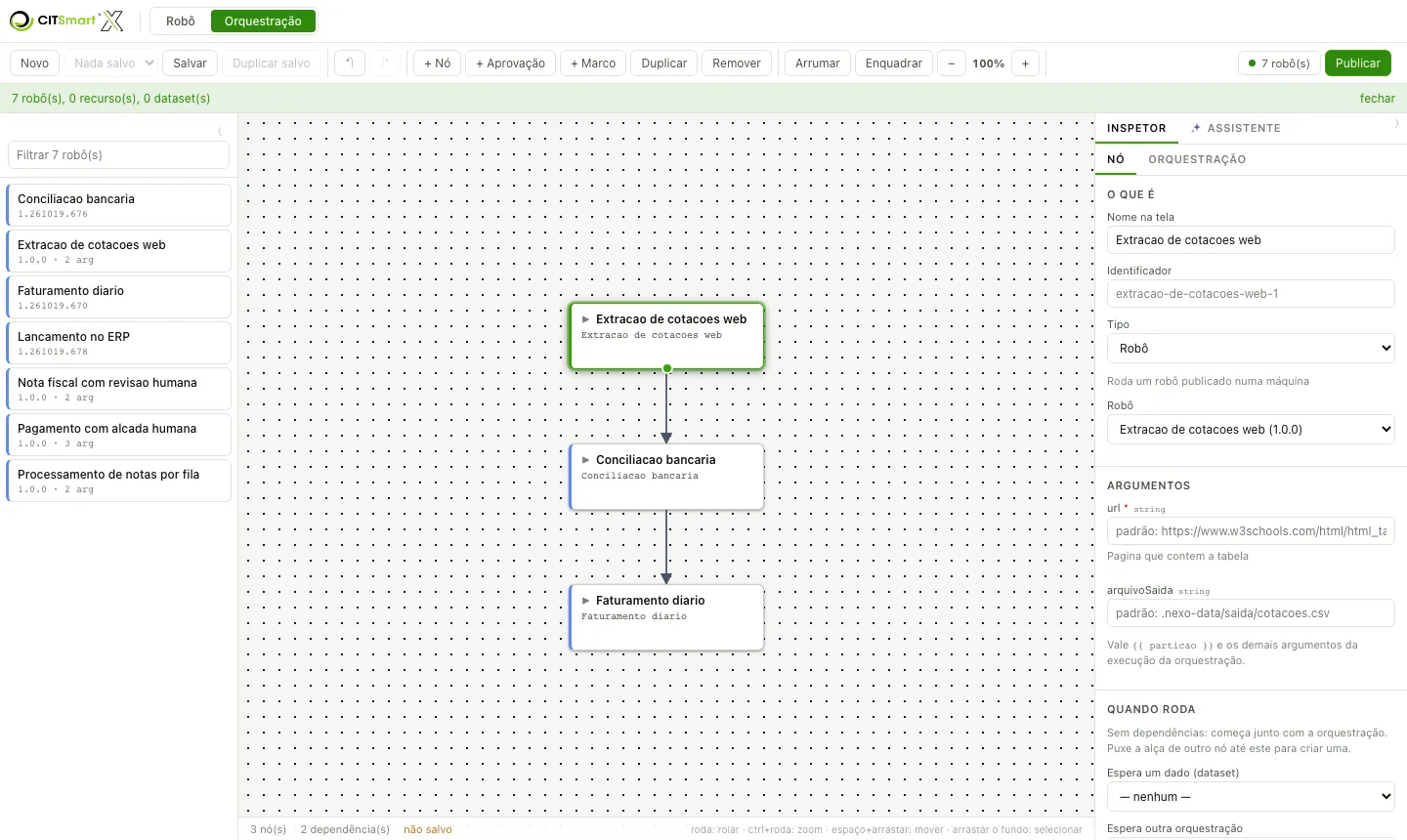
Editor de Orquestrações com a lista de Robôs publicados e o Inspetor
Diferentemente do Robô (uma árvore de passos), a Orquestração é um grafo. Cada nó é uma unidade que roda sozinha em uma Máquina; o desenho define a ordem e a paralelização.
Áreas da tela
Área | Função |
|---|---|
Barra superior | Novo, Abrir…, Salvar, Duplicar salvo, desfazer, inclusão de nós, arranjo, zoom e Publicar. |
Lista de Robôs (esquerda) | Robôs publicados, com campo de filtro. Arraste para a tela ou dê duplo clique para criar um nó. |
Tela (centro) | O grafo, com minimapa. |
Inspetor (direita) | Propriedades do nó selecionado ou da Orquestração. A aba Assistente pertence ao módulo de IA: consulte IA. |
Rodapé da tela | Quantidade de nós e dependências, identificador do rascunho e dicas de navegação. |
N ponto(s) a resolver | Lista, na coluna esquerda, de pendências do desenho. Clicar em um item seleciona o nó. |
Barra superior
Botão | Função |
|---|---|
Novo | Cria uma Orquestração vazia. |
Abrir… | Lista Rascunhos e Orquestrações Publicadas. |
Salvar | Grava o rascunho no servidor. |
Duplicar salvo | Salva como um rascunho novo, com outro identificador. |
↶ / ↷ | Desfazer e refazer. |
+ Nó | Adiciona um nó vazio do tipo Robô. |
+ Aprovação | Adiciona um nó que para e espera uma pessoa decidir. |
+ Marco | Adiciona um nó que não roda nada: junta caminhos e dá nome à etapa. |
Duplicar / Remover | Atuam nos nós selecionados. |
Arrumar | Refaz o arranjo automático. |
Enquadrar | Ajusta o zoom para mostrar a Orquestração inteira. |
− / + | Zoom. |
Botão de conexão | Mostra quantos Robôs foram carregados, ou sem catálogo. Clique para ver e editar o endereço do Orchestrator e o Token, e use Reconectar. |
Publicar | Publica a Orquestração. |
Criar uma Orquestração
Para criar uma Orquestração é necessário:
- Clicar em Orquestração no seletor da barra superior e em Novo.
- Arrastar um Robô da lista da esquerda para a tela, ou dar duplo clique nele. Repetir para cada Robô.
- Ligar os nós: puxar a alça da base de um nó até outro nó. O Studio apaga durante o arrasto os destinos inválidos (por exemplo, os que criariam um ciclo).
- Selecionar cada nó e configurar o Inspetor.
- Na aba Orquestração do Inspetor, informar o nome, a versão, a descrição e o prazo.
- Conferir a lista N ponto(s) a resolver.
- Clicar em Salvar e depois em Publicar.
Para navegar na tela: a roda do mouse rola, Ctrl+roda dá zoom, Espaço+arrastar (ou botão do meio) move a tela e arrastar o fundo seleciona vários nós. As setas movem os nós selecionados (Shift multiplica o passo). Ctrl+A seleciona todos, Ctrl+D duplica, Delete remove e Esc limpa a seleção.
Tipos de nó
Tipo | Uso |
|---|---|
Robô | Roda um Robô publicado em uma Máquina. |
Aprovação | Para e espera a decisão de uma pessoa. |
Sub-orquestração | Roda outra Orquestração e espera o desfecho. |
Marco | Não roda nada: junta caminhos e dá nome à etapa. |
Inspetor, aba Nó
Seção | Campos |
|---|---|
O que é | Nome na tela, Identificador (somente leitura), Tipo e, conforme o tipo, o Robô ou a Orquestração a rodar. |
Argumentos | Valor de cada argumento declarado pelo Robô. Aceita expressões como {{ particao }} e a saída de um nó anterior, no formato {{ nos.<id do nó>.saida.campo }}. |
Quando roda | Dependências do nó (uma por nó anterior), cada uma com uma condição: quando terminar bem, quando falhar, de qualquer jeito ou por código de saída (informe os códigos, como 0, 2, 3). Com mais de uma dependência, Combinação define se o nó espera TODAS (E) ou se basta UMA (OU). |
Dependências externas | Espera um dado (dataset) com Partição, ou Espera outra orquestração com Vale execução de até (horas). |
Recursos | O que o nó precisa deter para rodar (licença, trava, janela de sistema). Cada recurso tem quantidade e modo compartilhado ou exclusivo. Botão + recurso. |
Comportamento | A falha deste nó não reprova a orquestração (nó acessório); Prioridade; Onde roda. |
Sem dependências, o nó começa junto com a Orquestração. Para remover uma dependência, use remover na linha dela, ou remova a aresta na tela.
Onde roda
Opção | Efeito |
|---|---|
Qualquer máquina | Qualquer Máquina da frota. |
Um grupo de máquinas | Máquinas dos grupos informados em Grupos (por exemplo, financeiro, sp). |
Uma máquina específica | A Máquina escolhida em Máquina. |
A mesma máquina de outro nó | Herda a Máquina de um nó anterior (apenas nós dos quais este depende). Útil quando o passo depende de arquivos deixados no disco. |
A máquina de uma pessoa (Client) | Execução atendida na Máquina de quem autorizar. |
Quando o nó fixa a Máquina, aparecem Esperar no máximo (min) e Se ela não aparecer (Falhar o nó ou Cair para o grupo).
Nota: Cair para o grupo serve para trabalho que roda em qualquer lugar. Para trabalho preso a uma tela, ele poderia terminar com sucesso na Máquina errada.
Nó de Aprovação
Campo | Função |
|---|---|
O que a pessoa vê | Título da tarefa. |
Instruções | Texto de apoio. |
Prazo (minutos) | Vencido o prazo, o nó falha em vez de esperar para sempre. |
Respostas possíveis | Cada resposta tem um rótulo e um desfecho: segue o caminho de sucesso ou segue o caminho de falha. Botão + resposta. |
Inspetor, aba Orquestração
Seção | Campos |
|---|---|
A orquestração | Nome, Versão e Descrição. |
Prazo | Precisa terminar até (horário) e, preenchido, Avisar com quantos minutos de folga. |
Resumo | Quantidade de nós, dependências e nós sem dependência. |
Pendências do desenho
A lista N ponto(s) a resolver aponta, entre outros: nó Robô sem Robô escolhido, Robô que não está publicado, Sub-orquestração sem alvo, aprovação sem título ou sem respostas possíveis, recurso sem nome (graves) e nó sem ligação com os demais, quando a Orquestração tem mais de dois nós (aviso).
Nota: O catálogo de Robôs, recursos, datasets e Máquinas vem do Orchestrator. Sem ele é possível desenhar, mas publicar e abrir do servidor dependem do catálogo.
Nota: Como no editor de Robôs, se o servidor estiver fora o Studio guarda uma cópia local de recuperação e oferece Recuperar ou Descartar na próxima abertura.
Importante: Publicar uma Orquestração cria uma versão para o Orchestrator. Se a publicação devolver avisos, eles aparecem na mensagem após o clique em Publicar. A operação das Orquestrações (execução, gatilhos, agenda e falhas) está em Orquestrador.
Catálogo de atividades
Nesta funcionalidade é possível conhecer as categorias de atividades disponíveis para montar um Robô e saber onde consultar os campos, as saídas e os blocos de cada uma.
A funcionalidade pode ser acessada através de: Paleta à esquerda > Atividades.
Paleta de atividades com as categorias
O catálogo de referência é o arquivo docs/ACTIVITIES.md, gerado automaticamente a partir do esquema das atividades (o mesmo que alimenta a paleta). Ele lista cada atividade com identificador, descrição, entradas, saídas e blocos. Na versão atual, são 201 atividades em 28 categorias. Para regenerá-lo, execute npm run catalog.
Nota: O número exibido no cabeçalho Atividades da paleta é o total de atividades registradas no ambiente e pode diferir do arquivo gerado se houver pacotes adicionais instalados.
Categorias
Grupo | Categorias (quantidade de atividades) | Para que servem |
|---|---|---|
Fluxo | Controle (19) | Estrutura do Robô: Sequencia, Se / Senao, Escolha (Switch), Para cada item, Enquanto, Repetir ate, Em paralelo, Tentar / Capturar, Tentar novamente, Atribuir, Registrar mensagem, Aguardar, Chamar processo, Encerrar processo, Lancar erro, entre outras. |
Fluxo | Script (3), Orquestracao (5), Humano (1) | Código embutido (Python, PowerShell, JavaScript); filas e assets do Orchestrator; pedido de decisão a uma pessoa. |
Interface | Web (14) | Navegador: abrir, navegar, clicar, digitar, ler texto, extrair tabela, capturar tela. |
Interface | Desktop (14) | Aplicativos Windows: abrir, anexar janela, clicar, preencher, ler, achar imagem na tela. Só no Windows. |
Interface | Terminal 3270 (9) | Mainframe: conectar, ler tela e região, digitar em campo, enviar tecla, aguardar texto. |
Dados e arquivos | Arquivos (12), Dados (8), Texto (7), Banco de dados (3) | Operações com arquivos e transferência (SFTP), leitura e gravação de CSV e Excel, tratamento de texto, consultas e cargas em banco. |
Dados e arquivos | Documentos (9), HTTP (2), E-mail (2) | Leitura, OCR, classificação e extração de campos de documentos; chamadas e downloads HTTP; envio e leitura de e-mails. |
IA | IA (4) | Perguntas a modelos e chamadas de ferramentas MCP. Consulte IA. |
Nuvem | AWS (8), Azure (8), Google Cloud (8), OCI (8) | Armazenamento, segredos, chamadas de API e controle de máquinas virtuais em cada nuvem. |
Infraestrutura e TI | Infraestrutura de TI (12), Active Directory (8), Keycloak (10), Kubernetes (8), Zabbix (11), ServiceNow (3) | Automação de servidores e contas, identidade, clusters, monitoramento e ITSM. |
Sistemas corporativos | SAP (2), Salesforce (2), Protheus (1) | Conectores para sistemas corporativos. |
Como ler uma atividade
Em docs/ACTIVITIES.md, cada atividade traz as mesmas marcas exibidas no painel Propriedades:
Marca | Significado |
|---|---|
* | Campo obrigatório. |
fx | O campo inteiro é uma expressão. |
literal | O conteúdo chega sem interpolação. |
segredo | Valor sensível, ocultado no log. |
privilegiada | Sujeita a allowlist na configuração da Máquina. |
requer | Capacidade que a Máquina precisa declarar para receber o Robô (por exemplo, browser). |
Atividades com Blocos (como then e else em Se / Senao) abrem zonas de soltura dentro do passo no canvas.
Nota: Para listar as atividades no terminal, use npm run runner -- atividades, com --categoria <nome> para filtrar. Consulte Runner e linha de comando.
Importante: Atividades marcadas como privilegiada só funcionam em uma Máquina cuja configuração as permita. Atividades que exigem capacidade (por exemplo, navegador ou interface Windows) só rodam em Máquinas que a declarem.
Runner e linha de comando
Nesta funcionalidade é possível executar e validar um Robô sem abrir o Studio, usando o Runner, o motor de execução. O Studio, a linha de comando e a Máquina usam o mesmo motor, então um Robô se comporta igual nos três.
A funcionalidade pode ser acessada através de: Terminal, na pasta do projeto: npm run runner -- <comando>.
Os Robôs são arquivos .nexo.json, e os exemplos do projeto ficam em examples/.
Executar um Robô
Para executar um Robô pelo terminal é necessário:
- Abrir um terminal na pasta do projeto.
- Executar, por exemplo: npm run runner -- executar examples/01-hello-world.nexo.json --arg nome=Maria
- Acompanhar a árvore de execução, o log ao vivo e o resultado final (Successful ou o erro, com o código).
Opções do comando executar:
Opção | Efeito |
|---|---|
--arg nome=valor | Argumento de entrada. Pode ser repetida e aceita JSON (por exemplo, --arg itens='[1,2,3]'). |
--conferir | Calcula o que mudaria e não aplica. Para atividades de infraestrutura. |
--depurar | Ativa breakpoints e passo a passo. |
--json | Emite os eventos como JSON em linhas. |
--log <nivel> | trace, debug, info, warn ou error. |
--saida <arquivo> | Grava o resultado do job em JSON. |
--pasta <pasta> | Pasta de artefatos do job. |
--orquestrador <url> e --token <token> | Usa o Orchestrator para assets e filas. |
O código de saída é 0 quando o Robô termina com sucesso, 1 quando falha e 2 quando o comando é usado incorretamente. Ctrl+C pede a parada do job; pressionar de novo força o encerramento.
Validar sem executar
Para validar um Robô é necessário:
- Executar npm run runner -- validar examples/03-fila-notas-fiscais.nexo.json.
- Ler o resumo (quantidade de passos e profundidade) e a lista de problemas, os mesmos exibidos em Diagnosticos no Studio.
- Conferir a última linha: Documento valido. ou a quantidade de erros que impedem a execução.
Listar atividades
Execute npm run runner -- atividades para listar as atividades por categoria, ou npm run runner -- atividades --categoria Terminal para filtrar. A opção --json emite o esquema completo.
Outros comandos
Comando | Para que serve |
|---|---|
fila adicionar <fila> '<json>' | Enfileira um item de trabalho. Opções --ref (chave de negócio) e --prioridade. |
chaves nova e assinar <arquivo> | Gera uma chave e assina um pacote de Robô para publicação por script. |
orquestracao <sub> | Orquestração como código: validar, comparar, aplicar e puxar. |
maquina | Registro e execução do agente em uma Máquina. Consulte Orquestrador. |
ajuda | Mostra todos os comandos. |
Nota: Os nomes antigos dos comandos (por exemplo, run, validate, agent e plan) continuam aceitos, para não quebrar tarefas agendadas e scripts existentes.
Nota: Sem --orquestrador, filas e assets usam o armazenamento local do Runner (pasta .nexo-data). Apagar a pasta zera esse estado.
Importante: Atividades que dependem de capacidades que o computador não tem (por exemplo, browser ou windows) falham na execução local. Para esses casos, publique o Robô e execute em uma Máquina que as declare. Consulte Publicar um Robô.