Primeiros passos
Primeiros passos
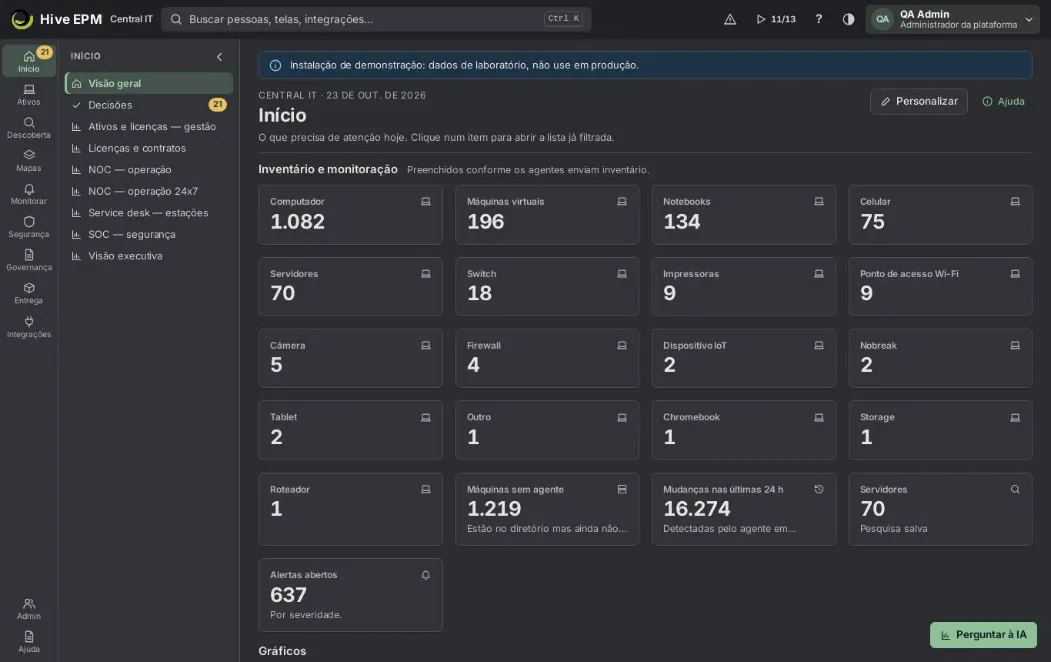
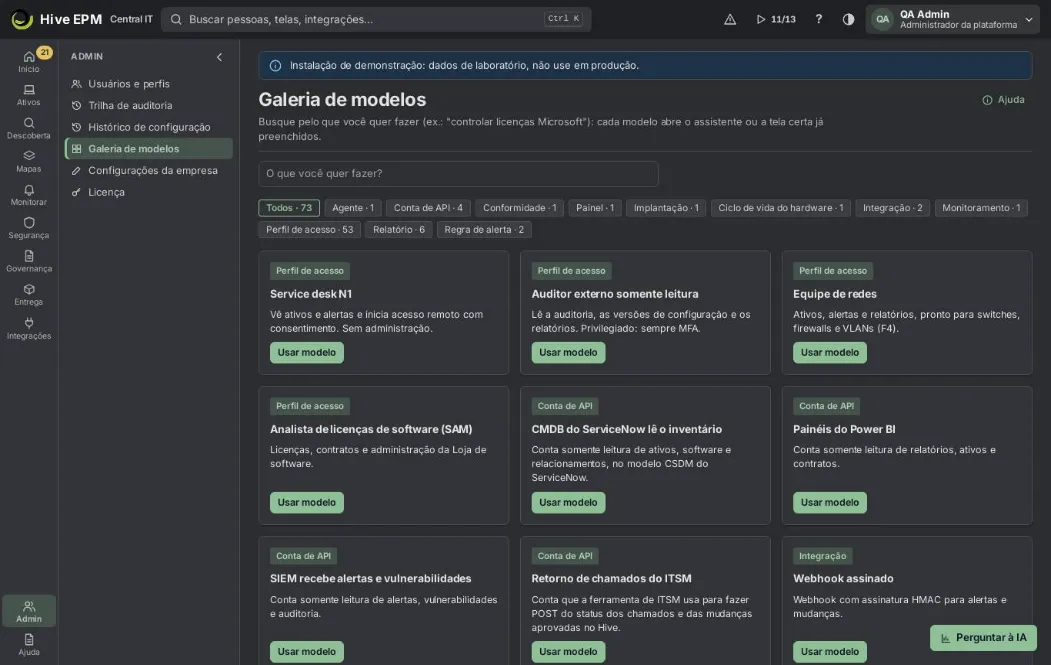
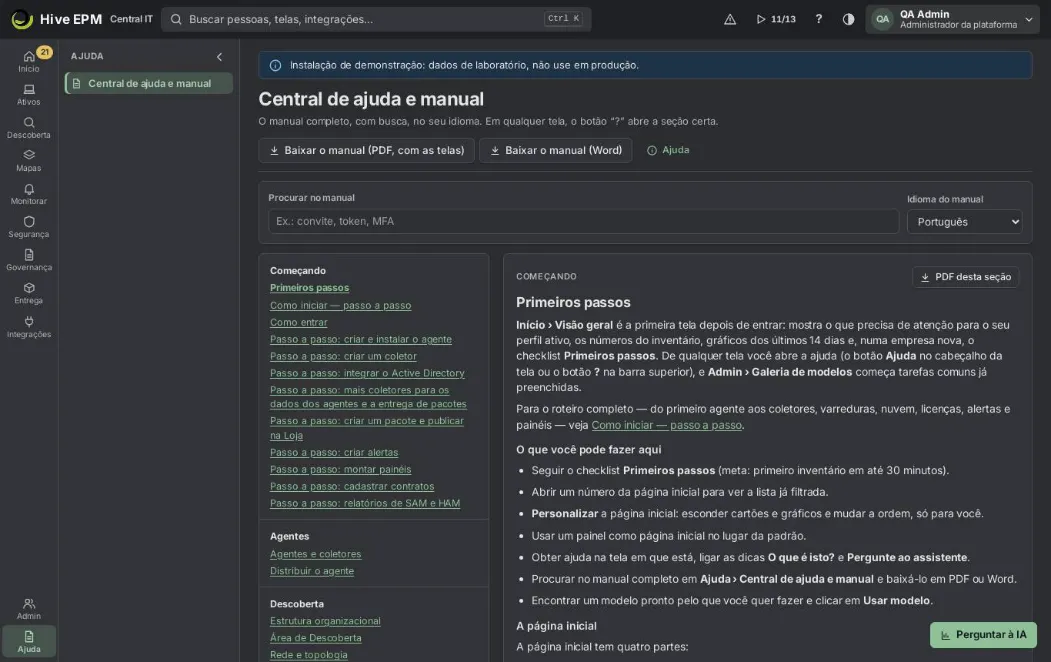
Início › Visão geral é a primeira tela depois de entrar: mostra o que precisa de atenção para o seu perfil ativo, os números do inventário, gráficos dos últimos 14 dias e, numa empresa nova, o checklist
Primeiros passos. De qualquer tela você abre a ajuda (o botão Ajuda no cabeçalho da tela ou o botão ? na barra superior), e Admin › Galeria de modelos começa tarefas comuns já preenchidas.
Para o roteiro completo — do primeiro agente aos coletores, varreduras, nuvem, licenças, alertas e painéis — veja Como iniciar — passo a passo.
O que você pode fazer aqui
- Seguir o checklist Primeiros passos (meta: primeiro inventário em até 30 minutos).
- Abrir um número da página inicial para ver a lista já filtrada.
- Personalizar a página inicial: esconder cartões e gráficos e mudar a ordem, só para você.
- Usar um painel como página inicial no lugar da padrão.
- Obter ajuda na tela em que está, ligar as dicas O que é isto? e Pergunte ao assistente.
- Procurar no manual completo em Ajuda › Central de ajuda e manual e baixá-lo em PDF ou Word.
- Encontrar um modelo pronto pelo que você quer fazer e clicar em Usar modelo.
A página inicial
A página inicial tem quatro partes:
- Inventário e monitoração — cartões como Ativos no inventário, Cobertura de agentes, Alertas abertos, Mudanças nas últimas 24 h e Máquinas sem agente, mais um cartão por tipo de ativo e um por pesquisa salva da lista de ativos. Clique num número para abrir a lista jáfiltrada.
- Gráficos — Alertas abertos por dia (14 dias) por severidade, Mudanças no inventário por dia (14 dias), Ativos por sistema e Vulnerabilidades abertas por severidade.
- O que precisa de atenção — itens do seu perfil, por exemplo Pedidos de acesso de suporte, Convites ainda não aceitos, Integrações com problema e Tokens de integração vencendo (nos próximos 15 dias). Cada linha abre a tela certa.
- Primeiros passos — o checklist abaixo, ou O que você já pode fazer (atalhos que o seu perfil permite) depois que o checklist é escondido.
Tudo respeita o perfil ativo: quem não tem permissão de alertas não vê os cartões de alertas.
O checklist Primeiros passos
- Conectar o diretório — Entra ID, Google Workspace, Okta ou Keycloak: pessoas, grupos e entrada numa só conexão.
- Criar o agente — instalador assinado publicado pelo Intune, GPO ou link.
- Adicionar coletor — opcional: descobre a rede e serve de cache local.
- Primeira regra de alerta — parta de um modelo e veja quantos ativos disparariam hoje.
- Primeiro painel — monte a visão da equipe arrastando widgets.
O painel mostra " de concluídos" e uma barra de progresso. O próximo passo pendente aparece como Próximo; clique em Abrir assistente para abrir o assistente dele (passos concluídos mostram Abrir de novo). Esconder checklist esconde o painel ("Checklist escondido. Ele lembra onde você parou."); Mostrar primeiros passos traz de volta.
Personalizar a página inicial
- Clique em Personalizar no cabeçalho.
- Desmarque os cartões e gráficos que você não quer; use as setas (Subir, Descer) para mudar a ordem.
- Clique em Salvar. Fica salvo só para você. Voltar ao padrão desfaz tudo.
Para abrir um painel como página inicial, abra o painel e escolha Usar como página inicial. O Início passa a abrir nesse painel, com o link Abrir a página inicial padrão para voltar.
Ajuda em qualquer tela
- Ajuda (no cabeçalho de cada tela) e ? (barra superior) abrem o painel de ajuda no artigo daquela tela. Dentro de um assistente, o painel mostra a ajuda do passo atual ("Passo 2 de 3").
- Aba Esta tela: o artigo, uma caixa de busca (Procurar na ajuda) e a chave O que é isto? — ligada, passar o mouse ou focar um campo mostra uma dica.
- Aba Pergunte ao assistente: escreva a pergunta do seu jeito e clique em Perguntar. As respostas vêm do manual; quando a IA está ligada na sua empresa, a resposta é escrita pela IA e cita as seções do manual. Quando nada é encontrado, o assistente oferece Abrir chamado no suporte com esta pergunta.
- Abrir no manual abre o artigo inteiro na central de ajuda.
A central de ajuda e o manual
Ajuda › Central de ajuda e manual mostra o sumário por seção, o artigo e uma caixa de busca (Procurar no manual).
- Escolha o Idioma do manual: English (padrão), Português ou Español.
- Clique em Baixar PDF para o manual inteiro, ou em PDF desta seção ao lado do artigo para uma seção só.
- Quando o manual ilustrado já foi gerado no seu servidor, o botão diz Baixar o manual (PDF, com as telas), e aparece Baixar o manual (Word) para a versão DOCX.
A galeria de modelos
Admin › Galeria de modelos lista pontos de partida prontos: perfis de acesso, contas de API, integrações, relatórios, painéis, regras de alerta, modelos de monitoramento, perfis de agente, conformidade, implantações e ciclo de vida do hardware.
- Escreva o que você quer fazer em O que você quer fazer? — os resultados vêm ordenados pela semelhança.
- Filtre por tipo com os chips (Todos, Perfil de acesso, Relatório, Regra de alerta…). 3. Clique em Usar modelo: o Hive abre o assistente certo já preenchido, ou a tela certa. Nada é salvo até você concluir o assistente.
Cópias feitas pela sua empresa mostram a etiqueta Modelo da empresa.
Exemplo prático: controlar licenças Microsoft a partir de um modelo
Marina, gestora de licenças da Aurora, quer ver quantas licenças do Microsoft 365 estão compradas e sem uso.
- Ela abre Admin › Galeria de modelos e escreve controlar licenças Microsoft .
- O cartão Licenças Microsoft: compradas × usadas (tipo Relatório) aparece no topo: "Microsoft 365 comprado, atribuído e usado em 30 dias, contas ociosas e desativadas e o desperdício por mês." O modelo de perfil Analista de licenças de software (SAM) também aparece, porque fala de licenças.
- Ela clica em Usar modelo no cartão do relatório. O Hive abre Governança › Licenças › Microsoft 365.
- O Microsoft Entra ID ainda não está conectado, então a aba mostra "Sem dados do Microsoft 365 ainda" e pede para conectar o Entra ID com o consentimento do administrador (só leitura).
Depois que ela conecta, a aba mostra licenças compradas, atribuídas e usadas e o desperdício por mês.
Exemplo prático: a primeira manhã com o checklist
Rafael acaba de ser convidado como Administrador da plataforma de uma empresa nova.
- Ele entra; a página inicial mostra Primeiros passos com "0 de 5 concluídos" e Conectar o diretório marcado como Próximo.
- Ele clica em Abrir assistente, conecta o Entra ID e volta ao Início: o passo aparece Concluído e Criar o agente vira Próximo.
- Ele gera o instalador do agente e envia para cinco máquinas piloto. Em minutos Cobertura de agentes e Ativos no inventário mostram números no lugar de "—".
- Ele clica em Esconder checklist para ganhar espaço; depois, Mostrar primeiros passos traz o checklist exatamente onde ele parou.
Exemplo prático: um endereço errado
Um colega manda o link /asset/123 (digitado errado). O Hive mostra Página não encontrada — "Este endereço não existe no Hive." — com o botão Ir para o Início. Se o endereço existe mas o seu perfil não pode vê-lo, a mensagem é "Esta tela não está disponível para o seu perfil", com a dica de pedir a um administrador ou trocar de perfil.
Cuidados e limites
- Cartões e passos de módulos que a sua empresa ainda não tem mostram "—" e "Chega na …" no lugar de números.
- Personalizar vale por pessoa; não muda a página inicial das outras pessoas.
- O PDF ilustrado e o manual em Word só existem depois de gerados no servidor; o Baixar PDF simples sempre funciona.
- Usar modelo fica desabilitado em modelos cujo módulo ainda não está disponível ("chega na …").
- O assistente nunca salva nada sozinho; ele só aponta para o manual e para os assistentes.
Relacionados
- Como iniciar — passo a passo
- Como entrar
- Pessoas e convites
- Relatórios e painéis
- Licenças (SAM)
Como iniciar — passo a passo
Antes de começar
Este guia leva uma instalação nova do Hive do zero à operação do dia a dia em 13 passos. O botão Como iniciar na barra superior (o ícone de play com "feitos/total") abre os mesmos passos numa folha lateral que fica aberta enquanto você navega entre as telas. Cada passo se marca sozinho como feito pela evidência real — não existe clique de "feito" — e tem dois links: Ir para a tela e Ver no manual (esta página). A ordem importa: o coletor vem antes do diretório e das varreduras porque é ele que lê o Active Directory, varre as redes, lê os hipervisores e instala agentes em lote. Para configurar, use um perfil com direitos de administração (por exemplo Administrador da plataforma); quem sóconsulta precisa de um perfil de leitura.
Exemplo usado em todo o guia: a empresa Aurora S.A. tem a sede em São Paulo ( 10.10.0.0/16 ), uma fábrica em Campinas ( 10.30.0.0/16 ), o domínio corp.local , um vCenter e cerca de 400 computadores.
- Estrutura da empresa
Onde: Descoberta › Estrutura. Crie os sites, depois os prédios e andares de cada site, e ligue cada sub-rede ao seu site. O Hive usa a sub-rede para colocar cada ativo (e cada resultado de varredura) no site certo. Feito quando: existe pelo menos um site. O guia mostra o número de sites. Exemplo: site Sede São Paulo com Andar 1 e Andar 2 e a sub-rede 10.10.0.0/16 ; site Fábrica Campinas com 10.30.0.0/16 . Veja Estrutura da empresa e Tags e grupos.
- Coletor da rede
Onde: Ativos › Agentes › Instalar um coletor (assistente de 3 passos). Um coletor é um agente com o papel de coletor, num servidor sempre ligado dentro da rede. Ele só faz chamadas HTTPS de saída para o Hive. Instale um por site ou por rede isolada. Feito quando: existe pelo menos um agente coletor não revogado. O guia mostra o número de coletores. Exemplo:COL-SP-01 , uma VM Linux em 10.10.0.20 que alcança 10.10.0.0/16 e dc01.corp.local:636 ; COL-CPS-01 em Campinas. O instalador é de uso único e vale 8 horas. Veja Passo a passo: criar um coletor.
- Diretório
Onde: Integrações › Diretório › Conectar diretório. Conecte cada domínio do Active Directory (uma conexão por domínio, cada uma lida pelo coletor que o alcança) ou o Entra ID. O Hive importa pessoas, grupos, departamentos e os computadores das OUs escolhidas; a aba Máquinas lista os computadores que ainda não têm agente. Feito quando: existe pelo menos uma fonte de diretório (ou uma conexão de Active Directory, Entra ID, Google ou Okta na Central de integrações). O guia mostra o número de fontes. Exemplo:corp.local lido pelo COL-SP-01 , OUs Workstations-SP e Servers , sincronizado a cada 60 minutos. Veja Passo a passo: conectar o Active Directory e Diretório.
- Primeiro agente
Onde: Ativos › Agentes › Novo agente (assistente de 7 passos). Escolha os sistemas, o anel e a classe e gere o instalador. Instale primeiro numa máquina de teste e confira se ela aparece em Ativos › Todos os ativos com inventário em poucos minutos. Feito quando: existe pelo menos um agente que não écoletor e não está revogado. O guia mostra o número de agentes. Exemplo: um instalador Windows para os notebooks da equipe de TI, testado no IT-NB-001 . Veja Passo a passo: criar um agente.
- Distribuir para todas as máquinas
Onde: Ativos › Agentes › aba Instaladores, e Integrações › Diretório › Máquinas/Lotes. Métodos: o MSI do Windows (silencioso e transparente: sem arquivo hosts, JSON ou script para editar), GPO, Intune, WinRM e ADMIN$ por SMB por faixa de IP, estes últimos pelo coletor. Feito quando: pelo menos 80% dos computadores, notebooks, desktops e servidores ativos têm um agente não revogado. O guia mostra a cobertura em porcentagem. Exemplo: GPO para a OU Corp/Workstations-SP ; ADMIN$ para 10.30.1.10–10.30.1.200 na fábrica pelo COL-CPS-01 ; máquinas que já têm o agente são puladas, então repetir um lote é seguro. Veja Distribuir o agente.
12 / 373
- Descoberta sem agente
Onde: Descoberta › Descoberta › Nova varredura. Guarde as credenciais (SNMP, SSH, WinRM) em Integrações › Credenciais, escolha as faixas e o coletor e agende a varredura. Impressoras, switches, appliances e máquinas sem agente viram ativos; as máquinas sem agente podem receber a instalação pela aba Sem agente da execução. Feito quando: existe pelo menos uma varredura. O guia mostra o número de varreduras. Exemplo: varredura semanal de 10.10.0.0/16 no domingo às 02:00 com credenciais SNMP v3, SSH e WinRM, executada pelo COL-SP-01 . Veja Descoberta.
- Virtualização, nuvem e Kubernetes
Onde: Descoberta › Virtualização, Descoberta › Nuvem e Descoberta › Kubernetes. Conecte vCenter, Hyper-V, Proxmox ou Nutanix; contas AWS, Azure, GCP ou OCI; e clusters Kubernetes. Hosts, VMs (inclusive as desligadas), recursos de nuvem e cargas dos clusters viram ativos ligados à sua plataforma. Feito quando: existe pelo menos uma conexão de hipervisor, conta de nuvem ou cluster Kubernetes. O guia mostra o total de conexões. Exemplo: o vCenter vcenter.corp.local com uma conta só de leitura, mais uma conta AWS só de leitura. Veja Virtualização, Nuvem e Kubernetes.
- Regras de alerta
Onde: Monitorar › Regras. Comece pelos modelos (disco, CPU, memória, serviços, agente sem contato) e ajuste limites e escopo; acrescente janelas de manutenção onde for preciso. Feito quando: existe pelo menos uma regra de alerta. O guia mostra o número de regras. Exemplo: "Disco acima de 90% nos servidores" a partir do modelo de servidor Windows, com escopo na tag Servers . Veja Alertas e Passo a passo: alertas.
- Canais de aviso e plantão
Onde: Monitorar › Canais e Monitorar › Plantão. Crie os canais (e-mail, Teams, Slack, webhook, Telegram, WhatsApp ou SMS), ligue-os às regras e monte a escala de plantão com o escalonamento. Feito quando: existe pelo menos um canal de aviso desses tipos. O guia mostra o número de canais.
Exemplo: um canal do Teams para o NOC, SMS só nas regras de severidade Crítica e uma escala semanal de plantão para a equipe de infraestrutura. Veja Canais e plantão.
- Entrega de software e patches
Onde: Entrega › Pacotes e Entrega › Patches. Crie o primeiro pacote (ou importe um do Catálogo de terceiros) e uma política de patches com anel piloto; implantações e patches passam pela aprovação de outra pessoa em Entrega › Aprovações. Feito quando: existe pelo menos um pacote da Loja ou uma política de patches. O guia mostra o total. Exemplo: o MSI do 7-Zip publicado no catálogo e uma política "Patch Tuesday" testada por 3 dias na tag patch-pilot antes da produção. Veja Pacotes, Patches e Implantações.
- Licenças e contratos
Onde: Governança › Licenças e Governança › Contratos. Registre as compras por SKU (ou importe) e os contratos com o aviso prévio; o Hive compara com o que está instalado e em uso. Feito quando:
13 / 373
existe pelo menos um direito de licença ou um contrato. O guia mostra o total. Exemplo: 200 licenças Microsoft 365 E3 e o contrato de suporte SUP-2026-014 com 90 dias de aviso prévio. Veja Licenças e Contratos.
- Convide a equipe
Onde: Administração › Usuários. Convide cada pessoa com o perfil da função (service desk, segurança, auditor…); os perfis decidem quais telas e ações cada pessoa vê. Feito quando: além de quem instalou o Hive, existe pelo menos mais um usuário não desativado (convidado ou ativo). O guia mostra o número de pessoas. Exemplo: Ana Souza convidada como "Service desk N1". Veja Usuários e convites e Perfis.
- Painéis e operação do dia a dia
Onde: Governança › Painéis. Comece pelos painéis prontos (NOC, SOC, Infra…), edite uma cópia, compartilhe com um perfil ou use um como página inicial; a tela Início e as Decisões mostram o que precisa de atenção a cada dia. Feito quando: existe pelo menos um painel próprio (os painéis prontos não contam). O guia mostra o número de painéis. Exemplo: uma cópia do painel de NOC com o widget "alertas abertos por site", usada como página inicial da equipe de NOC. Veja Relatórios e painéis.
Exemplo prático: a primeira semana da Aurora
- Segunda de manhã: sites Sede São Paulo e Fábrica Campinas com suas sub-redes (passo 1); COL-SP-01 e COL-CPS-01 instalados (passo 2). O guia mostra 2/13.
- Segunda à tarde: corp.local conectado pelo COL-SP-01 (passo 3); o primeiro agente testado no IT-NB-001 (passo 4). 4/13.
- Terça: GPO para as estações de São Paulo e ADMIN$ para a faixa da fábrica. Quando 320 dos 400 computadores reportam, a cobertura chega a 80% e o passo 5 fica feito.
- Quarta: varreduras semanais das duas faixas e a conexão do vCenter (passos 6 e 7).
- Quinta: regras pelos modelos, um canal do Teams e a escala de plantão (passos 8 e 9); o primeiro pacote e a política de patches (passo 10).
- Sexta: licenças e contratos cadastrados, o service desk convidado e o painel de NOC copiado (passos 11 a 13). O guia mostra 13/13.
Cuidados e limites
- Um passo só fica feito com dados reais: um site, um agente, um canal… Criar e apagar algo volta o passo para "a fazer".
- A cobertura (passo 5) conta só computadores, notebooks, desktops e servidores ativos; aposente os ativos que não existem mais para não baixar a porcentagem.
- Agentes e coletores revogados não contam.
- Sem coletor, o diretório, as varreduras e as instalações em lote não têm onde rodar: faça o passo 2 antes.
- O guia conta para a instalação inteira, não por pessoa.
Relacionados
- Começando
- Distribuir o agente
- Licença do produto Hive
Como entrar
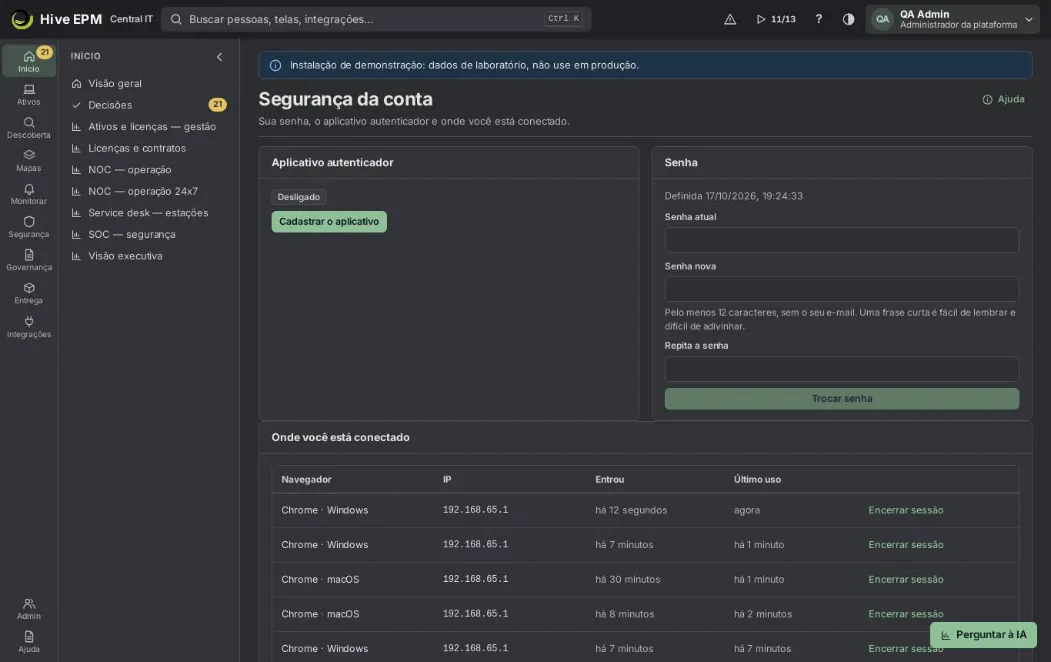
O Hive tem a própria página de entrada no endereço da sua empresa. Ela mostra só as formas de entrar que a sua empresa ligou, e a senha, o código do autenticador, o convite e a troca de senha acontecem nessa mesma página. Só Entrar com a conta da empresa (SSO) leva você ao provedor de identidade e volta. Depois de entrar, Segurança da conta (menu do usuário) é onde você cuida da senha, do aplicativo autenticador e das sessões abertas.
O que você pode fazer aqui
- Entrar com a conta da empresa (OIDC ou SAML), com sua conta do Hive (e-mail e senha) ou com o usuário e a senha do domínio.
- Confirmar com o código de 6 dígitos de um aplicativo autenticador, ou com um código de recuperação.
- Aceitar um convite e criar a senha; trocar uma senha esquecida.
- Instalar o Hive como aplicativo a partir da página de entrada.
- Em Segurança da conta: trocar a senha, cadastrar ou trocar o aplicativo autenticador, gerar novos códigos de recuperação e encerrar sessões abertas em outros navegadores.
- Trocar o perfil ativo pelo menu do usuário.
Entrar
- Abra o endereço da sua empresa. A página diz "Entrar no Hive" com o nome da empresa. Escolha o Idioma embaixo, se precisar.
- Escolha uma das opções mostradas:
- Entrar com a conta da empresa (SSO) ou (SAML) — o botão pode ter um texto próprio escolhido pelo administrador. Você volta para a tela em que estava assim que o provedor confirma quem você é.
- E-mail e Senha, depois Entrar — para contas do Hive. Quando a empresa também usa a entrada pelo domínio, os mesmos campos aceitam usuario@dominio e a senha do domínio, que o coletor confere no Active Directory via LDAPS.
- Se a sua conta tem o aplicativo autenticador, o passo Código do autenticador pede o Código de 6 dígitos; clique em Confirmar. Perdeu o celular? Digite um dos seus códigos de recuperação no lugar.
Primeira entrada de um perfil privilegiado
Perfis marcados como privilegiados (por exemplo Administrador da plataforma, Analista de segurança e Auditor) sempre exigem o aplicativo autenticador. Se você ainda não tem, o Hive mostra Cadastre o aplicativo autenticador:
- Leia o QR code com o Google Authenticator, o Microsoft Authenticator ou outro aplicativo TOTP (ou use "Não dá para ler? Digite esta chave no aplicativo").
- Digite o código que o aplicativo mostra e confirme.
- Guarde seus códigos de recuperação mostra 10 códigos de uso único. Use Copiar códigos, guarde-os num lugar seguro e clique em Já guardei, continuar. Eles não aparecem de novo.
Convite e senha esquecida
- Convite: o link do e-mail abre Crie sua senha ("Boas-vindas a …"). Digite a Senha nova duas vezes e clique em Salvar senha e entrar. O link vale por 72 horas.
- Esqueceu a senha?: digite seu e-mail e clique em Enviar link. Se houver conta, um link chega em alguns minutos, válido por 1 hora. Escolha uma senha nova encerra suas outras sessões.
- A senha precisa de pelo menos 12 caracteres e não pode conter o seu e-mail.
Segurança da conta
Abra o menu do usuário › Segurança da conta.
- Aplicativo autenticador — mostra Ligado ou Desligado, desde quando, e quantos códigos de recuperação restam. Botões: Cadastrar o aplicativo (ou Trocar de celular), Novos códigos de recuperação e Desligar (só quando o seu perfil não exige). Novos códigos de recuperação e Desligar pedem o código atual do aplicativo; Trocar de celular mostra um novo QR code, pede o código do novo aplicativo e entrega novos códigos de recuperação.
- Senha — para contas do Hive: Senha atual, a nova duas vezes e Trocar senha ("Senha trocada. As outras sessões foram encerradas."). Se a sua senha é do diretório da empresa, o painel diz para trocá-la onde você costuma trocar.
- Onde você está conectado — cada sessão com Navegador (com a etiqueta MFA quando confirmada com MFA), IP, Entrou, Último uso e Encerrar sessão. O navegador de uma sessão encerrada pede a senha de novo.
Trocar o perfil ativo
Se você tem mais de um perfil, abra o menu do usuário › Trocar o perfil ativo e escolha um. Permissões e escopo de dados mudam na hora ("Perfil ativo: … As permissões mudaram na hora.").
Exemplo prático: primeiro dia de um analista de segurança
Bruno foi convidado com o perfil Analista de segurança (privilegiado).
- Ele abre o e-mail do convite às 09:00 e clica no link (válido até as 09:00 de três dias depois). Crie sua senha mostra o e-mail dele; ele digita duas vezes uma frase de 16 caracteres e clica em Salvar senha e entrar.
- Como o perfil é privilegiado, o Hive mostra Cadastre o aplicativo autenticador. Ele lê o QR code com o Microsoft Authenticator e digita 482913 .
- O Hive mostra 10 códigos de recuperação. Ele clica em Copiar códigos, cola no cofre de senhas da empresa e clica em Já guardei, continuar. O Início abre.
- No dia seguinte ele entra com e-mail, senha e um novo código de 6 dígitos. Em Segurança da conta ele vê "Restam 10 código(s) de recuperação." e uma sessão com a etiqueta MFA.
Exemplo prático: celular perdido e um navegador esquecido
Bruno perde o celular numa viagem.
- Na página de entrada ele digita e-mail e senha; em Código do autenticador ele digita um código de recuperação no lugar do código de 6 dígitos e entra. Esse código não vale mais; Segurança da conta agora mostra "Restam 9 código(s) de recuperação."
- Ele clica em Trocar de celular, lê o novo QR code com o celular novo e digita o código dele. O Hive entrega 10 novos códigos de recuperação, que substituem os antigos.
- Em Onde você está conectado ele vê uma sessão do computador do hotel (IP 198.51.100.24 ) e clica em Encerrar sessão.
- Se não tivesse mais nenhum código de recuperação, um administrador usaria Zerar autenticador em Admin › Usuários e perfis › Pessoas; ele cadastraria o aplicativo de novo na entrada seguinte.
Cuidados e limites
- Depois de 5 senhas erradas a conta espera 15 minutos ("Depois de 5 tentativas a conta espera 15 minutos"). Muitas tentativas do mesmo endereço também ficam mais lentas por alguns minutos.
- Uma sessão termina depois de 2 horas sem uso e depois de 12 horas no máximo; então você entra de novo.
- Desligar o autenticador não aparece quando algum perfil seu exige MFA.
- Você não pode zerar o seu próprio autenticador em Pessoas; peça a outro administrador.
- Se nenhum método estiver ligado, a página diz "Nenhum método de entrada está ligado nesta empresa. Fale com o administrador."
- A entrada pode ser recusada fora das redes que a sua empresa permite; use a rede da empresa ou a VPN.
Relacionados
- Métodos de login
- Pessoas e convites
- Perfis e permissões
- Primeiros passos
Passo a passo: criar e instalar o agente
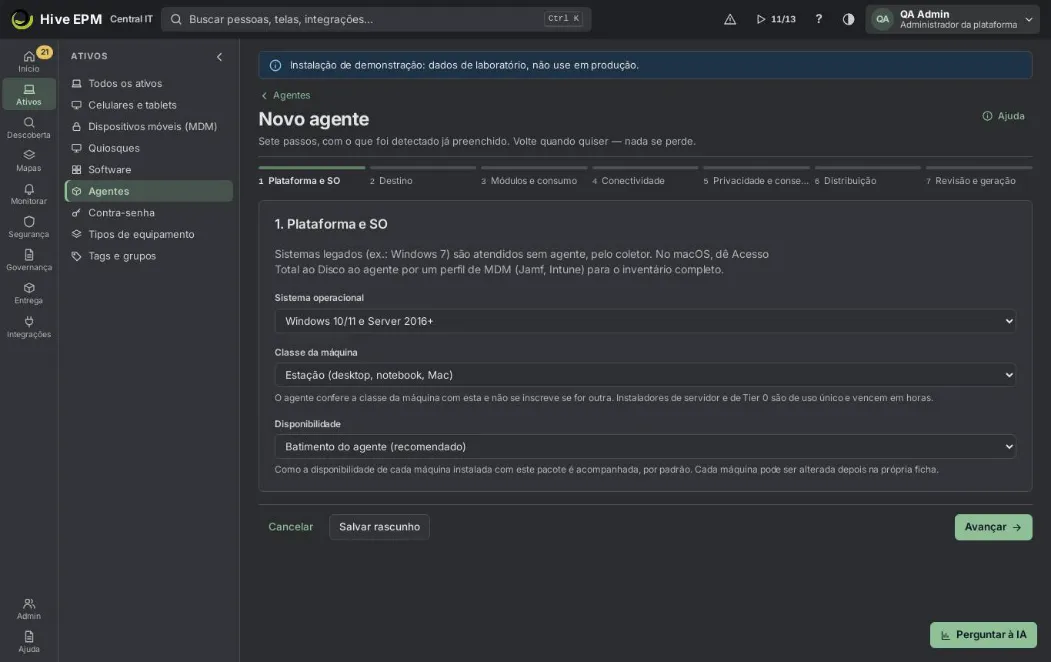
O assistente Novo agente (Ativos › Agentes › Novo agente) gera um instalador já configurado para a sua empresa: você escolhe o sistema, a classe da máquina, os módulos, o caminho de rede e como ele vai chegar às máquinas, e no fim baixa um pacote pronto com um comando de uma linha. Ele pede a permissão Administrar agentes. O assistente salva um rascunho enquanto você avança, então dápara voltar a qualquer passo sem perder nada.
O que você pode fazer aqui
- Gerar o MSI do Windows, o pacote do Linux ou o pacote do macOS (Intel e Apple Silicon no mesmo pacote).
- Limitar o instalador por classe de máquina, quantidade de máquinas, validade, nome da máquina ou rede.
- Escolher o anel de atualização, os módulos e o consumo do agente.
- Testar o proxy antes de gerar.
- Obter os comandos para GPO, SCCM, Intune ou Jamf, mandar links por e-mail ou publicar no Intune.
- Salvar as escolhas como perfil de instalação para reaproveitá-las.
Passo a passo
Plataforma e SO. Escolha o Sistema operacional (Windows 10/11 e Server 2016+, Linux com systemd, macOS 12+), a Classe da máquina (Estação, Host de VDI / RDS, Servidor, Tier 0) e a Disponibilidade (Batimento do agente, Ping pelo coletor ou Não acompanhar). O agente confere a classe da máquina e recusa a inscrição se ela for diferente. Sistemas antigos como o Windows 7 são atendidos sem agente, pelo coletor. No macOS, dê Acesso Total ao Disco ao agente por um perfil de MDM para o inventário completo.
Destino. Informe o Nome do instalador (por exemplo "Notebooks do Financeiro"), as Tags iniciais que toda máquina recebe e o Anel de atualização (Piloto, Antecipado ou Geral). O anel decide quando a máquina recebe versões novas do agente e não pode ser trocado depois sem reinstalar.
Módulos e consumo. Marque os módulos: inventário de hardware e software, detecção de mudanças, medição de uso de software, monitoração e regras de alerta. Rodar com prioridade baixa vem ligado; você também pode limitar os núcleos de CPU (0 = sem limite) e o envio em KB/s (0 = sem limite) para links finos ou VDI. Consumo esperado: inventário com cerca de 1% de CPU por alguns segundos a cada 4 horas e 40 MB de memória.
Conectividade. Confira o Endereço do gateway (detectado): ele precisa começar com https:// , ser um nome que as máquinas alcançam e estar no certificado do gateway — "localhost" só funciona no próprio servidor. Preencha Proxy (host:porta) só se as máquinas saem por um proxy; vazio usa o proxy do sistema. Testar proxy roda a partir do servidor do Hive e confirma que o proxy responde e abre o túnel até o gateway.
Privacidade e consentimento.Pedir consentimento antes de cada sessão remota vem ligado. Trocar nomes de usuário por pseudônimos estáveis mantém o mesmo código (user-…) para a mesma pessoa, então os relatórios seguem funcionando, mas o nome não sai da máquina.
Distribuição. Escolha como o agente chega às máquinas: baixar o pacote, comando de uma linha, GPO, SCCM / ConfigMgr, Intune ou Jamf Pro. Defina Quantas máquinas podem usar este instalador e a Validade do instalador (1, 7, 30 ou 90 dias). Para Servidor e Tier 0 o instalador serve a uma máquina só e a validade é em horas (1 a 24, padrão 8). Se quiser, prenda-o a um nome de máquina ou a uma rede (por exemplo 10.0.9.0/24 ).
Revisão e geração. Confira o resumo e, se quiser reaproveitar estas escolhas, digite um nome em Salvar estas escolhas como perfil. Clique em Gerar instalador.
Depois de gerar
A última tela mostra Pacote do agente pronto, o botão de download, o comando de uma linha (PowerShell como administrador no Windows; terminal com sudo no Linux e no macOS), quantas instalações são permitidas e até quando valem o token e o link (o link de download vale 2 horas). Abaixo, o guia do método escolhido (para GPO, ele aponta para o diretório; para SCCM, os comandos de instalação, desinstalação e detecção; para Jamf e Intune no macOS, o script), além de Link por e-mail e, quando o Microsoft Entra ID está conectado, Publicar no Intune.
No Windows o arquivo é o hive-agent.msi , já configurado: dê dois cliques e confirme, ou rode msiexec /i hive-agent.msi /qn . No Linux e no macOS, extraia o pacote e rode sudo sh install.sh . O agente roda como serviço (HiveAgent no Windows) e só fala para fora; a máquina aparece Online em Ativos ›Agentes em cerca de um minuto, e o inventário completo chega em poucos minutos.
Exemplo prático: 40 notebooks do Financeiro
- Abra Ativos › Agentes e clique em Novo agente.
- Plataforma e SO: Windows, Estação, Batimento do agente.
- Destino: nome "Notebooks do Financeiro", tags Finance e Notebook , anel Antecipado.
- Módulos e consumo: mantenha inventário e medição de uso, acrescente detecção de mudanças; mantenha a prioridade baixa; limite de envio de 256 KB/s porque o link da filial é fino.
- Conectividade: o gateway é https://gateway.corp.local ; a filial sai por proxy.corp.local:3128 , então digite-o e clique em Testar proxy — passa.
- Distribuição: Baixar o pacote, 40 máquinas, 7 dias.
- Revisão e geração: salve como perfil "Notebooks — consumo baixo" e clique em Gerar instalador.
- Baixe o hive-agent.msi e entregue à equipe de campo, ou mande a cada pessoa o Link por e-mail. Cada notebook que instala aparece Online em Ativos › Agentes › Agentes com o anel Antecipado e as tags Finance e Notebook. Depois de 40 instalações, o instalador mostra 40 / 40 em Instaladores e recusa novas.
Cuidados e limites
- O link de download vence em 2 horas; enquanto o token vale, Baixar de novo em Ativos › Agentes › Instaladores gera um link novo.
- Tier 0 é para servidores Windows ou Linux; não existe para macOS.
- Nada apareceu? Na máquina, abra C:\ProgramData\Hive\Agent\agent.log (Windows) e teste a porta até o gateway ( Test-NetConnection <gateway> -Port 443 ).
- Uma máquina cuja classe não bate com a do instalador é recusada na inscrição; gere o instalador com a classe certa.
Relacionados
- Distribuir o agente
- Agentes e coletores
- Passo a passo: criar um coletor
Passo a passo: criar um coletor
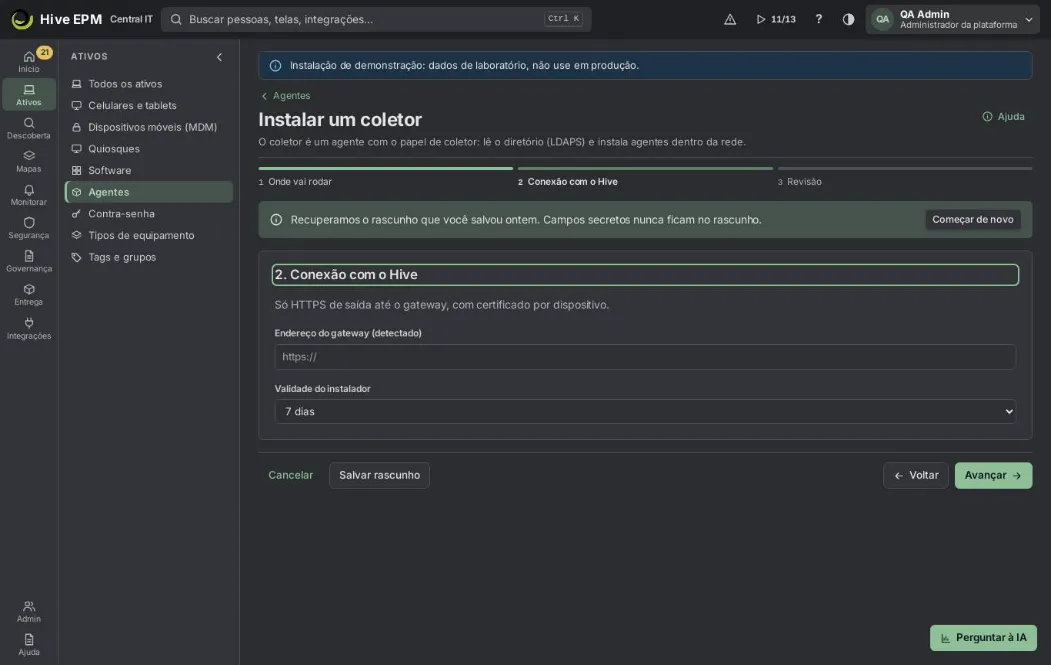
Um coletor é um agente com o papel de coletor, instalado num servidor dentro da rede. Ele varre redes sem agente (ICMP, portas, SNMP, SSH, WinRM, TLS), lê o Active Directory por LDAPS, recebe NetFlow, sFlow e IPFIX e instala agentes remotamente. Ele só faz chamadas de saída para o Hive: nada abre da internet para ele. Crie-o em Ativos › Agentes › Instalar um coletor (permissão Administrar agentes).
O que você pode fazer aqui
- Gerar o instalador do coletor para Windows ou Linux.
- Instalá-lo num servidor sempre ligado que alcança as redes e os controladores de domínio.
- Usá-lo em varreduras da descoberta, conexões de diretório e instalações em lote.
Passo a passo
Onde vai rodar. Escolha o Sistema operacional (Windows 10/11 e Server 2016+, ou Linux com systemd) e dê o Nome do coletor, por exemplo COL-SP-01 . Use um servidor ou VM dentro da rede, sempre ligado, que alcance os controladores de domínio na porta 636 e as redes que você quer varrer.
Conexão com o Hive. Confira o Endereço do gateway (detectado): um nome que o servidor alcança e que está no certificado do gateway. O coletor só abre HTTPS de saída até o gateway, com certificado por dispositivo. A Validade do instalador aparece, mas o instalador de coletor sempre serve a um servidor só e o token dele vale 8 horas.
Revisão. Confira o resumo e clique em Gerar instalador do coletor. A última tela mostra Pacote do coletor pronto, o download, o comando de uma linha e o botão Conectar o diretório.
Depois de instalar
Instale o pacote no servidor (no Windows, o MSI ou o comando PowerShell como administrador; no Linux, o comando no terminal com sudo). Em um minuto o servidor aparece em Ativos › Agentes ›Agentes com o rótulo Coletor e em Integrações › Diretório › Conexões, no painel Coletores, com sistema, versão e tarefas na fila. A partir daí ele pode ser escolhido numa varredura (Descoberta ›Descoberta › Nova varredura), em Conectar diretório e nas instalações em lote.
Exemplo prático: um coletor para o escritório de São Paulo
- Em Ativos › Agentes, clique em Instalar um coletor.
- Onde vai rodar: Linux, nome COL-SP-01 .
- Conexão com o Hive: o gateway é https://gateway.corp.local . Clique em Gerar instalador do coletor.
- Em até 8 horas, rode o comando de uma linha com sudo na VM 10.10.0.20 , que alcança 10.10.0.0/16 e o controlador de domínio dc01.corp.local:636 .
- Em Ativos › Agentes › Agentes, COL-SP-01 aparece Online com o rótulo Coletor.
- Clique em Conectar o diretório (ou abra Integrações › Diretório) para ler o corp.local por ele e depois crie uma varredura semanal de 10.10.0.0/16 em Descoberta escolhendo COL-SP-01 .
Cuidados e limites
- O coletor só roda em máquina da classe servidor; o instalador dele é de uso único e vence em 8 horas — gere outro se o prazo passou.
- O link de download vence em 2 horas.
- Instalar o agente por ADMIN$ exige as ferramentas SMB (smbclient e winexe) no coletor; WinRM e GPO não.
- Para receber fluxos, aponte switches, roteadores e firewalls para o IP do coletor: NetFlow v5/v9 e IPFIX na UDP 2055, sFlow na UDP 6343.
- Use um coletor por rede isolada ou floresta; cada conexão de diretório e cada varredura indicam o seu coletor.
Relacionados
- Agentes e coletores
- Área de Descoberta
- Passo a passo: integrar o Active Directory
- Distribuir o agente
Passo a passo: integrar o Active Directory
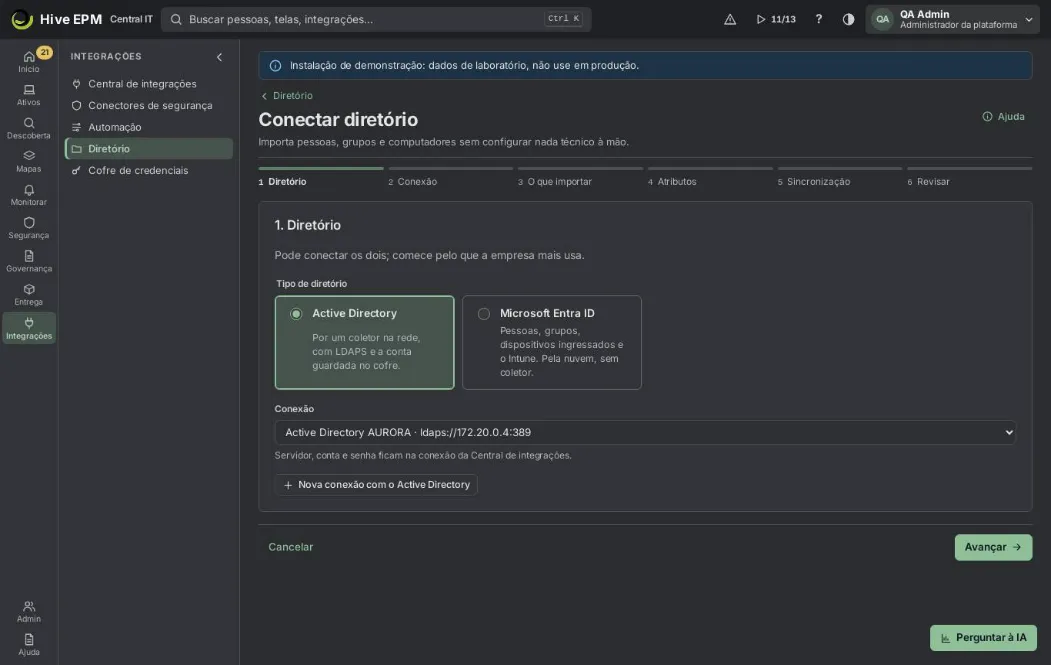
O assistente Conectar diretório (Integrações › Diretório › Conectar diretório) configura a importação de pessoas, grupos e computadores do Active Directory, lido por um coletor dentro da rede por LDAPS, ou do Microsoft Entra ID, pelo consentimento do administrador. Ele pede Conectar e administrar integrações. Servidor, DN base, conta e senha ficam numa conexão Active Directory / LDAP da Central de integrações; o assistente usa essa conexão.
O que você pode fazer aqui
- Escolher o tipo de diretório e a conexão.
- Testar o caminho coletor → DNS → porta 636 → certificado → login → leitura e confiar no certificado do servidor pela impressão digital.
- Ler as OUs e os grupos e escolher o que entra, vendo as contagens antes de confirmar.
- Mapear os atributos do diretório para os campos do Hive.
- Escolher a frequência da importação e começar a primeira importação completa.
Antes de começar
- Um coletor dentro da rede que alcance um controlador de domínio na porta 636 — veja criar um coletor.
- Uma conta só de leitura no domínio para o Hive, por exemplo [email protected] .
- Em Integrações › Integrações, uma conexão Active Directory / LDAP com o Controlador de domínio (LDAPS) ( dc01.corp.local:636 ), o DN base ( DC=corp,DC=local ), a Conta de serviço só de leitura e a senha (guardada no cofre). O assistente também tem um botão para criá-la.
Passo a passo
Diretório. Escolha Active Directory (por um coletor na rede, com LDAPS e a conta no cofre) ou Microsoft Entra ID (pessoas, grupos, aparelhos ingressados e Intune, pela nuvem, sem coletor) e depois a Conexão. Dá para conectar os dois; comece pelo que a empresa mais usa.
Conexão. Escolha o Coletor que alcança os controladores de domínio (mesma rede dos DCs, porta 636) e clique em Testar conexão. Cada etapa mostra o seu resultado. O certificado apresentado pelo servidor aparece com emissor, validade e impressão digital SHA-256; Confiar neste certificado e testar de novo fixa esse certificado, e a partir daí só ele é aceito. Só dá para avançar depois de um teste bem-sucedido.
O que importar. Clique em Ler OUs e grupos: o coletor lista as OUs (com pessoas e computadores de cada uma), os grupos e uma amostra de pessoas. Marque OUs — nenhuma marcada significa o domínio inteiro; uma OU dentro de outra já está incluída. Marque grupos — nenhum significa todos os grupos. Serão importados mostra as contagens antes de você confirmar.
Atributos. Mapeie os atributos do diretório que enriquecem o ativo e o dono: Departamento ( department ), Gestor ( manager ), Site / escritório ( physicalDeliveryOfficeName ), Centro de custo ( extensionAttribute1 ), Matrícula ( employeeID ) e Cargo ( title ). Use o nome do atributo LDAP.
Sincronização. Escolha a Frequência (a cada 5, 15, 60 — recomendado —, 240 ou 1440 minutos) e se quer Importar automaticamente (desligado: importa só quando você clica em Sincronizar agora).
Só o que mudou é lido (uSNChanged); pessoas desligadas com ativos viram um evento e os computadores são casados com os ativos pelo nome e pelo número de série.
Revisar. Confira conexão, coletor, OUs, grupos, atributos, frequência e a impressão digital do certificado, e clique em Salvar e importar (Active Directory) ou Importar agora (Entra ID). A primeira importação é completa; a tela final a acompanha e oferece Ver as máquinas sem agente.
Consentimento (Entra ID). Clique em Abrir consentimento do administrador: o portal da Microsoft abre com permissões só de leitura (User.Read.All, GroupMember.Read.All, Device.Read.All, DeviceManagementManagedDevices.Read.All) e, opcionalmente, DeviceManagementApps.ReadWrite.All para publicar o agente no Intune. Um administrador do Entra aprova e volta ao Hive automaticamente — não há segredo para copiar.
Exemplo prático: conectar o corp.local
- Abra Integrações › Diretório e clique em Conectar diretório.
- Diretório: Active Directory, conexão "AD Corp · dc01.corp.local:636".
- Conexão: coletor COL-SP-01 · Online . Clique em Testar conexão. A etapa do certificado mostra um certificado emitido por "Corp Root CA"; clique em Confiar neste certificado e testar de novo e todas as etapas ficam verdes.
- O que importar: clique em Ler OUs e grupos. Marque Workstations-SP (420 pessoas, 214 computadores) e Servers (0 pessoas, 38 computadores), e os grupos GG-Finance e GG-IT .
- Atributos: mantenha os padrões, mas aqui o centro de custo está em extensionAttribute3 — troque.
- Sincronização: a cada 60 minutos, importar automaticamente.
- Revisar e Salvar e importar. A tela final diz "Diretório conectado e importação iniciada." e mostra a importação rodando no coletor.
- Em Conexões, o cartão mostra as contagens; em Máquinas sem agente, os computadores dessas OUs que ainda não têm agente.
Cuidados e limites
- Sem coletor, os passos do Active Directory não avançam; instale um antes.
- Se o teste falhar, a etapa que falhou diz o que aconteceu e como resolver (DNS, porta 636 bloqueada, certificado não confiável, senha errada).
- Depois de fixar um certificado, um certificado renovado no DC precisa ser confiado de novo.
- Para entrar no Hive com a conta do domínio, ligue isso em Admin › Usuários e perfis › Autenticação (veja Autenticação); este assistente só importa.
Relacionados
- Diretório e máquinas sem agente
- Passo a passo: criar um coletor
- Distribuir o agente
Passo a passo: mais coletores para os dados dos agentes e a entrega de pacotes
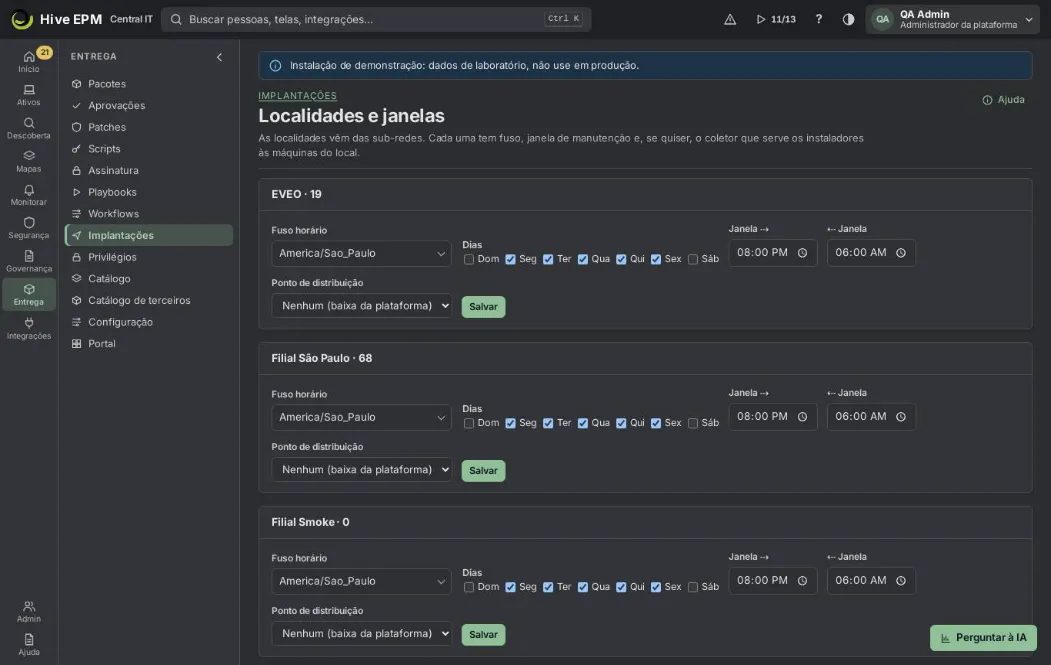
No Hive cada tipo de tráfego tem o seu caminho. Os dados dos agentes (inventário, métricas, eventos, resultado de tarefas) vão sempre do agente ao gateway por HTTPS de saída, nunca por um coletor. A entrega de pacotes (Loja e implantações) pode passar por um coletor em cada localidade: ele baixa o instalador uma vez e serve as máquinas daquela rede, e é isso que poupa o link da filial.
Este guia cobre os dois: colocar coletores como pontos de distribuição e garantir que os agentes de cada escritório alcancem o gateway.
O que você pode fazer aqui
- Instalar um coletor por escritório ou rede isolada e torná-lo o Ponto de distribuição daquela localidade.
- Pré-carregar os pacotes nos coletores assim que a implantação for aprovada.
- Escolher, numa implantação só, outro coletor por localidade ou o download direto do núcleo.
- Conferir que os agentes de cada escritório alcançam o gateway, que recebe os dados deles.
Como os dados dos agentes chegam ao Hive
- Cada agente manda os dados ao endereço do gateway embutido no instalador (o Endereço do gateway (detectado) de Novo agente). Ele só precisa de HTTPS de saída (443) para esse nome; sem conexão, guarda até 7 dias de dados numa fila local.
- Um coletor não recebe dados de outros agentes: ele mesmo é um agente (papel coletor) que varre redes, lê o diretório, recebe NetFlow/sFlow/IPFIX e serve pacotes.
- Com muitos escritórios ou uma frota grande, publique o gateway num nome DNS só (ou num balanceador) que todos os escritórios resolvem; mais instâncias do gateway podem ficar atrás dele, como os nós do núcleo (ADR-0003). Para trocar o endereço de agentes já instalados, reinstale com GATEWAY= na linha de comando do MSI.
Passo a passo: um coletor como ponto de distribuição
- Instale o coletor no escritório, como em Passo a passo: criar um coletor: um servidor ou VM sempre ligado, dentro da rede do escritório. Ele aparece em Ativos › Agentes com o rótulo Coletor.
- Crie a localidade em Ativos › Estrutura (Nova empresa ou localidade) e cadastre a sub-rede dela em Ativos › Tags, aba Tags pela origem, campo Site, para que as máquinas daquele escritório pertençam a ela.
- Abra Entrega › Implantações › Localidades e janelas, escolha a localidade e, em Ponto de distribuição, escolha o coletor. Defina o Fuso horário e a Janela se quiser implantações só fora do expediente e clique em Salvar ("Localidade salva.").
- Libere as máquinas do escritório para alcançar o coletor na porta TCP 47480 (o coletor serve os instaladores na rede local por ela). A máquina sempre confere o SHA-256 do que baixa, então um problema no cache nunca instala um arquivo diferente.
- Numa implantação nova (Entrega › Implantações › Nova implantação), etapa Distribuição, deixe Coletor de cada localidade (recomendado) e Pré-carregar nos coletores assim que for aprovada.
Exemplo prático: escritórios de São Paulo e Recife
- Instale COL-SP-01 (VM Linux em 10.10.0.0/16 ) e COL-RE-01 (Windows Server em 10.20.0.0/16 ) com Instalar um coletor.
- Em Ativos › Estrutura existem as localidades São Paulo e Recife , e em Ativos › Tags › Tags pela origem as sub-redes 10.10.0.0/16 (site São Paulo ) e 10.20.0.0/16 (site Recife ).
- Em Entrega › Implantações › Localidades e janelas, defina Ponto de distribuição = COL-SP-01 para São Paulo e COL-RE-01 para Recife, Janela 20:00–06:00, e Salvar.
- Nos firewalls dos escritórios, libere TCP 47480 das estações para o coletor delas, e HTTPS 443 de todas as máquinas para o nome do gateway.
- Crie uma implantação de Microsoft 365 Apps para o grupo Todas as estações , deixe Coletor de cada localidade e a pré-carga ligada. Quando ela for aprovada, cada coletor baixa o pacote uma vez pelo link; às 20:00 as máquinas de cada escritório instalam a partir do seu coletor.
- Uma máquina sem localidade (fora das sub-redes cadastradas) baixa direto do núcleo.
Cuidados e limites
- Os dados dos agentes não passam pelos coletores: uma filial sem acesso ao gateway guarda os dados na fila local (7 dias) até o link voltar.
- Uma localidade sem ponto de distribuição, ou uma máquina sem localidade, baixa direto do núcleo.
- Se o coletor estiver desligado, a máquina volta para o gateway e a implantação continua (mais lenta pelo link).
- Escolher o coletor por localidade e Direto do núcleo mudam só aquela implantação; o padrão continua em Localidades e janelas.
- A pré-carga precisa de disco no coletor para os maiores pacotes que você implanta.
Relacionados
- Passo a passo: criar um coletor
- Implantações
- Agentes e coletores
- Distribuir o agente
Passo a passo: criar um pacote e publicar na Loja
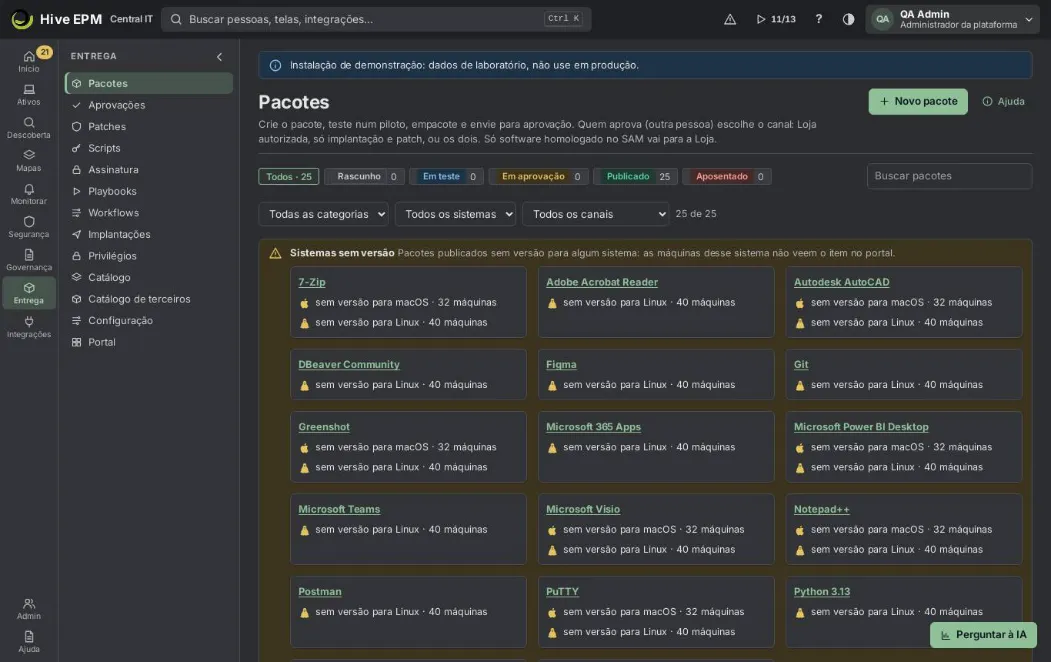
Este guia leva um programa do instalador até as pessoas que vão usá-lo. Cada pacote passa por um teste no piloto e pela aprovação de outra pessoa antes de chegar à Loja ou a uma implantação. Vocêtrabalha em Entrega › Pacotes; as pessoas instalam pela Loja no computador delas.
O que você pode fazer aqui
- Criar o pacote e a primeira versão.
- Testar numa máquina piloto e confirmar os comandos silenciosos.
- Mandar para aprovação e publicar na Loja, nas implantações ou nos dois.
- Conferir que as pessoas veem e conseguem instalar.
Passo a passo
- Abra Entrega › Pacotes e clique em Novo pacote. Preencha nome, editor, categoria e o produto do catálogo de software; escolha Aprovação antes de instalar e Quem vê; clique em Salvar.
- Na página do pacote, clique em Nova versão: Enviar o instalador (MSI, EXE, MSIX, PKG, DMG, DEB ou RPM) ou escolha do winget, Chocolatey, Homebrew, apt ou dnf. O Hive lê tipo, editor, versão, assinatura e SHA-256.
- Escolha um Dispositivo piloto e clique em Testar no piloto. Acompanhe cada etapa: pedido, pego pelo agente, instalando, terminou. Sem máquina de teste, use Seguir sem piloto e dê o motivo (quem aprova vê).
- Confirme os comandos de instalação e desinstalação e Como o Hive sabe que instalou (nome do programa, arquivo ou chave do registro). Clique em Empacotar e depois em Mandar para aprovação.
- Outra pessoa (gestor de licenças ou segurança) confere SAM, hash, assinatura e vulnerabilidades críticas ou KEV, escolhe o canal (Só Loja autorizada, Só implantação e patch ou Loja e implantação) e clica em Aprovar.
- Clique em Publicar. Confira o resultado em Entrega › Catálogo.
- As pessoas abrem a Loja pelo agente (atalho Hive Store, ícone da bandeja Abrir a Hive Store ou hive-agent store ) ou, com login, em Entrega › Portal, e instalam.
Exemplo prático: Notepad++ para o time de desenvolvimento
- Em Entrega › Pacotes › Novo pacote: Nome "Notepad++", Editor "Notepad++ Team", Categoria Desenvolvimento, aprovação Sem aprovação, Quem vê: departamento Desenvolvimento na Estrutura, sistema Windows. Salvar.
- Nova versão › winget, Chocolatey, Homebrew, apt ou dnf: origem winget, id Notepad++.Notepad++ , Versão 8.6.9 , Sistema Windows. O Hive sugere winget install --id Notepad++.Notepad++ --exact --silent ... e detecção Nome do programa = Notepad++.Notepad++ .
- Escolha o piloto DEV-NB-02 e clique em Testar no piloto. O id do winget não é o nome na lista de programas instalados, então o piloto informa "the installer ended but the program was not detected". Clique em Seguir sem piloto com o motivo "id do winget diferente do nome do programa; instalação confirmada no DEV-NB-02".
- Defina Nome do programa = Notepad++ , clique em Empacotar e depois em Mandar para aprovação.
- Marta (gestora de licenças) aprova com o canal Só Loja autorizada.
- Clique em Publicar. Em Entrega › Catálogo, o Notepad++ 8.6.9 mostra "Quem vê: Desenvolvimento". Um desenvolvedor clica em Abrir a Hive Store na bandeja, em Instalar e em Confirmar; minutos depois Meus pedidos mostra Instalado.
Cuidados e limites
- Quem enviou a versão não a aprova (a menos que a autoaprovação esteja ligada em Entrega › Aprovações).
- Só software homologado no SAM vai para a Loja; uma versão Só implantação e patch não precisa disso, mas nunca aparece na Loja.
- A Loja aberta pelo agente instala sem aprovação por pedido; a aprovação do gestor a cada pedido só acontece no portal com login.
Relacionados
- Pacotes e catálogo da Loja
- Loja de software
- Catálogo de terceiros
- Implantações
Passo a passo: criar alertas
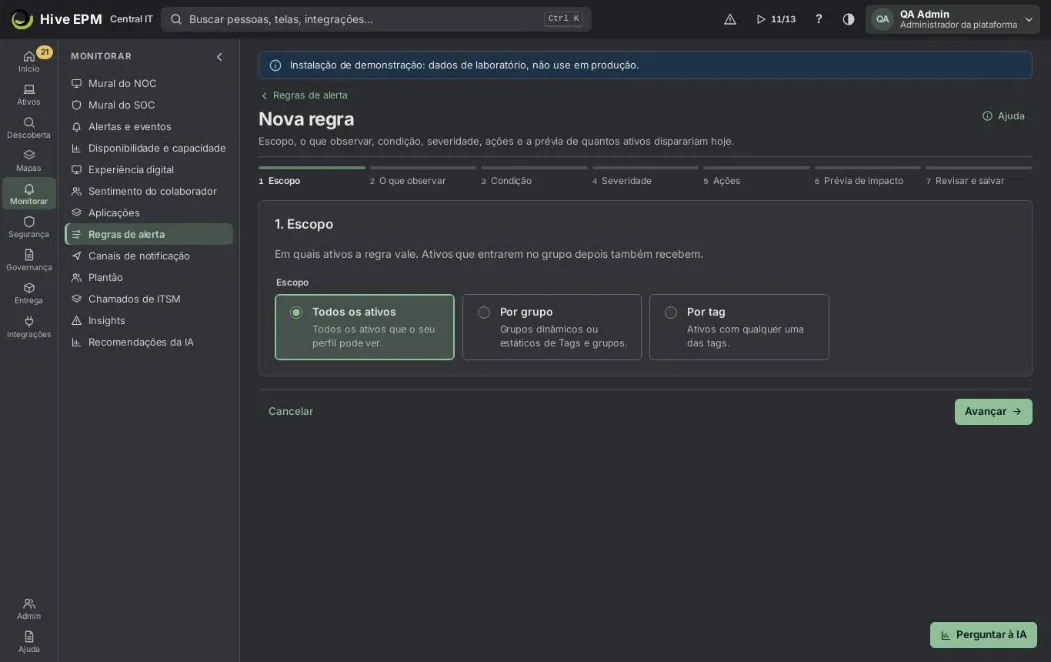
Este guia leva você do zero a um alerta funcionando em quatro etapas: para onde vão os avisos, quem está de plantão, a regra e o primeiro alerta. Tudo fica no espaço Monitorar.
O que você pode fazer aqui
- Conectar um canal de notificação (e-mail, Teams, Slack, webhook, Telegram, WhatsApp ou SMS).
- Criar uma escala de plantão para alertas fora do horário.
- Criar uma regra a partir de um modelo de monitoramento ou pelo assistente de regras.
- Acompanhar o primeiro alerta da abertura à resolução.
Passo a passo
- Canais. Abra Monitorar › Canais de notificação e clique em Conectar no tipo desejado.
Preencha os campos (segredos vão para o cofre) e clique em Enviar teste na conexão nova.
- Plantão (opcional). Abra Monitorar › Plantão, clique em Nova escala, escolha Semanal ou Diário, o dia e o horário da troca, o Fuso horário e as Pessoas, na ordem dos turnos.
- Regra. Abra Monitorar › Regras de alerta:
- para servidores e estações, use Modelos de monitoramento › Novo modelo e comece de um modelo pronto; ou
- clique em Nova regra e passe por Escopo, O que observar, Condição, Severidade, Ações, Prévia de impacto e Revisar e salvar. Descrever em palavras preenche o assistente a partir de uma frase.
- Em Ações, marque os canais em Notificar em, se quiser uma ferramenta de ITSM em Abrir chamado em, uma Correção automática na máquina e o Escalonamento (plantão na abertura e até 5 níveis).
- Clique em Fazer a prévia, confira quantos ativos disparariam hoje, dê o nome e clique em Criar regra.
- Os alertas abrem em Monitorar › Alertas e eventos. Reconhecer para o escalonamento; Resolver encerra com uma nota.
Exemplo prático: alerta de CPU dos servidores do ERP, com Teams e plantão
Os servidores do ERP têm a tag ERP . A equipe quer um cartão no Teams quando a CPU ficar acima de 90% por 10 minutos, e a pessoa de plantão chamada se ninguém reagir em 15 minutos.
- Monitorar › Canais de notificação › Microsoft Teams › Conectar: nome NOC Teams , cole o Endereço do webhook do canal, conecte. Clique em Enviar teste: "Hive: connection test ✓" aparece no canal.
- Monitorar › Plantão › Nova escala: NomePlantão de infraestrutura , Semanal, Dia da troca segunda-feira, Horário da troca 09:00, Fuso horário America/Sao_Paulo, pessoas Ana →Bruno → Carla, Salvar. O cartão mostra "De plantão agora: Ana".
- Monitorar › Regras de alerta › Nova regra:
- Escopo: Por tag, ERP .
- O que observar: Uma métrica.
- Condição: Métrica CPU em uso, Dispara quando estiver acima, Aviso em90 , Crítico em98 , Por pelo menos10 .
- Severidade: Alto.
- Ações: Notificar emNOC Teams ; Escalonamento › Incluir nível de escalonamento, Sem reconhecimento depois de (min)15 , Escala de plantãoPlantão de infraestrutura , Quem Plantão.
- Prévia de impacto › Fazer a prévia: "Disparariam hoje 0 de 6 ativos no escopo". Dê o nome CPU do ERP e clique em Criar regra. Os agentes recebem em até um minuto.
- No fechamento do mês, o ERP-APP-02 fica em 94% por 10 minutos: o alerta abre em Monitorar › Alertas e eventos e o cartão chega ao Teams.
- Ninguém reconhece; depois de 15 minutos a Ana recebe um push no celular com o título "[On call] …" e um e-mail, se a escala tiver canal de e-mail. Ela toca em Reconhecer na notificação e o escalonamento para.
Cuidados e limites
- Criar regras, modelos e escalas pede permissão para administrar alertas; conectar canais pede permissão para administrar integrações.
- Uma regra sem canal nem escalonamento só registra o alerta na fila.
- A prévia de impacto é obrigatória antes de salvar uma regra.
- Níveis de escalonamento: até 5, cada um esperando mais que o anterior (1 a 1440 minutos).
Relacionados
- Alertas, regras e modelos de monitoramento
- Canais de notificação e plantão
- Chamados de ITSM
Passo a passo: montar painéis
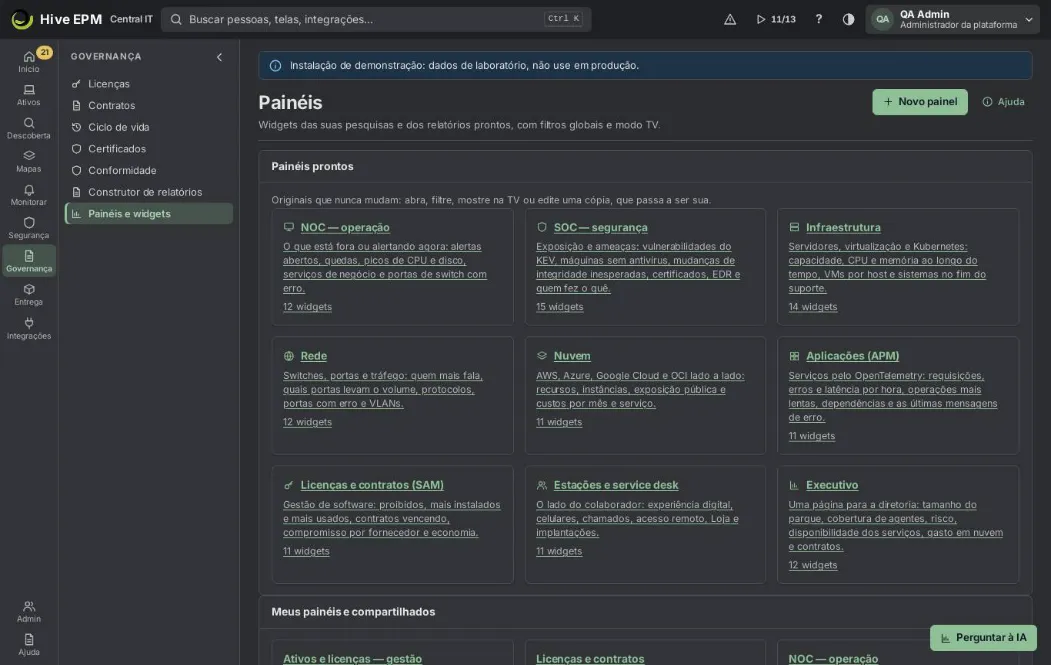
Este guia monta um painel em Governança › Painéis e widgets: do zero ou a partir de uma cópia de um painel pronto, com widgets, arranjo, compartilhamento e TV. Para criar painéis é preciso reports:write; quem só tem reports:read vê os painéis compartilhados com ele.
O que você pode fazer aqui
- Criar um painel, ou editar uma cópia de um pronto (NOC, SOC, Executivo e outros).
- Adicionar widgets prontos, widgets montados sem código, pesquisas salvas e relatórios prontos.
- Arrumar e redimensionar os widgets com o mouse ou o teclado.
- Escolher quem vê o painel, mostrá-lo em modo TV e alternar vários painéis.
- Usar um painel como sua página inicial.
Passo a passo
- Abra Governança › Painéis e widgets. Clique em Novo painel e dê um nome, ou abra um painel pronto e clique em Editar uma cópia. Os dois abrem em modo de edição.
- Clique em Adicionar widget: escolha em Prontos (busque pelo nome ou filtre pela área), use Montar sem código, ou escolha Widget existente, pesquisa salva ou relatório.
- Arraste os widgets, ou use os botões de cada um para mover e redimensionar; depois clique em Salvar arranjo.
- Use os filtros Site e Período no topo: eles valem para todos os widgets.
- Abra Compartilhamento e TV: Quem vê, Atualizar a cada (s), Alternar com e Trocar a cada (s).
- Clique em Modo TV na tela da parede; Esc volta.
- Opcional: Usar como página inicial para abrir este painel quando você clicar em Início.
Exemplo prático: painel executivo para a reunião mensal da diretoria
O gerente de TI quer uma tela para a diretoria: dispositivos, risco crítico, custo de nuvem e contratos, visível só para o perfil Gestor / executivo.
- Em Governança › Painéis e widgets, clique em Novo painel e chame de "Diretoria — mensal".
- Adicionar widget › Prontos, área Executivo: adicione Ativos ativos, Vulnerabilidades KEV abertas e Custo de nuvem por mês.
- Adicionar widget › Prontos, área Licenças e contratos (SAM): adicione Contratos vencendo em 90 dias.
- Adicionar widget › Montar sem código: O que mostrar Ativos, Tipo de widgetNúmeros e gráficos, Medida quantidade, Separar por Site, forma Rosca. Clique em Adicionar widget.
- Ponha os quatro números na primeira linha e os gráficos abaixo com Mais largo e Mais alto; clique em Salvar arranjo.
- Ponha Período em Últimos 30 dias.
- Compartilhamento e TV › Quem vê › Só estes perfis › Gestor / executivo. Salve. Os gestores passam a achar o painel em Meus painéis e compartilhados; podem Duplicar, mas não alterar o seu.
- Na reunião, clique em Modo TV na tela da sala; os números se atualizam a cada 60 segundos.
Cuidados e limites
- Um painel pronto nunca muda; trabalhe sempre em Editar uma cópia.
- O painel de outra pessoa é só leitura para você (só o autor ou um administrador o altera).
- Um widget usado em vários painéis pergunta Em todos ou Só neste (cópia) quando você o altera.
- Cada widget mostra só o que o perfil de quem vê pode ver.
- A TV se atualiza no mínimo a cada 30 segundos.
Relacionados
- Relatórios e painéis
- Passo a passo: relatórios de SAM e HAM
- Serviços de negócio
Passo a passo: cadastrar contratos
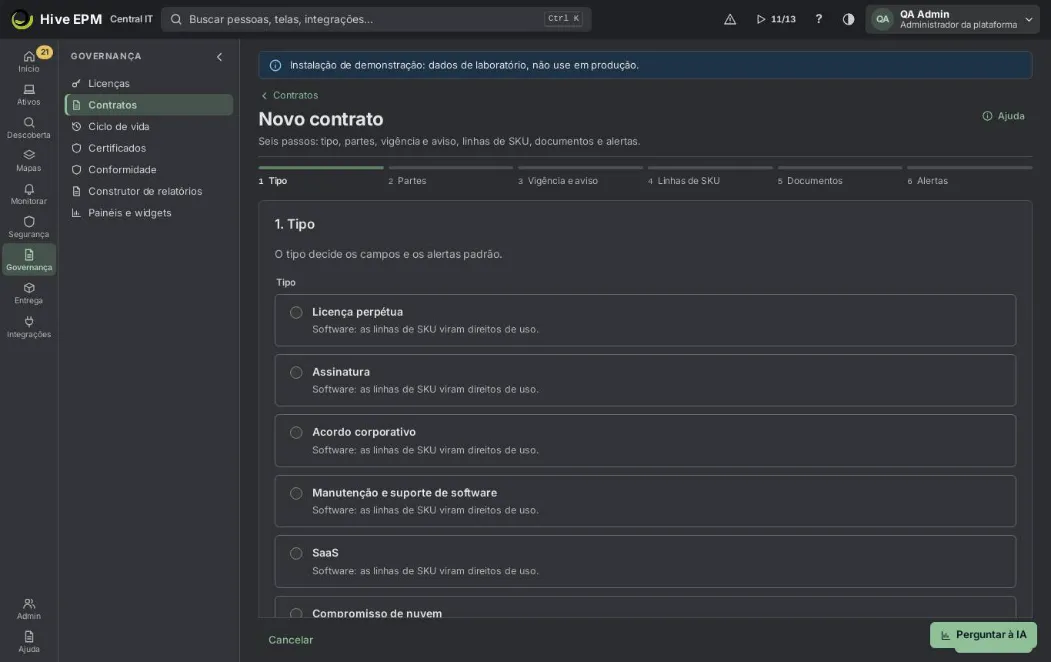
Este guia leva um contrato do papel para o Hive: o contrato em Governança › Contratos, as linhas de SKU que viram direitos de uso em Governança › Licenças, os documentos, e os alertas e a decisão de renovação antes do prazo do aviso. É preciso a permissão licenses:admin (o perfil Gestor de licenças tem).
O que você pode fazer aqui
- Cadastrar um contrato de software cujas linhas alimentam a posição de licenças.
- Cadastrar um contrato de serviço ou de hardware (sem linhas) só para acompanhar as datas.
- Guardar o PDF assinado e os aditivos junto do contrato.
- Receber os alertas dos prazos e registrar a decisão de renovação a tempo.
Passo a passo
- Abra Governança › Contratos e clique em Novo contrato.
- Tipo: escolha o tipo que corresponde ao contrato (por exemplo Acordo corporativo, Assinatura, Manutenção e suporte de software, Leasing). Tipos de hardware acrescentam as datas de garantia e de leasing.
- Partes: Número do contrato, Fornecedor ou revenda, e um Dono e um Substituto para receber os alertas.
- Vigência e aviso: Início, Fim, Aviso prévio (dias), Moeda, Valor total; ligue Renova automaticamente se ele se renova sozinho. Confira o prazo do aviso calculado.
- Linhas de SKU: uma linha por produto comprado, com o código do SKU, a quantidade e o preço unitário. SKUs conhecidos viram direitos de uso; códigos desconhecidos esperam na fila de curadoria.
- Documentos: adicione o contrato assinado (PDF, DOCX, XLSX, PNG ou JPG, até 50 MB).
- Alertas: mantenha ou mude os dias de alerta (1 a 730) e clique em Criar contrato.
- Confira Governança › Licenças › Posição: as linhas agora entram na quantidade adquirida de cada SKU.
- Antes do prazo do aviso, abra o contrato e use Registrar decisão de renovação; outro gestor de licenças aprova.
Exemplo prático: acordo corporativo da Microsoft com linhas de SKU
A empresa assina o acordo corporativo EA-7781 com a revenda Alfa Software para 200 licenças de Microsoft 365 E3 e 30 de Visio Plan 2, de 01/01/2026 a 31/12/2028, com aviso prévio de 60 dias.
- Novo contrato › Tipo: Acordo corporativo.
- Partes: Número do contrato EA-7781, Fornecedor ou revenda Alfa Software, Fabricante Microsoft, Dono Rita Gomes, Substituto Caio Melo.
- Vigência e aviso: Início 01/01/2026, Fim 31/12/2028, Aviso prévio (dias) 60, Moeda BRL. O quadro mostra "Prazo do aviso: 01/11/2028 (60 dias antes do fim)."
- Linhas de SKU: Adicionar linha com MSFT-M365-E3 , Quantidade 200, Preço unitário 180. Adicionar linha de novo com o código da revenda VIS-P2-ALFA , Quantidade 30, Preço unitário 95.
- Documentos: EA-7781-assinado.pdf como Contrato. Alertas: 120, 90, 60, 30. Criar contrato.
- A nota diz "Contrato EA-7781 criado. 1 linha espera curadoria.": a linha do Microsoft 365 E3 já virou um direito de uso de 200; o código da revenda VIS-P2-ALFA foi para a fila de curadoria.
- Em Governança › Licenças › Importar compras, ache VIS-P2-ALFA na Fila de curadoria, clique em Escolher SKU, escolha Visio Plan 2 e Resolver. O direito de uso de 30 é criado e o código vira regra para as próximas notas.
- A Posição agora mostra o Microsoft 365 E3 com Adquiridas 200 e o Visio Plan 2 com Adquiridas 30.
- Em 2028 os alertas chegam sozinhos: o primeiro de vencimento em 02/09/2028 (120 dias antes do fim), os do prazo do aviso em 02/10, 25/10 e 31/10/2028, e a partir de 02/10 o contrato aparece em Decisões até Rita registrar a decisão de renovação.
Cuidados e limites
- Sem Fim não há prazo do aviso nem alerta de vencimento.
- Código de SKU desconhecido não cria direito de uso até ser resolvido na fila de curadoria.
- O mesmo número de contrato não pode ser usado duas vezes para o mesmo fornecedor.
- Remover um contrato também apaga os documentos e os direitos de uso criados pelas linhas.
- A decisão de cancelar deixa de ser possível depois do prazo do aviso de um contrato que renova automaticamente.
Relacionados
- Contratos
- Licenças (SAM)
- Passo a passo: relatórios de SAM e HAM
- Decisões
Passo a passo: relatórios de SAM e HAM
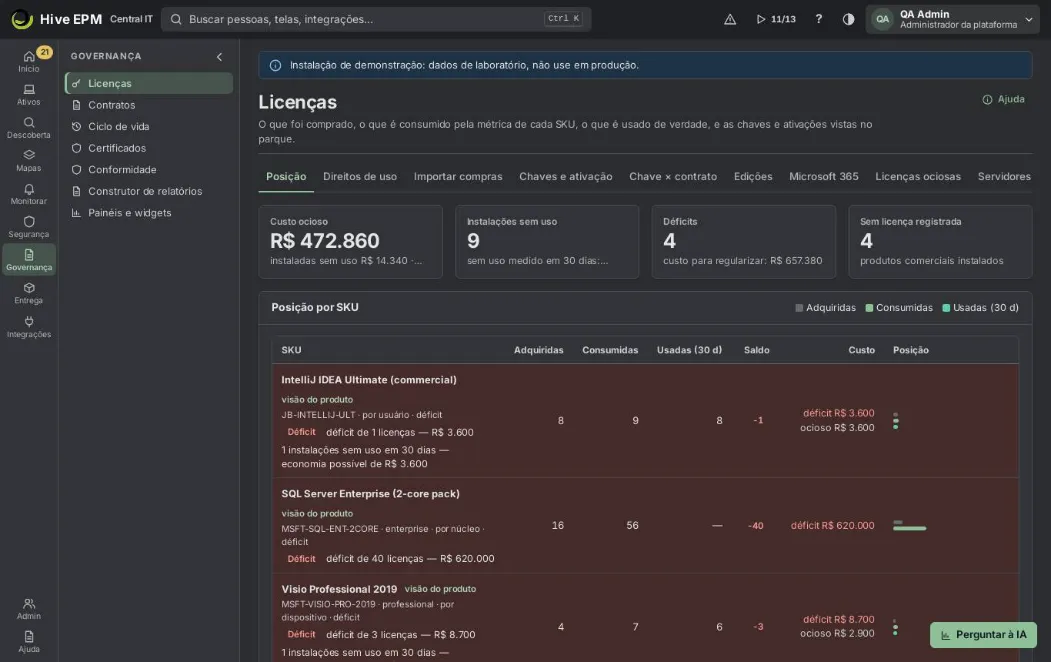
SAM (gestão de ativos de software) responde "o que compramos, o que usamos e onde falta"; HAM (gestão de ativos de hardware) responde "que hardware temos, onde, e o que o cobre". No Hive os números vêm de Governança › Licenças e Governança › Contratos, o hardware vem do inventário e de Governança › Ciclo de vida, e os relatórios vêm de Governança › Construtor de relatórios, onde qualquer lista pode ser exportada ou enviada por e-mail num agendamento.
O que você pode fazer aqui
- Montar a posição de licenças (comprado × consumido × usado) e agir sobre déficits e licenças ociosas.
- Listar o hardware por site, departamento, fabricante e modelo, e ver o que está sem garantia ou suporte.
- Transformar qualquer uma dessas listas em pesquisa salva, widget de painel ou e-mail agendado.
Passo a passo
SAM (software)
- Em Governança › Licenças › Direitos de uso, registre o que foi comprado, ou importe as notas em Importar compras. Contratos com linhas de SKU (Governança › Contratos) criam direitos de uso sozinhos.
- Abra Posição: adquiridas, consumidas pela métrica de cada SKU (dispositivo, usuário, núcleo, processador, simultânea, site) e usadas em 30 dias (com medição de uso).
- Aja sobre as linhas vermelhas (Déficit: risco em auditoria), sobre as Licenças ociosas (custo a recuperar) e sobre Sem licença registrada (software sem direito nenhum).
- Para um relatório, abra Governança › Construtor de relatórios, clique em Nova consulta e escolha Direitos de uso (compras), Instalações de software, Uso de software por dia, Contratos ou Recuperação de licenças (economia). A aba Prontos também tem Programas mais instalados, Software mais usado (30 dias), Software proibido instalado, Software não reconhecido, Contratos que vencem em 90 dias e Valor comprometido por fornecedor.
HAM (hardware)
- O inventário traz fabricante, modelo, número de série, processador, memória e disco de cada máquina.
- Governança › Ciclo de vida mostra o fim da garantia e do suporte; Governança › Contratos ›Garantias e cobertura mostra o hardware Cobertos, com Cobertura vencida ou Nunca cobertos.
- Em Construtor de relatórios › Prontos, use Ativos por site, Ativos por departamento, Ativos por fabricante e modelo, Computadores com até 8 GB de memória, SO fim de vida e Pessoas desativadas com ativos, ou monte a sua consulta sobre Ativos.
- Exportar baixa PDF, Excel (XLSX) ou CSV; Agendar envia por e-mail e para Teams, Slack ou webhook nos dias e no horário que você escolher.
Exemplo prático: relatório semanal de compras de software para o Financeiro
O Financeiro quer, toda segunda-feira às 08:00, as licenças compradas por fornecedor e produto, com o valor total.
- Abra Governança › Construtor de relatórios e clique em Nova consulta. Em Sobre, escolha Direitos de uso (compras).
- Em Agrupar e totalizar, Adicionar agrupamento por Fornecedor e de novo por Produto; em Totais, mantenha Quantidade e use Adicionar total com Soma deQuantidade e Soma de Total.
- Em Filtros, Adicionar filtroFim · está vazio, e Adicionar filtro de novo com OU · Fim · depois de · today : só os direitos ainda vigentes, perpétuos incluídos.
- O Resultado à direita se atualiza: uma linha por fornecedor e produto. Mude para Gráfico para ver barras.
- Clique em Salvar como nova, dê o nome "Licenças compradas por fornecedor", marque Visível para todos que veem relatórios e salve.
- Clique em Agendar: Formato Excel (XLSX), Dias Seg, Horário 08:00, Fuso horário America/Sao_Paulo, E-mails[email protected] . Salve: o aviso mostra o próximo envio.
- Toda segunda o e-mail chega com o XLSX anexo. Relatórios › Envios agendados mostra o histórico de cada entrega e tem Enviar agora.
Exemplo prático: hardware sem cobertura no site São Paulo
O gerente de operações precisa da lista de computadores de São Paulo por fabricante e modelo, e saber quais estão sem garantia ou suporte.
- Em Governança › Construtor de relatórios › Prontos, ache Ativos por fabricante e modelo e clique em Copiar e editar. A cópia fica salva nas suas Pesquisas salvas e abre no construtor de consultas.
- Adicionar filtro: Site · é · São Paulo . Inclua as colunas Número de série e Usuário principal em Campos para mostrar.
- Exportar › Excel (XLSX). O arquivo respeita o escopo do seu perfil (quem só vê outro site não recebe nada de São Paulo).
- Abra Governança › Contratos › Garantias e cobertura, ponha Situação em Nunca coberto e confira as máquinas de São Paulo sem garantia nem contrato. Ligue as que têm cobertura num contrato de manutenção de hardware ou de garantia estendida com Ligar máquinas na aba Ativos cobertos desse contrato (cole os números de série).
- De volta à cópia, clique em Salvar e depois em Virar widget para colocá-la num painel.
Cuidados e limites
- "Usadas (30 d)" e as licenças ociosas dependem da medição de uso nos agentes; sem ela, nada é chamado de ocioso.
- Métricas de CAL não são medidas pelo inventário.
- Um agendamento precisa de uma pesquisa salva (ou de um relatório pronto); consulta não salva só pode ser exportada.
- Relatórios agendados usam o escopo de quem agendou; se essa pessoa for desativada, o envio para e o histórico diz por quê.
- Exportações trazem até 50.000 linhas.
Relacionados
- Licenças (SAM)
- Contratos
- Relatórios e painéis
- Ciclo de vida
- Inventário