1. Introdução ao BSC
1. Introdução ao Bússola/BSC
O Bússola/BSC é o módulo de gestão da estratégia (Balanced Scorecard — BSC) do sistema. Nele a empresa registra o seu plano estratégico e acompanha, período a período, se está entregando o que se comprometeu a entregar. Tudo fica na mesma base de dados: o número que acende o farol vem do próprio dado registrado, com origem rastreável, sem planilha paralela.
Este capítulo apresenta os conceitos do Bússola/BSC, os perfis funcionais que trabalham nele e os recursos de navegação comuns a todas as telas: o menu lateral, o seletor de empresa, a ajuda da tela, a trilha de alterações, a discussão entre áreas, o recurso de seguir um registro e o uso no celular.
Os exemplos deste manual usam uma organização fictícia, a Empresa Exemplo S.A., empresa de infraestrutura com obras rodoviárias, pontes e terminais, e o seu Ciclo Estratégico 2026 — Empresa Exemplo.
1.1 O que é o Bússola/BSC
ID BSC-INT-01
Para que serve
O Bússola/BSC organiza a estratégia de cima para baixo. A empresa abre um ciclo estratégico (a versão do plano para um período), organiza as perspectivas (as grandes lentes do plano, como Clientes e sociedade, Resultados financeiros, Processos internos e Aprendizado e crescimento), cadastra os objetivos de cada perspectiva e cria os indicadores que medem cada objetivo. Cada indicador recebe metas por período e, ao longo do ano, as apurações (o valor realizado). Os painéis cruzam meta e realizado e pintam o farol.
Em volta desse núcleo, o Bússola/BSC reúne: planos de ação 5W2H para corrigir desvios; ações estratégicas (os projetos da carteira, com escopo, cronograma e execução); a agenda estratégica com reuniões e encaminhamentos; o registro de riscos e as análises SWOT; os processos e a cadeia de valor; painéis e relatórios; os dados do Bússola/BSC (consultas, cargas e portais) e as integrações com outros sistemas, como SEI, SIAFI, Portal da Transparência e canais de mensagem.
Quem usa: Diretoria de Estratégia (patrocinador/aprovador); Gestor de Desempenho (escritório de estratégia); Responsável por ação/área; Analista de Integração de Dados; Leitor/Auditor; Administrador do sistema.
Passo a passo
- Entre no sistema com o seu login corporativo.
- No menu lateral, abra o grupo Gestão por indicadores.
- Clique em Planejamento estratégico para ver os ciclos da empresa (por exemplo, Ciclo Estratégico 2026 — Empresa Exemplo).
- Abra Mapa estratégico para ter a visão do plano inteiro numa tela, com os faróis de cada objetivo.
- Abra Mesa de trabalho para ver o que está sob a sua responsabilidade.
- Use os demais grupos do menu conforme o seu perfil: Integrações, Dados do Bússola/BSC e Governança e riscos.
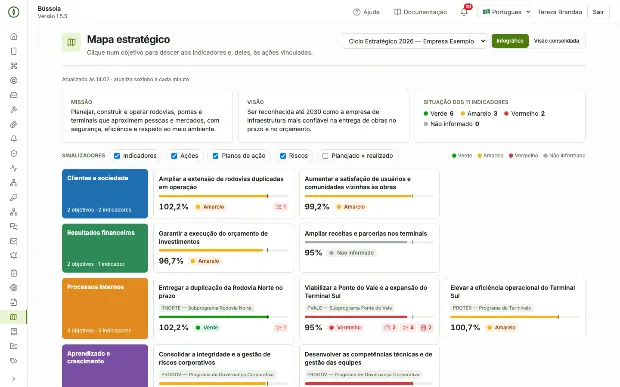
Figura 1 — Mapa estratégico do Ciclo Estratégico 2026 — Empresa Exemplo, com objetivos por perspectiva e faróis.
Observações
- O número exibido no painel é auditável: cada apuração guarda quem registrou, quando e, quando calculada, a memória de cálculo.
- Um ciclo em Rascunho ainda não aceita objetivos, indicadores nem apurações; ative-o antes de começar.
- Ação estratégica (projeto da carteira) e ação de plano 5W2H (resposta a um indicador fora da meta) são coisas diferentes. O manual sempre diz qual das duas.
1.2 Perfis funcionais
ID BSC-INT-02
Para que serve
O Bússola/BSC separa o trabalho entre perfis funcionais, para que quem define a meta não seja quem registra o número comparado com ela. O acesso vem do cargo de cada pessoa (definido pela lotação dela) e, quando preciso, de um perfil de acesso do BSC, que soma itens de menu a uma pessoa sem criar cargo novo.
Os perfis usados neste manual são: Diretoria de Estratégia (patrocinador e aprovador) — monta o plano: cria, ativa e fecha ciclos, ajusta perspectivas, cria e desdobra objetivos, mantém os cadastros estratégicos e decide sobre ações estratégicas e mudanças; Gestor de Desempenho (escritório de estratégia) — cuida dos números: fichas de indicador, metas, apurações, retificações, planos de ação e a carteira de ações estratégicas; Responsável por ação/área — registra a apuração e a execução dos itens que estão com ele, em geral pela Mesa de trabalho; Analista de Integração de Dados — escreve consultas, cargas e integrações que alimentam o Bússola/BSC; Leitor/Auditor — consulta painéis, fichas e trilhas sem alterar nada; Administrador do sistema — mantém usuários, perfis de acesso, alçadas, canais e chaves.
Quem usa: Administrador do sistema; Diretoria de Estratégia (patrocinador/aprovador).
Passo a passo
- Confirme com o Administrador do sistema o seu cargo e a sua lotação: é a lotação que dá o acesso ao Bússola/BSC.
- Se precisar de telas que o cargo não dá, peça a inclusão num perfil de acesso em Governança e riscos › Perfis de acesso do BSC.
- Para conferir quem abre uma tela e por quê, use a aba Quem tem acesso em Governança e riscos › Perfis de acesso do BSC.
- Para pessoas que ainda não estão no cadastro (por exemplo, um consultor convidado), o administrador usa Governança e riscos › Usuários locais do BSC.
- Para mudar qual cargo executa uma operação, o administrador usa Início › Alçada.
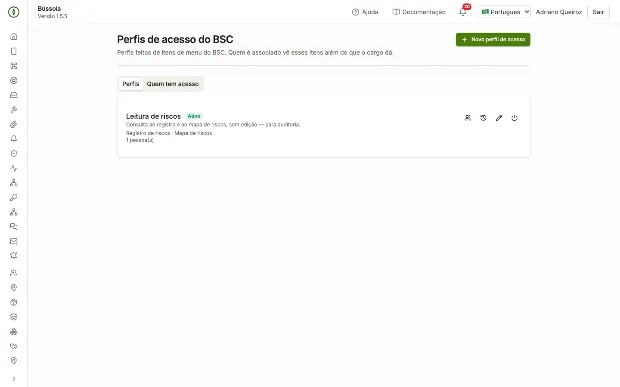
Figura 2 — Perfis de acesso do BSC: itens de menu e pessoas associadas.
Observações
- O perfil de acesso só soma telas ao que o cargo já dá; ele nunca retira acesso.
- Quem tem apenas leitura do painel vê somente indicadores e metas aprovados. Um indicador que “sumiu” para a diretoria quase sempre ainda não foi aprovado.
- Indicadores e objetivos sigilosos aparecem nos painéis com números, mas com o nome reservado para quem não gerencia a estratégia ou os indicadores.
- Atenção ao configurar a alçada: uma operação que fica sem nenhuma regra ativa passa a ser liberada a qualquer usuário autenticado.
1.3 Navegação pelo menu lateral
ID BSC-INT-03
Para que serve
O menu lateral reúne as telas do Bússola/BSC em quatro grupos. Gestão por indicadores: Mesa de trabalho, Planejamento estratégico, Indicadores, Indicadores importados, Mapa estratégico, Cadastros estratégicos, Ações estratégicas, Categorias de ação, Classificações do escopo, Agenda estratégica, Categorias da agenda, Painel de desempenho, Painéis, Relatórios, Painel gerencial, Alertas e mensagens e Configuração de conectores. Integrações: Integrações, Monitor de integrações, Tabelas de equivalência e Canais de área. Dados do Bússola/BSC: Console SQL, Consultas salvas, Cargas de dados, Portais do governo, Itens de portais e Categorias de itens. Governança e riscos: Registro de riscos, Mapa de riscos, Matrizes e naturezas de risco, Processos, Tipos de processo e macroprocessos, Modelos de plano de riscos, Análises SWOT, Cadeia de valor, Perfis de acesso do BSC e Usuários locais do BSC.
Cada pessoa vê apenas os itens que o cargo ou o perfil de acesso dela permitem. No grupo Início ficam recursos gerais usados pelo Bússola/BSC, como Solicitações de aprovação, Alçada e Preferências de notificação.
Quem usa: Diretoria de Estratégia (patrocinador/aprovador); Gestor de Desempenho (escritório de estratégia); Responsável por ação/área; Analista de Integração de Dados; Leitor/Auditor; Administrador do sistema.
Passo a passo
- No menu lateral, clique no nome do grupo (por exemplo, Gestão por indicadores) para expandi-lo.
- Clique no item desejado, por exemplo Gestão por indicadores › Painel de desempenho.
- Para voltar a uma lista a partir de uma ficha, use o item do menu ou o botão de voltar do navegador.
- Se um item esperado não aparece, confira com o administrador o seu cargo ou o seu perfil de acesso.
Observações
- Duas telas podem usar a mesma permissão de leitura: o menu mostra só a escolhida no perfil, mas a outra continua acessível a quem tem a permissão.
- Ausência de um item no menu não significa que o dado não exista — significa que o seu acesso não inclui aquela tela.
1.4 Seletor de empresa no cabeçalho
ID BSC-INT-04
Para que serve
Quando a instalação atende mais de uma empresa do grupo, o cabeçalho traz um seletor de empresa. A empresa escolhida define o contexto das telas: os cadastros e listas passam a mostrar os dados dessa empresa, e os novos registros são criados nela.
Quem usa: Diretoria de Estratégia (patrocinador/aprovador); Gestor de Desempenho (escritório de estratégia); Responsável por ação/área; Administrador do sistema.
Passo a passo
- No cabeçalho, abra o seletor de empresa.
- Escolha a empresa em que vai trabalhar (por exemplo, Empresa Exemplo S.A.).
- Abra a tela desejada pelo menu lateral; ela passa a refletir a empresa escolhida.
- Antes de cadastrar um usuário local, confira a empresa no cabeçalho: o usuário passa a trabalhar nela.
Observações
- Se a empresa escolhida não estiver entre as que você tem acesso, a escolha é limpa e o sistema pede outra.
- Usuário sem nenhuma empresa marcada no cadastro trabalha em todas — lista vazia de empresas não significa “sem acesso”.
1.5 Ajuda contextual da tela
ID BSC-INT-05
Para que serve
Toda tela do Bússola/BSC tem o botão Ajuda (o “?” no topo). Ele abre o painel Ajuda desta tela, com uma orientação curta: para que a tela serve, o que ela alimenta e a armadilha mais comum. No rodapé do painel, o link Abrir a documentação completa leva à seção correspondente deste manual.
Quem usa: Diretoria de Estratégia (patrocinador/aprovador); Gestor de Desempenho (escritório de estratégia); Responsável por ação/área; Analista de Integração de Dados; Leitor/Auditor; Administrador do sistema.
Passo a passo
- Abra a tela sobre a qual tem dúvida.
- Clique em Ajuda (o “?” no topo da tela).
- Leia a orientação no painel Ajuda desta tela.
- Para o passo a passo completo, clique em Abrir a documentação completa.
- Feche o painel para voltar ao trabalho.
Observações
- A ajuda da tela é orientação; o procedimento detalhado está neste manual.
1.6 Trilha de alterações (quem mudou o quê)
ID BSC-INT-06
Para que serve
Toda alteração de indicador, meta, apuração e dos demais cadastros do Bússola/BSC fica registrada com autor, data e hora e o estado anterior. A trilha responde à pergunta do controle interno: quem mexeu neste registro, quando e qual era o valor antes.
Quem usa: Leitor/Auditor; Diretoria de Estratégia (patrocinador/aprovador); Gestor de Desempenho (escritório de estratégia).
Passo a passo
- Abra a ficha do registro (por exemplo, a ficha do indicador Avanço físico da Ponte do Vale).
- Clique em Histórico, no topo da ficha.
- No painel de histórico, veja os eventos do mais recente para o mais antigo, com a ação (Criado, Atualizado), o autor e a data.
- Clique numa linha: numa criação aparecem os Valores iniciais; numa alteração, os Campos alterados, com Antes e Depois.
- Para a trilha de uma meta, use o ícone de histórico na linha da meta (Histórico da meta).
- Para uma apuração, use o ícone Histórico de retificação e, em cada versão, Log de alterações.
- Para consultar fora da ficha, use Administração › Trilha de auditoria, filtrando pela entidade.
Observações
- Os botões de histórico só aparecem para quem tem a operação Consultar log de auditoria. Sem ela não há erro nem cadeado: o botão simplesmente não aparece.
- A trilha diz quem mudou; o valor que vale hoje está na ficha.
- As versões de uma apuração mostram o que o número virou; o Log de alterações mostra quem o mudou e quando.
1.7 Discussão e compartilhamento entre áreas
ID BSC-INT-07
Para que serve
O indicador, o plano de ação e a apuração de um período têm um painel de colaboração com duas caixas: Discussão e Compartilhado com. A explicação de um desvio fica registrada junto do número, e uma área pode chamar outra para agir. O painel fica no fim da ficha do indicador, no fim do plano de ação e no detalhamento de uma célula do Painel de desempenho.
Quem usa: Gestor de Desempenho (escritório de estratégia); Diretoria de Estratégia (patrocinador/aprovador); Responsável por ação/área.
Passo a passo
- Abra a ficha do indicador, o plano de ação ou o detalhamento de uma célula do Painel de desempenho.
- Na caixa Discussão, escreva o comentário (até 4.000 caracteres) e clique em Comentar.
- Para responder a um comentário, use Responder; a resposta fica aninhada sob o original.
- Para remover um comentário seu, use Remover comentário.
- Na caixa Compartilhado com, escolha a Área (por exemplo, GEOBR — Gerência de Obras), escreva a Observação e clique em Compartilhar.
- Quem recebe consulta o item na lista Compartilhado com a minha área, no Painel gerencial.
- Para desfazer um compartilhamento, use Retirar o compartilhamento.
Observações
- O primeiro comentário não avisa ninguém, pois ainda não há participantes. Para chamar outra área, compartilhe.
- Comentário removido continua visível, riscado e com o nome de quem removeu; o compartilhamento retirado não deixa rastro.
- Compartilhar aponta, não concede: o colega continua sujeito às próprias permissões.
- No detalhamento de um período, a conversa se prende à versão vigente da apuração; uma retificação abre conversa nova. Para conversas duradouras, use a ficha do indicador ou o plano de ação.
- Item sigiloso não gera aviso de compartilhamento, e a discussão dele só aparece para quem gerencia a estratégia.
- A mesma área não pode ser escolhida duas vezes para o mesmo item.
1.8 Seguir um registro
ID BSC-INT-08
Para que serve
Quem acompanha um indicador, objetivo, plano de ação, ação estratégica ou risco sem ser o responsável pode seguir o registro e passar a receber avisos das mudanças e dos comentários feitos por outras pessoas.
Quem usa: Diretoria de Estratégia (patrocinador/aprovador); Gestor de Desempenho (escritório de estratégia); Responsável por ação/área; Leitor/Auditor.
Passo a passo
- Abra a ficha do registro (por exemplo, a ação estratégica RN-03 Duplicação da Rodovia Norte — trecho 3).
- No topo da ficha, clique em Seguir. O botão passa a Seguindo e mostra quantas pessoas seguem o registro.
- Para deixar de seguir, clique em Seguindo.
- Para ver tudo o que você segue, abra Início › Preferências de notificação e consulte Itens que sigo.
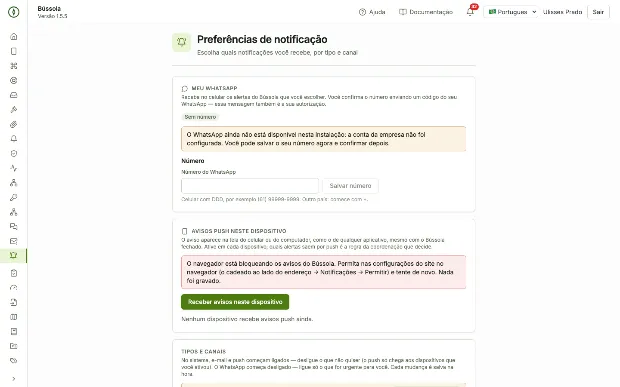
Figura 3 — Preferências de notificação, com a lista de itens seguidos.
Observações
- Comentar num registro faz você segui-lo automaticamente.
- O aviso diz quem mudou e quais campos mudaram, nunca os valores. Você não é avisado da sua própria ação.
- Os avisos chegam pelos canais definidos em Gestão por indicadores › Alertas e mensagens, respeitando as suas preferências.
- O botão Seguir só aparece para quem pode abrir o registro. Se perder o acesso, deixa de receber os avisos.
- Registro sigiloso é avisado apenas no sino de quem pode vê-lo, nunca por e-mail, WhatsApp ou canal de área.
1.9 Uso no celular e no tablet
ID BSC-INT-09
Para que serve
As telas do Bússola/BSC funcionam no celular (a partir de 375 px de largura), no tablet e no notebook. A página não rola para os lados; o menu e o botão de sair continuam ao alcance, e grades largas rolam dentro do próprio quadro. Algumas telas mudam de forma no celular: a Mesa de trabalho mostra os grupos como seções que abrem e fecham e a tela de indicadores importados mostra todos os anos em cartões.
Quem usa: Responsável por ação/área; Diretoria de Estratégia (patrocinador/aprovador); Gestor de Desempenho (escritório de estratégia).
Passo a passo
- Abra o sistema no navegador do celular e entre com o seu login.
- Toque no ícone do menu para abrir o menu lateral.
- Escolha a tela, por exemplo Gestão por indicadores › Mesa de trabalho.
- Nas grades largas, deslize o quadro da grade para os lados para ver as demais colunas.
- Toque no nome de um grupo da Mesa de trabalho para abri-lo ou fechá-lo.
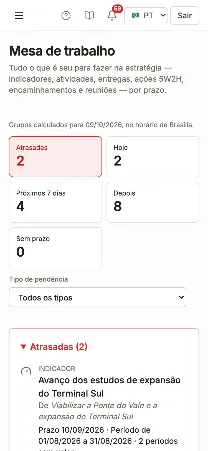
Figura 4 — Mesa de trabalho no celular, com os grupos de prazo recolhíveis.
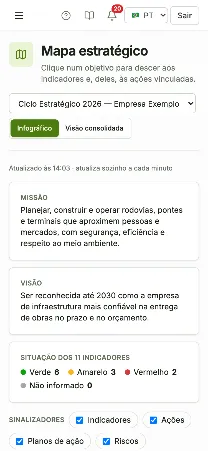
Figura 5 — Mapa estratégico no celular.
Observações
- Abrir no celular garante o alcance de cada controle; telas muito extensas continuam mais confortáveis no notebook.