2. Estratégia: ciclos, objetivos e mapa estratégico
A estratégia da empresa vive num ciclo estratégico: a versão do plano para um período, com a identidade institucional (missão, visão e valores), as perspectivas, os objetivos e a régua que decide a cor dos faróis. Este capítulo mostra como criar e ativar o ciclo, organizar as perspectivas, cadastrar e desdobrar objetivos, manter os cadastros estratégicos (programas, ODS, classificações, regiões, sistemas externos e áreas) e ler o Mapa estratégico.
O exemplo usado é o Ciclo Estratégico 2026 — Empresa Exemplo (1/1/2026 a 31/12/2026), com as perspectivas Clientes e sociedade, Resultados financeiros, Processos internos e Aprendizado e crescimento.
2.1 Criar um ciclo estratégico
ID BSC-EST-01
Para que serve
Cada ciclo é um mapa estratégico da empresa para um período. Ao criá-lo, você escolhe a lente de gestão — Balanced Scorecard (BSC), OKR ou Gestão por Diretrizes (GPD). A lente muda o vocabulário e a forma de pontuar o atingimento, mas não muda os dados.
Quem usa: Diretoria de Estratégia (patrocinador/aprovador).
Passo a passo
- Abra Gestão por indicadores › Planejamento estratégico. A lista Mapas estratégicos (ciclos de planejamento) mostra nome, período, lente e situação de cada ciclo.
- Clique em Novo mapa estratégico.
- Informe o nome (por exemplo, Ciclo Estratégico 2026 — Empresa Exemplo).
- Informe o período: 01/01/2026 a 31/12/2026.
- Escolha a lente: Balanced Scorecard (BSC), OKR ou Gestão por Diretrizes (GPD).
- Salve. O ciclo aparece na lista com a situação Rascunho.
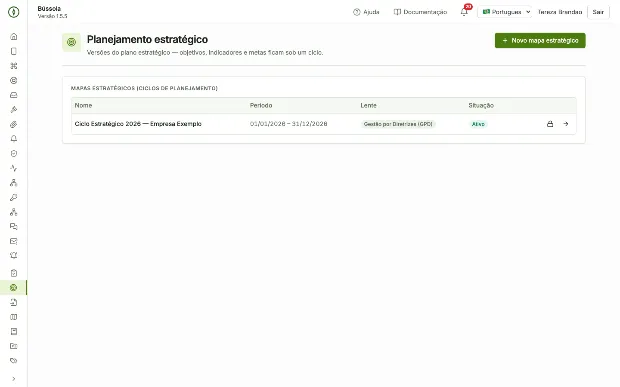
Figura 6 — Lista de ciclos estratégicos, com nome, período, lente e situação.
Observações
- A lente pode ser trocada a qualquer momento enquanto o ciclo não estiver fechado.
- Na lente Gestão por Diretrizes as perspectivas são chamadas de Eixos estratégicos; na lente OKR, de Temas.
2.2 Ativar e fechar o ciclo
ID BSC-EST-02
Para que serve
O ciclo passa por três situações: Rascunho, Ativo e Fechado. Só um ciclo ativo aceita objetivos, indicadores e apurações. Ao fim do exercício, fechar o ciclo congela o plano para comparação com os próximos.
Quem usa: Diretoria de Estratégia (patrocinador/aprovador).
Passo a passo
- Em Gestão por indicadores › Planejamento estratégico, localize o ciclo em Rascunho.
- Clique em Ativar (a seta na linha do ciclo ou o botão dentro do ciclo). A situação passa a Ativo.
- Trabalhe o plano durante o exercício: objetivos, indicadores, metas e apurações.
- Ao fim do exercício, abra o ciclo e clique em Fechar. O ciclo passa a ser somente leitura.
Observações
- Mensagem “Objetivos só podem ser alterados enquanto o ciclo está ativo.”: o ciclo está em Rascunho ou já foi Fechado. Ative-o ou, se estiver fechado, trabalhe no próximo ciclo.
- Um ciclo fechado não é reaberto: ele é a fotografia do que foi pactuado.
2.3 Identidade institucional
ID BSC-EST-03
Para que serve
O cartão Identidade institucional, no topo do ciclo, guarda a Missão, a Visão, os Valores e a Descrição institucional do plano. Esses textos aparecem também na faixa superior do Mapa estratégico.
Quem usa: Diretoria de Estratégia (patrocinador/aprovador).
Passo a passo
- Em Gestão por indicadores › Planejamento estratégico, clique no nome do ciclo.
- No cartão Identidade institucional, clique em Editar identidade.
- Preencha Missão, Visão, Valores e Descrição institucional. Cada campo mostra quantos caracteres ainda cabem.
- Salve.
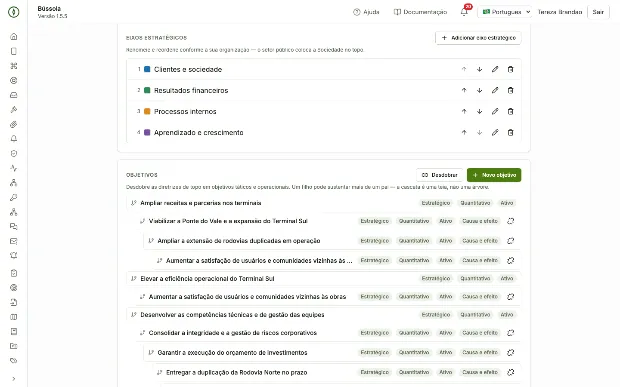
Figura 7 — Ciclo aberto com a identidade institucional, as perspectivas e os objetivos.
Observações
- Todos os campos são opcionais; apagar o texto e salvar limpa o campo.
- Quem só lê o painel vê o cartão sem o botão de edição.
- Num ciclo fechado a identidade não muda mais.
2.4 Perspectivas (eixos estratégicos)
ID BSC-EST-04
Para que serve
O ciclo nasce com as quatro perspectivas clássicas do Balanced Scorecard, como ponto de partida. Você as renomeia, reordena, colore, acrescenta ou remove para refletir o seu plano. A cor de cada perspectiva pinta a faixa dela no mapa estratégico.
Quem usa: Diretoria de Estratégia (patrocinador/aprovador).
Passo a passo
- Abra o ciclo em Gestão por indicadores › Planejamento estratégico.
- Na seção de perspectivas, clique no lápis (Editar nome e cor) de uma perspectiva.
- Renomeie (por exemplo, Clientes e sociedade) e escolha a Cor no mapa estratégico.
- Para voltar à cor original da posição, marque Usar a cor padrão da posição.
- Use as setas para reordenar, deixando no topo a perspectiva de maior valor para o plano.
- Adicione as perspectivas que faltarem e remova as que não usar.
Observações
- As perspectivas padrão vêm com nomes em inglês de propósito: elas existem para serem renomeadas.
- Objetivo sem perspectiva vai para a faixa Sem perspectiva no fim do mapa.
2.5 Régua de desempenho
ID BSC-EST-05
Para que serve
A Régua de desempenho define como o farol de todo o plano é decidido. Ela vale para o Painel de desempenho, o Painel gerencial, o Mapa estratégico e o aviso automático de desvio.
Quem usa: Diretoria de Estratégia (patrocinador/aprovador).
Passo a passo
- Abra o ciclo e localize o cartão Régua de desempenho.
- Clique em Editar régua.
- Escolha Pela tolerância de cada meta (verde na meta, amarelo dentro da tolerância da meta, vermelho além dela) ou Pelo percentual de atingimento da meta.
- No modo por percentual, informe o mínimo do verde e o mínimo do amarelo (o padrão é 100% e 85%).
- Escolha a cor de cada faixa, inclusive a de Não informado (sem meta ou sem medição). Cor padrão volta à cor original.
- Salve.
Observações
- O percentual respeita o sentido do indicador: num indicador “menor é melhor” com meta 4,2 e realizado 4,6, o atingimento é 91,3%. Num indicador “no alvo”, passar da meta penaliza tanto quanto ficar abaixo.
- O aviso automático de desvio dispara no que a régua chama de vermelho.
- A cor nunca aparece sozinha: o rótulo da faixa vai junto.
2.6 Criar objetivos do plano
ID BSC-EST-06
Para que serve
Os objetivos são pendurados nas perspectivas e medidos pelos indicadores. Cada objetivo tem nível (Missão, Visão, Estratégico, Tático ou Operacional), tipo de aferição e situação no ciclo de vida.
Quem usa: Diretoria de Estratégia (patrocinador/aprovador).
Passo a passo
- Abra o ciclo ativo e, na seção Objetivos, clique em Novo objetivo.
- Informe o Título (por exemplo, Ampliar a capacidade da Rodovia Norte) e a Descrição.
- Escolha o Nível: Missão, Visão, Estratégico, Tático ou Operacional.
- Escolha a Perspectiva (por exemplo, Processos internos).
- Opcionalmente, informe a Área (por exemplo, DIROB — Diretoria de Obras) e o Responsável.
- Em Aferição, escolha Quantitativo ou Qualitativo.
- Em Situação, deixe Ativo ou escolha Suspenso, Alcançado ou Cancelado.
- Salve. O objetivo aparece na lista do ciclo, com a situação.
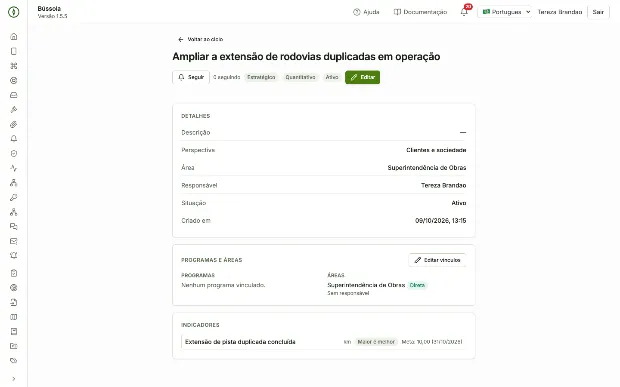
Figura 8 — Ficha do objetivo, com indicadores, ações e vínculos.
Observações
- Cadastre a Missão e a Visão como objetivos dos seus níveis, para que o plano não comece direto no estratégico.
- O nível é descritivo: quem liga um objetivo a outro é o Desdobrar, não o nível.
- A situação é uma declaração de quem gere o plano e é separada do farol: um objetivo Suspenso continua apurado e com farol calculado.
- Um objetivo sem responsável também é válido.
2.7 Desdobramento em cascata e pesos
ID BSC-EST-07
Para que serve
O desdobramento liga um objetivo de cima aos objetivos táticos e operacionais que o sustentam. O resultado de cada objetivo de baixo sobe ponderado pelo peso até o objetivo de cima. Um objetivo-filho pode sustentar mais de um pai: o desdobramento é uma teia, não uma árvore.
Quem usa: Diretoria de Estratégia (patrocinador/aprovador).
Passo a passo
- No ciclo ativo, clique em Desdobrar.
- No formulário Desdobrar objetivo, escolha o Objetivo-pai (acima) e o Objetivo-filho (abaixo).
- Escolha o Tipo de vínculo: Desdobramento, Causa e efeito ou Apoio.
- Informe o Peso do filho na conta do pai.
- Salve e confira o resultado em Gestão por indicadores › Painel gerencial, no bloco Mapa estratégico.
- Para ver separado o resultado próprio e o consolidado, use Fixar no meu painel no cartão do objetivo e consulte Meu painel (colunas Próprio e Consolidado).
Observações
- Exemplo: um objetivo sem indicador próprio, com dois filhos de peso 3 e 1 medidos em 100% e 20%, fecha em 80% — não em 60%.
- Se o pai tem indicador próprio, o resultado dele entra na conta com peso 1.
- Peso em branco vale 1. Peso 0 ou negativo tira o filho da conta em silêncio; no mapa ele aparece com a marca não consolida.
- O farol de um objetivo é o pior caso entre os indicadores dele mesmo e não é herdado dos filhos. Objetivo sem indicador próprio mostra Sem meta, mesmo com consolidado alto.
- Objetivo sem nenhuma medição mostra “—”, nunca 0%.
2.8 Cadastros estratégicos: programas e subprogramas
ID BSC-EST-08
Para que serve
A tela Cadastros estratégicos guarda o vocabulário em que o plano é escrito. Em Programas ficam os programas e subprogramas da empresa (por exemplo, PROROD — Programa Rodoviário, com os subprogramas Rodovia Norte e Ponte do Vale), com os planos a que pertencem, os ODS para os quais contribuem, as áreas envolvidas e os códigos em sistemas externos.
Quem usa: Diretoria de Estratégia (patrocinador/aprovador); Leitor/Auditor.
Passo a passo
- Abra Gestão por indicadores › Cadastros estratégicos e a aba Programas.
- Clique em Novo programa e informe Código (por exemplo, PROROD), Nome e Descrição.
- Para um subprograma, escolha o programa em Subprograma de.
- Marque os Planos estratégicos a que o programa pertence.
- Marque os Objetivos de Desenvolvimento Sustentável para os quais ele contribui.
- Em Áreas do programa, inclua as áreas como Direta (responde pelo resultado) ou Transversal (contribui).
- Em Códigos em sistemas externos, informe, por exemplo, o número do processo no SEI.
- Salve.
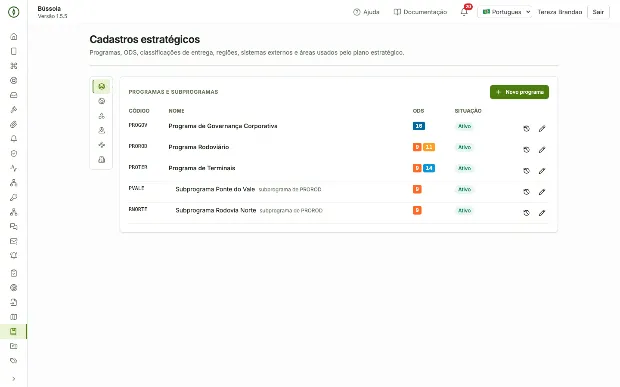
Figura 9 — Cadastros estratégicos: programas, ODS, classificações, regiões, sistemas externos e áreas.
Observações
- O código é gravado em maiúsculas.
- A hierarquia tem dois níveis: subprograma não tem subprogramas.
- O mesmo programa atravessa planos: ligue-o ao próximo ciclo em vez de recriá-lo.
- Um código externo identifica um único programa; repetir o mesmo número do SEI em dois programas é recusado.
- Nada é apagado nos cadastros estratégicos: Inativar tira o item das novas escolhas e mantém os vínculos existentes.
2.9 ODS, classificações de entrega, regiões e sistemas externos
ID BSC-EST-09
Para que serve
As demais abas de Cadastros estratégicos mantêm listas de apoio. A aba ODS traz os 17 Objetivos de Desenvolvimento Sustentável da Agenda 2030 e o objetivo 18 (igualdade étnico-racial), marcado como Nacional. As abas de classificações de entrega, regiões e sistemas externos são mantidas pela empresa.
Quem usa: Diretoria de Estratégia (patrocinador/aprovador); Leitor/Auditor.
Passo a passo
- Abra Gestão por indicadores › Cadastros estratégicos.
- Consulte a aba ODS para ver os objetivos disponíveis.
- Na aba desejada (classificações de entrega, regiões ou sistemas externos), clique em Novo item.
- Informe código, nome e descrição. Na classificação de entrega, informe também o Nível (estratégico, tático ou operacional).
- Salve. Para retirar um item de uso, use Inativar.
Observações
- Os ODS são fixos: ninguém cria, renomeia ou apaga um ODS.
- O código não se repete dentro do mesmo cadastro.
- O produto já vem com os sistemas externos SEI e gov.br. O cadastro de sistemas externos é usado também pelos indicadores importados.
2.10 Áreas do plano
ID BSC-EST-10
Para que serve
As áreas do plano são as unidades do organograma (por exemplo, DIRPLAN, DIROB, SUPLAN, GEOBR). A aba Áreas define quais níveis da estrutura contam como área no plano.
Quem usa: Diretoria de Estratégia (patrocinador/aprovador); Administrador do sistema.
Passo a passo
- Abra Gestão por indicadores › Cadastros estratégicos e a aba Áreas.
- Marque os níveis da estrutura que contam como área (por exemplo, superintendência, gerência, supervisão).
- Salve.
- Para inativar uma unidade extinta, abra Administração › Departamentos, entre no departamento e use Desativar.
Observações
- Sem nenhum nível marcado, toda unidade ativa conta como área.
- A unidade desativada sai das escolhas novas e continua nomeando os objetivos antigos.
2.11 Programas e áreas do objetivo e do indicador
ID BSC-EST-11
Para que serve
O objetivo e o indicador podem ser ligados aos programas que atendem. É assim que um indicador tático ou operacional aparece por programa nos relatórios, e que cada área sabe se responde diretamente pelo objetivo ou se apenas contribui.
Quem usa: Diretoria de Estratégia (patrocinador/aprovador); Gestor de Desempenho (escritório de estratégia).
Passo a passo
- Abra a ficha do objetivo a partir do ciclo ativo.
- No cartão Programas e áreas, inclua os programas (por exemplo, PROROD) e as áreas, cada um com o seu Responsável.
- Marque cada área como direta ou transversal e salve.
- Na ficha do indicador, use o cartão Programas medidos para indicar quais programas e subprogramas o indicador mede.
Observações
- Programas e áreas do objetivo só mudam com o ciclo ativo.
- O cartão Programas medidos do indicador é editado pelo Gestor de Desempenho.
2.12 Mapa estratégico: infográfico e sinalizadores
ID BSC-EST-12
Para que serve
O Mapa estratégico desenha o plano inteiro numa tela: uma linha por eixo (na cor da perspectiva), com os objetivos dentro. Cada cartão de objetivo mostra o atingimento, a faixa da régua, os programas ligados e sinais de atraso. O mapa se atualiza sozinho a cada minuto; a linha Atualizado às … mostra a hora da última leitura.
Quem usa: Diretoria de Estratégia (patrocinador/aprovador); Gestor de Desempenho (escritório de estratégia); Leitor/Auditor.
Passo a passo
- Abra Gestão por indicadores › Mapa estratégico.
- No topo, escolha o plano (na primeira vez vem o plano ativo; a escolha fica lembrada).
- Na aba Infográfico, leia cada eixo e os objetivos dentro dele.
- Passe o mouse sobre um objetivo para ver o Planejado e o Realizado das ações.
- Leia os sinais acesos no cartão: Indicadores, Ações, Planos de ação e Riscos.
- Em Sinalizadores, ligue ou desligue cada tipo de sinal, inclusive Planejado × realizado.
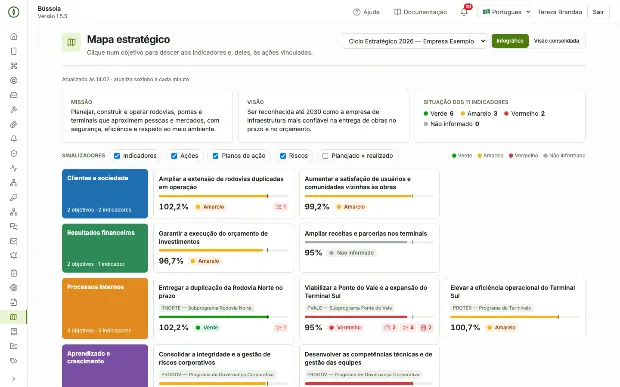
Figura 10 — Mapa estratégico com eixos, objetivos, atingimento e sinalizadores.
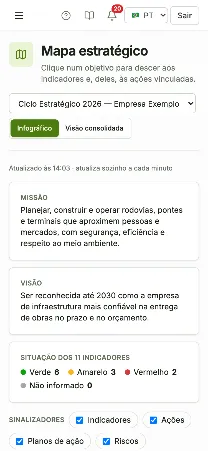
Figura 11 — Mapa estratégico no celular.
Observações
- Sinal de Indicadores: abaixo da meta no último período ou período vencido sem apuração além da folga do indicador.
- Sinal de Ações: ação 5W2H vencida sem conclusão ou com início vencido sem andamento; ação estratégica com ao menos uma atividade vencida.
- Sinal de Planos de ação: período encerrado, ação atrasada ou nenhum andamento depois do início.
- Sinal de Riscos: riscos ativos vinculados ao objetivo fora do apetite sem tratamento ou com tratamento vencido. Só aparece para quem lê riscos.
- O planejado soma o custo previsto das ações 5W2H e o planejado das ações estratégicas (linha de base vigente ou, sem ela, o plano atual); o realizado soma o realizado das ações 5W2H e as execuções das entregas.
- A escolha de sinalizadores vale só para você e só no navegador em uso.
2.13 Mapa estratégico: detalhamento e visão consolidada
ID BSC-EST-13
Para que serve
A partir de um objetivo do mapa você desce aos indicadores e às ações que o sustentam, até a série histórica de cada indicador. A aba Visão consolidada reúne, numa só tela, a lista completa de indicadores e de ações do plano, com os totais planejado e realizado.
Quem usa: Diretoria de Estratégia (patrocinador/aprovador); Gestor de Desempenho (escritório de estratégia); Leitor/Auditor.
Passo a passo
- No Mapa estratégico, clique num objetivo para abrir o painel lateral.
- Consulte Indicadores do objetivo (farol, meta, realizado do último período e Atualização vencida).
- Consulte Ações estratégicas do objetivo, com Execução física, Realizado / planejado, Término previsto, situação e atraso. O código e o título levam à ficha da ação.
- Clique num indicador para ver a série Meta × realizado no tempo e as Ações vinculadas.
- Use Abrir a ficha do indicador para ir à ficha completa.
- Abra a aba Visão consolidada para ver a lista completa de indicadores (com eixo, objetivo, meta, realizado, atingimento e situação) e de ações (primeiro as estratégicas, depois as dos planos 5W2H), com os totais planejado e realizado no topo.
Observações
- Uma ação estratégica alinhada a dois objetivos conta nos dois cartões, mas na Visão consolidada é somada uma vez só.
- Objetivo sigiloso aparece como Objetivo reservado para quem não é da Diretoria de Estratégia; indicador sigiloso aparece como Indicador reservado para quem não gerencia a estratégia nem os indicadores. Farol, valores e sinais continuam à vista.
- Ação ou plano ligado a item reservado aparece como Ação reservada, Plano de ação reservado ou Ação estratégica reservada. Ação estratégica sigilosa fica fora do mapa para quem não pode abrir a ficha dela.
- Quem só lê o painel vê no mapa apenas indicadores aprovados; por isso o número de indicadores de um objetivo pode diferir entre o gestor e o leitor.