3. Indicadores e desempenho
Os indicadores medem os objetivos do plano. Cada indicador tem uma ficha (o que mede, como se calcula, sentido, unidade, responsável), uma linha do tempo de medições, metas aprovadas por período e apurações (o valor realizado), com evidências e trilha de alterações. Indicadores podem ser alimentados à mão, calculados pelo sistema ou importados de outro sistema por integração.
Este capítulo cobre a ficha do indicador, metas e aprovação, apuração e retificação, evidências, indicadores importados, avisos de desvio e de prazo, o Painel de desempenho, o Painel gerencial e o Meu painel.
Os exemplos usam indicadores da Empresa Exemplo S.A., como Avanço físico da Rodovia Norte — trecho 3, Execução do orçamento de investimentos e Prazo médio de emissão de licenças ambientais (dias, menor é melhor).
3.1 Lista de indicadores
ID BSC-IND-01
Para que serve
A tela Indicadores mostra toda a carteira de indicadores da empresa. Cada linha traz a unidade, a polaridade, a periodicidade e se o indicador está vinculado a um objetivo.
Quem usa: Gestor de Desempenho (escritório de estratégia); Diretoria de Estratégia (patrocinador/aprovador); Leitor/Auditor.
Passo a passo
- Abra Gestão por indicadores › Indicadores.
- Localize o indicador desejado (por exemplo, Taxa de frequência de acidentes nas obras).
- Clique na linha para abrir a ficha completa.
- Na ficha, confira o selo de situação no topo (Rascunho, Aguardando aprovação ou Aprovado).
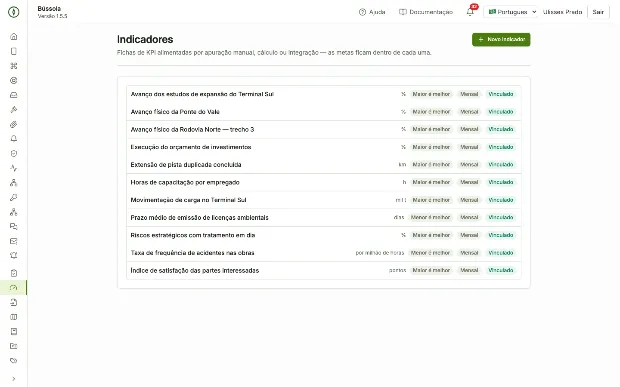
Figura 12 — Lista de indicadores com unidade, polaridade, periodicidade e vínculo.
Observações
- A lista não exibe o selo de aprovação; para saber a situação, abra a ficha.
- Quem só lê o painel vê na lista apenas indicadores aprovados e não sigilosos.
3.2 Criar a ficha do indicador
ID BSC-IND-02
Para que serve
A ficha do indicador descreve o que é medido, como, por quem e com que frequência. O formulário é dividido em Identificação, Ficha do indicador, Responsabilidade, Linha do tempo e Apuração e sigilo.
Quem usa: Gestor de Desempenho (escritório de estratégia).
Passo a passo
- Abra o objetivo no ciclo ativo e, na seção Indicadores, clique em Novo indicador.
- Em Identificação, informe o nome (por exemplo, Execução do orçamento de investimentos) e a Descrição do que o indicador mede.
- Em Ficha do indicador, informe a Fórmula de cálculo (texto explicativo), a unidade (%, dias, km…), o sentido (polaridade) — Maior é melhor, Menor é melhor, No alvo é melhor ou Estabilizar —, o tipo de medida (Instantâneo, Acumulado, Média) e a linha de base com a sua data.
- Em Responsabilidade, informe a Unidade responsável (por exemplo, SUAFI) e o Responsável direto.
- Em Linha do tempo, informe periodicidade, data de início e número de medições (veja a seção seguinte) e o prazo máximo de apuração (dias).
- Em Apuração e sigilo, escolha Como é alimentado (Manual, Calculado ou Por integração) e marque Sigiloso se o número não puder circular.
- Salve. A ficha nasce com o selo Rascunho.
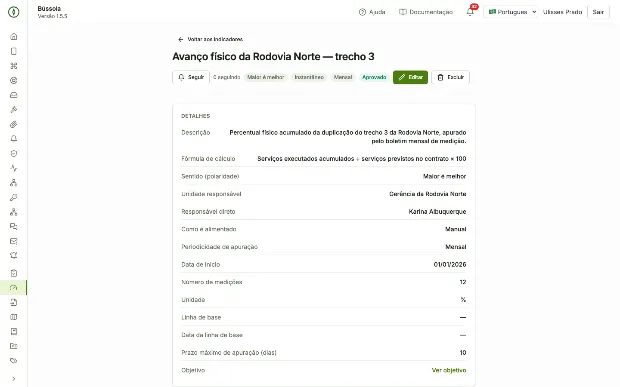
Figura 13 — Ficha do indicador: identificação, ficha técnica e responsabilidade.
Observações
- A Descrição é opcional para salvar, mas obrigatória para enviar a ficha para aprovação.
- A Fórmula de cálculo é só explicação para o leitor; o sistema não a calcula.
- A unidade responsável e o responsável direto respondem pela apuração e podem ser diferentes da área e do responsável do objetivo.
- Sem linha de base, o indicador mostra se chegou à meta, mas não quanto andou desde o início do plano.
- Indicador em Rascunho não entra no Painel de desempenho, não é apurado automaticamente e não dispara aviso de desvio.
3.3 Configurar a linha do tempo do indicador
ID BSC-IND-03
Para que serve
A linha do tempo define as janelas de medição do indicador a partir de três dados: Periodicidade de apuração, Data de início e Número de medições. Metas e apurações são lançadas sempre numa dessas janelas.
Quem usa: Gestor de Desempenho (escritório de estratégia).
Passo a passo
- No formulário do indicador, abra a seção Linha do tempo.
- Escolha a Periodicidade de apuração (Mensal, Trimestral, Anual…).
- Informe a Data de início (qualquer dia do primeiro período).
- Informe o Número de medições (de 1 a 300).
- Confira o resumo exibido logo abaixo (por exemplo, “12 medições (Mensal), de 01/01/2026 a 31/12/2026”) e salve.
Observações
- Data de início e número de medições são obrigatórios em todo indicador novo.
- Se a data de início cair no meio de um período, a primeira medição cobre o período inteiro, e o formulário avisa.
- Indicador criado dentro de um objetivo já vem com o período do plano; indicadores de longo prazo podem ir além do fim do plano (a ficha avisa).
3.4 Indicador calculado: métrica do catálogo ou fórmula
ID BSC-IND-04
Para que serve
Um indicador Calculado é apurado pelo sistema a partir do próprio dado registrado. A origem pode ser Uma métrica do catálogo (lista fechada de métricas já rastreáveis, agrupadas por módulo) ou Fórmula sobre métricas, que combina métricas do catálogo numa conta.
Quem usa: Gestor de Desempenho (escritório de estratégia).
Passo a passo
- No formulário do indicador, em Como é alimentado, escolha Calculado.
- Em Origem do cálculo, deixe Uma métrica do catálogo e escolha a métrica em Métrica do catálogo.
- Ou troque para Fórmula sobre métricas e monte a conta no campo Fórmula, inserindo cada métrica pelo combo Inserir uma métrica.
- Clique em Testar fórmula para ver o Resultado: e a Memória de cálculo do mês corrente.
- Salve quando o teste devolver o valor esperado.
Observações
- O combo Inserir uma métrica acrescenta a referência no fim do texto: monte a conta na ordem ou ajuste depois.
- Nome fora do catálogo é recusado ao testar e ao salvar. Fórmula sem nenhuma métrica também é recusada.
- Não preencha métrica única e fórmula ao mesmo tempo.
- Métricas de saldo respondem “quanto há hoje” e não são recortadas pelo período; as demais medem o movimento do período. Escolha conforme a pergunta do indicador.
- A apuração por consulta SQL é outra origem possível; ela é descrita no capítulo de Dados do Bússola/BSC.
3.5 Apuração automática do indicador calculado
ID BSC-IND-05
Para que serve
Com a apuração automática ligada, o sistema atualiza toda madrugada o valor do período em aberto e, quando o período vira, congela o último valor do período que fechou, na periodicidade da ficha.
Quem usa: Gestor de Desempenho (escritório de estratégia).
Passo a passo
- Na ficha de um indicador Calculado, clique em Editar.
- Marque Apurar automaticamente na periodicidade.
- Salve e envie o indicador para aprovação.
- Depois de aprovado, acompanhe os valores na seção Apurações e na Linha do tempo das medições.
Observações
- A caixa só existe no indicador calculado.
- A varredura noturna só apura indicador Aprovado. Em Rascunho ou Aguardando aprovação, o indicador é pulado.
- Se a apuração automática falhar ou não gerar valor, o responsável recebe o aviso Indicador automatizado sem atualizar.
3.6 Lançar metas e faixa de tolerância
ID BSC-IND-06
Para que serve
Cada janela da linha do tempo recebe uma meta, com uma faixa de tolerância que forma a zona amarela do farol. A meta é o compromisso pelo qual a área será cobrada.
Quem usa: Gestor de Desempenho (escritório de estratégia).
Passo a passo
- Na ficha do indicador, no cartão Linha do tempo das medições, clique em Lançar meta na janela desejada (ou Editar meta, se já houver uma).
- Confira a janela em Janela da linha do tempo. Outra opção é usar Nova meta na seção Metas e escolher a janela.
- Informe o valor da meta (por exemplo, 85).
- Informe a faixa de tolerância do lado certo da meta: abaixo para Maior é melhor, acima para Menor é melhor, cercando a meta para No alvo é melhor.
- Opcionalmente, informe peso, tipo de compromisso (Comprometida, Esticada, Aspiracional) e critério de aceitação.
- Salve. A meta nasce em Rascunho.
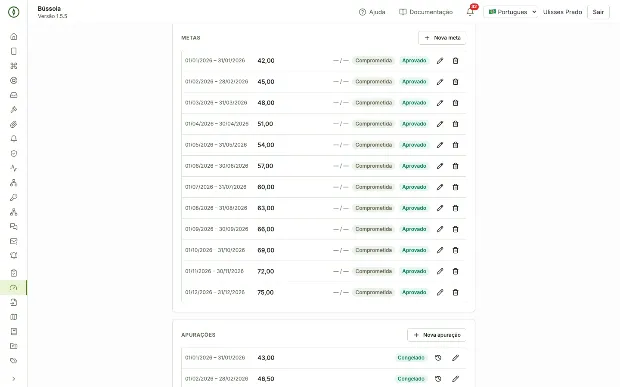
Figura 14 — Metas do indicador, com tolerância e situação de aprovação.
Observações
- Cada janela tem uma meta só (“Esta janela da linha do tempo já tem uma meta.”). Para trocar o número, edite a meta.
- Data base que não seja uma janela é recusada (“A meta deve ser lançada numa janela da linha do tempo do indicador.”).
- Faixa de tolerância do lado errado é recusada, pois pintaria de verde um resultado ruim.
3.7 Aprovação do indicador e da meta
ID BSC-IND-07
Para que serve
Indicador e meta nascem em Rascunho e só contam depois de aprovados por outra pessoa. A aprovação passa pela bandeja Solicitações de aprovação e termina com a efetivação na ficha.
Quem usa: Gestor de Desempenho (escritório de estratégia); Diretoria de Estratégia (patrocinador/aprovador).
Passo a passo
- Na ficha do indicador, clique em Enviar para aprovação (ao lado do selo no topo). Para a meta, use o botão na linha da meta.
- Os selos passam a Aguardando aprovação.
- O aprovador abre Início › Solicitações de aprovação, localiza o pedido (módulo Indicadores, operação Aprovação de indicador ou Aprovação de meta) e clica em Aprovar ou Recusar, com uma Observação.
- Depois da aprovação, volte à ficha e clique em Efetivar aprovação. O selo passa a Aprovado e a linha entra no painel.
- Em caso de recusa, clique em Voltar para rascunho, corrija e envie de novo.
Observações
- Quem enviou não pode aprovar o próprio pedido.
- Aprovar não efetiva sozinho: sem o clique em Efetivar aprovação, o selo continua Aguardando aprovação.
- A ficha não mostra a observação da recusa; ela fica na solicitação, com o aprovador.
- Editar a ficha ou a meta aprovada devolve o selo a Rascunho e tira a linha do painel até nova aprovação.
- Enquanto aguardam aprovação, indicador e meta não aparecem no Painel de desempenho nem disparam avisos.
3.8 Registrar, congelar e retificar a apuração
ID BSC-IND-08
Para que serve
A apuração é o valor realizado de um período. Você pode salvar um valor em andamento (estimativa parcial) e depois congelar o valor oficial. Uma correção posterior é feita por retificação, que preserva o valor anterior.
Quem usa: Gestor de Desempenho (escritório de estratégia); Responsável por ação/área.
Passo a passo
- Na ficha do indicador, abra a seção Apurações e clique em Nova apuração.
- Escolha a janela, informe o valor e salve como Em andamento (estimativa) ou Congelar (oficial).
- Para corrigir um valor congelado, clique em Retificar na linha do período.
- Escreva a justificativa e o novo valor e salve. A linha passa a mostrar Retificado v2.
- Para ver todas as versões, clique no ícone Histórico de retificação da linha.
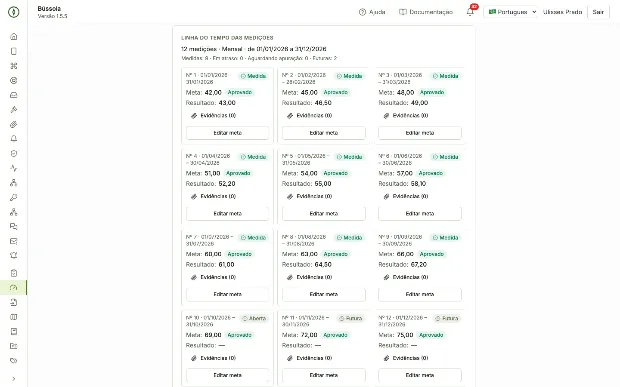
Figura 15 — Linha do tempo e medições do indicador, com apuração congelada e retificada.
Observações
- Período congelado não é sobrescrito: a mudança é sempre uma nova versão.
- A justificativa da retificação é obrigatória.
- Valor em andamento não dispara aviso de desvio; o aviso só ocorre ao congelar.
- O responsável pode registrar uma prévia pela Mesa de trabalho; congelar o valor oficial exige a permissão de registrar medições.
- Indicador importado não aceita lançamento nem retificação manual.
3.9 Apurar o indicador calculado e ler a memória de cálculo
ID BSC-IND-09
Para que serve
No indicador calculado, o valor não é digitado: a seção Apurações oferece Recalcular agora e Apurar agora. Cada valor calculado guarda uma memória de cálculo com a fórmula, a janela e as parcelas, para que o auditor possa refazer a conta.
Quem usa: Gestor de Desempenho (escritório de estratégia); Leitor/Auditor.
Passo a passo
- Na ficha de um indicador calculado e aprovado, abra a seção Apurações.
- Clique em Recalcular agora para atualizar só o valor do período em aberto.
- Ou clique em Apurar agora, informe Início do período e Fim do período em Apurar a partir da métrica e confirme: o valor do período é calculado e congelado.
- Clique no ícone Histórico de retificação da linha para ler a memória de cálculo de cada versão.
Observações
- Recalcular não fecha o período anterior nem toca em período congelado.
- Uma métrica sem movimento devolve zero, que congela e pode pintar vermelho. Leia a memória de cálculo antes de congelar: ela diz se o zero veio da falta de movimento ou da indisponibilidade do módulo de origem.
- Se Apurar agora ou Recalcular agora não funciona, confira se o indicador está Aprovado.
3.10 Linha do tempo das medições
ID BSC-IND-10
Para que serve
O cartão Linha do tempo das medições mostra uma janela por medição prevista, com a meta (e o selo de aprovação), o resultado e a situação de cada janela. No topo ficam o resumo e as contagens de Medidas, Em atraso, Aguardando apuração e Futuras.
Quem usa: Gestor de Desempenho (escritório de estratégia); Responsável por ação/área; Leitor/Auditor.
Passo a passo
- Abra a ficha do indicador e localize o cartão Linha do tempo das medições.
- Leia a situação de cada janela: Futura, Aberta, Aguardando apuração, Atrasada, Parcial, não congelada ou Medida.
- Clique em Mostrar as N janelas para ver todas as janelas de um plano longo.
- Abra a seção recolhida Fora da linha do tempo (N) para ver metas aposentadas e resultados fora das janelas atuais.
- Abra Mudanças de parâmetros (N) para ver cada mudança da linha do tempo, com autor, data e justificativa.
Figura 16 — Cartão Linha do tempo das medições com as situações das janelas.
Observações
- Aguardando apuração: a janela fechou sem valor oficial e ainda está no prazo. Atrasada: o prazo passou (sem prazo informado, fica atrasada assim que fecha).
- Depois da última janela a ficha mostra Linha do tempo encerrada; apuração de período que não é janela é recusada.
- Mudança de fórmula, métrica, unidade, sentido ou tipo de medição é marcada como Quebra de série.
- Indicador sem linha do tempo configurada mostra metas e resultados em Fora da linha do tempo até receber data de início e número de medições.
3.11 Mudar a periodicidade, o início ou o número de medições
ID BSC-IND-11
Para que serve
Mudar os parâmetros da linha do tempo redesenha as janelas. Antes de gravar, o sistema mostra o que vai sair da linha do tempo e pede justificativa.
Quem usa: Gestor de Desempenho (escritório de estratégia).
Passo a passo
- Na ficha do indicador, clique em Editar, altere periodicidade, data de início ou número de medições e salve.
- Se nada sair da linha do tempo, a ficha é salva sem perguntas.
- Se algo sair, leia o aviso (por exemplo, Alterar a periodicidade de Mensal para Trimestral) com as contagens de metas excluídas, metas aposentadas e resultados que saem.
- Clique em Ver os itens para conferir cada item afetado.
- Escreva a Justificativa (mínimo de 20 caracteres).
- Clique em Alterar e aposentar metas (N) para aplicar, ou em Manter os parâmetros atuais para desistir.
- Envie o indicador para aprovação de novo.
Observações
- Meta em rascunho que sai é excluída. Meta aguardando aprovação ou aprovada que sai é aposentada: fica somente leitura em Fora da linha do tempo e não volta se a mudança for desfeita.
- Resultados medidos nunca são apagados: saem da linha do tempo e voltam sozinhos se uma configuração futura tiver o período deles.
- Se alguém mudar metas ou valores com o aviso aberto, os números são recarregados (“Os números acima foram atualizados”); confira e confirme de novo.
- Se outra pessoa salvar a ficha enquanto você edita, a sua alteração não é gravada; a ficha recarrega e você refaz a mudança sobre o que foi salvo.
- Como toda edição, a mudança devolve o indicador a Rascunho.
3.12 Evidências de apuração
ID BSC-IND-12
Para que serve
Cada resultado precisa mostrar de onde veio: o relatório mensal da obra, a planilha de medição, o documento que trouxe o número. A evidência fica presa ao período (à janela), não a uma versão do valor.
Quem usa: Gestor de Desempenho (escritório de estratégia); Responsável por ação/área; Leitor/Auditor.
Passo a passo
- No cartão Linha do tempo das medições, clique em Evidências (N) na janela desejada.
- No painel Evidências do período, preencha Descrição e Data da evidência em Registrar evidência.
- Em Arquivos, escolha um ou mais arquivos (PDF, imagem, planilha, documento).
- Clique em Registrar evidência.
- Confira a evidência na lista, com Registrada por, data e arquivos; use o ícone de download para baixar.
- Use Histórico na evidência para ver quem registrou, anexou ou removeu arquivos.
Observações
- Descrição e data são obrigatórias; a data não pode ser futura. Arquivos são opcionais e podem ser anexados depois.
- Se um arquivo não subir, a evidência fica registrada e o painel indica o arquivo que faltou.
- Depois que o período é congelado, a evidência recebe o selo Preservada (período congelado) e não pode mais ser removida; só se acrescenta.
- Indicador com evidências registradas não pode ser excluído.
- Evidência de indicador sigiloso só é vista por quem gerencia a estratégia ou o indicador.
3.13 Indicadores importados (alimentados por integração)
ID BSC-IND-13
Para que serve
Parte dos indicadores vem de séries publicadas por outros sistemas ou instituições, que divulgam valores (em geral anuais) e às vezes revisam números antigos. Esses indicadores ficam no mesmo cadastro, com meta, sigilo, evidências e trilha, mas os valores chegam pela integração, sem redigitação.
Quem usa: Gestor de Desempenho (escritório de estratégia); Analista de Integração de Dados; Leitor/Auditor.
Passo a passo
- Confira em Gestão por indicadores › Cadastros estratégicos, aba de sistemas externos, se o sistema de origem existe.
- No formulário do indicador, em Apuração e sigilo › Como é alimentado, escolha Por integração.
- Na seção Código em sistema externo, escolha o Sistema externo e informe o Código no sistema externo (por exemplo, MOV-CARGA-TOTAL para Movimentação de carga no Terminal Sul).
- Preencha Linha de base e Data da linha de base (o ano dessa data é o ano base) e salve.
- Envie o indicador para aprovação.
- Peça ao Analista de Integração de Dados que a integração envie os valores.
- Acompanhe em Gestão por indicadores › Indicadores importados: fonte, ano base, um valor por ano, Resultado atual e Sinal.
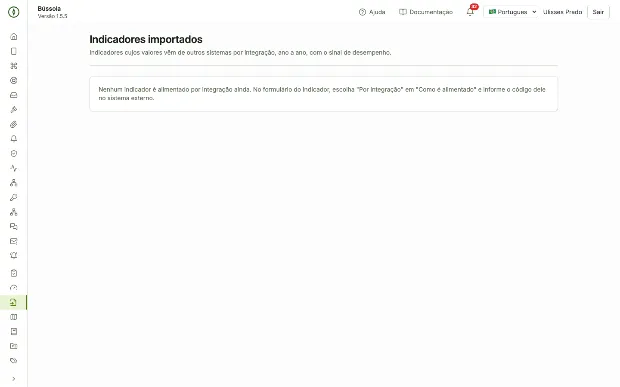
Figura 17 — Indicadores importados, com fonte, ano base, série anual e sinal.
Observações
- Cada valor recebido é gravado como apuração congelada, com origem Integração.
- Reenviar o mesmo valor não muda nada (sem alteração). Quando a fonte revisa um número, ele vira nova versão (Revisto pela fonte v2) e o ano aparece com (rev.).
- São aceitos anos anteriores à linha do tempo e as janelas dela; período ainda não terminado é recusado.
- Com meta aprovada, o sinal é o farol vs. meta. Sem meta, compara com o ano base: Melhorou, Estável, Piorou ou Mudou. Sem valor, Sem valor.
- Um envio pode ter até 1000 valores, e cada um recebe a sua resposta: criado, sem alteração, retificado ou recusado com o motivo.
- Ninguém lança, congela nem retifica à mão o valor de um indicador importado: o número é da fonte.
3.14 Aviso automático de desvio
ID BSC-IND-14
Para que serve
Quando um período é congelado fora da meta (farol vermelho), o sistema avisa sozinho, pelo sino do portal e por e-mail, com o assunto Indicador fora da meta, trazendo o indicador, o período, o realizado e a meta.
Quem usa: Gestor de Desempenho (escritório de estratégia); Diretoria de Estratégia (patrocinador/aprovador); Responsável por ação/área.
Passo a passo
- Na seção Apurações, congele o valor do período (ou use Apurar agora no indicador calculado).
- Se o farol ficar vermelho, o aviso sai no mesmo instante.
- Abra o aviso no sino e vá à ficha do indicador.
- Registre a análise do desvio e, se necessário, abra um plano de ação.
Observações
- Um período avisado não é avisado de novo; a retificação gera nova avaliação e, se continuar fora da meta, novo aviso.
- Uma varredura de madrugada avisa os períodos congelados ainda não avisados; no indicador com apuração automática, o aviso chega nessa varredura.
- Não há aviso quando: o indicador ou a meta não estão aprovados; o farol ficou amarelo; o indicador é sigiloso; ou o canal foi desligado em Início › Preferências de notificação.
3.15 Alertas de prazo de apuração
ID BSC-IND-15
Para que serve
O sistema avisa quando a apuração manual de um indicador está para vencer ou venceu, e quando um indicador automatizado deixou de atualizar.
Quem usa: Responsável por ação/área; Gestor de Desempenho (escritório de estratégia).
Passo a passo
- Na ficha do indicador, preencha o prazo de apuração (dias após o fim do período) e o Responsável direto.
- Faltando 3 dias para o prazo, o responsável e quem segue o indicador recebem Prazo de apuração chegando.
- No dia seguinte ao prazo, recebem Apuração vencida, e um lembrete a cada 7 dias enquanto faltar o valor.
- Para o indicador calculado com apuração automática, recebem Indicador automatizado sem atualizar quando a apuração não gera valor ou falha.
- Em Gestão por indicadores › Alertas e mensagens, o coordenador escolhe canais e destinatários de cada família de aviso.
- Use Verificar prazos de apuração agora para rodar a verificação na hora.
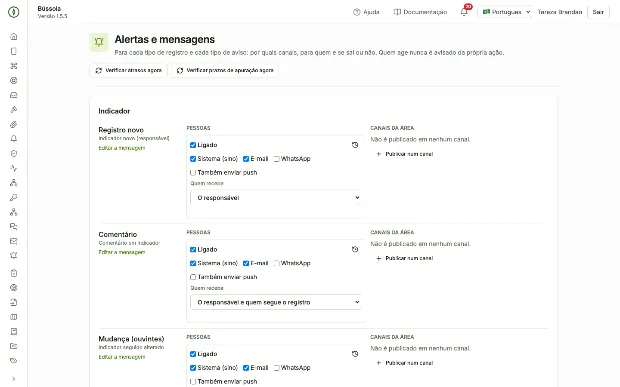
Figura 18 — Alertas e mensagens: famílias de aviso de apuração e resumo programado.
Observações
- A verificação roda todo dia às 7 h (horário de Brasília). Cada aviso sai uma única vez por período.
- Indicador sem prazo de apuração não gera aviso de prazo.
- Indicador sem responsável direto avisa só quem o segue.
- O aviso de indicador automatizado se repete no máximo uma vez por semana enquanto a pendência continuar.
3.16 Resumo programado dos indicadores automatizados
ID BSC-IND-16
Para que serve
Quem responde por indicadores automatizados recebe, na frequência escolhida, uma única mensagem com quantos estão no verde, amarelo, vermelho, sem avaliação e sem atualizar, e uma linha por indicador.
Quem usa: Responsável por ação/área; Gestor de Desempenho (escritório de estratégia).
Passo a passo
- Abra Minhas notificações e localize o cartão Resumo dos meus indicadores automatizados.
- Escolha a frequência (diário, semanal, mensal ou desligado).
- Escolha o dia e a hora (horário de Brasília) e salve.
- Para voltar ao padrão da instalação, clique em Usar o padrão da instalação.
- O coordenador define o Resumo padrão da instalação no fim da tela Gestão por indicadores › Alertas e mensagens.
Observações
- O padrão da instalação é semanal, segunda-feira, 8 h.
- O resumo lista até 30 indicadores; o restante aparece como “e mais N”.
- O nome de indicador sigiloso só aparece na versão do resumo dentro do sistema; no e-mail e no WhatsApp ele entra apenas nas contagens.
- O resumo por WhatsApp usa um modelo aprovado e só sai depois que esse modelo for aprovado na conta de WhatsApp da empresa.
3.17 Painel de desempenho
ID BSC-IND-17
Para que serve
O Painel de desempenho é a grade linha a linha: para cada indicador e período, cruza meta e realizado, calcula a variação e o desempenho (pontuado conforme a lente do ciclo) e pinta o farol.
Quem usa: Gestor de Desempenho (escritório de estratégia); Diretoria de Estratégia (patrocinador/aprovador); Leitor/Auditor.
Passo a passo
- Abra Gestão por indicadores › Painel de desempenho e selecione o ciclo.
- Leia o farol: Verde na meta ou acima; Amarelo dentro da tolerância; Vermelho além da tolerância; Sem meta quando falta o realizado.
- Clique numa linha para abrir o detalhamento (Medições de origem) com as versões da medição do período.
- Use a discussão do detalhamento para comentar o número daquele período.
- Clique em Exportar CSV para levar a grade a uma planilha.
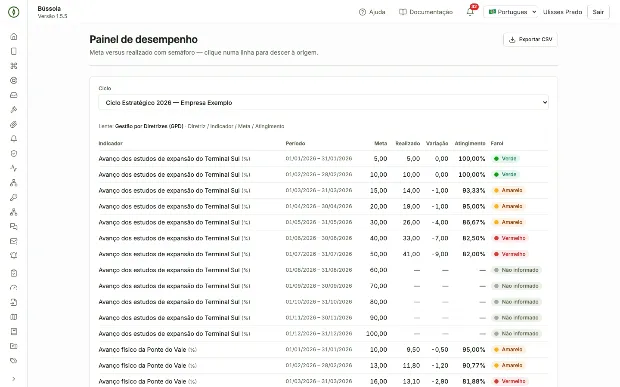
Figura 19 — Painel de desempenho com meta, realizado, variação, desempenho e farol.
Observações
- A cor respeita a polaridade: o mesmo número pode ser verde num indicador Maior é melhor e vermelho num Menor é melhor.
- O painel só mostra indicador e meta aprovados. Se não aparece linha nenhuma (“Nenhum indicador com meta neste ciclo ainda.”), confira os dois selos na ficha.
- Linha Sem meta significa que há meta aprovada mas falta o realizado congelado.
- Indicador sigiloso continua na grade e no CSV com todos os números, mas com o nome Indicador reservado para quem não gerencia a estratégia nem os indicadores; essas linhas vêm no fim da lista.
3.18 Painel gerencial: visão consolidada do ciclo
ID BSC-IND-18
Para que serve
O Painel gerencial responde como está o plano no conjunto, qual nível está travando e qual área puxa o resultado para baixo. Ele lê os mesmos números da grade e do CSV do Painel de desempenho.
Quem usa: Diretoria de Estratégia (patrocinador/aprovador); Gestor de Desempenho (escritório de estratégia); Leitor/Auditor.
Passo a passo
- Abra Gestão por indicadores › Painel gerencial e escolha o ciclo em Selecione um ciclo….
- Leia os cartões Objetivos, Indicadores, Atingimento médio (com a contagem “N de M períodos medidos”) e Fora da meta.
- Veja o gráfico Distribuição do farol (Verde, Amarelo, Vermelho, Sem meta).
- Compare as tabelas Por nível de desdobramento e Por área (colunas Agrupamento, Indicadores, Medidos e Atingimento).
- Leia o bloco Mapa estratégico: uma faixa por perspectiva, com os objetivos, o farol, o consolidado e os desdobramentos indentados.
- No bloco Indicador no tempo, escolha um indicador para ver a curva do realizado e a meta tracejada.
- Consulte, no fim da tela, Compartilhado com a minha área.
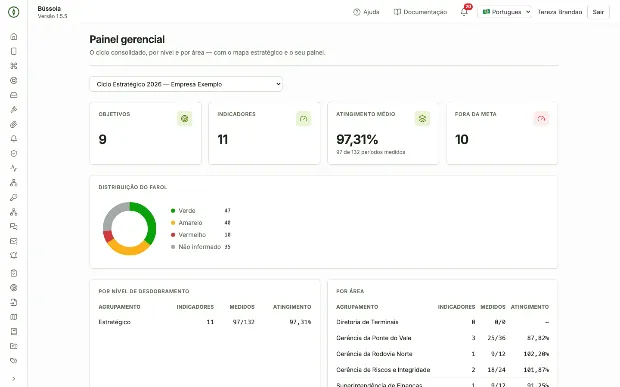
Figura 20 — Painel gerencial com cartões consolidados, distribuição do farol, cortes por nível e por área e mapa estratégico.
Observações
- Leia a contagem de períodos medidos antes de concluir: 96% sobre 1 de 12 períodos não é um plano em dia.
- Sem medição, o atingimento e o Fora da meta mostram “—”, nunca zero.
- O atingimento médio é a média simples das apurações; o peso do objetivo vale só no consolidado do mapa.
- A distribuição do farol conta apurações (indicador × período), não indicadores.
- Nível sem objetivos é omitido. Sem área atribuída e Área não resolvida são situações diferentes.
- Na curva, períodos sem apuração interrompem a linha em vez de desenhar uma queda.
- Itens sigilosos entram nas contagens para todos os leitores; só o nome fica reservado.
3.19 Meu painel (fixar widgets)
ID BSC-IND-19
Para que serve
O Meu painel reúne, no fim do Painel gerencial, os itens que você fixou: o mapa inteiro, um objetivo, a curva de um indicador ou o resumo do ciclo. O painel é pessoal e também é o seu primeiro painel em Gestão por indicadores › Painéis.
Quem usa: Diretoria de Estratégia (patrocinador/aprovador); Gestor de Desempenho (escritório de estratégia); Leitor/Auditor.
Passo a passo
- No Painel gerencial, use Fixar no meu painel no cabeçalho do mapa, no alfinete de um objetivo ou ao lado do combo Indicador no tempo.
- Use Fixar o resumo do ciclo no cabeçalho do bloco Indicador no tempo.
- Em Meu painel, reorganize com Mover para cima e Mover para baixo.
- Use Remover do meu painel para tirar um item.
- Para organizar em grade, criar outros painéis ou compartilhá-los, clique em Organizar em Painéis.
Observações
- Ninguém mais vê o que você fixou, e fixar não amplia o que você pode ver.
- O mesmo item não entra duas vezes, e o painel guarda no máximo 24 widgets.
- Cada widget lê o ciclo em que foi fixado; “Fixado em outro ciclo” indica que é preciso escolher aquele ciclo no topo para vê-lo.
3.20 Indicadores sigilosos
ID BSC-IND-20
Para que serve
Marcar um indicador como Sigiloso restringe quem lê o nome, a ficha, a discussão e as evidências dele, sem tirar os números das contas dos painéis. Um indicador também é tratado como sigiloso quando está ligado a um objetivo sigiloso.
Quem usa: Gestor de Desempenho (escritório de estratégia); Diretoria de Estratégia (patrocinador/aprovador); Leitor/Auditor.
Passo a passo
- No formulário do indicador, em Apuração e sigilo, marque Sigiloso e salve.
- Confira na ficha o selo Sigiloso (ou Objetivo sigiloso, quando herdado do objetivo).
- Acompanhe o desvio desse indicador diretamente no Painel de desempenho, pois ele não gera aviso automático.
- Registre as apurações dele pelo Gestor de Desempenho, que é quem enxerga a ficha.
Observações
- Indicador sigiloso não dispara o aviso automático de desvio.
- Para quem não gerencia a estratégia nem os indicadores, a ficha responde que o indicador não existe ou não está aberto — a mesma resposta de um endereço inexistente, de propósito.
- Na grade, no CSV, no mapa e no painel gerencial ele continua com os números e o nome Indicador reservado.
- A discussão e o compartilhamento ficam restritos a quem gerencia a estratégia; compartilhar com uma área não notifica ninguém.