11. Painéis e relatórios
Cada perfil acompanha a estratégia por um ângulo diferente: a diretoria quer a visão mensal da empresa, o gestor de desempenho acompanha os indicadores que apura, o escritório de projetos olha a carteira de ações. Os Painéis dão a cada perfil o seu painel. No Bússola/BSC, perfil é o cargo — o mesmo que decide as permissões —, e um painel tem um de três alcances: Pessoal (só seu, a menos que você o compartilhe), Cargo (visto por quem ocupa os cargos do público, depois de publicado) e Organização (visto por todos que acompanham desempenho, depois de publicado).
Cada painel é uma grade de doze colunas onde os widgets são posicionados e dimensionados, com o mouse ou pelo teclado. Os widgets são pintados pelas faixas de desempenho do ciclo, mostram quando o dado foi atualizado e levam, num clique, à tela onde se age. Montar um painel nunca dá acesso a dado: cada widget mostra só o que a pessoa que olha já poderia ver na tela de origem.
Os Relatórios trazem indicadores, objetivos, ações estratégicas e processos mês a mês ou ano a ano, com as mesmas cores e a mesma barra de filtros, e exportam para planilha Excel. As telas ficam no menu lateral, grupo Gestão por indicadores: Painéis e Relatórios. Os exemplos usam o Ciclo Estratégico 2026 — Empresa Exemplo e painéis como o Painel da Diretoria e o Painel do Escritório de Projetos.
11.1 Abrir os painéis e saber qual abre ao entrar
ID BSC-PAI-01
Para que serve
A tela de Painéis reúne todos os painéis que você pode ver e informa qual deles abre quando você entra no Bússola/BSC, e por quê.
Quem usa: Diretoria de Estratégia (patrocinador/aprovador); Gestor de Desempenho (escritório de estratégia); Responsável por ação/área; Leitor/Auditor.
Passo a passo
- Abra Gestão por indicadores › Painéis.
- No cartão Abre quando você entra, veja qual painel abre e o motivo: escolhido por você, o padrão do seu cargo, o padrão da organização ou o seu próprio painel.
- Percorra os grupos Meus painéis, Compartilhados comigo (com o nome de quem compartilhou), Do meu cargo e Da organização.
- Marque Mostrar arquivados para ver os painéis arquivados que você pode restaurar.
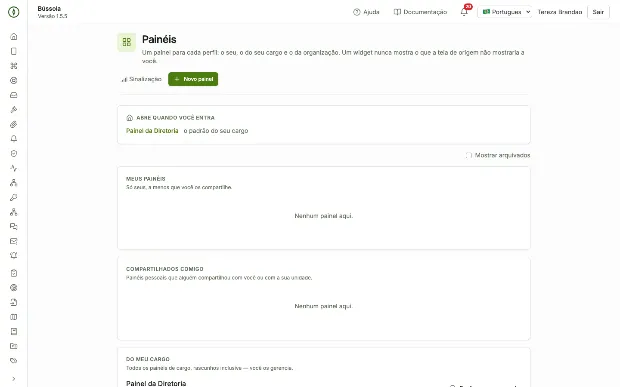
Figura 101 — Lista de painéis com o cartão Abre quando você entra e os quatro grupos.
Observações
- Quem gerencia painéis vê também os rascunhos nos grupos de cargo e de organização.
- O antigo Meu painel do Painel gerencial virou o seu primeiro painel pessoal, com os mesmos itens na mesma ordem.
11.2 Criar um painel
ID BSC-PAI-02
Para que serve
Cria um painel vazio com o alcance escolhido. Painéis de cargo e de organização nascem em rascunho, invisíveis ao público até a publicação.
Quem usa: Diretoria de Estratégia (patrocinador/aprovador); Gestor de Desempenho (escritório de estratégia); Responsável por ação/área.
Passo a passo
- Em Gestão por indicadores › Painéis, clique em Novo painel.
- Informe o Nome (por exemplo, Painel da Diretoria) e, se quiser, a Descrição.
- Em Para quem, escolha Pessoal, Cargo ou Organização.
- Clique em Criar: o painel abre vazio.
Figura 102 — Formulário Novo painel com o alcance.
Observações
- Quem não gerencia painéis só vê a opção Pessoal; Cargo e Organização são da Diretoria de Estratégia e do Gestor de Desempenho.
- Só quem gerencia painéis cria painel de cargo ou da organização; os demais podem criar um painel pessoal e compartilhá-lo.
11.3 Criar um painel a partir de um modelo
ID BSC-PAI-03
Para que serve
Os modelos preenchem o painel com widgets já posicionados, que depois podem ser movidos, alterados ou removidos livremente.
Quem usa: Diretoria de Estratégia (patrocinador/aprovador); Gestor de Desempenho (escritório de estratégia); Responsável por ação/área.
Passo a passo
- Em Gestão por indicadores › Painéis, clique em Novo painel.
- Na seção Começar de um modelo, escolha o Modelo.
- Se o modelo for Visão do indicador, escolha o indicador (por exemplo, Avanço físico da Ponte do Vale).
- Clique em Criar e ajuste os widgets como quiser.
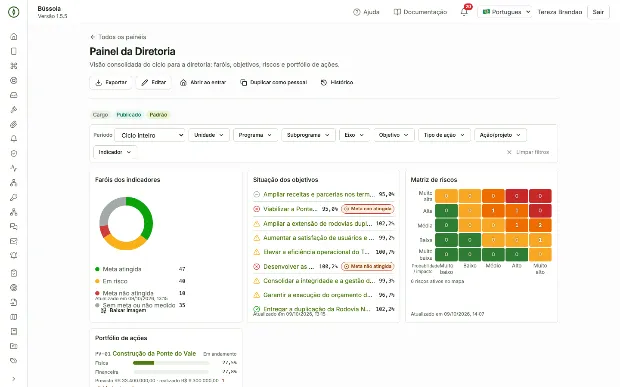
Figura 103 — Painel criado a partir de um modelo.
Observações
- Desempenho por unidade: ciclo consolidado, barras por unidade, lista de situação e rosca por situação.
- Visão do indicador: cartão, velocímetro, comparação trimestral, linha com meta e tendência e tabela dos períodos.
- Planejamento estratégico por nível: ciclo por nível de desdobramento, períodos por situação e objetivos com atingimento consolidado.
- Visão executiva: velocímetro do ciclo, indicadores por situação (piores primeiro) e unidades lado a lado.
- Escritório de projetos: progresso das ações, matriz de calor de riscos, ações com mais atividades atrasadas e processos por macroprocesso; só aparece para quem lê a carteira, e os widgets de riscos e processos entram só para quem lê esses módulos.
11.4 Acrescentar widgets
ID BSC-PAI-04
Para que serve
O widget é o bloco de informação do painel. Ele lê uma fonte de dados do servidor, sempre com o acesso de quem olha, e é desenhado num dos tipos que a fonte suporta.
Quem usa: Diretoria de Estratégia (patrocinador/aprovador); Gestor de Desempenho (escritório de estratégia); Responsável por ação/área.
Passo a passo
- No painel aberto, clique em Editar.
- No cartão Acrescentar widget, escolha o Assunto: Indicadores, Objetivos, O ciclo como um todo, Itens clássicos (painel fixado) ou, conforme seu acesso, Ações e projetos, Riscos, Processos, Planos de ação (5W2H) e Cargas de dados e consultas salvas.
- Escolha a Fonte de dados e como ela é Desenhada (só aparecem os tipos que a fonte sabe desenhar).
- Conforme a fonte, escolha Indicador, Objetivo e Ciclo (vazio usa o ciclo do painel; o do painel vazio usa o ciclo ativo).
- Se quiser, informe o Título.
- Clique em Pré-visualizar para ver o widget com os dados reais.
- Clique em Acrescentar: o widget entra no primeiro lugar livre, com quatro colunas de largura.
- Clique em Concluir para voltar ao modo de leitura.
Figura 104 — Painel em edição com o cartão Acrescentar widget.
Observações
- Só aparecem os indicadores que você vê na tela de indicadores.
- Os Itens clássicos são os quatro itens do antigo painel fixado: Série do indicador, Objetivo, Resumo do ciclo e Alinhamento medido.
- Um painel guarda no máximo 24 widgets.
11.5 Mover, redimensionar e remover widgets
ID BSC-PAI-05
Para que serve
A grade de doze colunas permite posicionar e dimensionar cada widget com o mouse ou só pelo teclado, sem sobreposição.
Quem usa: Diretoria de Estratégia (patrocinador/aprovador); Gestor de Desempenho (escritório de estratégia); Responsável por ação/área.
Passo a passo
- No painel, clique em Editar.
- Com o mouse, arraste o widget pela alça do canto superior direito; arraste o canto inferior direito para mudar o tamanho.
- Pelo teclado, use os botões do rodapé: Mover para a esquerda, Mover para a direita, Mover para cima, Mover para baixo, Mais largo, Mais estreito, Mais alto e Mais baixo.
- Com o widget em foco (Tab), use as setas para mover e Shift + setas para redimensionar.
- Para tirar um widget, clique em Remover widget.
- Clique em Concluir.
Figura 105 — Widgets na grade com os controles de posição e tamanho.
Observações
- Um widget tem de 1 a 12 colunas de largura e de 1 a 12 linhas de altura.
- Um passo que sairia da grade ou cobriria outro widget não acontece, e a tela avisa "Não cabe aí".
- Se outra pessoa alterar o painel ao mesmo tempo, recarregue e refaça a alteração.
11.6 Alterar um widget
ID BSC-PAI-06
Para que serve
Um widget do catálogo pode ser reconfigurado a qualquer momento, sem programação.
Quem usa: Diretoria de Estratégia (patrocinador/aprovador); Gestor de Desempenho (escritório de estratégia); Responsável por ação/área.
Passo a passo
- No painel, clique em Editar.
- No widget, clique no lápis (Alterar o widget).
- Troque o tipo de gráfico (entre os que a fonte desenha), o indicador, o agrupamento, o período da comparação, as linhas de meta e de tendência ou a cor da linha.
- Clique em Pré-visualizar e depois em Salvar.
Figura 106 — Formulário Alterar o widget.
Observações
- As alterações de um painel publicado chegam ao público na hora.
11.7 Widgets de indicadores, objetivos e ciclo
ID BSC-PAI-07
Para que serve
As fontes de dados do desempenho estratégico alimentam cartões, velocímetros, linhas, tabelas, listas de situação, barras e roscas, sempre com as cores das faixas do ciclo.
Quem usa: Diretoria de Estratégia (patrocinador/aprovador); Gestor de Desempenho (escritório de estratégia); Responsável por ação/área; Leitor/Auditor.
Passo a passo
- Para acompanhar um indicador, escolha a fonte Um indicador ao longo dos períodos e desenhe como Cartão de indicador, Velocímetro, Linha, Tabela ou Comparação de períodos.
- Para ver o conjunto, escolha Os indicadores do ciclo e desenhe como Tabela, Lista de situação, Barras ou Rosca, agrupando por unidade, objetivo, eixo ou situação.
- Para objetivos, escolha Objetivos com o atingimento consolidado (cartão e velocímetro mostram um objetivo escolhido).
- Para a visão geral, escolha O ciclo consolidado (painel gerencial).
Figura 107 — Widgets de indicador, barras por unidade e rosca por situação.
Observações
- Cartão e velocímetro mostram o último período medido: valor, meta e atingimento.
- A linha traz a meta tracejada e a tendência pontilhada — a reta de mínimos quadrados dos últimos seis períodos medidos, sem projetar além do último.
- Agrupado, cada barra é a média do atingimento dos períodos medidos, os mesmos números do Painel gerencial.
- A cor do objetivo é a do mapa estratégico — a pior faixa dos seus períodos —, por isso um objetivo pode ter 95% consolidado em vermelho.
- Na rosca do ciclo, contam-se períodos por situação.
11.8 Comparação de períodos
ID BSC-PAI-08
Para que serve
O widget de comparação mostra o período atual contra o anterior e contra o mesmo período do ano anterior, com variação e seta de evolução ou regressão conforme o sentido do indicador.
Quem usa: Diretoria de Estratégia (patrocinador/aprovador); Gestor de Desempenho (escritório de estratégia); Responsável por ação/área.
Passo a passo
- Ao acrescentar ou alterar o widget, escolha a fonte Um indicador ao longo dos períodos e o desenho Comparação de períodos.
- Escolha Mês contra mês, Trimestre contra trimestre ou Ano contra ano.
- Leia a variação absoluta e percentual e a seta de Evolução ou Regressão.
Figura 108 — Widget de comparação de períodos.
Observações
- O sentido do indicador decide a seta: maior é melhor, menor é melhor (por exemplo, Prazo médio de emissão de licenças ambientais) ou distância até a meta.
- Os valores seguem o tipo de medição: último valor (posição), soma (acumulado) ou média.
- Um lado sem medição aparece como sem dado, sem seta — nunca como regressão.
- Período acumulado incompleto aparece como (parcial) e não é comparado. Indicador trimestral não tem comparação mensal; indicador semanal deve ser comparado por trimestre ou ano.
11.9 Widgets de ações, riscos e processos
ID BSC-PAI-09
Para que serve
Os painéis também leem a carteira de ações, o registro de riscos e o catálogo de processos, com os mesmos números das telas de origem.
Quem usa: Diretoria de Estratégia (patrocinador/aprovador); Gestor de Desempenho (escritório de estratégia); Responsável por ação/área.
Passo a passo
- Para a carteira, escolha Ações e projetos: previsto x realizado (carteira) e o tipo Progresso de ações; em Ordem, escolha prioridade (GUT), atividades atrasadas, execução financeira ou código.
- Para riscos, escolha Matriz de calor de riscos e, em Leitura, Risco inerente ou Risco residual planejado.
- Para processos, escolha Processos da cadeia de valor por macroprocesso, em Barras ou Tabela.
Figura 109 — Painel do Escritório de Projetos com progresso de ações e matriz de calor de riscos.
Observações
- Progresso de ações: código, nome (link para a ficha), situação, barras Física e Financeira, previsto e realizado em reais e atividades atrasadas; até 50 ações; posição de hoje, sem filtro de período.
- Matriz de calor: desenha a matriz padrão ativa com a contagem de riscos ativos por célula e o total, a mesma do mapa de riscos; sem matriz ativa, o widget avisa.
- Processos: cada macroprocesso ativo com os processos ativos e quantos estão em elaboração, em revisão ou validados.
- Estes assuntos só aparecem para quem lê o módulo correspondente.
11.10 Widgets de planos de ação, cargas de dados e consultas salvas
ID BSC-PAI-10
Para que serve
Estes widgets trazem ao painel os planos de ação 5W2H, a saúde das cargas de dados e o resultado de consultas salvas publicadas para painéis.
Quem usa: Gestor de Desempenho (escritório de estratégia); Analista de Integração de Dados.
Passo a passo
- Para planos, escolha o assunto Planos de ação (5W2H) e a fonte Planos de ação por situação, com os atrasados, em Barras, Tabela ou Cartão KPI.
- Para cargas, escolha Cargas de dados e consultas salvas e a fonte Cargas de dados: última execução, situação e linhas.
- Para uma consulta, escolha Resultado de uma consulta salva (conjunto de dados para painéis) e a Consulta salva.
- Desenhe a consulta como Tabela, Barras ou Cartão KPI.
Figura 110 — Widgets de planos de ação e de cargas de dados.
Observações
- Plano atrasado é o plano em execução com ação aberta depois do prazo. O widget segue Unidade, Eixo, Objetivo e Indicador.
- Na tabela de cargas, as que falharam vêm primeiro; o nome leva à página da carga. Nenhum filtro da barra se aplica.
- A consulta salva roda sempre a versão publicada, com as proteções da área de dados (só leitura, 30 segundos, até 1.000 linhas) e registra a execução no monitor. Só entram consultas ativas, de finalidade Conjunto de dados para painéis, com versão publicada.
- Os filtros Período e Unidade chegam à consulta como parâmetros; a consulta aceita uma unidade por vez.
- Dados de outros sistemas chegam aos painéis como indicadores ou por consulta salva sobre a integração.
11.11 Sigilo nos painéis
ID BSC-PAI-11
Para que serve
Montar ou compartilhar um painel nunca amplia o acesso: cada widget é lido com as permissões de quem olha, e itens sigilosos são protegidos.
Quem usa: Diretoria de Estratégia (patrocinador/aprovador); Gestor de Desempenho (escritório de estratégia); Responsável por ação/área; Leitor/Auditor.
Passo a passo
- Abra o painel e observe os widgets marcados Widget restrito — "Sem acesso a este dado".
- Nos agregados, observe os itens com o nome Reservado (sigiloso).
- Se precisar do dado, solicite a permissão do assunto ao Administrador do sistema.
Observações
- Um widget sobre um indicador ou objetivo sigiloso aparece como Widget restrito para quem não pode lê-lo, sem nem o título que o autor digitou.
- Nos agregados sem filtro, o indicador sigiloso continua nas contas com o nome reservado; com qualquer filtro aplicado, sai das contas de quem não pode lê-lo.
- Riscos sigilosos, planos sigilosos e ações sigilosas ficam fora de todo número para quem não tem a permissão, e o widget avisa.
- "Sem acesso a este dado" é diferente de "Nada a mostrar ainda" (sem meta aprovada ou medição) e de "Nenhum dado para este recorte."
- A resposta de cada pessoa fica guardada por até um minuto.
11.12 Compartilhar um painel pessoal
ID BSC-PAI-12
Para que serve
Um painel pessoal pode ser compartilhado com pessoas ou com uma unidade, com permissão de ver ou de editar.
Quem usa: Diretoria de Estratégia (patrocinador/aprovador); Gestor de Desempenho (escritório de estratégia); Responsável por ação/área.
Passo a passo
- Abra o seu painel e clique em Editar.
- No cartão Compartilhar, em Com, escolha uma pessoa ou uma unidade (por exemplo, EST — Estratégia).
- Em Permissão, escolha pode ver ou pode editar e clique em Acrescentar.
- Clique em Salvar compartilhamento.
Figura 111 — Cartão Compartilhar do painel pessoal.
Observações
- Unidade = as pessoas lotadas naquela unidade, sem as subordinadas.
- Com pode editar, a pessoa acrescenta, move e remove widgets; compartilhar, arquivar e restaurar continuam só com o dono.
- Cada widget continua sendo lido com o acesso de quem recebe.
- Um painel pessoal compartilhado passa a ter histórico.
11.13 Publicar um painel de cargo e torná-lo padrão
ID BSC-PAI-13
Para que serve
O painel de cargo é publicado para os cargos do seu público e pode ser o padrão deles, abrindo quando essas pessoas entram.
Quem usa: Diretoria de Estratégia (patrocinador/aprovador); Gestor de Desempenho (escritório de estratégia).
Passo a passo
- Abra o painel de cargo e clique em Editar.
- No cartão Público (cargos), marque os cargos que verão o painel e clique em Salvar público.
- No cartão Publicação, marque Padrão dos cargos do público (abre ao entrar), se for o caso.
- Clique em Publicar.
- Se algum cargo já tiver outro painel padrão, leia o aviso e clique em Confirmar e tirar dele o padrão.
Figura 112 — Cartões Público (cargos) e Publicação.
Observações
- Cargo que não acompanha desempenho aparece com o aviso de que não verá o painel; ele precisa antes da permissão de ver o painel de desempenho.
- Há um padrão por cargo; a troca fica no histórico dos dois painéis.
- Para preparar uma mudança grande, use Duplicar como pessoal e publique como painel novo, ou Voltar a rascunho para tirar o painel do público até a nova publicação.
11.14 Painel da organização
ID BSC-PAI-14
Para que serve
O painel da organização é visto por todos que acompanham desempenho e pode ser o padrão para quem não tem outro definido.
Quem usa: Diretoria de Estratégia (patrocinador/aprovador); Gestor de Desempenho (escritório de estratégia).
Passo a passo
- Crie o painel com o alcance Organização e monte os widgets.
- No cartão Publicação, marque Padrão da organização, se for o caso.
- Clique em Publicar.
Figura 113 — Publicação de um painel da organização.
Observações
- Publicado, aparece em Da organização para todos que acompanham desempenho.
- Só um painel da organização é padrão por vez; ele abre para quem não tem painel escolhido nem padrão do cargo.
- Num painel da organização, quem não lê um módulo vê o widget desse módulo como Sem acesso a este dado.
11.15 Escolher o painel que abre ao entrar
ID BSC-PAI-15
Para que serve
Cada pessoa pode escolher qual painel abre quando entra, sobrepondo os padrões do cargo e da organização.
Quem usa: Diretoria de Estratégia (patrocinador/aprovador); Gestor de Desempenho (escritório de estratégia); Responsável por ação/área; Leitor/Auditor.
Passo a passo
- Abra qualquer painel que você vê.
- Clique em Abrir ao entrar.
- Para desfazer, clique em Voltar ao padrão.
Figura 114 — Cartão Abre quando você entra.
Observações
- Ordem de decisão: o painel que você escolheu → o padrão do seu cargo → o padrão da organização → o seu Meu painel.
- Se você perder acesso ao painel escolhido (arquivado, fora do público), a escolha é ignorada e vale o próximo da ordem.
- Quem age por delegação vê os painéis do próprio cargo, não os do cargo de quem delegou.
11.16 Duplicar um painel
ID BSC-PAI-16
Para que serve
Duplicar cria uma cópia pessoal de um painel, com os mesmos widgets nos mesmos lugares, sem alterar o original.
Quem usa: Diretoria de Estratégia (patrocinador/aprovador); Gestor de Desempenho (escritório de estratégia); Responsável por ação/área.
Passo a passo
- Abra o painel que deseja copiar.
- Clique em Duplicar como pessoal.
- Ajuste a cópia em Meus painéis.
Observações
- É o caminho para adaptar para você um painel do cargo, ou preparar a nova versão de um painel publicado.
11.17 Histórico, arquivamento e restauração de painéis
ID BSC-PAI-17
Para que serve
Painéis de cargo, da organização ou pessoais compartilhados guardam o histórico de cada mudança. Painéis podem ser arquivados e restaurados.
Quem usa: Diretoria de Estratégia (patrocinador/aprovador); Gestor de Desempenho (escritório de estratégia); Responsável por ação/área; Leitor/Auditor.
Passo a passo
- Para ver mudanças, clique em Histórico no painel: widgets, público, compartilhamentos, publicação e padrão, com antes, depois, autor e data.
- Para arquivar, clique em Arquivar (no cartão Publicação ou no painel pessoal).
- Para restaurar, marque Mostrar arquivados, abra o painel e clique em Restaurar.
Observações
- O botão Histórico aparece para quem pode editar o painel; o título de widget sobre item sigiloso aparece como retido.
- Arquivar tira o painel de todas as listas e de padrão; painel pessoal só o dono arquiva.
- O painel pessoal restaurado volta a uso; o de cargo ou da organização volta como rascunho.
11.18 Sinalização dos painéis (estilo dos sinalizadores)
ID BSC-PAI-18
Para que serve
Define, para toda a organização, o ícone e o alerta exibidos pelos widgets em cada situação de desempenho. As cores não ficam aqui: vêm das faixas de desempenho de cada ciclo.
Quem usa: Diretoria de Estratégia (patrocinador/aprovador); Gestor de Desempenho (escritório de estratégia); Responsável por ação/área; Leitor/Auditor.
Passo a passo
- Em Gestão por indicadores › Painéis, clique no link Sinalização para abrir a tela Sinalização dos painéis.
- Para cada situação — Meta atingida, Em risco, Meta não atingida, Não medido, Sem meta, Atualização atrasada e Falha de apuração —, escolha o Ícone.
- Marque Mostrar o alerta para que os widgets exibam um selo quando a situação ocorrer.
- Clique em Salvar.
- Use Histórico para ver o antes e o depois de cada alteração.
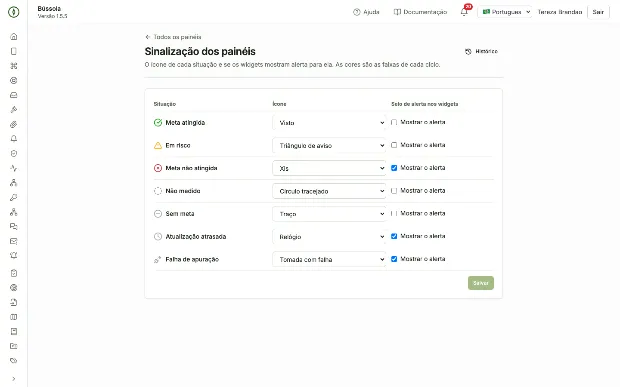
Figura 115 — Sinalização dos painéis: ícone e alerta por situação.
Observações
- Todos que acompanham desempenho veem a tela; só quem gerencia painéis altera.
- Os widgets desenham a nova sinalização na próxima recarga.
- Um widget nunca escolhe cor própria: ele e a grade de desempenho pintam o mesmo valor da mesma cor.
- Atualização atrasada = período encerrado sem valor além do prazo de apuração. Falha de apuração depende do registro de execuções das apurações automáticas.
11.19 Atualização dos dados: o carimbo e a recarga automática
ID BSC-PAI-19
Para que serve
Cada widget informa quando o dado por trás dele foi registrado, e o painel se recarrega sozinho enquanto está visível.
Quem usa: Diretoria de Estratégia (patrocinador/aprovador); Gestor de Desempenho (escritório de estratégia); Responsável por ação/área; Leitor/Auditor.
Passo a passo
- Leia, no rodapé de cada widget, Atualizado em: data e hora do valor mais novo (apuração automática, carga ou lançamento).
- Para mudar o intervalo de recarga, clique em Editar e ajuste o campo de atualização no cartão Painel.
- Mantenha a aba visível para que o painel se recarregue no intervalo definido.
Observações
- Padrão de 5 minutos, mínimo de 60 segundos. Com a aba em segundo plano, a recarga pausa.
- O dado novo chega pelas apurações e cargas programadas; não há transmissão contínua.
- O servidor guarda cada resposta por até um minuto para cada pessoa.
11.20 Detalhar: do widget para a tela de origem
ID BSC-PAI-20
Para que serve
Os widgets levam, num clique, à tela onde se age sobre o dado (drill-down).
Quem usa: Diretoria de Estratégia (patrocinador/aprovador); Gestor de Desempenho (escritório de estratégia); Responsável por ação/área; Leitor/Auditor.
Passo a passo
- Clique num ponto da linha ou período da tabela para abrir o indicador naquele período.
- Clique na barra de uma unidade para abrir a grade de desempenho filtrada pela unidade; use Mostrar todas as unidades para tirar o filtro.
- Clique num objetivo para abrir a ficha do objetivo, ou numa ação para abrir a ficha da ação.
- Clique numa célula da matriz de calor para abrir o Registro de riscos filtrado por matriz, leitura, probabilidade e impacto.
- Clique num macroprocesso para abrir a cadeia de valor.
Figura 116 — Widgets com links para as telas de origem.
Observações
- O clique só é oferecido a quem pode abrir a tela de destino; para os demais, o nome aparece como texto.
- Com várias unidades no recorte, a célula da matriz de calor não é link, porque o registro filtra uma unidade só.
11.21 Filtrar o painel: a barra de filtros
ID BSC-PAI-21
Para que serve
A barra de filtros recorta o painel por período, unidade, programa, subprograma, eixo, objetivo e indicador, além de tipo de ação, ação/projeto e processo para quem lê esses módulos.
Quem usa: Diretoria de Estratégia (patrocinador/aprovador); Gestor de Desempenho (escritório de estratégia); Responsável por ação/área; Leitor/Auditor.
Passo a passo
- No painel, use a barra abaixo do título (no celular, toque em Filtros).
- Em Período, escolha Ciclo inteiro, Mês, Trimestre, Ano ou Intervalo de datas.
- Abra Unidade, Programa, Subprograma, Eixo, Objetivo ou Indicador e marque um ou mais valores.
- Escolhida uma unidade, marque Com subunidades para incluir as unidades abaixo dela.
- Se tiver acesso, use Tipo de ação, Ação/projeto e Processo.
- Leia, no rodapé de cada widget, os filtros que não se aplicam a ele.
- Clique em Limpar filtros para voltar ao recorte padrão.
Figura 117 — Barra de filtros do painel.
Observações
- Valores dentro de um filtro somam (ou); filtros diferentes se cruzam (e). As listas se encadeiam (por exemplo, PROROD limita Subprograma a Rodovia Norte e Ponte do Vale).
- Mês, trimestre e ano correntes são calculados pelo servidor. Um período entra no recorte pelo dia em que termina.
- A unidade de um indicador é a unidade do objetivo a que ele pertence.
- O widget diz "Não se aplica a este widget: …" em vez de fingir que filtrou. Os itens clássicos não seguem a barra.
- Recorte que não deixa nada mostra "Nenhum dado para este recorte."
11.22 Compartilhar o recorte e gravar o recorte padrão
ID BSC-PAI-22
Para que serve
O recorte fica no endereço da página e pode ser enviado a outras pessoas. Quem edita o painel pode gravar um recorte padrão.
Quem usa: Diretoria de Estratégia (patrocinador/aprovador); Gestor de Desempenho (escritório de estratégia); Responsável por ação/área.
Passo a passo
- Aplique os filtros desejados.
- Copie o endereço da página e envie-o; quem abrir com acesso ao painel vê o mesmo recorte.
- Para gravar o recorte como padrão do painel, clique em Gravar como padrão.
- Para apagar o recorte gravado, clique em Tirar o padrão.
Observações
- Valor de filtro que a pessoa não pode ver é ignorado com o aviso "Um filtro foi ignorado…" e aparece como Valor indisponível.
- Quem abrir sem filtros no endereço começa no recorte padrão ("Este é o recorte padrão do painel.").
- Em painéis com histórico, a gravação do padrão fica registrada.
11.23 Relatórios por período: abrir, escolher a visão e filtrar
ID BSC-PAI-23
Para que serve
Os relatórios trazem indicadores, objetivos, ações estratégicas e processos mês a mês ou ano a ano. O catálogo lista só o que você pode abrir.
Quem usa: Diretoria de Estratégia (patrocinador/aprovador); Gestor de Desempenho (escritório de estratégia); Responsável por ação/área; Leitor/Auditor.
Passo a passo
- Abra Gestão por indicadores › Relatórios e escolha o relatório no catálogo: Indicadores por período, Objetivos por período, Ações estratégicas, Execução das ações por período ou Processos por período.
- Em Visão, escolha Mensal (os doze meses de um Ano) ou Anual (de um ano a outro, até dez anos).
- Use a barra de filtros com os filtros que o relatório segue.
- Copie o endereço para outra pessoa abrir o mesmo relatório.
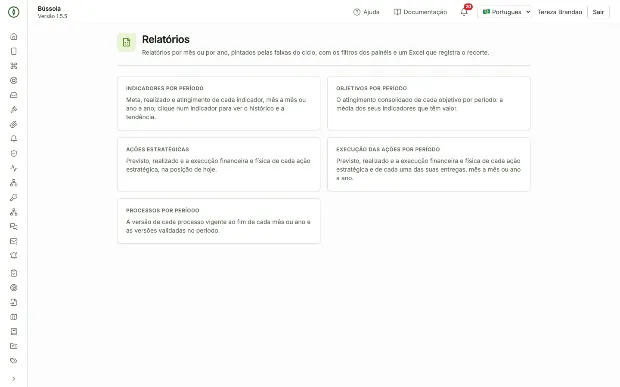
Figura 118 — Catálogo de relatórios do Bússola/BSC.
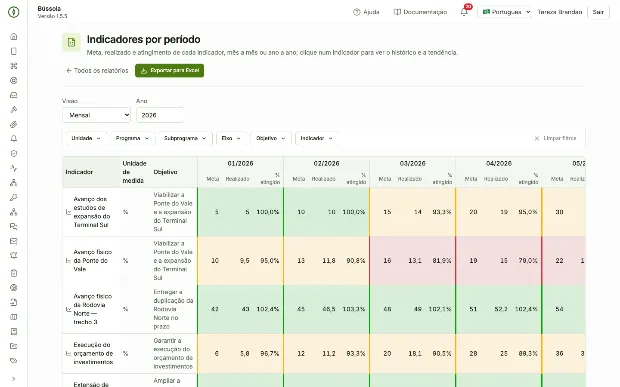
Figura 119 — Relatório aberto com visão, filtros e tabela.
Observações
- Cada relatório exige, além da permissão de relatórios, o acesso ao assunto dele.
- O relatório lê o ciclo ativo, cujo nome aparece abaixo da tabela. O período da barra não se aplica: o período do relatório são as colunas.
- Os relatórios não são recortados pela empresa escolhida no topo: a estratégia é da organização.
11.24 Ler os relatórios de indicadores e objetivos
ID BSC-PAI-24
Para que serve
Cada célula mostra meta, realizado e percentual atingido na cor da faixa de desempenho do ciclo, com regras claras para períodos sem dado.
Quem usa: Diretoria de Estratégia (patrocinador/aprovador); Gestor de Desempenho (escritório de estratégia); Responsável por ação/área; Leitor/Auditor.
Passo a passo
- Leia uma linha por indicador (com unidade de medida e objetivo) e, em cada coluna, Meta, Realizado e % atingido.
- Consulte a Legenda para as faixas de cor.
- No relatório de objetivos, leia o % atingido consolidado de cada coluna.
- Em Indicadores por período, clique no nome do indicador para abrir o gráfico do histórico com meta e linha de tendência.
Figura 120 — Relatório de indicadores por período com as cores das faixas.
Observações
- Um período entra na coluna do mês em que termina; um indicador trimestral só tem célula no mês que fecha o trimestre (os outros mostram —).
- Célula sem número nunca é zero: sem dado é período encerrado sem valor; a apurar é período não encerrado.
- Na visão anual, o ano soma, faz a média ou pega o último valor conforme a agregação do indicador, sobre os períodos que já têm valor.
- O objetivo numa coluna é a média do atingimento dos indicadores com valor nela.
- Indicador ou objetivo sigiloso que você não pode ler não aparece no relatório nem entra nas médias.
11.25 Relatórios de ações estratégicas e de processos
ID BSC-PAI-25
Para que serve
Os relatórios de ações mostram a posição e a execução da carteira por período; o de processos mostra a versão vigente e as validações de cada processo.
Quem usa: Diretoria de Estratégia (patrocinador/aprovador); Gestor de Desempenho (escritório de estratégia); Responsável por ação/área; Leitor/Auditor.
Passo a passo
- Em Ações estratégicas, leia a posição de hoje de cada ação: Previsto, Realizado, % financeiro e % físico.
- Em Execução das ações por período, leia cada ação seguida das entregas (com o código da EAP), mês a mês ou ano a ano.
- Em Processos por período, leia, por processo ativo, a Versão vigente e quantas versões foram Validadas em cada coluna.
Figura 121 — Relatório de execução das ações por período.
Observações
- Previsto é o orçamento do período (da linha de base vigente ou, sem ela, do plano atual); Realizado soma as linhas de execução datadas no período; % físico é o acumulado ao fim da coluna.
- Coluna com orçamento e sem execução mostra realizado 0; coluna não iniciada fica a apurar; sem nada previsto ou executado mostra —.
- O relatório conta pela data da execução, não pelo dia do registro. O % físico que vem só das atividades existe apenas para hoje.
- Ação sigilosa só aparece para o gerente dela e para quem gerencia ações.
- O catálogo de processos não liga processo a indicador, por isso o relatório de processos não traz atingimento.
11.26 Exportar relatório para planilha Excel
ID BSC-PAI-26
Para que serve
O relatório é exportado pelo servidor com a mesma tabela da tela, números somáveis, as mesmas cores e uma aba que documenta o recorte.
Quem usa: Diretoria de Estratégia (patrocinador/aprovador); Gestor de Desempenho (escritório de estratégia); Responsável por ação/área; Leitor/Auditor.
Passo a passo
- Abra o relatório e aplique a visão e os filtros.
- Clique em exportar para Excel.
- Abra o arquivo e confira a aba Filtros: relatório, visão, período, ciclo, filtros com os nomes, filtros ignorados, legenda das faixas, quem gerou e data e hora.
Figura 122 — Relatório com a opção de exportação para Excel.
Observações
- Os números saem como números e as células com as cores das faixas.
- Texto que começa com =, +, -, @, tabulação ou quebra de linha sai como texto, nunca como fórmula.
- Acima de 10.000 linhas, o arquivo traz só as primeiras e a tela avisa.
- Valor de filtro que você não pode ver é ignorado e não aparece na aba Filtros.
11.27 Exportar o painel para planilha Excel
ID BSC-PAI-27
Para que serve
O painel é exportado com os dados de cada widget no recorte da tela, uma aba por widget e abas de controle.
Quem usa: Diretoria de Estratégia (patrocinador/aprovador); Gestor de Desempenho (escritório de estratégia); Responsável por ação/área; Leitor/Auditor.
Passo a passo
- Abra o painel e aplique os filtros.
- Clique em Exportar (ao lado de Editar) e escolha o Excel.
- No arquivo, confira uma aba por widget, a aba Painel (widgets na ordem, tipo, situação da exportação e carimbo Atualizado em) e a aba Filtros.
Figura 123 — Botão Exportar do painel.
Observações
- O botão some enquanto você edita a grade.
- Os nomes das abas usam o título do widget (até 31 caracteres; repetidos ganham "(2)").
- Widget sem acesso sai como "Widget restrito — Sem acesso a este dado" e numa aba "Sem acesso N", sem título nem números; widget com falha sai numa aba "Erro N"; item clássico aparece como "Não exportado".
- Exportar nunca mostra mais que a tela.
11.28 Baixar imagem do gráfico e imprimir o painel em PDF
ID BSC-PAI-28
Para que serve
Cada gráfico pode ser baixado como imagem para slides, e o painel inteiro pode ser impresso ou salvo em PDF pelo navegador.
Quem usa: Diretoria de Estratégia (patrocinador/aprovador); Gestor de Desempenho (escritório de estratégia); Responsável por ação/área; Leitor/Auditor.
Passo a passo
- No widget de gráfico, clique em Baixar imagem (abaixo do carimbo) para gerar um PNG com título, recorte e carimbo.
- Para o PDF, clique em Exportar e escolha o PDF.
- Se aparecer Nem todo widget está pronto, clique em Tentar de novo ou Imprimir assim mesmo.
- Na impressão do navegador, escolha Salvar como PDF e, se as cores não aparecerem, marque Gráficos de fundo.
Figura 124 — Painel com Baixar imagem e Exportar.
Observações
- A imagem existe para cartões, velocímetros, linhas, barras, roscas e comparações com dado; tabelas e listas vão no Excel. A resolução é dobrada para slides.
- Antes de imprimir, o sistema espera os widgets carregarem (até 10 segundos) e pausa a recarga; widget não pronto sai com a mensagem, nunca em branco.
- A folha sai em A4 deitado, sem menu, filtros nem botões, com cabeçalho (nome, recorte, data e hora, quem imprimiu), widgets em duas colunas e sem cortes entre páginas.
- Se o navegador não converter o gráfico em imagem, use outro navegador ou o PDF.
11.29 Painéis no celular
ID BSC-PAI-29
Para que serve
Os painéis funcionam em qualquer largura de tela, com os widgets reorganizados numa única coluna.
Quem usa: Diretoria de Estratégia (patrocinador/aprovador); Gestor de Desempenho (escritório de estratégia); Responsável por ação/área; Leitor/Auditor.
Passo a passo
- Abra Gestão por indicadores › Painéis no celular e escolha o painel.
- Role a coluna de widgets, na ordem de leitura da grade (de cima para baixo e da esquerda para a direita).
- Toque em Filtros para abrir a barra de filtros recolhida (o botão mostra quantos filtros estão em uso).
- Para editar, use os botões de posição e tamanho do rodapé de cada widget.
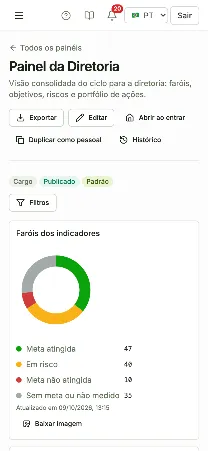
Figura 125 — Painel aberto no celular, com os widgets em uma coluna.
Observações
- O arraste com o mouse aparece a partir do tablet; a edição por botões e teclado funciona em qualquer largura.