10. Processos e cadeia de valor
A gestão do portfólio de processos se organiza pela cadeia de valor, que deve ficar atualizada sempre que um processo é criado, excluído ou renomeado. Os processos são organizados em níveis: no topo, a cadeia de valor, dividida em tipos (gestão, finalísticos e suporte); abaixo, os macroprocessos; abaixo, os processos. O detalhe de cada processo — atividades, tarefas, raias — vive no desenho feito numa ferramenta de modelagem (arquivos .bpm ou no padrão aberto .bpmn).
O Bússola/BSC não desenha processos: guarda o catálogo e as versões de cada processo, com o arquivo de modelagem anexado. Cada versão nasce em elaboração, vai para revisão e é validada por outra pessoa, que tem essa atribuição. Ao validar uma versão nova, a anterior passa a substituída: há sempre uma única versão vigente. Os processos não dependem de ciclo estratégico: o catálogo é da empresa e continua o mesmo quando um novo ciclo começa.
As telas ficam no menu lateral, grupo Governança e riscos: Processos, Tipos de processo e macroprocessos e Cadeia de valor — o infográfico calculado do próprio catálogo, sem passo de publicação.
10.1 Tipos de processo
ID BSC-PRO-01
Para que serve
Os tipos são as faixas da cadeia de valor, na ordem em que são desenhadas. O produto já vem com Gestão, Finalístico (desenhado em sequência) e Suporte, que a empresa pode renomear, colorir e reordenar.
Quem usa: Gestor de Desempenho (escritório de estratégia).
Passo a passo
- Abra Governança e riscos › Tipos de processo e macroprocessos e selecione a aba Tipos.
- Use as setas da coluna Ordem para subir ou descer um tipo; a nova ordem vale na hora.
- Para dar cor, clique no lápis do tipo, marque Usar cor própria e escolha a cor.
- Marque Desenhar em sequência no tipo cujos macroprocessos formam uma corrente lida da esquerda para a direita (em geral, o finalístico).
- Para criar, clique em Novo tipo de processo e informe código curto e único (em maiúsculas) e nome.
- Use o botão de liga/desliga para inativar um tipo.
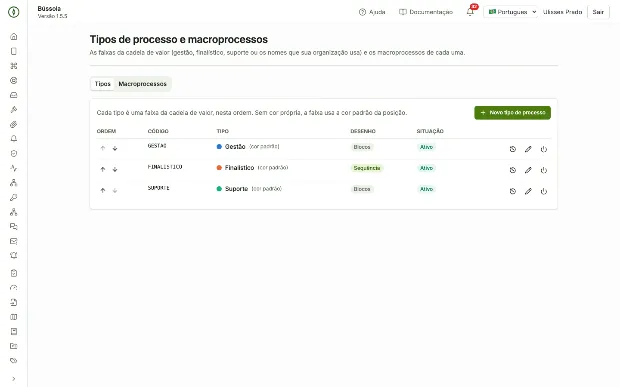
Figura 89 — Tipos de processo e macroprocessos: aba Tipos com ordem, cor e desenho em sequência.
Observações
- Sem cor própria, a faixa usa a cor padrão da posição (a lista mostra "(cor padrão)"). A cor é sempre hexadecimal de seis dígitos.
- Tipo com macroprocessos ativos não é inativado: a tela informa quantos são.
- A tela é do escritório de processos; os demais perfis não a veem no menu.
10.2 Macroprocessos
ID BSC-PRO-02
Para que serve
Os macroprocessos agrupam os processos dentro de cada tipo e aparecem como cartões na cadeia de valor.
Quem usa: Gestor de Desempenho (escritório de estratégia).
Passo a passo
- Em Governança e riscos › Tipos de processo e macroprocessos, selecione a aba Macroprocessos e filtre pelo tipo.
- Clique em Novo macroprocesso, escolha o Tipo de processo e informe código e nome (por exemplo, Gerir obras rodoviárias, no tipo Finalístico).
- Se quiser, informe descrição, Setor e Responsável.
- Use as setas para ordenar o macroprocesso entre os do mesmo tipo.
- Use o botão de liga/desliga para inativar.
- Clique no relógio da linha para ver o histórico do tipo ou do macroprocesso.
Figura 90 — Aba Macroprocessos com a coluna Processos ativos.
Observações
- Só tipos ativos são oferecidos.
- Macroprocesso com processos ativos não é inativado; a coluna Processos ativos mostra quantos são.
- Setor e responsável são opcionais no macroprocesso.
10.3 Cadastrar um processo
ID BSC-PRO-03
Para que serve
O processo é a unidade do catálogo que recebe versões e arquivos de modelagem. Todo processo nasce com a versão 1 em elaboração.
Quem usa: Gestor de Desempenho (escritório de estratégia).
Passo a passo
- Abra Governança e riscos › Processos e clique em Novo processo.
- Escolha o Macroprocesso (só os ativos).
- Informe código (único), nome e objetivo (por exemplo, Fiscalizar contrato de obra, no macroprocesso Gerir obras rodoviárias).
- Escolha o Setor (por exemplo, GEOBR — Gerência de Obras) e o Responsável.
- Salve: a ficha abre com o caminho tipo › macroprocesso, os dados do processo e a versão 1 em elaboração.
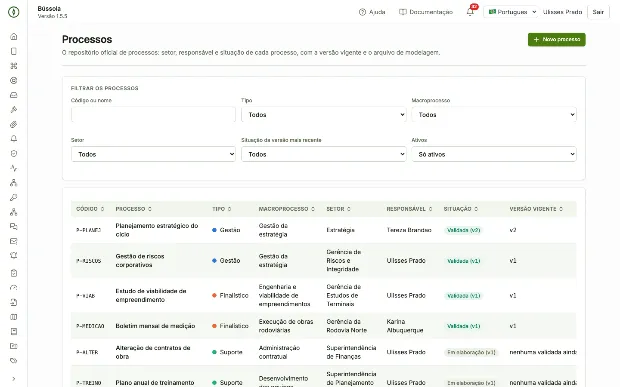
Figura 91 — Lista de processos com tipo, macroprocesso, setor, situação e versão vigente.
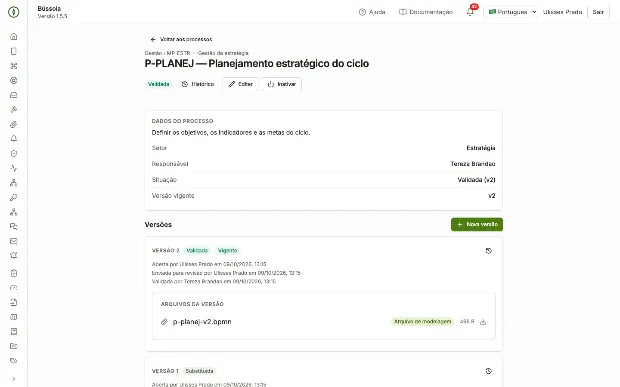
Figura 92 — Ficha do processo com as versões.
Observações
- No processo, setor e responsável são obrigatórios.
- A lista mostra tipo (com a cor), macroprocesso, setor, responsável, situação da versão mais recente (com o número) e versão vigente — "nenhuma validada ainda" enquanto não houver validação.
- Filtros: tipo, macroprocesso, setor, situação, ativos/inativos e texto (código ou nome); por padrão, só os ativos.
10.4 Editar, inativar e consultar o histórico do processo
ID BSC-PRO-04
Para que serve
O cadastro do processo pode ser ajustado a qualquer momento. Inativar é a forma de excluir um processo sem perder sua história.
Quem usa: Gestor de Desempenho (escritório de estratégia); Leitor/Auditor.
Passo a passo
- Em Governança e riscos › Processos, abra a ficha do processo.
- Clique em Editar para mudar os dados e salve.
- Para excluir, clique em Inativar.
- Clique em Histórico no cabeçalho para ver as mudanças do cadastro.
Figura 93 — Cabeçalho da ficha do processo com Editar, Inativar e Histórico.
Observações
- Processo inativo sai da cadeia de valor e dos seletores, mas continua consultável com versões e histórico.
- Inativar é permitido mesmo com uma versão em revisão, que fica como está.
- Cada versão tem histórico próprio.
10.5 Anexar o arquivo de modelagem e descrever a mudança
ID BSC-PRO-05
Para que serve
Cada versão guarda o arquivo de modelagem do processo e, opcionalmente, o PDF publicado pela ferramenta. O arquivo mais recente é o que o validador vai revisar.
Quem usa: Gestor de Desempenho (escritório de estratégia).
Passo a passo
- Na ficha do processo, seção Versões, localize a versão em elaboração.
- Em Arquivos da versão, clique em Enviar arquivo e escolha o .bpm ou .bpmn exportado da ferramenta de modelagem.
- Se quiser, anexe também o PDF de documentação.
- No campo O que mudou nesta versão, descreva a mudança e clique em Salvar a descrição.
Figura 94 — Versão em elaboração com os arquivos anexados e a marca Arquivo de modelagem.
Observações
- Só são aceitos .bpmn, .bpm e .pdf; outro tipo é recusado com a lista dos aceitos. O limite de tamanho é o geral dos anexos (50 MB).
- O arquivo de modelagem mais recente recebe a marca Arquivo de modelagem.
- Os arquivos são sempre baixados e abertos na ferramenta de modelagem: o Bússola/BSC não abre nem interpreta o desenho.
10.6 Enviar a versão para revisão
ID BSC-PRO-06
Para que serve
Enviar para revisão congela os arquivos da versão e a coloca na fila do validador.
Quem usa: Gestor de Desempenho (escritório de estratégia).
Passo a passo
- Confirme que a versão tem um arquivo .bpmn ou .bpm anexado.
- Clique em Enviar para revisão.
- Confira a situação Em revisão e o registro do envio na linha do tempo da versão.
Figura 95 — Versão Em revisão com a linha do tempo.
Observações
- Sem arquivo de modelagem, o botão não fica disponível e a tela avisa; o PDF sozinho não basta.
- Em revisão, os arquivos da versão não mudam até ela ser devolvida.
10.7 Validar ou devolver uma versão
ID BSC-PRO-07
Para que serve
Quem tem a atribuição de validar revisa o arquivo de modelagem e decide: validar torna a versão vigente; devolver a envia de volta para elaboração com o motivo.
Quem usa: Diretoria de Estratégia (patrocinador/aprovador).
Passo a passo
- Na ficha do processo, abra a versão Em revisão.
- Baixe o arquivo de modelagem e revise-o na ferramenta de modelagem.
- Para aprovar, clique em Validar: a versão passa a Validada e Vigente, e a validada anterior passa a Substituída na mesma operação.
- Para recusar, clique em Devolver, informe o motivo e confirme em Devolver para elaboração.
Figura 96 — Versão em revisão com os botões Validar e Devolver.
Observações
- Quem enviou a versão para revisão não pode validá-la, mesmo tendo as duas permissões.
- O motivo da devolução é obrigatório e aparece na linha do tempo; o gestor corrige o arquivo e envia de novo.
- Versão validada ou substituída não muda mais, nem os arquivos.
10.8 Abrir uma nova versão e consultar o histórico da versão
ID BSC-PRO-08
Para que serve
Para mudar um processo já validado, abre-se uma nova versão; a vigente continua valendo até a nova ser validada.
Quem usa: Gestor de Desempenho (escritório de estratégia); Leitor/Auditor.
Passo a passo
- Na ficha do processo, clique em Nova versão: nasce a versão seguinte (v2, v3…) em elaboração.
- Anexe o novo arquivo, descreva a mudança e envie para revisão, como na versão 1.
- Clique no relógio do cartão da versão para ver o histórico: criação, envio, devolução, validação, substituição e cada arquivo anexado ou removido.
Figura 97 — Seção Versões com a versão vigente e a nova em elaboração.
Observações
- Só existe uma versão em elaboração ou revisão por vez; enquanto houver uma, o botão não aparece e a tela explica por quê.
- As versões aparecem da mais recente para a mais antiga, com a situação e a linha do tempo.
10.9 Ler a cadeia de valor
ID BSC-PRO-09
Para que serve
A cadeia de valor é calculada do catálogo toda vez que a tela abre: não é desenhada à mão nem publicada. Qualquer mudança em tipos, macroprocessos ou processos aparece na próxima abertura.
Quem usa: Gestor de Desempenho (escritório de estratégia); Diretoria de Estratégia (patrocinador/aprovador); Responsável por ação/área; Leitor/Auditor.
Passo a passo
- Abra Governança e riscos › Cadeia de valor.
- Leia uma faixa por tipo de processo, na ordem e na cor do tipo, com o nome e o total de processos.
- Dentro de cada faixa, leia os cartões dos macroprocessos com "n processos": setas encadeadas no tipo desenhado em sequência, blocos nos demais.
- Passe o cursor sobre um cartão (ou chegue a ele com Tab) para ver quantos processos estão em elaboração, em revisão e validados.
- Confira a data de referência da leitura no cabeçalho.
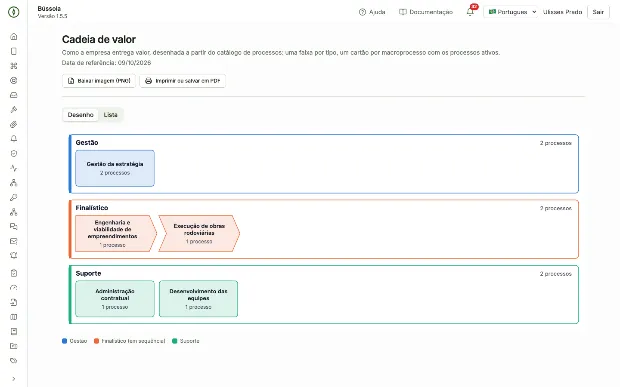
Figura 98 — Cadeia de valor com faixas por tipo e cartões de macroprocessos.
Observações
- Só entram itens ativos: processo, macroprocesso ou tipo inativo não aparece nem conta.
- A situação é sempre a da versão mais recente de cada processo.
- Catálogo sem macroprocessos mostra as faixas vazias e um aviso; quem mantém o catálogo vê o atalho Cadastrar tipos e macroprocessos.
10.10 Navegar da cadeia de valor aos processos
ID BSC-PRO-10
Para que serve
Da cadeia é possível descer ao macroprocesso, ver seus processos e baixar o arquivo de modelagem vigente.
Quem usa: Gestor de Desempenho (escritório de estratégia); Diretoria de Estratégia (patrocinador/aprovador); Responsável por ação/área; Leitor/Auditor.
Passo a passo
- Em Governança e riscos › Cadeia de valor, clique no cartão de um macroprocesso (ou tecle Enter sobre ele).
- Leia a lista dos processos: código, nome, setor, responsável, situação e versão vigente.
- Clique em Baixar o arquivo de modelagem vigente para obter o desenho atual.
- Clique no nome de um processo para abrir a ficha dele.
- Use Lista para ver a cadeia como texto e Desenho para voltar ao infográfico.
Figura 99 — Lista de processos de um macroprocesso aberta a partir da cadeia.
Observações
- No celular a cadeia aparece sempre em lista, sem rolagem lateral.
- A cadeia pode mostrar número menor que a lista de processos, porque conta só itens ativos.
10.11 Exportar a cadeia de valor
ID BSC-PRO-11
Para que serve
A cadeia pode ser exportada como imagem, para publicação institucional, ou impressa e salva em PDF.
Quem usa: Gestor de Desempenho (escritório de estratégia); Diretoria de Estratégia (patrocinador/aprovador); Responsável por ação/área; Leitor/Auditor.
Passo a passo
- Em Governança e riscos › Cadeia de valor, clique em Baixar imagem (PNG); o arquivo traz título, data de referência e legenda dos tipos.
- Para PDF, clique em Imprimir ou salvar em PDF; a impressão do navegador abre só com a cadeia, em paisagem.
- No destino da impressão, escolha Salvar como PDF.
Figura 100 — Botões de exportação da cadeia de valor.
Observações
- O nome do PNG inclui a data de referência (cadeia-de-valor-AAAA-MM-DD.png).
- Em alguns navegadores, escolha a orientação paisagem no próprio diálogo de impressão.
- Se o navegador não conseguir gerar a imagem (cadeias muito grandes em aparelhos antigos), use a impressão em PDF.
10.12 Perfis de acesso a processos
ID BSC-PRO-12
Para que serve
Os perfis separam quem elabora o catálogo e as versões de quem as valida.
Quem usa: Gestor de Desempenho (escritório de estratégia); Diretoria de Estratégia (patrocinador/aprovador); Responsável por ação/área; Leitor/Auditor; Administrador do sistema.
Passo a passo
- Identifique o perfil da pessoa nas observações abaixo.
- Se faltar acesso, peça ao Administrador do sistema a permissão correspondente (manter o catálogo de processos ou validar versões).
- Garanta que quem elabora e quem valida sejam pessoas diferentes.
Observações
- Gestor de Desempenho (escritório de processos): cria, edita, reordena e inativa tipos, macroprocessos e processos; abre versões, anexa e remove arquivos, descreve a mudança e envia para revisão.
- Diretoria de Estratégia (validador): consulta o catálogo; valida e devolve versões em revisão; baixa os arquivos.
- Responsável por ação/área e Leitor/Auditor: consultam e baixam os arquivos.
- Todos os perfis com acesso consultam, navegam e exportam a cadeia de valor.