9. Análise SWOT
A análise SWOT (forças, fraquezas, oportunidades e ameaças) é o diagnóstico de ambiente de cada setor, e é dela que muitos riscos nascem. Forças e fraquezas descrevem o ambiente interno; oportunidades e ameaças, o externo.
O Bússola/BSC segue uma regra de verificação de risco: só fraquezas e ameaças geram riscos. Uma fraqueza pode gerar vários riscos, e um risco pode decorrer de várias fraquezas e ameaças, inclusive de análises diferentes. Forças e oportunidades não originam risco.
A tela fica no menu lateral, grupo Governança e riscos › Análises SWOT. Os exemplos usam a análise "SWOT 2026 — Superintendência de Obras" da Empresa Exemplo S.A., no Ciclo Estratégico 2026 — Empresa Exemplo.
9.1 Criar uma análise SWOT
ID BSC-SWT-01
Para que serve
A análise SWOT registra o diagnóstico de um setor numa data de referência, com responsável técnico e, opcionalmente, ligada a um ciclo estratégico.
Quem usa: Diretoria de Estratégia (patrocinador/aprovador).
Passo a passo
1. Abra Governança e riscos › Análises SWOT e clique em Nova análise SWOT.
2. Informe o Título (por exemplo, SWOT 2026 — Superintendência de Obras) e, se quiser, o Descritivo.
3. Escolha o Setor responsável (por exemplo, SUOBR — Superintendência de Obras) e o Responsável técnico, buscando pelo nome.
4. Informe a Data de referência (vazia vale hoje) e, se quiser, o Ciclo estratégico.
5. Salve: a análise nasce em Rascunho e o quadro abre.
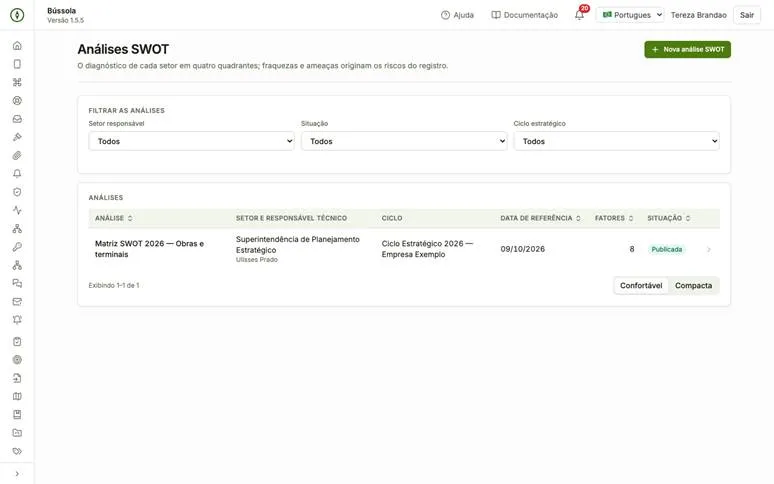
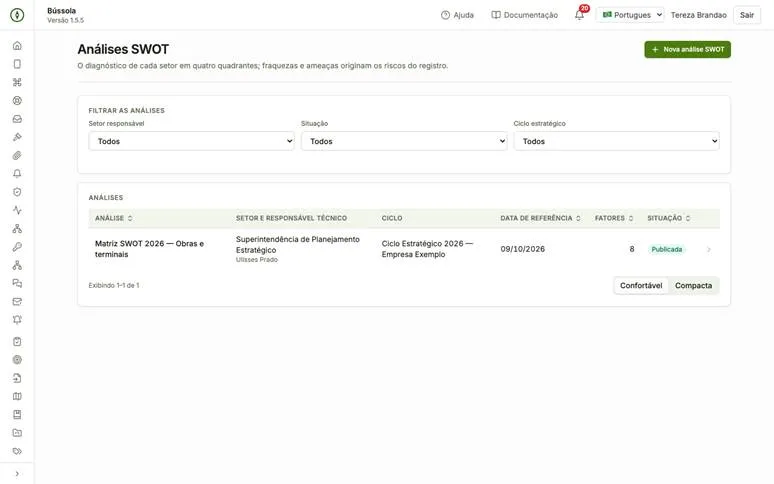
Figura 87 — Lista de análises SWOT com setor, responsável, ciclo e situação.
Observações
· Setor responsável e responsável técnico são obrigatórios.
· A lista mostra título, setor, responsável técnico, ciclo, data de referência, quantidade de fatores e situação (Rascunho, Publicada ou Arquivada); os filtros cortam por setor, situação e ciclo.
9.2 Cadastrar fatores
ID BSC-SWT-02
Para que serve
Os fatores são os itens de cada quadrante. Cada um recebe um código por quadrante e, opcionalmente, uma relevância para priorização.
Quem usa: Diretoria de Estratégia (patrocinador/aprovador).
Passo a passo
1. Em Governança e riscos › Análises SWOT, abra a análise; o quadro mostra Forças e Fraquezas em cima, Oportunidades e Ameaças embaixo.
2. No quadrante desejado, clique em Adicionar.
3. Descreva o fator (por exemplo, "Equipe de fiscalização reduzida" em Fraquezas).
4. Se quiser, informe a Relevância de 1 (baixa) a 5 (alta) e salve.
5. Para corrigir descrição ou relevância, use o lápis do cartão.
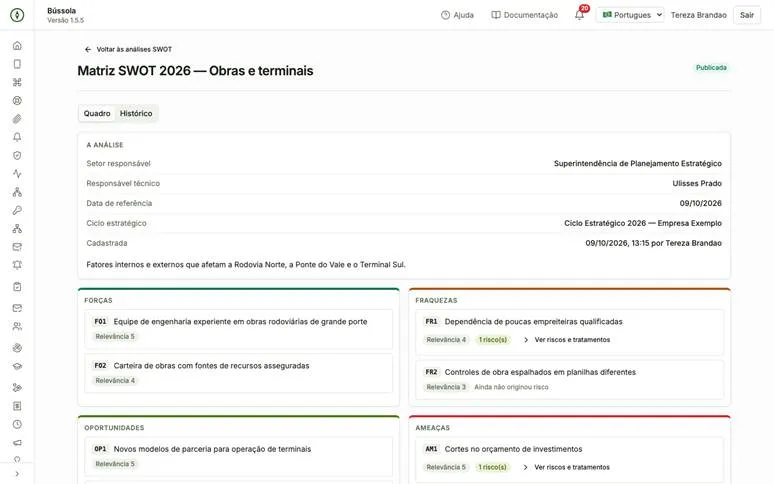
Figura 88 — Quadro da análise SWOT com os quatro quadrantes e os fatores codificados.
Observações
· Códigos por quadrante: FO1, FO2… (forças), FR1… (fraquezas), OP1… (oportunidades) e AM1… (ameaças). O número nunca é reaproveitado: apagado o FR2, o próximo é FR3.
· O quadrante de um fator não muda: um fator classificado errado é criado de novo no quadrante certo e o antigo é apagado.
· No celular, os quadrantes aparecem um embaixo do outro.
9.3 Ordenar os fatores por prioridade
ID BSC-SWT-03
Para que serve
A ordem dos fatores dentro de cada quadrante expressa a prioridade e fica gravada para todos.
Quem usa: Diretoria de Estratégia (patrocinador/aprovador).
Passo a passo
1. No quadro da análise, arraste o cartão pela alça para cima ou para baixo dentro do quadrante.
2. Alternativamente, use os botões Subir e Descer do cartão.
3. Recarregue o quadro para confirmar que a ordem foi mantida.
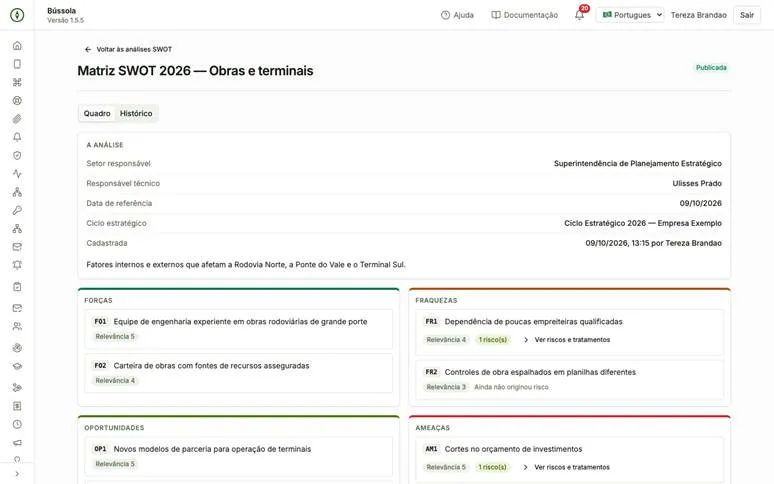
Figura 89 — Cartões de fatores com alça de arrasto e botões Subir/Descer.
Observações
· Os botões Subir e Descer sempre aparecem: no celular o arrasto não funciona, e quem usa teclado ou leitor de tela chega ao mesmo resultado.
· Se outra pessoa mudar o quadro ao mesmo tempo, a tela recusa a ordem; recarregue a página e ordene de novo.
9.4 Publicar a análise
ID BSC-SWT-04
Para que serve
Publicar indica que o diagnóstico está pronto para uso pela organização.
Quem usa: Diretoria de Estratégia (patrocinador/aprovador).
Passo a passo
1. Revise os fatores e a ordem de cada quadrante.
2. No alto do quadro, clique em Publicar.
3. Confira a situação Publicada na lista de análises.
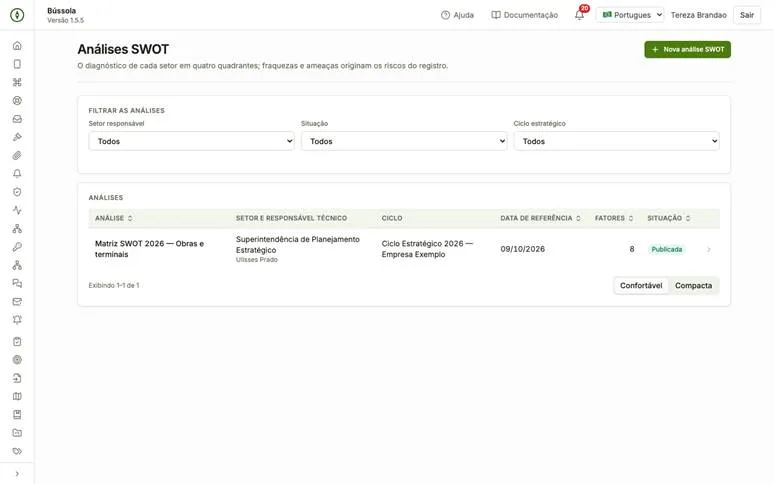
Figura 90 — Análise com a situação Publicada.
Observações
· A publicação fica registrada no histórico da análise.
9.5 Criar um risco a partir de uma fraqueza ou ameaça
ID BSC-SWT-05
Para que serve
Um risco pode nascer diretamente de um fator negativo da análise, já ligado a ele, num passo só.
Quem usa: Gestor de Desempenho (escritório de estratégia).
Passo a passo
1. No quadro da análise, localize o cartão de uma fraqueza ou ameaça (por exemplo, FR2 — Equipe de fiscalização reduzida).
2. Clique em Criar risco a partir deste fator.
3. No cadastro do risco, que abre com o título Novo risco a partir de FR2, complete título, natureza, matriz, área e responsável.
4. Salve: o risco nasce em rascunho, já ligado ao fator.
5. Confira que o cartão do fator passa a mostrar 1 risco(s).
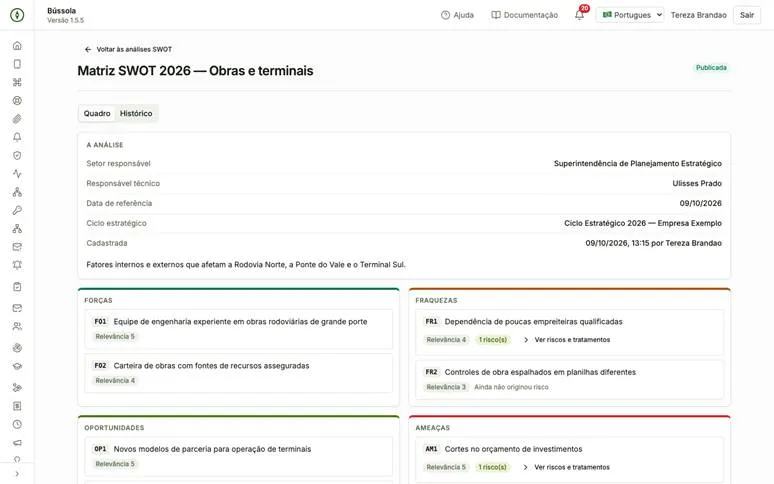
Figura 91 — Cartão de fraqueza com a ação Criar risco a partir deste fator.
Observações
· Só cartões de Fraquezas e Ameaças têm ações de risco; o sistema recusa ligar risco a força ou oportunidade mesmo por fora da tela.
· O restante do trabalho com o risco (avaliação, tratamentos, ativação) segue o capítulo de Gestão de riscos.
9.6 Acompanhar os riscos e tratamentos de um fator
ID BSC-SWT-06
Para que serve
O cartão do fator mostra os riscos que ele originou, com a criticidade e o andamento dos tratamentos — o plano de ação daquele fator.
Quem usa: Gestor de Desempenho (escritório de estratégia); Diretoria de Estratégia (patrocinador/aprovador); Responsável por ação/área; Leitor/Auditor.
Passo a passo
1. No cartão do fator, clique em Ver riscos e tratamentos para expandi-lo.
2. Leia, de cada risco: o código (que abre a ficha), o título, a situação, os chips do inerente e do residual planejado, e os tratamentos abertos, vencidos e concluídos.
3. Clique no chip n risco(s) para abrir o Registro de riscos filtrado por aquele fator.
4. Na lista filtrada, use Ver todos os riscos para remover o filtro.
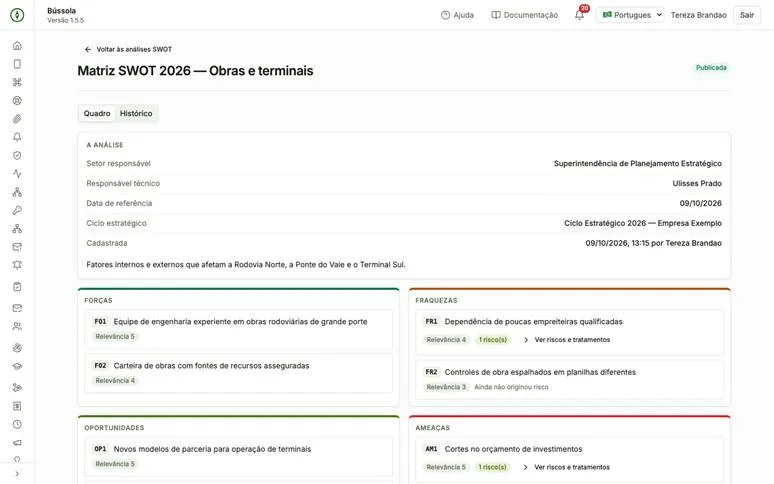
Figura 92 — Cartão do fator expandido com riscos e tratamentos.
Observações
· Risco sigiloso ligado ao fator aparece, para quem não pode vê-lo, só como + 1 risco(s) sigiloso(s) que você não pode ver, sem código nem título.
· A lista filtrada exibe o aviso Mostrando só os riscos originados pelo fator SWOT que você abriu.
9.7 Ligar um risco existente a fraquezas e ameaças
ID BSC-SWT-07
Para que serve
Um risco já registrado pode ser ligado a um ou mais fatores negativos, inclusive de análises diferentes.
Quem usa: Gestor de Desempenho (escritório de estratégia).
Passo a passo
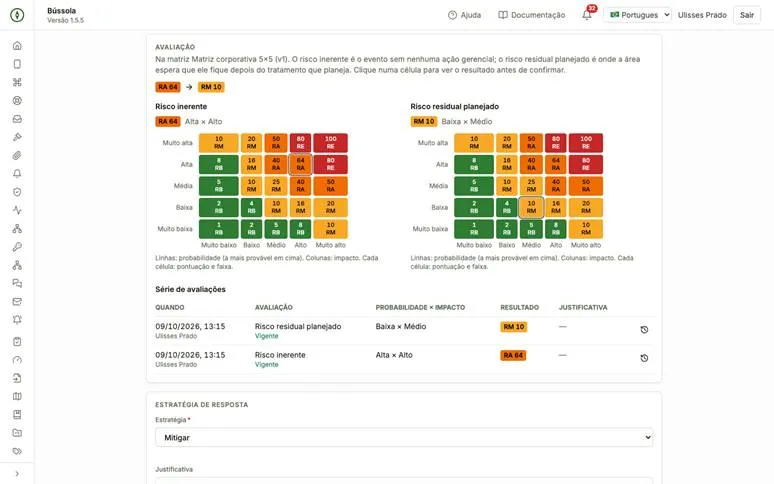
1. Em Governança e riscos › Registro de riscos, abra a ficha do risco e vá ao cartão Origem na análise SWOT.
2. Em Ligar a uma fraqueza ou ameaça, busque o fator pela descrição ou pelo título da análise.
3. Clique em Ligar: o fator aparece com código, quadrante, descrição e título da análise (que abre o quadro).
4. Repita para ligar a fatores de outras análises, se for o caso.
5. Para desligar, clique na lixeira do fator.
Figura 93 — Cartão Origem na análise SWOT na ficha do risco.
Observações
· A busca oferece só fraquezas e ameaças de análises não arquivadas.
· Ligar o mesmo risco ao mesmo fator duas vezes é recusado.
· Inclusões e remoções ficam no histórico do risco, não no da análise.
9.8 Apagar um fator
ID BSC-SWT-08
Para que serve
Fatores podem ser apagados enquanto não tiverem originado riscos.
Quem usa: Diretoria de Estratégia (patrocinador/aprovador).
Passo a passo
1. No quadro da análise, clique na lixeira do cartão do fator.
2. Se o sistema recusar informando quantos riscos estão ligados, desligue os riscos na ficha de cada um (cartão Origem na análise SWOT).
3. Repita a exclusão do fator.
Observações
· A contagem de riscos ligados inclui os sigilosos.
· O código do fator apagado não é reaproveitado.
9.9 Arquivar a análise
ID BSC-SWT-09
Para que serve
Arquivar encerra a análise e a deixa somente leitura, preservando a origem dos riscos já ligados.
Quem usa: Diretoria de Estratégia (patrocinador/aprovador).
Passo a passo
1. Abra a análise.
2. No alto do quadro, clique em Arquivar e confirme.
3. Confira a situação Arquivada na lista (marque o filtro de situação, se necessário).
Figura 94 — Lista com análises arquivadas.
Observações
· Numa análise arquivada nenhum fator é criado, alterado, reordenado ou apagado, e nenhum risco novo é ligado aos fatores dela.
· Os riscos já ligados continuam mostrando o fator de origem na ficha.
9.10 Histórico da análise
ID BSC-SWT-10
Para que serve
O histórico registra todas as mudanças da análise e dos fatores, com o antes e o depois.
Quem usa: Diretoria de Estratégia (patrocinador/aprovador); Leitor/Auditor.
Passo a passo
1. Abra a análise.
2. Selecione a aba Histórico.
3. Leia quem criou, editou o cabeçalho, cadastrou, alterou, reordenou ou apagou fatores, publicou e arquivou.
Observações
· A ligação de um risco a um fator aparece no histórico do risco, não no da análise.
9.11 Perfis de acesso às análises SWOT
ID BSC-SWT-11
Para que serve
Os perfis separam quem mantém o diagnóstico de quem gera riscos a partir dele.
Quem usa: Diretoria de Estratégia (patrocinador/aprovador); Gestor de Desempenho (escritório de estratégia); Responsável por ação/área; Leitor/Auditor; Administrador do sistema.
Passo a passo
1. Identifique o perfil da pessoa nas observações abaixo.