8. Gestão de riscos
A gestão de riscos do Bússola/BSC começa pelo método: com que tipos de risco a empresa trabalha e com que régua cada risco é medido. O nível de um risco é a pontuação da probabilidade multiplicada pela pontuação do impacto, nas escalas definidas pela própria empresa, e acima de certo nível o risco fica fora do apetite e passa a ser prioridade. Quem define escalas e cortes é a governança, por isso o método fica numa tela própria, mantida pela Diretoria de Estratégia, e toda avaliação usa o que estiver configurado ali.
Com o método pronto, cada área registra os seus riscos no Registro de riscos: o evento, as causas e as consequências, a natureza, a área, o responsável, os vínculos com o que o risco ameaça e duas avaliações na mesma matriz — o risco inerente (sem nenhuma ação gerencial) e o risco residual planejado (onde a área se compromete a levar o risco depois do tratamento). Cada risco recebe tratamentos com responsável, área e prazo; os executores lançam o andamento com evidências; os fatos que materializam o risco são registrados como ocorrências.
As telas ficam no menu lateral, grupo Governança e riscos: Registro de riscos, Mapa de riscos, Matrizes e naturezas de risco e Modelos de plano de riscos. Os exemplos deste capítulo usam a Empresa Exemplo S.A., com riscos como "Atraso na emissão de licenças ambientais da Ponte do Vale" e "Contingenciamento do orçamento das obras".
8.1 Naturezas de risco
ID BSC-RIS-01
Para que serve
As naturezas formam a tipologia que classifica cada risco: operacional, imagem/reputação, legal, financeiro/orçamentário, integridade e segurança, além das que a empresa criar. Cada natureza informa se a empresa a analisa de forma qualitativa ou quantitativa; nas duas abordagens a pontuação continua sendo peso da probabilidade × peso do impacto.
Quem usa: Diretoria de Estratégia (patrocinador/aprovador); Gestor de Desempenho (escritório de estratégia); Responsável por ação/área.
Passo a passo
1. Abra Governança e riscos › Matrizes e naturezas de risco e selecione a aba Naturezas.
2. Confira o catálogo: cada linha mostra o código, o nome com a descrição, a abordagem e a situação.
3. Para mudar a abordagem, clique no lápis da natureza, troque Abordagem de análise (por exemplo, para Quantitativa em Financeiro/Orçamentário) e salve.
4. Para criar uma natureza, clique em Nova natureza e informe Código curto em maiúsculas, Nome, Descrição e abordagem.
5. Use o botão de liga/desliga para inativar ou reativar uma natureza.
6. Clique no relógio da linha para ver o histórico da natureza, com o antes e o depois de cada campo.
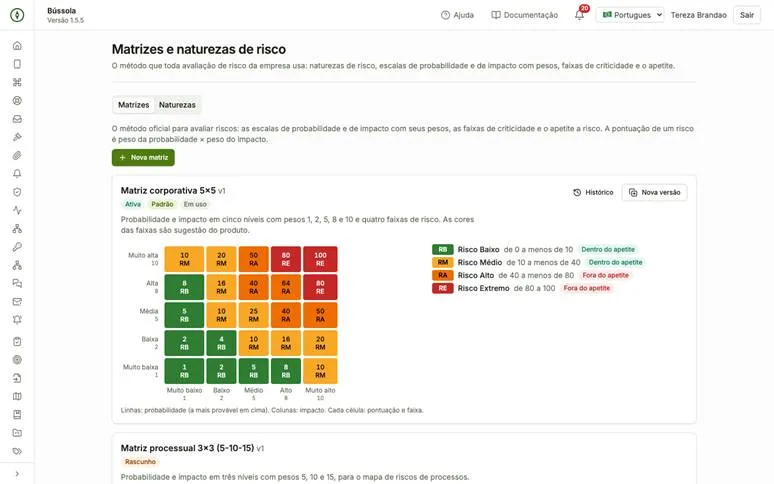
Figura 66 — Matrizes e naturezas de risco: catálogo de naturezas com a abordagem de análise.
Observações
· O produto já vem com seis naturezas, todas qualitativas.
· Código e nome não se repetem; o nome é comparado sem diferença de maiúsculas e minúsculas.
· Natureza inativa some da escolha dos riscos novos, mas os riscos que já a usam continuam com ela.
· Quem trabalha no registro de riscos abre a tela só para consulta, sem botões de alteração; quem não tem permissão de riscos lê que não tem acesso.
8.2 Leitura das matrizes de risco
ID BSC-RIS-02
Para que serve
A matriz de risco é a régua: uma escala de probabilidade e uma de impacto, cada nível com rótulo, critério e peso, e as faixas de risco que transformam a pontuação em criticidade (Risco Baixo, Médio, Alto, Extremo), com cor, rótulo curto e marca de dentro ou fora do apetite. A empresa pode manter várias matrizes ao mesmo tempo, e uma delas é a padrão dos riscos novos.
Quem usa: Diretoria de Estratégia (patrocinador/aprovador); Gestor de Desempenho (escritório de estratégia); Responsável por ação/área; Leitor/Auditor.
Passo a passo
1. Abra Governança e riscos › Matrizes e naturezas de risco e selecione a aba Matrizes.
2. Em cada cartão, confira nome, versão (v1, v2…), situação (Ativa, Rascunho ou Aposentada) e os selos Padrão e Em uso.
3. Leia a grade: linhas são a probabilidade (a mais provável em cima), colunas são o impacto; cada célula traz a pontuação e o rótulo curto da faixa, na cor da faixa.
4. Passe o mouse (ou o leitor de tela) sobre uma célula para ler por extenso os níveis, a pontuação e a faixa.
5. Ao lado da grade, leia as faixas: rótulo curto, nome, intervalo de pontuação, Dentro do apetite ou Fora do apetite e a ação requerida.
6. Num rascunho incompleto, leia a lista Para ativar esta matriz, ainda faltam:.
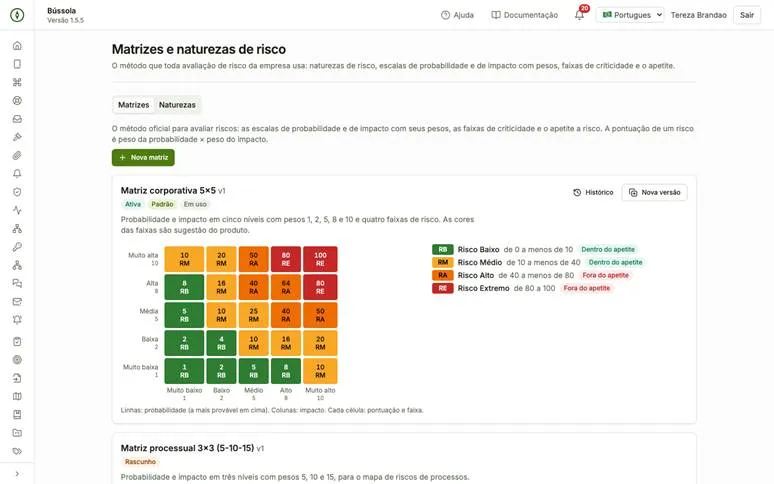
Figura 67 — Cartão de matriz com a grade probabilidade × impacto e as faixas de risco.
Observações
· O produto já vem com a Matriz corporativa 5×5, ativa e padrão (pesos 1, 2, 5, 8 e 10; faixas Baixo 0–10, Médio 10–40, Alto 40–80 e Extremo 80–100, as duas últimas fora do apetite), e com uma matriz processual 3×3 em rascunho, sem faixas.
· As cores das faixas da matriz corporativa são sugestão do produto; troque-as se a empresa usar outras.
· O texto da célula fica preto ou branco conforme o contraste: a cor nunca é o único sinal.
8.3 Completar e ativar uma matriz
ID BSC-RIS-03
Para que serve
O editor de matriz permite definir as escalas de probabilidade e impacto e as faixas de risco, com uma prévia da grade atualizada a cada alteração. Uma matriz só é ativada quando está completa, com faixas cobrindo todas as pontuações possíveis.
Quem usa: Diretoria de Estratégia (patrocinador/aprovador).
Passo a passo
1. Em Governança e riscos › Matrizes e naturezas de risco, aba Matrizes, clique em Editar no cartão da matriz em rascunho.
2. À esquerda, informe o nome e as características (quando a matriz é usada e de onde vêm as escalas).
3. Em Níveis de probabilidade e Níveis de impacto, informe Rótulo, Peso e Critério de cada nível; use Adicionar nível para incluir e a lixeira para remover.
4. Em Faixas de risco, clique em Adicionar faixa e informe rótulo, rótulo curto (até 8 caracteres), pontuação De e Até, cor, Dentro do apetite a risco e ação requerida.
5. Acompanhe a Prévia da grade à direita: uma célula sem faixa aparece tracejada com ?.
6. Corrija os problemas listados em vermelho ao lado da grade; enquanto houver problema, Salvar fica desabilitado.
7. Salve. A matriz pode ficar em rascunho mesmo sem faixas; o aviso amarelo diz o que falta para ativar.
8. No cartão, clique em Ativar.
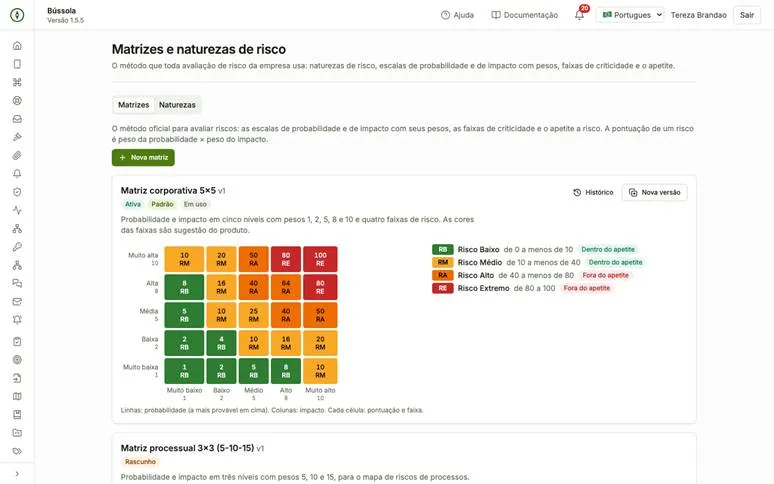
Figura 68 — Editor de matriz com escalas, faixas e prévia da grade.
Observações
· Os níveis vão do menor para o maior, e cada peso tem de ser maior que o do nível anterior; até 10 níveis por eixo.
· Cada faixa vale da pontuação De (inclusive) até a Até (exclusive); só a última inclui o próprio limite. Exemplo para pesos 5, 10 e 15: faixas 0–50, 50–100 e 100–225.
· Problemas apontados: pontuação sem faixa, faixas sobrepostas, faixas que não chegam à menor ou à maior pontuação, peso fora de ordem e cor inválida.
· Para ativar: pelo menos dois níveis em cada eixo e faixas cobrindo todas as pontuações. Ativada, a matriz passa a ser oferecida aos riscos novos.
8.4 Escolher a matriz padrão
ID BSC-RIS-04
Para que serve
A matriz padrão é a sugerida para todo risco novo. Existe sempre uma única matriz padrão, e ela precisa estar ativa.
Quem usa: Diretoria de Estratégia (patrocinador/aprovador).
Passo a passo
1. Em Governança e riscos › Matrizes e naturezas de risco, aba Matrizes, localize o cartão de uma matriz Ativa que não seja a padrão.
2. Clique em Tornar padrão.
3. Confira que o selo Padrão passou para esta matriz e saiu da anterior.
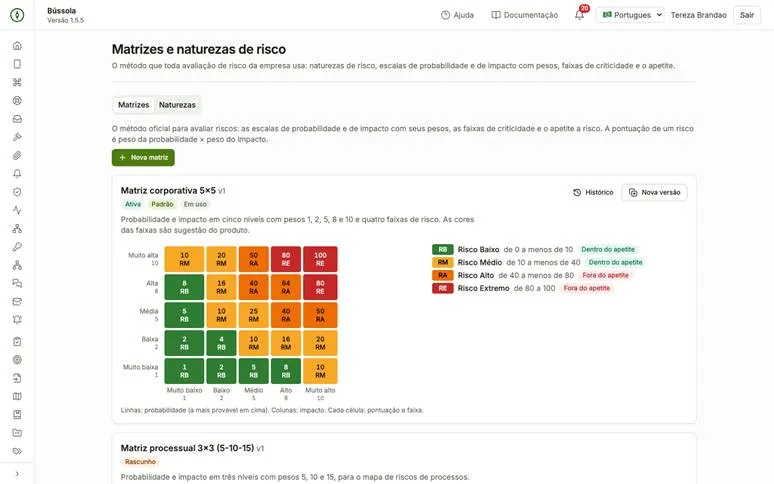
Figura 69 — Selo Padrão no cartão da matriz.
Observações
· Só uma matriz ativa pode ser a padrão.
· A mudança fica registrada no histórico da matriz.
8.5 Nova versão de uma matriz já usada
ID BSC-RIS-05
Para que serve
Uma régua que já avaliou riscos não muda por baixo deles: se um peso fosse trocado, riscos antigos mudariam de cor sem reavaliação. Por isso, assim que uma avaliação usa a matriz, ela ganha o selo Em uso e só pode ser alterada por meio de uma nova versão.
Quem usa: Diretoria de Estratégia (patrocinador/aprovador).
Passo a passo
1. Em Governança e riscos › Matrizes e naturezas de risco, aba Matrizes, no cartão com o selo Em uso, clique em Nova versão.
2. O sistema copia a matriz num rascunho com o número de versão seguinte, com as mesmas escalas e faixas.
3. Ajuste a cópia no editor, como numa matriz em rascunho.
4. Clique em Ativar na nova versão; a versão anterior é aposentada e, se era a padrão, a nova passa a ser padrão na mesma hora.
5. Se desistir, use Excluir rascunho numa versão que nunca foi ativada.
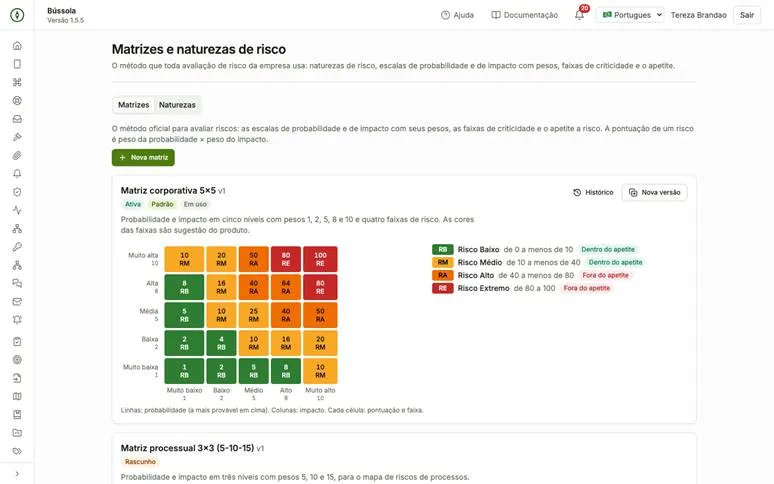
Figura 70 — Matriz Em uso com o botão Nova versão.
Observações
· Enquanto houver uma nova versão em rascunho, não é possível abrir outra (o cartão mostra Nova versão em rascunho).
· Os riscos já avaliados continuam na versão em que foram avaliados, com a pontuação, a faixa e a cor daquele dia.
· Uma matriz ativa que ainda não foi usada continua editável por Editar, mas precisa continuar completa.
8.6 Aposentar uma matriz e consultar o histórico do método
ID BSC-RIS-06
Para que serve
Aposentar retira a matriz da escolha dos riscos novos sem afetar os riscos que já a usam. O histórico de cada matriz registra todas as mudanças do método.
Quem usa: Diretoria de Estratégia (patrocinador/aprovador); Leitor/Auditor.
Passo a passo
1. Em Governança e riscos › Matrizes e naturezas de risco, aba Matrizes, no cartão de uma matriz ativa, clique em Aposentar.
2. Se a matriz for a padrão, torne outra matriz padrão antes.
3. Clique em Histórico no cartão para ver quem criou, editou, ativou, tornou padrão, abriu nova versão ou aposentou a matriz, com o antes e o depois de cada campo, inclusive escalas e faixas.
Observações
· A matriz padrão não pode ser aposentada.
· Uma matriz aposentada não volta a ser editada.
8.7 Registrar um risco
ID BSC-RIS-07
Para que serve
O Registro de riscos é a lista corporativa dos riscos de todas as áreas. Cada risco recebe um código sequencial (R-0001, R-0002…) e nasce em rascunho até ser avaliado e ativado.
Quem usa: Gestor de Desempenho (escritório de estratégia).
Passo a passo
1. Abra Governança e riscos › Registro de riscos e clique em Novo risco.
2. Em O evento de risco, informe o Título (por exemplo, Atraso na emissão de licenças ambientais da Ponte do Vale) e, se quiser, Descrição do evento, Causas e Consequências.
3. Em Classificação e responsabilidade, escolha a Natureza (o campo mostra se ela é qualitativa ou quantitativa).
4. Escolha a Matriz de risco: vem sugerida a matriz padrão; as outras matrizes ativas também aparecem.
5. Escolha a Área (por exemplo, GEPVA — Gerência da Ponte do Vale) e o Responsável pelo risco, buscando pelo nome.
6. Se for um risco de integridade (fraude, corrupção), marque Sigiloso.
7. Salve: o risco nasce em Rascunho com o próximo código e a ficha abre.
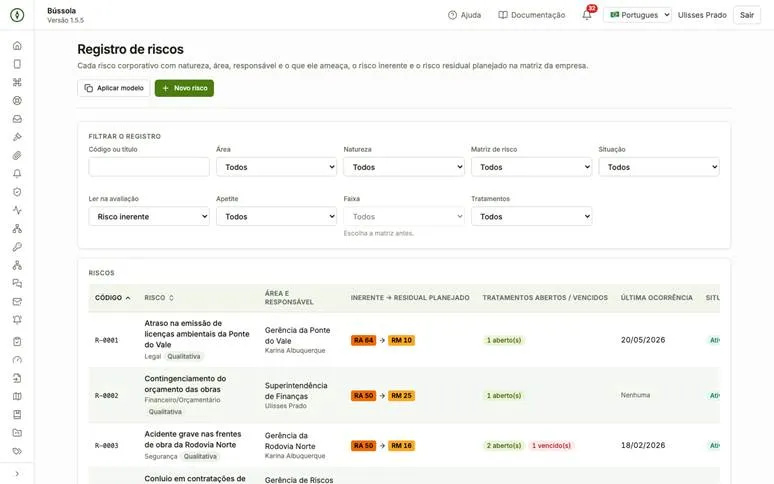
Figura 71 — Registro de riscos com código, natureza, área, inerente → residual e situação.
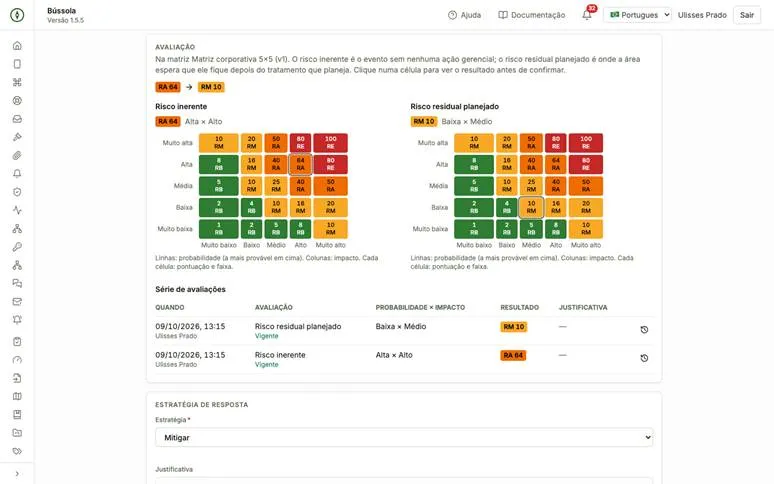
Figura 72 — Ficha do risco recém-registrado.
Observações
· Área e responsável são obrigatórios: os relatórios são cortados por eles e o responsável acompanha o risco.
· A lista mostra código, título, natureza com a abordagem, área, responsável, os chips do inerente e do residual planejado com a seta entre eles e a situação.
· Os filtros cortam por código ou título, área, natureza, matriz e situação; clicar no título de uma coluna ordena o registro inteiro, não só a página.
8.8 Vincular o risco ao que ele ameaça
ID BSC-RIS-08
Para que serve
O vínculo liga o risco ao objetivo estratégico, eixo temático, programa, subprograma ou ação estratégica que ele ameaça. É por esse vínculo que os riscos aparecem no mapa estratégico e na ficha da ação.
Quem usa: Gestor de Desempenho (escritório de estratégia).
Passo a passo
1. Em Governança e riscos › Registro de riscos, abra a ficha do risco e vá ao cartão O que o risco ameaça.
2. Em Vincular a, escolha o Tipo: Objetivo estratégico, Eixo temático, Programa ou Ação estratégica.
3. Busque o Item pelo nome (a ação estratégica também pelo código, por exemplo PV-01).
4. Clique em Vincular; o vínculo aparece no cartão e o histórico registra a inclusão.
5. Para remover, clique na lixeira do vínculo.
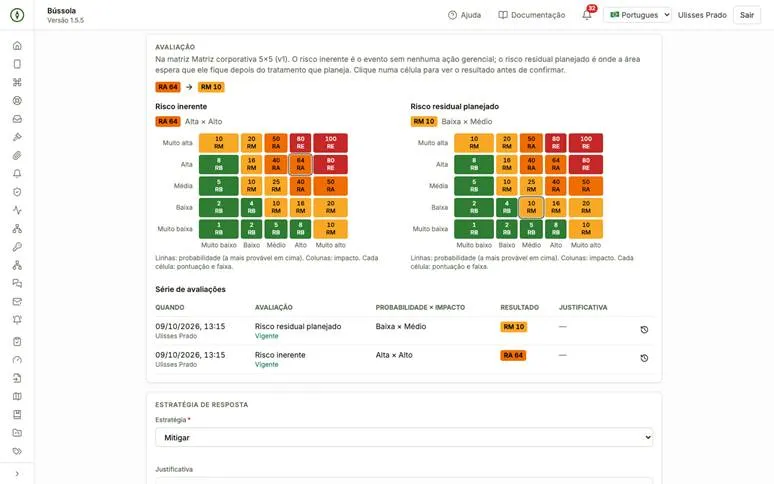
Figura 73 — Cartão O que o risco ameaça com os vínculos do risco.
Observações
· O mesmo item não pode ser vinculado duas vezes ao mesmo risco.
· Programas com programa-pai aparecem como Subprograma (por exemplo, Ponte do Vale, do PROROD).
· A busca oferece objetivos e eixos de ciclos não encerrados, programas ativos e ações não concluídas nem canceladas.
· Objetivo sigiloso só aparece para quem pode ver objetivos sigilosos; os demais veem Item restrito. Ação sigilosa só aparece para o gestor dela e para quem gerencia a carteira.
· Numa ação concluída ou cancelada os riscos não mudam mais: o sistema recusa vincular e desvincular. O mesmo vínculo pode ser feito pela aba Riscos da ação.
8.9 Avaliar o risco inerente e o residual planejado
ID BSC-RIS-09
Para que serve
A avaliação posiciona o risco numa célula da matriz. O risco inerente é a exposição sem nenhuma ação; o residual planejado é a meta de redução que a área assume com o tratamento, não o residual calculado por auditoria.
Quem usa: Gestor de Desempenho (escritório de estratégia).
Passo a passo
1. Na ficha do risco (Governança e riscos › Registro de riscos), vá ao cartão Avaliação: à esquerda a mini-matriz do Risco inerente, à direita a do Risco residual planejado.
2. Clique na célula de probabilidade × impacto do inerente (por exemplo, Média × Alto na matriz 5×5).
3. Confira a prévia calculada pelo sistema: pontuação (40), faixa (Risco Alto), cor e Fora do apetite.
4. Clique em Confirmar avaliação; o chip do inerente aparece e a célula fica contornada.
5. Clique na célula do residual planejado (por exemplo, Baixa × Médio), confira a prévia (10, Risco Médio, Dentro do apetite) e confirme.
6. Confira os dois chips lado a lado com a seta — RA 40 → RM 10 —, também na lista do registro.
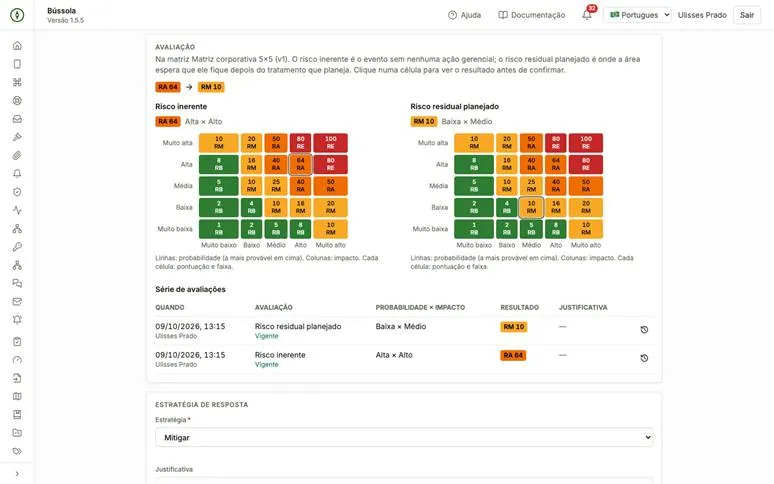
Figura 74 — Cartão Avaliação com as mini-matrizes do inerente e do residual planejado.
Observações
· A primeira avaliação congela a matriz do risco: inerente e residual precisam ser lidos na mesma régua, e a matriz passa a ser Em uso.
· O residual planejado só é avaliado depois do inerente.
· Se o residual escolhido for mais crítico que o inerente, o sistema grava, mas avisa para conferir as células.
8.10 Reavaliar um risco
ID BSC-RIS-10
Para que serve
Quando o risco muda, uma nova avaliação passa a valer, e a anterior permanece na série de avaliações. Nenhuma avaliação é alterada ou apagada.
Quem usa: Gestor de Desempenho (escritório de estratégia).
Passo a passo
1. Na ficha do risco, cartão Avaliação, clique em outra célula da mini-matriz do mesmo tipo de avaliação.
2. Preencha Por que reavaliar.
3. Confirme a avaliação.
4. Consulte a Série de avaliações, abaixo do cartão, com data, autor, células, resultado e justificativa; use o relógio da linha para ver o histórico de cada avaliação.
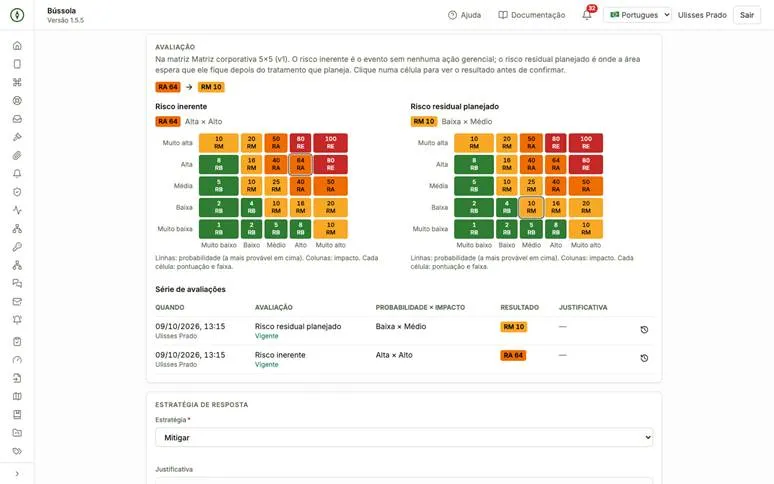
Figura 75 — Série de avaliações do risco.
Observações
· Sem justificativa, a reavaliação não é gravada.
· Cada avaliação guarda a pontuação, a faixa e a cor do momento em que foi feita, mesmo que a matriz ganhe uma nova versão depois.
8.11 Estratégia de resposta e ativação do risco
ID BSC-RIS-11
Para que serve
A estratégia de resposta registra como a empresa decide lidar com o risco: evitar, transferir, aceitar ou mitigar. Depois de avaliado o inerente, o risco pode ser ativado e passa a contar no mapa e nos indicadores de risco.
Quem usa: Gestor de Desempenho (escritório de estratégia).
Passo a passo
1. Na ficha do risco, cartão Estratégia de resposta, escolha Evitar, Transferir, Aceitar ou Mitigar.
2. Se quiser, preencha a Justificativa e salve.
3. No alto da ficha, clique em Ativar.
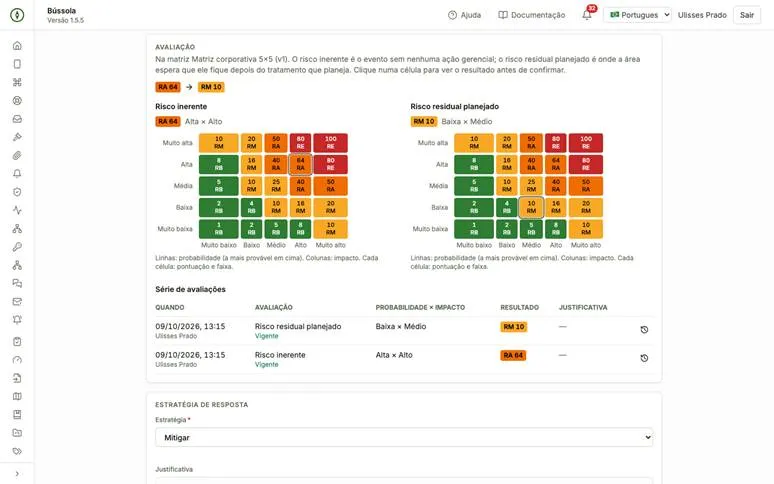
Figura 76 — Cartão Estratégia de resposta e botão Ativar.
Observações
· A resposta só é escolhida com o inerente avaliado.
· Aceitar um risco cujo inerente está fora do apetite exige justificativa; sem ela, o sistema recusa e explica.
· Um risco só é ativado depois de ter avaliação inerente.
8.12 Encerrar e reabrir um risco
ID BSC-RIS-12
Para que serve
Encerrar retira o risco das contagens de ativos e deixa a ficha só para leitura; reabrir devolve o risco ao trabalho.
Quem usa: Gestor de Desempenho (escritório de estratégia).
Passo a passo
1. No alto da ficha, clique em Encerrar risco e informe o Motivo.
2. Para retomar, clique em Reabrir e informe o motivo.
3. Confira a situação: o risco volta a Ativo, ou a Rascunho se ainda não tinha avaliação inerente.
Observações
· O histórico e as avaliações de um risco encerrado continuam consultáveis.
· Risco encerrado não recebe alteração, tratamento novo, lançamento nem ocorrência: reabra-o antes.
8.13 Riscos sigilosos
ID BSC-RIS-13
Para que serve
Riscos de integridade, como fraude e corrupção, podem ser marcados como sigilosos. Eles só são vistos por quem tem a autorização de riscos sigilosos.
Quem usa: Gestor de Desempenho (escritório de estratégia); Diretoria de Estratégia (patrocinador/aprovador); Leitor/Auditor.
Passo a passo
1. Ao registrar ou editar o risco, marque Sigiloso.
2. Salve; a partir daí o risco some da lista, das contagens e do mapa para quem não tem a autorização.
3. Para conferir, peça a um usuário sem a autorização que abra o endereço da ficha: a resposta é Risco não encontrado.
Observações
· Só quem pode ver riscos sigilosos pode marcar um risco como sigiloso.
· Para quem não tem a autorização, o risco sigiloso não aparece na lista, em nenhuma contagem, no mapa nem no sinal do mapa estratégico, e o histórico dele aparece vazio.
· Exceção: o perfil com acesso à trilha de auditoria lê o histórico de qualquer risco.
· Avisos de risco sigiloso chegam só ao sino de quem pode vê-lo, nunca por e-mail, WhatsApp, push ou canal de área.
8.14 Histórico do risco
ID BSC-RIS-14
Para que serve
O histórico registra cada mudança do risco, com o antes e o depois, para rastreabilidade e auditoria.
Quem usa: Gestor de Desempenho (escritório de estratégia); Leitor/Auditor.
Passo a passo
1. Abra a ficha do risco.
2. Selecione a aba Histórico.
3. Leia quem registrou, editou, vinculou ou desvinculou, escolheu a resposta, ativou, encerrou ou reabriu, com o antes e o depois de cada campo, inclusive a lista de vínculos.
4. Para o histórico de uma avaliação, use o relógio da linha na Série de avaliações.
Observações
· A ligação do risco a um fator SWOT também aparece no histórico do risco.
8.15 Cadastrar tratamentos do risco
ID BSC-RIS-15
Para que serve
O tratamento é a ação que responde ao risco, com pessoa, área e prazo. Um risco fora do apetite precisa de tratamento.
Quem usa: Gestor de Desempenho (escritório de estratégia).
Passo a passo
1. Na ficha do risco, cartão Tratamentos, clique em Novo tratamento.
2. Descreva a Ação a ser executada.
3. Escolha o Tipo de tratamento: Preventivo (mitigação), que age antes do evento, ou Contingência (se o risco se materializar).
4. Escolha a Pessoa responsável (busca por nome) e a Área responsável.
5. Informe o Início (opcional) e o Prazo.
6. Salve: o tratamento aparece Aberto, com 0% e a contagem de dias até o prazo.
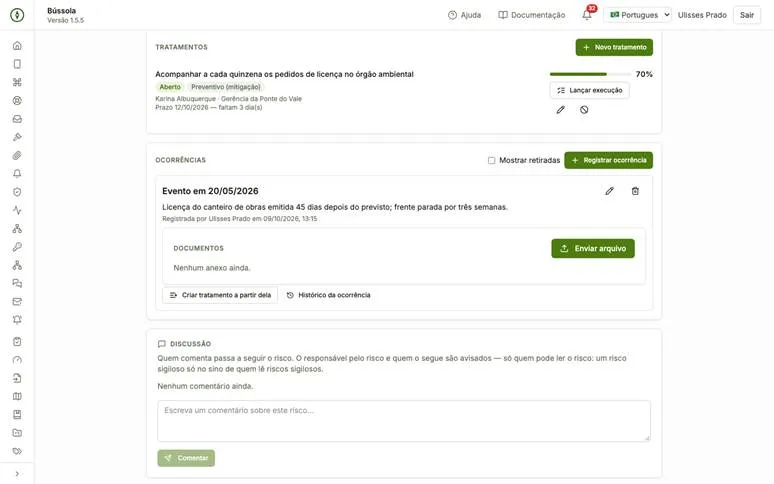
Figura 77 — Cartão Tratamentos da ficha do risco.
Observações
· Pessoa e área responsáveis são campos separados: quem executa nem sempre é da área do risco nem é o responsável pelo risco.
· Pessoa, área e prazo são obrigatórios; o prazo não pode ser anterior ao início.
· O lápis edita um tratamento aberto; tratamento concluído ou cancelado não muda mais.
· Risco encerrado não recebe tratamento novo.
8.16 Lançar a execução do tratamento com evidência
ID BSC-RIS-16
Para que serve
Quem executa o tratamento registra o andamento, com a data, o que foi feito, o percentual acumulado e os arquivos que comprovam a execução.
Quem usa: Gestor de Desempenho (escritório de estratégia); Responsável por ação/área.
Passo a passo
1. Na ficha do risco, cartão Tratamentos, clique em Lançar execução na linha do tratamento.
2. Confira a linha do tempo dos lançamentos, do mais recente ao mais antigo.
3. Em Lançar uma execução, informe a Data da execução, O que foi feito e o % executado acumulado (o total até aqui, não o acréscimo).
4. Em Arquivos de evidência, anexe a prova: ofício, ata, relatório.
5. Clique em Lançar execução; o percentual do tratamento passa a ser o lançado.
6. Para anexar mais arquivos depois, use Evidências no lançamento.
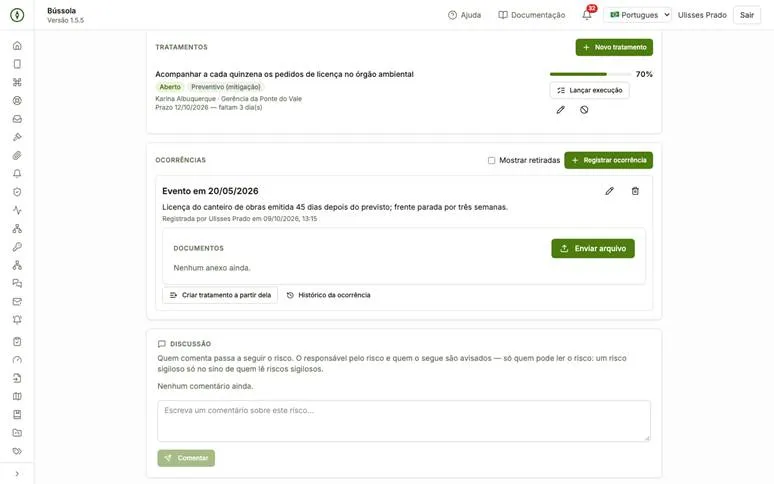
Figura 78 — Linha do tempo de lançamentos do tratamento, com evidências.
Observações
· A data da execução não pode ser futura.
· Um lançamento de 100% conclui o tratamento, que não recebe mais lançamentos; não há reabertura — cadastre um tratamento novo, se preciso.
· Nenhum lançamento é editado ou apagado e nenhuma evidência é removida. Cada lançamento e cada tratamento têm o próprio histórico.
· O responsável nomeado pelo tratamento também lança a execução e anexa evidências pela Mesa de trabalho, sem precisar de permissão de riscos; correções continuam sendo feitas na ficha.
· Arquivo de tipo ou tamanho não aceito é recusado pelo nome.
8.17 Corrigir um lançamento de execução
ID BSC-RIS-17
Para que serve
Um lançamento errado não é apagado: ele é corrigido por um novo lançamento que o referencia, e os dois ficam na linha do tempo.
Quem usa: Gestor de Desempenho (escritório de estratégia); Responsável por ação/área.
Passo a passo
1. No cartão Tratamentos, clique em Lançar execução no tratamento.
2. Informe o percentual correto (por exemplo, 50% quando foi lançado 70%).
3. Em Corrige o lançamento, escolha o lançamento errado.
4. Clique em Lançar execução e confira as marcas Corrigido por um lançamento posterior e Corrige o lançamento de ….
Observações
· Percentual menor que o do último lançamento sem marcar a correção é recusado; a tela avisa antes de enviar e informa o último percentual.
· Para trocar uma evidência errada, faça um lançamento de correção com o arquivo certo.
8.18 Cancelar um tratamento
ID BSC-RIS-18
Para que serve
Um tratamento que perdeu o sentido é cancelado com motivo, sem apagar o que já foi lançado.
Quem usa: Gestor de Desempenho (escritório de estratégia).
Passo a passo
1. Na ficha do risco, cartão Tratamentos, clique em Cancelar tratamento na linha.
2. Informe o Motivo do cancelamento.
3. Confirme; o tratamento sai das contagens de abertos e vencidos.
Observações
· Tratamento cancelado não aceita mais lançamentos; lançamentos e histórico continuam.
· Num risco encerrado, o gestor ainda pode cancelar os tratamentos que ficaram abertos.
8.19 Tratamentos vencidos e o sinal de riscos no mapa estratégico
ID BSC-RIS-19
Para que serve
O produto destaca tratamentos com prazo vencido na ficha, no registro e no mapa estratégico, para que a gestão saiba onde agir primeiro.
Quem usa: Gestor de Desempenho (escritório de estratégia); Diretoria de Estratégia (patrocinador/aprovador); Responsável por ação/área.
Passo a passo
1. Na ficha do risco, identifique os tratamentos Vencido, com os dias de atraso.
2. Em Governança e riscos › Registro de riscos, leia a coluna Tratamentos abertos / vencidos de cada risco.
3. Abra Gestão por indicadores › Mapa estratégico e observe o sinal Riscos de cada objetivo.
Observações
· Vencido é um tratamento aberto, abaixo de 100%, com prazo já passado; um prazo de hoje só vence no fim do dia (calendário de Brasília).
· O sinal Riscos conta os riscos ativos vinculados ao objetivo que estão sem tratamento (inerente fora do apetite, sem tratamento aberto ou concluído e sem resposta Aceitar justificada) ou com tratamento vencido; cada risco conta uma vez.
· O sinal aparece para quem lê riscos; riscos sigilosos não entram na contagem de quem não tem a autorização.
· Tratamentos de riscos em rascunho não entram no sinal até o risco ser ativado.
8.20 Filtros de criticidade no registro de riscos
ID BSC-RIS-20
Para que serve
Além dos filtros básicos, o registro oferece filtros que leem a criticidade e o andamento dos tratamentos, para priorizar os riscos que pedem decisão.
Quem usa: Gestor de Desempenho (escritório de estratégia); Diretoria de Estratégia (patrocinador/aprovador); Leitor/Auditor.
Passo a passo
1. Abra Governança e riscos › Registro de riscos.
2. Em Ler na avaliação, escolha inerente ou residual planejado.
3. Em Apetite, escolha dentro ou fora.
4. Escolha a Matriz de risco e, em seguida, a Faixa.
5. Em Tratamentos, escolha com ou sem tratamento vencido.
6. Combine "Fora do apetite" e "Com tratamento vencido" para ver os riscos que pedem decisão primeiro.
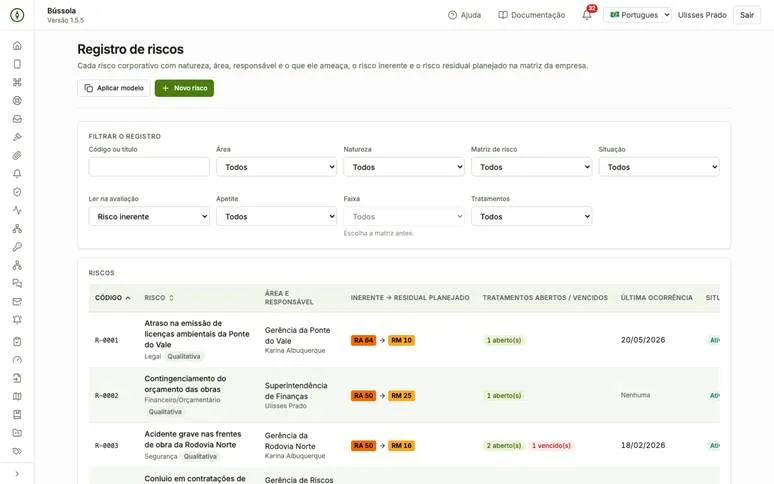
Figura 79 — Registro de riscos com filtros de criticidade.
Observações
· O filtro Faixa só funciona com a matriz escolhida: o rótulo de uma faixa só é inequívoco dentro de uma matriz.
· Filtrar por um item sigiloso que você não pode ver responde O item usado como filtro não foi encontrado.
8.21 Mapa de riscos
ID BSC-RIS-21
Para que serve
O mapa de riscos é a matriz de calor da exposição: probabilidade cresce para cima e impacto para a direita, cada célula na cor da faixa, com o rótulo curto e a quantidade de riscos ativos. Mostra a leitura inerente, a residual planejada e a evolução entre elas, e leva da célula à lista dos riscos.
Quem usa: Diretoria de Estratégia (patrocinador/aprovador); Gestor de Desempenho (escritório de estratégia); Leitor/Auditor.
Passo a passo
1. Abra Governança e riscos › Mapa de riscos.
2. Em Matriz de risco, escolha a matriz (a padrão vem escolhida; versões aposentadas com riscos ativos aparecem marcadas como aposentadas).
3. Em Leitura do mapa, escolha Inerente, Residual planejado ou Evolução.
4. Use os filtros Área, Natureza e Vinculado a / Item vinculado para recortar o mapa.
5. Leia a Legenda: cada faixa com rótulo curto, nome, intervalo, cor, apetite e quantidade de riscos.
6. Clique numa célula (ou use Tab e Enter) para abrir o Registro de riscos filtrado pela matriz, pela leitura e pela célula; o botão "Célula: …" na lista remove esse filtro.
7. Consulte a tabela equivalente abaixo do desenho, que repete o mapa em texto para leitores de tela.
8. Para imprimir, use a impressão do navegador.
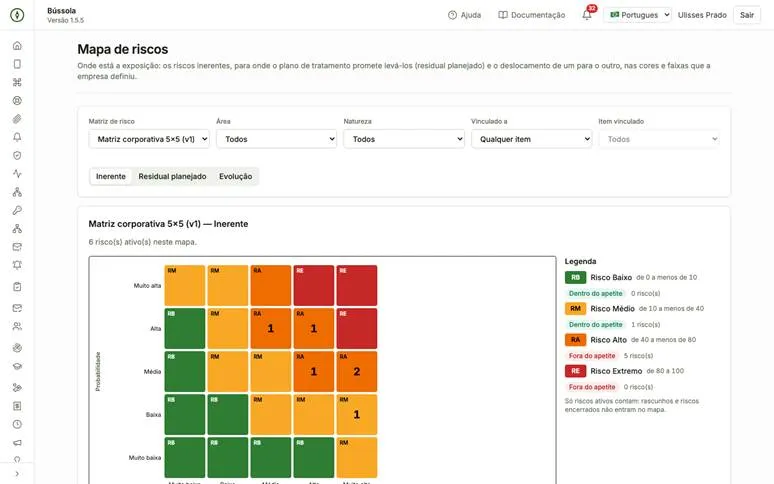
Figura 80 — Mapa de riscos: matriz de calor com quantidades por célula e legenda das faixas.
Observações
· Um mapa mostra uma matriz só; riscos de matrizes diferentes nunca são somados.
· Só riscos ativos contam: rascunhos e encerrados ficam fora. Matriz sem riscos avaliados mostra Ainda não há riscos avaliados nesta matriz.
· Na Evolução, uma seta por par de células indica a quantidade de riscos; um anel marca residual na mesma célula; um ponto marca riscos sem residual planejado, contados na legenda.
· Para quem não tem a autorização de riscos sigilosos, eles não entram em nenhum número do mapa, e o mapa avisa Riscos sigilosos não entram na sua contagem.
· Exportar o mapa como imagem ou planilha é feito pelos painéis e relatórios (widget de matriz de calor).
8.22 Registrar uma ocorrência
ID BSC-RIS-22
Para que serve
A ocorrência é o fato que materializa o risco, como "em 12/05 o órgão ambiental devolveu o pedido de licença da Ponte do Vale por falta de estudo". Ela compõe o histórico de monitoramento e orienta ações corretivas.
Quem usa: Gestor de Desempenho (escritório de estratégia); Responsável por ação/área.
Passo a passo
1. Na ficha de um risco ativo, cartão Ocorrências, clique em Registrar ocorrência.
2. Informe a Data do evento — o dia em que o fato aconteceu.
3. Em O que aconteceu (descrição circunstanciada), descreva o que aconteceu, quando, onde e com quem.
4. Se um tratamento do risco já responde ao fato, escolha-o em Tratamento deste risco que responde ao fato.
5. Em Documentos do fato, anexe ofício, notificação ou relatório.
6. Salve: a ocorrência entra na linha do tempo do cartão, e a coluna Última ocorrência do registro mostra a data.
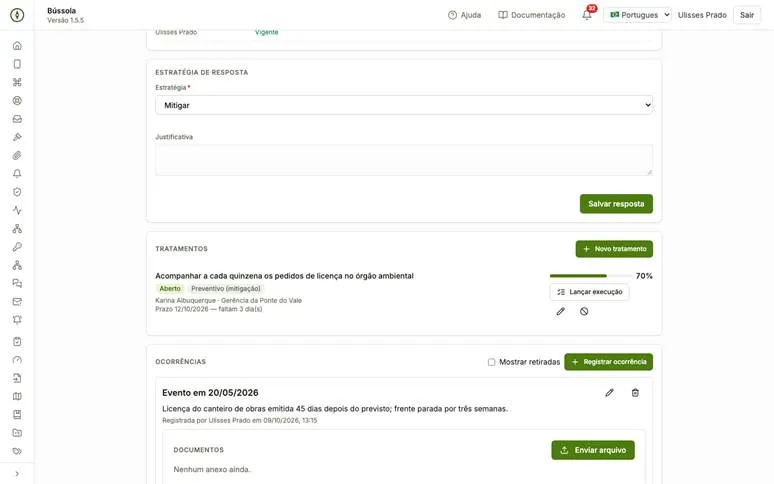
Figura 81 — Cartão Ocorrências com a linha do tempo dos fatos.
Observações
· A data do evento não pode ser futura; a descrição exige pelo menos 20 caracteres.
· Ocorrência só em risco ativo: ative o rascunho ou reabra o risco encerrado antes.
· O lápis edita data, descrição e tratamento ligado; Documentos anexa mais arquivos; Histórico da ocorrência mostra todas as mudanças.
8.23 Ligar a ocorrência a um tratamento
ID BSC-RIS-23
Para que serve
Uma ocorrência costuma pedir uma ação corretiva. Ela pode originar um tratamento novo ou ser ligada a um tratamento existente do mesmo risco.
Quem usa: Gestor de Desempenho (escritório de estratégia); Responsável por ação/área.
Passo a passo
1. Para um tratamento novo, clique em Criar tratamento a partir dela na ocorrência.
2. Complete o formulário de tratamento (pessoa e área do risco já vêm preenchidas) e salve; o tratamento é criado e ligado na mesma operação.
3. Para um tratamento existente, edite a ocorrência e escolha-o em Tratamento deste risco que responde ao fato.
4. Confira na ocorrência o texto Originou o tratamento: … com a situação dele.
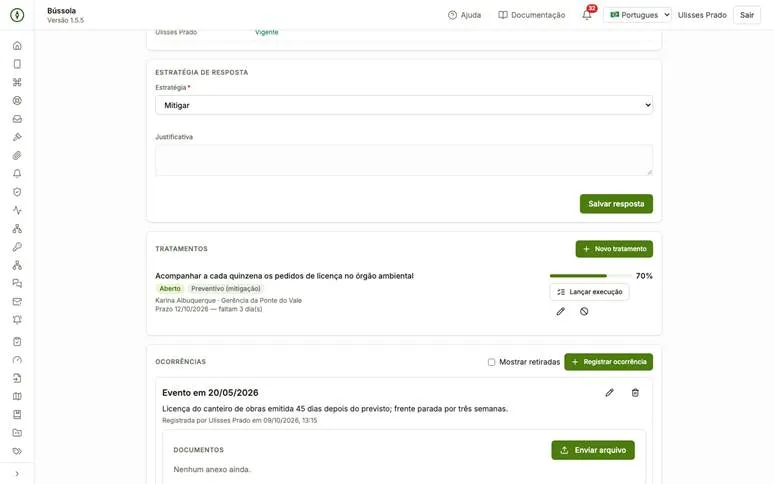
Figura 82 — Ocorrência ligada ao tratamento que originou.
Observações
· Só aparecem tratamentos do próprio risco.
· Depois que a ocorrência originou um tratamento, o botão de criar não aparece de novo; para trocar, edite a ocorrência.
· Criar tratamento a partir da ocorrência é de quem gerencia o risco; quem só registra ocorrências pode ligá-la a um tratamento existente.
8.24 Retirar uma ocorrência registrada por engano
ID BSC-RIS-24
Para que serve
Ocorrências não são apagadas. Uma ocorrência registrada no risco errado ou em duplicidade é retirada com motivo e continua consultável.
Quem usa: Gestor de Desempenho (escritório de estratégia); Responsável por ação/área; Leitor/Auditor.
Passo a passo
1. Na ocorrência, clique na lixeira (Retirar ocorrência).
2. Informe o Motivo da retirada e confirme.
3. Para consultar retiradas, marque Mostrar retiradas: aparecem quem retirou, quando e por quê.
Observações
· Sem motivo, a retirada é recusada.
· A ocorrência retirada sai da linha do tempo e da coluna Última ocorrência, não muda mais nem recebe documentos.
8.25 Modelos de plano de riscos
ID BSC-RIS-25
Para que serve
Os modelos guardam riscos que se repetem — como contingenciamento do orçamento das obras ou fiscalização contratual insuficiente — com os tratamentos sugeridos, para que um plano novo não comece do zero.
Quem usa: Diretoria de Estratégia (patrocinador/aprovador); Gestor de Desempenho (escritório de estratégia).
Passo a passo
1. Abra Governança e riscos › Modelos de plano de riscos e clique em Novo modelo.
2. Informe Código (letras sem acento, números, hífen e sublinhado), Nome e, se quiser, Quando usar.
3. Em cada Risco-modelo, informe Risco (o evento), Causas, Consequências e, se quiser, Natureza e Resposta sugerida.
4. Informe, se quiser, Probabilidade sugerida (posição) e Impacto sugerido (posição), contadas a partir do nível mais baixo (1).
5. Em Tratamentos sugeridos, clique em Adicionar tratamento sugerido e informe ação, tipo e Prazo (dias) a partir da data-base.
6. Use Adicionar risco-modelo para outros riscos e as setas para ordenar; salve.
7. Para tirar um modelo de uso, clique em Inativar; para remover um modelo nunca aplicado, clique em Excluir.
8. Use o relógio da linha para ver o histórico do modelo.
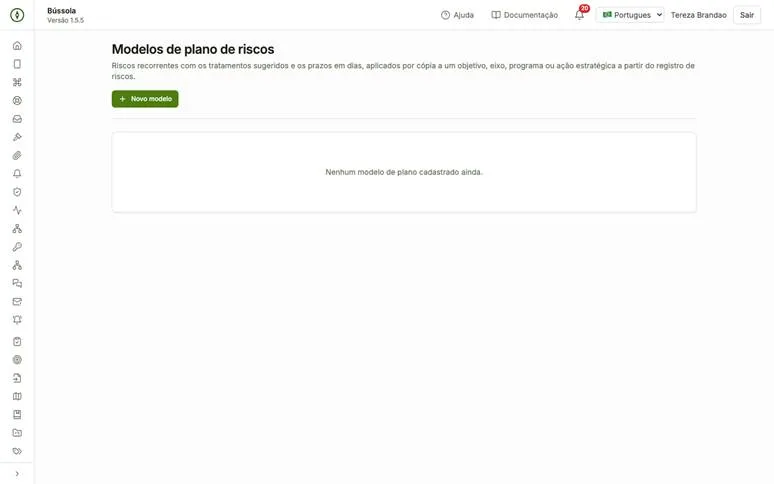
Figura 83 — Modelos de plano de riscos com riscos-modelo e tratamentos sugeridos.
Observações
· O modelo precisa de pelo menos um risco-modelo; o prazo em dias não pode ser negativo; o código não se repete.
· A posição sugerida só vale numa matriz que tenha essa posição, porque o modelo não sabe em que matriz será aplicado.
· Editar um modelo já aplicado muda só as próximas aplicações. Item já aplicado pode ser alterado, mas não removido.
· Modelo já aplicado não pode ser excluído: a janela oferece Inativar o modelo.
· Quem gerencia riscos abre a tela só para consulta (botão Ver).
8.26 Aplicar um modelo de plano de riscos
ID BSC-RIS-26
Para que serve
Aplicar um modelo cria de uma vez, por cópia, os riscos e tratamentos sugeridos, vinculados a um objetivo, eixo, programa ou ação estratégica.
Quem usa: Gestor de Desempenho (escritório de estratégia).
Passo a passo
1. Em Governança e riscos › Registro de riscos, clique em Aplicar modelo.
2. Escolha o Modelo (só os ativos) e desmarque os riscos-modelo que não se aplicam.
3. Em O que os riscos ameaçam, escolha o Tipo e busque o Item (por exemplo, a ação RN-03 Duplicação da Rodovia Norte — trecho 3).
4. Escolha Área, Responsável pelos riscos e pelos tratamentos, Matriz de risco (vazia = padrão) e Data-base.
5. Se algum risco-modelo não tiver natureza ativa, escolha a Natureza dos riscos-modelo sem natureza.
6. Clique em Aplicar modelo e use os links da lista para abrir cada risco criado.
7. Na ficha de cada risco, confira Criado a partir do modelo e confirme a avaliação inerente na célula pré-selecionada ou escolha outra.
Figura 84 — Aplicação de um modelo de plano de riscos.
Observações
· Os riscos nascem em Rascunho, já vinculados; cada tratamento vence na data-base mais os seus dias (data-base 01/03 e 30 dias: prazo 31/03).
· A aplicação é tudo ou nada: se o item não existir mais ou faltar natureza, nada é criado e a janela diz por quê.
· Ação estratégica concluída ou cancelada não recebe riscos novos.
· A célula sugerida só pré-seleciona (contorno tracejado): a avaliação é de quem confirma.
8.27 Seguir um risco, discutir e receber avisos
ID BSC-RIS-27
Para que serve
Seguir um risco faz chegar avisos das mudanças dele e dos seus tratamentos. A discussão reúne comentários de quem lê o risco.
Quem usa: Gestor de Desempenho (escritório de estratégia); Diretoria de Estratégia (patrocinador/aprovador); Responsável por ação/área.
Passo a passo
1. Na ficha do risco, clique em Seguir (no alto, ao lado da situação); o número ao lado mostra quantas pessoas seguem.
2. No fim da aba Visão geral, escreva um comentário na Discussão do risco.
3. Ajuste os avisos em Mensageria › Alertas e mensagens, nos quadros Risco corporativo e Tratamento de risco.
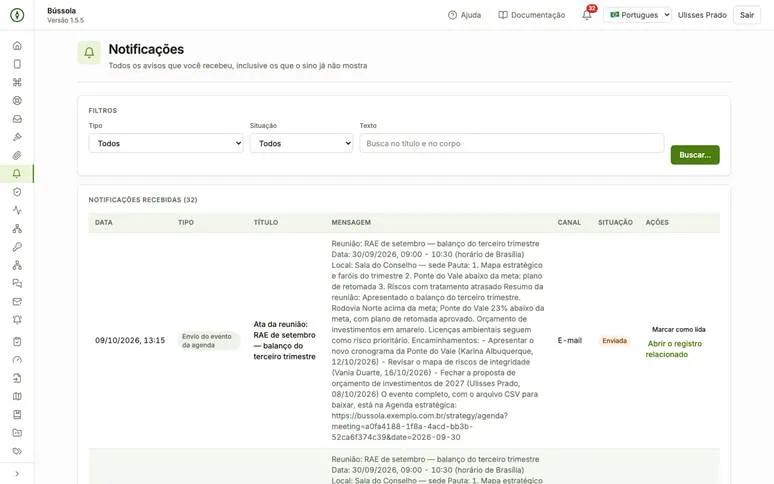
Figura 85 — Avisos de risco e tratamento no sino de notificações.
Observações
· Quem segue é avisado de mudanças no cadastro, vínculos, resposta, situação, avaliação nova, ocorrência registrada e de tratamentos cadastrados, alterados, cancelados ou concluídos. Não há botão de seguir no tratamento.
· Quem comenta passa a seguir o risco; o responsável e os seguidores são avisados, nunca quem comentou. A discussão não é compartilhada com áreas.
· Padrão (sino e e-mail): risco novo → responsável; comentário e mudança → responsável e seguidores; tratamento novo → quem responde por ele; tratamento atrasado → quem responde por ele e seguidores, uma vez por dia (verificação diária das 6h30); mudança no tratamento → seguidores.
· Risco sigiloso: aviso só pelo sino, e só para quem pode vê-lo.
8.28 Perfis de acesso à gestão de riscos
ID BSC-RIS-28
Para que serve
Cada perfil tem um papel definido no método, no registro, nos tratamentos, nas ocorrências e nos modelos de plano.
Quem usa: Diretoria de Estratégia (patrocinador/aprovador); Gestor de Desempenho (escritório de estratégia); Responsável por ação/área; Leitor/Auditor; Administrador do sistema.
Passo a passo
1. Identifique o perfil da pessoa na tabela de responsabilidades abaixo.
2. Se faltar acesso a alguma tela, peça ao Administrador do sistema a permissão de riscos correspondente.
3. Para ver riscos sigilosos, solicite a autorização específica de riscos sigilosos.
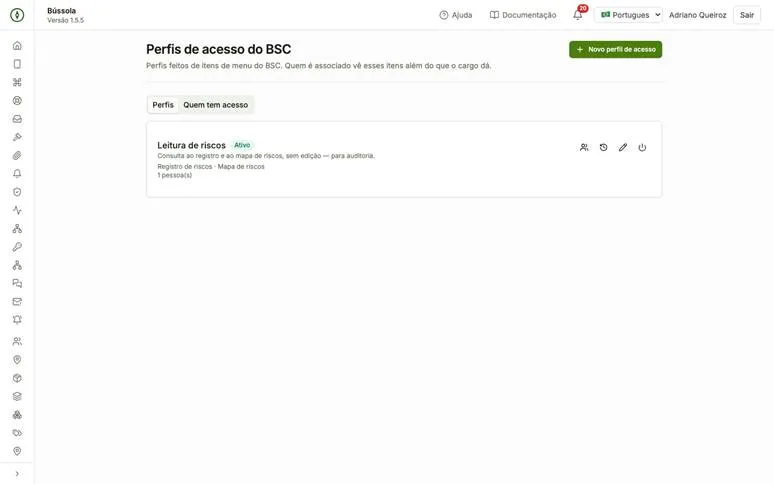
Figura 86 — Perfis de acesso do Bússola/BSC.
Observações
· Diretoria de Estratégia: mantém naturezas, matrizes e modelos; consulta registro, mapa (inclusive sigilosos), tratamentos e ocorrências; não lança execução nem aplica modelos.
· Gestor de Desempenho: consulta o método; registra, vincula, avalia, responde, ativa e encerra riscos; vê e marca sigilosos; cadastra, edita e cancela tratamentos, lança execução; registra, edita e retira ocorrências e cria tratamento a partir delas; aplica modelos.
· Responsável por ação/área (perfil operacional): consulta o registro sem riscos sigilosos; lança execução nos tratamentos que vê; registra e retira ocorrências e as liga a tratamentos existentes; não vê a tela de modelos.·
· Qualquer pessoa nomeada responsável por um tratamento lança a execução dele pela Mesa de trabalho, mesmo sem permissão de riscos; em risco sigiloso, vê só o código.