7. Agenda estratégica
A estratégia é acompanhada em reuniões: a Reunião de Acompanhamento Estratégico (RAE), o Acompanhamento da Rodovia Norte, o Comitê de riscos, as visitas técnicas às obras e os eventos com outras instituições. A agenda estratégica reúne esses eventos num calendário só — mês, semana, dia ou lista —, cada um na cor da sua categoria, com a pauta, os participantes internos e externos e quem confirmou presença.
Cada reunião tem a sua ficha, com documentos, presença, ata, adendos, encaminhamentos com responsável e prazo, exportação em CSV e envio aos participantes por aviso no sistema, e-mail, WhatsApp e canais de área no Microsoft Teams ou no Discord. Eventos confidenciais ficam visíveis só para quem precisa deles. As telas ficam em Gestão por indicadores › Agenda estratégica e Categorias da agenda.
7.1 Categorias da agenda
ID BSC-AGE-01
Para que serve
As categorias são os tipos de evento da agenda e definem a cor de cada evento no calendário. Toda instalação começa com três: Reunião, Visita técnica e Evento externo.
Quem usa: Diretoria de Estratégia (patrocinador/aprovador).
Passo a passo
- Abra Gestão por indicadores › Categorias da agenda.
- Clique em Nova categoria.
- Informe o Nome, a Descrição e a Cor (obrigatória) e confira a prévia.
- Salve.
- Use Editar para mudar nome, descrição ou cor, e Inativar para tirar a categoria das novas escolhas.
- Use Histórico para ver cada mudança com antes e depois.
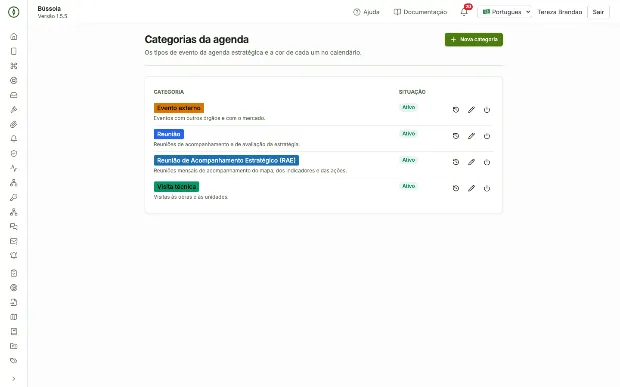
Figura 47 — Categorias da agenda com as suas cores
Observações
- O nome não se repete, sem diferença de maiúsculas e minúsculas.
- O calendário escolhe sozinho o texto preto ou branco com mais contraste sobre a cor.
- Mudar a cor repinta todos os eventos da categoria, inclusive os antigos.
- A categoria inativa continua nos eventos que já a usam.
- Quem só lê a agenda vê a lista de categorias sem botões.
7.2 Navegar no calendário
ID BSC-AGE-02
Para que serve
A agenda estratégica reúne num calendário só as reuniões, visitas técnicas e eventos da estratégia, cada um na cor da sua categoria.
Quem usa: Diretoria de Estratégia (patrocinador/aprovador); Gestor de Desempenho (escritório de estratégia); Responsável por ação/área; Leitor/Auditor.
Passo a passo
- Abra Gestão por indicadores › Agenda estratégica.
- Use Mês, Semana, Dia ou Lista para trocar a visão.
- Use as setas e Hoje para andar no tempo.
- Clique numa categoria da legenda para ocultar ou mostrar os eventos dela.
- Marque Só os meus para ver só os eventos que você organiza ou dos quais participa.
- Clique num evento para abrir a ficha.
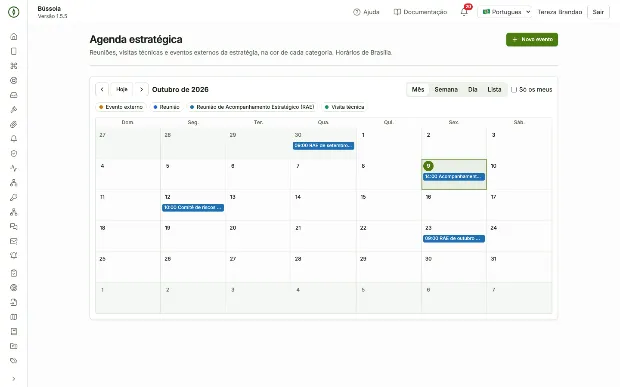
Figura 48 — Agenda estratégica na visão de mês, com a legenda das categorias
Observações
- Tudo aparece no horário de Brasília, mesmo num computador em outro fuso.
- O dia de hoje fica destacado; na semana e no dia, uma linha vermelha marca a hora atual.
- Pelo teclado: Tab chega ao dia selecionado, as setas levam ao dia vizinho e Enter abre o dia. O leitor de tela anuncia a data, se é hoje, quantos eventos há e diz Confidencial antes do assunto de evento confidencial.
- Categoria desligada na legenda fica riscada até ser religada.
- Se o seu login não estiver vinculado a um empregado, Só os meus avisa: não é que você não tenha eventos.
- Eventos que se sobrepõem dividem a largura só entre si.
7.3 Agenda no celular
ID BSC-AGE-03
Para que serve
No celular, a agenda abre na lista da semana, mais fácil de ler numa tela estreita.
Quem usa: Responsável por ação/área; Leitor/Auditor.
Passo a passo
- No navegador do celular, abra Gestão por indicadores › Agenda estratégica.
- Percorra a lista da semana ou troque para a visão de mês.
- No mês, toque num dia (ou tecle Enter) para ver a lista do dia abaixo do calendário.
- Toque no evento para abrir a ficha.
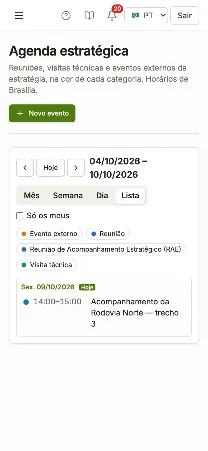
Figura 49 — Agenda estratégica no celular
Observações
- As regras de sigilo e de horário são as mesmas da tela grande.
7.4 Cadastrar um evento ou reunião
ID BSC-AGE-04
Para que serve
Cada evento registra o assunto, a categoria, a data e o horário, o local, a pauta e, se quiser, a que ele se refere no plano: uma ação estratégica, um objetivo ou um ciclo.
Quem usa: Diretoria de Estratégia (patrocinador/aprovador); Gestor de Desempenho (escritório de estratégia).
Passo a passo
- Abra Gestão por indicadores › Agenda estratégica e clique em Novo evento.
- Informe o Assunto (por exemplo, Reunião de Acompanhamento Estratégico (RAE)) e a Categoria.
- Informe Data, Início e Término (horário de Brasília).
- Escolha a Situação: Agendado, Realizado, Adiado ou Cancelado.
- Informe Local ou link e a Pauta.
- Em A que se refere, ligue o evento, se quiser, a uma ação estratégica (por exemplo, RN-03), a um objetivo ou a um ciclo.
- Inclua os participantes (veja a seção seguinte) e marque Confidencial, se for o caso.
- Salve: quem cadastra fica registrado como Organizador.
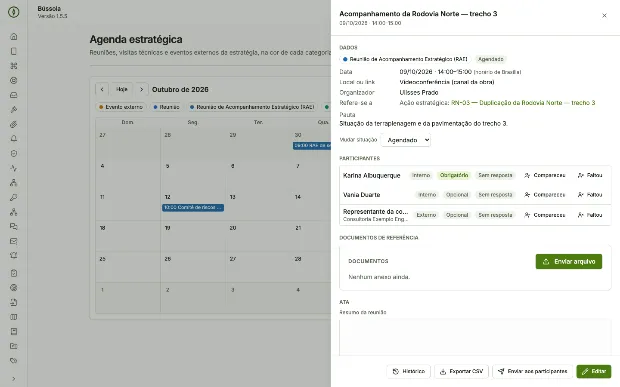
Figura 50 — Ficha do evento com pauta, participantes e vínculo com o plano
Observações
- Término 00:00 quer dizer fim do dia: a reunião das 22h às 00h aparece como 22:00–24:00 no dia digitado.
- Um evento acaba no mesmo dia em que começa; para algo de vários dias, cadastre um evento por dia.
- Realizado só vale para evento que já começou, inclusive no cadastro.
- A lista de A que se refere só oferece o que você pode ler.
- Categoria inativa não pode ser escolhida para evento novo.
- Se o seu login não estiver vinculado a um empregado, o evento não é salvo; peça ao RH o vínculo.
7.5 Participantes internos e externos
ID BSC-AGE-05
Para que serve
Os participantes podem ser empregados da empresa ou pessoas de fora, com os campos do modelo de ata de reunião. O participante externo não vira usuário do sistema: os dados dele servem só para convocar e registrar a reunião.
Quem usa: Diretoria de Estratégia (patrocinador/aprovador); Gestor de Desempenho (escritório de estratégia).
Passo a passo
- No formulário do evento, vá a Participantes.
- Inclua empregados pela busca por nome.
- Para pessoa de fora, informe Nome, Órgão / empresa, E-mail e Telefone.
- Marque quem é Obrigatório.
- Salve e confira na ficha a lista com a resposta de cada um.
Figura 51 — Participantes internos e externos com a resposta de presença
Observações
- O e-mail e o telefone de externo aparecem só para o organizador, os participantes internos e quem gerencia a agenda; os demais veem nome e órgão com a marca Contato restrito.
- Quem edita sem poder ver o contato encontra os campos travados; o contato gravado é mantido.
- O mesmo empregado ou o mesmo e-mail externo não pode entrar duas vezes.
- Externo precisa de nome; o e-mail, se informado, precisa ser válido.
- O histórico nunca guarda e-mail nem telefone de externo: mostra Contato alterado (externos) com o nome da pessoa.
7.6 Responder à presença
ID BSC-AGE-06
Para que serve
Cada participante interno confirma ou recusa a presença pela própria ficha do evento ou pela Mesa de trabalho. Não é preciso ter permissão da agenda: basta ser participante.
Quem usa: Responsável por ação/área.
Passo a passo
- Abra o evento na agenda (ou o convite na Mesa de trabalho).
- Em Sua resposta, clique em Confirmar presença ou Recusar.
- Confira a resposta registrada na ficha.
Observações
- Só participante interno do evento pode responder sobre a própria presença.
- A resposta entra no histórico do evento com antes e depois.
- Quem respondeu e continua na lista mantém a resposta quando o evento é remarcado.
7.7 Remarcar, mudar a situação e consultar o histórico
ID BSC-AGE-07
Para que serve
O evento pode ser remarcado enquanto está agendado ou adiado. Realizado ou cancelado, ele vira registro: data, participantes e pauta não mudam mais, só a situação.
Quem usa: Diretoria de Estratégia (patrocinador/aprovador); Gestor de Desempenho (escritório de estratégia); Leitor/Auditor.
Passo a passo
- Abra o evento e clique em Editar para mudar data, horário, participantes ou outros dados.
- Para mudar a situação, clique em Mudar situação e escolha Realizado, Adiado, Cancelado ou Agendado.
- Clique em Histórico para ver cada criação, remarcação, troca de participantes e resposta, com antes e depois.
Observações
- A situação de um evento já cadastrado só muda por Mudar situação.
- Para remarcar um evento realizado ou cancelado, volte antes a situação para Agendado, se for o caso.
- Se outra pessoa salvou o evento depois que você o abriu, feche, reabra e refaça a alteração.
- No histórico, o item a que o evento se refere aparece pelo nome só quando é um ciclo; ação e objetivo ficam pelo código interno, porque podem virar sigilosos depois.
7.8 Eventos confidenciais
ID BSC-AGE-08
Para que serve
Um evento confidencial existe só para quem precisa dele: o organizador, os participantes internos, os responsáveis por encaminhamentos do evento e quem gerencia a agenda. Para os demais, ele simplesmente não aparece.
Quem usa: Diretoria de Estratégia (patrocinador/aprovador); Gestor de Desempenho (escritório de estratégia); Administrador do sistema.
Passo a passo
- No formulário do evento, marque Confidencial.
- Salve e confira que a ficha mostra a marca de confidencial.
- Para revisar quem gerencia a agenda, confira a permissão correspondente em Início › Alçada.
Observações
- Para quem não pode ver, o evento não aparece no calendário, o endereço direto responde que ele não existe ou não está aberto e o histórico vem vazio.
- "Gerenciar a agenda" só abre os confidenciais quando a permissão tem regra ativa na Alçada; sem regra, ela não abre o confidencial de ninguém.
- Ata, encaminhamentos, envios, documentos e CSV de evento confidencial seguem o mesmo sigilo.
- Se o evento se refere a uma ação ou objetivo sigiloso que você não pode ler, a ficha mostra só Reservado — não está aberto para você.
- Evento confidencial nunca vai a WhatsApp, Teams ou Discord, e o e-mail vai sem o arquivo anexado.
7.9 Documentos e presença da reunião
ID BSC-AGE-09
Para que serve
Na ficha do evento, quem gerencia a agenda anexa os documentos discutidos e, depois que a reunião começa, registra quem compareceu.
Quem usa: Diretoria de Estratégia (patrocinador/aprovador); Gestor de Desempenho (escritório de estratégia).
Passo a passo
- Abra o evento na agenda.
- Em Documentos, anexe a apresentação, o relatório ou o que foi discutido.
- Depois do início da reunião, marque para cada participante Compareceu ou Faltou.
Figura 52 — Ficha do evento com documentos e presença
Observações
- Os documentos seguem o sigilo do evento: de evento confidencial, só baixa quem vê o evento.
- A presença marcada pelo organizador é diferente da resposta do participante (confirmar ou recusar antes).
- Depois que a ata é finalizada, nenhum documento entra nem sai, e a presença trava.
- Evento cancelado não recebe ata, presença, encaminhamento nem envio.
7.10 Ata: salvar, finalizar e enviar, adendo
ID BSC-AGE-10
Para que serve
A ata registra o que foi discutido e decidido. Depois de finalizada, ela não muda mais e é enviada aos participantes; correções entram como adendo, o que dá à ata valor de prova.
Quem usa: Diretoria de Estratégia (patrocinador/aprovador); Gestor de Desempenho (escritório de estratégia).
Passo a passo
- Abra o evento e vá a Resumo da reunião.
- Escreva o que foi discutido e decidido e clique em Salvar ata (quantas vezes quiser).
- Quando a ata estiver pronta, clique em Finalizar e enviar e confirme.
- Confira a marca Finalizada por … em … e a linha Enviado ao finalizar a ata em Envios.
- Para corrigir depois, clique em Registrar adendo e escreva a correção.
Figura 53 — Ata finalizada com adendo e encaminhamentos
Observações
- Finalizar trava o texto, a presença e os documentos e envia o evento sozinho aos participantes e aos responsáveis por encaminhamento.
- Só dá para finalizar uma reunião que já começou e um texto salvo: se mexeu no texto, salve antes.
- O adendo aparece abaixo do texto original, com data e autor; o original fica intacto.
- Áudio e transcrição automática não fazem parte desta versão: a ata é o texto escrito.
- Cada ata e cada adendo têm o próprio histórico.
7.11 Encaminhamentos
ID BSC-AGE-11
Para que serve
Os encaminhamentos são as tarefas decididas na reunião, cada uma com responsável e prazo. Eles continuam abertos depois da ata finalizada: são o acompanhamento do que foi decidido.
Quem usa: Diretoria de Estratégia (patrocinador/aprovador); Gestor de Desempenho (escritório de estratégia); Responsável por ação/área.
Passo a passo
- Abra o evento e clique em Novo encaminhamento.
- Informe O que fazer, o Responsável (qualquer empregado, mesmo quem não participou) e o Prazo.
- Se quiser, escolha a Ação estratégica a que o encaminhamento serve.
- Salve: o responsável recebe um aviso e o item entra na Mesa de trabalho dele.
- O responsável usa Concluir, com uma observação, quando terminar.
- O organizador pode editar, concluir ou Cancelar o encaminhamento.
Figura 54 — Encaminhamentos com responsável, prazo e situação
Observações
- O prazo é no dia da reunião ou depois, pelo calendário de Brasília.
- Encaminhamento pendente com prazo vencido aparece como Atrasado.
- O responsável por um encaminhamento passa a ler o evento, mesmo confidencial. Ler não é editar.
- Só o responsável ou quem gerencia a agenda conclui ou repassa o encaminhamento.
- O aviso ao responsável segue a preferência dele (sino e, se ligado, e-mail).
7.12 Enviar o evento aos participantes por e-mail
ID BSC-AGE-12
Para que serve
O envio leva aos participantes e aos responsáveis por encaminhamento o registro da reunião: data, local, pauta, resumo com adendos, encaminhamentos e o endereço do evento. O e-mail leva também o arquivo do evento em CSV.
Quem usa: Diretoria de Estratégia (patrocinador/aprovador); Gestor de Desempenho (escritório de estratégia).
Passo a passo
- Com a ata finalizada, abra o evento e clique em Enviar aos participantes.
- Confira a lista de destinatários e o canal de cada um.
- Observe em vermelho quem ficou sem canal e o motivo.
- Clique em Enviar agora.
- Confira o resultado na seção Envios.
Figura 55 — Janela de envio com destinatários e canais
Observações
- Cada pessoa aparece uma vez, mesmo sendo participante e responsável por encaminhamento.
- Interno com login recebe aviso no sistema e e-mail (conforme a preferência); interno sem login com e-mail cadastrado recebe e-mail; externo recebe e-mail.
- Quem não tem canal (Sem e-mail cadastrado, Sem login e sem e-mail cadastrado) não impede o envio aos outros.
- Cada pessoa recebe uma mensagem só sua; ninguém vê o endereço dos outros.
- O anexo vai sem e-mail e telefone de externos. Evento confidencial ou arquivo acima de 2 MB vão só com o endereço do evento.
- O envio só é liberado com a ata finalizada; depois, Enviar agora reenvia quantas vezes for preciso.
7.13 Enviar pelos canais integrados (WhatsApp, Teams, Discord)
ID BSC-AGE-13
Para que serve
Além do aviso no sistema e do e-mail, o evento pode sair pelo WhatsApp de cada participante interno e pelo canal da área no Microsoft Teams ou no Discord. Esses canais levam só o essencial e o link; quem decide quem vê a ata é a regra de leitura do evento.
Quem usa: Diretoria de Estratégia (patrocinador/aprovador); Gestor de Desempenho (escritório de estratégia).
Passo a passo
- Na janela Enviar aos participantes, localize o bloco Enviar também por.
- Marque ou desmarque o WhatsApp e os canais de área ativos (já vêm marcados conforme a categoria do evento).
- Clique em Enviar agora.
- Confira em Envios, canal por canal, quantos foram endereçados e quantos ficaram de fora e por quê.
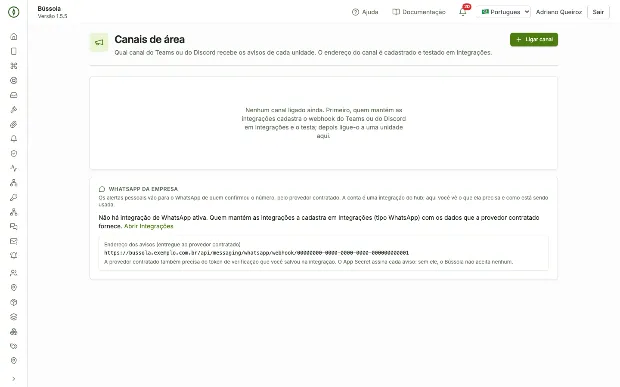
Figura 56 — Canais de área (Teams e Discord por unidade) e conta de WhatsApp
Observações
- O WhatsApp vai a quem confirmou o número e ligou o WhatsApp para o aviso "Envio do evento da agenda" em Preferências de notificação. A mensagem usa o modelo aprovado de envio do evento: assunto, data e link.
- Externo não recebe WhatsApp; fica com o e-mail.
- O canal da área recebe um cartão com assunto, data, horário, quantidade de encaminhamentos e o botão que abre o evento. Nunca recebe o texto da ata, a lista de participantes nem contatos, porque é coletivo.
- Nenhum desses canais leva o arquivo.
- Evento confidencial não vai a nenhum deles.
- Os motivos de ficar de fora (sem número confirmado, WhatsApp desligado para o aviso, evento sigiloso, canal desativado ou removido) aparecem só como contagem, nunca com nomes.
- Enquanto o modelo de mensagem não estiver aprovado na conta de WhatsApp da empresa, a mensagem é recusada e aparece em Notificações › Falhas de entrega.
7.14 Envio automático por categoria
ID BSC-AGE-14
Para que serve
Quem coordena os canais de mensageria define, para cada categoria da agenda, se finalizar a ata também envia o evento sozinho pelo WhatsApp e pelos canais de área escolhidos.
Quem usa: Gestor de Desempenho (escritório de estratégia); Administrador do sistema.
Passo a passo
- Abra Alertas e mensagens › Agenda: envio do evento pelos canais integrados.
- Para cada categoria (ou na linha Padrão, que vale para as categorias sem configuração própria), ligue o envio automático.
- Escolha o WhatsApp e os canais de área que devem receber.
- Salve e consulte o Histórico de cada alteração.
Figura 57 — Canais de área disponíveis para o envio automático
Observações
- Sem o envio automático, finalizar a ata envia só o aviso no sistema e o e-mail; o organizador envia pelos outros canais a partir do evento, com eles pré-marcados.
- Só se escolhe canal de área ativo; um canal desativado depois é pulado e aparece no registro do envio.
- Para corrigir "Escolha só canais de área ativos", reative o canal em Canais de área ou tire-o da lista.
7.15 Registro de envios e o que "enviado" quer dizer
ID BSC-AGE-15
Para que serve
A seção Envios da ficha guarda cada envio do evento, para que o organizador saiba quem foi endereçado, por quais canais e o que aconteceu com o arquivo.
Quem usa: Diretoria de Estratégia (patrocinador/aprovador); Gestor de Desempenho (escritório de estratégia); Leitor/Auditor.
Passo a passo
- Abra o evento e vá à seção Envios.
- Confira data, quem enviou (ou Enviado ao finalizar a ata), quantos destinatários internos e externos, os canais e o que aconteceu com o arquivo.
- Abra o histórico do envio, se precisar.
- Se um e-mail não chegou, consulte Notificações › Falhas de entrega.
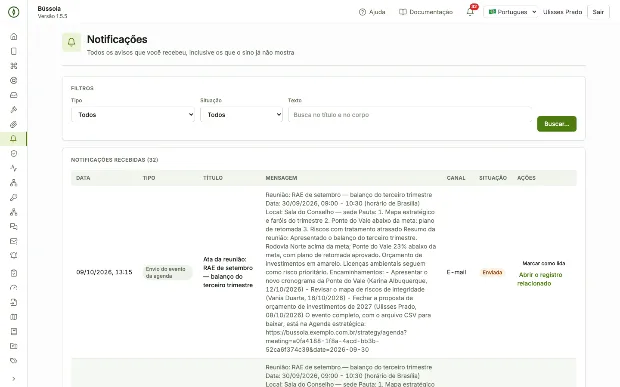
Figura 58 — Notificações, onde ficam as falhas de entrega
Observações
- "Enviado" quer dizer endereçado, não entregue: se o servidor de e-mail recusar depois, a mensagem aparece em Falhas de entrega.
- Se a instalação não tiver servidor de e-mail configurado, a tela avisa que os e-mails só vão para o registro do servidor; os avisos no sistema chegam normalmente.
- Quem ficou sem canal aparece só pelo nome, nunca com e-mail ou telefone.
- O registro diz se o arquivo foi anexado ou se foi só o endereço (evento confidencial, arquivo acima de 2 MB ou arquivo que não pôde ser preparado).
7.16 Exportar o evento em CSV
ID BSC-AGE-16
Para que serve
A exportação gera uma planilha com tudo o que foi registrado na reunião, para arquivo ou para distribuição.
Quem usa: Diretoria de Estratégia (patrocinador/aprovador); Gestor de Desempenho (escritório de estratégia); Leitor/Auditor.
Passo a passo
- Abra o evento.
- Clique em Exportar CSV.
- Abra o arquivo (nome evento-<data>-<assunto>.csv) no Excel ou no LibreOffice.
Observações
- Disponível para quem lê o evento.
- O arquivo traz em blocos: o evento, os participantes com a presença, a pauta, a ata (com a situação e quem finalizou), os adendos e os encaminhamentos.
- Em português, usa ponto e vírgula e datas dd/mm/aaaa e abre com os acentos já em colunas.
- Célula que começaria como fórmula (=, +, - ou @) sai como texto: o arquivo nunca executa nada.
- E-mail e telefone de externo só saem para quem os vê na ficha; para os demais, Contato restrito.
7.17 Perfis de acesso na agenda
ID BSC-AGE-17
Para que serve
A agenda separa quem mantém as categorias, quem cadastra e registra as reuniões e quem só lê ou responde.
Quem usa: Administrador do sistema; Diretoria de Estratégia (patrocinador/aprovador).
Passo a passo
- Abra Início › Alçada.
- Localize as permissões da agenda (ler a agenda, gerenciar a agenda, manter as categorias da agenda).
- Confira os cargos ligados a cada uma e ajuste conforme a estrutura da organização.
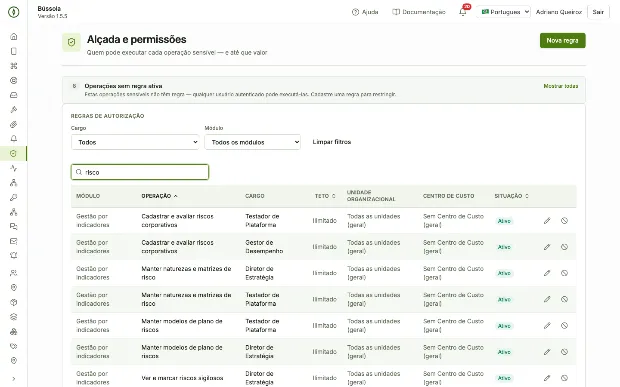
Figura 59 — Alçada com as permissões da agenda
Observações
- Diretoria de Estratégia: mantém as categorias, cadastra e edita eventos e vê todos, inclusive os confidenciais.
- Gestor de Desempenho: cadastra e edita eventos e vê todos.
- Analista Operacional: lê a agenda e os eventos abertos, os confidenciais em que é participante, responde à presença, lê ata, encaminhamentos e envios e exporta o CSV.
- Ata, presença, documentos, encaminhamentos e envio são de quem gerencia a agenda.
- Qualquer participante interno responde à própria presença; o responsável por um encaminhamento conclui o próprio encaminhamento e lê o evento dele.