14. Mensageria e notificações
O Bússola/BSC avisa as pessoas sobre o que acontece na estratégia — registro novo, atraso, comentário, mudança em item seguido, desvio de meta — por vários canais: o sino do portal, o e-mail, o WhatsApp pessoal, o push no celular e no computador, e os canais compartilhados de cada área no Microsoft Teams e no Discord.
A configuração tem três camadas. A coordenação decide, em Alertas e mensagens, por quais canais e para quem cada família de aviso sai, e escreve o texto em Mensagens institucionais. Quem mantém as integrações cadastra os webhooks do Teams e do Discord e a conta de WhatsApp da empresa no hub de integrações, e a coordenação liga cada canal à sua unidade em Canais de área. Cada pessoa, por fim, escolhe o que quer receber em Preferências de notificação.
Em todo canal valem as mesmas garantias: registro sigiloso nunca sai por e-mail, WhatsApp ou canal compartilhado; ninguém é mencionado nos canais; quem agiu não recebe o aviso da própria ação; e o que não pôde ser entregue aparece em Falhas de envio.
14.1 Acompanhar as notificações no sino
ID BSC-MSG-01
Para que serve
O sino, no canto superior direito do portal, é o canal de avisos dentro do sistema. Ele mostra as notificações mais recentes geradas pelo Bússola/BSC — registro novo, atraso, comentário, mudança em item que você segue, desvio de meta de indicador — e um contador com as que você ainda não leu.
Quem usa: Diretoria de Estratégia (patrocinador/aprovador); Gestor de Desempenho (escritório de estratégia); Responsável por ação/área; Analista de Integração de Dados; Leitor/Auditor; Administrador do sistema.
Passo a passo
- Localize o sino ao lado do seu avatar, no canto superior direito. O número sobre ele é a quantidade de notificações não lidas.
- Clique no sino para abrir a lista das notificações mais recentes.
- Clique numa notificação para lê-la. Ela sai do contador de não lidas e continua no histórico.
- Quando aparecer o link Abrir o registro relacionado, clique nele para ir direto à ficha do registro (por exemplo, a ficha do indicador ou da ação estratégica).
- Use Marcar todas como lidas no topo da lista para zerar o contador de uma vez.
- Clique em Ver todas as notificações, no rodapé do sino, para abrir a tela completa de notificações.
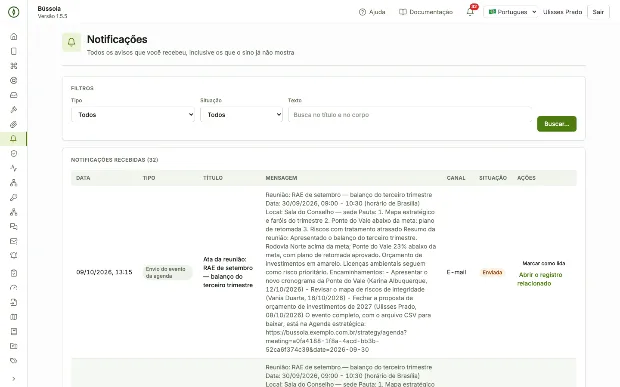
Figura 161 — Notificações recebidas pelo usuário, com contador de não lidas
Observações
- Nem todo aviso traz o link para o registro. Quando ele não aparece, leia o texto do aviso, que nomeia o registro, e abra a tela correspondente pelo menu.
- As cópias enviadas por WhatsApp e por push não aparecem no sino: cada aviso aparece uma vez só e não conta em dobro nas não lidas.
14.2 Procurar um aviso antigo na tela Notificações
ID BSC-MSG-02
Para que serve
O sino é uma janela com os avisos mais recentes, não a caixa de entrada completa. Avisos diários ou de rotinas periódicas podem sair do sino no mesmo dia em que foram emitidos. A tela Notificações lista tudo o que você recebeu, com paginação, filtros e busca.
Quem usa: Diretoria de Estratégia (patrocinador/aprovador); Gestor de Desempenho (escritório de estratégia); Responsável por ação/área; Analista de Integração de Dados; Leitor/Auditor; Administrador do sistema.
Passo a passo
- Abra Início › Notificações (ou clique em Ver todas as notificações no rodapé do sino).
- Use o filtro por tipo para mostrar só um tipo de aviso, por exemplo os avisos de atraso de ações estratégicas.
- Use o filtro por situação para separar as notificações enviadas das já lidas.
- Digite na busca uma palavra que você lembra da mensagem. A busca procura no título e no corpo do aviso.
- Navegue pelas páginas para chegar às notificações mais antigas.
- Se o aviso não estiver na lista, confira as suas escolhas em Início › Preferências de notificação e o texto do aviso em Início › Mensagens institucionais.
Figura 162 — Tela de notificações com filtros por tipo e situação e busca por texto
Observações
- Antes de concluir que um aviso não chegou, filtre por tipo nesta tela. Se ele não estiver aqui, ele não foi emitido para você.
14.3 Configurar as preferências de notificação
ID BSC-MSG-03
Para que serve
As preferências definem, por tipo de aviso e por canal pessoal — No sistema (sino), E-mail, WhatsApp e Push —, o que cada pessoa recebe. As escolhas são individuais: desligar um canal silencia o aviso só para você, não para a sua equipe.
Sistema, e-mail e push começam ligados. O WhatsApp começa desligado e só pode ser ligado depois de você confirmar o número. Um tipo de aviso novo segue a mesma regra.
Quem usa: Diretoria de Estratégia (patrocinador/aprovador); Gestor de Desempenho (escritório de estratégia); Responsável por ação/área; Analista de Integração de Dados; Leitor/Auditor; Administrador do sistema.
Passo a passo
- Abra Início › Preferências de notificação. No topo fica o quadro Meu WhatsApp; abaixo, o quadro Tipos e canais.
- Em Tipos e canais, os avisos aparecem agrupados por área (por exemplo, "Bússola/BSC — indicadores" e "Bússola/BSC — planos de ação"), com uma coluna por canal. As áreas do Bússola/BSC já vêm abertas; o número entre parênteses é a quantidade de tipos da área.
- Clique no interruptor de uma combinação tipo × canal para ligá-la ou desligá-la. A mudança é salva na hora e vale a partir do próximo aviso.
- Para achar um tipo de aviso, digite parte do nome na busca (por exemplo, "atraso"). A lista mostra os tipos de todas as áreas que combinam.
- Para mudar uma área inteira, use o seletor Mudar a área inteira ao lado do nome da área (por exemplo, Ligar WhatsApp para esta área ou Silenciar E-mail nesta área). A tela informa quantos tipos mudaram.
- Se a coluna WhatsApp estiver com cadeado, clique em Confirmar meu número e siga a seção sobre o WhatsApp pessoal.
- Se a tela avisar que o push ainda não chega a lugar nenhum, clique em Ativar neste dispositivo.
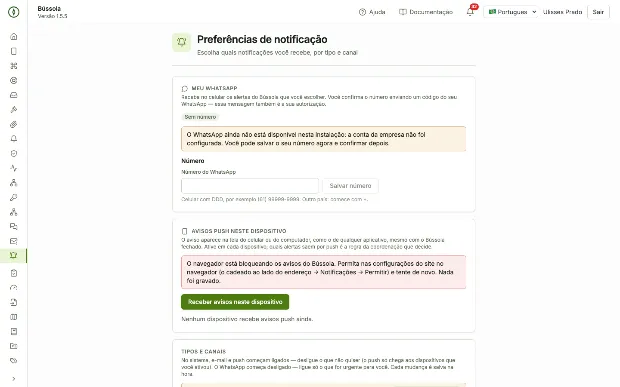
Figura 163 — Preferências de notificação por tipo de aviso e canal: sistema, e-mail, WhatsApp e push
Observações
- Desligar o e-mail de um tipo de aviso não desliga o mesmo aviso no sino; cada combinação é independente.
- A mudança de área inteira é tudo ou nada: se o WhatsApp não estiver confirmado, nada é gravado.
- Microsoft Teams e Discord não aparecem como escolha pessoal. Esses avisos chegam ao canal da sua área, configurado em Integrações › Canais de área.
- Enquanto o WhatsApp estiver bloqueado, as escolhas já feitas na coluna ficam guardadas, mas nenhum aviso sai por WhatsApp.
- Toda mudança de preferência fica registrada.
14.4 Receber avisos push no celular e no computador
ID BSC-MSG-04
Para que serve
O quadro Avisos push neste dispositivo liga o aviso que aparece na tela do celular ou do computador, como o de qualquer aplicativo, mesmo com o Bússola/BSC fechado. O portal do Bússola/BSC pode ser instalado como aplicativo pelo navegador, sem loja de aplicativos. Quais alertas saem por push é regra da coordenação; se eles chegam a você é escolha sua, aparelho por aparelho.
Quem usa: Diretoria de Estratégia (patrocinador/aprovador); Gestor de Desempenho (escritório de estratégia); Responsável por ação/área; Analista de Integração de Dados; Leitor/Auditor; Administrador do sistema.
Passo a passo
- Abra Início › Preferências de notificação no aparelho que vai receber os avisos (celular ou computador).
- No quadro Avisos push neste dispositivo, clique em Receber avisos neste dispositivo.
- Aceite a permissão de notificações que o navegador pede. O aparelho entra na lista (por exemplo, "Chrome · Android") com a situação Recebendo e a data de ativação.
- Clique em Enviar aviso de teste para conferir que o aparelho recebe os avisos.
- Toque no aviso recebido: o Bússola/BSC abre; num alerta, abre direto na ficha do registro.
- Repita nos outros aparelhos que você usa. Cada aparelho ativo recebe o mesmo aviso uma vez.
- Para parar em um aparelho, clique em Desativar na linha dele.
Figura 164 — Quadro de avisos push com a lista de aparelhos ativos
Observações
- No iPhone e no iPad (iOS/iPadOS 16.4 ou mais novo), o push só funciona com o Bússola/BSC na tela de início: no Safari, toque em Compartilhar › Adicionar à Tela de Início, abra pelo ícone e ative ali.
- Se você negou a permissão, libere-a nas configurações do site no navegador (cadeado ao lado do endereço › Notificações › Permitir). Nada é gravado até a permissão ser dada.
- Se o navegador foi reinstalado ou os dados do site foram apagados, o aparelho aparece como Expirado. Ative de novo nele.
- O aviso de um registro sigiloso aparece na tela apenas como "Você tem um novo alerta no Bússola/BSC", sem nome nem valor.
- Se uma regra pede push e você não ativou nenhum aparelho, você recebe pelos outros canais e a tela de falhas registra "sem dispositivo".
14.5 Confirmar o número e autorizar o WhatsApp pessoal
ID BSC-MSG-05
Para que serve
O quadro Meu WhatsApp permite que você receba os alertas do Bússola/BSC no seu WhatsApp. Ao contrário do sino e do e-mail, o WhatsApp fica desligado até você ligar: a empresa paga por mensagem iniciada pelo sistema e precisa da sua autorização expressa. A autorização fica registrada com data, hora, texto e versão.
Quem usa: Diretoria de Estratégia (patrocinador/aprovador); Gestor de Desempenho (escritório de estratégia); Responsável por ação/área; Analista de Integração de Dados; Leitor/Auditor; Administrador do sistema.
Passo a passo
- Abra Início › Preferências de notificação e localize o quadro Meu WhatsApp.
- Informe o seu celular com DDD (por exemplo, (11) 98888-7777; de outro país, comece com +) e clique em Salvar número.
- Clique em Confirmar pelo WhatsApp. A tela mostra o texto da autorização, um código no formato BUSSOLA-XXXXXX, o botão Abrir o WhatsApp e um QR.
- Aponte a câmera do celular para o QR ou toque em Abrir o WhatsApp. O WhatsApp abre com a mensagem pronta para o número da empresa.
- Envie a mensagem sem alterá-la, a partir do número que você informou, em até 30 minutos.
- Volte ao Bússola/BSC e clique em Já enviei — verificar de novo. O quadro passa a mostrar WhatsApp confirmado.
- Clique em Ligar para os alertas do Bússola/BSC para autorizar o WhatsApp para os avisos dos registros da estratégia (registro criado, alterado, atrasado e comentado).
- Para parar, clique em Parar de receber pelo WhatsApp ou envie SAIR (ou PARAR, STOP, CANCELAR) para o número da empresa.
Figura 165 — Quadro Meu WhatsApp com número confirmado e alertas do Bússola/BSC ligados
Observações
- Número fixo ou incompleto é recusado com a indicação do formato esperado.
- O código vale 30 minutos e só é aceito se vier do número informado. Se vencer, gere um novo código.
- Trocar o número desfaz a confirmação anterior; é preciso confirmar de novo.
- Só chega por WhatsApp o aviso cuja regra em Alertas e mensagens tem o WhatsApp marcado e cujo tipo tem a variação de WhatsApp com modelo aprovado.
- Registro sigiloso nunca é enviado por WhatsApp.
- Se o quadro disser que o WhatsApp não está disponível, a conta de WhatsApp da empresa ainda não foi configurada no hub de integrações.
14.6 Seguir registros e gerenciar os itens que sigo
ID BSC-MSG-06
Para que serve
Seguir um registro faz você receber os avisos de mudança, comentário e atraso daquele registro. O quadro Itens que sigo reúne os indicadores, objetivos, planos de ação, ações estratégicas e entregas que você segue.
Quem usa: Gestor de Desempenho (escritório de estratégia); Responsável por ação/área; Diretoria de Estratégia (patrocinador/aprovador); Leitor/Auditor.
Passo a passo
- Na ficha de um indicador, objetivo, plano de ação, ação estratégica ou entrega, clique em Seguir. Ao comentar num registro, você passa a segui-lo automaticamente.
- Abra Início › Preferências de notificação e role até o quadro Itens que sigo.
- Confira o tipo, o nome (com link para a ficha) e desde quando você segue cada registro.
- Clique em Deixar de seguir na linha do registro que não interessa mais. Os avisos de mudança daquele registro deixam de chegar para você.
Figura 166 — Quadro Itens que sigo com os registros acompanhados
Observações
- A entrega abre pela ficha da ação estratégica a que pertence.
- Um registro que você deixou de poder ver (ficou sigiloso ou mudou de área) some da lista sem mostrar o nome.
- O tratamento de risco não tem botão de seguir: quem segue o risco recebe os avisos dos tratamentos dele.
14.7 Editar as mensagens institucionais e usar campos automáticos
ID BSC-MSG-07
Para que serve
As mensagens institucionais são o texto que o sistema envia em cada tipo de aviso do Bússola/BSC — desvio de meta do indicador, novo comentário, indicador compartilhado com a área, plano de ação atrasado, risco cadastrado, entrega do cronograma chegando. Há uma mensagem padrão por tipo e idioma (português, inglês e espanhol), usada por todos os canais. Ajustar uma mensagem muda o texto de todos os próximos avisos daquele tipo.
Quem usa: Diretoria de Estratégia (patrocinador/aprovador); Gestor de Desempenho (escritório de estratégia); Administrador do sistema.
Passo a passo
- Abra Início › Mensagens institucionais. Abaixo do título, a tela informa o total de modelos no catálogo.
- Filtre por área (indicadores, planos de ação, ações estratégicas, cronograma, riscos, agenda), canal e idioma, ou busque pelo tipo, idioma, assunto ou canal.
- Abra a mensagem que deseja ajustar.
- Clique no assunto, no corpo ou no corpo HTML, no ponto onde quer inserir um dado.
- Clique num dos botões de campos automáticos ao lado do texto (por exemplo, Nome do registro, Autor, Trecho do comentário, Nome do destinatário, Data de hoje, Nome da organização, Link para o registro). O campo entra onde está o cursor, na forma .
- Confira a pré-visualização à direita, que mostra a mensagem como chega no e-mail, no sino, no Microsoft Teams e no Discord, com valores de exemplo.
- Marque Exemplo com caracteres especiais para conferir que nomes com asteriscos, menções ou quebras de linha chegam como texto simples.
- Clique em Salvar. O novo texto vale para os próximos avisos daquele tipo.
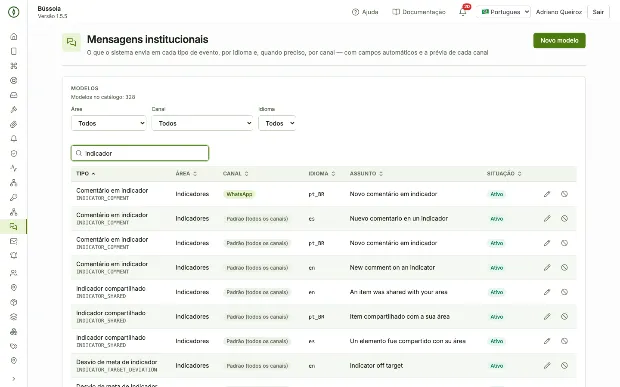
Figura 167 — Lista de mensagens institucionais com filtros por área, canal e idioma
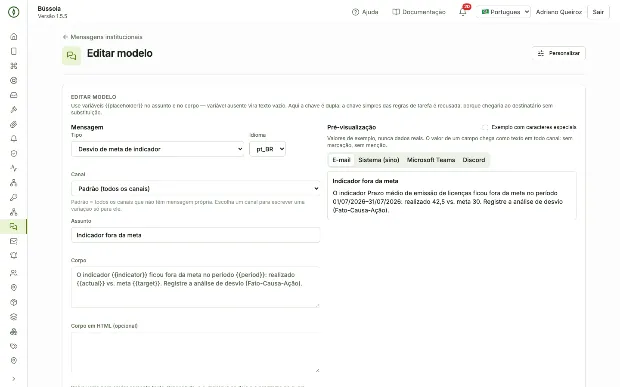
Figura 168 — Modelo de mensagem aberto com campos automáticos e pré-visualização por canal
Observações
- O sistema recusa um campo que aquele tipo de aviso não tem; a mensagem de erro nomeia o campo e lista os disponíveis.
- O sistema recusa chave simples () ou chave que não fecha ({); a mensagem mostra a forma correta.
- Não é possível criar uma segunda mensagem para o mesmo tipo, idioma e canal: edite a que já existe.
- A pré-visualização nunca usa dados reais.
- Toda alteração fica no Histórico de alterações da mensagem, com o antes e o depois.
- A Diretoria de Estratégia (ou o cargo com a permissão "Editar as mensagens institucionais do Bússola/BSC") edita as mensagens do Bússola/BSC; o administrador do sistema edita as de todos os módulos. Quem não tem nenhuma das duas não vê o item no menu.
- Se a busca não achar um modelo, compare com o total exibido antes de concluir que ele não existe.
14.8 Criar uma variação da mensagem para um canal
ID BSC-MSG-08
Para que serve
Quando um canal precisa de um texto diferente — por exemplo, uma versão mais curta para o Microsoft Teams —, crie uma variação daquele tipo de aviso para o canal. Os demais canais continuam usando a mensagem padrão.
Quem usa: Diretoria de Estratégia (patrocinador/aprovador); Gestor de Desempenho (escritório de estratégia); Administrador do sistema.
Passo a passo
- Abra Início › Mensagens institucionais e clique em Novo modelo.
- Escolha o mesmo tipo de aviso e o mesmo idioma da mensagem padrão.
- Em Canal, escolha o canal da variação (por exemplo, Microsoft Teams).
- Escreva o texto adaptado, usando os campos automáticos como na mensagem padrão.
- Inclua o campo Link para o registro quando quiser que o aviso leve à ficha do registro no portal.
- Confira a pré-visualização e clique em Salvar.
Figura 169 — Variação da mensagem para um canal específico
Observações
- Sem variação no idioma do aviso, vale a variação em português; sem variação nenhuma, vale a mensagem padrão.
- O Link para o registro traz só o endereço da ficha, nunca o nome do registro. Ele depende do endereço público do portal, configurado pela equipe de operação; sem ele, a pré-visualização avisa "O endereço público do portal não está configurado" e o campo sai vazio.
14.9 Configurar a variação de WhatsApp com o modelo aprovado
ID BSC-MSG-09
Para que serve
No WhatsApp, a empresa só pode iniciar uma conversa com um modelo de mensagem (template) aprovado na plataforma do WhatsApp. O texto escrito no Bússola/BSC não vai como está: ele preenche os espaços numerados (, , …) do modelo aprovado. Sem a variação de WhatsApp com modelo aprovado, o aviso não sai por esse canal.
Quem usa: Diretoria de Estratégia (patrocinador/aprovador); Gestor de Desempenho (escritório de estratégia); Administrador do sistema.
Passo a passo
- Cadastre o modelo na conta de WhatsApp da empresa (no gerenciador de modelos do WhatsApp Business): categoria Utilidade, idioma Português (BR), nome sugerido bussola_alerta.
- No corpo do modelo, escreva um texto genérico com os espaços — por exemplo: "Bússola/BSC: — . Veja no portal: " — e preencha os exemplos pedidos.
- Envie para aprovação e aguarde a situação Aprovado.
- No Bússola/BSC, abra Início › Mensagens institucionais e abra (ou crie com Novo modelo) a variação do tipo de aviso com Canal = WhatsApp.
- Na seção Template aprovado do canal, informe o nome do modelo aprovado e o idioma, exatamente como cadastrados.
- Indique qual campo automático preenche cada espaço (por exemplo, 1 = Nome do registro, 2 = Trecho do comentário, 3 = Link para o registro).
- Confira na pré-visualização o modelo e o valor de cada espaço e clique em Salvar.
Figura 170 — Variação de WhatsApp com o modelo aprovado e o preenchimento de cada espaço
Observações
- Os avisos do Bússola/BSC (registro novo, atraso, comentário e mudança, comentários de indicador, entrega e ação estratégica, e avisos de apuração) já vêm com a variação de WhatsApp criada, em português, apontando para o modelo bussola_alerta com dois campos: 1 = o registro e 2 = o detalhe (quem cadastrou, o que mudou, dias de atraso ou trecho do comentário).
- Se o modelo aprovado na conta tiver outro nome ou outra ordem de campos, edite a variação de WhatsApp de cada tipo nesta tela. Uma variação já criada por você é mantida como está.
- Sem nome e idioma do modelo, o sistema não salva a variação de WhatsApp.
- A pré-visualização já mostra os valores sem quebra de linha, porque a plataforma do WhatsApp recusa parâmetros com quebra de linha, tabulação ou mais de quatro espaços seguidos.
- Um aviso sem variação de WhatsApp aparece em Falhas de envio como "o aviso não tem mensagem de WhatsApp com template aprovado".
14.10 Configurar os alertas do Bússola/BSC por família
ID BSC-MSG-10
Para que serve
A tela Alertas e mensagens decide, para cada tipo de registro do Bússola/BSC — indicador, objetivo, plano de ação, ação estratégica, entrega (cronograma), risco corporativo e tratamento de risco — e para cada família de aviso, por quais canais e para quem o sistema avisa.
As famílias são: Registro novo (avisa o responsável quando o registro é cadastrado); Atraso (ação do plano 5W2H, atividade do cronograma ou tratamento de risco que passou do prazo, verificado todo dia às 6h30; avisa o responsável e quem segue); Comentário (avisa o responsável e quem segue); e Mudança (ouvintes) (avisa quem segue o registro quando ele é alterado).
Quem usa: Diretoria de Estratégia (patrocinador/aprovador); Gestor de Desempenho (escritório de estratégia).
Passo a passo
- Abra Gestão por indicadores › Alertas e mensagens. Cada tipo de registro aparece num quadro, com uma linha por família de aviso.
- Na coluna Pessoas, marque os canais pessoais da família: Sistema (sino), E-mail, WhatsApp e Também enviar push.
- Em Quem recebe, escolha o responsável, quem segue o registro ou os dois.
- Use a chave Ligado/Desligado para ativar ou desativar a família inteira daquele tipo de registro.
- Clique em Verificar atrasos agora para rodar na hora a verificação diária de atrasos (útil depois de corrigir um prazo).
- Clique em Editar a mensagem para abrir as Mensagens institucionais e ajustar o texto do aviso.
- Clique no ícone de relógio de uma regra para ver o Histórico, com o antes e o depois de cada mudança.
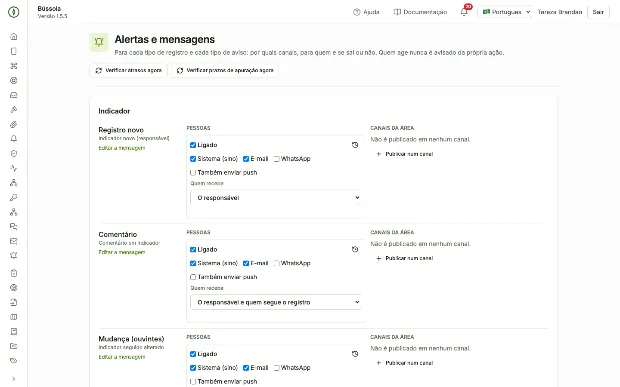
Figura 171 — Alertas e mensagens: canais e destinatários por tipo de registro e família de aviso
Observações
- A mudança vale a partir do próximo aviso. Uma família desligada não envia nada daquele tipo de registro; as demais continuam.
- Cada pessoa ainda pode desligar um tipo de aviso para si em Preferências de notificação.
- O WhatsApp só chega a quem confirmou o número e ligou os alertas, e só para tipo de aviso com variação de WhatsApp. O push vem desligado por padrão.
- Cada item atrasado é avisado no máximo uma vez por dia, mesmo que a verificação rode de novo.
- Os campos automáticos dos avisos de família são Nome do registro, Quem fez, O que mudou, Item atrasado, Prazo e Dias de atraso.
- Quem agiu não é avisado: o autor de uma mudança ou comentário nunca recebe o aviso da própria ação, e quem não pode mais ver o registro sai da lista.
- Registro sigiloso é avisado só no sino de quem pode vê-lo; o push, se pedido, sai apenas com o texto genérico "Você tem um novo alerta no Bússola/BSC". A conferência é refeita na hora do envio.
- Quem não tem a permissão "Ligar canais de Teams e Discord às áreas" não vê o item no menu.
14.11 Publicar os alertas nos canais da área (Teams e Discord)
ID BSC-MSG-11
Para que serve
Além dos canais pessoais, cada família de aviso pode ser publicada num canal compartilhado do Microsoft Teams ou do Discord: o canal da unidade dona do registro ou sempre um canal fixo (por exemplo, o da diretoria).
Quem usa: Diretoria de Estratégia (patrocinador/aprovador); Gestor de Desempenho (escritório de estratégia).
Passo a passo
- Abra Gestão por indicadores › Alertas e mensagens e localize o quadro do tipo de registro.
- Na família desejada, em Canais da área, clique em Publicar num canal.
- Escolha o tipo de canal: Microsoft Teams ou Discord.
- Em Onde, escolha o canal da unidade do registro (cada registro vai para o canal da sua área) ou um canal fixo.
- Se a regra mostrar "Unidades sem canal deste tipo — os avisos delas não são publicados", ligue um canal a essas unidades em Integrações › Canais de área.
- Para que o aviso publicado no canal também chegue por push, marque Também enviar push na regra de pessoas da mesma família.
Figura 172 — Regra de publicação de alertas no canal da área
Observações
- O aviso de uma unidade sem canal ativo do tipo escolhido não sai pelo canal e fica registrado como "sem destino" em Falhas de envio.
- Registro sigiloso nunca é publicado em canal compartilhado.
14.12 Cadastrar a integração com o Microsoft Teams
ID BSC-MSG-12
Para que serve
A integração com o Microsoft Teams publica os avisos do Bússola/BSC num canal do Teams, como um cartão com título, texto e o botão "Abrir no Bússola/BSC". O endereço usado é o de um fluxo do aplicativo Workflows do próprio Teams.
Quem usa: Analista de Integração de Dados; Administrador do sistema.
Passo a passo
- No Teams, no canal que vai receber os avisos, abra ⋯ › Workflows e escolha o modelo "Postar em um canal quando uma solicitação de webhook for recebida".
- Dê um nome ao fluxo (por exemplo, "Bússola/BSC — avisos da DIRPLAN"), confirme a equipe e o canal e conclua. Copie a URL do fluxo inteira.
- Acrescente um coproprietário ao fluxo no Workflows, para que ele não pare quando o criador sair da organização.
- Peça ao administrador do sistema que aprove o servidor da URL na lista de saída das integrações (HTTPS, porta 443).
- No Bússola/BSC, abra Integrações › Integrações, clique em Nova integração e escolha Microsoft Teams.
- Cole a URL no campo URL do webhook e, em Avançado, informe o Nome do canal. Salve.
- Clique em Testar. O Bússola/BSC publica a mensagem "Bússola/BSC — mensagem de teste" no canal; confira no Teams.
- Ligue o canal a uma unidade em Integrações › Canais de área.
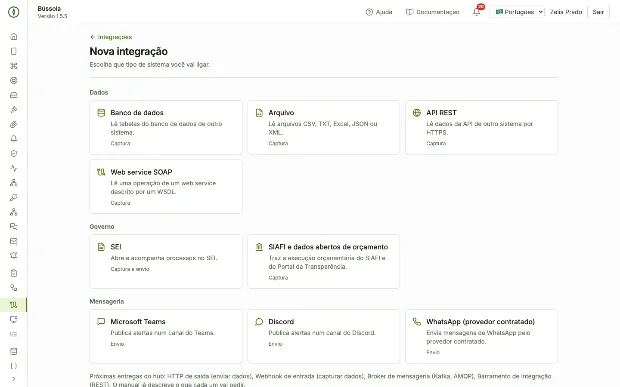
Figura 173 — Escolha do tipo de integração, incluindo Microsoft Teams
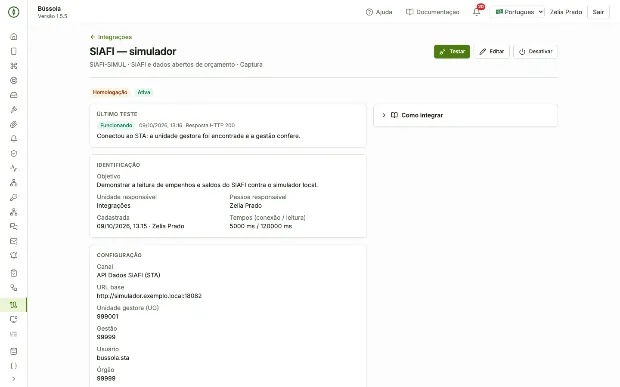
Figura 174 — Integração aberta com o botão Testar
Observações
- A URL do webhook é um segredo: quem a tem consegue publicar no canal. Ela fica cifrada e nunca volta à tela; a ficha mostra só "Definido em … por …".
- Só é aceita URL HTTPS, porta 443, num servidor do Workflows da Microsoft. Os antigos conectores do Office 365 não são aceitos.
- "O canal recusou o endereço": o fluxo foi apagado ou desligado; gere outra URL e use Substituir no segredo.
- "Endereço não aprovado": o servidor não está na lista de saída.
- "O outro sistema pediu para diminuir o ritmo": o Teams aceita cerca de quatro mensagens por segundo por fluxo; tente de novo em instantes.
- A mesma URL não pode estar em duas integrações, para evitar avisos em dobro.
- Se o teste diz "publicada" mas o cartão não aparece, confira o histórico de execuções do fluxo no Workflows.
14.13 Cadastrar a integração com o Discord
ID BSC-MSG-13
Para que serve
A integração com o Discord publica os avisos do Bússola/BSC num canal do Discord: o texto na mensagem e o título, com o link do registro, num quadro. Ninguém é mencionado: @everyone, @here ou nomes de pessoas no texto de um registro aparecem como texto, sem notificar o servidor.
Quem usa: Analista de Integração de Dados; Administrador do sistema.
Passo a passo
- No Discord, abra Configurações do canal › Integrações › Webhooks › Novo webhook (é preciso a permissão Gerenciar webhooks).
- Dê um nome ao webhook (por exemplo, "Bússola/BSC"), que aparece como autor das mensagens, e clique em Copiar URL do webhook.
- Peça ao administrador do sistema que aprove discord.com na lista de saída das integrações (HTTPS, porta 443). Uma aprovação serve para todos os canais.
- No Bússola/BSC, abra Integrações › Integrações, clique em Nova integração e escolha Discord.
- Cole a URL em URL do webhook, informe o Nome do canal em Avançado e salve.
- Clique em Testar e confira a mensagem de teste no canal.
- Ligue o canal a uma unidade em Integrações › Canais de área.
Figura 175 — Integração com o Discord aberta, com o resultado do teste
Observações
- A URL do webhook é um segredo (o token está no próprio endereço): fica cifrada e nunca volta à tela.
- Só é aceita URL HTTPS, porta 443, em discord.com (ou discordapp.com) com o caminho de webhook. O link do canal não é aceito.
- "O canal recusou o endereço": o webhook foi apagado ou o token trocado; crie outro e use Substituir.
- O Bússola/BSC neutraliza a formatação do Discord para que o nome de um registro nunca vire negrito, link ou menção. O link para o registro é a exceção e continua clicável.
14.14 Configurar a conta de WhatsApp da empresa
ID BSC-MSG-14
Para que serve
A integração de WhatsApp envia os alertas pessoais do Bússola/BSC para o WhatsApp de cada pessoa que confirmou o número. O envio é feito pelo provedor contratado, que fala com a plataforma oficial do WhatsApp em nome da Empresa Exemplo S.A. Só pode haver uma integração de WhatsApp ativa por ambiente.
Quem usa: Analista de Integração de Dados; Administrador do sistema.
Passo a passo
- Obtenha com o provedor contratado: a URL base do serviço, o token de acesso (e o cabeçalho e o esquema de autenticação, se forem diferentes do padrão), o identificador do número, o identificador da conta, o número de WhatsApp da empresa, o nome e o idioma do modelo aprovado dos alertas e o segredo do aplicativo (App Secret).
- Peça ao administrador do sistema que aprove o servidor do provedor na lista de saída das integrações (HTTPS, porta 443).
- Abra Integrações › Integrações, clique em Nova integração e escolha WhatsApp.
- Em Endereço, informe a URL base, o Identificador do número, o Identificador da conta (opcional), o Número de WhatsApp da empresa e o Nome da empresa no consentimento.
- Em Autenticação, informe o Token de acesso, o App Secret e o Token de verificação do webhook (que você escolhe e entrega também ao provedor).
- Em Avançado, confira o modelo aprovado dos alertas e o idioma do modelo, o teto diário de envios e os tempos de conexão e leitura. Salve.
- Abra Integrações › Canais de área e copie, no quadro WhatsApp da empresa, o endereço dos avisos; entregue-o ao provedor junto com o token de verificação.
- Clique em Testar. O teste lê o cadastro do número no provedor e não envia mensagem.
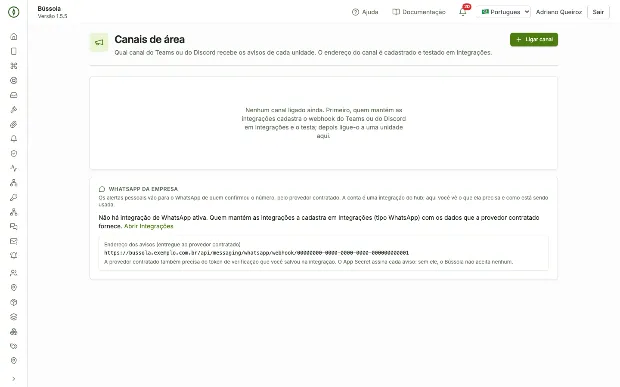
Figura 176 — Quadro WhatsApp da empresa com o endereço dos avisos
Figura 177 — Integração de WhatsApp com as seções Endereço, Autenticação e Avançado
Observações
- Enquanto o token não for salvo, o teste responde "Aguardando credenciais" e nada é enviado.
- Sem o App Secret, nenhum aviso do provedor é aceito e ninguém consegue confirmar o número. Aviso sem assinatura válida é recusado e nada muda.
- Sem o número de WhatsApp da empresa, ninguém consegue confirmar o número.
- Teto diário de envios = 0 significa sem teto. Um valor maior faz o Bússola/BSC parar de enviar por WhatsApp no dia (horário de Brasília) quando o número de alertas chega a ele; os demais canais seguem.
- "O outro sistema recusou a credencial": token errado, vencido ou no cabeçalho errado. "O caminho de teste não existe lá": identificador do número ou URL base errados.
- Falha de entrega por mensagem fora da janela de 24 horas indica modelo aprovado com nome, idioma ou variáveis diferentes do cadastrado.
- O custo por mensagem de modelo entregue é condição comercial do contrato com o provedor.
- Cada envio fica registrado como execução da integração no monitor de integrações; a situação do provedor (aceito, enviado, entregue, lido, falhou) fica na notificação.
14.15 Ligar canais de Teams e Discord às unidades (Canais de área)
ID BSC-MSG-15
Para que serve
Cadastrar e testar o webhook é tarefa de quem mantém as integrações. Decidir qual unidade recebe os avisos em qual canal é feito na tela Canais de área, por quem tem a permissão "Ligar canais de Teams e Discord às áreas".
Quem usa: Diretoria de Estratégia (patrocinador/aprovador); Gestor de Desempenho (escritório de estratégia).
Passo a passo
- Abra Integrações › Canais de área e clique em Ligar canal.
- Escolha a integração de Teams ou Discord. Só aparecem as integrações ativas, com aviso quando o último teste falhou.
- Escolha a unidade cujos avisos vão para o canal (por exemplo, GEOBR — Gerência de Obras) ou deixe Organização inteira para o canal geral.
- Dê um nome ao canal e salve.
- Confira na lista a unidade, a integração (com o selo do ambiente) e o último teste feito no hub.
- Para parar de publicar num canal, use Desativar na linha dele.
- Clique no ícone de relógio para ver o histórico de cada ligação.
Figura 178 — Canais de área: canais de Teams e Discord ligados às unidades e conta de WhatsApp da empresa
Observações
- O histórico da ligação nunca mostra nenhuma parte do endereço do webhook.
- Desativar um canal não apaga a integração. Enquanto houver um canal ativo usando a integração, ela não pode ser desativada no hub; a ficha da integração mostra o canal em "Quem usa".
- Se o Teams ou o Discord pedir para diminuir o ritmo ou estiver fora do ar, o envio é repetido mais tarde; recusas definitivas (webhook apagado, canal desativado) param na hora. As duas aparecem em Falhas de envio.
- Registro sigiloso nunca é publicado num canal compartilhado, e ninguém é mencionado nas publicações.
14.16 Conferir e reprocessar as falhas de envio
ID BSC-MSG-16
Para que serve
A tela Falhas de envio lista as notificações que não saíram — por e-mail, WhatsApp, Teams, Discord ou push —, com o motivo em linguagem do operador, para conferência e reprocessamento do que puder ser reenviado.
Quem usa: Administrador do sistema; Gestor de Desempenho (escritório de estratégia).
Passo a passo
- Abra Início › Falhas de envio.
- Confira cada falha: canal, destinatário e motivo (por exemplo, destinatário inválido, erro do provedor, canal que recusou o endereço).
- Para falhas de WhatsApp, leia o motivo: a pessoa não tem número confirmado ou parou de receber, registro sigiloso, teto diário atingido, integração inexistente ou aguardando credenciais, ou aviso sem modelo aprovado.
- Para falhas de push, confira se o motivo é "sem dispositivo" (a pessoa não ativou o push) ou recusa do serviço de push.
- Para avisos de canal da área "sem destino", ligue um canal à unidade em Integrações › Canais de área.
- Corrija a causa e use Reprocessar nas falhas que podem ser reenviadas.
Observações
- No estado saudável, a tela mostra "Nenhuma falha de envio — todos os e-mails de notificação saíram."
- Notificação para quem não tem e-mail cadastrado não vira falha: o canal de e-mail é pulado e o aviso continua no sino. Corrija o cadastro da pessoa.
- As regras automáticas de e-mail (Administração › Regras de e-mail) ligam eventos de outros módulos a notificações e são restritas ao administrador do sistema; os avisos do Bússola/BSC são configurados em Alertas e mensagens.