15. Acesso, segurança e administração
O acesso ao Bússola/BSC é decidido em duas camadas. A primeira é o cargo: as regras de autorização (alçada) dizem quais cargos executam cada operação do Bússola/BSC, e uma operação sem nenhuma regra ativa fica liberada a qualquer pessoa autenticada. A segunda são os perfis de acesso do BSC, que somam itens de menu a pessoas específicas — um auditor, um consultor, uma área convidada — sem criar cargo; quando a pessoa ainda não existe no cadastro, ela é registrada como usuário local do BSC.
As credenciais que o Bússola/BSC usa para falar com outros sistemas ficam cifradas, e a chave de cifragem pode ser trocada sem parar o sistema. Toda mudança de configuração e de cadastro sensível fica no histórico do registro e na trilha de auditoria, com o antes e o depois.
15.1 Criar um perfil de acesso do BSC
ID BSC-ACS-01
Para que serve
Um perfil de acesso do BSC é um conjunto de itens de menu do Bússola/BSC. Quem é associado ao perfil passa a ver esses itens, além do que o cargo já lhe dá, e os perde quando é retirado. Serve para dar a um auditor, a um consultor ou a uma área convidada apenas as telas de que precisam, sem criar cargo no organograma.
O perfil só soma: nunca tira o que o cargo dá.
Quem usa: Diretoria de Estratégia (patrocinador/aprovador); Administrador do sistema.
Passo a passo
- Abra Governança e riscos › Perfis de acesso do BSC e clique em Novo perfil de acesso.
- Informe o nome do perfil (por exemplo, "Leitura de riscos") e, se quiser, a descrição.
- Em Menus e itens do BSC, marque os itens do perfil (por exemplo, Registro de riscos e Mapa de riscos). A caixa do grupo marca o grupo inteiro.
- Para cada item que tem permissão de edição própria, decida se marca Permitir editar. Sem essa marca, o perfil só consulta.
- Clique em Salvar.
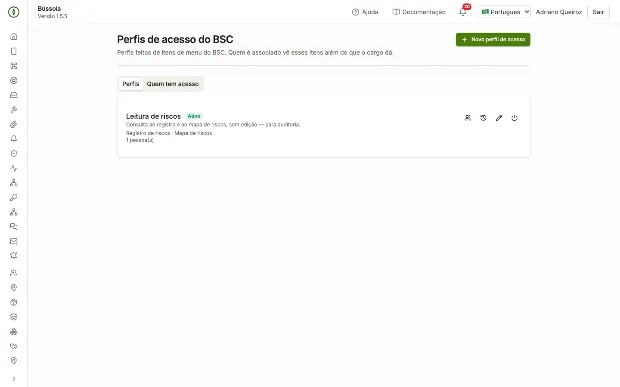
Figura 179 — Perfis de acesso do BSC com os itens de menu de cada perfil
Observações
- O perfil precisa de ao menos um item: sem isso, aparece "Escolha ao menos um item de menu para o perfil."
- Alguns itens só abrem com a permissão de edição (por exemplo, Planejamento estratégico e Console SQL). A tela avisa que escolhê-los já deixa a pessoa editar.
- Tela que nenhuma regra de autorização governa continua aberta a toda pessoa autenticada; para essas telas o perfil não muda nada.
- Mantém perfis e usuários locais quem tem a permissão "Manter os perfis de acesso do BSC", concedida por padrão à Diretoria de Estratégia.
- O Histórico do perfil registra cada mudança de itens e de pessoas, com o antes e o depois.
15.2 Associar e retirar pessoas de um perfil
ID BSC-ACS-02
Para que serve
Depois de criado, o perfil recebe as pessoas que devem ver os seus itens, com vigência opcional. A retirada vale na próxima tela que a pessoa abrir.
Quem usa: Diretoria de Estratégia (patrocinador/aprovador); Administrador do sistema.
Passo a passo
- Abra Governança e riscos › Perfis de acesso do BSC.
- Na linha do perfil, clique no botão Pessoas (ícone de pessoas).
- Em Associar uma pessoa, procure a pessoa pelo nome ou pelo login.
- Se quiser, informe Válido a partir de e Válido até. Datas em branco significam acesso sem prazo.
- Clique em Associar.
- Para retirar uma pessoa, clique em Retirar do perfil (lixeira) na linha dela e confirme no painel que aparece.
Figura 180 — Pessoas associadas ao perfil, com vigência
Observações
- No painel de confirmação, Cancelar não muda nada; Retirar do perfil confirma.
- Ao ser retirada, a pessoa perde os itens do perfil na próxima tela que abrir; o que ela tem pelo cargo continua.
15.3 Consultar quem tem acesso a uma tela do BSC
ID BSC-ACS-03
Para que serve
A aba Quem tem acesso responde, para cada item de menu do Bússola/BSC, quem abre a tela e por quê: pelo cargo (regra de autorização) ou por um perfil de acesso.
Quem usa: Diretoria de Estratégia (patrocinador/aprovador); Administrador do sistema; Leitor/Auditor.
Passo a passo
- Abra Governança e riscos › Perfis de acesso do BSC.
- Clique na aba Quem tem acesso.
- Escolha o item de menu (por exemplo, Registro de riscos).
- Leia a lista: cada pessoa aparece com a origem do acesso — Cargo ou Perfil de acesso (com o nome do perfil) — e se ela pode editar.
Figura 181 — Aba Quem tem acesso com a origem de cada acesso
Observações
- Se a pessoa vê uma tela que não está no perfil dela, confira aqui: ela tem a tela pelo cargo, ou a tela não é governada por nenhuma regra (aberta a todos). A aba avisa quando a tela não é governada.
- Duas telas podem usar a mesma permissão (por exemplo, Registro de riscos e Análises SWOT). O menu mostra só a escolhida, mas a outra continua alcançável: a permissão é a unidade de segurança; o item de menu é a unidade de apresentação.
15.4 Cadastrar um usuário local do BSC
ID BSC-ACS-04
Para que serve
Quando a pessoa ainda não existe no cadastro do sistema — por exemplo, uma auditora externa —, a tela Usuários locais do BSC a cadastra com nome, e-mail, login e unidade, e já a associa aos perfis de acesso.
Quem usa: Diretoria de Estratégia (patrocinador/aprovador); Administrador do sistema.
Passo a passo
- No cabeçalho do portal, escolha a empresa em que a pessoa vai trabalhar (por exemplo, Empresa Exemplo S.A.). O formulário mostra essa empresa.
- Abra Governança e riscos › Usuários locais do BSC e clique em Novo usuário local.
- Informe Nome (por exemplo, Maria Auditora), E-mail ([email protected]), Login (por exemplo, maria.auditora) e Unidade (por exemplo, AUDIN — Auditoria Interna).
- Marque os perfis de acesso que a pessoa recebe (por exemplo, "Leitura de riscos").
- Clique em Salvar.
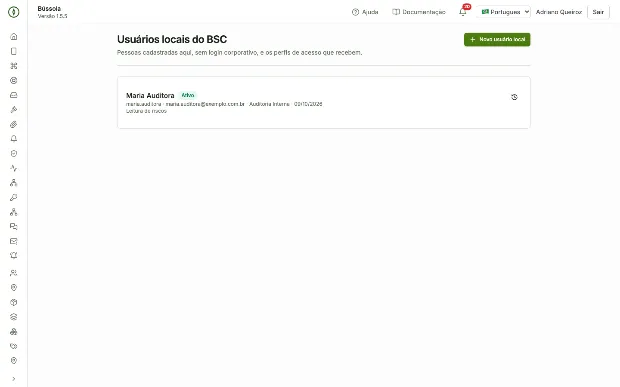
Figura 182 — Usuários locais do BSC com unidade e perfis de acesso
Observações
- O login tem de 3 a 40 caracteres: letras minúsculas, dígitos, ponto, hífen ou sublinhado.
- Login e e-mail não se repetem (o e-mail sem distinção de maiúsculas). O repetido é recusado com a mensagem "já é usado por outra pessoa".
- O usuário local não tem senha no Bússola/BSC. Numa instalação com login corporativo, o mesmo login precisa existir no provedor de identidade da empresa.
- A pessoa trabalha só na empresa escolhida no cabeçalho no momento do cadastro. Sem empresa escolhida, ela fica com todas as empresas.
15.5 Exemplo: perfil "Leitura de riscos" para a auditoria
ID BSC-ACS-05
Para que serve
Este exemplo junta as seções anteriores: a Auditoria Interna precisa consultar o registro e o mapa de riscos, sem editar nada e sem ganhar um cargo novo.
Quem usa: Diretoria de Estratégia (patrocinador/aprovador); Administrador do sistema; Leitor/Auditor.
Passo a passo
- Crie o perfil Leitura de riscos em Governança e riscos › Perfis de acesso do BSC, com os itens Registro de riscos e Mapa de riscos, sem marcar Permitir editar.
- Cadastre a usuária local Maria Auditora ([email protected]), unidade AUDIN, em Governança e riscos › Usuários locais do BSC, marcando o perfil Leitura de riscos.
- Peça à usuária que entre no portal: no grupo do Bússola/BSC ela vê só os itens do perfil, além dos que o cargo já lhe dava.
- Peça que ela abra a ficha de um risco (por exemplo, "Atraso na emissão de licenças ambientais da Ponte do Vale"): a ficha abre para consulta, sem oferecer edição.
- Confira na aba Quem tem acesso que ela aparece com origem Perfil de acesso — Leitura de riscos.
- Ao fim do trabalho, retire-a do perfil (ou deixe a vigência expirar) e confira que os itens somem do menu dela.
- Abra o Histórico do perfil e confira o registro de cada mudança.
Figura 183 — Perfil Leitura de riscos com a usuária associada
Figura 184 — Usuária local Maria Auditora cadastrada na AUDIN
Observações
- Se a pessoa continuar vendo uma tela depois de retirada, ela a tem pelo cargo ou a tela não é governada por regra.
15.6 Configurar as regras de autorização (alçada) das operações do Bússola/BSC
ID BSC-ACS-06
Para que serve
A tela Alçada define quais cargos executam cada operação sensível do sistema. No Bússola/BSC, as operações ficam no módulo Gestão por indicadores — por exemplo, "Gerenciar planejamento estratégico", "Gerenciar indicadores e metas", "Gerenciar planos de ação", "Cadastrar e avaliar riscos corporativos", "Ver e marcar riscos sigilosos", "Validar versões de processos", "Publicar painéis para cargos e para a organização", "Configurar conectores do BSC", "Ligar canais de Teams e Discord às áreas", "Editar as mensagens institucionais do Bússola/BSC" e "Manter os perfis de acesso do BSC".
Regra importante: uma operação sem nenhuma regra ativa fica liberada a qualquer usuário autenticado.
Quem usa: Administrador do sistema; Diretoria de Estratégia (patrocinador/aprovador).
Passo a passo
- Abra Início › Alçada.
- Confira no topo o painel Operações sem regra ativa: ele lista o que ainda está liberado a todos. Use-o como checklist do que falta governar.
- Use o filtro Módulo = Gestão por indicadores (e, se quiser, o filtro Cargo e a busca) para ver as regras do Bússola/BSC.
- Clique em Nova regra.
- Escolha o Módulo e a Operação (por exemplo, "Cadastrar e avaliar riscos corporativos").
- Escolha o Cargo entre os cargos cadastrados e, se quiser, a Unidade organizacional.
- Clique em Salvar. A regra vale imediatamente.
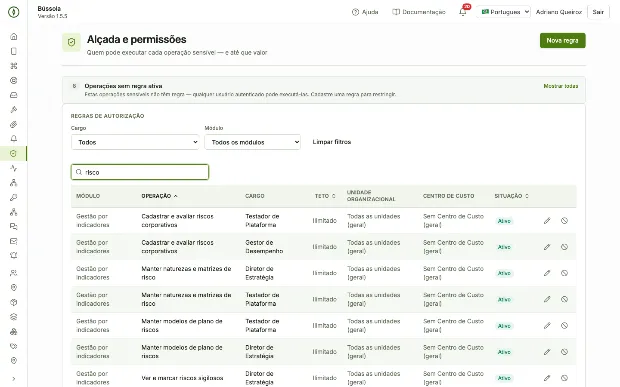
Figura 185 — Alçada: regras de autorização por cargo e painel de operações sem regra ativa
Observações
- A pessoa é autorizada quando o cargo da sua lotação primária vigente casa com a regra. Lotação com início futuro ainda não vale.
- Ao criar a primeira regra de uma operação, quem não tem cargo coberto por ela passa a ser recusado. Confira antes quem precisa da operação.
- Quem não tem a permissão de uma tela não vê o item no menu; se abrir o endereço, vê a mensagem de recusa.
- Toda regra criada ou alterada fica na trilha de auditoria.
15.7 Restringir a regra a uma unidade e conceder um módulo inteiro
ID BSC-ACS-07
Para que serve
O mesmo cargo costuma existir em várias unidades. A regra pode valer para o cargo em toda a organização ou só para quem está lotado numa unidade e nas unidades abaixo dela. Também é possível conceder, de uma vez, todas as operações do Bússola/BSC a um cargo.
Quem usa: Administrador do sistema.
Passo a passo
- Em Início › Alçada, clique em Nova regra.
- Escolha o Módulo = Gestão por indicadores.
- Para conceder tudo, marque Conceder todas as operações de Gestão por indicadores (N): o sistema grava uma regra por operação que o cargo ainda não tem.
- Escolha o Cargo.
- Em Unidade organizacional, deixe Todas as unidades (geral) para valer em toda a organização, ou escolha uma unidade (por exemplo, SUPLAN) para restringir a ela e às unidades subordinadas.
- Clique em Salvar.
Figura 186 — Nova regra com módulo, operação, cargo e unidade
Observações
- Uma regra na superintendência alcança as gerências subordinadas, não o contrário.
- Restringir uma regra não cria restrição onde não havia: operação sem nenhuma regra ativa continua liberada.
- Quem tem o cargo mas está lotado fora da unidade da regra não é alcançado por ela; se nenhuma outra regra o alcançar, a operação lhe é negada.
- Se uma das regras do lote for recusada, a mensagem informa quantas já foram gravadas.
15.8 Delegar a alçada de um cargo (substituição)
ID BSC-ACS-08
Para que serve
Quando o titular de um cargo se ausenta (férias, licença) ou a função passa temporariamente a outra pessoa, uma delegação faz um substituto exercer a alçada do cargo no período, até o limite desse cargo.
Quem usa: Administrador do sistema; Diretoria de Estratégia (patrocinador/aprovador).
Passo a passo
- Abra Administração › Delegações e clique em Nova delegação.
- Escolha o tipo: Temporária (com início e fim) ou Permanente.
- Escolha o escopo: o cargo inteiro ou uma operação específica.
- Escolha o cargo de origem e o substituto.
- Escreva a justificativa (obrigatória) e, na temporária, informe início e fim. Salve.
- Para encerrar antes do prazo, use a ação de encerrar na linha da delegação.
Observações
- Delegação por operação vence a do cargo inteiro para aquela operação. Duas delegações vigentes do mesmo escopo não podem se sobrepor.
- Quem já podia agir por conta própria continua usando a própria autorização, sem registro de substituição.
- Se a pessoa responde por dois cargos diferentes ao mesmo tempo, o sistema recusa em vez de escolher um.
- O ato feito por substituição aparece na trilha de auditoria com a tarja "Ato por substituição: autoridade do cargo X".
15.9 Consultar as chaves de cifragem e recifrar os segredos
ID BSC-ACS-09
Para que serve
As senhas, chaves e tokens que o Bússola/BSC guarda para falar com outros sistemas (as integrações, os webhooks do Teams e do Discord, a conta de WhatsApp) ficam cifrados no banco de dados. Cada segredo registra qual chave o cifrou, o que permite trocar a chave sem parar o sistema. A tela Chaves de cifragem mostra os nomes das chaves e quantos segredos usam cada uma — nunca mostra uma chave.
Quem usa: Administrador do sistema.
Passo a passo
- Abra Início › Chaves de cifragem.
- No cartão Chaves configuradas, confira os nomes das chaves. A ativa traz o selo Ativa — cifra os segredos novos; a chave inicial do sistema traz o selo Chave original.
- Na tabela Segredos guardados por chave, confira quantos segredos usam cada chave, por ambiente e por local onde o segredo fica.
- Em Recifrar com a chave ativa, clique em Recifrar agora e em Confirmar.
- Leia o resultado: quantos segredos foram recifrados, quantos já estavam na chave ativa, quantos não abrem e quantos foram alterados durante a recifragem.
- Confira na tabela que nenhum segredo ficou na chave antiga. Se algum ambiente não terminou, recifre de novo.
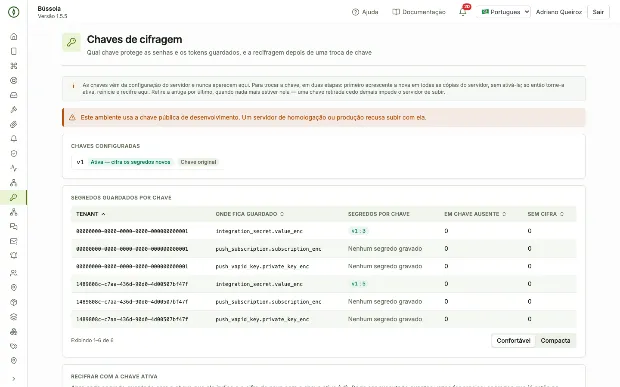
Figura 187 — Chaves de cifragem: chaves configuradas e segredos guardados por chave
Observações
- A tela é restrita ao administrador do sistema.
- Recifrar pode ser repetido quantas vezes quiser: o que já está na chave ativa não muda.
- Segredos que "não abrem" foram copiados de outro cadastro ou alterados direto no banco. Eles ficam como estão e precisam ser cadastrados de novo na integração; o aviso do resultado fica amarelo.
- Cada segredo fica amarrado ao seu cadastro: copiado para outro cadastro ou outro ambiente, ele não abre e nada é revelado.
15.10 Trocar a chave de cifragem em duas fases
ID BSC-ACS-10
Para que serve
A troca periódica da chave é feita em conjunto com a equipe de infraestrutura, que mantém as chaves na configuração do servidor. Ela acontece em duas fases porque o servidor costuma rodar em mais de uma cópia, e todas precisam conhecer a chave nova antes que ela passe a cifrar.
Quem usa: Administrador do sistema.
Passo a passo
- Fase 1: peça à equipe de infraestrutura que acrescente a chave nova à configuração de todas as cópias do servidor, sem ativá-la, e reinicie. Em Início › Chaves de cifragem, a chave nova aparece em Chaves configuradas sem o selo de ativa.
- Fase 2: peça que a chave nova seja marcada como ativa e o servidor reiniciado. A partir daí todo segredo novo é cifrado com ela.
- Em Início › Chaves de cifragem, clique em Recifrar agora e confirme.
- Confira em Segredos guardados por chave que a chave antiga ficou com zero segredos.
- Só então peça à infraestrutura que retire a chave antiga da configuração.
Figura 188 — Chave nova ativa e contagem de segredos por chave depois da recifragem
Observações
- Nunca se retira uma chave que ainda tem segredos. Se algum segredo indicar a chave retirada, o servidor recusa subir e informa quantos segredos dependem dela: devolva a chave, recifre e retire de novo.
- Para voltar atrás, a infraestrutura volta a ativa para a chave anterior mantendo a nova na configuração; uma nova recifragem traz tudo para a anterior.
- Restaurar a cópia do banco em outro banco ou esquema (por exemplo, um clone para homologação) invalida os segredos de propósito: cadastre de novo as credenciais no ambiente de destino. Recifrar não resolve.
- Cada ambiente de homologação e produção precisa da sua própria chave, guardada como segredo.
15.11 Consultar o histórico de um registro do Bússola/BSC
ID BSC-ACS-11
Para que serve
Cada cadastro do Bússola/BSC guarda o histórico das suas mudanças: quem fez, quando, e o antes e o depois de cada campo. É o caminho mais rápido para investigar uma alteração específica — numa regra de alerta, num perfil de acesso, num canal de área, numa mensagem institucional ou na ficha de um indicador, ação ou risco.
Quem usa: Gestor de Desempenho (escritório de estratégia); Diretoria de Estratégia (patrocinador/aprovador); Leitor/Auditor; Administrador do sistema.
Passo a passo
- Abra a ficha ou a linha do registro que deseja investigar (por exemplo, o perfil "Leitura de riscos" ou a regra de atraso de ações estratégicas).
- Clique no botão Histórico ou no ícone de relógio.
- Leia cada evento: autor, data e hora, e os valores antes e depois da mudança.
- Para uma visão de vários registros, use a Trilha de auditoria (seção seguinte).
Observações
- O histórico nunca mostra segredos: credenciais e endereços de webhook aparecem só como "Definido em … por …".
- O histórico abre a mesma trilha de auditoria, já filtrada para aquele registro.
15.12 Configurar e consultar a trilha de auditoria
ID BSC-ACS-12
Para que serve
Toda criação, edição e exclusão de cadastro sensível é gravada automaticamente. O administrador escolhe o que é monitorado e qualquer pessoa autorizada consulta quem fez o quê.
Quem usa: Administrador do sistema; Leitor/Auditor.
Passo a passo
- Abra Administração › Auditoria e marque as entidades acompanhadas pela trilha.
- Abra Administração › Trilha de auditoria.
- Filtre por autor, entidade, ação e período. Enquanto os filtros não forem refinados, a área de resultados fica vazia.
- Leia cada evento: autor, data e hora, e o antes e o depois (estado inicial na criação, campos alterados na edição, estado final na exclusão).
- Exporte o resultado em CSV quando precisar anexá-lo a um relatório de auditoria.
Observações
- Ao desmarcar uma entidade em Auditoria, novas operações nela deixam de gerar evento. Use apenas para cadastros de baixo risco.
- Um evento autorizado por delegação traz a tarja "Ato por substituição: autoridade do cargo X"; a informação também sai na exportação.
15.13 Controlar sessões ativas e faixas de IP
ID BSC-ACS-13
Para que serve
Duas proteções complementam as regras de acesso: a lista de sessões ativas, que permite encerrar um acesso em andamento, e as faixas de IP, que limitam de quais redes o sistema pode ser acessado.
Quem usa: Administrador do sistema.
Passo a passo
- Abra Início › Sessões ativas para ver os logins conectados, com usuário, início da sessão, último acesso e origem.
- Para encerrar uma sessão, use a ação de encerrar na linha dela. O usuário precisa entrar de novo.
- Abra Início › Faixas de IP para ver as redes autorizadas.
- Para registrar uma faixa, informe o intervalo de rede no formato CIDR (por exemplo, 203.0.113.0/24) e uma descrição, e salve.
Observações
- Com a lista de faixas preenchida, acessos de fora delas são recusados. Lista vazia significa sem restrição de IP.
- Sessões inativas por muito tempo são encerradas automaticamente pela política de tempo limite.
- Acesso recusado sem motivo aparente: confira se o IP de origem está numa faixa cadastrada.