16. Estrutura organizacional e acesso às empresas
A estrutura organizacional do Bússola/BSC é formada pelas unidades (Conselho, Presidência, Diretorias, Superintendências, Gerências e Supervisões), pelos cargos e pela lotação de cada empregado. O organograma institucional é desenhado sozinho a partir desses cadastros: não há desenho à mão nem passo de "gerar organograma".
O acesso tem duas camadas que não se confundem. O usuário só autentica: diz quem é a pessoa e em quais empresas do grupo ela trabalha. A autoridade vem do cargo que a pessoa ocupa pela lotação vigente: é ele que dá as permissões. Para mudar o que alguém pode fazer, mexa no cargo e na lotação, não no usuário.
As unidades cadastradas aqui são as mesmas que o planejamento estratégico usa como áreas responsáveis por objetivos, indicadores e ações.
16.1 Cadastrar unidades com hierarquia, sigla e situação
ID BSC-ORG-01
Para que serve
As unidades organizacionais são a estrutura da organização. Cada unidade tem código (chave técnica estável), sigla (como a organização chama a unidade, por exemplo DIRPLAN ou SUPLAN), nome, nível e unidade superior. É a unidade superior que monta a hierarquia do organograma.
A unidade pode estar ativa ou inativa. A unidade inativa sai das escolhas novas, mas continua nomeando os registros antigos.
Quem usa: Administrador do sistema; Gestor de Desempenho (escritório de estratégia).
Passo a passo
- Abra Administração › Departamentos.
- Clique em Novo departamento para criar uma unidade, ou abra uma unidade da lista para editá-la.
- Informe o código, a sigla e o nome (por exemplo, sigla SUPLAN, nome "Superintendência de Planejamento Estratégico").
- Escolha o nível: Conselho de Administração, Presidência, Diretoria, Superintendência, Gerência ou Supervisão.
- Escolha a unidade superior (por exemplo, DIRPLAN para a SUPLAN). Deixe em branco apenas para a unidade do topo.
- Clique em Salvar. A unidade passa a aparecer no organograma, sob a unidade superior.
- Para retirar uma unidade de uso, abra-a e clique em Inativar.
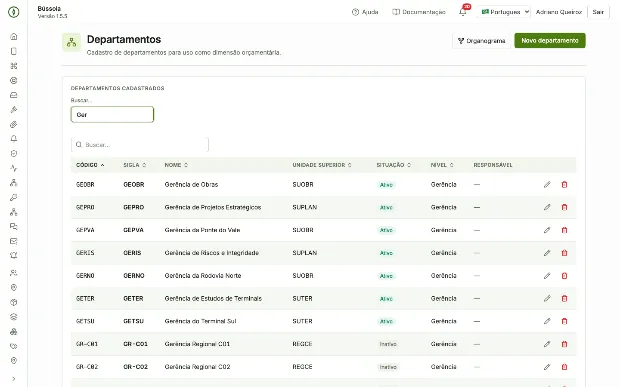
Figura 189 — Lista de unidades com sigla, nível, unidade superior e situação
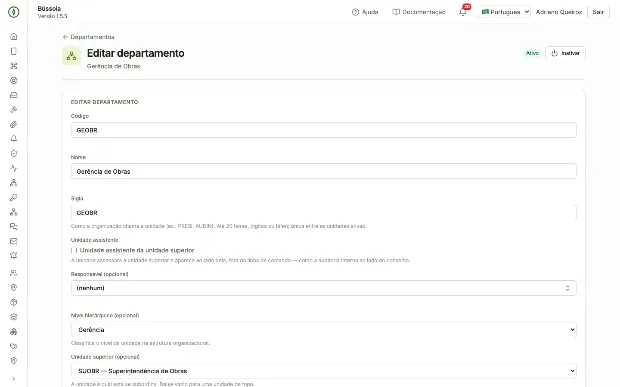
Figura 190 — Unidade aberta: unidade superior, sigla, nível e situação
Observações
- A sigla é obrigatória ao criar e ao editar: até 20 letras, dígitos ou hífen, gravada em maiúsculas.
- A sigla não se repete entre unidades ativas, sem diferença de maiúsculas. A recusa aparece no próprio campo e nomeia a unidade que já usa a sigla. Uma unidade inativa libera a sigla para ser reaproveitada numa reestruturação.
- Unidades antigas, criadas antes da sigla existir, aparecem com o aviso "sem sigla"; a sigla é pedida na próxima edição.
- Inativar é recusado, com o motivo logo abaixo do botão, quando a unidade tem subordinada ativa (a mensagem lista as siglas) ou pessoa lotada nela hoje (a mensagem diz quantas). Mova subordinadas e pessoas antes.
- Criar e editar unidades exige a permissão de gerenciar departamentos. Quem não a tem vê a estrutura, mas não os botões de edição; uma tentativa de salvar recebe "Você não tem autorização para esta operação".
- As áreas do planejamento estratégico são as unidades do organograma: ative ou inative uma unidade aqui para incluí-la ou retirá-la das escolhas de área.
16.2 Cargos e lotação: unidade × cargo e a montagem automática do organograma
ID BSC-ORG-02
Para que serve
O cargo dá as permissões; a lotação diz onde a pessoa trabalha e em qual cargo. O cartão Lotação da unidade lista os cargos que a unidade comporta, com o número de vagas. Quem ocupa cada cargo não se digita na unidade: vem da lotação funcional de cada empregado.
É a lotação primária vigente (marcada como primária, com início até hoje e sem fim) que posiciona a pessoa no organograma e define o cargo, e portanto as permissões, que ela exerce.
Quem usa: Administrador do sistema; Gestor de Desempenho (escritório de estratégia).
Passo a passo
- Abra Recursos humanos › Cargos e clique em Novo cargo. Informe o nome, a chefia (cargo superior; em branco, o cargo fica no topo) e a descrição, e salve.
- Abra Administração › Departamentos, abra a unidade e vá ao cartão Lotação.
- Em Acrescentar cargo à lotação, escolha o cargo e, se quiser, as vagas (1 ou mais; em branco, o número fica não informado). Clique em Acrescentar.
- Para mudar o número de vagas, use Vagas na linha do cargo. Para tirar o cargo da lotação sem mexer em ninguém, use Inativar.
- Abra Recursos humanos › Empregados e abra a ficha da pessoa (por exemplo, Karina Albuquerque).
- No bloco Lotação, registre o vínculo, a unidade (por exemplo, GEOBR), o cargo, o centro de custo padrão, a data de início, o tipo da mudança (Mudança de lotação ou Promoção) e o motivo.
- Marque primária a lotação que vale por padrão e salve. Ao registrar uma nova primária, a anterior é encerrada automaticamente na véspera do início da nova.
- Abra Administração › Organograma e confira a pessoa na caixa da unidade, com a ocupação do cargo.
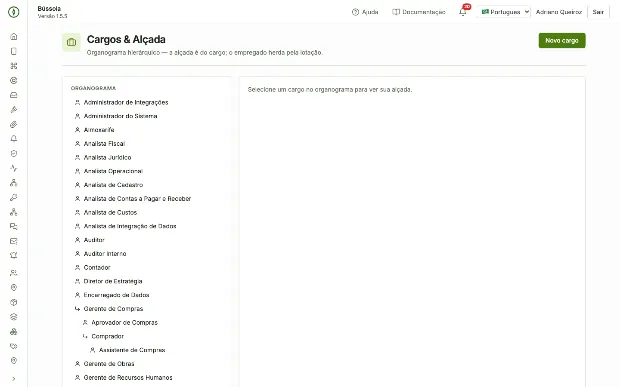
Figura 191 — Cargos organizados por chefia
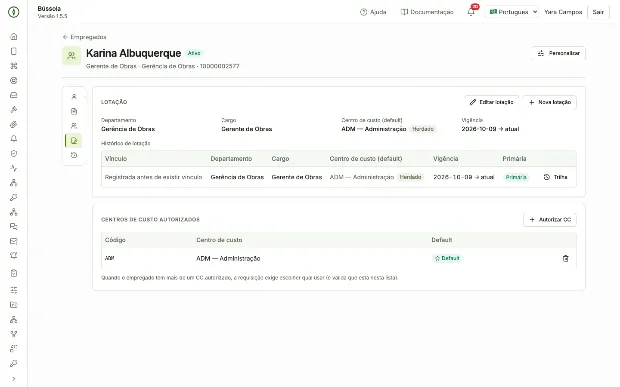
Figura 192 — Ficha da empregada com a lotação unidade × cargo
Observações
- O cadastro recusa uma chefia de cargo que criaria um ciclo (A chefia B, que chefia A).
- Divergência é aviso, não bloqueio: pessoa lotada num cargo que a lotação da unidade não prevê aparece em "Fora da lotação" e continua contando na unidade; mais ocupantes que vagas aparecem como "acima do quadro". Corrija a lotação da unidade ou o vínculo da pessoa, nunca o organograma.
- A lotação adicional também aparece como ocupante, identificada como "(lotação adicional)".
- A mesma unidade e o mesmo cargo duas vezes no mesmo período são recusados; a recusa nomeia a lotação que já cobre aquelas datas.
- Uma lotação primária com início futuro aparece como "Primária a partir de <data>": a pessoa continua na lotação atual até lá.
- O motivo é obrigatório e vai para a trilha de vida funcional. Cada linha de lotação tem o botão Trilha, com o que mudou, quem mudou e quando.
- Se a pessoa ainda não tem contrato de trabalho, a ficha não abre o formulário de lotação e oferece o link "Cadastrar o contrato de trabalho".
- Cargos, empregados e lotação exigem a permissão de gerenciar departamentos; sem ela, a tela recusa até a listagem.
- O ícone de relógio de cada linha do cartão Lotação da unidade abre o histórico daquela linha, com o antes e o depois.
16.3 Unidades assistentes
ID BSC-ORG-03
Para que serve
Uma unidade assistente assessora a unidade superior em vez de estar na linha de comando dela. Exemplos: a Auditoria Interna (AUDIN) junto ao Conselho de Administração (CONSAD), ou uma assessoria ao lado da Presidência (PRESI). No organograma ela aparece ao lado da unidade assessorada, ligada lateralmente.
A unidade assessorada é sempre a unidade superior. As subordinadas de uma assistente são unidades comuns dela.
Quem usa: Administrador do sistema.
Passo a passo
- Abra Administração › Departamentos e abra a unidade (por exemplo, AUDIN).
- Escolha primeiro a unidade superior (por exemplo, CONSAD).
- Marque Unidade assistente da unidade superior e salve.
- Para definir em quais níveis uma assistente pode ser pendurada, vá ao fim da tela, no cartão Níveis que recebem unidades assistentes.
- Marque os níveis permitidos (por exemplo, Conselho de Administração, Presidência e Diretoria) e salve.
- Use o botão Histórico do cartão para ver quem mudou a regra e quando.
Figura 193 — Unidade marcada como assistente da unidade superior
Observações
- Quando a marcação não é possível, a caixa fica desabilitada com o motivo escrito embaixo: sem unidade superior, unidade superior inativa ou nível da superior que não recebe assistentes pela regra da organização.
- Sem nenhum nível marcado no cartão, todos os níveis podem receber unidades assistentes.
- A regra vale quando uma unidade é marcada como assistente ou muda de unidade superior. Assistentes já existentes não são desfeitas quando a regra aperta e continuam podendo ser renomeadas.
- No detalhe da assistente, o organograma mostra "Assessora" no lugar da unidade superior.
16.4 Organograma interativo
ID BSC-ORG-04
Para que serve
O organograma mostra a estrutura da organização desenhada a partir das unidades, da lotação e de quem ocupa cada cargo hoje. Cada caixa traz a sigla, o nome, o chefe, a ocupação (por exemplo, "2 de 3 vagas") e, em destaque, "fora da lotação" ou "acima do quadro" quando houver.
O organograma pode ser visto como Gráfico ou como Lista recuada, com a mesma expansão e o mesmo destaque.
Quem usa: Administrador do sistema; Diretoria de Estratégia (patrocinador/aprovador); Gestor de Desempenho (escritório de estratégia); Responsável por ação/área; Leitor/Auditor.
Passo a passo
- Abra Administração › Organograma. O desenho abre mostrando três níveis.
- Para expandir ou recolher um ramo, use o botão sob a caixa. A caixa recolhida mostra "+N", o número de unidades escondidas no ramo.
- Use Expandir tudo, Recolher tudo ou Três níveis para mudar a profundidade de uma vez.
- Em Buscar unidade ou pessoa, digite a sigla, o nome ou o código da unidade, ou o nome da pessoa (a partir de duas letras). Escolha um resultado: o caminho até ele é aberto e destacado desde o topo.
- Clique numa caixa (ou chegue a ela com Tab e pressione Enter) para abrir o detalhe: chefe, unidade superior, ocupação, lotação com os ocupantes de cada cargo, quem está fora da lotação e o histórico.
- No detalhe, clique em Ver a partir desta unidade para mostrar só aquele ramo; use a trilha acima do desenho para voltar a qualquer nível ou à Organização inteira.
- Use Aproximar (+), Afastar (−) e Ajustar à tela para o zoom; arraste o fundo para mover o desenho.
- Marque Mostrar unidades inativas para incluí-las no desenho; troque a Visão para Lista quando preferir a estrutura recuada.
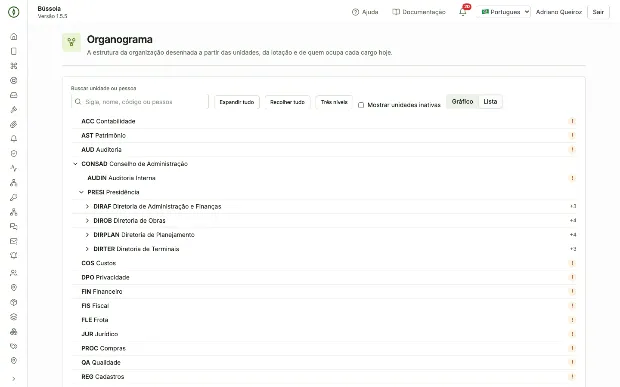
Figura 194 — Organograma interativo com unidades assistentes ao lado da unidade assessorada
Observações
- Unidades assistentes aparecem ao lado da unidade que assessoram, com borda e ligação tracejadas e o rótulo ASSISTENTE. Caixas tracejadas também indicam unidades inativas.
- Escolher uma pessoa na busca abre também o detalhe da unidade dela.
- A roda do mouse aproxima no ponto do cursor. Com o desenho selecionado, as teclas +, − e as setas fazem o mesmo.
- No celular (largura abaixo de 768 px), a Lista é a visão padrão, sem rolagem horizontal.
- Ler o organograma exige só a permissão de leitura de cadastros, que todo cargo costuma ter. O botão Editar unidade e lotação aparece apenas para quem administra a estrutura.
- A tela não tem exportação nem impressão própria; para registro em papel, use a impressão do navegador.
- Sem nenhuma unidade cadastrada, a tela informa que o organograma aparece quando existir a primeira unidade.
16.5 Acesso do usuário às empresas
ID BSC-ORG-05
Para que serve
O usuário é a credencial de login: nome, e-mail e papéis de acesso. Quando a instalação administra mais de uma empresa do grupo (a própria e empresas controladas ou vinculadas), cada usuário pode ficar limitado às empresas em que trabalha.
A limitação vale para o seletor de empresa do cabeçalho e é conferida pelo servidor em toda operação da pessoa, não só no que a tela oferece.
Quem usa: Administrador do sistema.
Passo a passo
- Abra Administração › Usuários. A lista mostra os logins com nome, e-mail, papéis, situação e a coluna Empresas com acesso.
- Para criar um usuário, clique em Novo usuário, informe nome, e-mail e papéis de acesso e salve. A pessoa recebe por e-mail o link para definir a própria senha.
- Para limitar as empresas, ache o usuário pela busca e clique em Empresas na linha dele. O painel lista as empresas ativas, com a raiz do CNPJ.
- Marque as empresas em que a pessoa pode trabalhar e clique em Salvar. O painel confirma "Acesso salvo", e a linha passa a mostrar as empresas.
- Para devolver o acesso a todas as empresas, desmarque tudo e salve.
- Use o botão Histórico do painel para ver cada alteração, com as empresas antes e depois e quem mudou.
- Peça à pessoa que escolha a empresa (ou o estabelecimento) no seletor de empresa do cabeçalho antes de gravar.
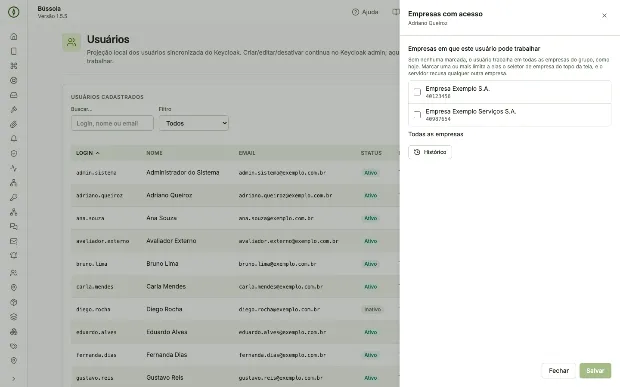
Figura 195 — Usuários › Empresas: empresas em que o usuário pode trabalhar
Observações
- Sem nenhuma empresa marcada, o usuário trabalha em todas. Marcar todas as empresas de hoje não é o mesmo: uma empresa cadastrada depois só entra para quem está sem nenhuma marcada.
- O acesso salvo vale a partir da próxima tela que o usuário abrir.
- Com uma única empresa permitida, o sistema já trabalha nela. Se ela não tem matriz ativa, escolha um estabelecimento no seletor; a mensagem "A empresa … não tem matriz ativa" avisa o caso.
- Com duas ou mais empresas permitidas e nenhuma escolhida, as consultas abrem, mas gravar é recusado com "Você trabalha em mais de uma empresa e nenhuma está escolhida". Preferências pessoais (colunas, notificações) gravam sem escolher empresa.
- Empresa fora da lista, escolhida no seletor ou enviada como filtro, é recusada com "A empresa pedida … não está entre as suas", e a escolha é limpa automaticamente.
- Se o servidor não consegue conferir a lista, a operação é recusada com "Não foi possível conferir as empresas em que você pode trabalhar"; nunca é liberada.
- Empresa inativa não é oferecida para marcar; se já estava marcada, continua listada e pode ser desmarcada.
- Limites conhecidos: com duas ou mais empresas e nenhuma escolhida, consultas consolidadas sem filtro de empresa mostram todas; um estabelecimento informado dentro do próprio formulário não é reconferido; e os cadastros de empresa e estabelecimento seguem legíveis (nome e CNPJ). Para isolamento total, deixe a pessoa com uma única empresa.
- A coluna e o botão Empresas aparecem só para quem tem a permissão "Escolher as empresas em que cada usuário trabalha". Quem a tem pode ampliar o próprio acesso: dê a permissão apenas a administradores de confiança e confira o Histórico.
- O usuário só autentica. O que a pessoa pode fazer vem do cargo da lotação vigente (BSC-ORG-02).