Cadastro fiscal próprio
Cadastro fiscal próprio (empresa e estabelecimentos)
Pré-requisitos: nenhum. Esta é a primeira coisa que você cadastra ao receber um tenant novo — todo o resto do sistema depende dela.
Introdução
Antes de emitir qualquer nota fiscal ou abrir um almoxarifado, o sistema precisa saber quem é você — qual o seu CNPJ, qual o seu regime tributário, quais filiais operam. Esta seção cobre o cadastro da sua empresa (a raiz do CNPJ, com 8 dígitos) e dos seus estabelecimentos (a matriz e as filiais, cada um com o CNPJ completo de 14 dígitos).
Sem este cadastro pronto, o sistema bloqueia a maior parte das operações: não há emissão de NF-e, não há criação de almoxarifado (o depósito exige um estabelecimento vinculado), não há lançamento contábil nem financeiro amarrado a um CNPJ. Por isso, em um tenant recém-provisionado, comece por aqui.
Dica: cadastre 2 estabelecimentos ativos (matriz + 1 filial) logo no início. Alguns recursos do sistema (relatórios multi-filial, transferência de estoque entre filiais, emissão de nota com CNPJ diferente por depósito) só fazem sentido com mais de um estabelecimento.
Passo a passo
Abrir a tela de empresas
- Abra "Empresa". No menu lateral, em Cadastros (ou Administração, conforme o seu perfil), clique em Empresa. Abre a lista de empresas cadastradas, com as colunas CNPJ raiz, Razão social, CRT e Status.A lista tem busca, ordenação por coluna e paginação. Cada linha traz um ícone de lápis (abrir/editar) e, nas empresas ativas, a ação Inativar.
Cadastrar a empresa (CNPJ raiz)
- Clique em "Nova empresa". O botão fica no canto superior direito da lista. Abre um formulário de página única — você preenche os dados da empresa, salva, e o sistema leva você para a ficha da empresa, onde você acrescenta os estabelecimentos.
- Preencha o CNPJ raiz e tabule. Digite os 8 primeiros dígitos do CNPJ (ex.: 11222333) no campo "CNPJ raiz" e pressione Tab. A razão social é preenchida automaticamente via consulta pública ao CNPJ (BrasilAPI). Confira e ajuste se necessário — no exemplo do manual usamos ACME Servicos Ltda.
- Complete os dados fiscais.
- CRT (Código de Regime Tributário): escolha entre 1 — Simples Nacional, 2 — Simples + sublimite, 3 — Regime Normal ou 4 — MEI. No exemplo do manual usamos 3 — Regime Normal.
- Natureza jurídica: busque na lista pelo código ou nome (ex.: 2046 — Sociedade Empresária Limitada, a "LTDA").
- Classificação tributária: geralmente 99 — Pessoa jurídica em geral.
- Regime PIS/Cofins: Cumulativo, Não cumulativo ou Misto, conforme o seu enquadramento.
- Responsável legal: nome completo, CPF (ex.: 296.936.410-78) e a qualificação do responsável (ex.: 16 — Presidente, 22 — Sócio, 49 — Sócio-administrador).
- E-mail de contato fiscal (opcional): e-mail para onde vão comunicados fiscais.
- (Opcional) Configurações avançadas. Expanda o accordion "Configurações avançadas" se a empresa precisar de algum destes:
- NIRE — número de registro na Junta Comercial.
- Plano de contas de referência (ECD) — indicador do plano usado na Escrituração Contábil Digital.
- Marcadores especiais: Cooperativa, Construção civil, Desoneração da folha, Atividade rural e Grande empresa. Deixe desmarcados se não se aplicam.
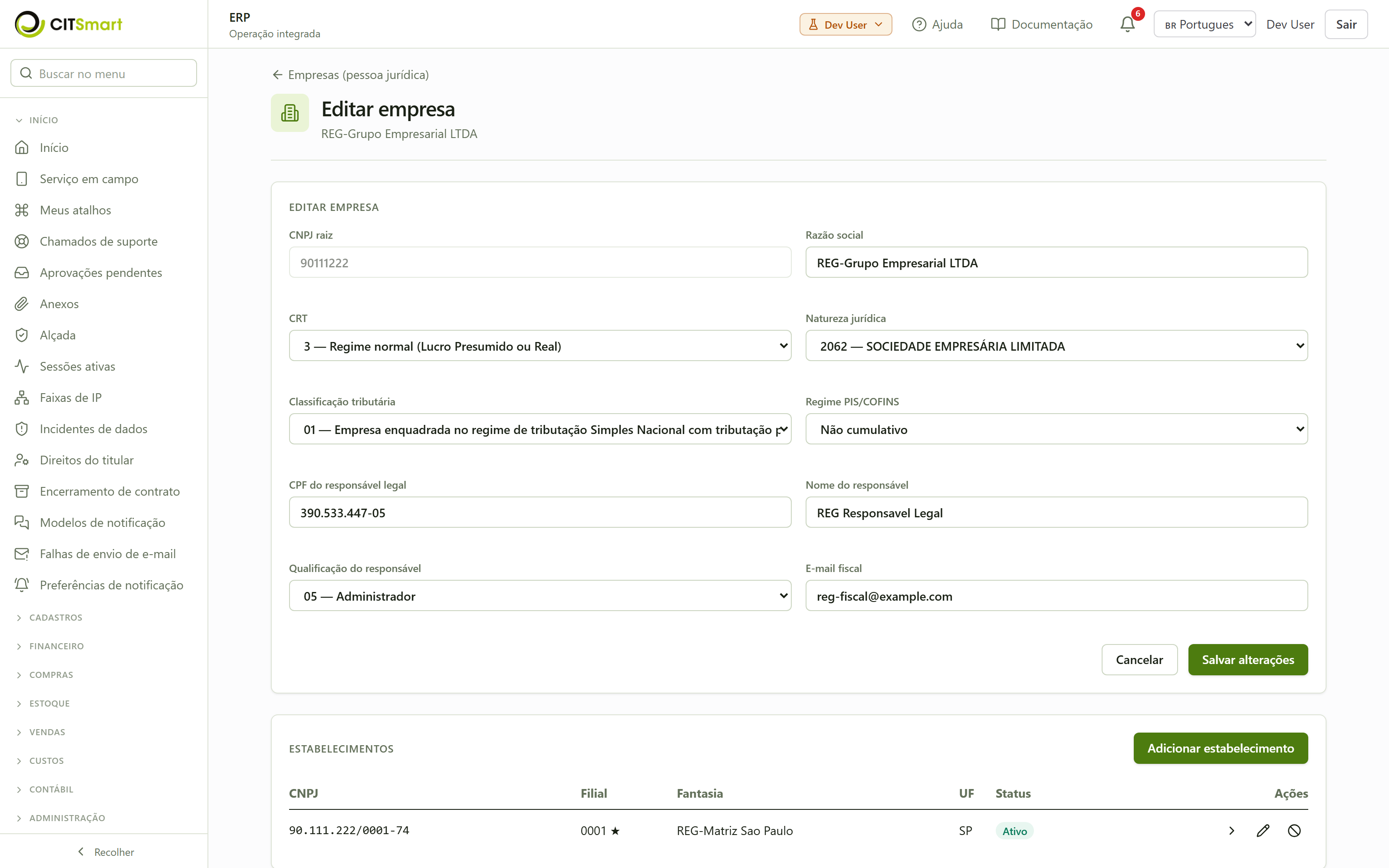
- Clique em "Salvar empresa". O sistema cria a empresa e leva você para a ficha da empresa, onde os estabelecimentos são cadastrados. A empresa passa a aparecer na lista com a razão social vinda da Receita.
Cadastrar a matriz
Na ficha da empresa, abaixo dos dados da empresa, há o card Estabelecimentos.
- Clique em "Adicionar estabelecimento". Abre um formulário inline. O campo CNPJ completo já vem pré-preenchido com a raiz da empresa + a sequência 0001 e os dígitos verificadores calculados — a matriz sempre termina em 0001 (ex.: 11222333000181). Se você digitar um CNPJ com raiz diferente da empresa, o sistema avisa na hora ("CNPJ root must be...").
- Informe o nome fantasia (opcional) e preencha o endereço pelo CEP. Digite o CEP (ex.: 01310-100) e tabule — rua, bairro, cidade e UF são autopreenchidos. Confira o número e o complemento. O código IBGE do município é resolvido automaticamente a partir do endereço.
- Informe a Inscrição Estadual (opcional). Deixe em branco, digite o número da IE ou escreva ISENTO.
- Escolha o CNAE principal. Use a busca por palavra-chave (ex.: "desenvolvimento" → 6201501 — Desenvolvimento de programas de computador sob encomenda). CNAEs secundários você acrescenta depois, nos sub-cadastros.
- Salve. A matriz aparece na tabela de estabelecimentos com o marcador ★ (indica a sede) e a filial 0001.
Cadastrar uma filial
- Clique em "Adicionar estabelecimento" de novo.
- Informe o CNPJ da filial. Mesma raiz da empresa, mas a sequência não pode ser 0001 (ex.: 11222333000262, que é a filial 0002).
- Endereço + CNAE. Mesmo processo da matriz — CEP para autopreencher o endereço, CNAE principal pela busca.
- Salve. A filial aparece na tabela, com o número da filial (ex.: 0002) e sem o marcador ★.
Editar empresa e estabelecimentos
- Editar a empresa. Na lista de empresas, clique no lápis da linha (ou, já dentro da ficha, ajuste os campos do card superior). Altere razão social, regime, responsável, etc., e clique em "Salvar alterações". Aparece um "Salvo às HH:MM:SS" verde confirmando.
- Editar um estabelecimento. Na tabela de estabelecimentos, clique no lápis da linha. O formulário abre em modo "Editar estabelecimento" já preenchido. O CNPJ fica bloqueado (não se altera o CNPJ de um estabelecimento em produção — isso passa pelo suporte). Ajuste o nome fantasia, endereço ou CNAE e clique em "Salvar alterações".
Inativar / reativar
- Inativar uma filial. Na tabela de estabelecimentos, clique no ícone de proibido (Inativar) na linha da filial. Ela fica com o status Inativo (cinza), mas o histórico é preservado.
- Inativar a empresa. Só é possível depois de inativar todas as filiais ativas — se tentar antes, o sistema bloqueia (veja Erros comuns). Na lista de empresas, use a ação Inativar na linha.
Sub-cadastros do estabelecimento
Cada estabelecimento tem 4 abas de sub-cadastros. Para abri-las, clique no botão "Sub-cadastros" (ícone de seta ▸) na linha do estabelecimento — um painel inline se expande abaixo, com estas abas:
- CNAEs secundários — atividades adicionais além da principal (ex.: 5811500 — Edição de livros, além do desenvolvimento de software). Adicionar o mesmo CNAE duas vezes é bloqueado.
- IEST — Inscrição Estadual de Substituto Tributário, uma por UF onde você recolhe ICMS-ST como substituto (ex.: (MG, 12345)). Cada linha tem lápis para editar. Só pode haver uma IEST por UF neste estabelecimento.
- CSC NFC-e — token de segurança da SEFAZ para emitir NFC-e, cadastrado por UF (ex.: (SP, 000001, TOKEN-DEMO-123)). Após salvar, o token nunca mais aparece em texto puro — fica armazenado cifrado. Ao editar, o campo Token aparece em branco: deixe assim para manter o token atual, ou digite um novo para trocá-lo.
- Contas bancárias — vincule ao estabelecimento uma conta bancária já cadastrada em Financeiro → Contas bancárias, escolhendo a finalidade (Fiscal, Cobrança ou Pagamento) e, se quiser, marcando-a como padrão daquela finalidade. Se ainda não houver conta cadastrada, há um link para cadastrá-la primeiro. (Modelo unificado — não se cadastra mais banco/agência/conta diretamente aqui.) Reutilizar a mesma conta com a mesma finalidade é bloqueado.
Usar o estabelecimento nas obrigações acessórias
O cadastro fiscal alimenta as telas de obrigações. Para conferir que ficou tudo certo:
- Reinf. Acesse o menu Reinf (geração de EFD-Reinf). No campo de estabelecimento, um dropdown lista os estabelecimentos cadastrados — escolha a matriz, informe o período (ex.: 2026-05) e gere o lote.
- DCTFWeb. Acesse o menu DCTFWeb (relatório). Mesma lógica: escolha o estabelecimento no dropdown, informe o período e baixe o PDF/JSON.
Verificação
Você sabe que funcionou quando:
- A empresa aparece na lista de "Empresa" com a razão social vinda da Receita e o status Ativo.
- Na ficha da empresa, o CPF do responsável legal aparece formatado (296.936.410-78) — sem isso, é sinal de problema no salvamento.
- A tabela de estabelecimentos mostra a matriz com o marcador ★ e a filial sem ★, cada uma com o número de filial (0001, 0002) e a UF.
- Os sub-cadastros (CNAEs secundários, IEST, CSC, contas bancárias) podem ser abertos e listam os itens que você cadastrou.
- Nas telas de Reinf e DCTFWeb, o dropdown de estabelecimento lista a matriz que você acabou de cadastrar.
Erros comuns
- ROOT_INCONSISTENT / "CNPJ root must be..." — o CNPJ do estabelecimento tem raiz diferente da empresa. Confira os 8 primeiros dígitos: eles têm que ser exatamente os da empresa.
- BRANCH_CODE_DUPLICATE — você tentou cadastrar duas matrizes (dois CNPJs terminando em 0001) na mesma empresa. Só pode existir uma matriz por raiz; as demais são filiais (0002, 0003, ...).
- "Dígito verificador inválido" — o CNPJ digitado não passa na conferência de módulo 11. Confira os dois últimos dígitos.
- LEGAL_ENTITY.HAS_ACTIVE_ESTABLISHMENTS — você tentou inativar uma empresa que ainda tem estabelecimentos ativos. Inative as filiais primeiro, depois a empresa.
- IEST_DUPLICATE — já existe IEST cadastrada para esta UF neste estabelecimento. Edite a existente (lápis) em vez de adicionar outra.
- ISSUER.NOT_REGISTERED (ao tentar emitir NF-e) — o estabelecimento não está cadastrado/apto para emitir. Volte ao cadastro e revise o CNPJ, o endereço e o CNAE do estabelecimento.
- ESTABLISHMENT.REQUIRED (ao criar um depósito) — o almoxarifado exige um estabelecimento vinculado. Cadastre ao menos a matriz antes de abrir depósitos.