Cadastros gerais (parceiros e produtos)
Cadastros gerais (parceiros e produtos)
Pré-requisitos: Cadastro fiscal próprio01 — Cadastro fiscal concluído (empresa e pelo menos a matriz).
Introdução
Antes de registrar qualquer compra, venda ou nota fiscal, o sistema precisa conhecer com quem você opera (clientes e fornecedores) e o que você compra/vende (produtos). Esta página cobre, no menu Cadastros, todo o núcleo de cadastros gerais: parceiros (pessoa jurídica e física, papéis, endereços, dados fiscais, crédito, contas bancárias e PIX), o mapa geográfico dos parceiros, produtos (com NCM, unidade, método de custeio e códigos de barras), grupos de produto em árvore, tabelas de preço com vigência e faixas de quantidade, e as regras fiscais por produto.
A mesma tela de parceiros aceita pessoa jurídica e pessoa física, e o mesmo registro pode acumular papéis (um parceiro pode ser cliente e fornecedor ao mesmo tempo). É um cadastro único: você não mantém "clientes" e "fornecedores" em telas separadas. Tudo o que você cadastrar aqui alimenta os módulos de Compras, Vendas, Estoque e Financeiro nas seções seguintes.
Passo a passo
Consultar e buscar parceiros
- Abra "Parceiros". No menu lateral, em Cadastros, clique em "Parceiros". A tela abre com a lista "Parceiros cadastrados", trazendo as colunas CNPJ / CPF, Nome / Razão social, Tipo de pessoa, Papéis (Cliente, Fornecedor, Transportadora, Vendedor) e Situação (Ativo/Inativo).
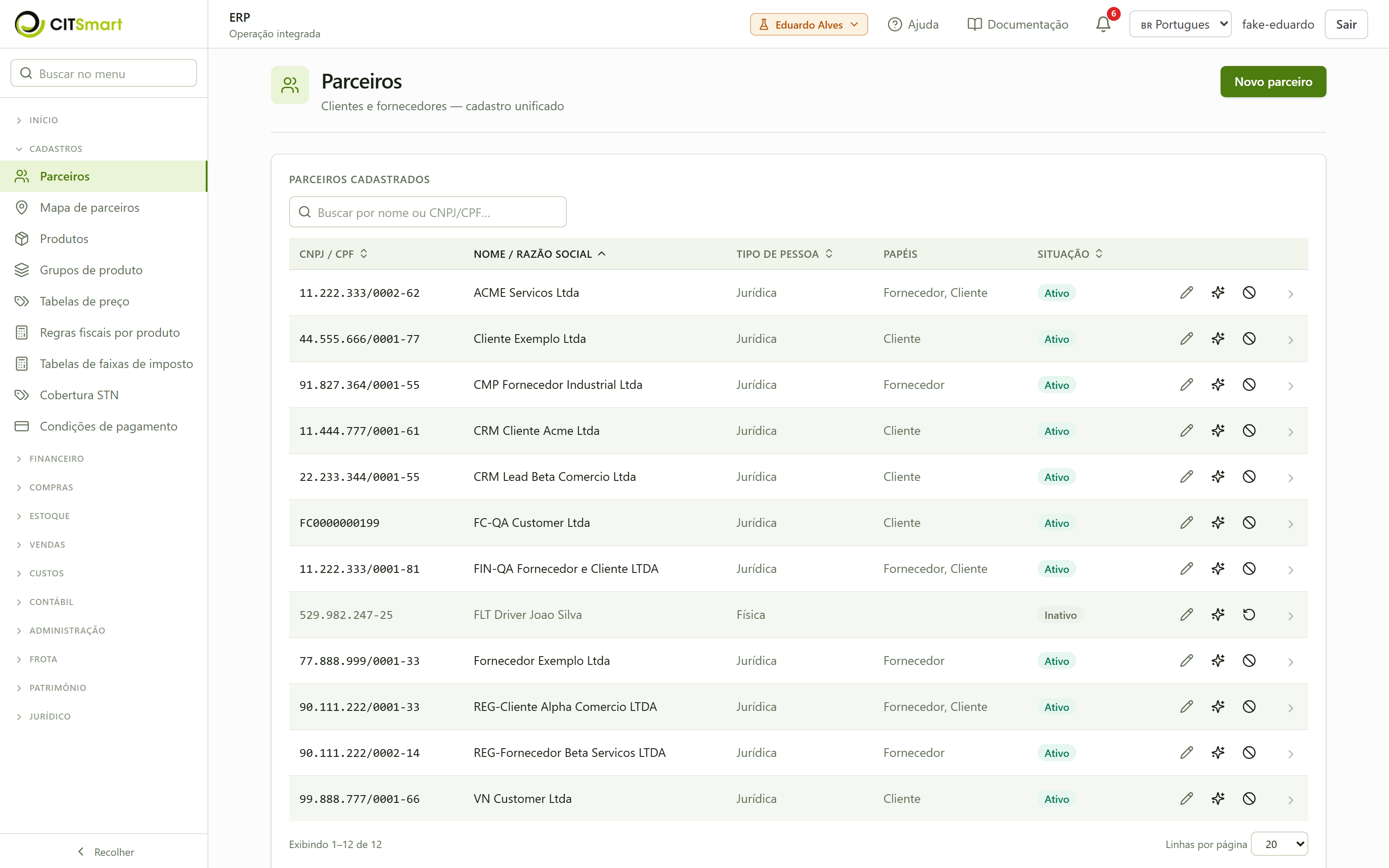
- Busque um parceiro. Use o campo "Buscar por nome ou CNPJ/CPF..." acima da lista. A busca filtra pelo nome ou pelo documento. Clique nos cabeçalhos de coluna para ordenar (por documento ou por nome).
- Ações rápidas de cada linha. À direita de cada parceiro há três ícones: o lápis abre a edição do parceiro; o ícone de enriquecimento consulta dados públicos do CNPJ; e o ícone de bloqueio inativa o parceiro (sem apagá-lo — o histórico é preservado). A seta > abre a ficha completa.
Cadastrar um cliente (pessoa jurídica)
- Clique em "Novo parceiro". No canto superior direito da lista. O formulário "Novo parceiro" abre em branco, dividido em blocos: Dados gerais, Fiscal, Crédito e Comercial.
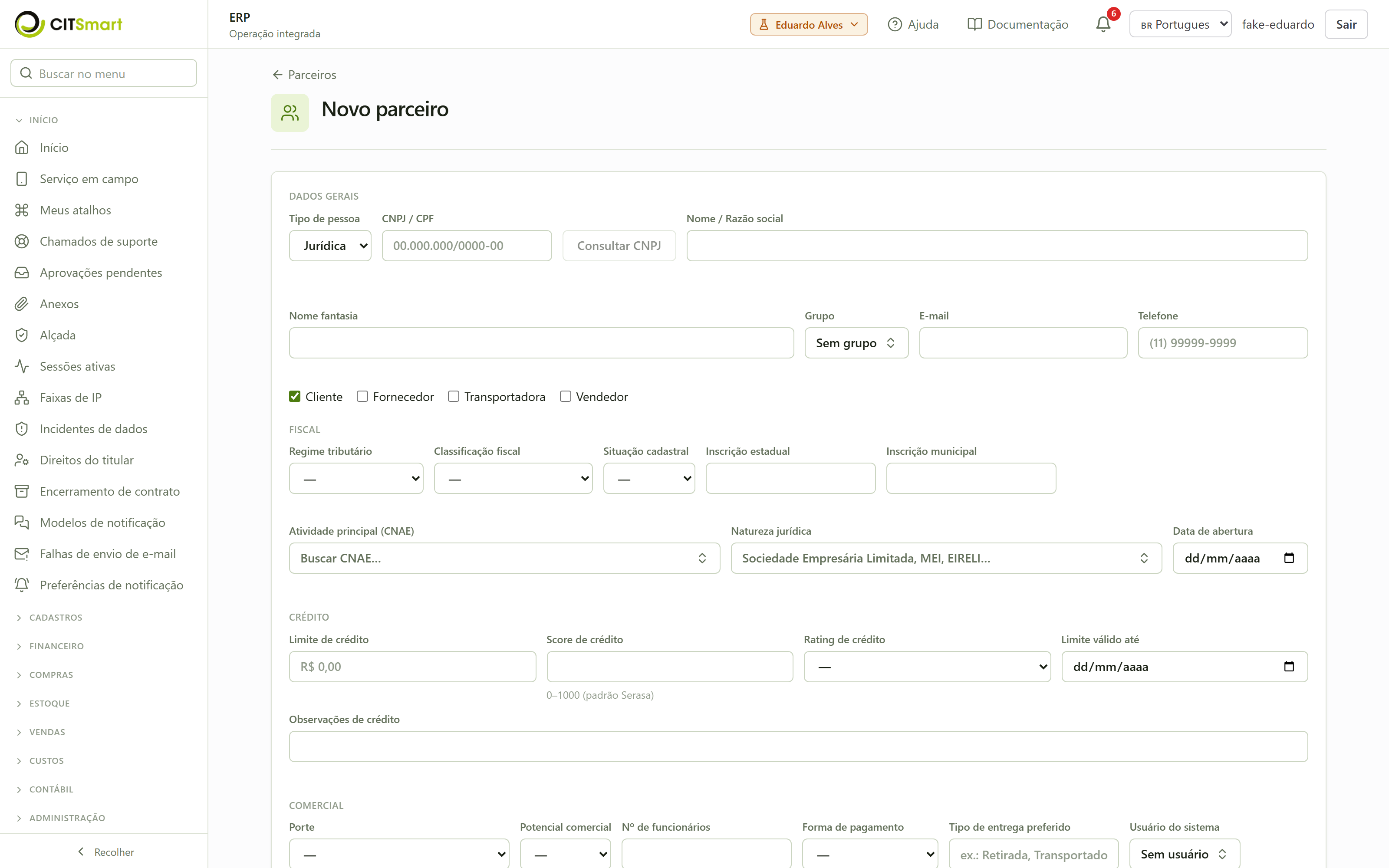
- Tipo de pessoa. No bloco Dados gerais, deixe "Jurídica" (opção padrão).
- CNPJ + Razão social. Digite o CNPJ (no manual usamos o cliente Cliente Exemplo Ltda). Clique em "Consultar CNPJ" para trazer automaticamente a razão social, o nome fantasia, a natureza jurídica e o endereço a partir de fonte pública — dependendo do CNPJ, alguns campos são preenchidos sozinhos. Se a consulta não retornar, digite manualmente (não bloqueia o salvamento).Se o CNPJ for de empresário individual (o caso do MEI), a consulta avisa. Aparece o painel "Este CNPJ é de empresário individual", e o motivo é importante: nesse tipo de empresa a razão social é o nome civil do titular, ou seja, dado pessoal de pessoa identificada — não um nome de empresa. O campo continua se chamando "Razão social" e o valor parece qualquer outro, então sem o aviso não há como perceber. Salvar registra esse dado sob a base legal do cadastro de fornecedores; qualquer outro uso (mala direta, divulgação de lista, envio a terceiro) precisa da sua própria base. Órgão público contrata MEI com frequência, então esse caso chega pelo caminho normal e não como exceção. Duas coisas o sistema faz sozinho: se a fonte pública devolver o CPF colado ao fim do nome — acontece —, ele é removido antes de o valor chegar ao formulário, porque documento não é parte de nome nenhum; e a consulta fica registrada na trilha de auditoria, com quem consultou, quando, e se a resposta continha dado pessoal. Quem precisa dessa trilha a lê na tela Log de auditoria, filtrando a ação Consulta.Quando a consulta traz endereço, aparece o painel "Endereço encontrado na Receita Federal" com o endereço em uma linha e a caixa "Gravar este endereço como principal ao salvar", já marcada. Duas coisas acontecem ao salvar com ela marcada, e vale saber a segunda: o endereço é gravado como principal (é ele que alimenta o mapa de parceiros e o cálculo de rota), e os campos que continuarem em branco no formulário são completados com os dados da Receita. Se você apagou um campo de propósito — um nome fantasia que a empresa não usa mais, por exemplo — desmarque a caixa, senão ele volta. Desmarcada, o cadastro grava exatamente o que você digitou, e o endereço continua podendo ser incluído depois na aba Endereços da ficha do parceiro.
- Papel. Marque "Cliente". Você pode marcar mais de um papel na mesma linha de caixas — Cliente, Fornecedor, Transportadora ou Vendedor — se o parceiro acumular funções.
- Dados complementares. Preencha o e-mail (é obrigatório — o sistema recusa o salvamento sem ele) e, opcionalmente, nome fantasia, telefone e os campos do bloco Fiscal (regime tributário / CRT, classificação fiscal, inscrição estadual e municipal) e do bloco Crédito (score, rating, observações). Atenção ao limite de crédito deste bloco: ele é apenas informativo e não participa do bloqueio de crédito das vendas — o limite que a venda respeita é o da tela Crédito do cliente, que é a fonte da verdade. Enquanto o cliente não tiver um registro lá, ele não tem limite avaliado — o que não é a mesma coisa que estar dentro do limite: a consulta de crédito devolve um aviso, e não um "ok", e a venda segue. Se você quiser que esse caso pare para aprovação, ligue "Exigir ficha de crédito" na política de crédito (tela Crédito do cliente) — com ela ligada, toda venda a cliente sem ficha vai para a fila de aprovações de vendas (documentada no capítulo de Vendas). Ela nasce desligada de propósito: nenhum cliente nasce com ficha de crédito, então ligá-la manda para aprovação todas as vendas a clientes ainda não avaliados. O CNPJ/CPF é único por empresa: se você tentar cadastrar um documento que já pertence a outro parceiro, o sistema bloqueia com o aviso de que o documento já existe.
- Salve. Você é redirecionado para a edição do parceiro recém-criado e aparece um check verde "Salvo às HH:MM:SS" ao lado do botão. O parceiro também passa a aparecer na lista.
Cadastrar um fornecedor
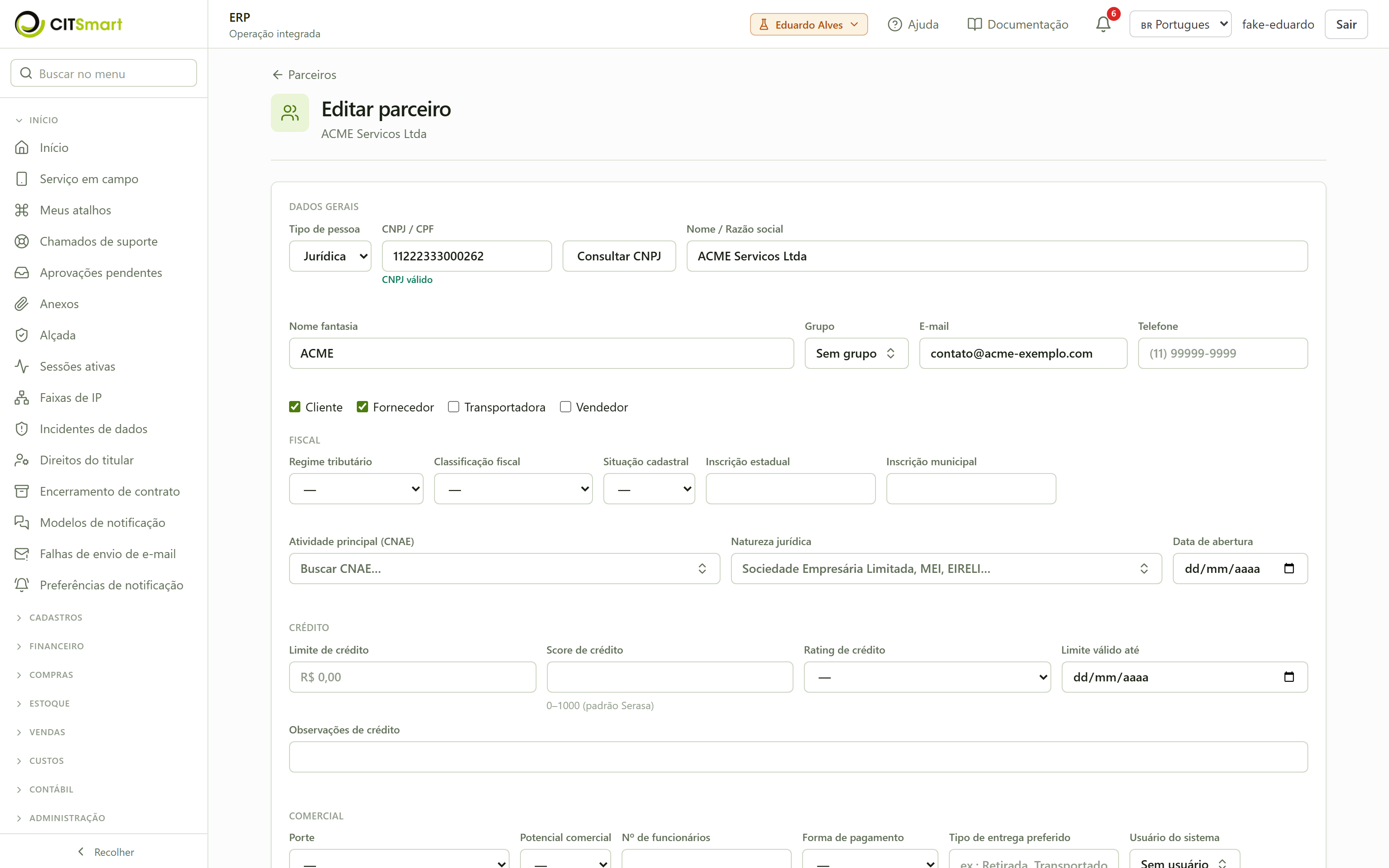
- Repita o processo em "Novo parceiro" com outro CNPJ (no manual, Fornecedor Exemplo Ltda), marcando o papel "Fornecedor". Ele aparece na lista com o papel "Fornecedor" na coluna Papéis.
Cadastrar um cliente pessoa física
- Tipo de pessoa = Física. No campo "Tipo de pessoa", troque para "Física". O rótulo do documento passa a aceitar CPF. Preencha nome completo e CPF.
- Endereço. No bloco de endereço, informe o CEP (ex.: 01310-100) para autopreencher rua, bairro e cidade; complete número e complemento. O endereço é o que alimenta o mapa de parceiros (passo seguinte).
Confira a precisão da coordenada. Depois de salvar, cada endereço da lista mostra ao lado do alfinete até onde a busca conseguiu chegar: endereço (achou o logradouro com o número — é o melhor nível), rua (achou a rua, sem o número), bairro ou município. Os três últimos aparecem em âmbar de propósito: município significa que o ponto é o centro da cidade e pode estar a quilômetros do endereço real. Isso importa quando a coordenada vai ser usada de verdade — roteirização, despacho de serviço em campo, coleta — porque um alfinete de município manda a equipe para o lugar errado sem nenhum aviso.
Se a precisão não for a esperada, use o botão de geocodificar de novo (o ícone de alfinete ao lado do endereço). Ele fica disponível sempre, inclusive quando já existe coordenada — que é justamente o caso em que você precisa dele, porque a coordenada existente pode estar errada. Endereços cadastrados antes desta versão aparecem como precisão desconhecida: o sistema tem a coordenada, mas não registrou em que nível a obteve; geocodifique de novo para descobrir.
Organizar parceiros em grupos
-
💡 Filiais da mesma raiz de CNPJ. Na ficha de um parceiro pessoa jurídica, o cartão "Filiais da mesma raiz de CNPJ" lista os demais parceiros cadastrados sob os mesmos oito primeiros dígitos do documento — a matriz e suas filiais —, com link para abrir cada uma. O cartão não aparece quando o parceiro é o único sob aquela raiz, nem em pessoa física (um CPF não tem raiz). É a leitura complementar do grupo econômico: a raiz agrupa pelo documento, o grupo agrupa por decisão sua, e um cliente pode precisar dos dois.
💡 E o caminho de volta: consultar por perfil. Acima da lista de parceiros há quatro filtros que a percorrem no servidor, ou seja, respondem sobre a base inteira e não sobre a página que está na tela: Porte, Potencial comercial, Grupo e Nº de funcionários (mínimo). Eles se combinam, e Limpar filtros zera todos de uma vez. O de porte é o que mais importa numa contratação pública: microempresa e empresa de pequeno porte têm tratamento favorecido por lei (LC 123/2006), e é por aqui que se responde "quais dos meus fornecedores são ME ou EPP". O de funcionários é piso, não igualdade — pedir 50 traz quem tem 50 ou mais; quem não tem o número preenchido fica de fora, porque não informado não é o mesmo que pequeno.
Grupos de parceiros. Ainda na tela "Parceiros", role até o painel "Grupos de parceiros" no rodapé. Informe o Nome, escolha o Tipo (ex.: "Grupo econômico") e uma Descrição, depois clique em "Adicionar grupo". Depois, no cadastro de cada parceiro, o campo "Grupo" (no bloco Dados gerais) permite vincular o parceiro ao grupo criado — útil para consolidar clientes/fornecedores da mesma holding.
Ver o mapa de parceiros
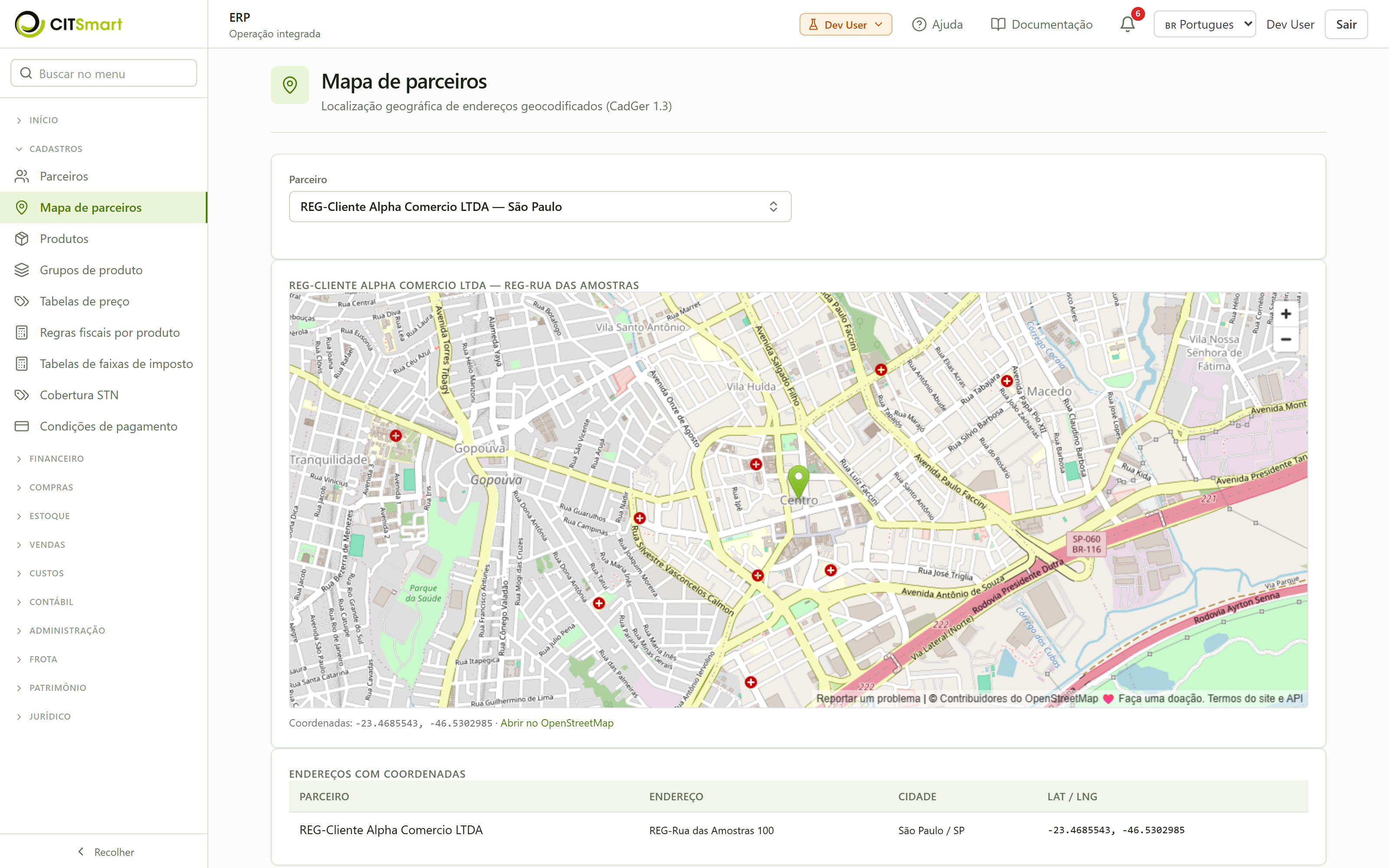
- Abra "Mapa de parceiros". No menu Cadastros. Os parceiros que têm endereço cadastrado aparecem como pinos no mapa, geocodificados a partir do endereço. Use o mapa para visualizar a distribuição geográfica da sua carteira de clientes e fornecedores.
Contas bancárias e PIX do parceiro
Na ficha do parceiro (edição), a página "Contas bancárias / PIX" lista as contas do parceiro, usadas por exemplo no roteamento de pagamentos.
- Adicionar conta. Informe nome da conta, banco (no manual, banco 341), agência 0001, conta 12345-6 e dígito; clique em "Adicionar".
- Editar conta. Clique no ícone de lápis na linha da conta — os campos são carregados no formulário e o botão passa a ser "Salvar" (use "Cancelar" para desistir). Dados que a tela não mostra (titular, validade) são preservados ao salvar.
- PIX com preenchimento automático. Ao escolher o Tipo PIX, a Chave PIX é preenchida a partir do cadastro do parceiro: CPF/CNPJ → documento; E-mail → e-mail; Telefone → telefone no formato +55 + DDD + número. Você pode editar a chave depois, se precisar (no manual, a chave [email protected]).
- Remover conta. Clique no ícone de lixeira na linha da conta.
Contatos, anexos e histórico do parceiro
Ainda na ficha do parceiro (edição), abaixo dos dados principais, ficam três blocos usados no dia a dia do relacionamento: Contatos, Anexos e Histórico de alterações.
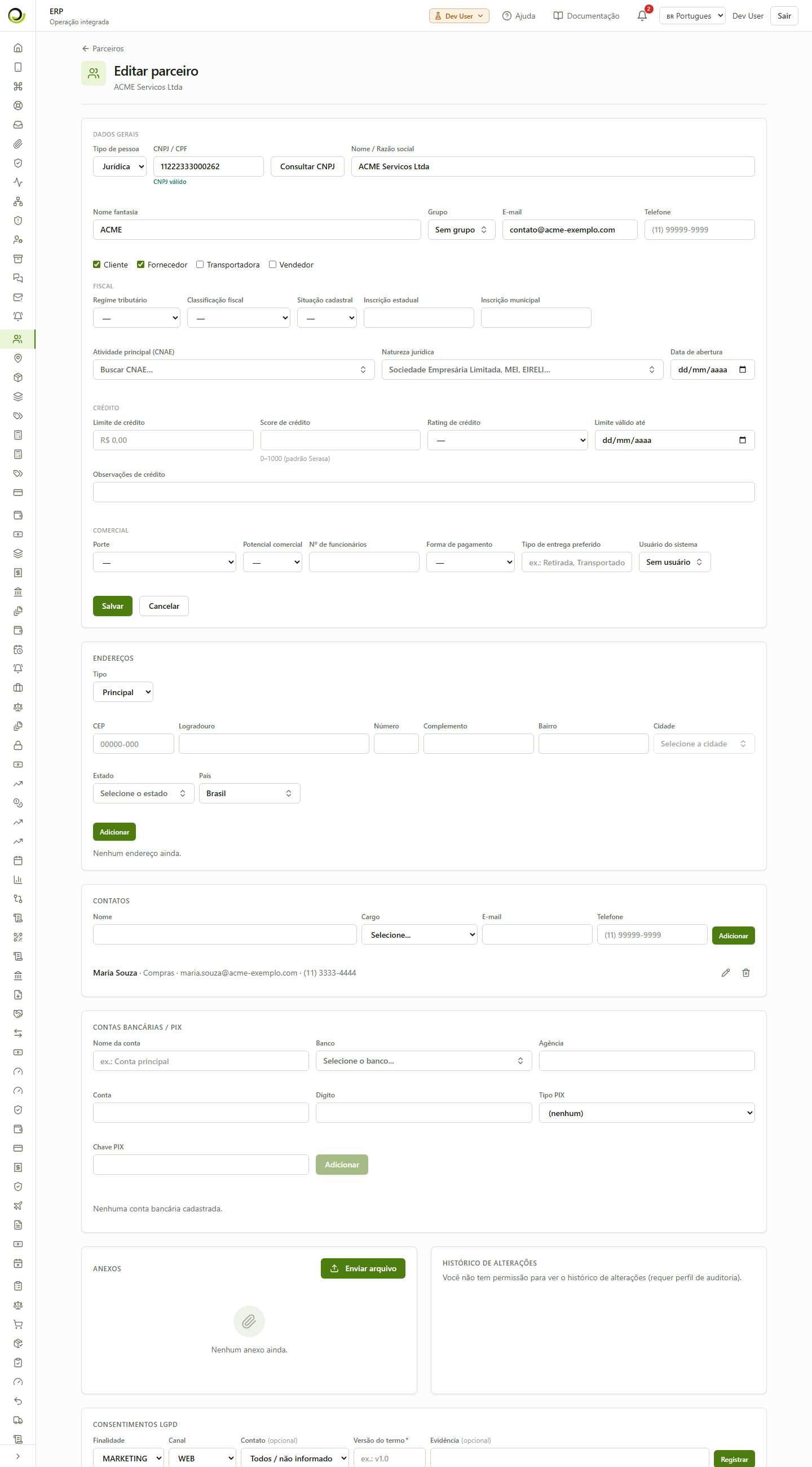
- Cadastre múltiplos contatos. No bloco "Contatos" você mantém quantos contatos precisar para o mesmo cliente/fornecedor (comprador, financeiro, responsável técnico…). Informe Nome, Cargo, E-mail e Telefone e clique em "Adicionar". Cada contato pode ser editado ou removido na própria linha — é o cadastro de múltiplos contatos por parceiro.
- Anexe documentos. No bloco "Anexos", clique em "Enviar arquivo" e selecione o documento — contrato, imagem, PDF, planilha ou documento digitalizado. O anexo passa a constar na lista, com download. Use para guardar contratos e papéis do cadastro junto do parceiro.
- Consulte o histórico de alterações. O card "Histórico de alterações" lista os eventos de auditoria do cadastro (criação, alteração, inativação) por ator e data. Clique num evento para abrir o painel com o diff campo a campo — o que mudou, de qual valor para qual. O histórico exige perfil com permissão de auditoria; para os demais perfis o card não aparece — o controle de acesso esconde a página, sem tela de erro nem 403.
Bloquear pagamentos ao fornecedor
Na ficha de um parceiro que seja fornecedor, dois cartões travam pagamentos — e a diferença entre eles é o alcance. Ambos exigem a permissão de aprovar documento; sem ela os cartões aparecem só para leitura.
- Bloquear o pagamento de um fornecedor inteiro. O cartão "Bloqueio de pagamento" trava a baixa de todos os títulos abertos daquele fornecedor de uma vez, inclusive os que ainda vão nascer. Informe o motivo e confirme; a ficha passa a exibir o selo de bloqueado e desde quando. "Remover bloqueio" libera.
- Bloquear só um fornecimento. O cartão "Bloqueio de um fornecimento específico" trava apenas os títulos que carregam um determinado documento de origem — o contrato, o empenho ou o fornecimento em disputa. É o caso comum: você não quer parar o fornecedor inteiro, quer segurar uma entrega.
- Informe o documento de origem exatamente como ele aparece no título (o sistema guarda em maiúsculas) e o motivo. Cada fornecimento bloqueado vira uma linha, com data e motivo, e "Liberar o bloqueio" desfaz.
- Com o bloqueio ativo, tentar baixar um título daquele fornecimento é recusado com a mensagem apontando o documento de origem. Os demais títulos do mesmo fornecedor continuam pagáveis — é isso que separa este bloqueio do de cima.
Personalizar a tela: esconder ou recolher seções
A ficha do parceiro reúne muitos blocos — dados gerais, endereços, contatos, anexos, histórico, consentimentos, avaliações de fornecedor. O sistema já esconde os blocos que o seu perfil não tem permissão de ver; mas, mesmo entre os que você pode ver, nem todos fazem parte do seu dia a dia. O botão "Personalizar" (canto superior direito, com o ícone de controles) deixa cada usuário arrumar a própria tela, sem depender de TI e sem código.
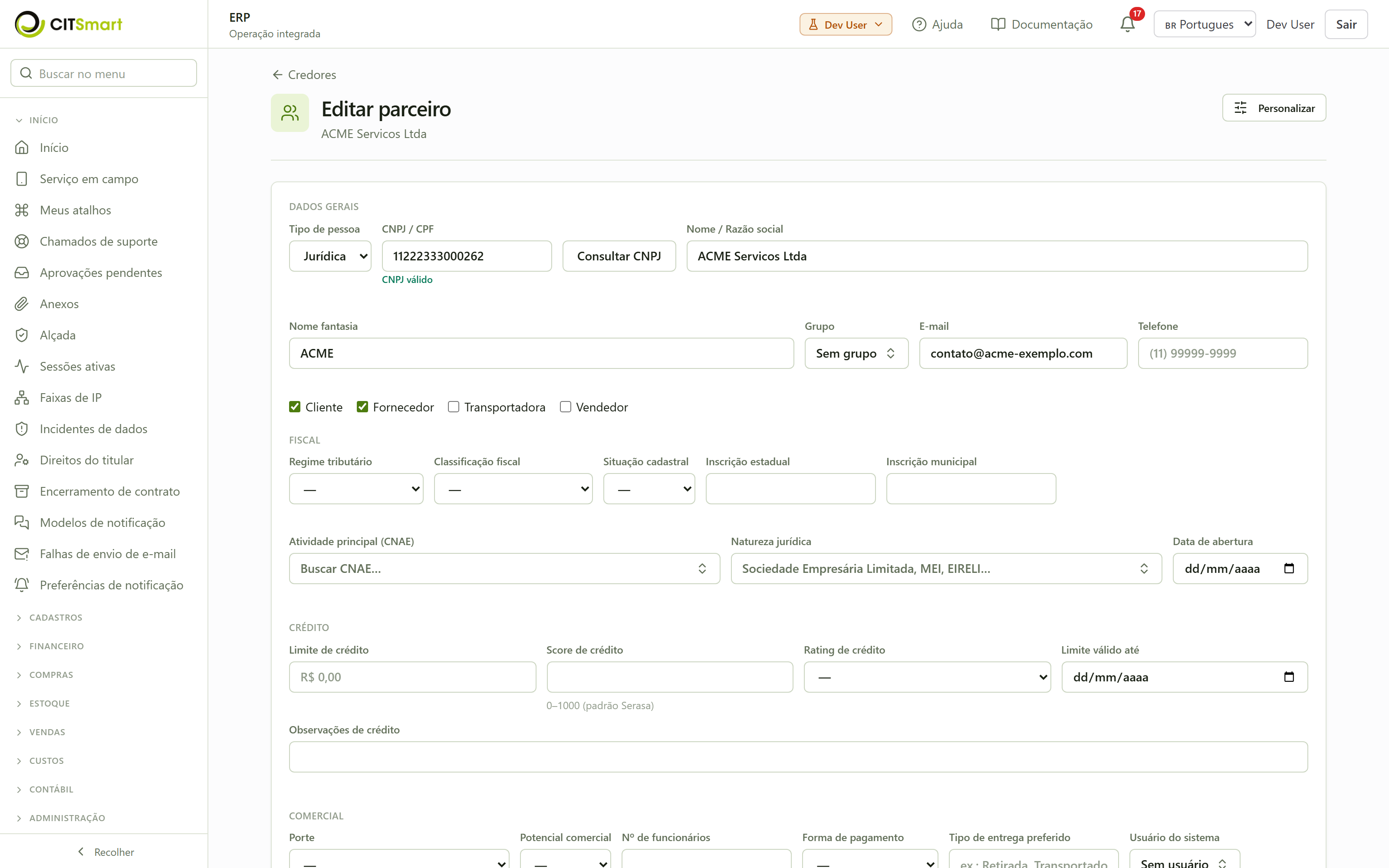
Ao clicar em "Personalizar", abre um painel à direita — "Personalizar tela" — listando apenas as seções que você tem permissão de ver. Para cada uma há dois controles:
- Ocultar / Mostrar — remove (ou traz de volta) a seção inteira da tela.
- Recolher / Expandir (a seta) — mantém a seção, mas mostra só o título; um clique no título reabre o conteúdo.
- Restaurar padrão (no rodapé do painel) — descarta as suas preferências desta tela e volta ao layout completo.
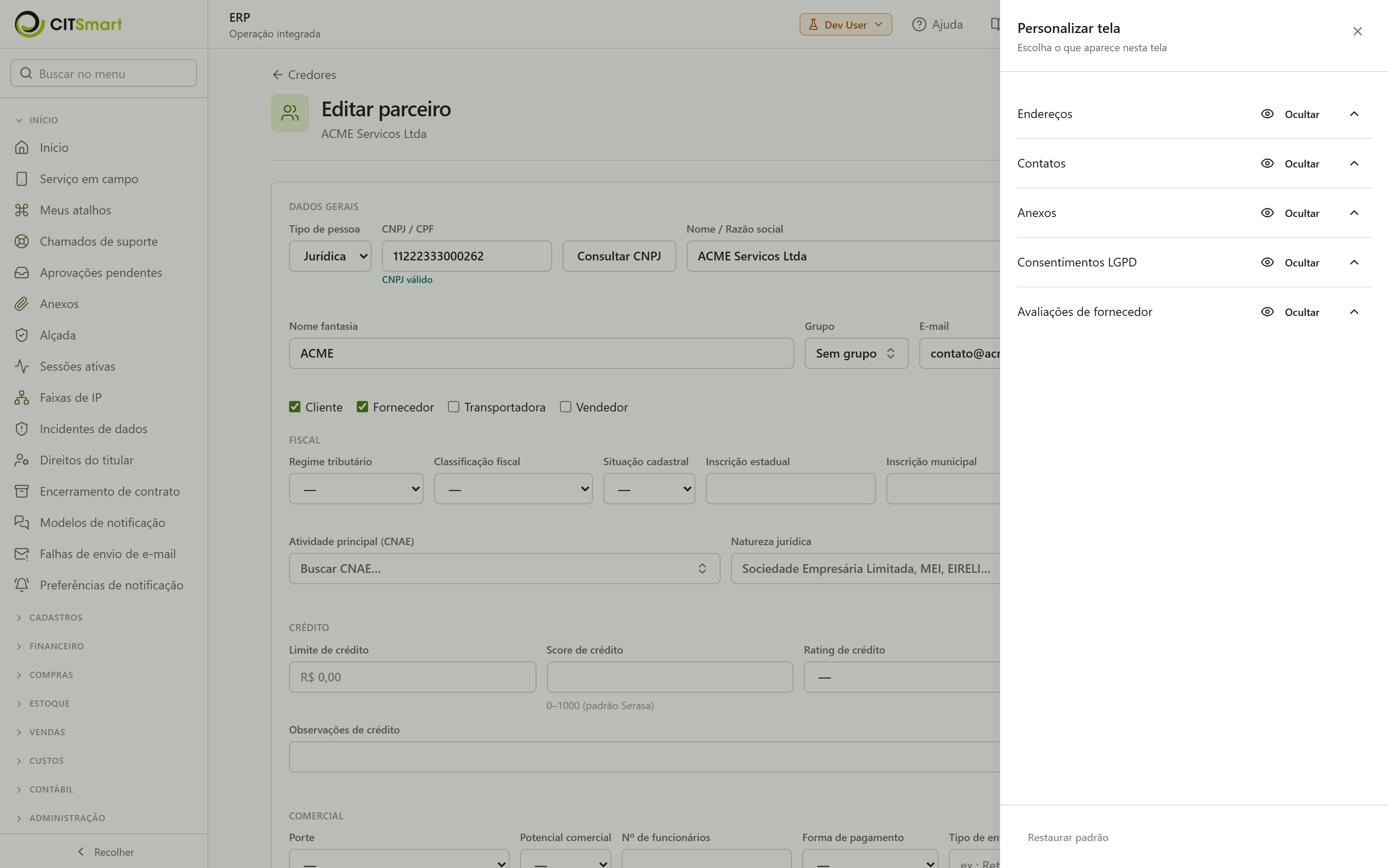
As escolhas são salvas por usuário e valem nas próximas vezes que você abrir a tela — inclusive em outro computador. Elas nunca revelam uma seção que a sua permissão não libera: o controle de acesso continua acima da personalização, então uma seção que o seu perfil não pode ver não aparece nem na tela, nem nesta lista de personalização.
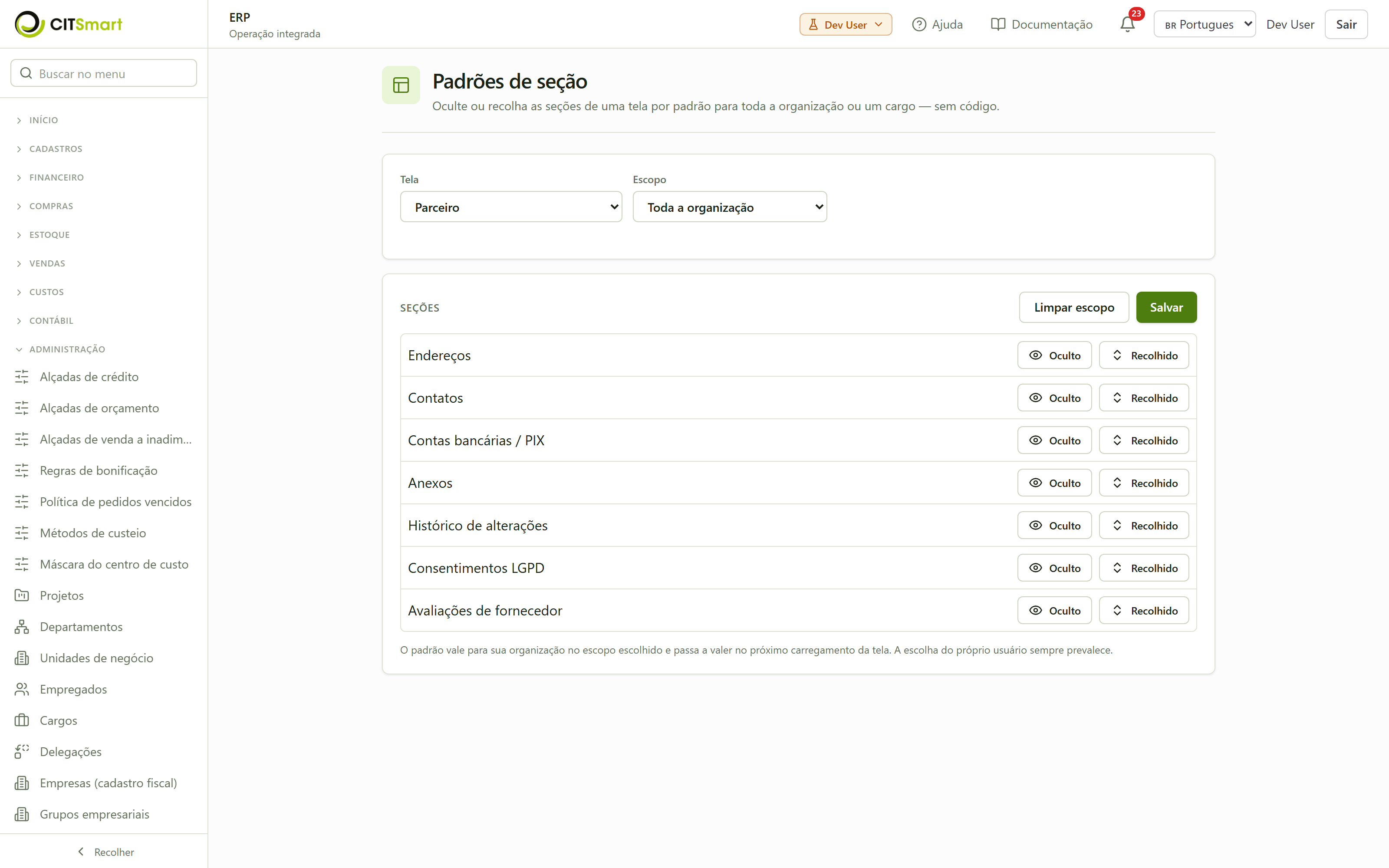
A personalização por usuário está disponível na ficha de parceiros e nas demais telas de detalhe (produtos, contas bancárias, bens patrimoniais, títulos, processos jurídicos, orçamentos, imóveis, requisições de compra, grupos de produto e modelos de notificação). Além disso, um administrador pode definir o padrão de seções por cargo ou para toda a organização em Administração → Padrões de seção — e a escolha de cada usuário sempre prevalece sobre esse padrão.
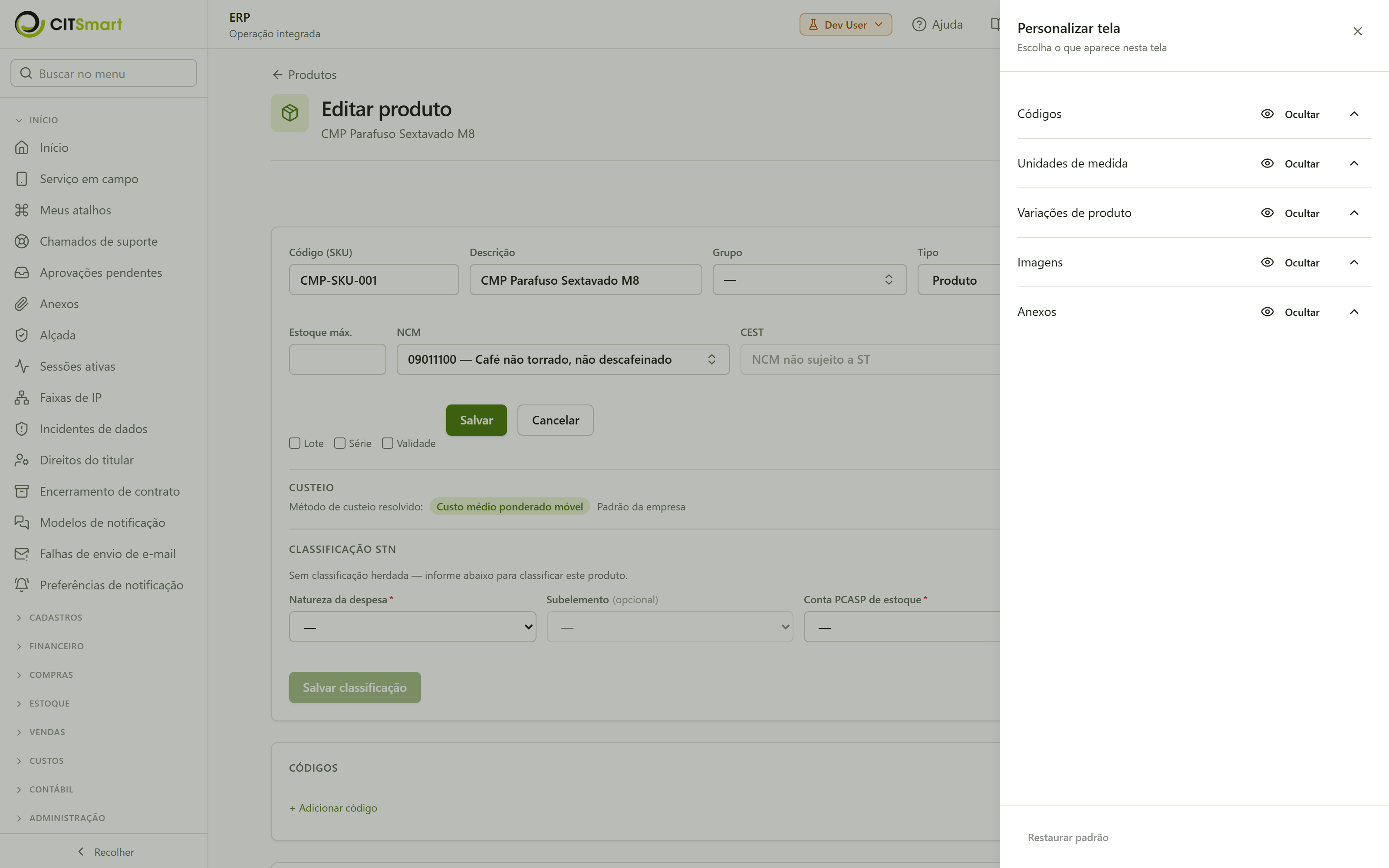
O mesmo botão "Personalizar" aparece nas demais telas de detalhe. Abaixo, na ficha de produto, o painel lista as seções daquela tela (o histórico só aparece para quem tem permissão de auditoria):
Para o administrador, a tela Administração → Padrões de seção define, por tela e por cargo ou toda a organização, quais seções já vêm escondidas ou recolhidas por padrão:
Unidades de Negócio e dados comerciais do parceiro
- Vincule Unidades de Negócio. Quando a empresa opera com várias Unidades de Negócio (com regimes tributários, alíquotas e tratamentos contábeis próprios), o mesmo cliente pode ser atendido por mais de uma. No cadastro do parceiro, use o multi-select "Unidades de Negócio" para marcar quais unidades atendem esse cliente; nas vendas, o pedido resolve a unidade que atende e aplica o regime/alíquota dela. As unidades são cadastradas em Administração → Unidades de Negócio.
- Preencha o bloco Comercial. O bloco "Comercial" guarda o porte, o potencial de compra, o tipo e o nº de funcionários (perfis de segmentação do parceiro) e a Forma de pagamento padrão — que é sugerida automaticamente nas movimentações de venda desse parceiro. Preencha e salve.
Cadastrar grupos de produto
- Abra "Grupos de produto". No menu Cadastros. A tela mostra a árvore de grupos — a hierarquia usada para classificar produtos e herdar configuração contábil. Se ainda não houver grupos, aparece "Nenhum grupo de produto cadastrado ainda".
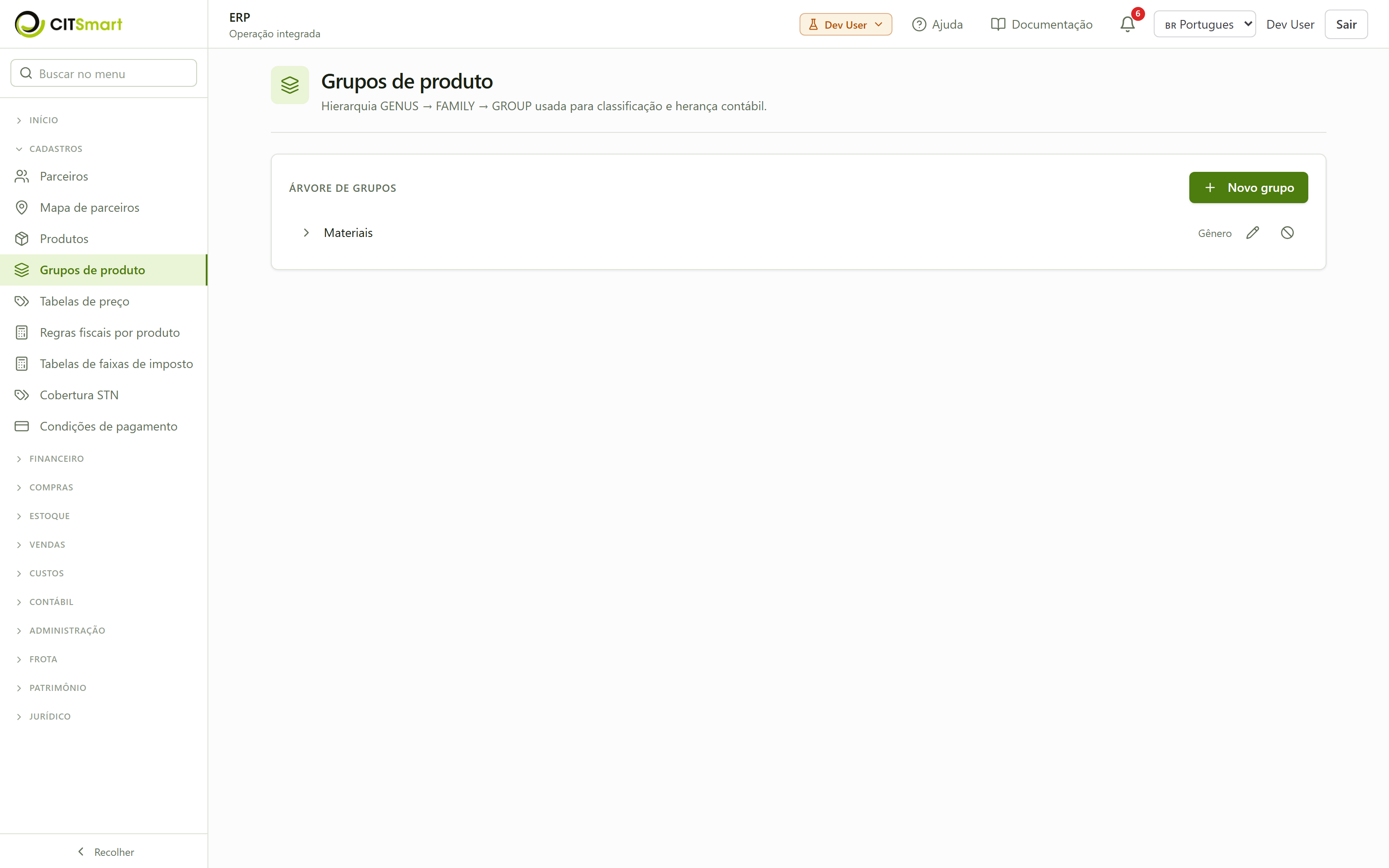
- Novo grupo. Clique em "+ Novo grupo", informe o nome e a posição na hierarquia. Os grupos ficam disponíveis para escolha ao cadastrar produtos e servem para organizar os itens em famílias.
Cadastrar um produto
- Abra "Produtos". No menu Cadastros. A lista "Produtos" traz as colunas Código (SKU), Descrição, Grupo, Tipo (Produto, Serviço, etc.), Rastreio (Lote/Série/Validade, quando aplicável) e Situação. Use o campo "Buscar..." para localizar um item.
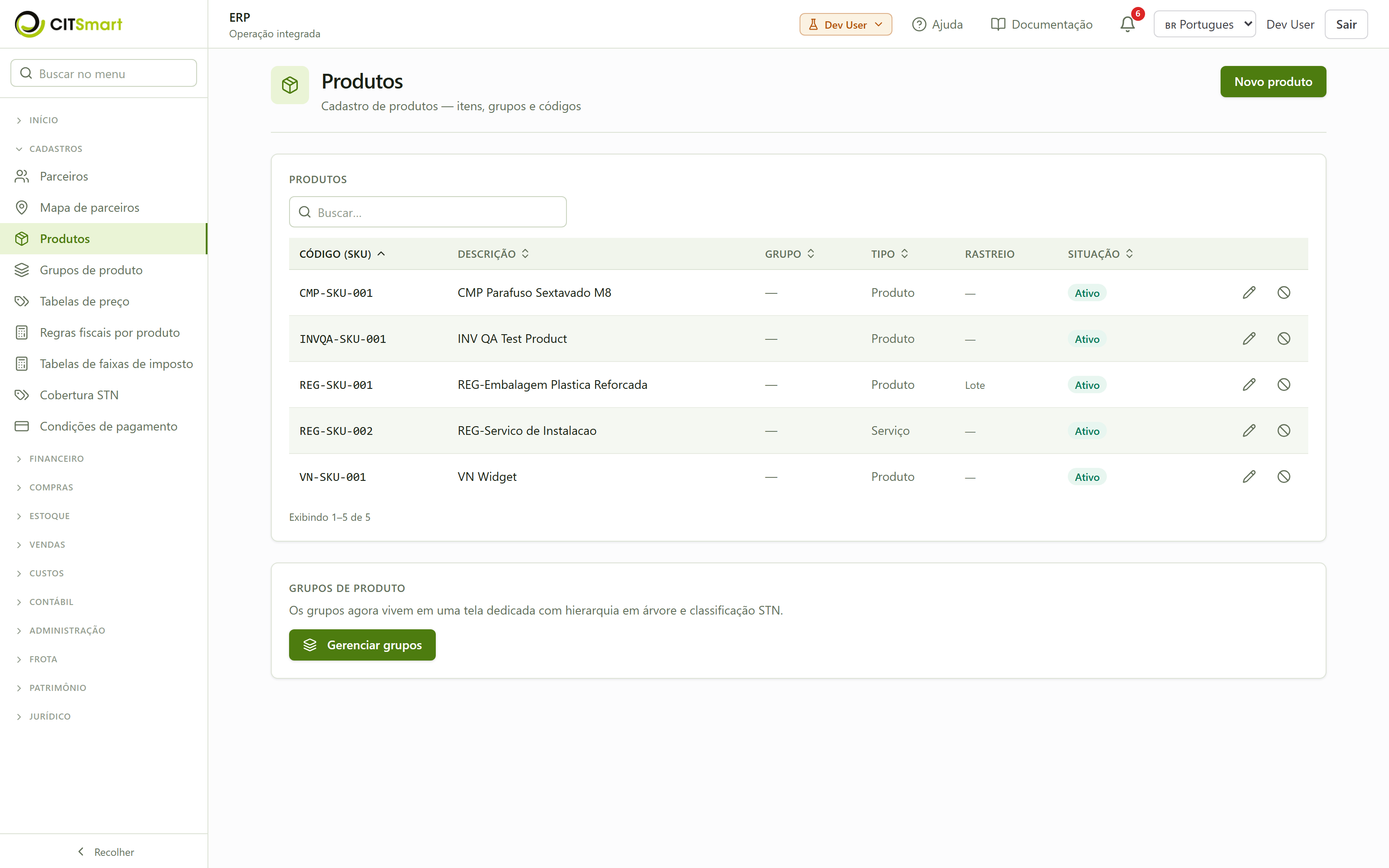
- Novo produto. Clique em "Novo produto" e preencha:
- Código (SKU) (ex.: PROD-001).
- Descrição (ex.: Notebook ACME 14 polegadas).
- Grupo — escolha um dos grupos cadastrados no passo anterior (opcional).
- Tipo — Produto físico, Serviço, mercadoria revendida, etc.
- NCM — é obrigatório e validado por formato: o produto não é salvo sem um NCM válido. Comece a digitar o código ou a descrição (ex.: notebook ou 8471). O campo abre uma busca que vai mostrando as opções conforme você digita; selecione a entrada certa da lista (ex.: 8471.30.12 — Máquinas automáticas para processamento de dados, portáteis). A lista é paginada; role para ver mais resultados. Suas últimas escolhas ficam no topo na próxima vez (atalho da sessão).
- CEST — quando o NCM está sujeito a substituição tributária, escolha o CEST correspondente; caso contrário o campo indica "NCM não sujeito a ST".
- Unidade — busque por sigla (UN, KG, M, L) ou descrição (Quilo, Litro). Selecione da lista.
- Rastreio — marque Lote, Série e/ou Validade se o item precisa ser rastreado no estoque.
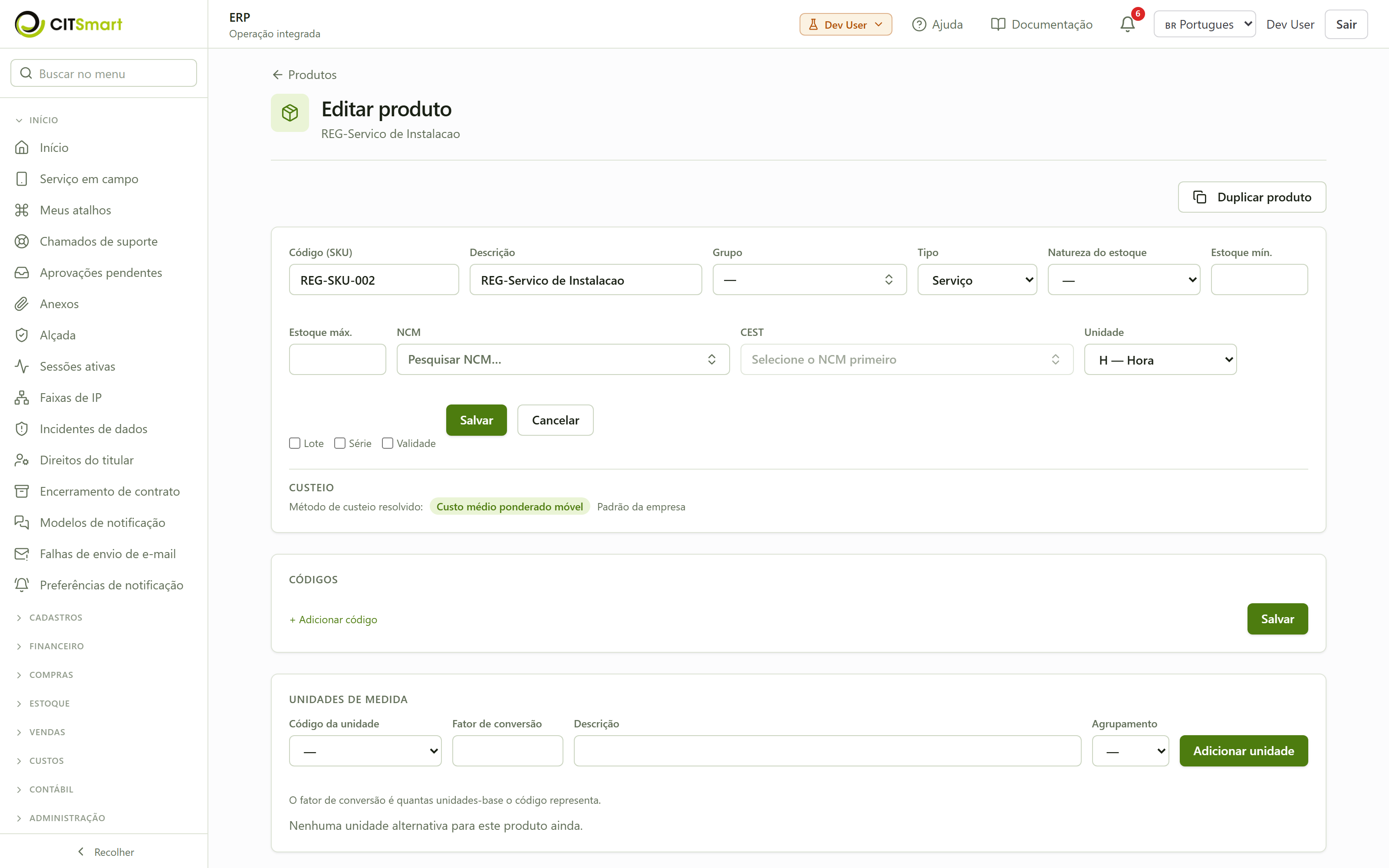
- Salve. Ao salvar, a ficha ganha as seções complementares:
- Custeio — mostra o método de custeio resolvido do produto (ex.: "Custo médio ponderado móvel"), herdado do padrão da empresa. É o que rege a valorização do estoque.
- Classificação STN (setor público) — se o item for material de consumo com padrão STN, informe natureza da despesa, conta PCASP de estoque e conta PCASP de VPD, e clique em "Salvar classificação". Órgãos privados podem ignorar.
- Códigos — use "+ Adicionar código" para registrar códigos de barras / GTIN adicionais do produto.
- Duplicar (opcional). Para cadastrar um item parecido, abra um produto existente e clique em "Duplicar produto" — abre um novo com os mesmos dados para você ajustar.
- Verifique. O produto fica disponível para pedidos de compra, pedidos de venda e movimentos de estoque (testaremos isso nas seções 06 e 08).
Criar e operar uma tabela de preço
- Abra "Tabelas de preço". No menu Cadastros. A tela lista as "Tabelas de preço cadastradas" — listas de preço de venda e de fornecedor, com vigência e segmentação. Se ainda não houver nenhuma, aparece "Nenhuma tabela de preço cadastrada ainda".
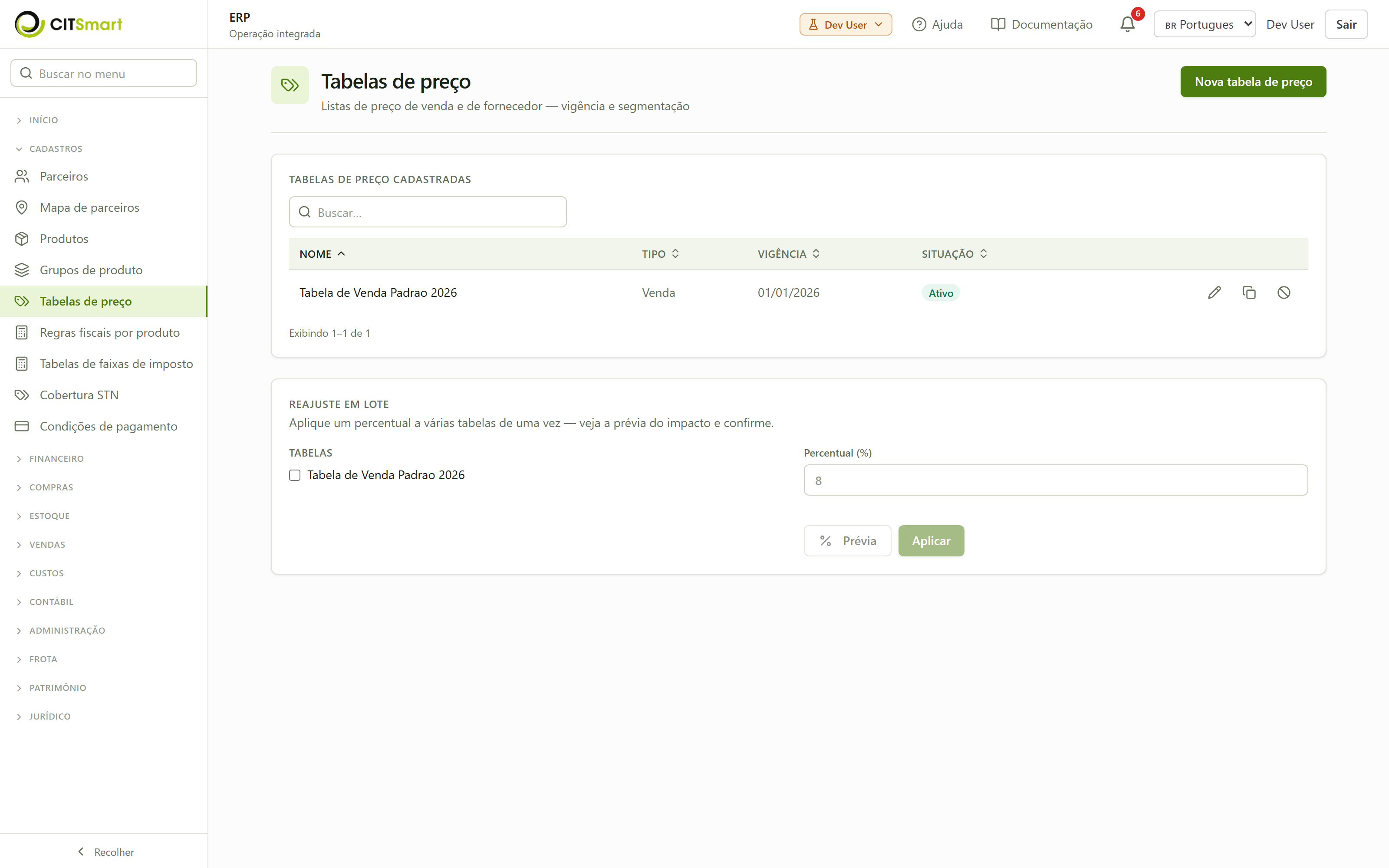
- Nova tabela. Clique em "Nova tabela de preço", dê um nome, defina a vigência (data de início/fim) e o público-alvo (segmentação). Salve e abra a tabela para adicionar itens.
- Adicionar item e preço. Na tabela aberta, adicione o produto e informe o preço (e o piso/preço mínimo, se aplicável). Cada produto aparece como uma linha da tabela.
- Reajustar preços. No card "Reajustar preços por percentual", informe o percentual e clique em "Pré-visualizar reajuste" — a prévia mostra, item a item, o preço atual e o novo, e só depois de conferir você aplica.Reajuste por índice econômico. Logo abaixo, em vez de calcular na mão, você pode trazer o percentual de um índice já cadastrado na Tesouraria (IPCA, SELIC, CDI, TR): escolha o índice e o período, clique em "Buscar do índice" e o percentual acumulado preenche o campo acima. Três coisas que vale saber:
- A variação é composta, não somada: 1% seguido de 2% dá 3,02% — é justamente o erro comum de quem faz a conta à mão.
- Se o índice não tiver cotação no período informado, o sistema avisa e não reajusta — em vez de aplicar 0% em silêncio.
- Deflação funciona: variação negativa reduz os preços.
- Importar planilha CSV (em massa). Quando você precisa criar ou atualizar muitos preços de uma vez (onboarding com muitos SKUs, reajuste anual, sazonalidade preparada em planilha), use o card "Importação em massa por CSV" abaixo da lista de itens:
- Clique em "Baixar modelo" para obter um CSV com cabeçalho internalCode,price,minPrice e uma linha de exemplo.
- Edite no Excel/LibreOffice e salve como CSV UTF-8.
- Selecione o arquivo e clique "Pré-visualizar mudanças". O sistema mostra cada linha com a ação prevista (criar, atualizar ou erro) num painel com caixa de seleção por linha. Linhas com erro (produto não encontrado/inativo) vêm desabilitadas.
- Desmarque o que não quer aplicar e clique "Aplicar a N itens". Limite: 5000 linhas por arquivo.
- Cadastrar faixa de quantidade. Para vendas de atacado ("a partir de X unidades, o preço cai"):
- Na lista de itens, clique no triângulo ▸ ao lado do produto para expandir o subpainel "Faixas de quantidade".
- Clique "Adicionar faixa" e digite Quantidade mínima + Preço (+ Piso opcional).
- O sistema valida que cada item tem no máximo uma faixa por quantidade mínima e que o piso não pode passar do preço.
- Quando uma versão da tabela é publicada, as faixas configuradas viram parte do registro histórico (o preço fica congelado para auditoria).
Cadastrar rotas de venda e cobrar preço por rota
Uma rota é o agrupamento comercial dos clientes que o vendedor ou a entrega percorre num mesmo circuito ("Litoral", "Serra", "Capital"). Ela serve para você definir um preço uma única vez para a rota inteira, em vez de repetir o mesmo preço cliente a cliente. É só um rótulo de agrupamento — não é roteirização de entrega (sequência de paradas, mapa, otimização).
- Abra "Rotas". No menu Cadastros. A tela abre com o subtítulo "Rotas de venda para segmentar tabelas de preço" e lista as rotas nas colunas Código, Nome e Situação (Ativa/Inativa). Enquanto não houver nenhuma, aparece "Nenhuma rota cadastrada".
- Cadastre a rota. Clique em "Nova rota", informe o Código (no manual, LIT) e o Nome ("Litoral"), deixe "Ativa" marcada e salve. O código é convertido para maiúsculas e é único: se você repetir um código já usado, o sistema recusa o cadastro. Na lista, o lápis reabre a rota para edição e o ícone ao lado a desativa (com a confirmação "Desativar esta rota?"); rotas inativas continuam na lista, em cinza, e deixam de ser oferecidas nos próximos passos.
- Ligue o cliente à rota. Abra o parceiro (ver "Cadastrar um cliente (pessoa jurídica)", acima) e, no bloco Dados gerais, use o campo "Rota" — logo abaixo de "Grupo". O combo lista as rotas ativas no formato CÓDIGO — Nome; o padrão é "Sem rota". Cliente sem rota não é erro: a segmentação por rota simplesmente não se aplica a ele.
- Aponte a tabela de preço para a rota. Abra a tabela de preço e, no card "Segmentação", escolha a Dimensão = "Rota". O campo Referência vira um seletor ("Selecione uma rota") que lista apenas as rotas ativas — você escolhe pelo nome, não digita código. Clique em "Adicionar segmento".
- Entenda qual preço vence. Ao montar um orçamento, o sistema sugere a tabela mais específica que se aplica ao cliente, nesta ordem: cliente → rota → perfil → estado → região. Ou seja: se o cliente tem uma tabela só dele, ela prevalece sobre a da rota; se não tem, ele herda o preço da rota.
Definir regras fiscais por produto
- Abra "Regras fiscais por produto". No menu Cadastros. A tela lista as "Regras cadastradas" com as colunas Escopo, Operação (Entrada/Saída), UF orig., UF dest., CFOP e as alíquotas de ICMS, IPI, PIS e COFINS.
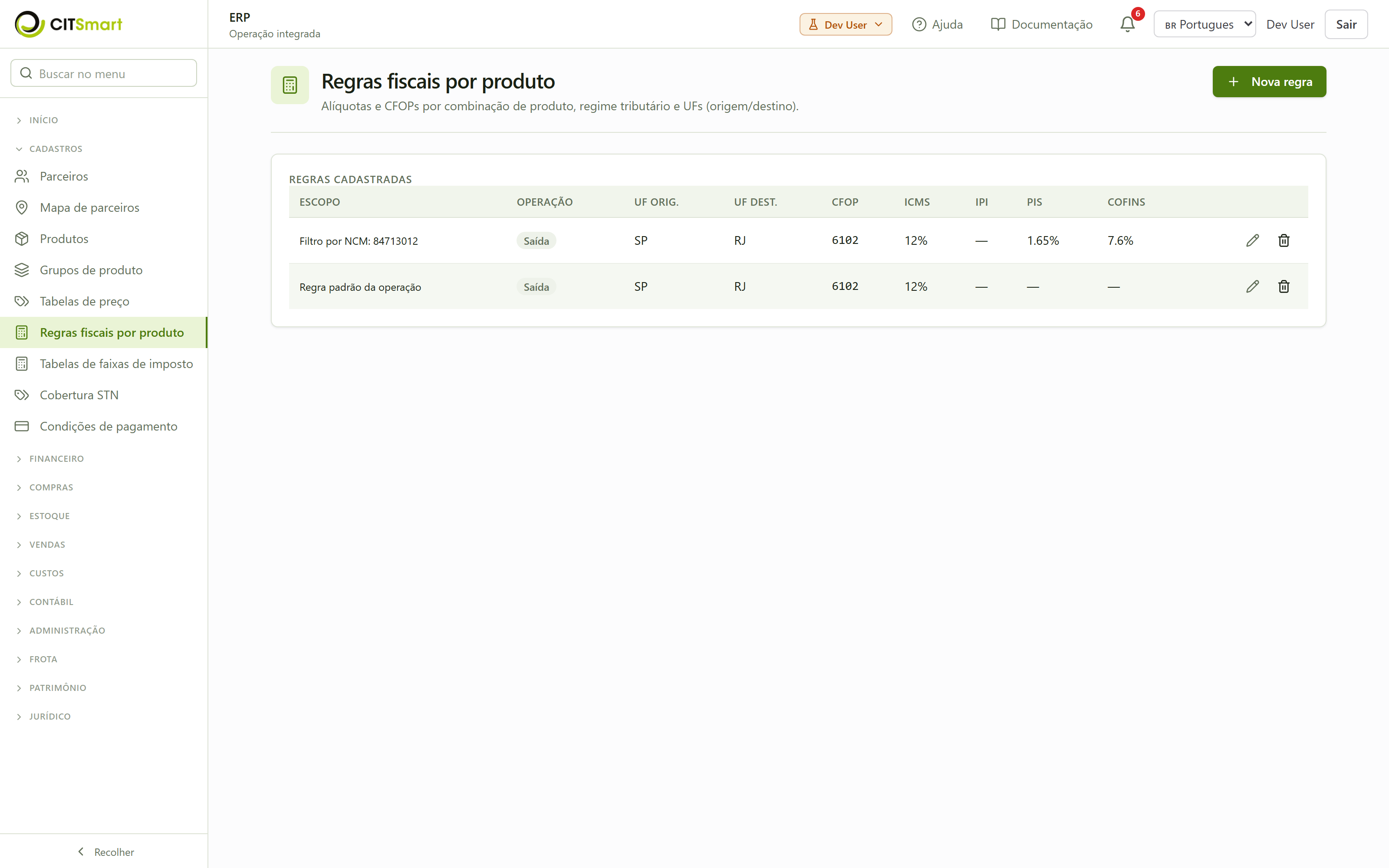
- Nova regra. Clique em "+ Nova regra" e defina:
- Escopo — a regra pode valer como padrão da operação ou ser filtrada por NCM específico (ex.: "Filtro por NCM: 84713012").
- Operação — Saída (venda) ou Entrada (compra).
- UF de origem e destino — ex.: SP → RJ.
- CFOP — ex.: 6102.
- Alíquotas — ICMS, IPI, PIS e COFINS aplicáveis à combinação.
- Salve. A regra passa a ser usada na apuração dos impostos ao emitir a nota fiscal (NF-e). Use o lápis para editar e a lixeira para remover uma regra da lista.
Definir regras fiscais de serviço (ISS)
Produto e serviço tributam por eixos diferentes: produto por NCM/CFOP (item anterior), serviço pelo código da Lei Complementar 116/03. Quem emite NFS-e cadastra a regra aqui.
- Abra "Regras fiscais de serviço (ISS)". No menu Cadastros. A tela tem três blocos: o formulário da regra, o bloco "Qual regra vale?" e a lista "Regras cadastradas".
- Preencha a regra.
- Serviço (opcional) — deixe em branco para a regra valer para todo serviço com aquele código da LC 116. Uma regra com serviço informado vence a genérica do mesmo código.
- Código do serviço (LC 116) — ex.: 7.01 (consultoria), 1.05 (análises e testes).
- Código nacional da LC 116 — repita o de cima quando não houver diferença.
- Código de tributação municipal (CTM) — o catálogo é de cada prefeitura; opcional.
- Alíquota de ISS (%) — digite em porcentagem: 5 para 5%.
- ISS devido ao município — do prestador ou do tomador (LC 116 art. 3).
- Retido pelo tomador — marque ISS, PIS, COFINS, CSLL e IR conforme o contrato.
- Confira antes de emitir. No bloco "Qual regra vale?", digite o código do serviço e clique em "Conferir". Ele consulta o mesmo resolvedor que a NFS-e usa, e responde a alíquota que sairia no documento.
- Salve. Use o lápis de uma linha para trazê-la de volta ao formulário e a lixeira para encerrá-la.
Duas armadilhas que valem mais que o passo a passo:
- A alíquota é limitada por lei a 2%–5% (LC 116 art. 8). Fora dessa faixa o sistema recusa com "SERVICE_FISCAL_RULE.ALIQ_ISS_OUT_OF_RANGE" — não é defeito da tela.
- Sem nenhuma regra ativa, a NFS-e sai assim mesmo — levando a alíquota padrão do sistema, não uma cadastrada por você. Não há aviso na emissão: a nota é transmitida normalmente. É por isso que o bloco "Qual regra vale?" existe, e é por isso que a lista vazia diz o que diz.
Verificação
Você sabe que funcionou quando:
- O parceiro aparece na lista de "Parceiros" com o nome e CNPJ/CPF que você digitou e o(s) papel(is) certo(s) na coluna Papéis.
- O check verde "Salvo às HH:MM:SS" apareceu após cada salvamento.
- Ao buscar pelo nome ou documento, o parceiro recém-cadastrado aparece na lista filtrada; parceiros com endereço aparecem como pinos no Mapa de parceiros.
- O produto aparece na lista de "Produtos" com o Código (SKU), a Descrição e o Tipo corretos, e pode ser selecionado em um pedido de compra ou venda.
- A tabela de preço aparece na lista "Tabelas de preço cadastradas" com o item e o preço; a importação CSV mostra "Aplicar a N itens" com o número esperado de linhas.
- A rota aparece na lista de "Rotas" com o código em maiúsculas e a situação Ativa; ela pode então ser escolhida no campo "Rota" do cliente e no seletor da dimensão "Rota" da segmentação da tabela de preço.
- A regra fiscal aparece na lista "Regras cadastradas" com o CFOP e as alíquotas informadas.
- A regra fiscal de serviço aparece na lista com o código da LC 116 e a alíquota em porcentagem; o bloco "Qual regra vale?" responde essa mesma alíquota para o código consultado.
Erros comuns
- "Documento inválido" (aparece abaixo do campo CNPJ/CPF) — o número digitado tem dígitos verificadores errados. Confira ou cole de uma fonte oficial. Enquanto estiver inválido, o botão "Consultar CNPJ" não traz dados.
- "Já existe um parceiro com o documento…" — o CNPJ/CPF é único por empresa e já pertence a outro parceiro. Em vez de recriar, abra o parceiro existente e acrescente o papel que faltava (o mesmo cadastro pode ser cliente e fornecedor).
- E-mail obrigatório — o salvamento do parceiro é recusado se o e-mail estiver em branco. Preencha um e-mail válido antes de confirmar.
- "Preencha os campos exigidos pelas declarações obrigatórias: … (exigido por: …)" — sua empresa configurou, em Administração → Campos obrigatórios por declaração, campos que uma declaração (SPED, EFD, NF-e) exige. A mensagem diz quais campos e qual declaração os pede. Quando os campos listados são de endereço (street, number, district, city, zipCode, state), a exigência vale também para existir um endereço: salvar a edição de um parceiro que não tem nenhum endereço cadastrado é recusado, e o último endereço não pode ser removido — a aba Endereços recusa a exclusão com a mesma mensagem. Cadastre o endereço na aba Endereços e salve de novo. A criação inicial não é barrada, e isso é de propósito: o endereço é um cadastro filho, que só existe depois que o parceiro existe — então "Novo parceiro" salva normalmente e a exigência aparece no salvamento seguinte da ficha. Se a exigência não deveria valer, quem administra pode desligá-la naquela tela (a regra fica registrada, com histórico de quem ligou e quando).
- Razão social não autopreenche ao "Consultar CNPJ" — a consulta pública pode estar indisponível ou o CNPJ é muito recente. Digite manualmente — não bloqueia o salvamento.
- NCM não aparece na busca — refine o termo. Pode buscar por código completo (8471.30.12), por raiz (8471) ou por descrição (portátil, notebook). Se o catálogo NCM ainda não foi populado, peça ao administrador para rodar o seed de catálogos fiscais.
- Produto não salva por falta de NCM — o NCM é obrigatório e validado por formato. Sem um NCM válido selecionado da lista, o cadastro é recusado. Selecione a classificação correta antes de salvar.
- SKU (código interno) já existe — o código do produto é único; o sistema bloqueia o cadastro de um SKU repetido. Use outro código ou edite o produto já existente.
- Código de barras / GTIN recusado — o sistema confere o dígito verificador (mod-10) do GTIN/EAN no momento do cadastro e rejeita códigos com dígito errado. Confira o número na embalagem ou em fonte oficial.
- Unidade de medida não aparece — mesmo procedimento do NCM (busca por sigla ou descrição). Se faltar uma unidade específica, cadastre-a em Administração → Catálogos fiscais → Unidades de medida.
- Importação CSV com linhas em "erro" — a linha referencia um produto que não existe ou está inativo pelo internalCode. Corrija o código na planilha ou cadastre/reative o produto antes de reimportar.
- Piso maior que o preço na faixa de quantidade — o sistema recusa a faixa. Ajuste para que o piso (preço mínimo) seja menor ou igual ao preço.
- Código de rota já existe — o código da rota é único e é gravado em maiúsculas (lit e LIT são o mesmo código). Use outro código ou edite a rota existente.
- A rota não aparece no combo do cliente ou na segmentação da tabela — ela está inativa. Abra "Rotas", reative-a pelo ícone da linha e tente de novo.