Financeiro — cadastros de apoio
Financeiro — cadastros de apoio (categorias, centros de custo, contas bancárias, condições e meios de pagamento)
Pré-requisitos: Cadastro fiscal próprio01 — Cadastro fiscal — a empresa ACME (matriz CNPJ 11222333000181 e filial 11222333000262) já está cadastrada. A conta bancária da matriz pode já existir no sub-cadastro do estabelecimento; aqui você organiza as estruturas financeiras de apoio que complementam esse cadastro.
Introdução
Antes de lançar a primeira conta a pagar ou a receber, o financeiro precisa de um punhado de "gavetas" prontas: as categorias financeiras (o plano gerencial que classifica cada título), os centros de custo e de resultado (para dividir despesas e receitas por área), as contas bancárias operacionais da empresa, as condições de pagamento (à vista, 30/60/90 dias) e os meios de pagamento aceitos (boleto, PIX, transferência, cartão). Sem esses cadastros, a nota de compra e a de venda não conseguem gerar o pagável nem o recebível — o sistema pede uma categoria e uma condição na hora de fechar.
Você faz esses cadastros uma vez, no começo da operação, e depois só ajusta pontualmente. A maior parte já vem pré-carregada por seed; o seu trabalho aqui é revisar, adaptar ao seu negócio e completar o que faltar. Os cinco cadastros ficam no menu Financeiro (à exceção de Condições de pagamento, que está no menu Cadastros por ser usada também nas tabelas de preço de vendas).
Passo a passo
Categorias financeiras (plano gerencial)
A categoria financeira é o rótulo que diz "que tipo de dinheiro é este": receita de vendas, despesa com aluguel, despesa com fornecedores, etc. Toda conta a pagar e a receber precisa de uma categoria — é ela que alimenta os relatórios gerenciais e o DRE por bucket.
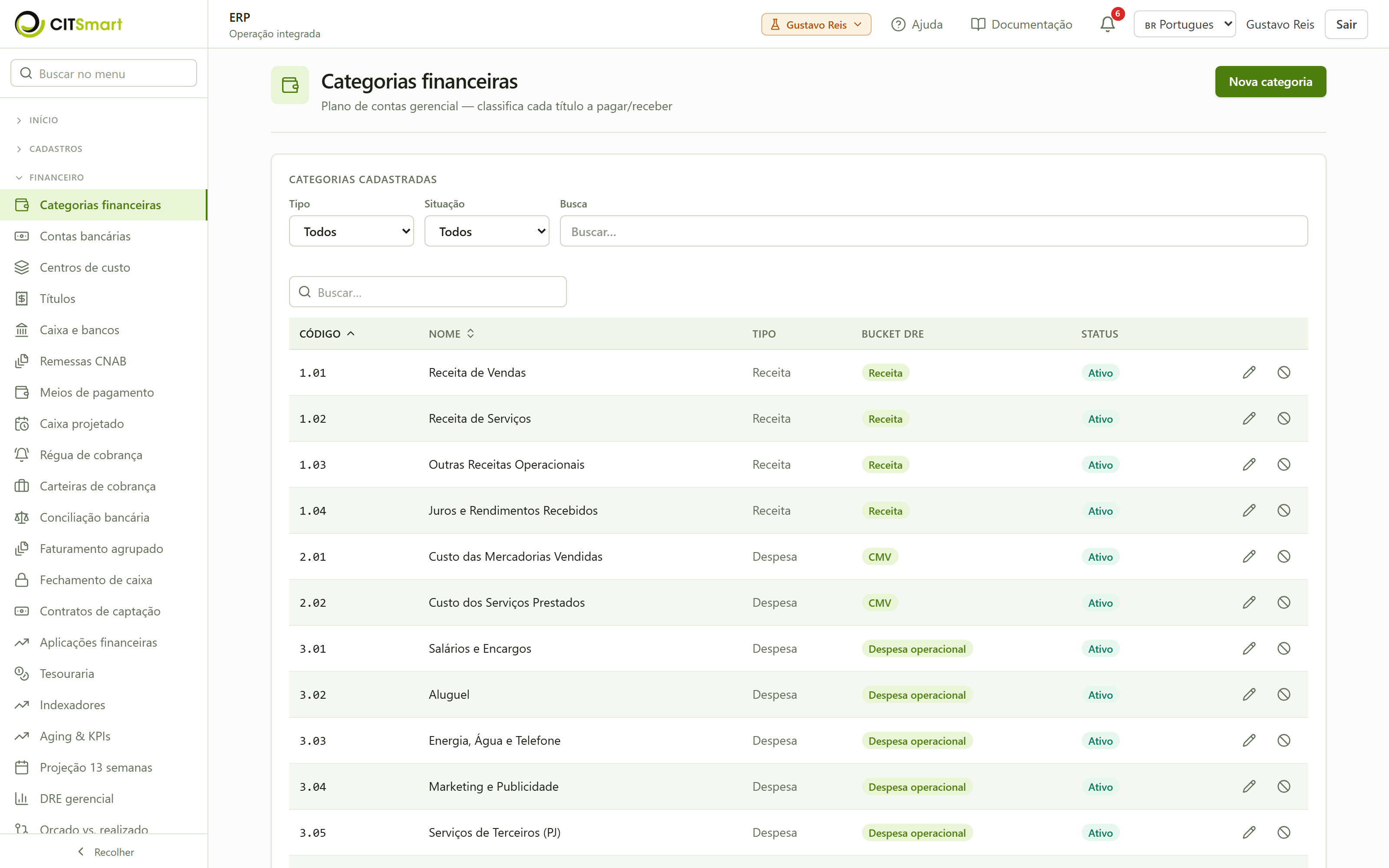
- Abra "Categorias financeiras". No menu lateral, expanda Financeiro e clique em Categorias financeiras. A lista mostra as categorias já cadastradas, separando receitas de despesas.
- Crie uma categoria de receita. Clique em Nova categoria e preencha:Clique em Salvar.
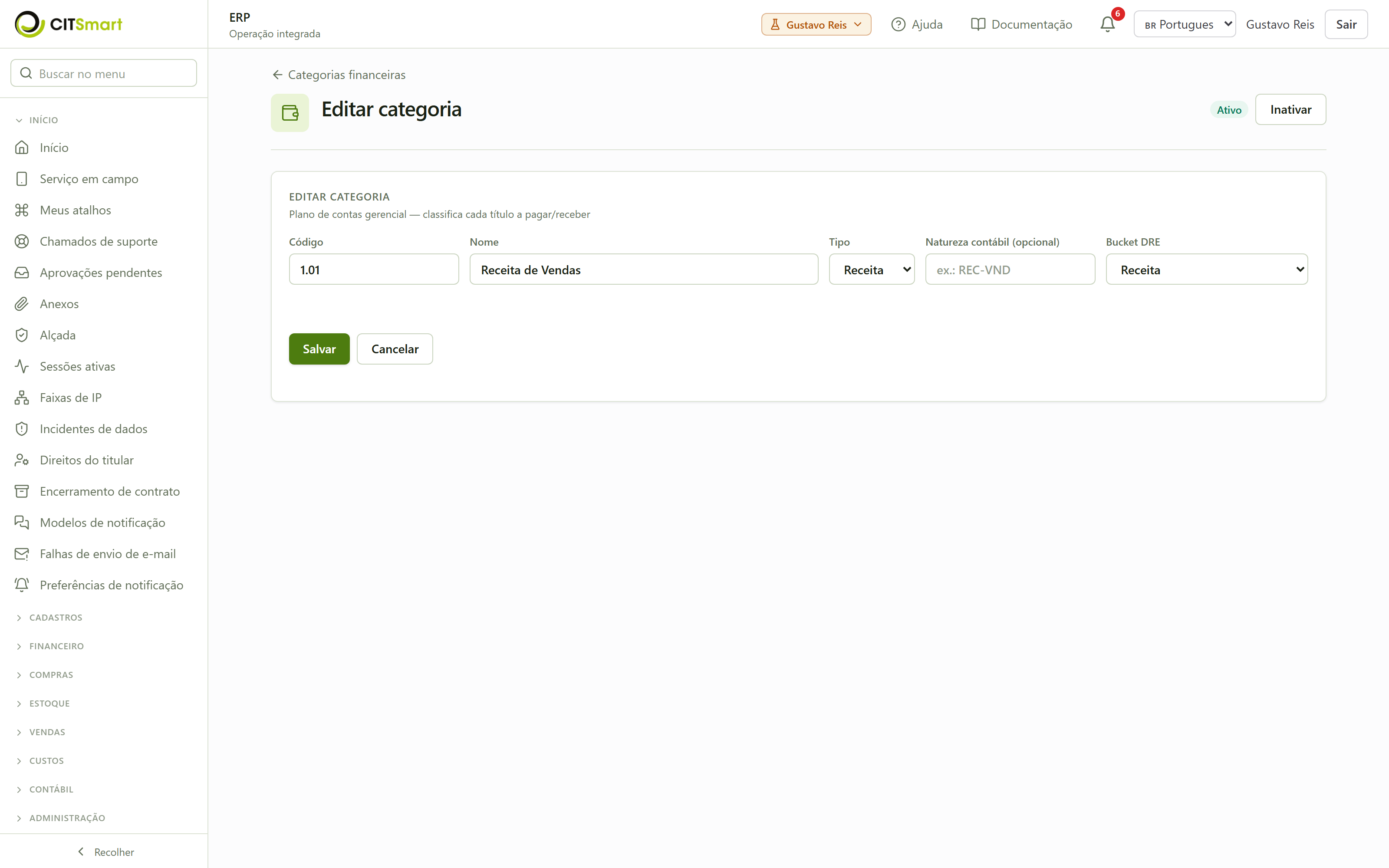
- Código: o código gerencial hierárquico, ex.: 1.01.
- Nome: Receita de Vendas.
- Tipo: escolha Receita.
- Natureza contábil (opcional): deixe em branco no começo — é usada só quando você quiser amarrar a categoria a uma natureza específica do plano contábil.
- Bucket DRE: Receita (a linha do DRE gerencial onde a categoria entra).
- Crie uma categoria de despesa do mesmo jeito: nome Despesa com Fornecedores, Tipo = Despesa, Bucket DRE conforme a linha de despesa desejada. Repita para as despesas típicas do seu negócio (aluguel, salários, serviços).
- Ative ou inative uma categoria pelo botão Ativar/Inativar no topo da ficha da categoria. Uma categoria inativa some das listas de seleção da nota de compra/venda, mas continua nos títulos antigos que já a usavam.
Centros de custo e centros de resultado
O centro de custo responde "de qual área saiu esse gasto?" e o centro de resultado responde "qual unidade gerou essa receita?". Os dois são cadastrados na mesma tela, distinguidos pelo campo Tipo. Eles permitem ratear despesas e receitas por área nos documentos financeiros.
- Abra "Centros de custo". No menu Financeiro → Centros de custo. A lista mostra os centros já cadastrados, com o código, o nome e a classificação.
- Crie um centro de custo. Clique em Novo centro de custo e preencha:Clique em Salvar. Repita para os centros de custo típicos: TI — Tecnologia da informação, MKT — Marketing.
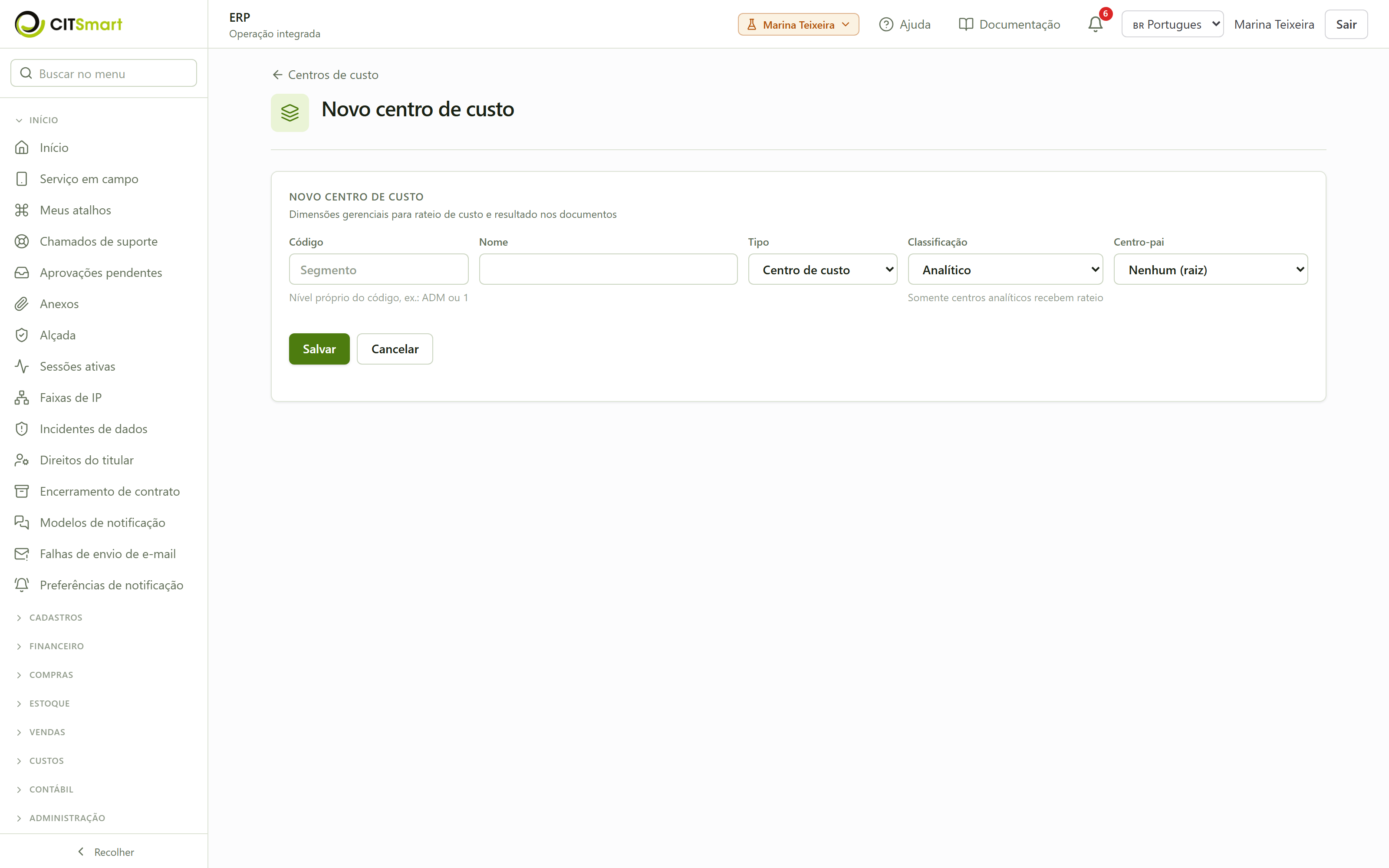
- Código: o segmento do nível, ex.: ADM (ou um número). O sistema monta a hierarquia a partir do centro-pai.
- Nome: Administrativo.
- Tipo: Centro de custo (áreas de gasto sem receita direta).
- Classificação: Analítico para os que efetivamente recebem lançamento e rateio; Sintético para os que só agrupam filhos. Somente centros analíticos recebem rateio.
- Centro-pai: Nenhum (raiz) para o topo, ou selecione o centro superior.
- Crie um centro de resultado na mesma tela, mudando o Tipo para Centro de resultado — são as unidades de negócio que geram receita própria. Exemplos: MTZ — Matriz SP, FIL — Filial RJ, ONL — Loja online.
Se você clicar em Salvar com o código ou o nome em branco, a tela acusa o erro no próprio campo e não grava. Preencha os obrigatórios e salve de novo.
Contas bancárias
A conta bancária é o registro único de cada conta operacional da empresa. Você cadastra a conta uma vez e ela é reaproveitada em movimentação de caixa, geração de remessa CNAB e conciliação bancária — nunca se redigita banco/agência/conta.
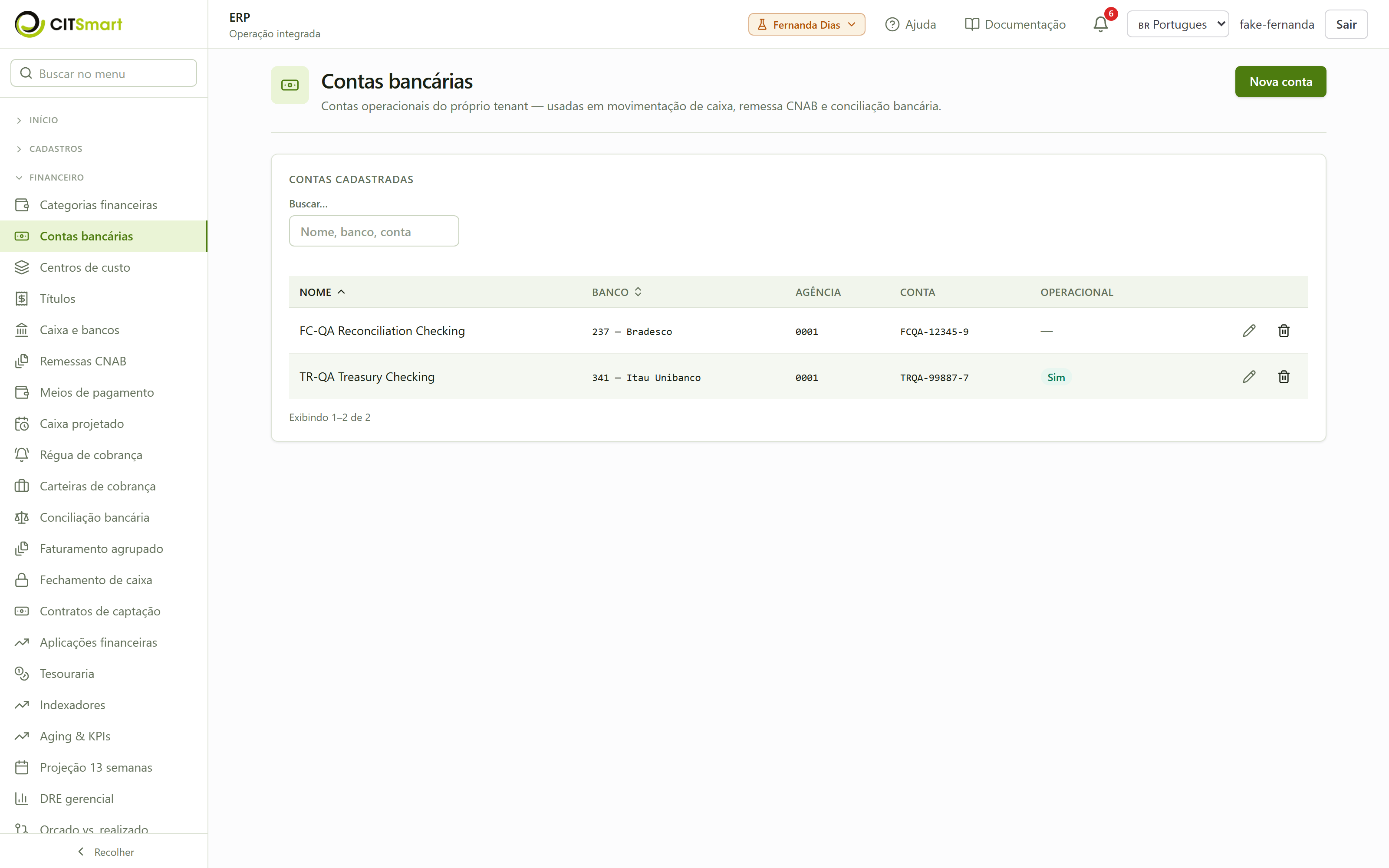
- Abra "Contas bancárias". No menu Financeiro → Contas bancárias. A lista traz as contas cadastradas com Nome, Banco, Agência, Conta e a coluna Operacional (mostra Sim quando a conta já foi habilitada para tesouraria). O campo Buscar filtra por nome, banco ou conta.
- Cadastre uma conta nova. Clique em Nova conta e preencha:Clique em Salvar. A conta passa a aparecer na lista.
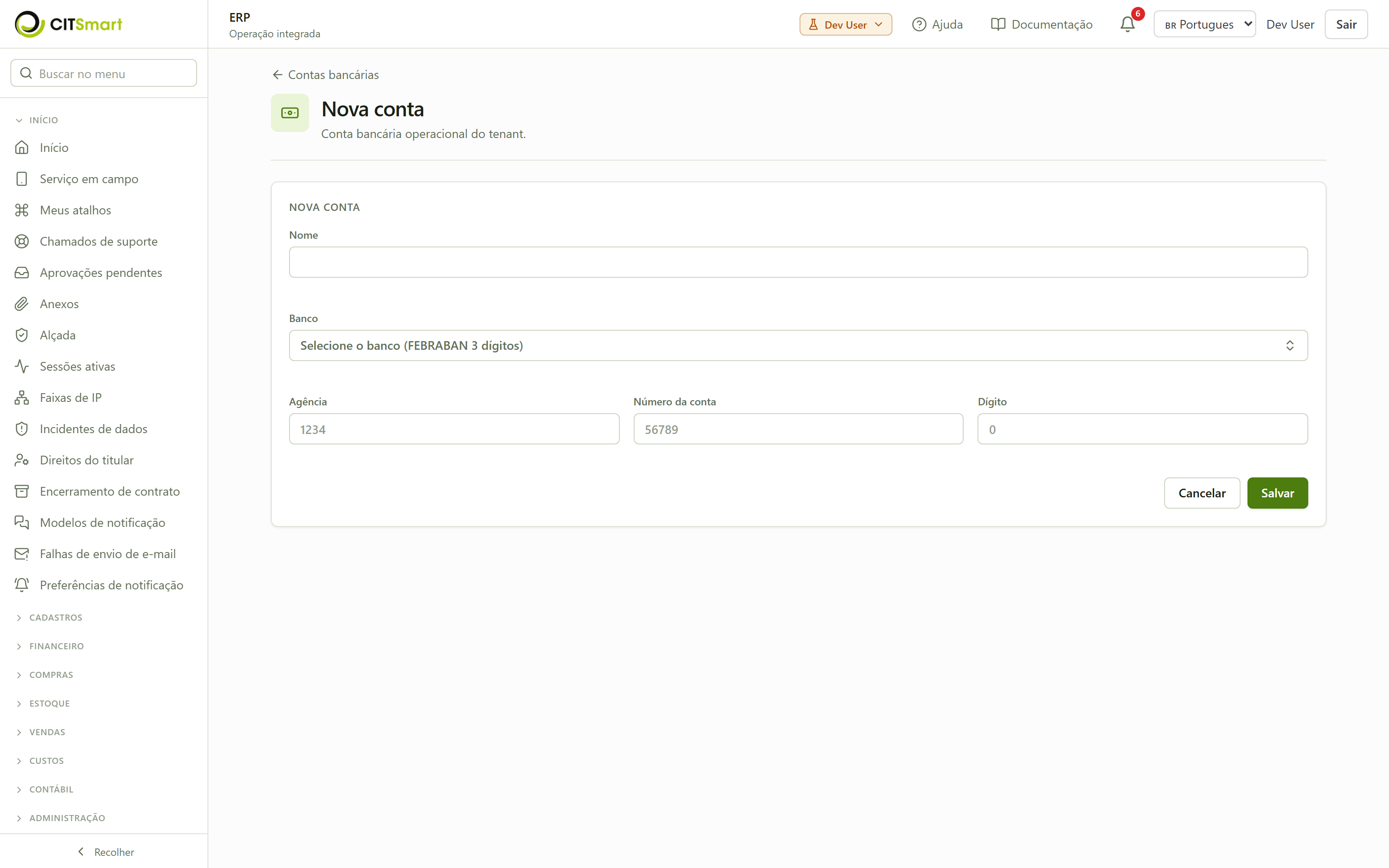
- Nome: um apelido reconhecível, ex.: Conta ACME Itaú. Obrigatório — o sistema rejeita a conta se o nome ficar em branco.
- Banco: selecione na lista FEBRABAN de 3 dígitos, ex.: 341 — Itaú Unibanco.
- Agência: 0001.
- Número da conta: 12345.
- Dígito: 6.
- Torne a conta operacional (opcional). Ao abrir a ficha da conta, o botão Tornar operacional habilita saldo inicial, carteira CNAB e sequência de remessa. Só contas operacionais entram em movimentações de caixa, conciliação e geração de remessa — por isso a coluna Operacional da lista mostra Sim.
- Entenda o reaproveitamento da conta. A mesma conta cadastrada aqui é referenciada nos demais cadastros, sem redigitação:Os documentos emitidos (pagamentos, remessas) congelam a identificação da conta no momento da emissão, de modo que uma edição posterior no cadastro não reescreve o histórico financeiro.
- No sub-cadastro do estabelecimento (Cadastros → Empresa → aba Bancos), você vincula uma dessas contas ao estabelecimento escolhendo a finalidade (Fiscal, Cobrança ou Pagamento) e, se quiser, marcando-a como Padrão daquela finalidade. A mesma conta pode servir a mais de uma finalidade.
- Cada linha da aba Bancos mostra a conta, o selo da finalidade e, quando for o caso, o selo Padrão, além dos botões Definir padrão, Histórico de alterações e Remover.
- Se ainda não houver conta cadastrada, a aba oferece um link direto para cadastrá-la primeiro.
Condições de pagamento
A condição de pagamento define em quantas parcelas e em quantos dias um título é cobrado ou pago — à vista, 30 dias, 30/60/90, entrada + saldo. É usada tanto nas tabelas de preço de vendas quanto ao lançar contas. Por isso ela fica no menu Cadastros, não no Financeiro.
- Abra "Condições de pagamento". No menu Cadastros → Condições de pagamento. A lista mostra cada condição com o código, o nome e o resumo das parcelas (ex.: 30d/50% · 60d/50%).
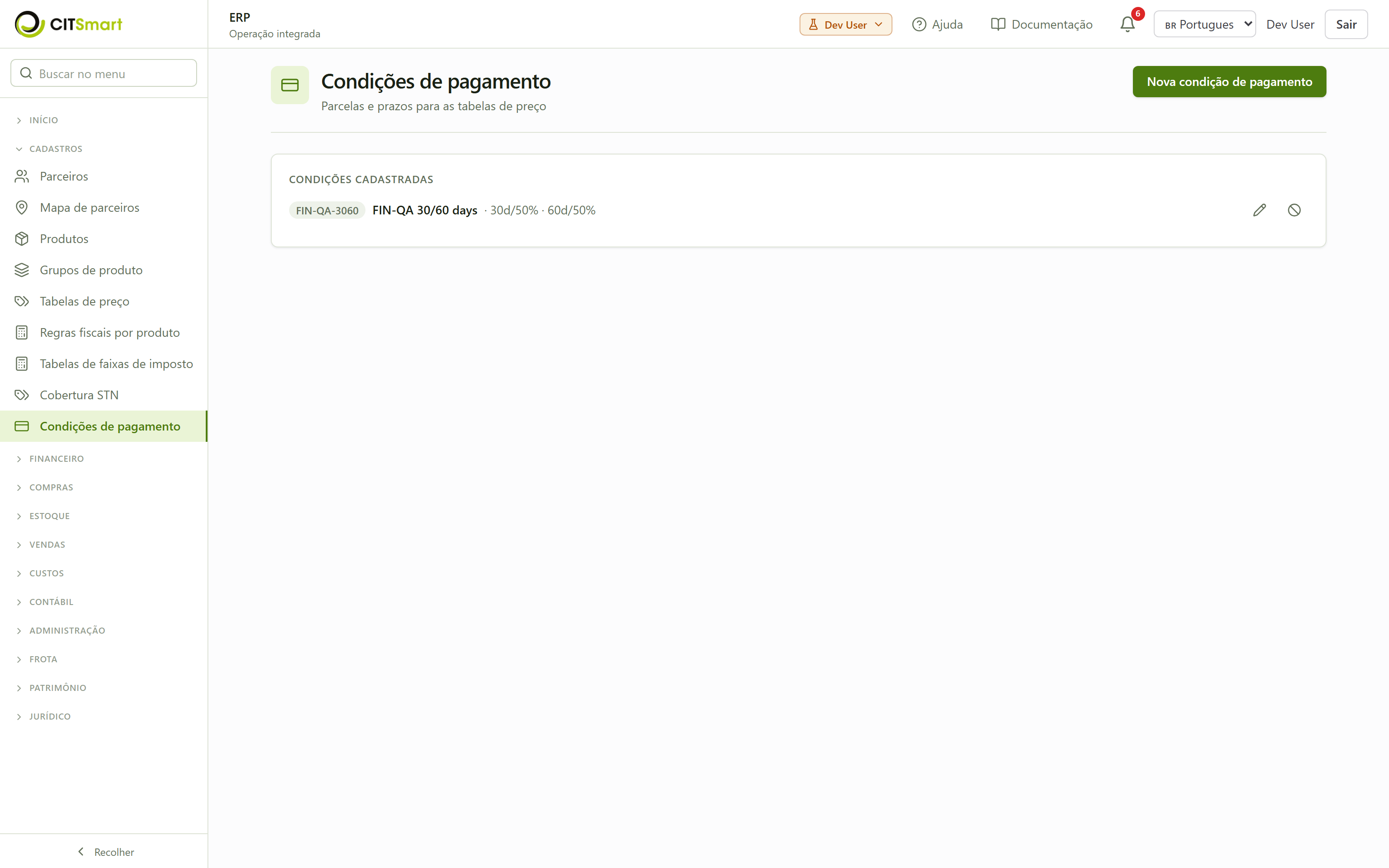
- Crie uma condição. Clique em Nova condição de pagamento e preencha:Clique em Salvar alterações. Exemplos típicos:
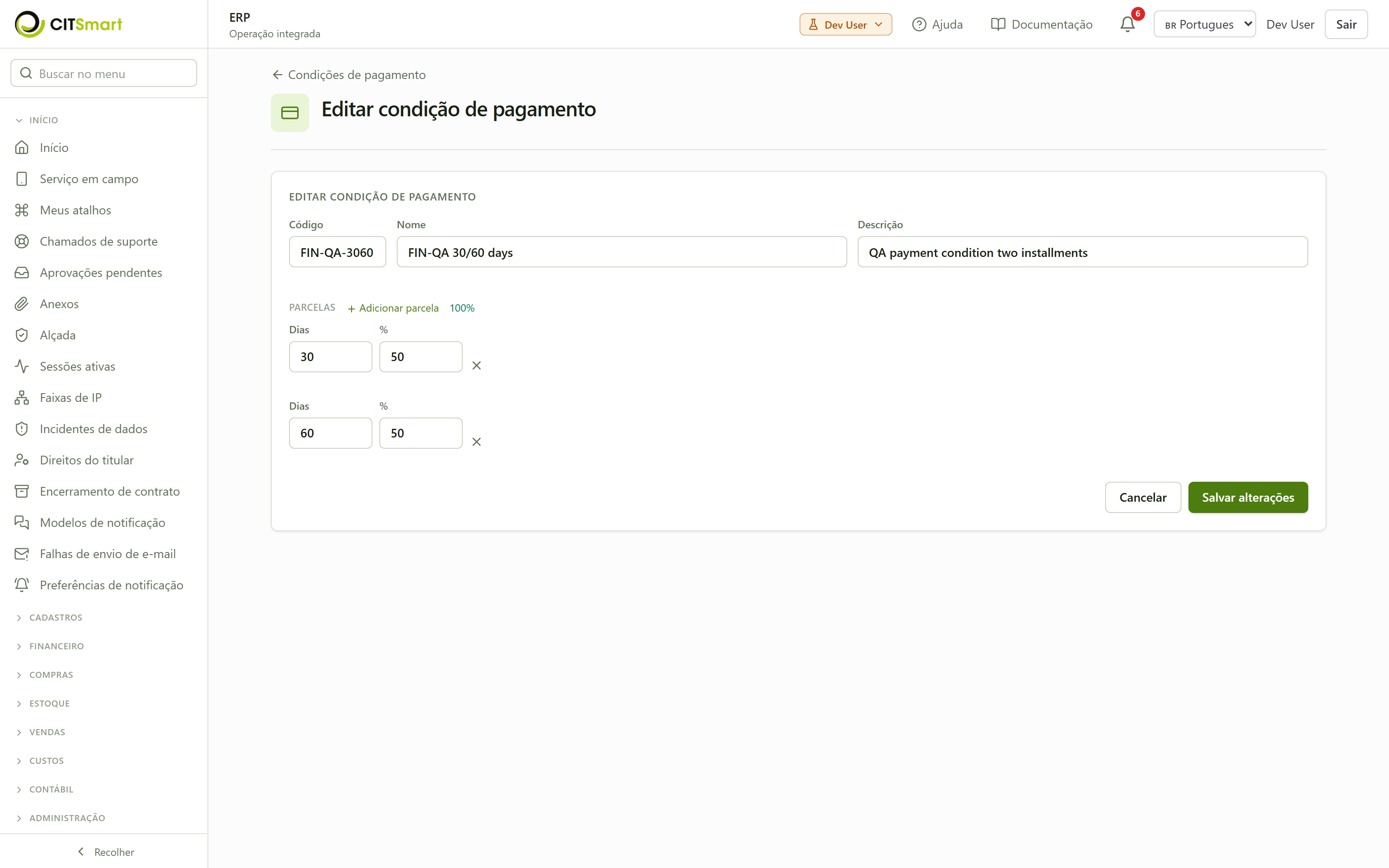
- Código: AVISTA (ou o código do seu padrão).
- Nome: À vista.
- Descrição: um texto curto de apoio, ex.: Pagamento único no ato.
- Parcelas: para "à vista", uma parcela com Dias 0 e % 100. Para uma condição parcelada, use + Adicionar parcela e distribua os percentuais — o total precisa fechar 100% (o indicador ao lado mostra a soma corrente).
- À vista — 1 parcela (0 dias, 100%).
- 30 dias — 1 parcela (30 dias, 100%).
- 30/60 — 2 parcelas (30 dias 50% + 60 dias 50%).
- Entrada + 30 — 2 parcelas (0 dias 50% + 30 dias 50%).
Meios de pagamento
O meio de pagamento é a forma concreta com que o dinheiro entra ou sai — boleto, PIX, transferência, cartão, dinheiro. Cada meio pode apontar para uma conta bancária de liquidação, o que amarra o recebimento/pagamento à conta certa.
- Abra "Meios de pagamento". No menu Financeiro → Meios de pagamento. A lista mostra os meios já cadastrados.
- Cadastre um meio de pagamento. Clique em novo meio e preencha:Clique em Salvar alterações.
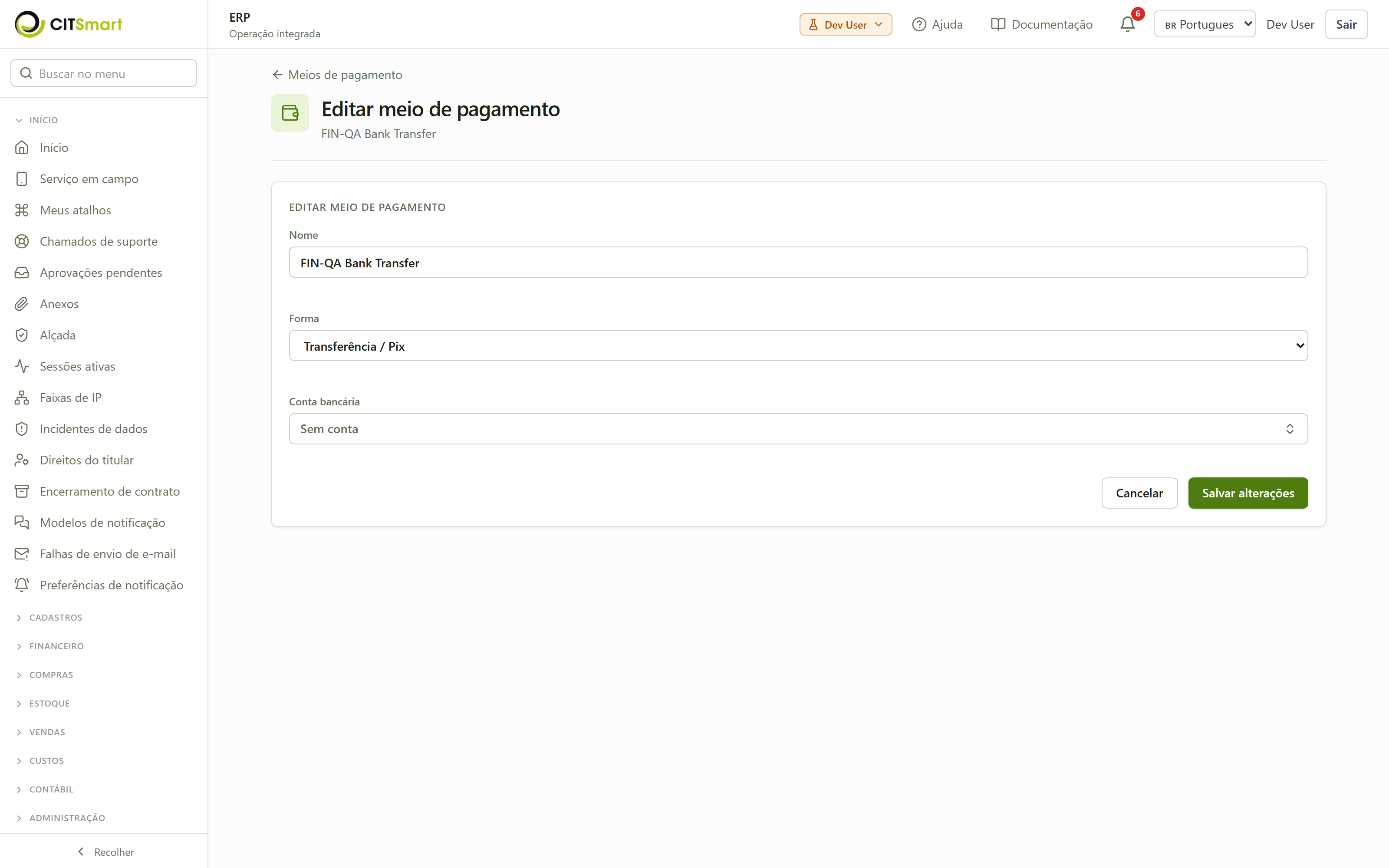
- Nome: um rótulo reconhecível, ex.: Transferência ACME Itaú.
- Forma: escolha na lista a categoria da forma, ex.: Transferência / PIX (também há boleto, cartão, dinheiro).
- Conta bancária: selecione a conta de liquidação, ex.: Conta ACME Itaú. Deixe em Sem conta quando o meio não estiver amarrado a uma conta específica.
Verificação
Você sabe que funcionou quando:
- A lista de Categorias financeiras tem ao menos uma categoria de Receita e uma de Despesa, e ambas aparecem como opção ao lançar a nota de compra/venda (próxima página).
- Na lista de Centros de custo, existe pelo menos um centro de custo e um centro de resultado, e você consegue selecioná-los ao ratear um documento financeiro ou um pedido de venda.
- A lista de Contas bancárias mostra a conta ACME com o banco, a agência e a conta corretos; quando você a torna operacional, a coluna Operacional exibe Sim.
- Na aba Bancos do estabelecimento, a conta vinculada aparece com o selo da finalidade (Fiscal, Cobrança ou Pagamento) e, quando for o caso, o selo Padrão — além dos botões Definir padrão, Histórico de alterações e Remover.
- O botão Histórico de alterações de cada vínculo abre o detalhe de auditoria (quem vinculou/alterou/removeu, com data e antes/depois).
- A lista de Condições de pagamento mostra cada condição com o resumo de parcelas, e o total das parcelas fecha 100% ao salvar.
- A lista de Meios de pagamento cobre as formas reais que você usa (boleto, PIX, transferência, cartão), com a conta de liquidação correta quando aplicável.
Erros comuns
- A soma das parcelas não fecha 100% — o formulário de condição de pagamento não deixa salvar enquanto o total dos percentuais das parcelas não chega a 100%. Ajuste os percentuais até o indicador mostrar 100%.
- "Código obrigatório" / "Nome obrigatório" ao salvar categoria ou centro de custo — significa que um campo obrigatório ficou em branco. O erro aparece no próprio campo; preencha e salve de novo.
- Código de categoria duplicado — o sistema bloqueia com a mensagem no campo Código e mantém o resto do formulário preenchido. Escolha um código ainda não usado.
- Tipo de categoria inválido — o Tipo só aceita Receita ou Despesa; qualquer outro valor é rejeitado no ato do salvamento.
- A categoria/centro não aparece na nota — verifique se o cadastro está ativo. Um registro inativado some das listas de seleção, embora continue nos títulos antigos.
- Não consigo abrir Categorias/Contas/Centros — esses três cadastros exigem a permissão de gestão do catálogo financeiro. Se o item nem aparece no menu, peça ao administrador o acesso correspondente.
Veja também
- GlossárioGlossário: Plano de contas, Centro de custo, Centro de resultado, Conta bancária, PIX, Boleto, CNAB, DRE.
- Financeiro — títulos (contas a pagar e a receber)04 — Financeiro – documentos: próximo — lançar contas a pagar e a receber usando estas estruturas.
- Contabilidade11 — Contabilidade: o plano de contas contábil e os lançamentos que se apoiam nas categorias e centros cadastrados aqui.