Contabilidade
Contabilidade (razão, eventos, regras, lançamentos, falhas e DRE)
Pré-requisitos: Financeiro — cadastros de apoio03 — Financeiro – cadastros (plano de contas, naturezas e centros já disponíveis).
Introdução
A contabilidade no ERP é movimentada principalmente por eventos automáticos vindos das outras áreas: o faturamento gera receita + impostos + custo da mercadoria; o recebimento de compra gera entrada de estoque + conta a pagar; a baixa de tesouraria gera redução de banco + baixa de fornecedor; a depreciação do patrimônio gera despesa + depreciação acumulada. Você quase nunca precisa lançar manualmente — o sistema já sabe qual partida (débito × crédito) cada operação exige, porque isso está descrito nos eventos contábeis e nas regras que você configura uma única vez.
Esta página cobre todo o módulo de Contabilidade do ponto de vista do operador: consultar o plano de contas (o razão) e as naturezas, entender e ajustar os eventos contábeis e os grupos de regras que geram as partidas, acompanhar e investigar os lançamentos, tratar as falhas de contabilização (reprocessar o que não gerou partida), exportar o material para o contador e ler a DRE gerencial. É aqui que o contador da ACME confere que "tudo bateu" antes de fechar o mês.
Passo a passo
Consultar o plano de contas (razão)
O plano de contas é o esqueleto que todo lançamento referencia — ativo, passivo, receita, despesa. O ERP já vem com um plano-semente (padrão PCASP) que você pode conferir e complementar.
- Abra "Plano de contas". Menu Contabilidade → Plano de contas. A lista mostra o código hierárquico, o nome e a natureza de cada conta.
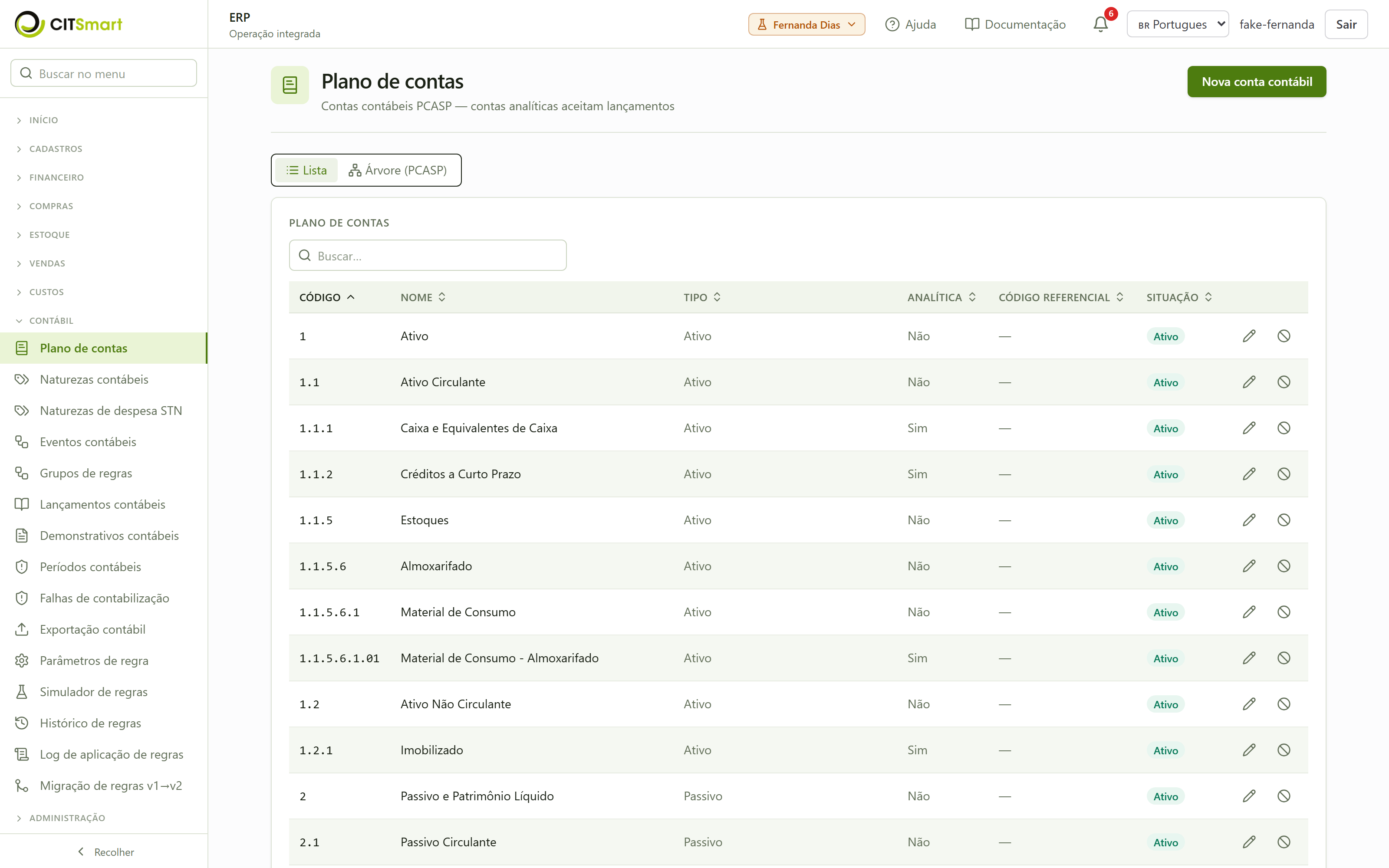
- Explore o plano completo. A tela oferece as visões Lista e Árvore (PCASP). Na lista você percorre todas as contas — código hierárquico, nome, tipo (ativo, passivo…), se é analítica e a situação —, das contas de topo (1 — Ativo) até as folhas (1.1.5.6.1.01 — Material de Consumo - Almoxarifado). É por aqui que você localiza a conta certa antes de usá-la em uma regra ou consultar seus lançamentos.
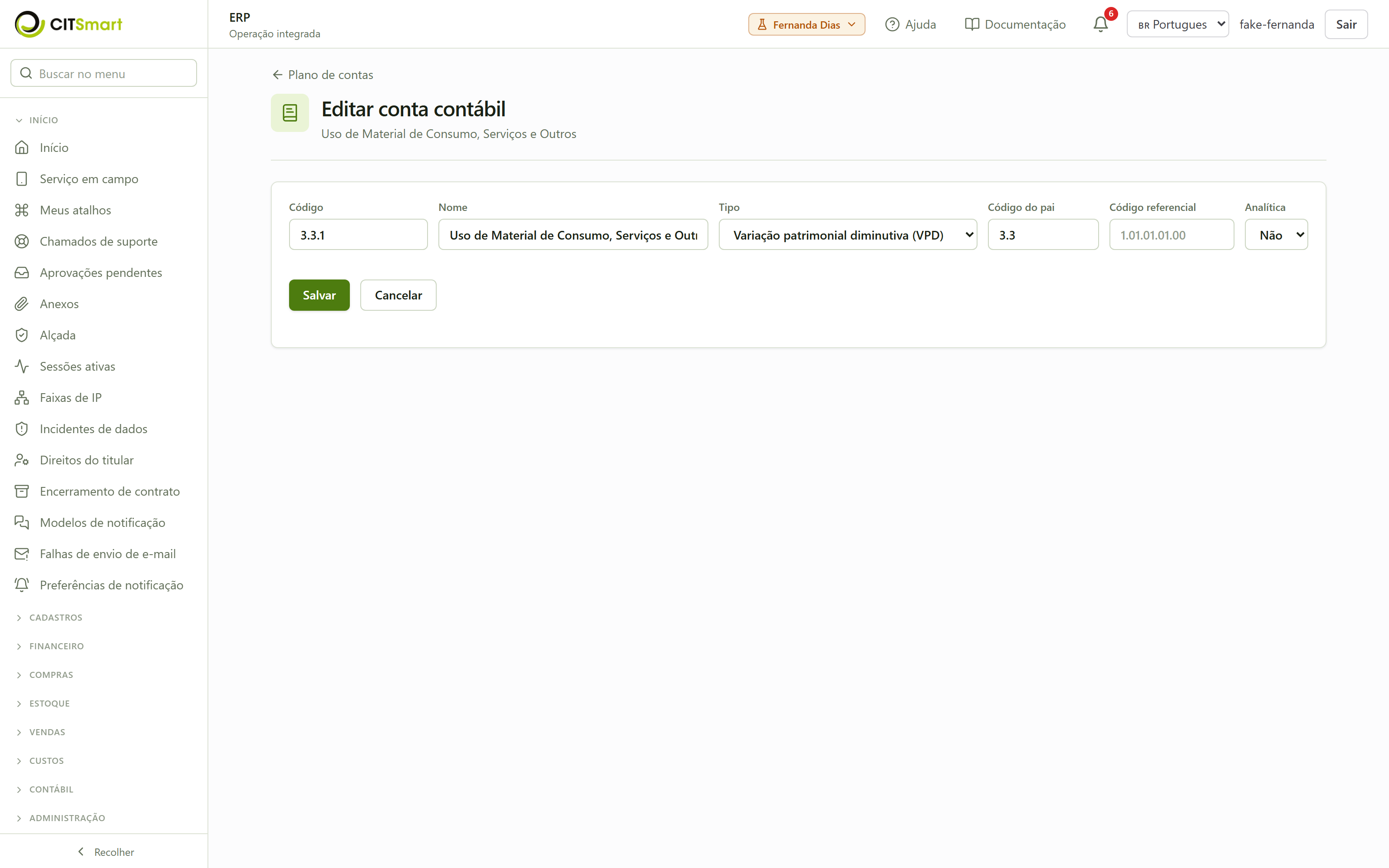
Conta sintética × analítica. Contas "pai" (sintéticas, ex.: 1.1 — Ativo circulante) só somam as filhas; elas não aceitam lançamento direto. Sempre lance em contas analíticas (as folhas da árvore, ex.: 1.1.2.01).
Validações ao cadastrar/editar uma conta. O tipo é escolhido numa lista fechada do padrão PCASP — Ativo, Passivo, Patrimônio Líquido, VPA (variação patrimonial aumentativa), VPD (variação patrimonial diminutiva) e Controle. Um tipo fora dessa lista é rejeitado (o sistema não salva e devolve erro de validação). O código da conta é único: repetir um código já existente também é recusado. Quando o cadastro é aceito, a conta pode ser criada, ter o nome alterado e ser removida enquanto não tiver lançamentos que dependam dela.
Conferir as naturezas contábeis
- Abra "Naturezas contábeis". Menu Contabilidade → Naturezas contábeis. A natureza classifica o "tipo" da conta/movimento (receita, despesa, ativo, passivo) e é usada pelas regras para escolher a partida certa.
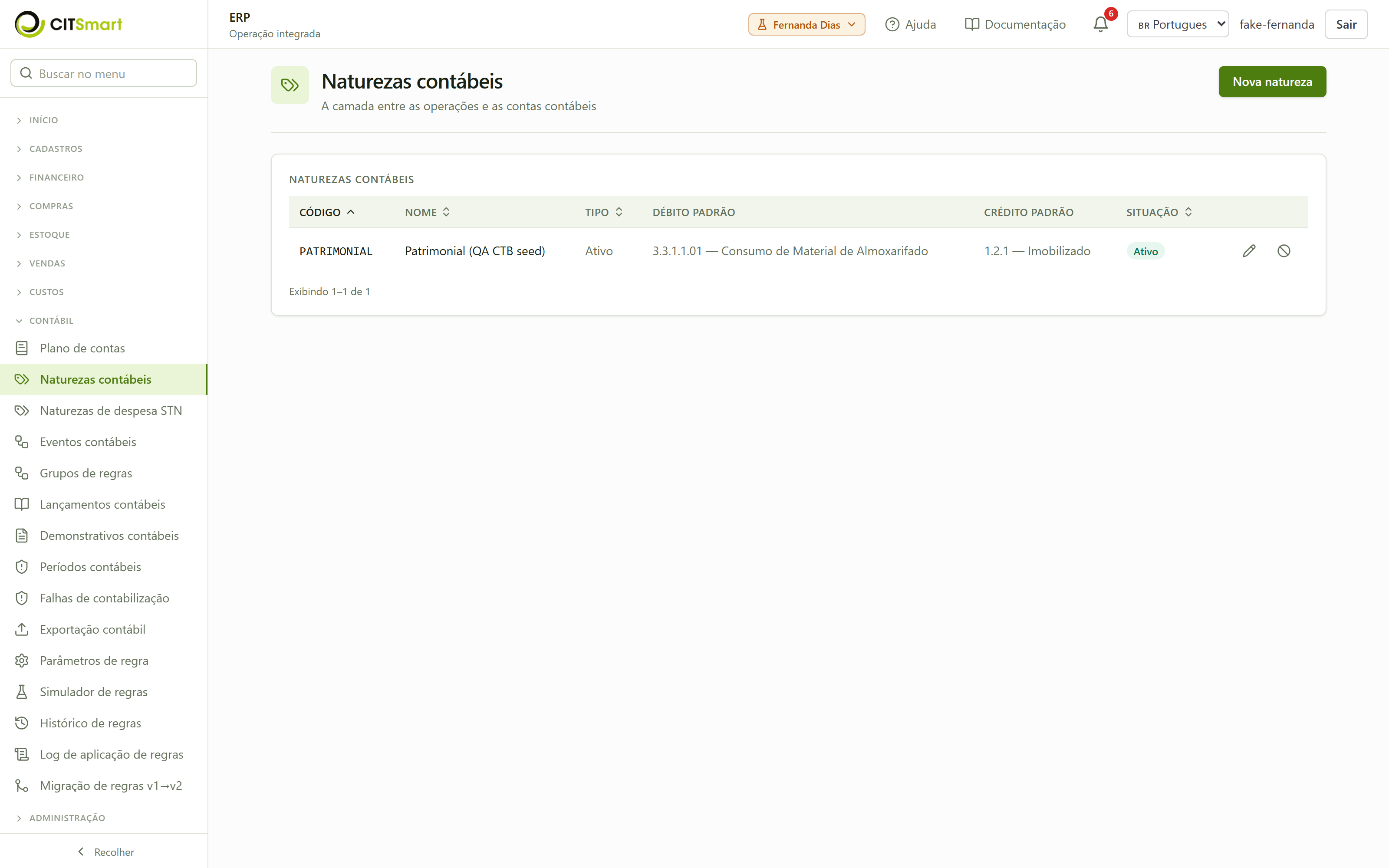
- Confira a natureza na lista. Cada linha traz o código, o nome, o tipo e as contas de débito e crédito padrão associadas — é o que as regras usam para escolher a partida.
A natureza só aceita contas que existem. Ao definir a conta de débito ou de crédito padrão de uma natureza, o sistema exige que a conta apontada exista no plano de contas — uma natureza que aponta para uma conta inexistente é rejeitada. Cadastre a conta no plano primeiro, depois amarre a natureza a ela.
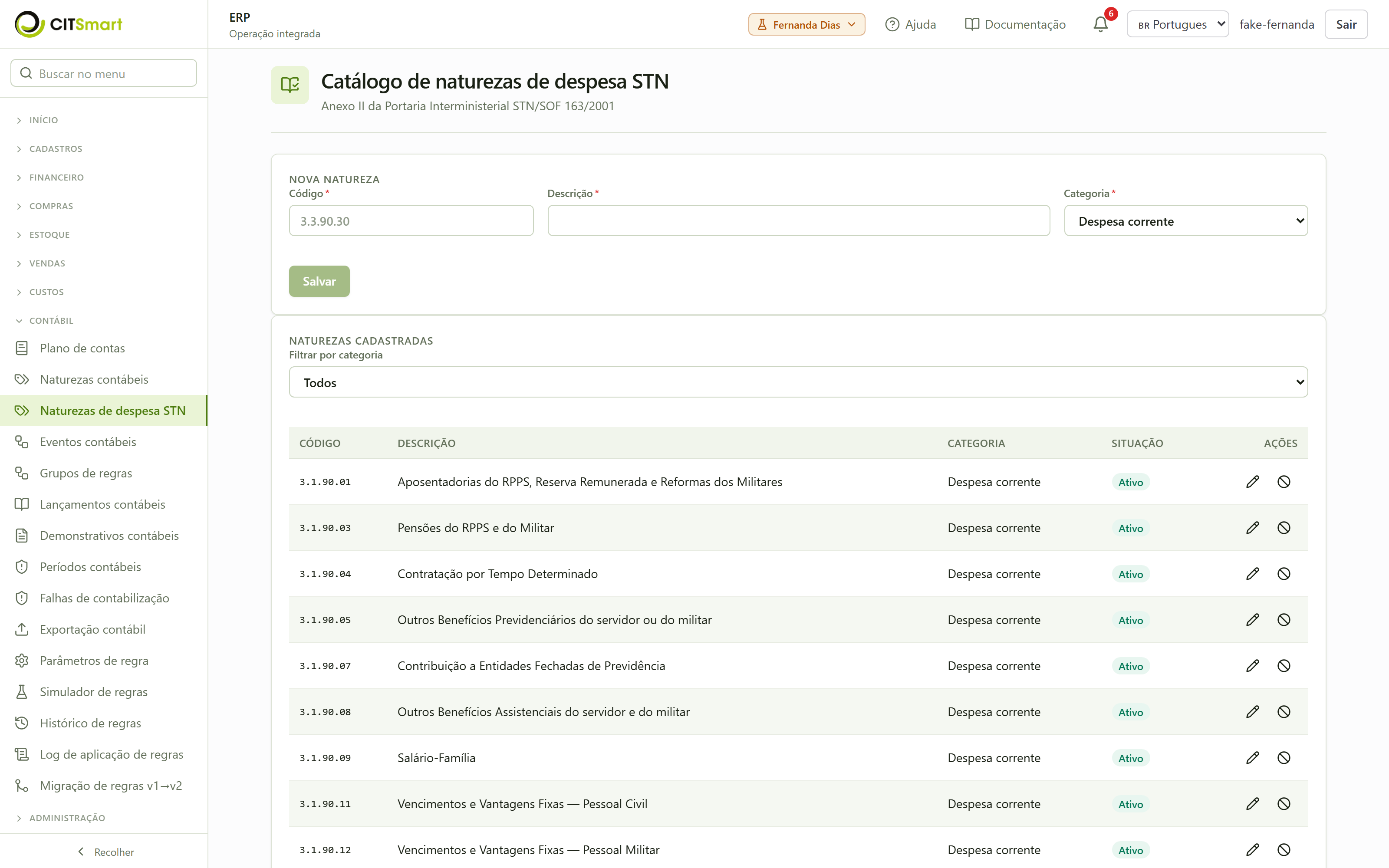
- Naturezas de despesa (STN) — para órgãos públicos, o menu Contabilidade → Naturezas de despesa (STN) traz o catálogo oficial da Secretaria do Tesouro Nacional, usado na classificação orçamentária da despesa pública.
Configurar os eventos contábeis
O evento contábil é o "gatilho" de negócio que gera uma partida — por exemplo "provisão de compra", "baixa de conta a pagar", "devolução de venda", "depreciação do mês". Cada operação das outras áreas dispara um evento, e o evento (via regra) resulta no lançamento.
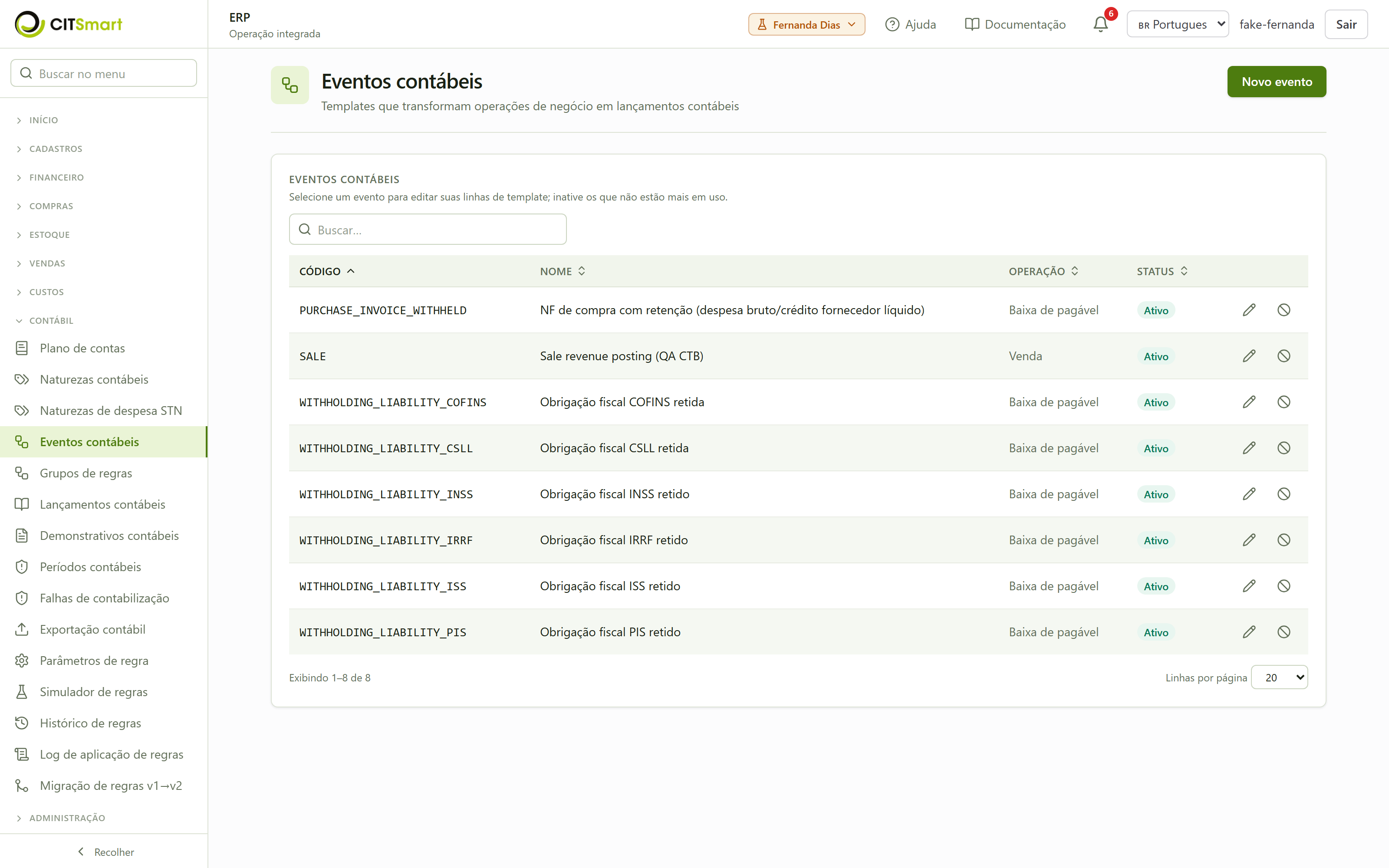
- Abra "Eventos contábeis". Menu Contabilidade → Eventos contábeis. A lista mostra os eventos cadastrados e de qual módulo cada um se origina.
- Abra um evento para ver quando ele dispara e a que grupo de regras está ligado. Cada evento é montado por linhas — cada linha é de débito ou de crédito e aponta para uma conta fixa ou para a conta da natureza.
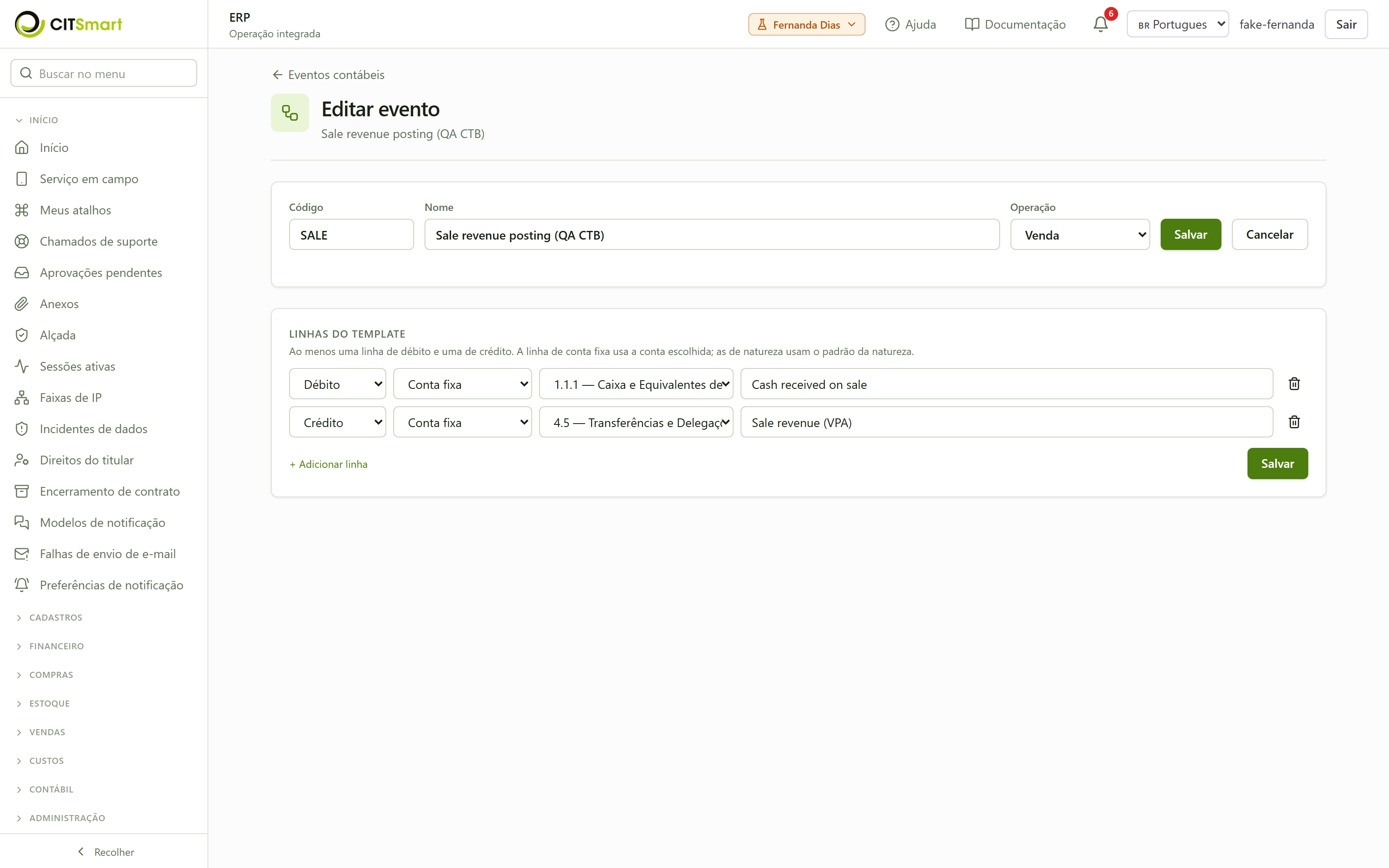
O modelo de lançamento precisa ser balanceável. O sistema exige que o evento tenha ao menos uma linha de débito e uma de crédito: um modelo com linhas só de um lado é rejeitado. Se uma linha usa conta fixa, essa conta tem que existir no plano; e o código do evento é único (repetir um código já cadastrado é recusado).
Definir e simular grupos de regras
O grupo de regras é a tabela de decisão que traduz o evento em partida: "se a operação atende a estes critérios, então debita a conta X e credita a conta Y neste valor". É aqui que mora a inteligência da contabilização automática.
- Abra "Grupos de regras". Menu Contabilidade → Grupos de regras. A lista traz cada grupo, o evento que ele atende e a versão publicada.
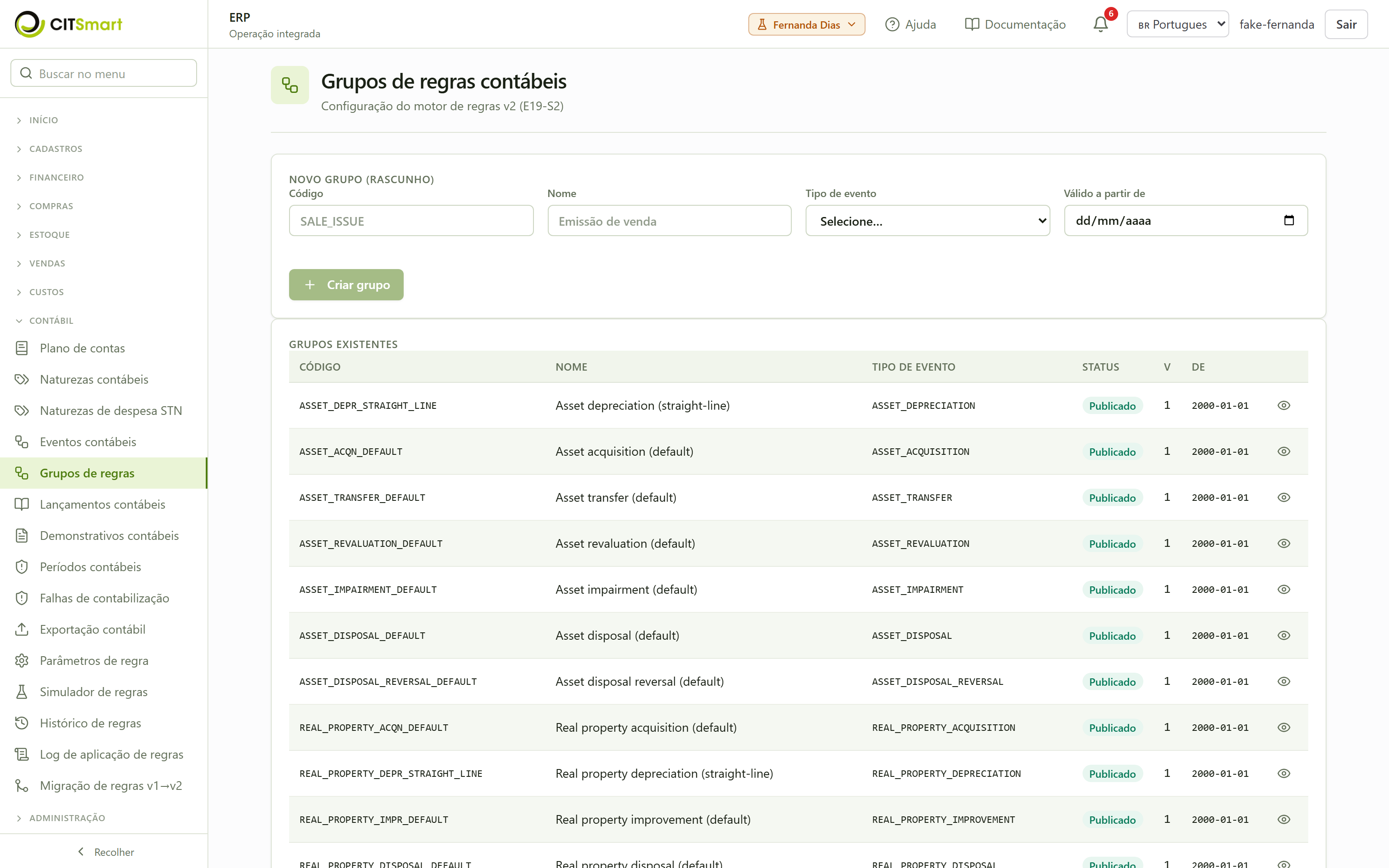
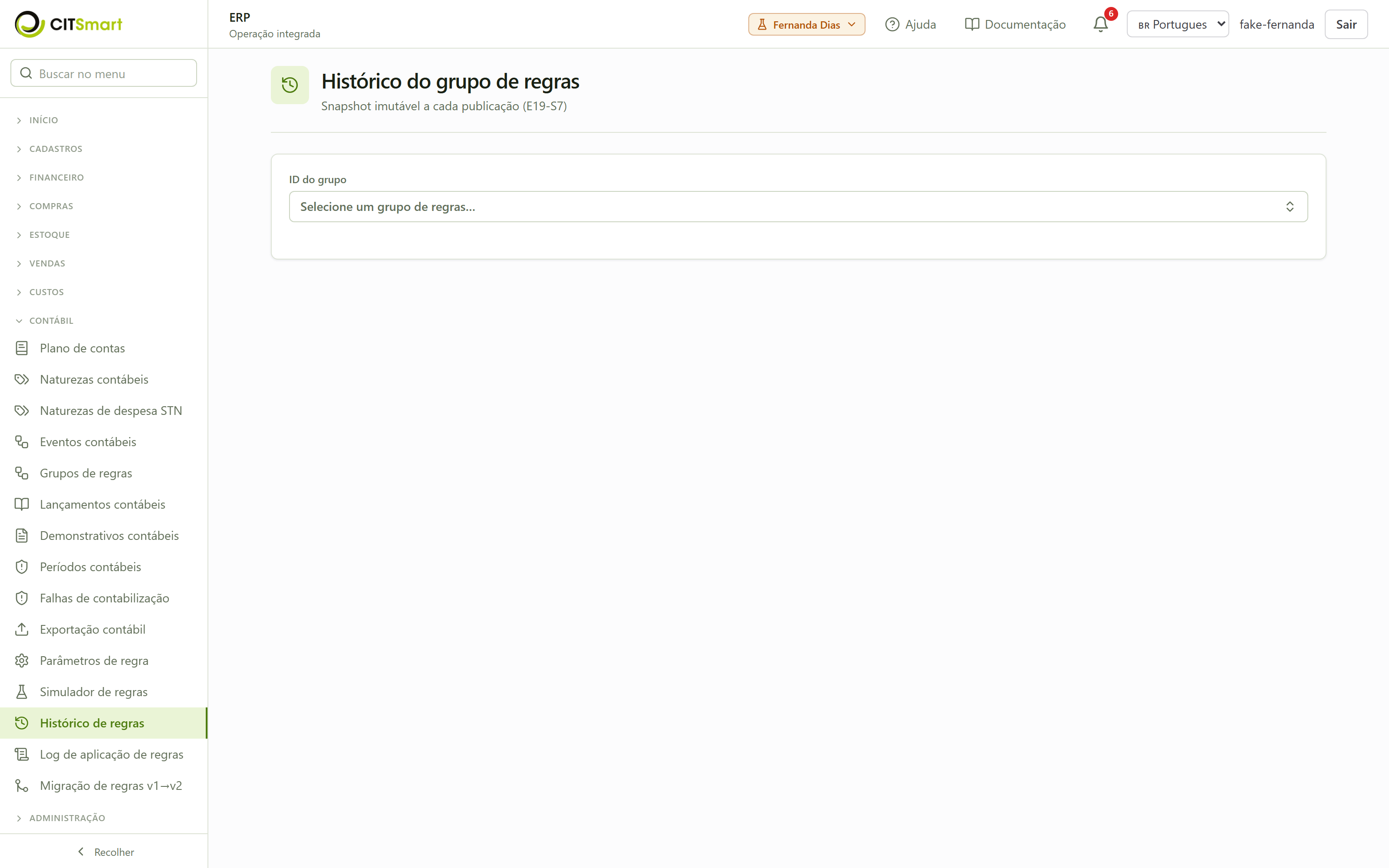
- Abra um grupo para ver os critérios (as condições que selecionam a regra) e as linhas de partida (débito/crédito, conta, valor) que ele produz.
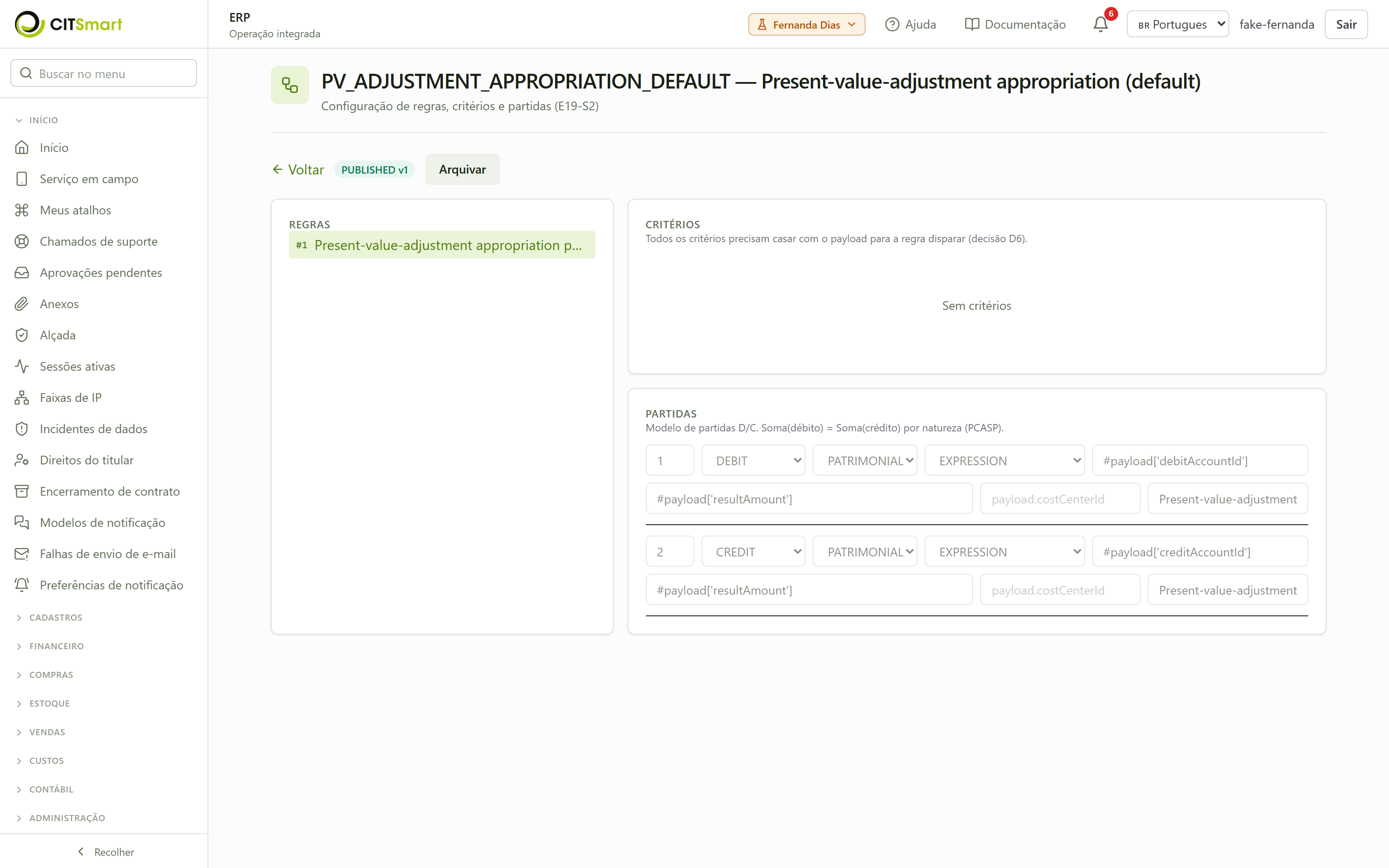
- Parâmetros de regra. Menu Contabilidade → Parâmetros de regra — valores nomeados (alíquotas, contas de referência) que as regras usam sem "chumbar" o número dentro delas. Mudou a alíquota? Muda em um só lugar. Você escolhe o grupo de regras no topo e cadastra a chave, o tipo e o valor no formulário; a lista abaixo mostra os parâmetros já cadastrados para o grupo selecionado — no ambiente de demonstração ela aparece com "Sem parâmetros" até você salvar o primeiro.
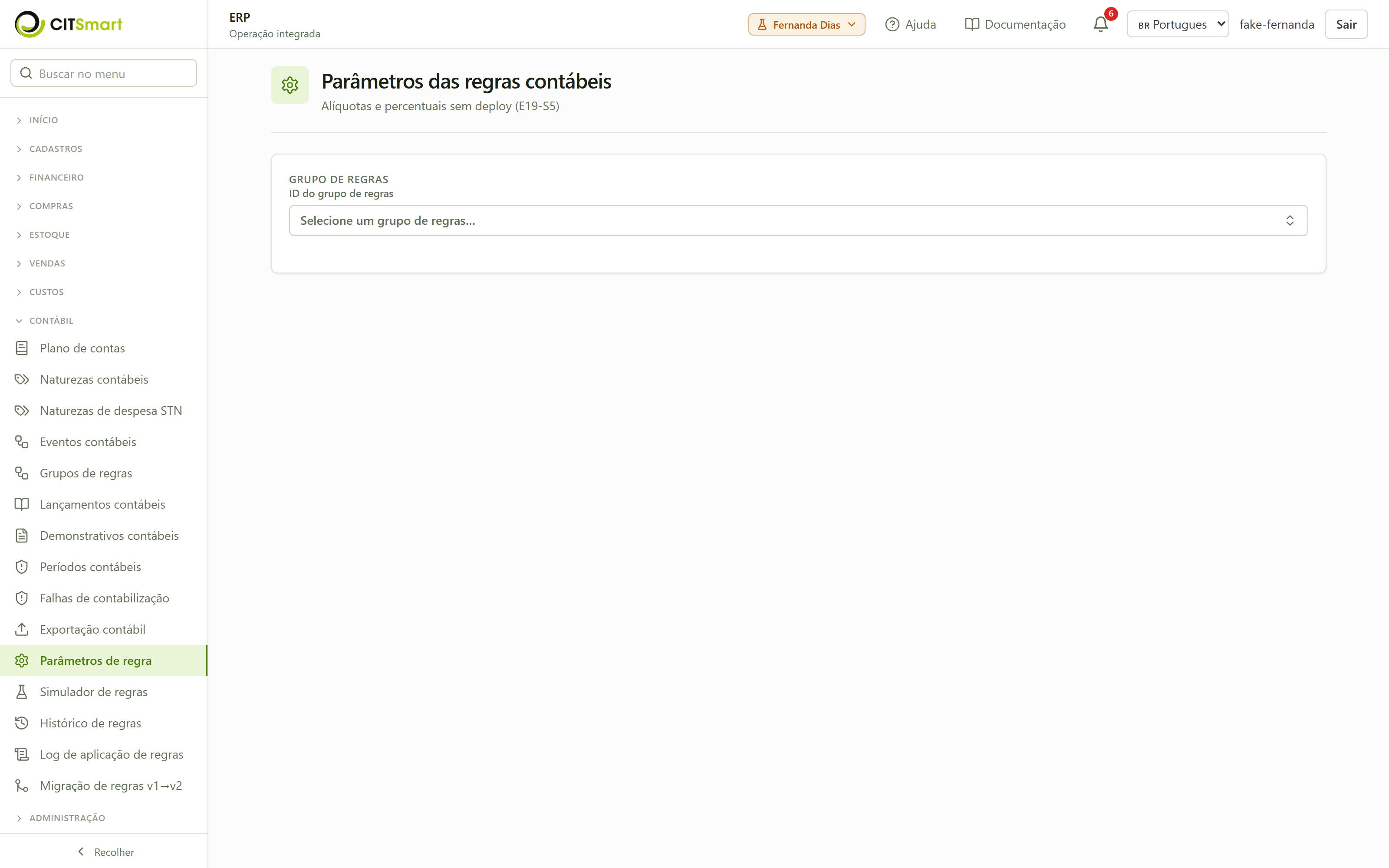
- Simule antes de publicar. Menu Contabilidade → Simulador de regras. Informe uma operação de exemplo e o sistema mostra qual partida seria gerada — sem tocar em nada de verdade. Use sempre o simulador antes de publicar uma regra nova, para não descobrir o erro só depois que a venda real não contabilizou.
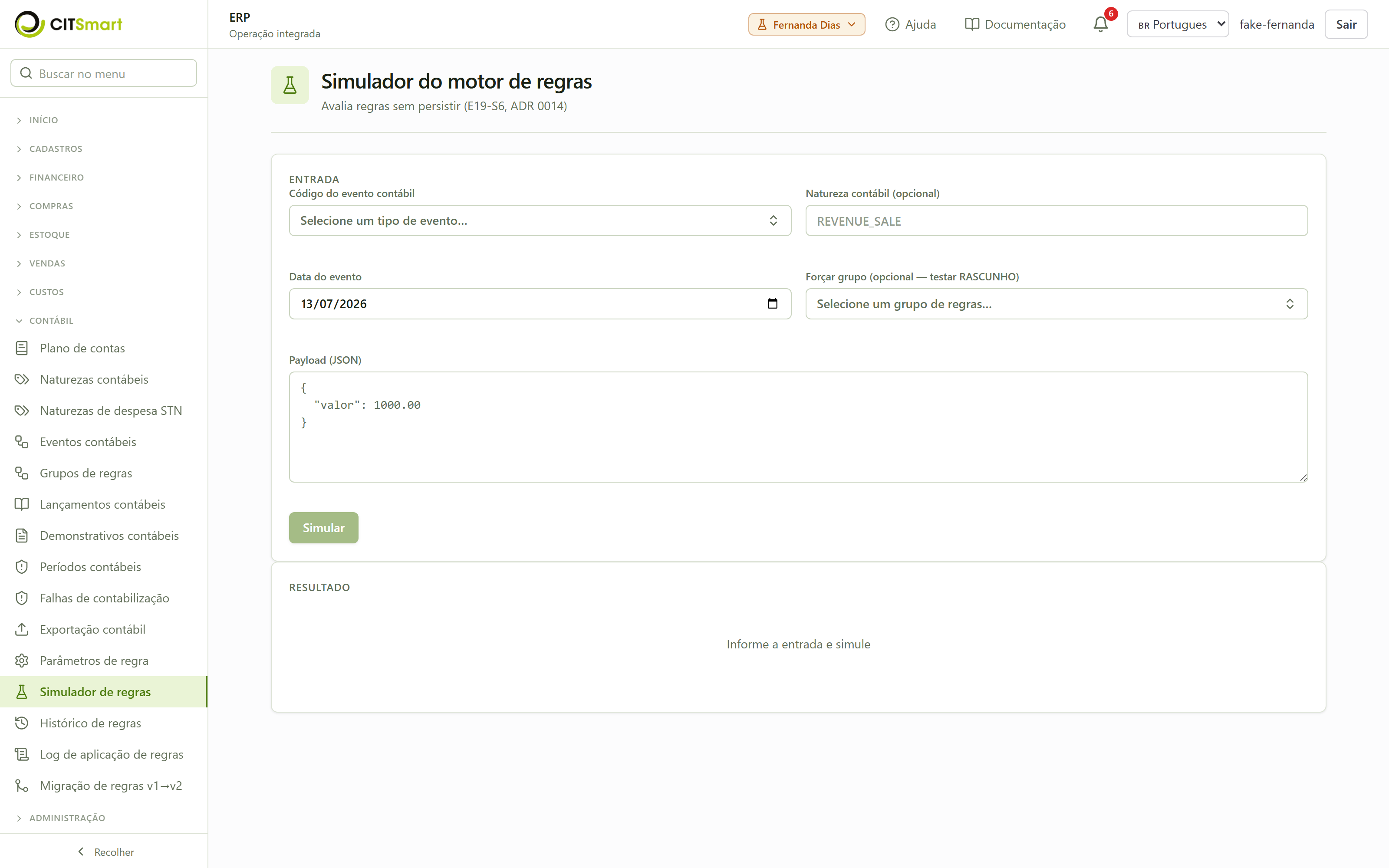
- Histórico e log das regras. Menu Contabilidade → Histórico de grupos: você seleciona um grupo e vê as versões já publicadas dele (quem mudou o quê e quando) — no ambiente de demonstração aparece "Sem versões publicadas" enquanto o grupo não tiver sido publicado. Menu Contabilidade → Log de aplicação mostra onde cada regra atuou — em quais lançamentos ela foi aplicada. É a trilha de auditoria do motor.
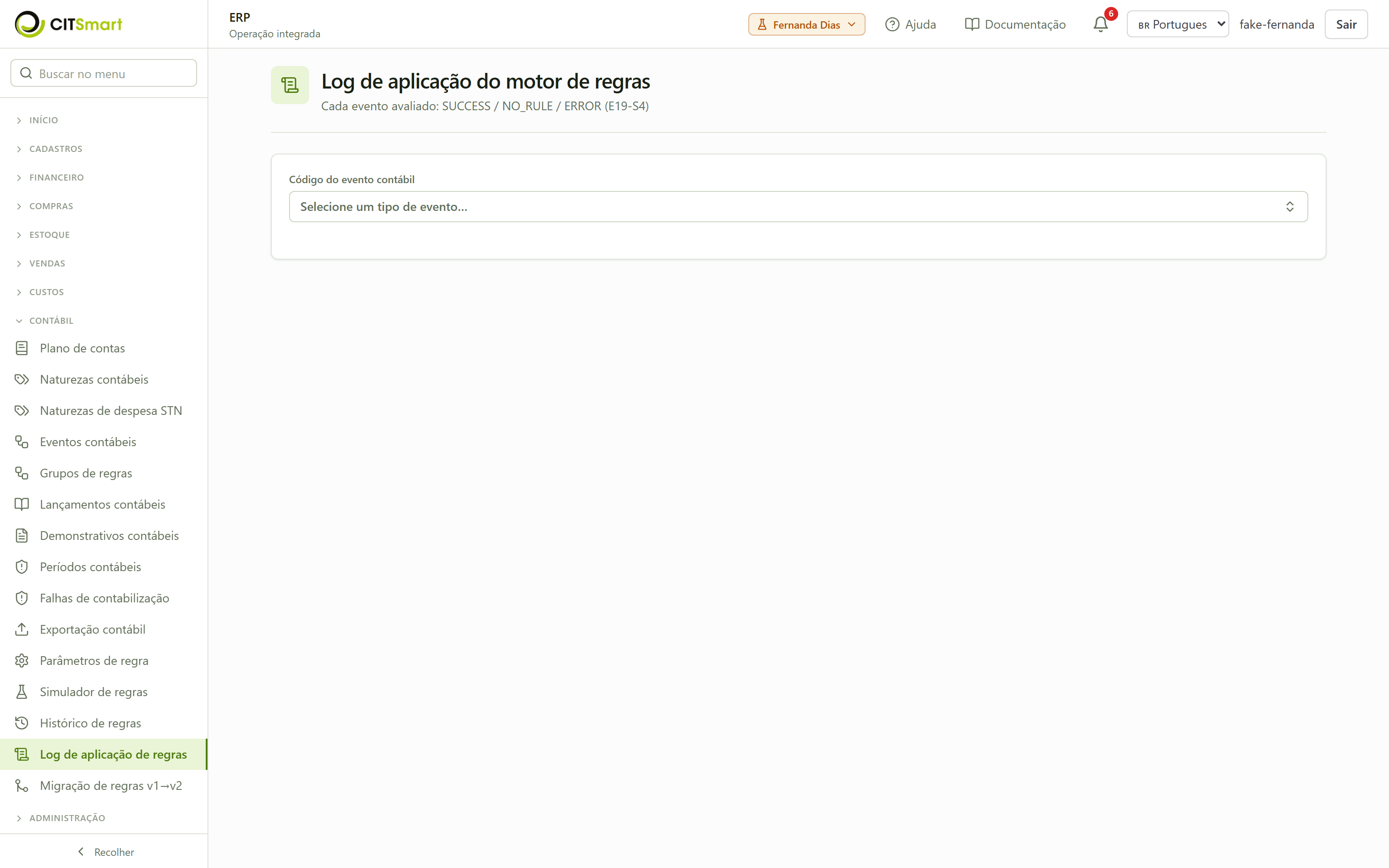 O log tem duas maneiras de perguntar, e a diferença importa. Escolha em "Buscar por": por evento contábil, quando você já sabe qual evento investigar; ou por período, informando De e Até, quando o lançamento não saiu e você não sabe qual evento deveria tê-lo produzido — que é justamente o caso em que se procura o log. Até 2026-08-03 só a primeira pergunta era possível: sem nomear o evento, a tela não carregava nada.A busca por período cobre o dia inteiro das duas pontas — um recorte que parasse às zero hora do dia final esconderia exatamente os lançamentos de fechamento de mês.A tela exige a permissão de gerir regra contábil. Quem não a tem recebe o aviso de sem acesso — e não uma lista vazia, que se leria como "o motor não fez nada".
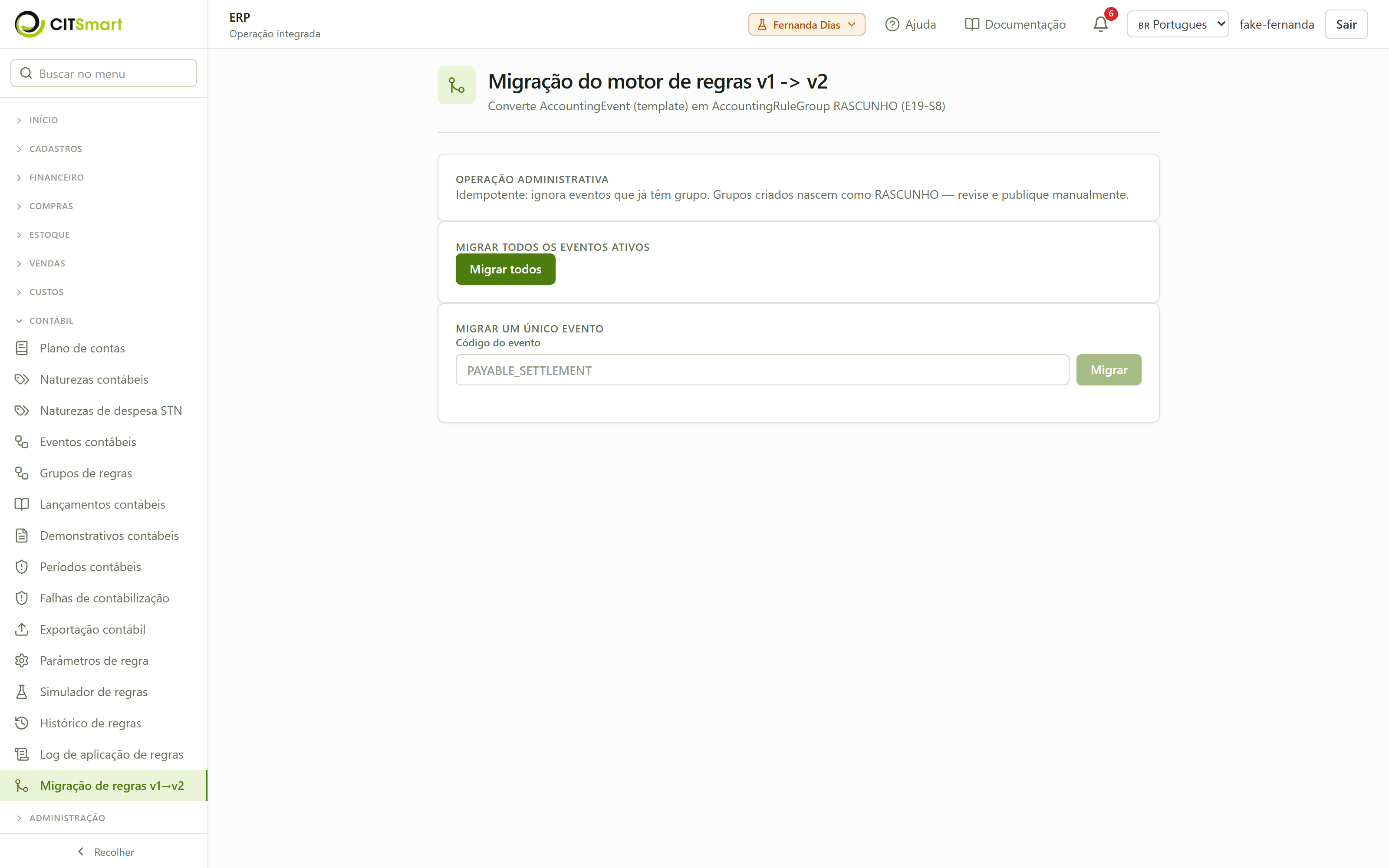
- Migração v1→v2. Menu Contabilidade → Migração v1→v2 — assistente que converte grupos de regras do motor antigo para o novo formato de tabela de decisão. Só é usado uma vez, quando você moderniza regras legadas.
Acompanhar e investigar os lançamentos
O lançamento contábil (a partida) é o resultado final: débito e crédito em contas do plano, com data, valor, histórico e referência ao evento que o originou.
- Abra "Lançamentos". Menu Contabilidade → Lançamentos. A lista mostra todos os lançamentos, cada um com sua partida balanceada (total de débitos = total de créditos).
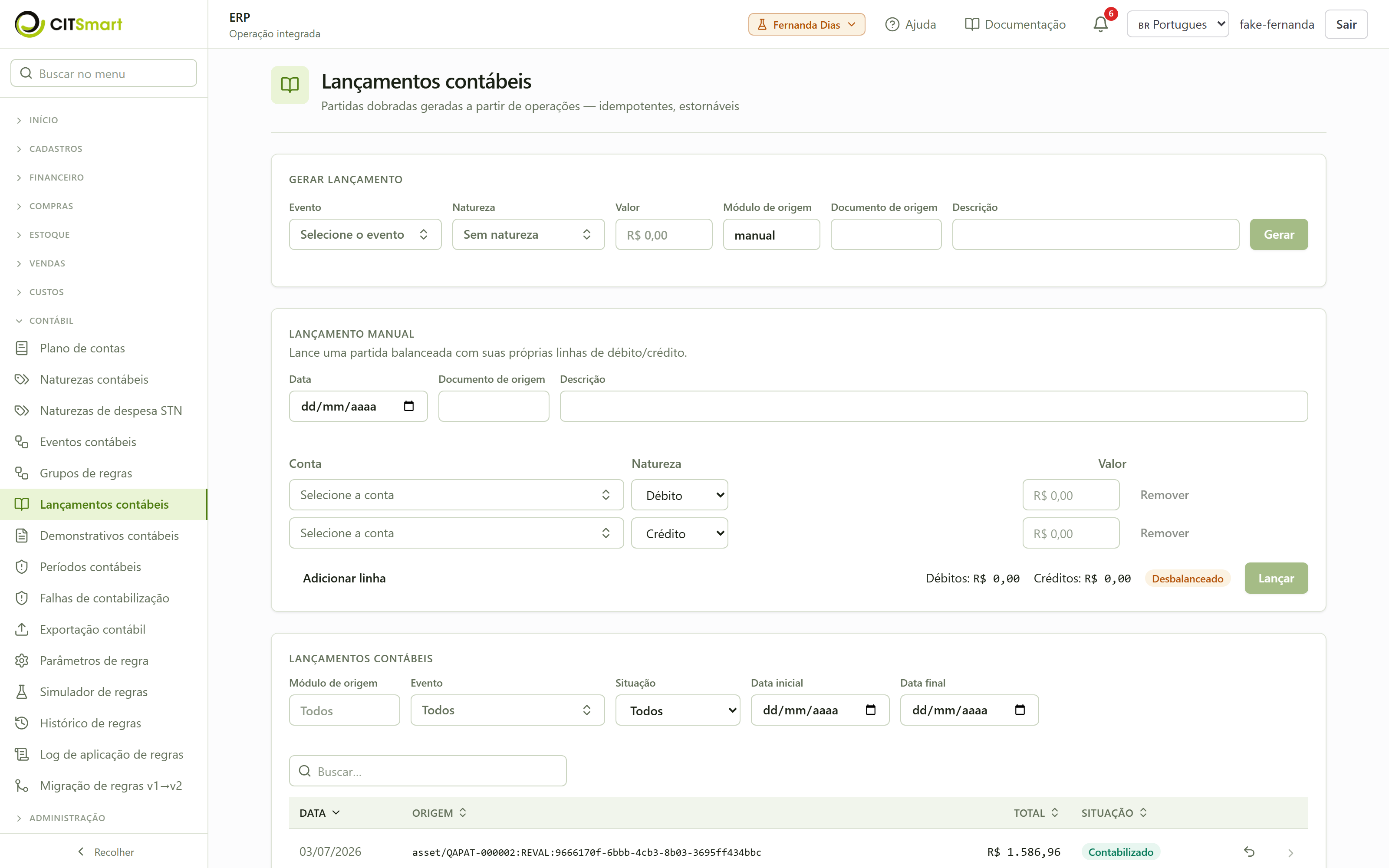
- Filtre para achar um lançamento específico. Acima da tabela há uma linha de filtros que você combina à vontade — o sistema mostra só os lançamentos que atendem a todos ao mesmo tempo:A consulta é refeita no servidor a cada mudança, então mesmo um volume grande não trava o navegador.
- Módulo de origem (JOURNAL.FILTER_SOURCE_MODULE) — de qual área veio (financeiro, vendas, estoque, fiscal, patrimônio).
- Evento (JOURNAL.FILTER_EVENT) — combo com os eventos contábeis (provisão, baixa, devolução, depreciação, etc.).
- Situação (JOURNAL.FILTER_STATUS) — Rascunho, Contabilizado, Estornado.
- Data inicial (JOURNAL.FILTER_DATE_FROM) e Data final (JOURNAL.FILTER_DATE_TO) — intervalo da data do lançamento.
- Botão Limpar filtros (COMMON.CLEAR_FILTERS) — zera todos de uma vez.
De onde vêm os lançamentos. Num ambiente recém-configurado, a contabilização pode não aparecer sozinha: os eventos contábeis e o plano de contas precisam estar carregados e as regras publicadas. É esperado, não é erro — depois que as regras estão no lugar, cada venda/compra/baixa vira uma partida balanceada automaticamente. O que não gerou partida fica registrado em Falhas de contabilização (abaixo).
Tratar falhas de contabilização e reprocessar
A contabilização automática é best-effort: se algo dá errado (evento sem conta configurada, natureza ausente, regra que não casou), o lançamento não acontece, mas a operação de negócio (a venda, o recebimento, a baixa) não é bloqueada. A falha fica registrada para correção, e nada se perde.
- Abra "Falhas de contabilização". Menu Contabilidade → Falhas de contabilização. A lista traz cada operação que não contabilizou, com o motivo e o valor.
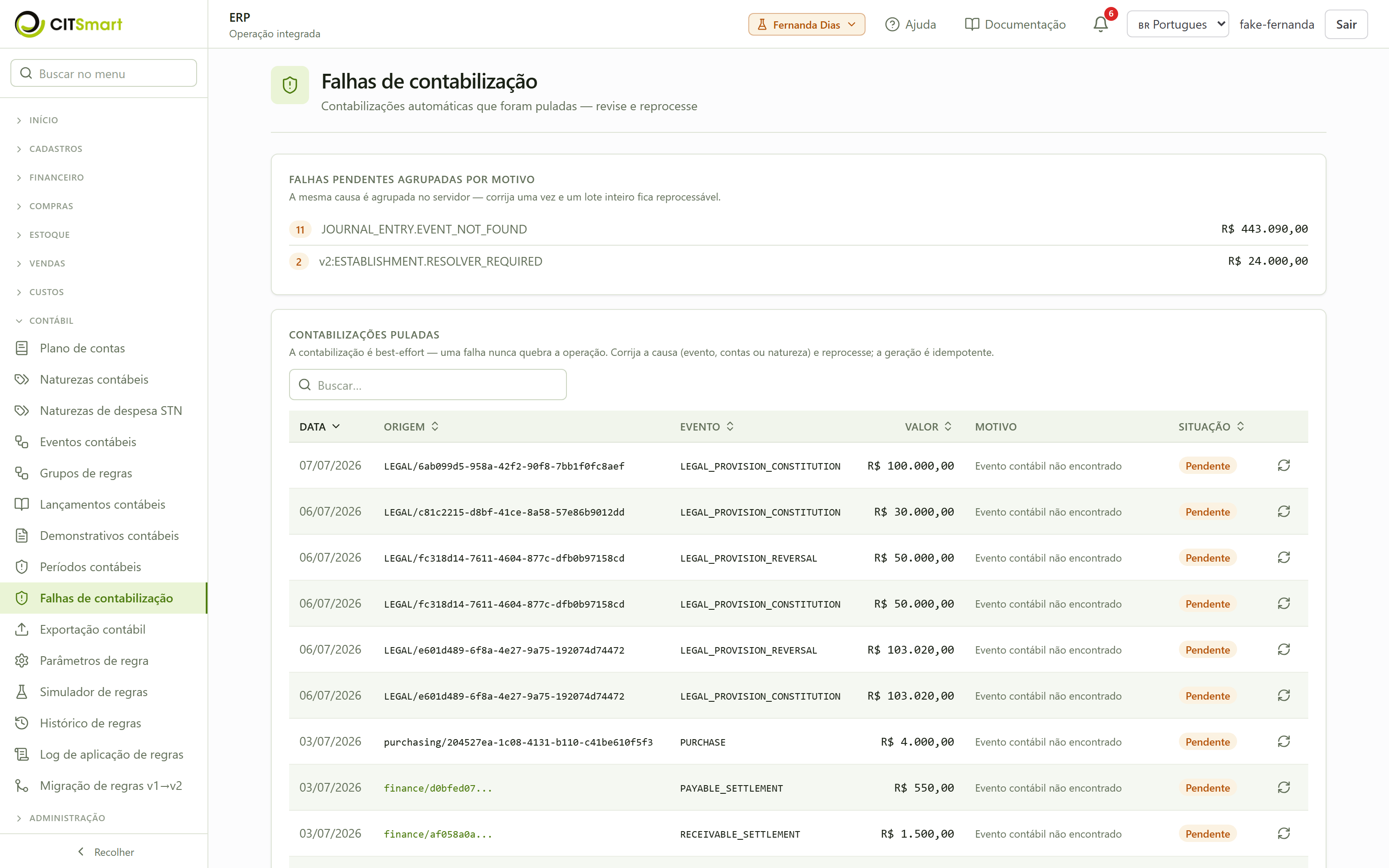
- Cartão "Pilha de falhas pendentes por motivo". Quando há falhas pendentes, aparece no topo um cartão (POSTING_FAIL.BY_REASON_TITLE) que agrupa as causas: cada linha mostra a contagem, o trecho inicial do motivo e o valor total acumulado (POSTING_FAIL.BY_REASON_HINT). Em geral uma única correção de configuração resolve um lote inteiro — comece por aí. A janela padrão do agregado é de 90 dias (falhas mais antigas não entram, para evitar consultas caras).
- Resolva a causa-raiz. Vá até o cadastro que origina a falha (o evento contábil, a natureza ou a conta que está faltando) e ajuste.
- Reprocessar. Na linha da falha, clique Reprocessar: o sistema tenta gerar o lançamento de novo. A geração é idempotente — reprocessar não duplica nada. A falha vira Resolvida, o lançamento entra no razão e o cartão agregado recalcula sozinho.
Exportar para o contador
- Abra "Exportação contábil". Menu Contabilidade → Exportação contábil. Aqui você gera um lote com os lançamentos do período (ex.: maio/2026) para entregar ao contador ou importar em outro sistema contábil. No ambiente de demonstração a lista aparece vazia ("Nenhum lote de exportação ainda") até você gerar o primeiro lote pelo botão Gerar lote.
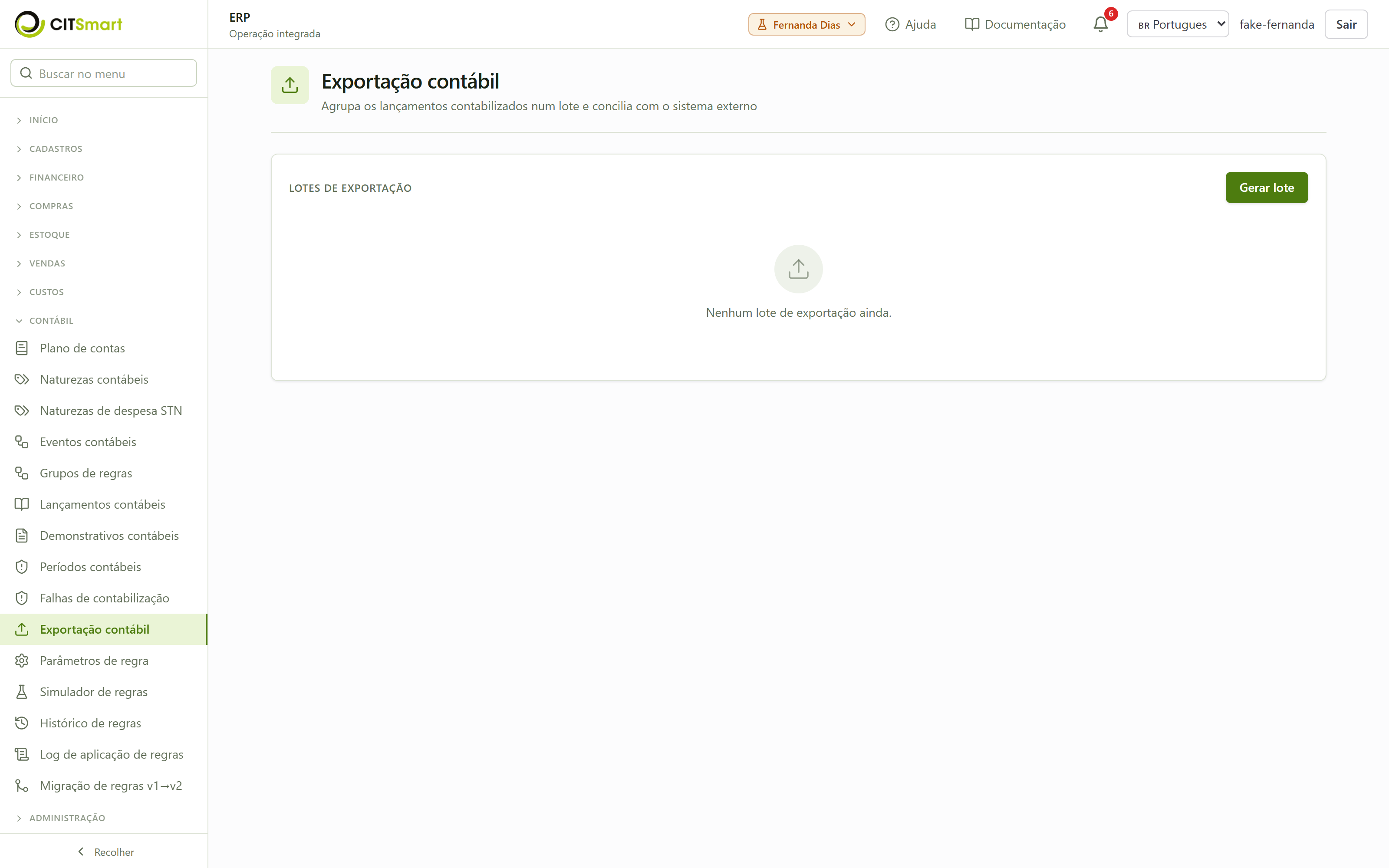
- Gere o lote do período e baixe o arquivo. Cada lote fica registrado com o período e a data de geração, então dá para reconciliar o que já foi enviado.
Ler a DRE gerencial
A DRE gerencial (Demonstração do Resultado do Exercício) resume receitas menos custos e despesas do período, apurando o lucro/prejuízo — a leitura executiva de "quanto sobrou".
- Abra "DRE gerencial". Menu Financeiro → DRE gerencial. Escolha o período e o sistema monta a demonstração a partir dos lançamentos contabilizados: receita bruta, lucro bruto, EBIT e lucro líquido, além do detalhamento por categoria. No ambiente de demonstração, sem lançamentos contabilizados no período escolhido, os cartões aparecem em R$ 0,00 e o detalhamento mostra "Sem lançamentos no período".
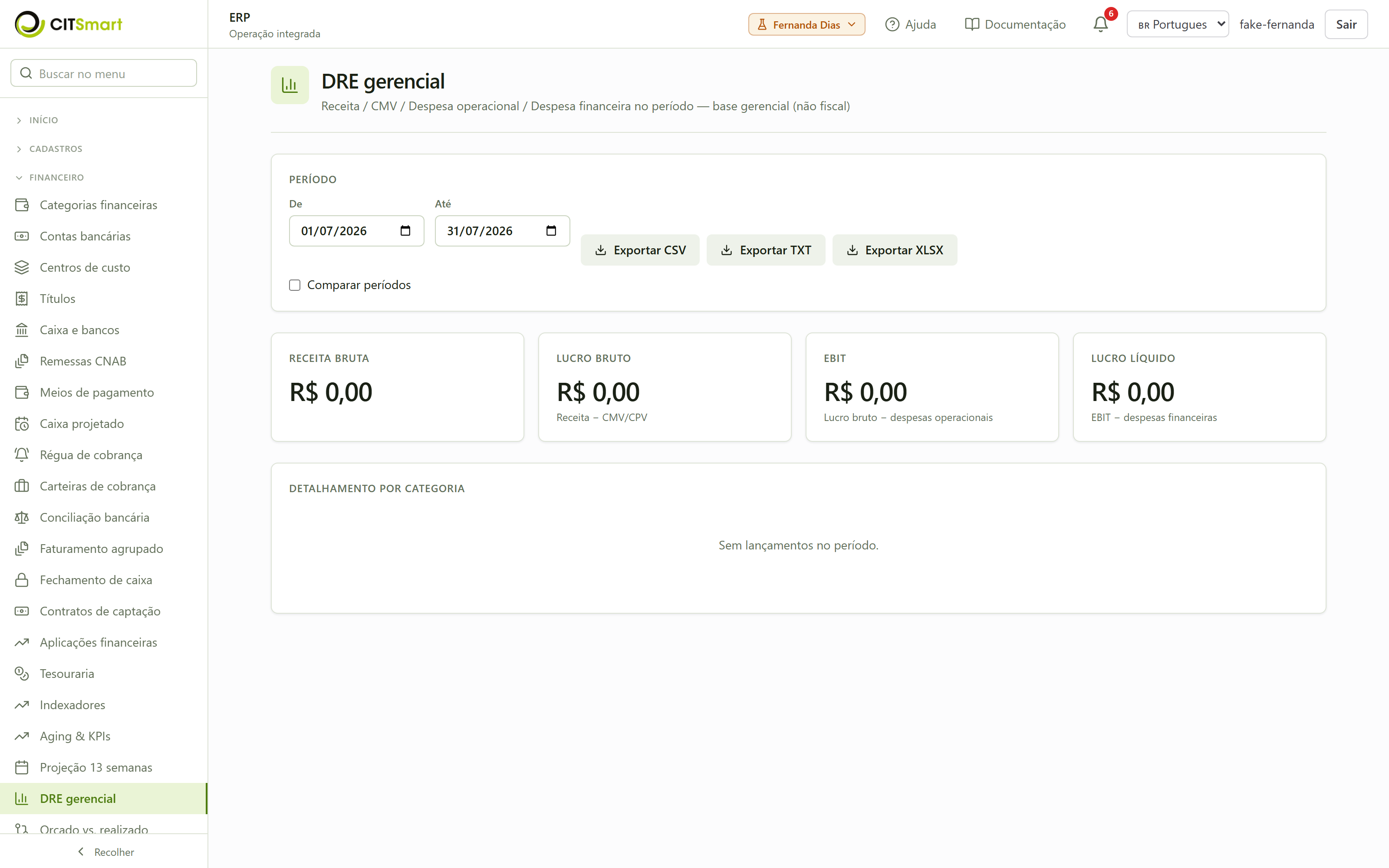
A DRE fica vazia sem lançamentos — ela lê o que a contabilização automática já materializou. Se um período parece "zerado", confira antes se as operações daquele mês geraram partida (passo 14) ou se há pendências em Falhas de contabilização (passo 16).
Lançar uma partida manual
Além dos lançamentos automáticos, a tela de Lançamentos contábeis permite registrar uma partida manual quando não há evento de origem (por exemplo, um ajuste ou uma reclassificação).
- Em Contabilidade → Lançamentos contábeis, preencha a data, o documento de origem e o histórico do lançamento.
- Adicione as linhas de débito e de crédito, escolhendo em cada uma a conta analítica e o valor. Cada linha aceita ainda, opcionalmente, o centro de custo e um parceiro auxiliar com o tipo (Cliente, Fornecedor ou Banco) — são esses dois campos que alimentam os relatórios de razão por centro de custo e razão auxiliar (abaixo).
- O sistema só habilita Salvar quando a partida está balanceada — total de débitos igual ao total de créditos, e todas as linhas com conta e valor preenchidos.
Bloquear e fechar períodos contábeis
Depois de conferir o mês, você impede novos lançamentos no período já encerrado.
- Abra "Períodos contábeis". Menu Contabilidade → Períodos contábeis.
- Bloqueie um mês. No cartão Bloquear um período, informe o Ano e o Mês e confirme: nenhum lançamento pode mais ser contabilizado, inserido ou excluído naquele mês. Um mês bloqueado pode ser reaberto por quem tiver privilégio, caso ainda precise de um ajuste.
- Feche o período. Informe o intervalo de datas e a conta de resultado para apurar e encerrar o período. A apuração pode ser feita mês a mês ou por trimestre, combinando os meses no intervalo escolhido.
Emitir demonstrativos contábeis
O razão contabilizado alimenta os demonstrativos oficiais, que você emite e exporta para o contador.
- Abra "Demonstrativos contábeis". Menu Contabilidade → Demonstrativos contábeis. No topo, escolha o Demonstrativo desejado e o intervalo em De e Até.
- Escolha o demonstrativo. A lista oferece Livro diário, Razão analítico, Razão sintético, Balancete, Balanço patrimonial e Variações patrimoniais (DMPL). O sistema monta a tabela a partir dos lançamentos contabilizados no período; sem lançamentos, aparece "Nenhum lançamento no período".
- Exporte para o contador. Cada demonstrativo pode ser baixado em CSV, TXT ou XLSX (planilha) pelo botão de exportação — os arquivos CSV/TXT já saem com marca UTF-8 para abrir direto no Excel.
Razão por centro de custo e razão auxiliar
Além dos demonstrativos oficiais, a tela de Demonstrativos contábeis oferece dois relatórios de razão mais analíticos: um que quebra o resultado por área e outro que confere a movimentação de um parceiro específico. São eles que aproveitam o centro de custo e o parceiro auxiliar que você informa nas linhas do lançamento.
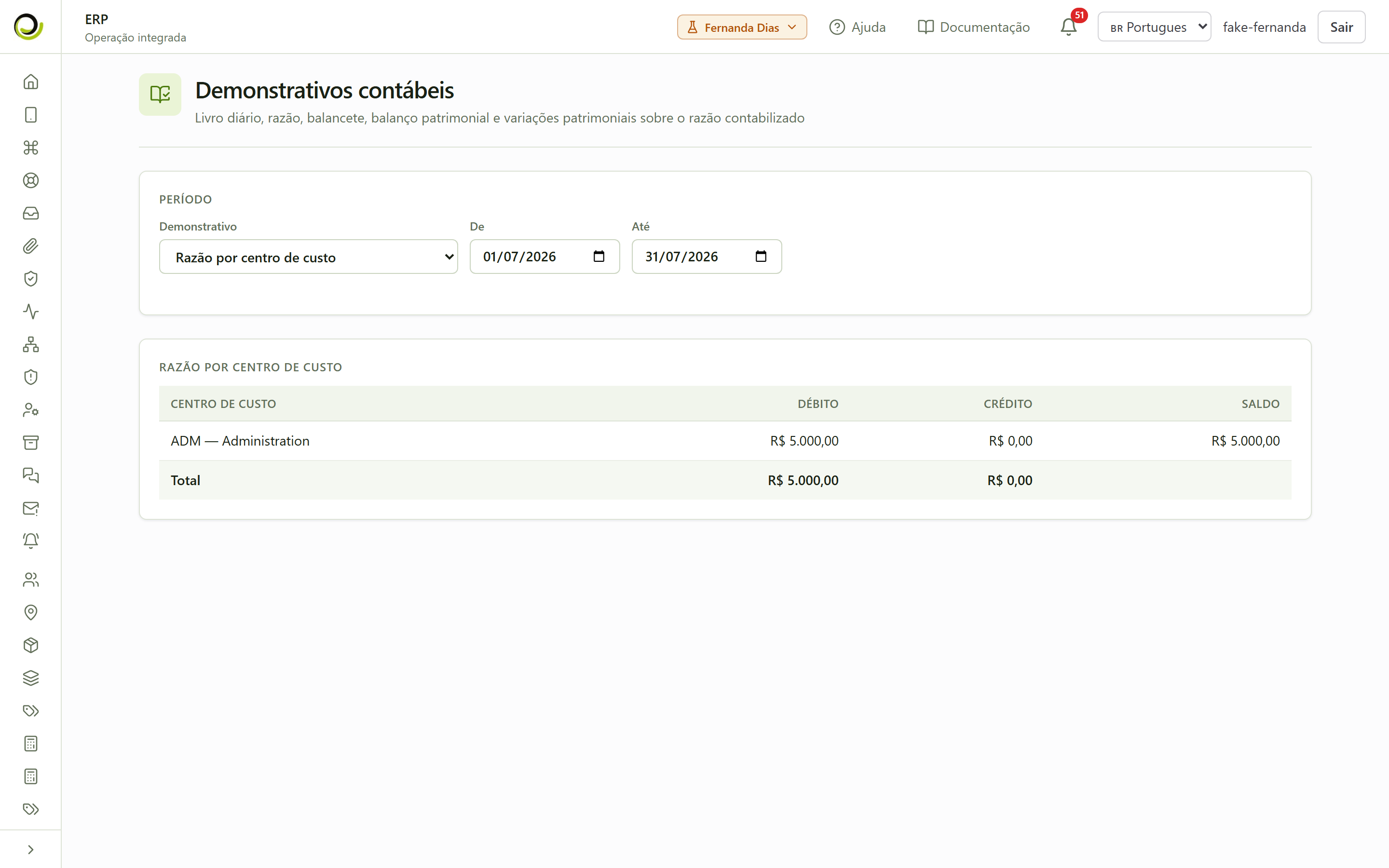
- Emita o razão por centro de custo. Menu Contabilidade → Demonstrativos contábeis; no seletor Demonstrativo, escolha Razão por centro de custo. O sistema soma o débito, o crédito e o saldo de cada centro de custo no período, mostrando para onde a despesa (ou a receita) foi apropriada — é a visão de "quanto cada setor movimentou".
- Emita o razão auxiliar. No mesmo seletor, escolha Razão auxiliar para ver a movimentação por parceiro. Use o filtro de tipo de parte para restringir a Cliente, Fornecedor ou Banco (ex.: só fornecedores) e conferir o saldo de cada parceiro no razão. Como nos demais demonstrativos, o resultado sai em CSV, TXT ou XLSX pelo botão de exportação.
Confirmação. O razão por centro de custo apresenta uma linha por centro, com débito, crédito e saldo do período; o razão auxiliar traz uma linha por parceiro do tipo escolhido. Sem lançamentos no período, ambos exibem "Nenhum lançamento no período".
Configurar regras de rateio de custo
Algumas despesas caem numa única conta contábil mas precisam ser divididas entre vários setores — energia elétrica entre os departamentos, aluguel entre as filiais. A regra de rateio de custo descreve essa divisão uma única vez, e o sistema passa a apropriar automaticamente cada lançamento daquela conta entre os centros de custo indicados.
- Abra "Regras de rateio de custo". Menu Contabilidade → Regras de rateio de custo. A lista mostra as contas que já têm rateio configurado e os destinos de cada uma.
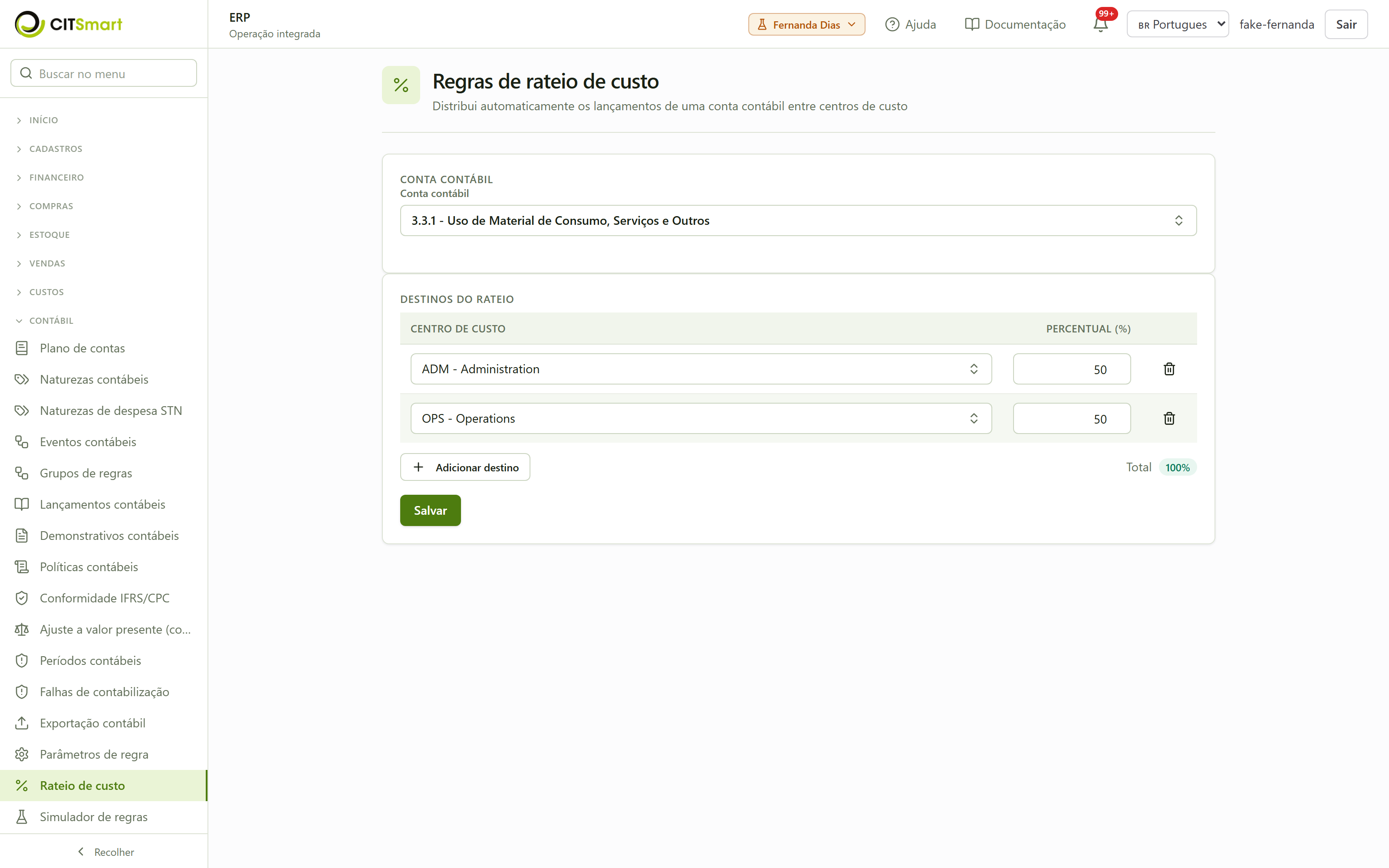
- Escolha a conta e defina os destinos. Selecione a conta contábil a ratear e adicione uma linha para cada destino, informando o centro de custo e o percentual que ele recebe. Você pode ter quantos destinos precisar (por exemplo, 40% para a Administração e 60% para a Produção).
- Feche em 100%. O sistema só habilita salvar quando a soma dos percentuais dos destinos é exatamente 100% — assim nenhum valor fica sem apropriação nem é contado duas vezes.
Confirmação. Salvo o rateio, a conta aparece na lista com seus destinos, e todo lançamento futuro nessa conta é distribuído entre os centros na proporção definida — refletindo depois no razão por centro de custo.
Registrar ajuste a valor presente
Recebíveis e pagáveis de longo prazo valem menos hoje do que o valor de face, porque embutem juros até o vencimento. O ajuste a valor presente (CPC 12) traz esse saldo para o valor de hoje e reconhece a diferença — o desconto — como receita ou despesa financeira, apropriada parcela a parcela ao longo do prazo.
- Abra "Ajuste a valor presente (contábil)". Menu Contabilidade → Ajuste a valor presente. A lista mostra os ajustes já registrados, com o valor nominal e o valor presente apurado de cada um.
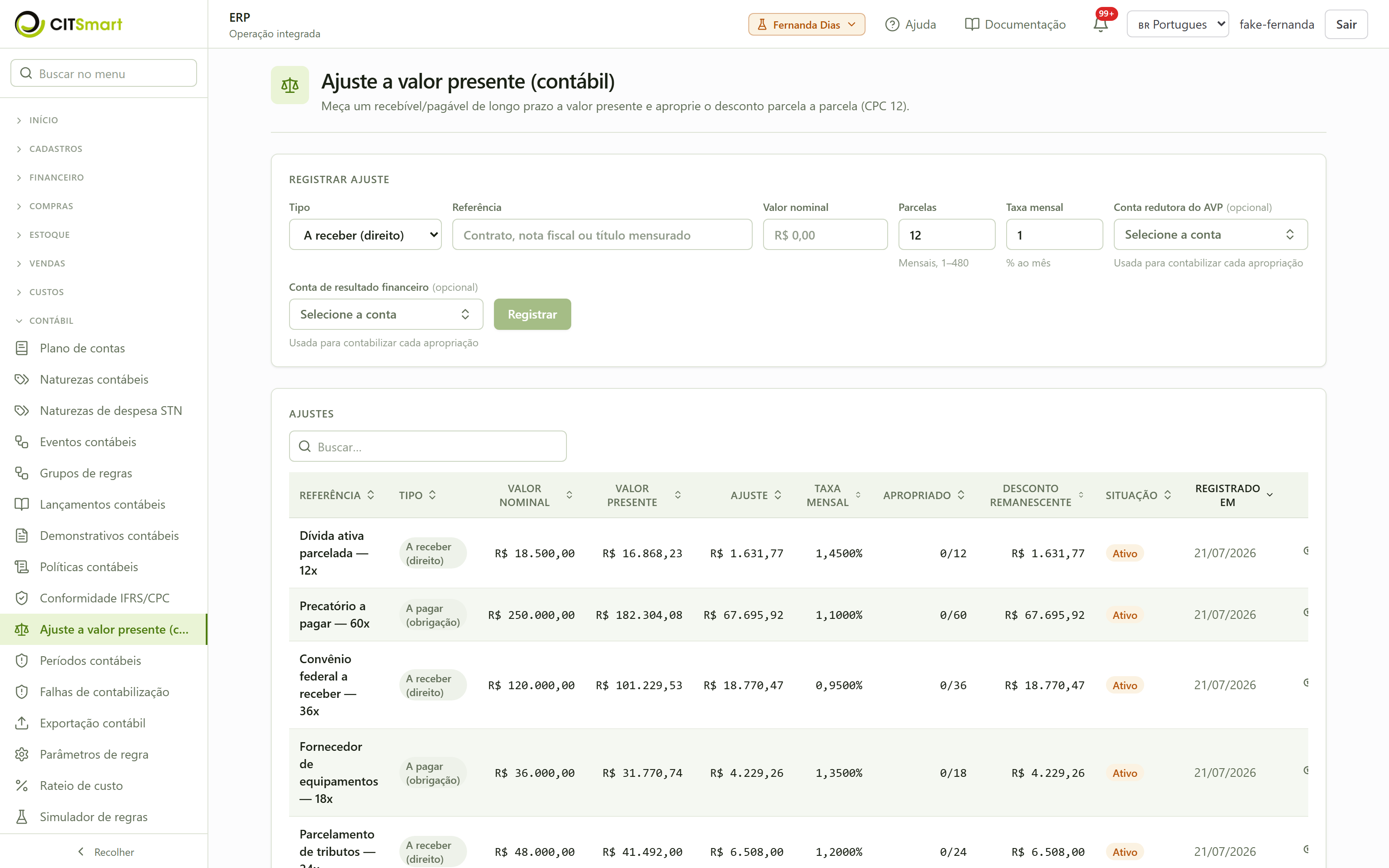
- Registre o título de longo prazo. Informe o tipo (recebível ou pagável), a referência do título, o valor nominal, o número de parcelas e a taxa mensal de desconto. O sistema calcula o valor presente e o desconto total a apropriar.
- Acompanhe a apropriação parcela a parcela. A cada período, o sistema apropria uma fração do desconto, reduzindo a diferença entre o valor nominal e o valor presente até o título vencer — sem que você precise recalcular manualmente.
Confirmação. O ajuste aparece na lista com o valor presente menor que o valor nominal, e o desconto é reconhecido nas partidas ao longo das parcelas, coerente com o prazo e a taxa informados.
Conciliar o razão com o financeiro
Fechar o período prova que os débitos batem com os créditos — mas não prova que a contabilidade conta a mesma história que o financeiro. As duas contas podem estar internamente coerentes e ainda assim discordar: um lançamento que não saiu, ou que saiu na conta errada, deixa o razão dizendo uma coisa e o contas a pagar dizendo outra. A conciliação razão × auxiliar compara os dois lado a lado antes de você fechar.
- Diga qual conta espelha cada auxiliar. O sistema não adivinha essa ligação: você informa a conta contábil de fornecedores e a conta de clientes que correspondem ao contas a pagar e ao contas a receber. Enquanto uma delas não for informada, aquela linha volta como Não configurado — e isso é diferente de "não divergiu".
- Compare na data de fechamento. Informe a data de referência. O saldo do razão considerado inclui tudo que foi contabilizado até aquele dia, inclusive — é o mesmo número contra o qual o fechamento é conferido.
- Leia o status de cada linha. São quatro respostas, e três delas não são divergência:StatusO que significaO que fazerConferidoRazão e auxiliar batem ao centavoNada — pode fecharDivergenteOs dois discordamInvestigar: lançamento faltando, conta errada ou lado erradoNão configuradoVocê não informou a conta daquele auxiliarInformar a conta e comparar de novoConta não encontradaA conta informada não existe no planoCorrigir o código — não é divergência
Confirmação. Num período sem problema as duas linhas voltam Conferido com divergência zero. Repare que a conta de fornecedores tem saldo credor no razão e o auxiliar informa o valor devido como positivo: o sistema normaliza os dois antes de comparar, então um título lançado no lado errado aparece como divergência do dobro do valor — e não como "confere", que é o que uma comparação ingênua devolveria.
Gerar a Escrituração Contábil Digital (ECD)
A ECD é o arquivo que leva a escrituração do exercício à Receita Federal. O sistema monta o texto no leiaute normativo a partir do razão contabilizado; a assinatura digital e a transmissão acontecem no PVA-ECD, fora daqui.
- Abra "Geração da ECD". Menu Administração → Geração da ECD. Informe a data inicial e a data final da escrituração e clique em Baixar SPED-ECD.
- Confira o aviso de código referencial. Logo abaixo do botão, o sistema informa quantas contas analíticas saíram sem código referencial — e lista os códigos delas.Vale entender por que isso importa: o código referencial é a ligação entre a sua conta e a conta equivalente do plano de referência da Receita. Uma conta analítica sem esse código simplesmente não gera o registro I051, e o arquivo continua saindo bem formado. Ou seja: sem esse aviso, a escrituração vai para o PVA com a ligação faltando e nada indica isso — o problema só aparece na validação da Receita, ou depois.O sistema não bloqueia a geração. Você pode legitimamente estar no meio do preenchimento dos códigos, e recusar o arquivo trocaria uma lacuna corrigível por uma obrigação que ninguém entrega. Contas sintéticas não entram nessa contagem — elas não recebem lançamento e não mapeiam para o plano referencial.
- Preencha os códigos que faltam e gere de novo. O código referencial fica no cadastro de cada conta contábil (Contabilidade → Plano de contas). Preenchidos os que o aviso apontou, gere o arquivo outra vez: o aviso deve passar a dizer que todas as contas analíticas têm código referencial.
Confirmação. O download acontece e, junto dele, o aviso diz zero contas sem código — ou lista exatamente quais faltam. O conteúdo do arquivo é o mesmo com ou sem o aviso: a checagem não altera um byte do que a Receita recebe.
Verificação
Você sabe que funcionou quando:
- O razão de uma conta (ex.: 1.1.2.01 — Banco Itaú c/c) mostra cada operação financeira do dia (faturamento, recebimento, baixa, depreciação) com saldo acumulado.
- Em qualquer período, o total de débitos = total de créditos — toda partida sai balanceada.
- O simulador de regras devolve exatamente a partida esperada antes de você publicar a regra.
- Uma operação real (ex.: uma venda de R$ 1.250,00 para o Cliente Exemplo Ltda) aparece na lista de Lançamentos como uma partida contabilizada e balanceada.
- Após corrigir a configuração e clicar Reprocessar, a falha some da lista e o cartão de pendências por motivo recalcula.
- A DRE gerencial do período apresenta receitas, custos e resultado coerentes com os relatórios das outras áreas.
Erros comuns
- Lançamento não aparece após a operação — os eventos contábeis/plano de contas não estão carregados ou a regra não foi publicada. Confira em Falhas de contabilização: a pendência estará lá com o motivo. Corrija a causa e reprocesse.
- Conta não permite lançamento direto — você apontou para uma conta sintética (pai); use uma conta analítica (folha) na regra.
- Regra não casa com a operação — os critérios do grupo de regras não bateram com os dados da operação. Use o Simulador de regras para descobrir por que a regra foi (ou não foi) selecionada antes de publicar.
- DRE ou balancete zerados — não há lançamentos contabilizados no período; verifique pendências em Falhas de contabilização.
- Não consegui salvar a conta contábil — o tipo informado está fora da lista PCASP (Ativo, Passivo, PL, VPA, VPD, Controle) ou o código já existe em outra conta. Corrija o tipo ou escolha um código livre.
- Não consegui salvar o evento contábil — o modelo ficou desbalanceado (só linhas de débito ou só de crédito), aponta para uma conta fixa que não existe, ou o código do evento repete um já cadastrado. O sistema só aceita eventos com ao menos um débito e um crédito.
- Natureza recusada — a conta de débito ou de crédito padrão informada não existe no plano de contas. Cadastre a conta primeiro.