Fiscal — entrada
Fiscal — entrada (nota de compra / NF-e recebida)
Pré-requisitos: Cadastro fiscal próprio01 — Cadastro fiscal (empresa e estabelecimento ativos, CRT correto) e Compras06 — Compras (um pedido de compra e um recebimento de mercadoria com o fornecedor que vai lhe mandar a nota).
Introdução
Quando um fornecedor entrega mercadoria, ele também envia a nota fiscal de saída dele — que, do seu lado, é a nota de entrada. Esta página mostra como recepcionar essa nota no ERP, conferi-la contra o pedido e o recebimento (a chamada conferência de três vias), aprovar e deixar o sistema gerar sozinho a conta a pagar para o fornecedor. É o passo que fecha o ciclo de compra: sem a nota de entrada lançada e aprovada, o financeiro não tem o pagável e o fiscal não tem o registro de entrada do período.
O operador típico é o assistente fiscal ou de contas a pagar, que recebe a NF-e do fornecedor (por e-mail em XML, por chave de acesso ou digitando os dados) e precisa garantir três coisas: que a nota bate com o que foi pedido e recebido, que as retenções de tributos federais foram calculadas quando cabem, e que o pagamento ao fornecedor entra na fila com o valor e vencimento certos. As regras de alíquota e CFOP usadas na conferência vêm do cadastro de regras fiscais por produto (Cadastro fiscal próprioseção 01), então vale conferi-lo antes de operar em volume.
Passo a passo
Abrir a lista de notas de entrada
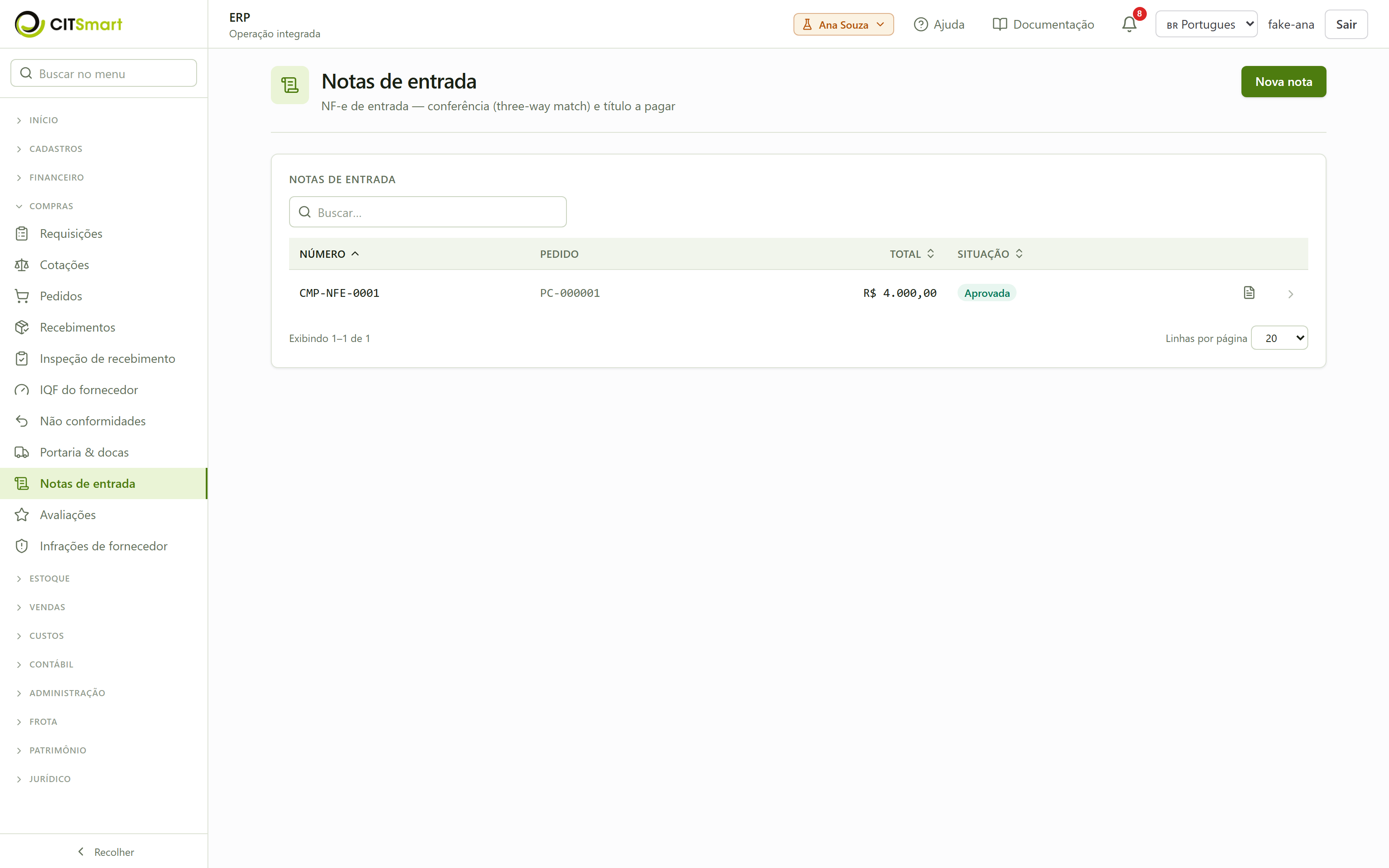
- Abra "Compras → Notas de entrada". A tela lista as notas já lançadas, com número, pedido de origem, total e situação (Aprovada, entre outras). No topo há a busca por número e o botão "Nova nota".
Lançar a nota do fornecedor
- Clique em "Nova nota". Você informa o pedido de compra que originou a entrega (ex.: PC-000001) e os dados da nota do fornecedor: número, chave de acesso (os 44 dígitos da NF-e, quando houver), data de emissão, vencimento e valor total (ex.: R$ 4.000,00). Quando você tem o arquivo XML da NF-e enviado pelo fornecedor, os campos podem ser preenchidos a partir dele; quando não há XML (compra avulsa ou nota de serviço), digite manualmente.
- Vincule o fornecedor. A nota fica amarrada ao Fornecedor Exemplo Ltda (ou ao parceiro correspondente do pedido). Salve.
Trazer a NF-e importada para compras, sem digitar de novo
Quando o fornecedor manda o XML, o caminho curto é Fiscal → Importar documentos eletrônicos: importe o XML e, na linha do documento, clique em "Trazer para compras". Você informa só o vencimento — número, chave de acesso, emitente, itens e total vêm do próprio documento.
O pedido de compra também vem do documento, quando o fornecedor o declarou. O leiaute da NF-e reserva, em cada item, o campo do número do pedido de compra do comprador (a tag xPed), preenchido pelo fornecedor a partir do pedido que você enviou. A tela mostra, antes de você confirmar, os pedidos que a nota declara — e é por eles que cada linha da nota é ligada ao item do pedido correspondente.
Três coisas que valem saber, porque não são óbvias:
- Uma nota pode cobrir mais de um pedido. Como o campo é por item, o fornecedor pode juntar numa remessa só o que foi comprado em duas ocasiões. Cada linha guarda o seu pedido; o cabeçalho fica com o predominante.
- Quando o fornecedor não declara o pedido, a tela pede que você informe qual é — e aí o casamento dos itens volta a ser feito pela descrição, como na entrada manual.
- O sistema não escolhe por você quando fica em dúvida. Se o número declarado corresponde a mais de um pedido do mesmo fornecedor, a linha fica sem vínculo e aparece como divergência para você resolver, em vez de o sistema chutar um dos dois.
Conferir contra pedido e recebimento (conferência de três vias)
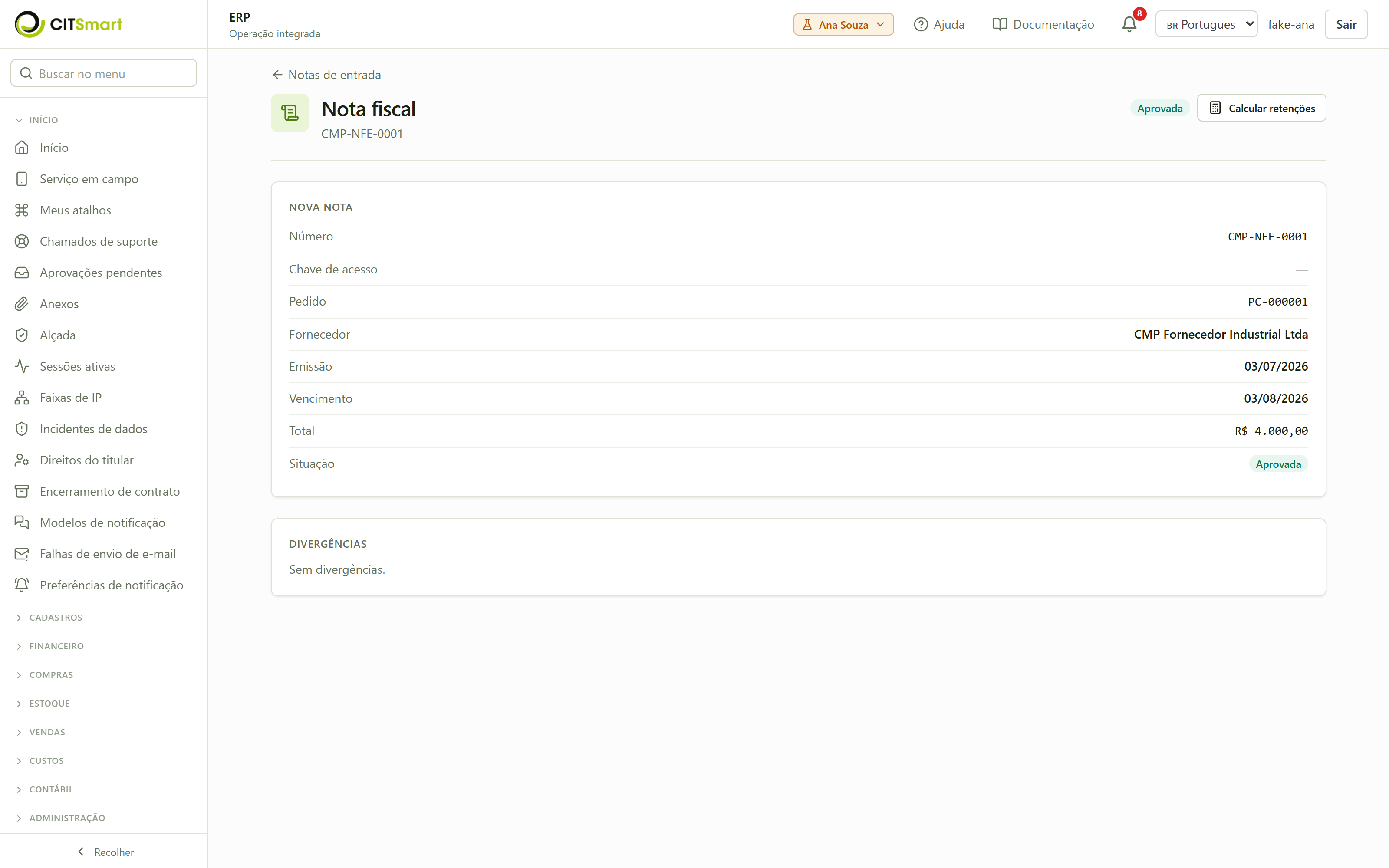
- Abra a ficha da nota clicando na linha da lista. A ficha traz o cabeçalho — número, chave de acesso, pedido, fornecedor, emissão, vencimento, total e situação — e, logo abaixo, o quadro Divergências.
- A conferência usa o recebimento registrado em Compras → Recebimentos (Comprasseção 06). Se você ainda não lançou o recebimento do pedido, faça-o antes — sem ele não há a "terceira via" para comparar.
Leia o quadro "Divergências". O sistema compara três documentos — o pedido (o que foi combinado), o recebimento (o que chegou fisicamente ao almoxarifado) e a nota (o que o fornecedor está cobrando). Quando os três batem em quantidade e valor, aparece "Sem divergências" e a nota pode ser aprovada com segurança. Se houver diferença (quantidade recebida menor que a faturada, preço acima do pedido etc.), a divergência é listada aqui para você decidir se aceita ou rejeita.
Calcular retenções de tributos federais
- Use "Calcular retenções" (botão no topo direito da ficha). Para notas de serviço ou de fornecedores sujeitos a retenção, o sistema apura os tributos federais retidos na fonte (PIS/Cofins/CSLL e IRRF, conforme a regra do fornecedor e do valor). O valor retido é abatido do que você paga ao fornecedor e fica registrado para as obrigações acessórias do mês (ver "Obrigações acessórias" adiante). Em notas comuns de mercadoria sem retenção, o resultado é zero e nada muda no pagável.
Aprovar e gerar a conta a pagar
- A nota de entrada exige uma categoria financeira para gerar o pagável — é ela que classifica a despesa no financeiro. Se o sistema pedir e você não tiver, cadastre em Cadastros → Categorias financeiras (Financeiro — cadastros de apoioseção 03) antes de aprovar.
Aprove a nota. Com a conferência limpa (ou com as divergências aceitas dentro da sua alçada), a situação passa a Aprovada. A autoridade para lançar e aprovar é resolvida pelo cargo (via lotação): um usuário sem cargo definido — inclusive um administrador de plataforma — é barrado (fail-closed). A aprovação dispara automaticamente:
- A conta a pagar ao fornecedor, com o valor da nota (líquido de retenções, quando houver) e o vencimento informado. Ela passa a aparecer em Financeiro → Documentos (Financeiro — cadastros de apoioseção 03).
- O lançamento contábil de mercadoria/serviço e dos tributos a recuperar ou retidos, conforme o plano de contas.
- O registro de entrada para a apuração fiscal do período.
Conferir as parametrizações fiscais que a entrada usa
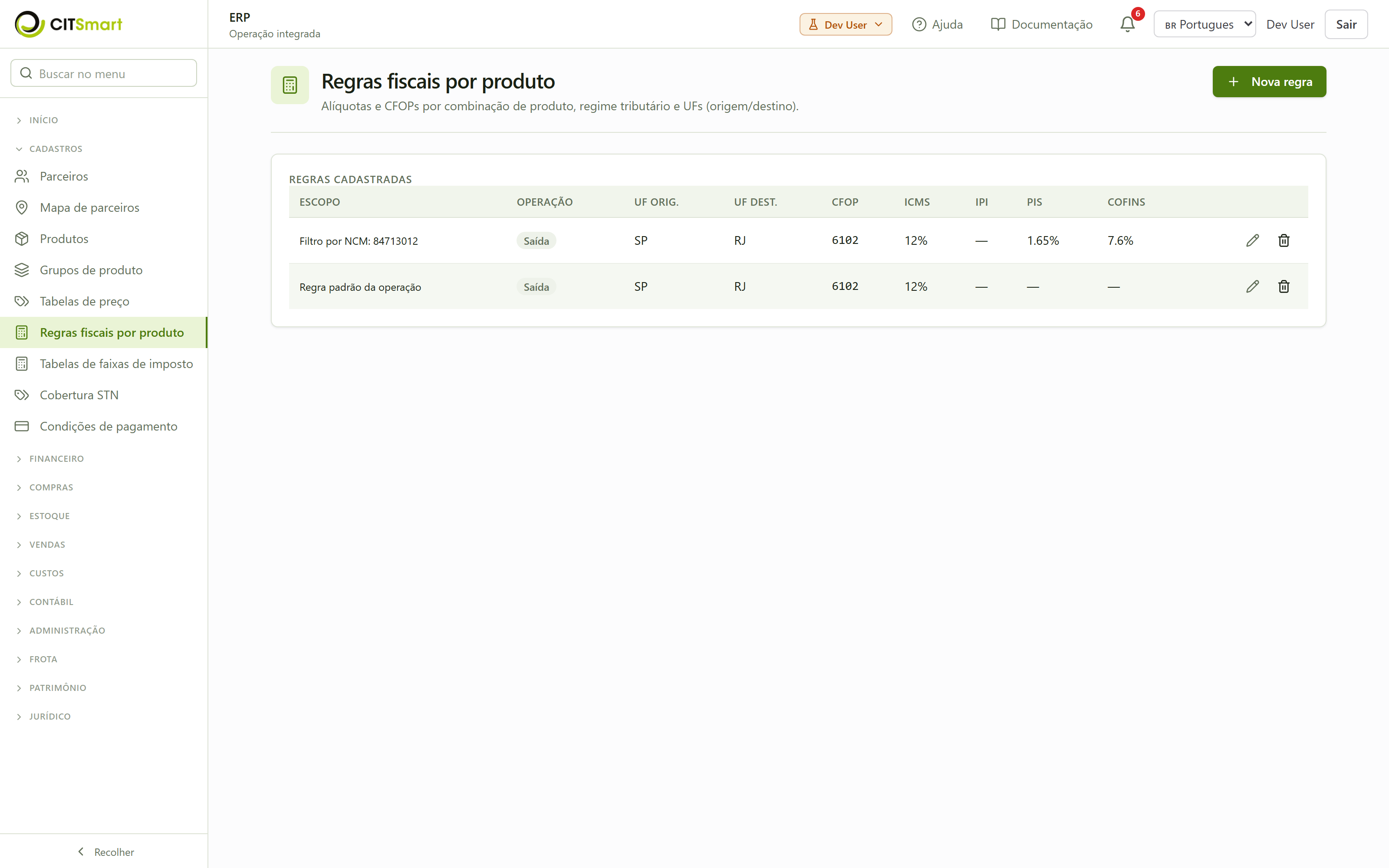
- Revise "Cadastros → Regras fiscais por produto" quando as alíquotas ou o CFOP da entrada não baterem com o esperado. Essa tela define alíquotas e CFOP por combinação de produto, regime tributário e UFs de origem/destino — a mesma base usada para calcular os tributos da nota. Cada regra mostra o escopo (ex.: filtro por NCM), a operação, as UFs, o CFOP e os percentuais de ICMS, IPI, PIS e Cofins.
Escriturar e apurar (obrigações acessórias)
- Não há passo manual de escrituração — ao aprovar, a nota entra automaticamente no registro de entradas do período. As retenções calculadas no passo 6 alimentam as obrigações acessórias federais (EFD-Reinf e DCTFWeb), geradas em Fiscal → EFD-Reinf / DCTFWeb por estabelecimento e período. Ali você fecha o mês e emite os arquivos/guias correspondentes.
- Lance as retenções IRRF-PF avulsas antes de gerar o lote. Em Fiscal → EFD-Reinf, abaixo dos lotes, o card "Retenções IRRF-PF avulsas" recebe as retenções sobre pagamento a pessoa física fora da folha — um serviço pontual, um aluguel, um honorário. Elas alimentam o lote do período selecionado acima; um lote gerado sem elas sai incompleto.
- Escolha o estabelecimento primeiro. A retenção precisa nomear o emitente que a pagou; sem ele os botões ficam travados.
- Uma a uma: informe CPF do beneficiário, natureza do rendimento, valor bruto, imposto retido e data do pagamento.
- Ou por arquivo: envie um CSV com as colunas cpfBenef, natRend, vlrRendBruto, vlrIr, dtPgto (e observ opcional), com linha de cabeçalho. O sistema informa quantas linhas gravou — é assim que você distingue um arquivo lido inteiro de um em que a leitura parou no meio.
- Não há listagem do que foi lançado: estas retenções são insumo do lote, não um cadastro. O que confirma o lançamento é o próprio aviso da tela e, depois, o lote gerado.
-
A armadilha: um evento que você transmitiu e não marcou aqui continua entrando nas conferências como pendente. Na virada do mês isso aparece como obrigação em aberto que, na Receita, já está cumprida — e a divergência é descoberta tarde, quando alguém compara os dois lados.
Depois de transmitir, volte e diga o que aconteceu. Gerar e baixar o pacote é metade do trabalho: quem transmite ao fisco é você, no portal da Receita, e o ERP só sabe o desfecho se alguém contar. Na lista de lotes, clique em Ver eventos para abrir os eventos daquele lote.
- Evento aceito: informe o nº do recibo que a Receita devolveu e clique em Marcar transmitido. Sem isso o evento fica Pendente para sempre, e o mês nunca fecha de verdade — o pacote foi entregue, mas o sistema continua achando que não.
- Evento rejeitado ou com valor errado: clique em Abrir retificação no evento já transmitido. O sistema cria o evento retificador amarrado ao recibo original, que é o que a EFD-Reinf exige — retificar não é gerar o lote de novo.
- O recibo é por evento, não por lote. A Receita responde evento a evento, e um lote pode ter parte aceita e parte rejeitada. Por isso a marcação é feita linha a linha.
Verificação
Você sabe que funcionou quando:
- A nota aparece na lista de Notas de entrada com a situação Aprovada e o pedido de origem vinculado (ex.: PC-000001).
- O quadro Divergências da ficha mostra "Sem divergências" (ou as divergências aceitas estão registradas).
- Existe uma conta a pagar para o fornecedor em Financeiro → Documentos, com o valor da nota e o vencimento informado.
- O estoque do produto subiu na quantidade do recebimento vinculado (Estoqueseção 07).
- Quando havia retenção, o valor retido aparece calculado e o pagável saiu líquido.
Erros comuns
- Nota sem pedido para casar — o fornecedor mandou a nota sem pedido prévio (compra avulsa). Lance a nota informando os dados manualmente; sem o pedido não há conferência de três vias, mas o pagável ainda é gerado ao aprovar.
- Divergência de quantidade ou valor — o recebimento registrou menos do que a nota fatura, ou o preço veio acima do pedido. O quadro Divergências aponta a diferença; ajuste o recebimento (Comprasseção 06) ou trate a diferença com o fornecedor antes de aprovar.
- "Sem categoria financeira" — a nota não consegue gerar o pagável porque falta a categoria que classifica a despesa. Cadastre a categoria (Financeiro — cadastros de apoioseção 03) e tente aprovar de novo.
- "Sem autorização" — lançar e aprovar a nota de entrada exige um usuário com cargo que dê a autoridade (perfil de compras/fiscal, via lotação). Um usuário sem cargo — mesmo administrador de plataforma — recebe "Sem autorização" por padrão (o sistema falha fechado). Troque para a persona com o cargo adequado.
- Nota duplicada — a mesma chave de acesso já foi lançada. Procure na busca da lista antes de criar uma nova.