Estoque
Estoque (depósitos, movimentos, reservas, baixas, inventário e relatórios)
Pré-requisitos: Cadastro fiscal próprio01 — Cadastro fiscal (estabelecimentos, para amarrar cada depósito a uma matriz ou filial) e Cadastros gerais (parceiros e produtos)02 — Cadastros gerais (produtos, para ter o que movimentar).
Introdução
O módulo Estoque guarda o que você tem, onde está e quanto está disponível. Cada saldo pertence a um depósito (também chamado de almoxarifado), e cada movimento — entrada, saída, transferência, reserva, baixa, requisição, devolução — é registrado com data, produto, quantidade e origem. É aqui que o operador confere os saldos do dia a dia, corrige diferenças de contagem e mantém o estoque fiel ao que existe no chão do armazém.
Além do básico (saldo e movimento), o módulo cobre a operação completa de um almoxarifado público de pequeno/médio porte: endereçamento por bin para achar o item na prateleira, reserva de estoque para segurar mercadoria de um pedido, baixa por perda com motivo, política de reposição para avisar quando comprar, requisição e devolução interna de material, contagem de inventário por comissão, envio para conserto e relatórios/KPIs gerenciais. Você usa o menu lateral Estoque e escolhe a tela conforme a tarefa.
Passo a passo
Conferir saldos e registrar um movimento avulso
A tela Estoque é o painel central: mostra os saldos por depósito e permite lançar entrada, saída ou ajuste avulso — aquele movimento que não veio de um pedido de compra ou de uma venda (doação, perda, correção de contagem, transferência fiscal).
- Abra o painel de estoque. No menu lateral, clique em Estoque → Estoque. A tela abre com três áreas: Registrar movimento, Transferência entre depósitos e Saldos de estoque (com o histórico de Movimentos de estoque logo abaixo).
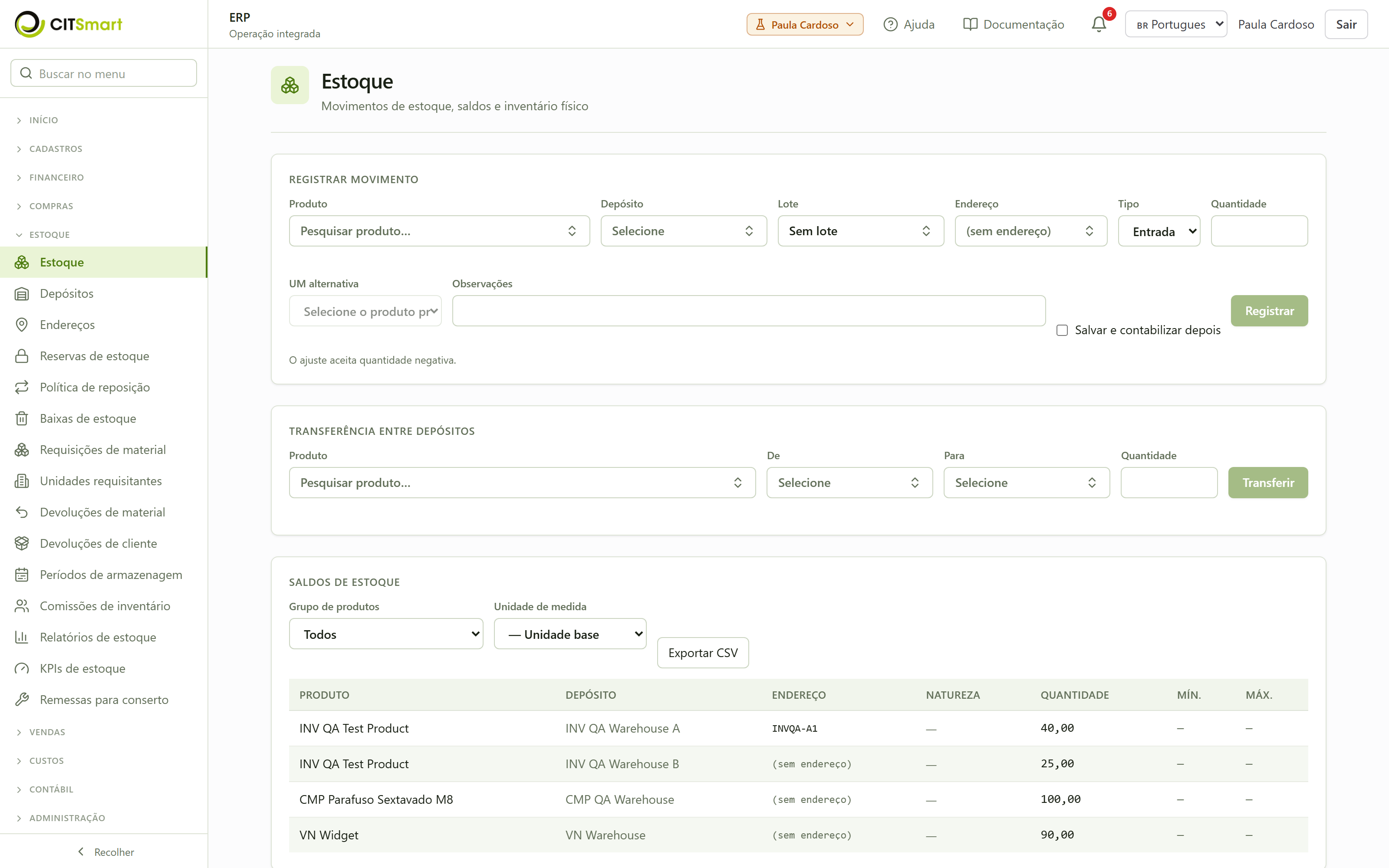
- Registre um movimento. No bloco Registrar movimento, preencha:
- Produto — pesquise pelo nome ou código (ex.: Parafuso Sextavado M8).
- Depósito — o almoxarifado onde o movimento acontece.
- Lote e Endereço — opcionais; use quando o produto for controlado por lote ou o depósito exigir bin.
- Tipo — Entrada, Saída, Ajuste, Consumo de produção ou Entrada de produção.
- Quantidade — a quantidade movimentada.
- Observações — o motivo (ex.: Devolução de cliente do pedido 042). Obrigatório no Ajuste: um ajuste manual sem motivo é recusado, e o Documento de origem serve igualmente (ex.: o número do boletim de ocorrência). A baixa por quebra sempre exigiu motivo tipado; o ajuste avulso passou a exigir o mesmo, para o saldo nunca mudar sem alguém dizer por quê.
-
Não há ficha técnica nem ordem de produção. Quem registra é quem declara o que foi consumido e o que saiu pronto; o sistema não deriva o consumo de uma estrutura de produto nem sequencia ordens. Isso é trabalho de um módulo de produção, que não existe.
Os dois tipos de produção existem para quem TRANSFORMA material (gráfica, cozinha, oficina). O Consumo de produção tira do estoque o material que foi transformado; a Entrada de produção devolve ao estoque o produto pronto. No saldo eles se comportam como uma saída e uma entrada comuns — a diferença é que o custeio os reconhece como produção e aplica a regra de custo do processo de produção (Custos → Métodos de custeio), em vez da regra geral. Se o órgão só compra e consome, não use nenhum dos dois.
Quem registrou fica gravado. Todo movimento passou a guardar o usuário que o lançou, e o campo aparece no histórico de Movimentos de estoque. Movimentos anteriores a essa mudança ficam sem autor — o campo vazio significa "não se sabe", e não foi preenchido por estimativa.
Clique em "Registrar". Numa entrada o saldo sobe; numa saída, desce. O Ajuste aceita quantidade negativa, como avisa a própria tela — use-o para corrigir uma diferença pontual.
Cadastrar e corrigir lotes
O lote é como o almoxarifado sabe qual mercadoria saiu: de quem veio e até quando vale. Para produto com controle de lote, é a validade do lote que orienta o consumo.
No cartão Lotes da tela Estoque → Estoque, escolha o produto — a lista mostra os lotes já cadastrados dele, com código, validade e fornecedor de origem. Para cadastrar, preencha Código do lote, Validade e Fornecedor e clique em "Adicionar lote".
Cada linha tem duas ações:
- Editar lote — abre a correção do código, da validade e do fornecedor, já preenchidos com o que está gravado. Use quando a data foi digitada errada no recebimento: sem isso a única saída seria cadastrar um segundo lote com a data certa, o que parte o saldo do produto em dois e deixa o lote errado vivo na separação.
- Rastreabilidade — mostra o fornecedor de origem e os destinos para onde o lote saiu.
O produto do lote não se troca. A caixa de edição não oferece o campo de propósito: um lote pertence ao produto em que nasceu. Se o lote foi cadastrado no produto errado, o caminho é cadastrá-lo no produto certo.
Dois lotes do mesmo produto não podem ter o mesmo código. Ao salvar um código já usado, o sistema recusa dizendo qual é o código repetido, e a caixa continua aberta com o que você digitou.
Transferir entre depósitos
Transferência entre estabelecimentos diferentes exige o documento. Depósitos de estabelecimentos distintos são CNPJs distintos, e mercadoria que anda entre eles é operação fiscal: informe o Documento de origem (a nota de transferência) e ele fica gravado nas duas pernas do movimento. Transferência entre depósitos do mesmo estabelecimento continua sem exigir documento.
Use quando o material fisicamente muda de um almoxarifado para outro (da matriz para a filial, do recebimento para o setor de uso).
- Localize o bloco "Transferência entre depósitos" na mesma tela Estoque (logo abaixo do registro de movimento).
- Preencha a transferência. Informe o Produto, o depósito De (origem) e o depósito Para (destino) — que devem ser distintos — e a Quantidade.
- Clique em "Transferir". O saldo sai da origem e entra no destino, com a mesma data e a mesma quantidade. Se você pedir mais do que existe na origem, o sistema bloqueia e avisa o estoque insuficiente (disponível X, solicitado Y).
Reservar estoque para um pedido
A reserva segura uma quantidade para uma demanda futura sem tirá-la fisicamente do depósito. O disponível passa a ser o físico menos o reservado, evitando que a mesma peça seja prometida a dois clientes.
- Abra as reservas. Menu Estoque → Reservas de estoque. A tela traz o formulário Nova reserva e, abaixo, a lista de reservas com as colunas Reservado, Pendência e Situação.
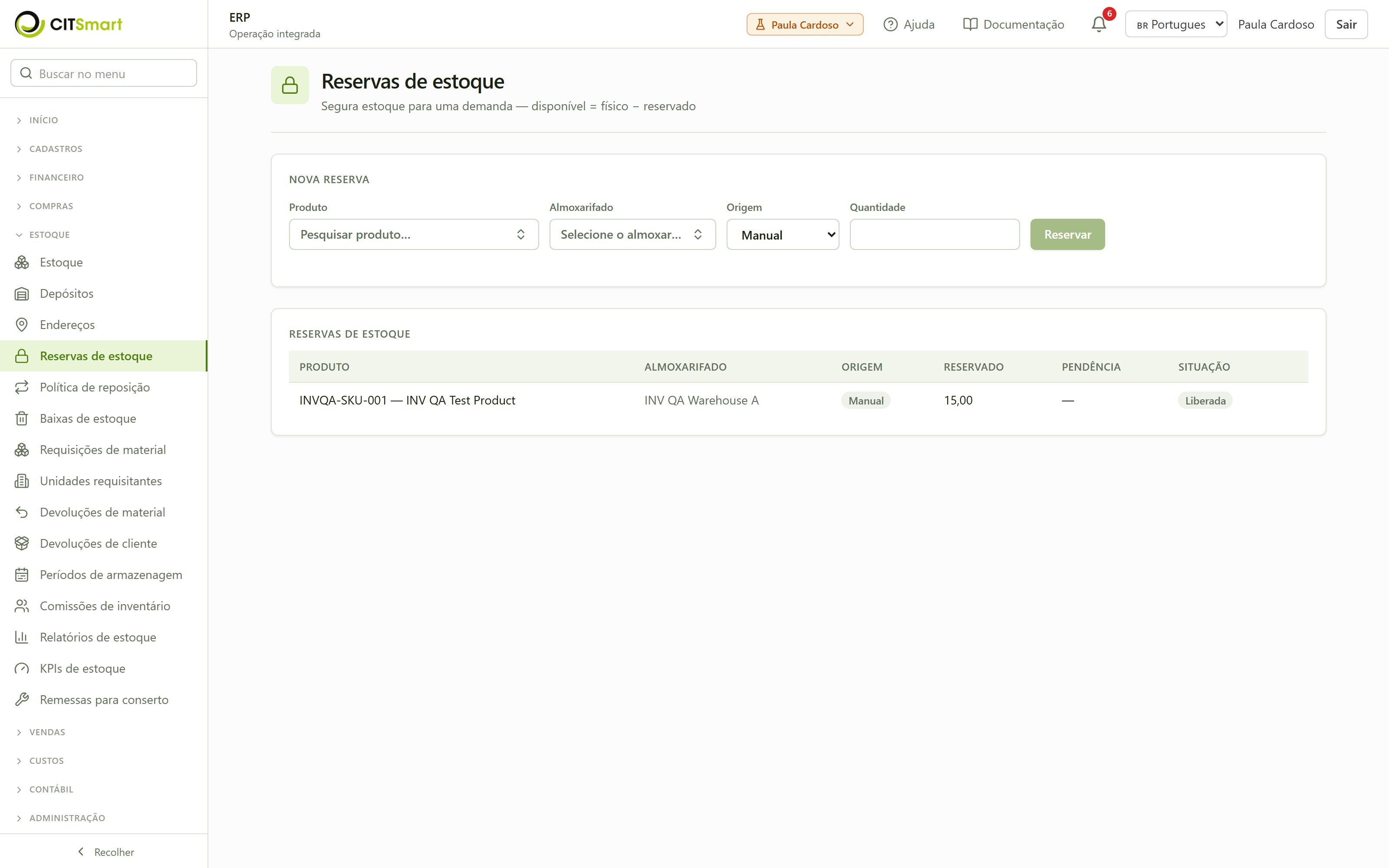
- Crie a reserva. Em Nova reserva, escolha o Produto, o Almoxarifado e a Quantidade; clique em Reservar. Se houver saldo, a reserva sai como Liberada e o disponível cai na quantidade reservada. Se não houver saldo suficiente, parte da reserva fica como Pendência (backorder), aguardando reposição.
Dar baixa por quebra ou perda
A baixa registra a saída definitiva de mercadoria por um motivo de perda — com valor financeiro associado, para a contabilidade reconhecer o prejuízo.
- Abra as baixas. Menu Estoque → Baixas de estoque. O formulário Nova baixa fica no topo; o histórico de baixas, logo abaixo.
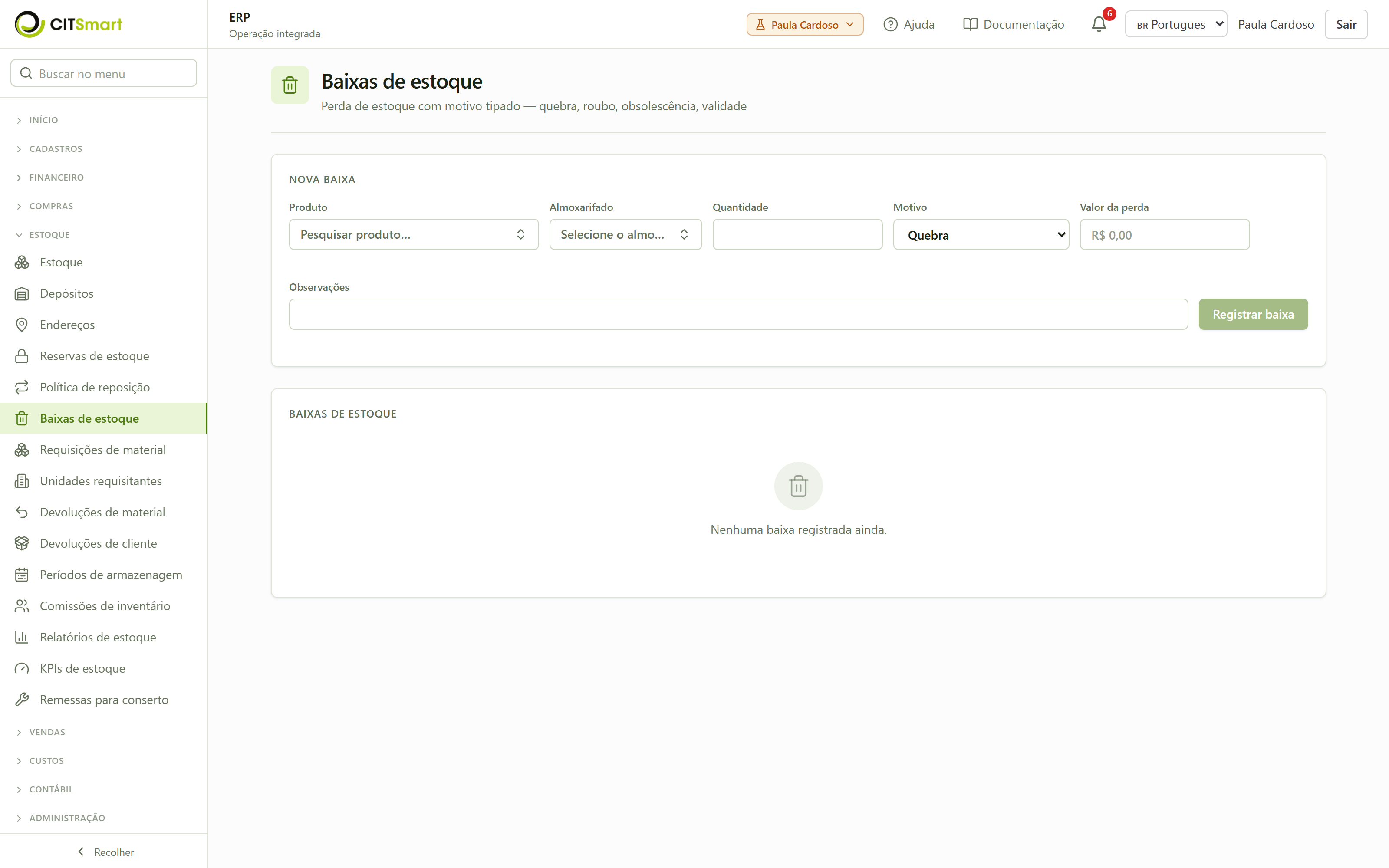
- Registre a baixa. Preencha o Produto, o Almoxarifado, a Quantidade e o Motivo (Quebra, Roubo, Obsolescência ou Validade). Informe o Valor da perda (ex.: R$ 1.250,00) e, se quiser, uma Observação. Clique em Registrar baixa. O saldo diminui e a perda entra no razão contábil (ver página Contabilidadea).
Cadastrar e editar depósitos
O depósito é o local de estoque do tenant. Cada movimento acontece dentro de um depósito, e cada depósito pertence a um estabelecimento (matriz ou filial).
- Abra os depósitos. Menu Estoque → Depósitos. A lista mostra Código, Nome, Descrição e Situação (Ativo/Inativo), com busca por código ou nome.
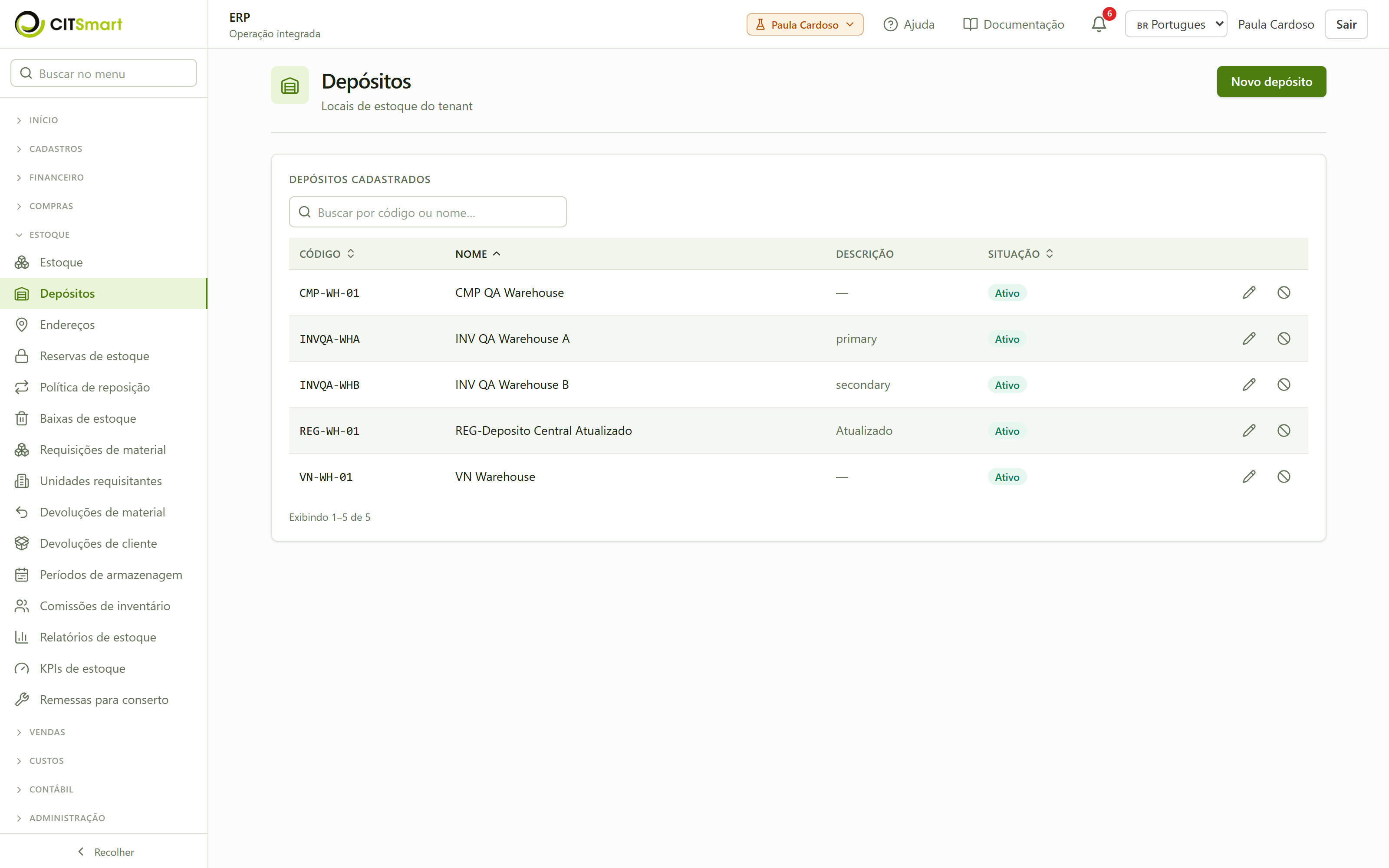
- Cadastre um depósito. Clique em Novo depósito e preencha:
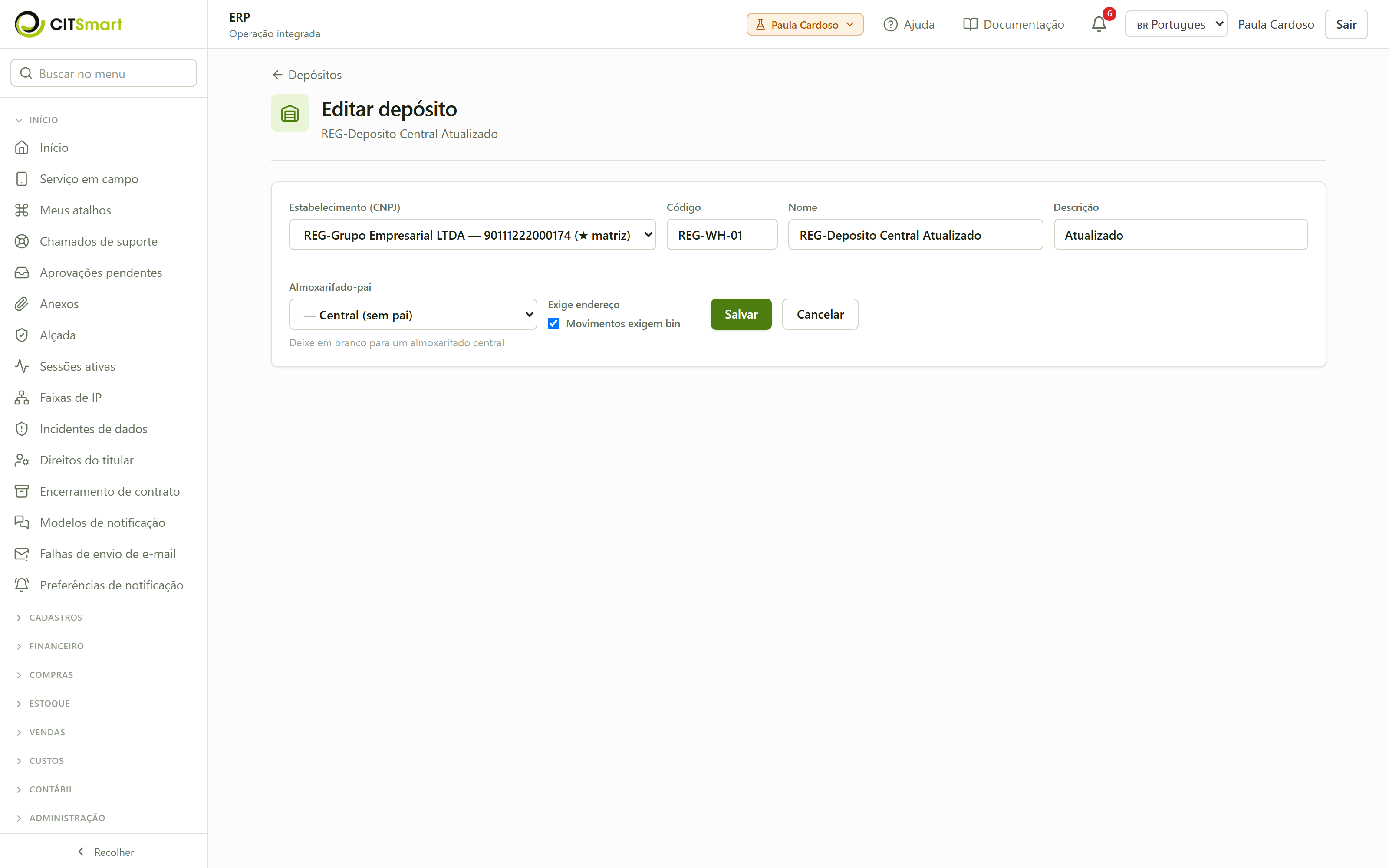
- Estabelecimento (CNPJ) — escolha entre os cadastrados na página Cadastro fiscal próprioa (ex.: ACME Servicos Ltda — 11222333000181 matriz). É obrigatório: sem estabelecimento o sistema bloqueia o cadastro e aponta o campo com erro de validação.
- Código — ex.: CMP-WH-01. Não pode repetir um código já usado em outro depósito (o sistema rejeita duplicatas).
- Nome — ex.: Almoxarifado Central.
- Descrição — opcional.
- Exige endereço — marque "Movimentos exigem bin" se você quer obrigar o operador a informar o endereço interno em cada movimento deste depósito.
- Clique em "Salvar". O depósito passa a aparecer na lista e fica disponível nas movimentações. O mesmo formulário (Editar depósito) é usado ao clicar no lápis de um registro existente; o botão de bloqueio ao lado inativa o depósito sem apagar o histórico.
Endereçar por bin (endereços internos)
O bin é a subdivisão dentro do depósito (rua/prateleira/nível) que diz a posição exata da mercadoria. É opcional para o almoxarifado pequeno, recomendado quando o operador começa a perder tempo procurando produto.
- Abra os endereços. Menu Estoque → Endereços (/bins). A lista (Endereços (bins)) traz filtros por Depósito, Zona e Tipo, e as colunas Código, Zona, Tipo e Status.
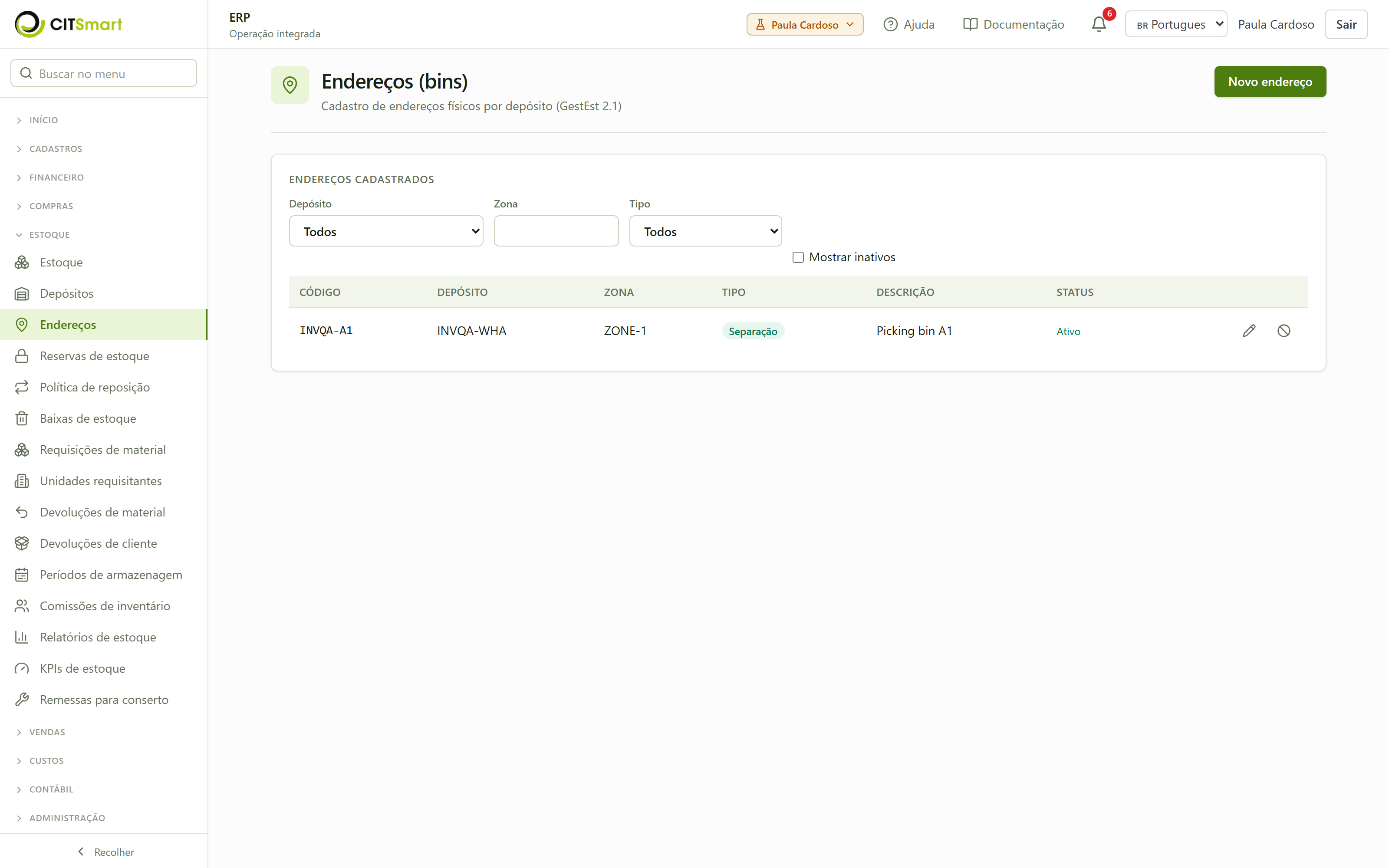
- Cadastre um endereço. Clique em Novo endereço e informe o Depósito, um Código com naming consistente (ex.: A-03-02 = rua A, prateleira 03, nível 02), a Zona (ex.: ZONE-1), o Tipo (ex.: Separação) e uma Descrição.
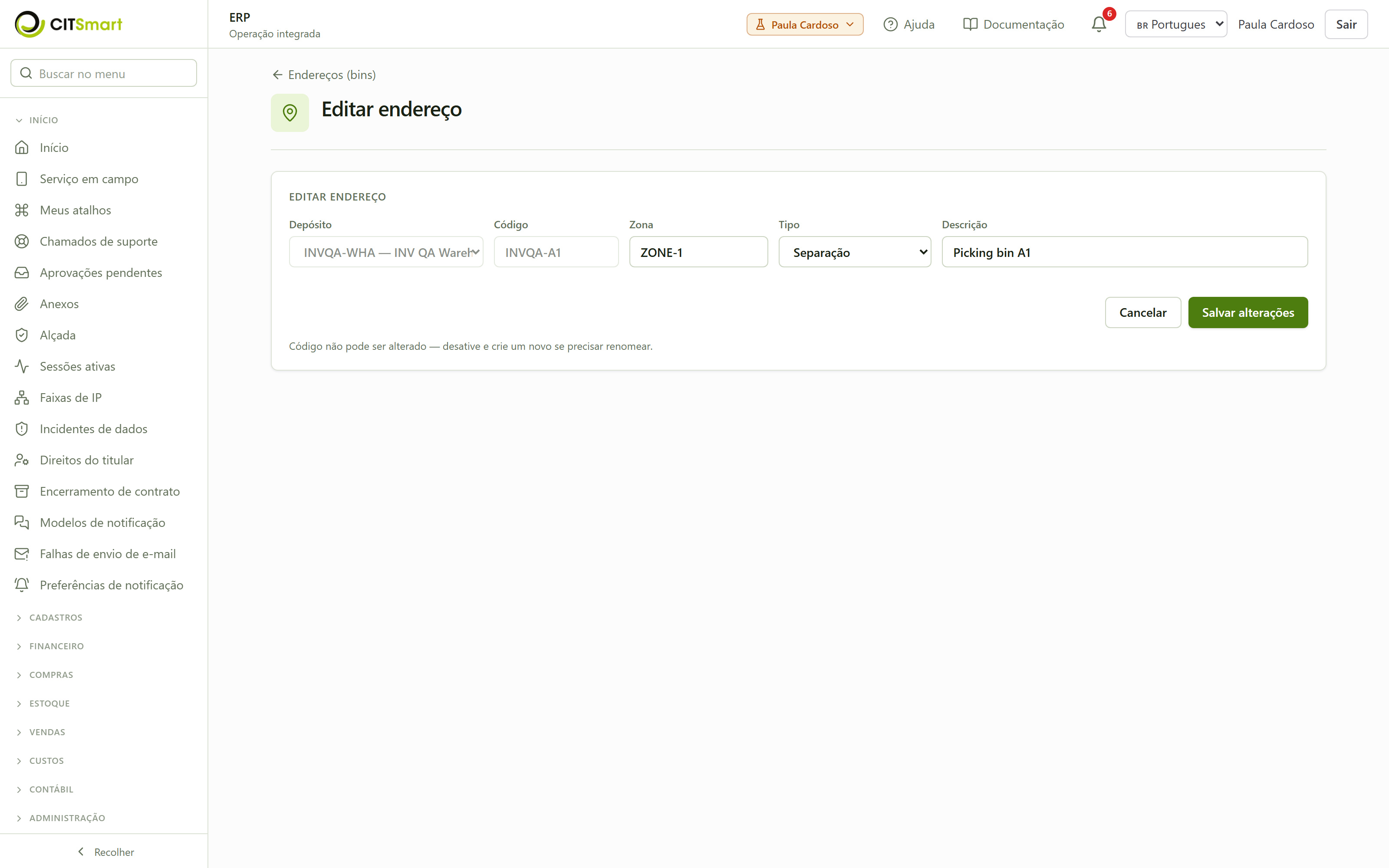
- Salve. O endereço fica disponível para ser escolhido no campo Endereço dos movimentos. Atenção: o código do bin não pode ser alterado depois de criado — se precisar renomear, desative o endereço e crie um novo.
Configurar a política de reposição
A política de reposição define quando avisar que é hora de comprar: com base em dias de cobertura dirigidos pela curva ABC, o sistema aponta os itens que caíram abaixo do estoque mínimo.
- Abra a política. Menu Estoque → Política de reposição. A tela tem um painel Sugestões de reposição (itens abaixo do mínimo) e a lista de políticas cadastradas; no ambiente de demonstração o painel mostra "Nenhum item abaixo do estoque mínimo" e a lista aparece vazia até você cadastrar a primeira política.
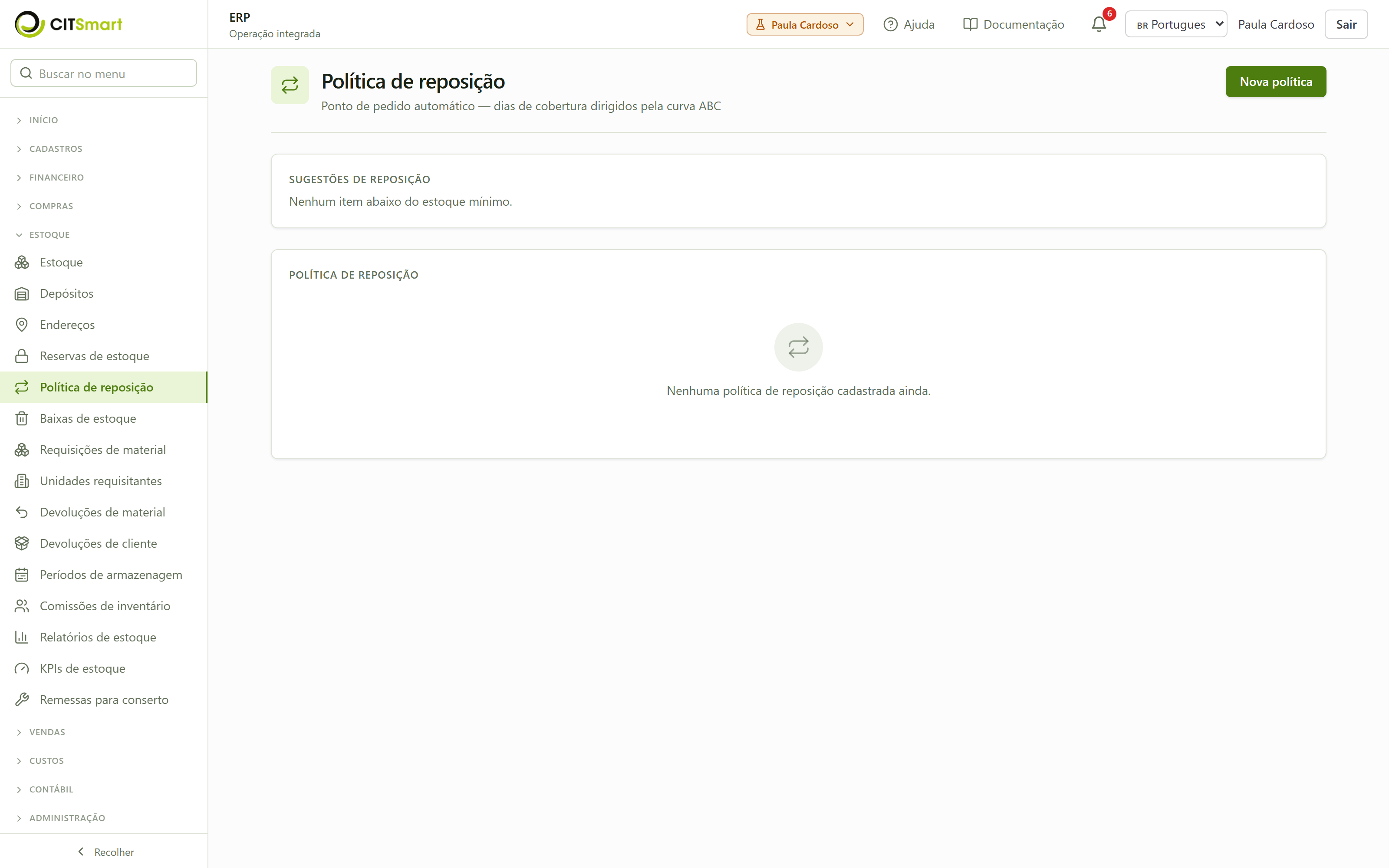
- Cadastre uma política. Clique em Nova política e defina o produto, o depósito e os parâmetros de mínimo/máximo (dias de cobertura), o consumo diário e a classe ABC. A cobertura máxima (alvo) não pode ser menor que a mínima — o sistema rejeita a política nesse caso. Quando o saldo do item cai abaixo do ponto de pedido, ele passa a aparecer em Sugestões de reposição com a quantidade sugerida para repor até o alvo — o gatilho para abrir uma requisição de compra (Comprasseção 06).
Configurar as notificações de reposição
A política de reposição (acima) define quando um item chega ao ponto de pedido; as notificações de reposição definem quem é avisado e por onde. Aqui você cadastra os destinatários do alerta de ressuprimento — de um material específico ou de um grupo inteiro de materiais — e escolhe se o aviso chega no sistema, por e-mail ou nos dois canais. Sem essa configuração, o item até aparece nas sugestões de reposição, mas ninguém é avisado ativamente de que é hora de comprar.
- Abra as notificações. Menu Estoque → Notificações de reposição. A tela traz o formulário de nova configuração e, abaixo, a lista das configurações já cadastradas, com a abrangência (material ou grupo), os canais do aviso e a situação (Ativa/Inativa) de cada uma.
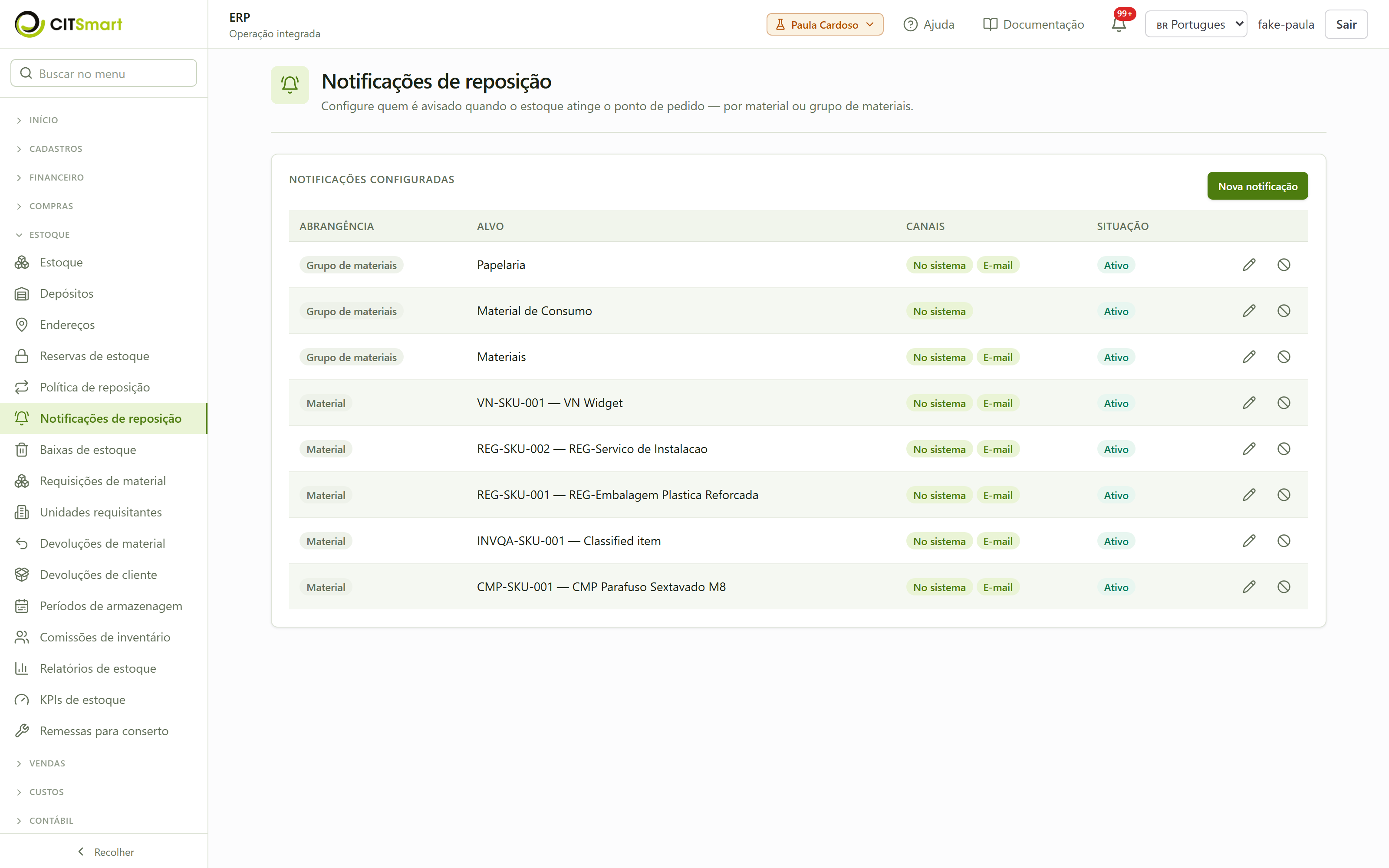
- Cadastre quem é avisado. Escolha a abrangência: Por material (avisa sobre um produto específico) ou Por grupo de materiais (avisa sobre todos os itens de um grupo). Selecione o material ou o grupo correspondente e marque os canais do aviso — No sistema (notificação dentro do portal) e/ou E-mail. Pelo menos um canal precisa estar marcado. Clique em Salvar: a configuração passa a valer para os próximos alertas de ponto de pedido e surge na lista com a situação Ativa.
- Desative ou reative uma configuração. Na linha da configuração, use a ação de desativar para parar de disparar aquele aviso — a situação muda para Inativa sem apagar o registro. A mesma ação reativa quando precisar voltar a avisar. Assim você pausa um alerta em manutenção sem perder o histórico da configuração.
Requisitar e devolver material interno
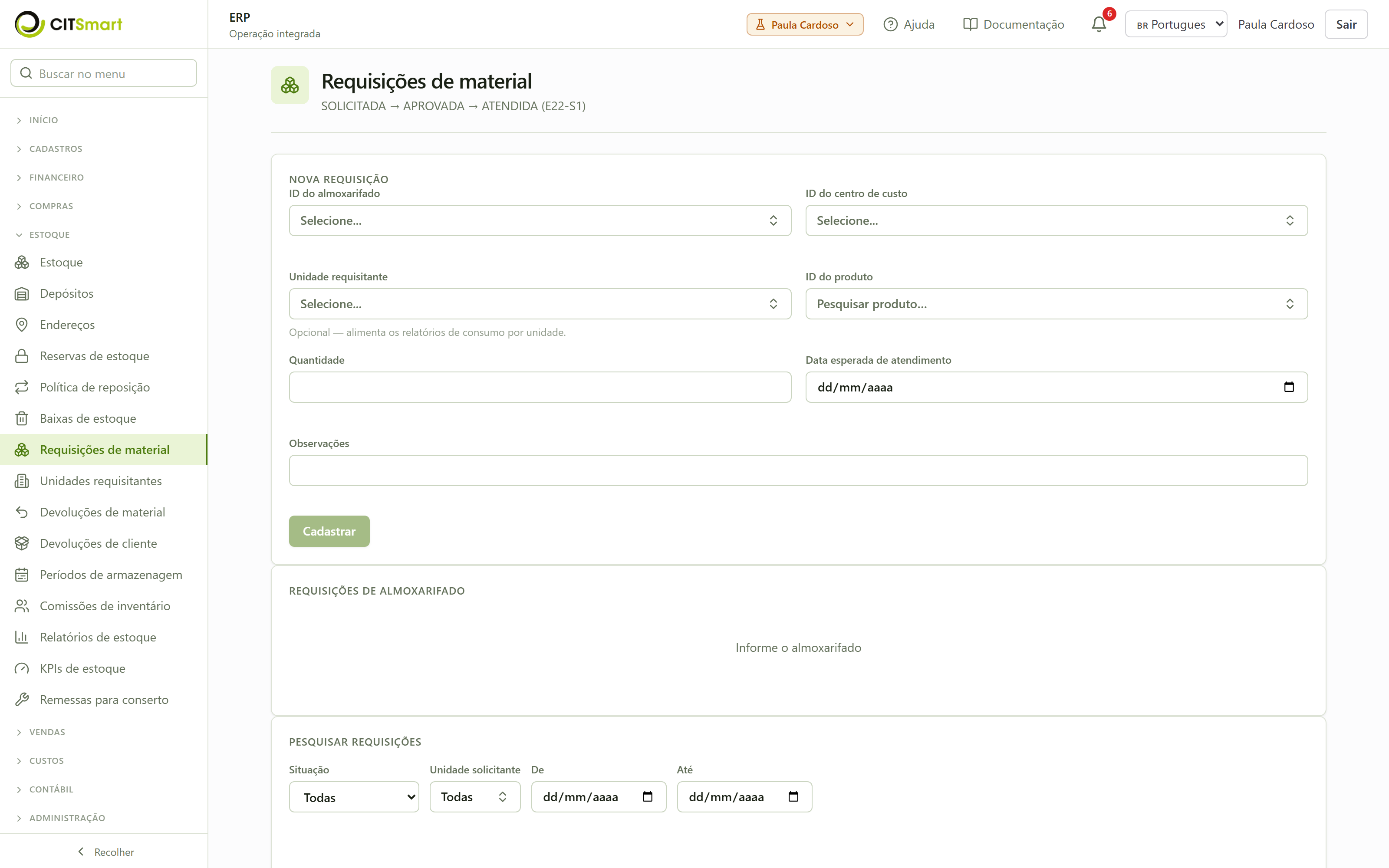
A requisição interna é o pedido de um setor ao almoxarifado; a devolução recredita ao estoque o que sobrou. O fluxo da requisição é Solicitada → Aprovada → Atendida.
- Abra as requisições. Menu Estoque → Requisições de material. Preencha o formulário Nova requisição: Depósito, Centro de custo, Produto, Quantidade, Data esperada de atendimento e Observações; clique em Cadastrar.Ao aprovar a requisição, o sistema grava quem aprovou junto do instante da aprovação — é a aprovação que libera a reserva e deixa o material sair do almoxarifado. Aprovações registradas antes dessa mudança aparecem sem autor.
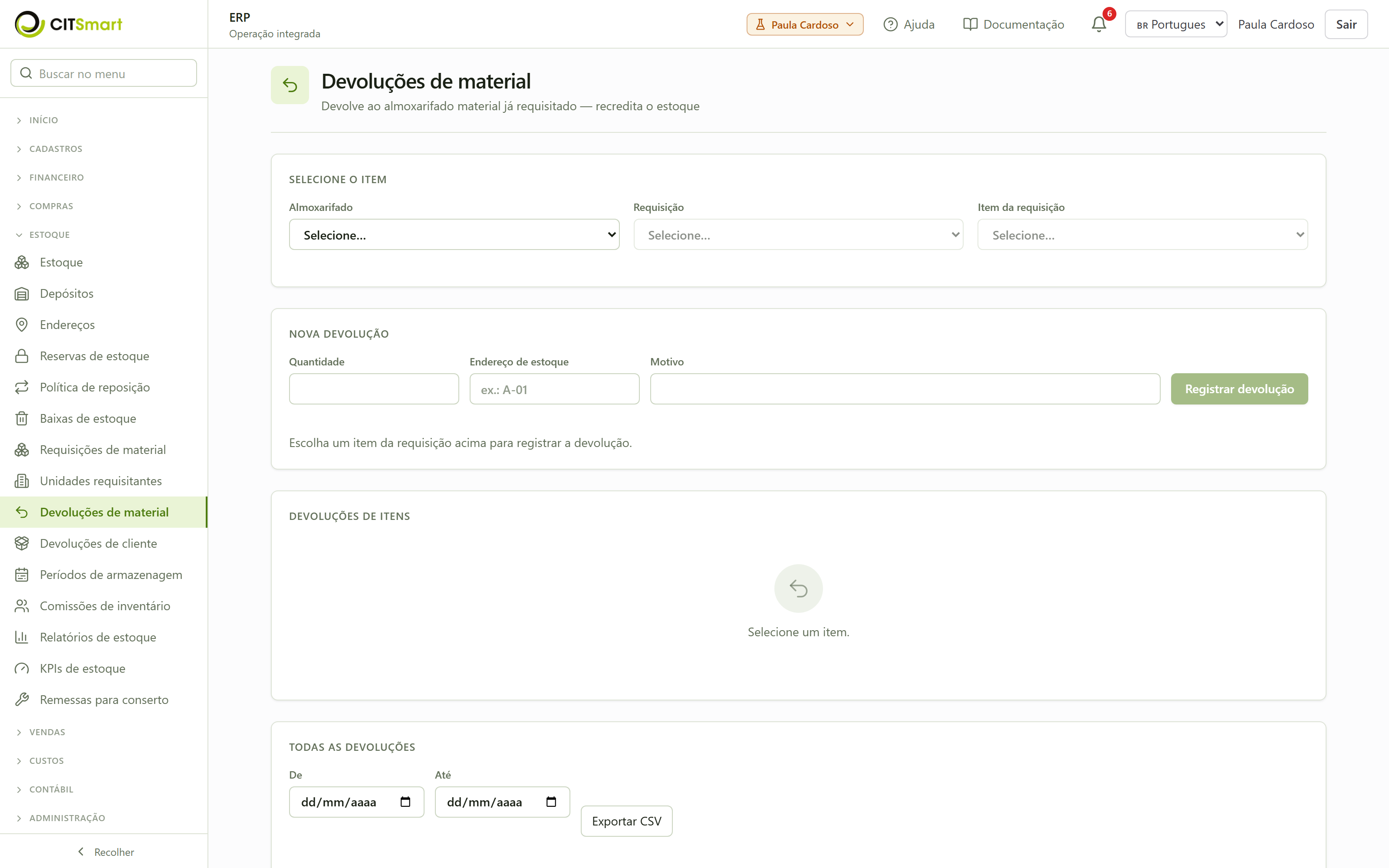
- Devolva o que sobrou. Menu Estoque → Devoluções de material. No bloco Selecione o item, escolha o Almoxarifado, a Requisição e o Item da requisição. Depois, em Nova devolução, informe a Quantidade e o Motivo e clique em Registrar devolução. O material volta ao saldo do depósito.
Abrir e fechar períodos de armazenagem
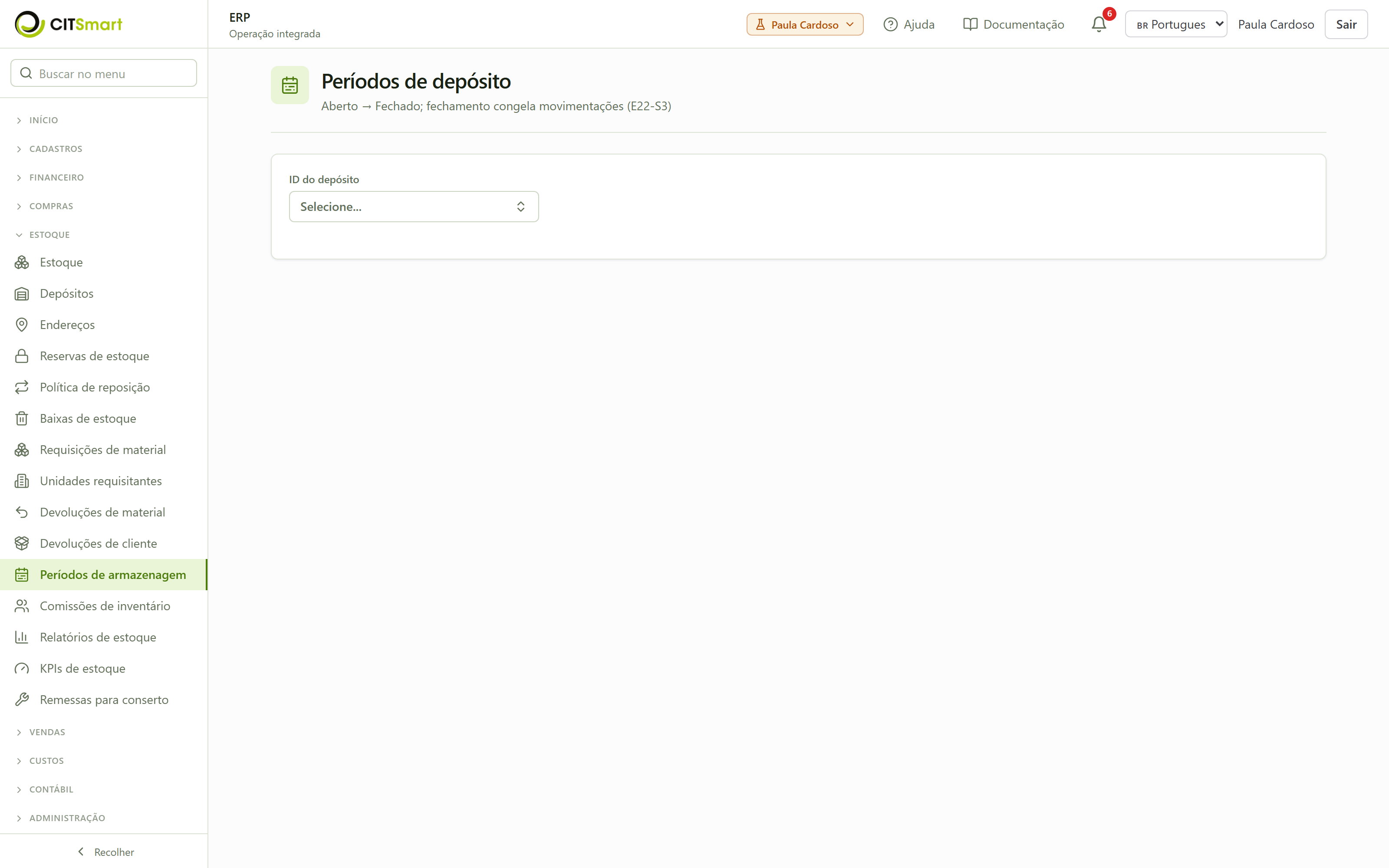
O período de armazenagem controla a janela em que o depósito aceita movimentos. Ao fechar o período, o sistema congela as movimentações daquele intervalo — garantia de que ninguém lança retroativo depois da contagem ou do fechamento contábil.
- Abra os períodos. Menu Estoque → Períodos de armazenagem. Escolha o Depósito para ver os períodos daquele almoxarifado, com o ciclo Aberto → Fechado. No ambiente de demonstração, com o depósito selecionado, o histórico aparece vazio ("Sem períodos") até você abrir o primeiro período no bloco Abrir novo período.
- Feche o período quando terminar o mês/contagem. A partir daí, novos movimentos naquele intervalo ficam bloqueados; para reabrir, use a ação correspondente no mesmo painel.
Fazer a contagem de inventário por comissão
O tratamento da divergência agora vale. Linha divergente marcada para recontagem impede o fechamento — a contagem avisa quantas estão nessa situação: reconte-as ou mude o tratamento antes de fechar. Divergência sem tratamento não impede o fechamento, mas passa a ficar registrada na linha como ajuste aceito, para o registro dizer o que o fechamento fez com ela.
A contagem física reconcilia o que o sistema diz com o que está no armazém. No setor público, ela é conduzida por uma comissão de inventário — pelo menos 3 membros, com exatamente 1 presidente.
- Monte a comissão. Menu Estoque → Comissões de inventário. No Cabeçalho, escolha o Inventário (a campanha de contagem) e dê um Nome da comissão. No bloco Membros, selecione cada usuário e o Papel (Membro ou Presidente) e clique em Adicionar. Os contadores no rodapé (3/3 mínimo, 1 presidente) confirmam que a composição é válida.
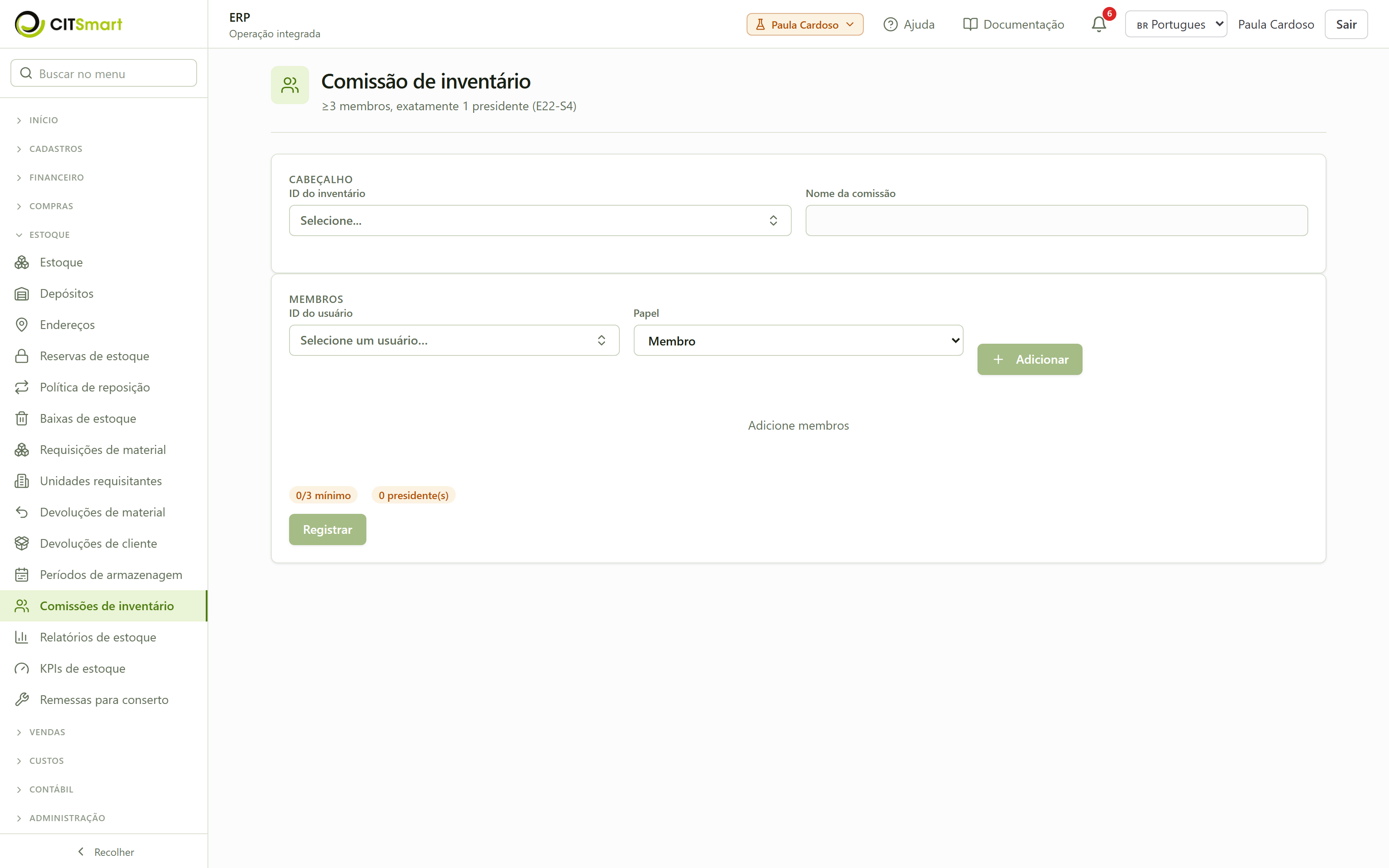
- Registre a comissão. Clique em Registrar quando atingir pelo menos 3 membros e exatamente 1 presidente. Por segregação de funções (Lei 4.320/64), o servidor que atua no próprio almoxarifado sendo inventariado não pode compor a comissão daquele inventário — o sistema recusa a inclusão. A comissão passa a conduzir a contagem cega (contar sem ver o saldo esperado), a conciliação (esperado × contado × diferença) e os ajustes de cada divergência.
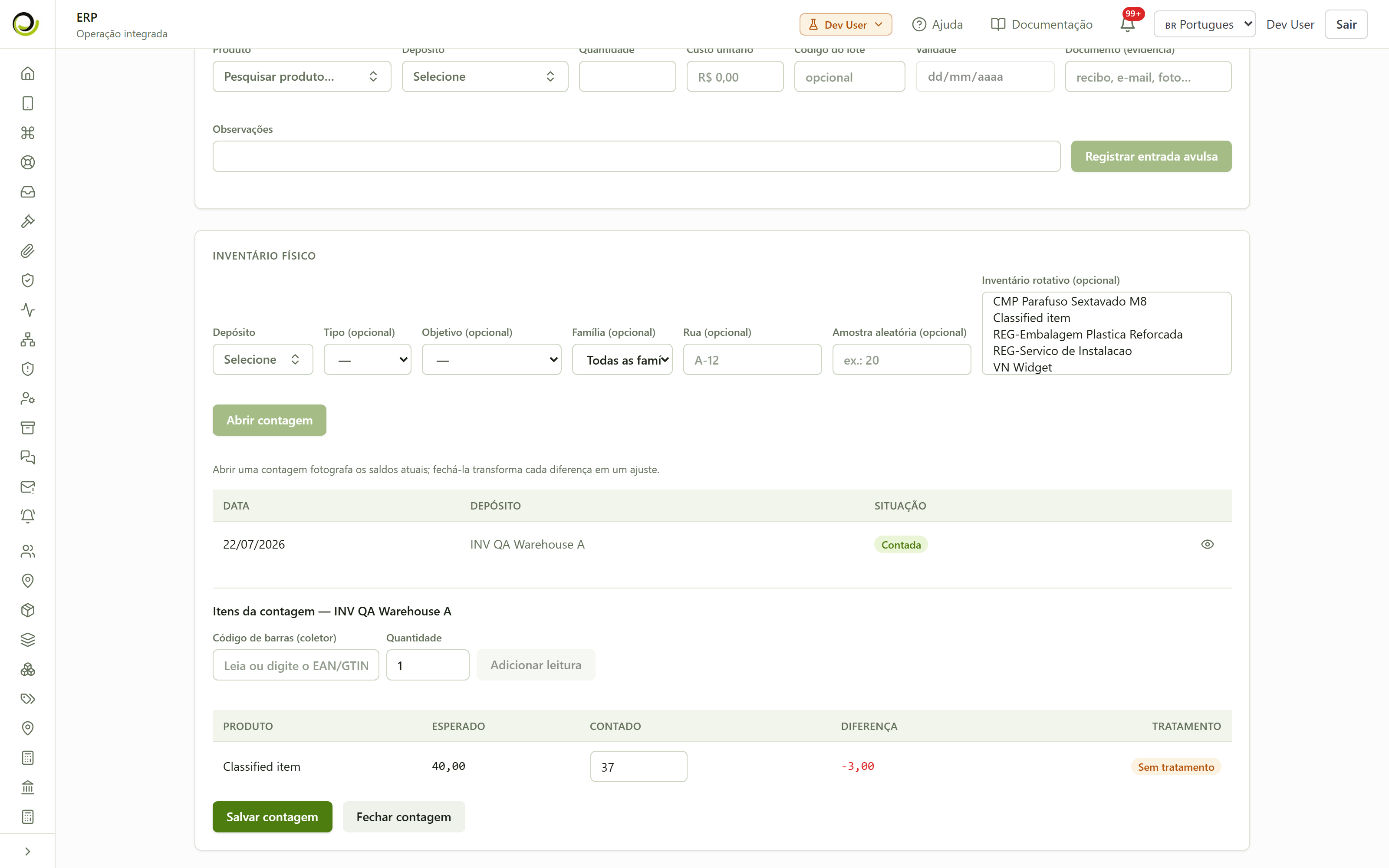
- Ajuste pela diferença. As divergências apuradas na contagem geram movimentos de ajuste (entrada se sobra, saída se falta). Depois de conciliar e ajustar, o saldo do sistema volta a bater com o chão. Na tabela de itens contados, a coluna Tratamento marca cada linha divergente como Sem tratamento e oferece a ação Tratar divergência para resolvê-la item a item.
 Ao clicar em Tratar divergência, abre a gaveta com Esperado, Contado e Diferença; escolha a Resolução (Aceitar ajuste, Recontar ou Justificado) — a opção de recontagem traz a orientação para nova contagem — e registre o Parecer/observação que fica ligado à divergência.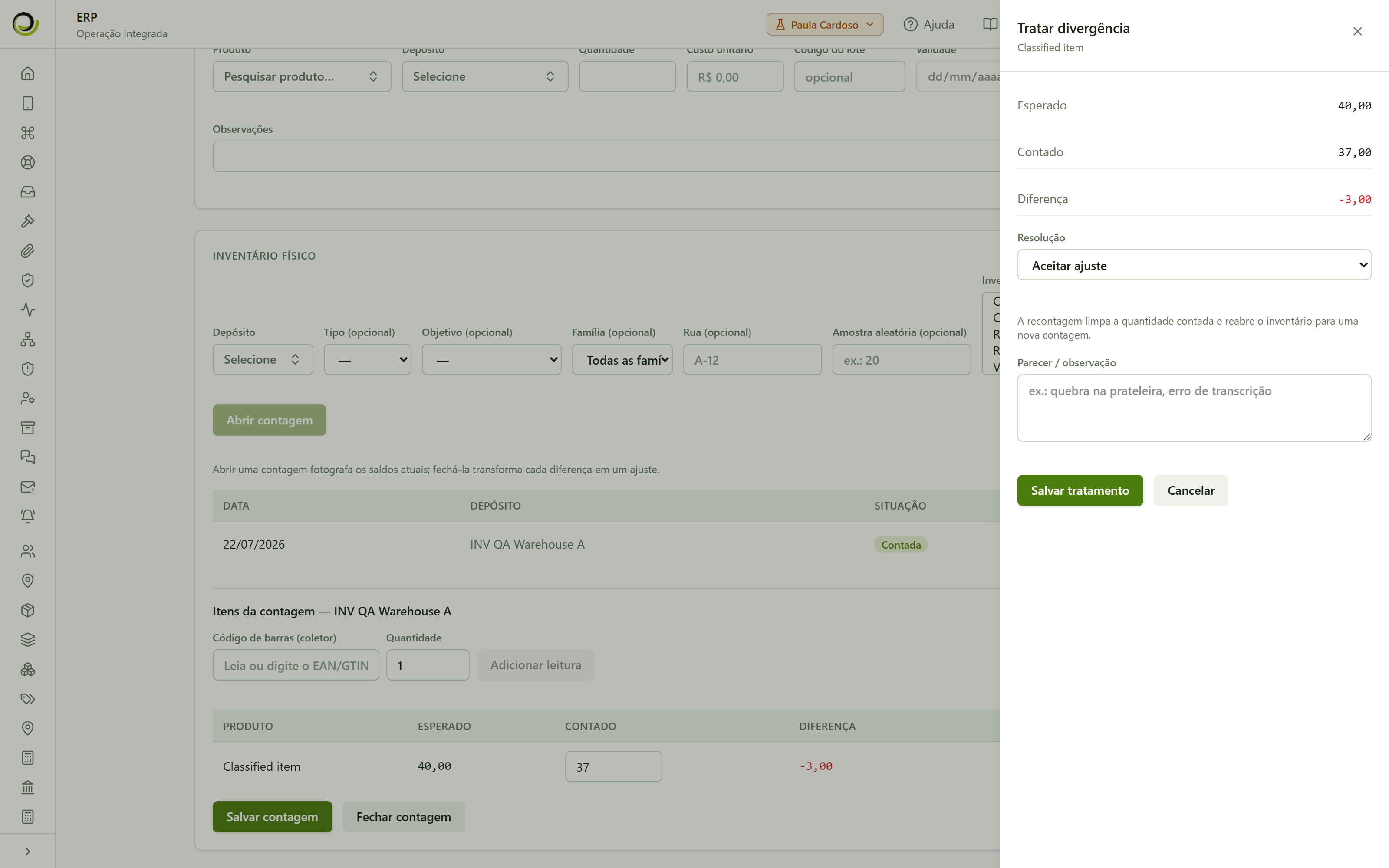
Enviar material para conserto
Quando um bem precisa de reparo externo, você registra a remessa ao fornecedor — o item sai do saldo disponível e fica marcado como "em reparo" até voltar.
- Abra as remessas. Menu Estoque → Remessas para conserto. Preencha Nova remessa: Produto, Depósito, Fornecedor (ex.: Fornecedor Exemplo Ltda), Quantidade, Data de envio e Retorno previsto. Informe o Orçamento (opcional), marque Em garantia se for o caso (troca o CFOP da operação) e descreva o Motivo.
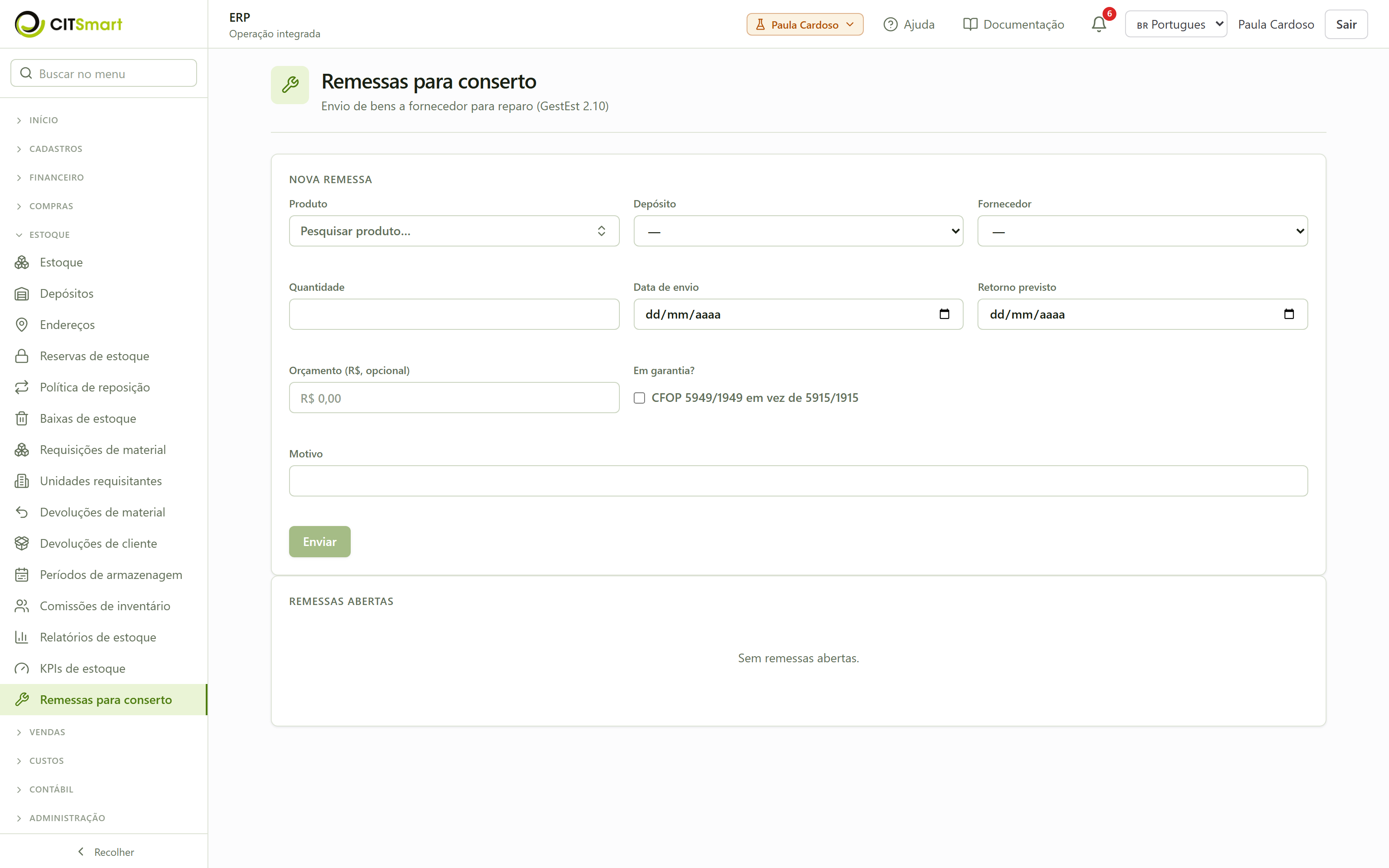
- Clique em "Enviar". A remessa passa a constar em Remessas abertas e o item aparece como em reparo até o retorno ser registrado.
Consultar relatórios de estoque
Os relatórios gerenciais mostram movimentações, consumo e giro, e permitem exportar dados em CSV para conferência.
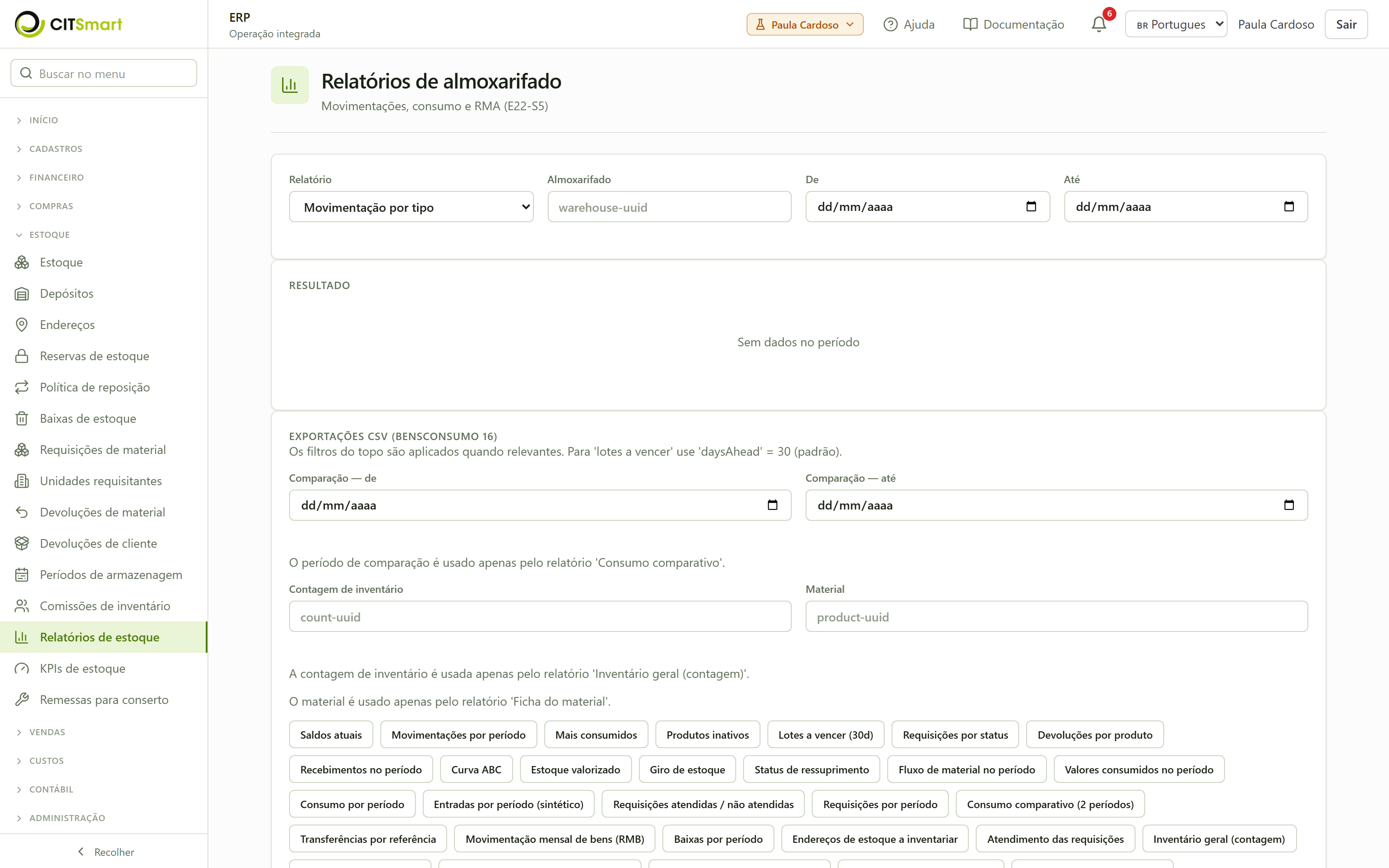
- Abra os relatórios. Menu Estoque → Relatórios de estoque. No topo, escolha o Relatório (ex.: Movimentação por tipo), o Almoxarifado e o intervalo De / Até; o Resultado aparece na área central. No ambiente de demonstração, sem movimentações no intervalo escolhido, o Resultado mostra "Sem dados no período" até você registrar movimentos de estoque.
-
Se o download não começar. Alguns relatórios exigem o intervalo De / Até preenchido; sem ele o sistema recusa a exportação e explica qual campo falta. Se o navegador não baixar nada e nenhuma mensagem aparecer, informe o intervalo e tente de novo. (Até 2026-08-02 todos os relatórios respondiam "sucesso" e interrompiam a transferência no meio, e o clique não produzia nem arquivo nem aviso; corrigido e conferido em execução nos 40 tipos.)
Exporte um CSV. No bloco Exportações CSV, clique no relatório desejado — Saldos atuais, Movimentações por período, Mais consumidos, Produtos inativos, Lotes a vencer (30d), Requisições por status, Devoluções por produto, Recebimentos no período, Curva ABC, Estoque valorizado, Giro de estoque ou Status de ressuprimento. O arquivo é gerado com os filtros do topo aplicados quando relevantes.
Acompanhar os KPIs de estoque
Os indicadores mostram cobertura, consumo diário médio e giro por produto/depósito — a leitura rápida de saúde do estoque.
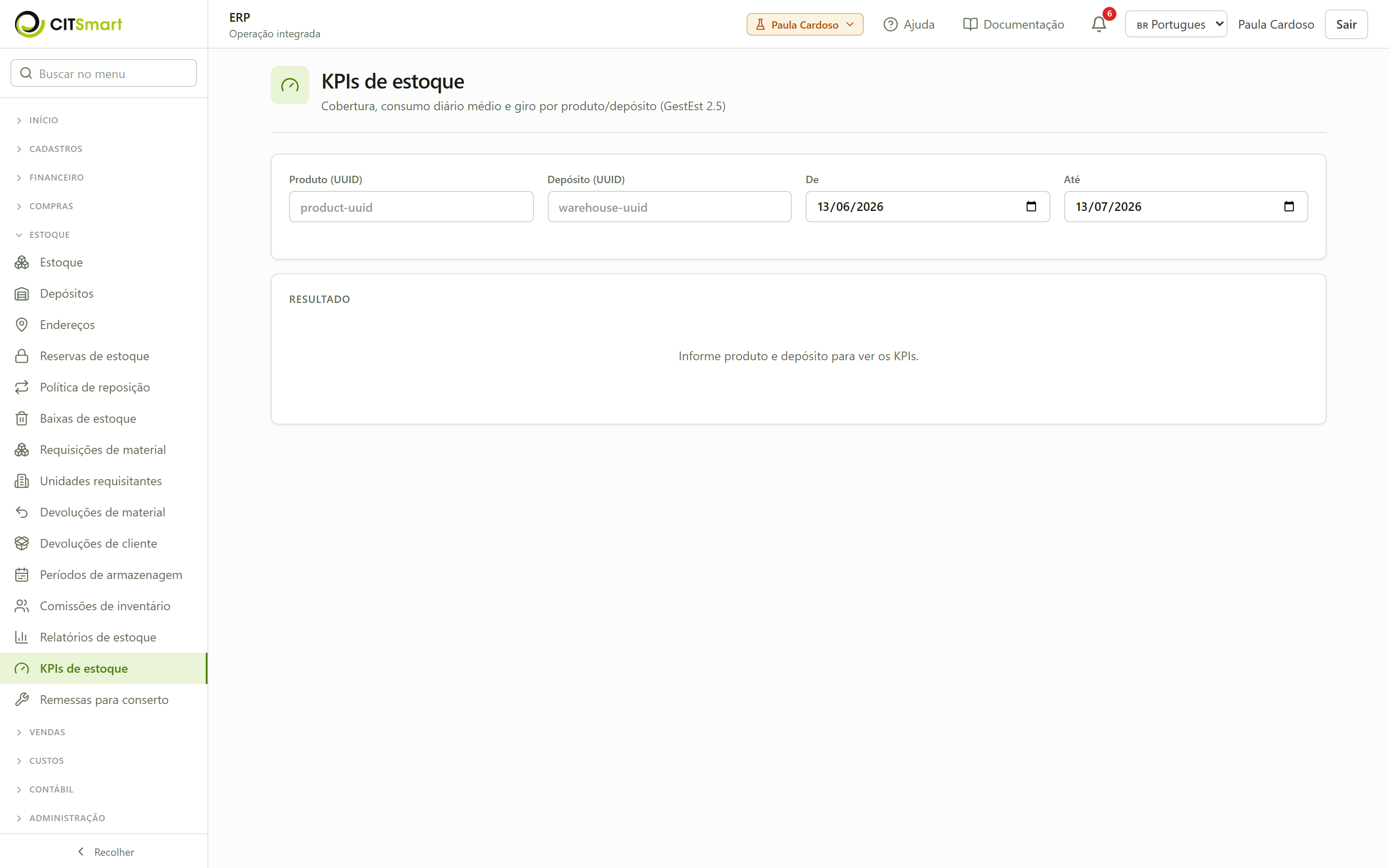
- Abra os KPIs. Menu Estoque → KPIs de estoque. Informe o Produto, o Depósito e o intervalo De / Até; os indicadores do período aparecem no Resultado.
Conferência cega e liberação fiscal do recebimento
A conferência cega manda o conferente contar o que chegou sem ver a quantidade pedida — as diferenças só aparecem no fim, quando o recebimento é fechado. Antes de liberar a contagem, a nota do fornecedor passa por um portão fiscal (validação da NF-e), e o conferente pode usar o leitor de código de barras para reconhecer cada produto. Esse fluxo fica na tela de Recebimentos (menu Compras → Recebimentos) e complementa o recebimento simples descrito na página Comprasa.
- Abra os recebimentos. No menu lateral, clique em Compras → Recebimentos. Abaixo do formulário Novo recebimento, encontre o bloco Conferência cega.
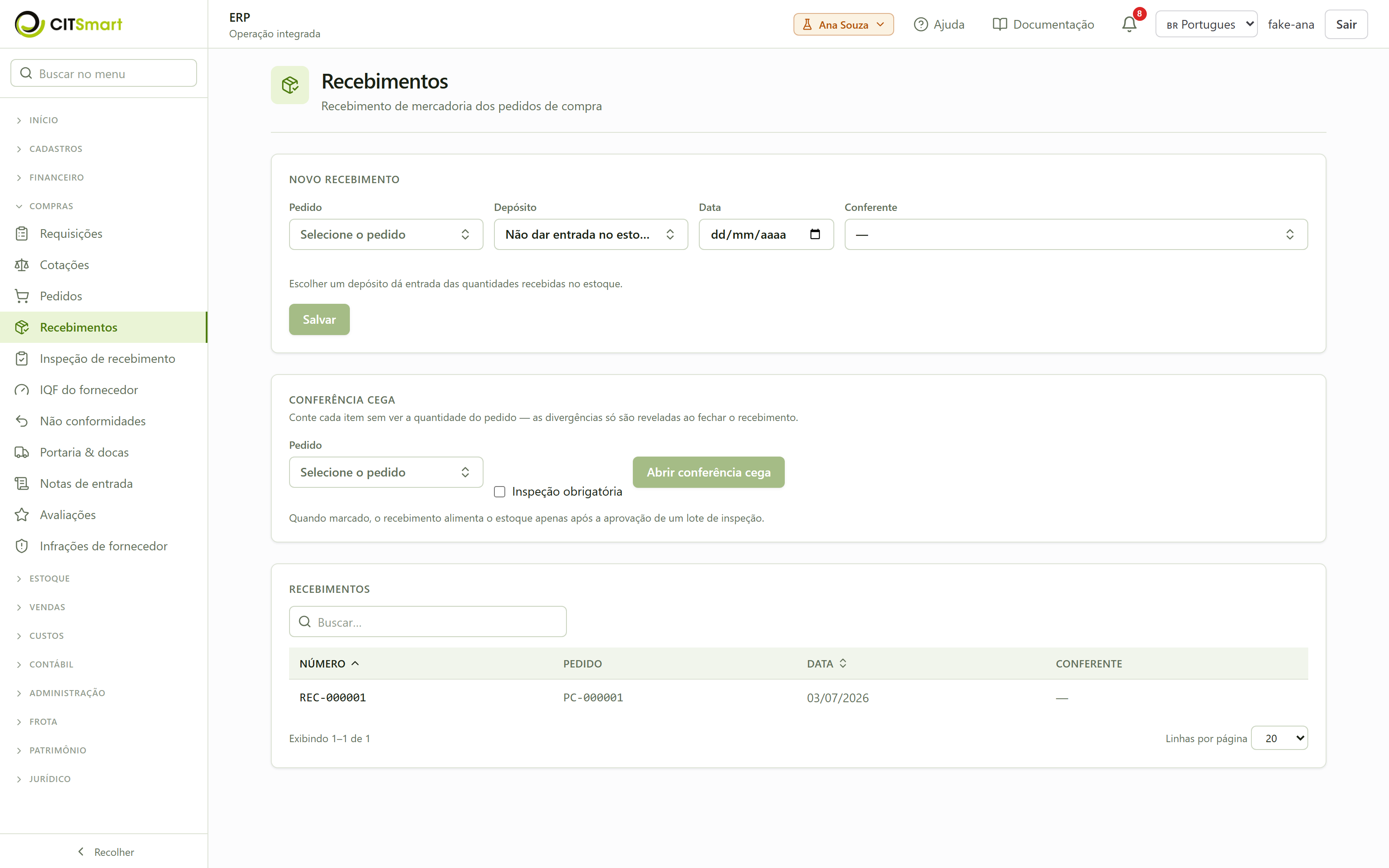
- Abra a conferência. Escolha o Pedido — só aparecem pedidos com situação Aberto ou Recebido parcial. Se o material exige controle de qualidade, marque Inspeção obrigatória: assim o recebimento só alimenta o estoque depois que o lote de inspeção for aprovado (ver "Cadastrar plano de inspeção e anexar o laudo à nota"). Clique em Abrir conferência cega.
- Passe pelo portão fiscal. A contagem fica bloqueada até a NF-e passar no Portão fiscal. Informe a Chave da NF-e, o Status SEFAZ (Autorizado, Cancelado ou Denegado), se a assinatura é válida, o CFOP da NF-e e o CFOP esperado, se o NCM está consistente e a manifestação do destinatário (Confirmada, Ciente, Desconhece ou Não feita). Clique em Rodar portão fiscal. Se algo não confere, o portão falha e a conferência continua bloqueada — revise a nota antes de prosseguir.
- Reconheça os produtos pelo coletor. Com o portão aprovado, use o campo Ler código de barras (EAN/DUN) e clique em Resolver: o sistema responde Produto reconhecido ou Código desconhecido — busque manualmente. É o suporte ao coletor de dados na recepção.
- Conte cada item. Na tabela, digite a quantidade Contada de cada linha e clique em Registrar contagem — sempre sem ver a quantidade que foi pedida.
- Feche e revele as divergências. Clique em Fechar e revelar divergências. O sistema mostra, item a item, Esperado × Contado × Diferença. Quando tudo bate, aparece "Sem divergência — a contagem bate com o pedido".
Portaria: agendar entrega, controlar a capacidade da doca e a chegada do veículo
O agendamento de doca organiza quando cada fornecedor entrega e em qual doca, respeita um limite diário por doca e registra a entrada e a saída do veículo na portaria. A tela fica em Compras → Portaria & docas e detalha o agendamento citado em resumo na página Comprasa.
- Agende a janela de entrega. Menu Compras → Portaria & docas, bloco Agendar janela de entrega. Escolha o Pedido de compra (opcional) e o Fornecedor, informe a Doca (ex.: D1), o Início e o Fim da janela e, se quiser avisar o fornecedor, o E-mail do fornecedor — o sistema usa esse endereço para o comunicado do agendamento (inclusive a orientação de coleta de troca, quando houver). Clique em Agendar janela.
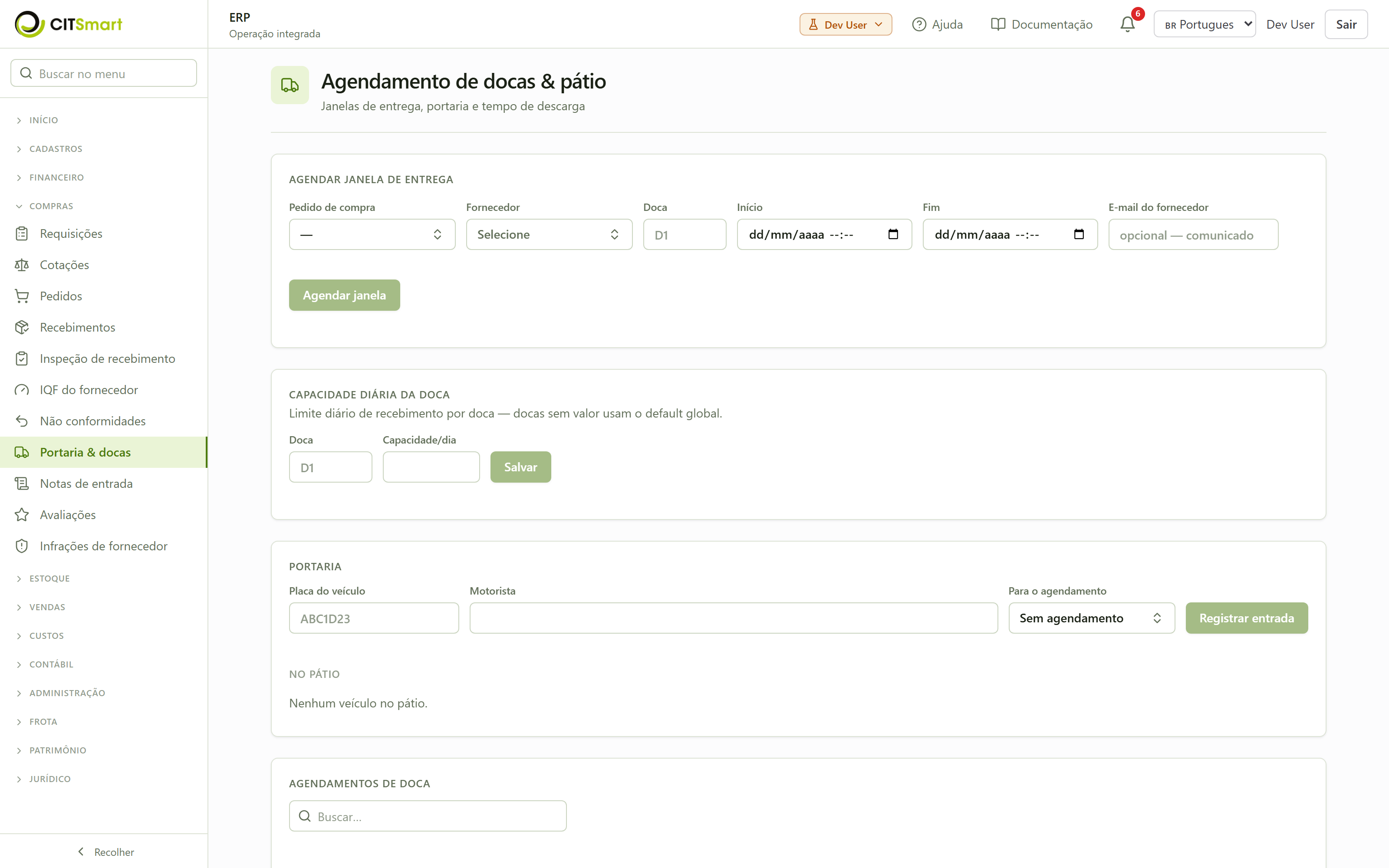
- Defina a capacidade diária da doca. No bloco Capacidade diária da doca, informe a Doca e a Capacidade/dia (quantos recebimentos aquela doca aceita por dia) e clique em Salvar. Docas sem valor usam o padrão global; use Remover para voltar ao padrão.
- Registre a chegada do veículo. No bloco Portaria, informe a Placa do veículo e o Motorista, escolha Para o agendamento correspondente (ou deixe Sem agendamento para uma entrada avulsa) e clique em Entrada. O veículo passa a constar em No pátio, com a hora de entrada — o que define a ordem de chegada.
- Registre a saída. Quando a descarga termina, clique em Saída na linha do veículo em No pátio. O intervalo entre a entrada e a saída mede o tempo de permanência do veículo na descarga.
- Marque falta (no-show). Na tabela Agendamentos de doca, um agendamento ainda Agendado cujo veículo não apareceu pode ser marcado como Falta, preservando o histórico da doca.
Cadastrar plano de inspeção e anexar o laudo à nota
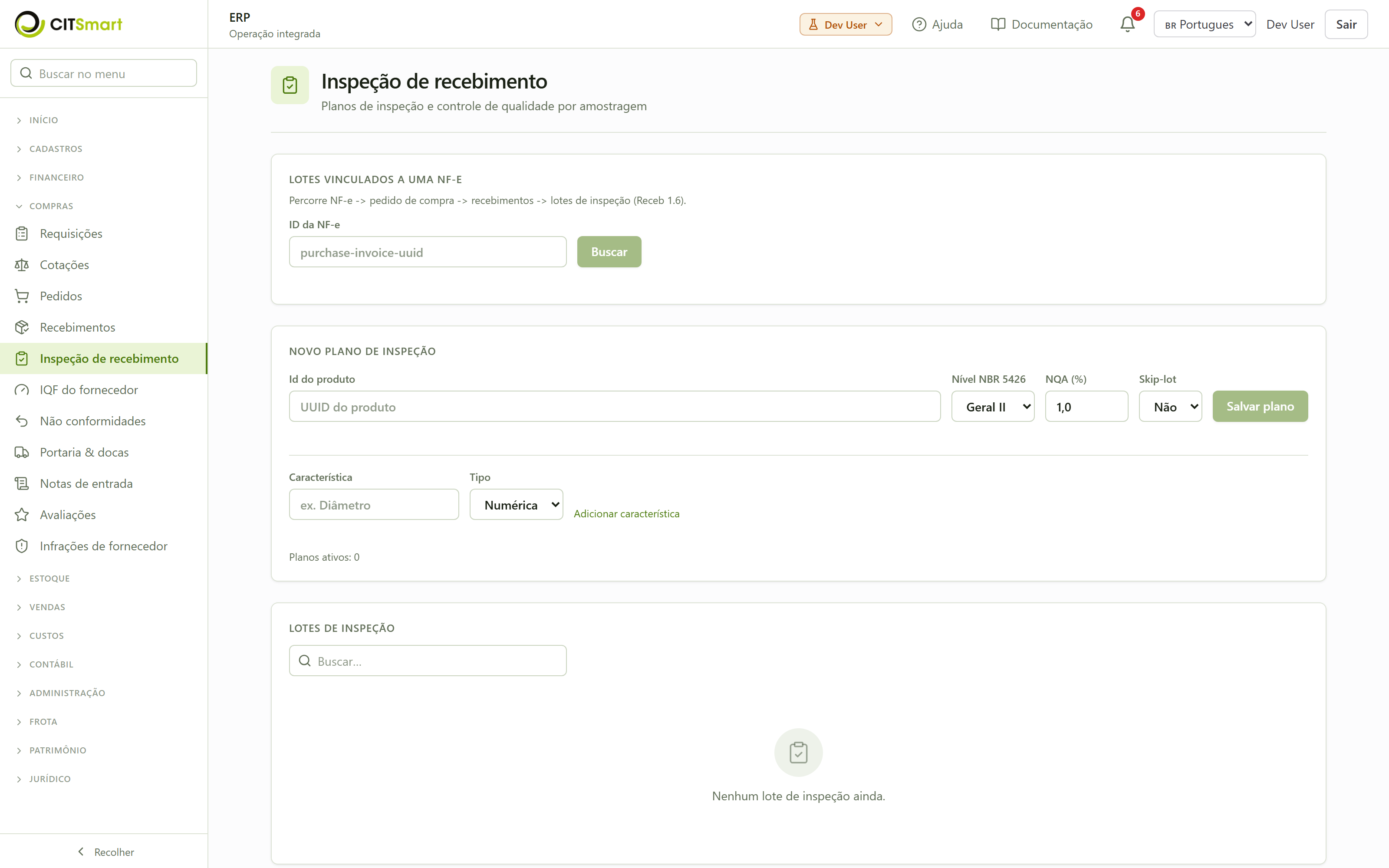
Quando um produto exige conferência de qualidade, você define um plano de inspeção com as características a medir; cada recebimento vira um lote de inspeção que é aprovado (libera para o estoque) ou reprovado (bloqueia a entrada). A tela fica em Compras → Inspeção de recebimento e detalha o que a página Comprasa apresenta em resumo.
- Cadastre o plano. Menu Compras → Inspeção de recebimento, bloco Novo plano de inspeção. Informe o produto, o nível (NBR 5426) (Geral I, Geral II ou Geral III), o AQL (%) e se usa Skip-lot. Em Característica, digite o nome (ex.: Diâmetro), escolha o Tipo (Numérico ou Atributo) e clique em Adicionar característica para cada uma. Clique em Salvar plano — o plano exige ao menos uma característica.
- Inspecione o lote. Na lista Lotes de inspeção, clique em Inspecionar no lote desejado. Para cada característica, escolha-a, informe o Valor medido e o Resultado (Conforme ou Não conforme) e clique em Registrar resultado.
- Anexe o laudo. No bloco de anexo, informe o id do anexo (o laudo enviado pelo módulo de anexos) e clique em Anexar laudo — o laudo fica ligado ao lote e, por ele, à NF-e do recebimento.
- Decida o lote. Clique em Aprovar — liberar para o estoque para liberar a entrada, ou Reprovar — bloquear entrada quando o material não passa. A reprovação impede que o produto alimente o estoque.
- Rastreie lotes por NF-e. No bloco Lotes ligados a uma NF-e, informe o id da NF-e e clique em Buscar para ver os lotes de inspeção daquela nota, com a situação e o indicador de laudo anexado.
Registrar a devolução de um cliente
Quando um cliente devolve mercadoria, você registra a devolução classificada por motivo e credita o material de volta ao almoxarifado. A tela fica no menu Estoque → Devoluções de clientes.
- Abra as devoluções de clientes. Menu Estoque → Devoluções de clientes. No bloco Nova devolução de cliente, escolha o Cliente e o Almoxarifado que receberá o material.
- Classifique a devolução. Em Tipo, escolha o motivo: Avaria, Validade vencida, Validade próxima, Comercial (negociação comercial) ou Outros. Informe a Data da devolução e, se quiser, Observações.
- Lance os itens devolvidos. Em Itens devolvidos, escolha o Produto e a Quantidade; use Adicionar linha para incluir mais itens na mesma devolução.
- Salve. Clique em Salvar. A devolução aparece na lista Devoluções de clientes (com cliente, almoxarifado, data, tipo e observações) e o material volta ao saldo do almoxarifado escolhido.
- Veja o que voltou. A lista responde o cabeçalho da devolução — cliente, almoxarifado, data, tipo e observações —, e não a mercadoria. Clique em "Ver itens" na linha para abrir as linhas daquela devolução: produto, quantidade e lote. Item de material sem controle de lote aparece como "Sem lote" — a célula nunca fica vazia, para ausência de lote não se confundir com falha de carregamento.
- Abre uma linha por vez: as linhas são detalhe da devolução que você está olhando, e carregar as de todas as devoluções de uma vez deixaria a tela lenta sem que ninguém tivesse pedido isso.
- Se a consulta for recusada, o bloco mostra o aviso de sem acesso — nunca uma lista vazia. "Esta devolução não tem linhas" e "você não pode ver as linhas" são fatos opostos e não dividem a mesma tela.
Aprovar e atender requisições de material
A requisição interna não para no cadastro: ela passa por um ciclo de Solicitada → Aprovada → Atendida conduzido nesta mesma tela. É aqui que o almoxarife libera, atende (total ou em partes) e acompanha o que cada setor pediu.
- Liste as requisições do depósito. Abra Estoque → Requisições de material. No bloco Requisições de almoxarifado, escolha o Almoxarifado para carregar as requisições daquele depósito. Cada linha mostra a Situação: Solicitada, Aprovada, Atendida parcial, Atendida, Rejeitada, Cancelada ou Interrompida.
- Aprove, rejeite ou cancele. Numa requisição ainda Solicitada, use os botões da coluna Ações: Aprovar, Rejeitar ou Cancelar. Só depois de Aprovada a requisição fica liberada para atendimento — é o ponto de controle de quem autoriza a saída do material.
- Atenda a requisição (total ou parcial). Numa requisição Aprovada (ou Atendida parcial), clique em Atender. Abre a gaveta Atender requisição, com uma linha por item exibindo Solicitado e Já atendido. Preencha a coluna Entregar agora de cada item e clique em Confirmar atendimento. O sistema aceita atendimento parcial (entregar menos que o solicitado) e bloqueia qualquer quantidade acima do saldo remanescente. Ao confirmar, ele gera as saídas de estoque; se entregar tudo, a requisição vira Atendida; se entregar parte, Atendida parcial (e pode ser atendida de novo depois). Numa requisição Atendida parcial, a coluna Ações ainda oferece Interromper (encerra o atendimento pendente) e Estornar atendimento (desfaz as saídas já geradas, devolvendo o material ao saldo).
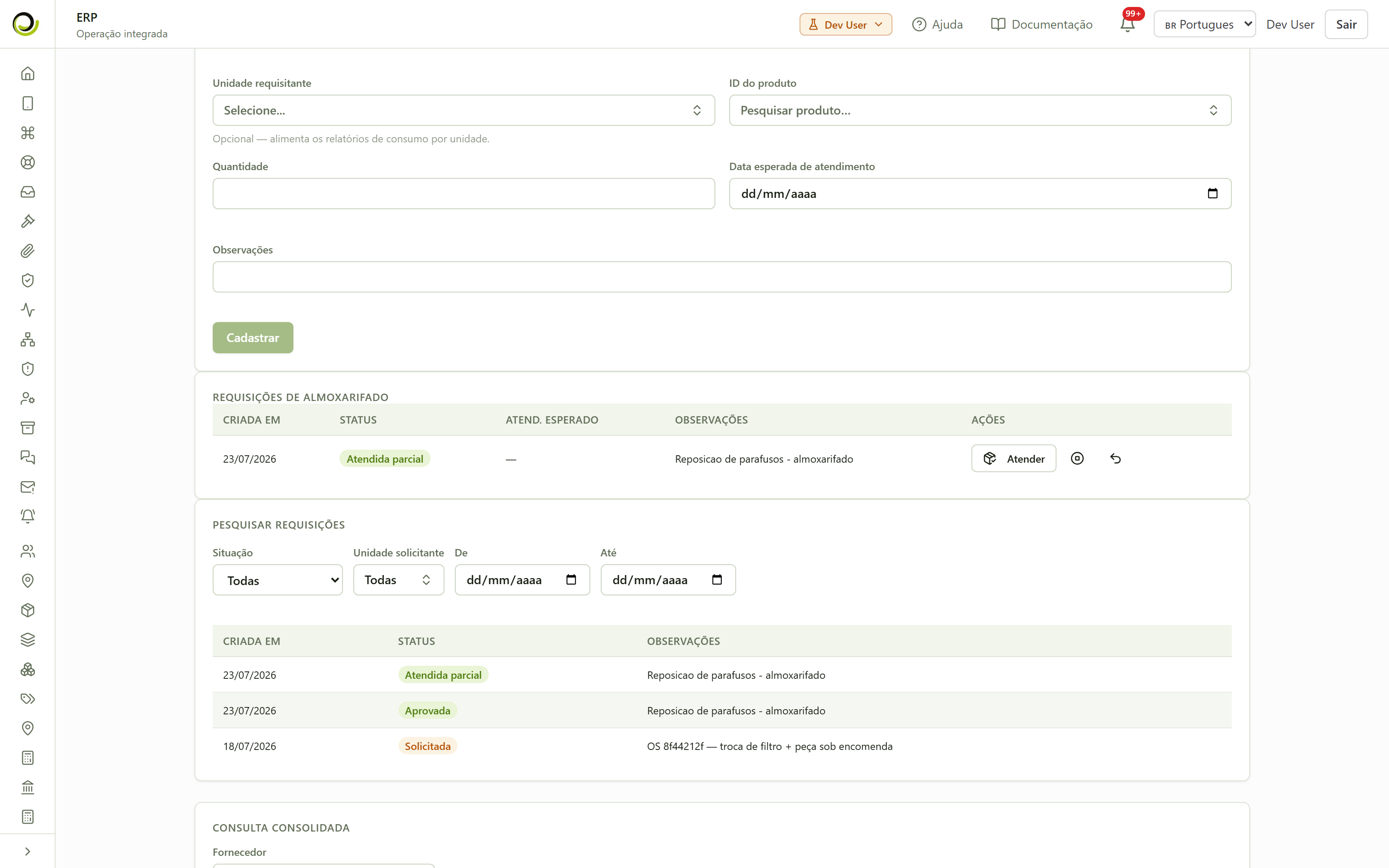
- Pesquise requisições por situação, unidade e período. O bloco Pesquisar requisições filtra por Situação, Unidade solicitante e intervalo De / Até, independentemente do almoxarifado escolhido acima — útil para achar, por exemplo, todas as requisições Atendida de um setor no mês.
- Faça a consulta consolidada por fornecedor. No bloco Consulta consolidada, escolha o Fornecedor e marque Somente requisições pendentes para ver, num único painel, os Lotes por fornecedor e as Requisições pendentes ligadas àquele fornecedor.
Cadastrar unidades requisitantes
A unidade requisitante identifica qual setor pede material ao almoxarifado. Cadastrá-la é o que permite depois medir consumo por unidade nos relatórios gerenciais.
- Abra as unidades. Menu Estoque → Unidades requisitantes. A lista traz Código, Nome, Unidade administrativa e Situação (Ativo/Inativo).
- Cadastre uma unidade. Clique em Nova unidade e preencha Código e Nome; informe opcionalmente a Unidade administrativa, que agrupa a unidade nos relatórios de consumo. Deixe Ativo marcado e clique em Salvar. Para alterar, clique no lápis da linha.
- Use a unidade na requisição. Ao cadastrar uma requisição de material, a unidade cadastrada aparece no campo Unidade requisitante — é essa amarração que alimenta os relatórios de consumo por unidade.
Escolher o tipo de baixa e estornar
A baixa de material de consumo exige classificar o motivo da perda com a taxonomia usada no setor público, e permite desfazer um lançamento equivocado sem apagar o histórico.
- Classifique o motivo. Em Estoque → Baixas de estoque, ao registrar uma Nova baixa, o campo Motivo oferece os tipos: Cadastramento Indevido, Doação, Extravio, Inservível, Outros diversos, Outros motivos, Validade, Quebra e Roubo. Escolha o que corresponde à perda — o motivo fica gravado na baixa e nos relatórios de baixa por período.
- Confira a baixa na lista. Cada baixa registrada aparece no histórico abaixo do formulário, com o Motivo e o Valor da perda.
- Estorne uma baixa lançada por engano. Na coluna Ações da lista, clique em Estornar: a quantidade volta ao saldo do almoxarifado e a linha passa a exibir o selo Estornada. O estorno preserva o registro — a baixa não é apagada, apenas revertida.
Emitir relatórios de material de consumo e inventário geral
Além dos relatórios básicos de saldo e movimentação, a tela de relatórios traz um conjunto de exportações voltadas ao almoxarifado público — catálogo, atendimento de requisições, baixas, transferências e o resultado do inventário.
- Abra os relatórios. Menu Estoque → Relatórios de estoque (Relatórios de almoxarifado). No topo, escolha o Almoxarifado e o intervalo De / Até; alguns relatórios usam filtros extras (uma contagem de inventário, um produto).
- Exporte o relatório de material de consumo. No bloco Exportações CSV, além dos relatórios já citados na página anterior, clique no que precisar:
- Catálogo de material de consumo — a relação do catálogo dos materiais de consumo cadastrados.
- Requisições atendidas / não atendidas — o atendimento das requisições no período.
- Baixas por período — as baixas de material realizadas no intervalo, com o motivo.
- Transferências por referência — a movimentação de material entre almoxarifados.
- Inventário geral (contagem) — o resultado consolidado de uma contagem de inventário.
- Movimentação mensal de bens (RMB) — o demonstrativo mensal de movimentação de material.
- Baixe o arquivo. O CSV é gerado com os filtros do topo aplicados quando fazem sentido para o relatório escolhido (por exemplo, o Inventário geral usa a contagem selecionada; o Catálogo ignora o intervalo de datas).
Cadastrar e consultar o catálogo de materiais de consumo
O catálogo é a lista oficial dos materiais de consumo que a casa padroniza — cada item com código próprio, unidade e código de suprimento. É o que dá ao requisitante um item padronizado para escolher em vez de descrever o material com as próprias palavras; sem o catálogo preenchido, cada setor inventa a sua nomenclatura e a consolidação de consumo por material deixa de fechar.
- Abra o catálogo. Menu Estoque → Catálogo de consumo. A consulta é aberta a qualquer usuário do portal — o item aparece no menu para todo mundo. A manutenção depende da permissão de gestão de estoque: sem ela, o botão Novo item e as ações por linha simplesmente não são exibidos, e a tela funciona como consulta. Se a consulta for negada, a tela mostra o erro com a opção de tentar de novo — e não uma lista vazia, que se leria como "não há nada cadastrado".
- Busque e filtre. No bloco Catálogo, use Buscar (por código ou nome) e Situação (Todos, Ativo ou Inativo); o botão Limpar filtros aparece quando há algum filtro aplicado. A grade é paginada no servidor e vem ordenada por Código — clique no cabeçalho de Código ou Nome para reordenar. As colunas são Código, Nome, Unidade, Grupo, Código de suprimento e Situação; itens inativos aparecem em tom apagado. Quando não há nenhum item, a grade informa "Nenhum item de catálogo cadastrado ainda".
- Cadastre um item. Clique em Novo item. Abre a gaveta Novo item do catálogo, com o aviso de que o código é único entre os itens ativos:Clique em Salvar: a gaveta fecha e o item passa a constar na consulta. Sair pela tecla Esc, pelo Cancelar ou clicando fora com edição pendente pede confirmação antes de descartar.
- Código — obrigatório, até 40 caracteres. Não pode repetir o código de outro item ativo (o sistema recusa).
- Nome — obrigatório, até 200 caracteres.
- Descrição — opcional, até 600 caracteres.
- Unidade — opcional, até 16 caracteres (ex.: UN, CX, KG).
- Grupo — opcional; a lista vem dos grupos de produto cadastrados na página Cadastros gerais (parceiros e produtos)a. Se a lista falhar em carregar, a tela avisa que está incompleta em vez de parecer que não há grupos.
- Produto — opcional; vincule ao produto do cadastro (Cadastros gerais (parceiros e produtos)seção 02) quando o material já for item de estoque. Deixe em branco quando ainda não for. Um produto inexistente é recusado.
- Código de suprimento — opcional, até 32 caracteres.
- Corrija ou inative. O lápis da linha reabre a gaveta como Editar item do catálogo. A ação de inativar pede confirmação e tira o item da consulta de ativos sem apagar o registro — a mesma linha passa a oferecer reativar, e a reativação só é aceita se o código não tiver sido tomado por outro item ativo nesse meio tempo. Uma recusa aparece como mensagem abaixo da grade: a linha nunca fica silenciosamente igual.
O catálogo e o cadastro de produtos são registros distintos. O item de catálogo pode apontar para um produto (campo Produto) ou existir sozinho. Consequência prática na exportação: o CSV Catálogo de material de consumo (passo 66) é gerado a partir do cadastro de produtos (Cadastros gerais (parceiros e produtos)seção 02), não desta tela — para conferir o catálogo em si, use a própria consulta desta tela com o filtro de situação.
Verificação
Você sabe que funcionou quando:
- O saldo do produto na área Saldos de estoque bate com o último movimento somado às transferências, reservas, baixas e ajustes.
- Após uma transferência, o produto desce na origem e sobe no destino, com a mesma data e a mesma quantidade.
- Uma reserva Liberada reduz o disponível na quantidade reservada (disponível = físico − reservado).
- Uma baixa registrada com motivo diminui o saldo e o Valor da perda aparece no razão contábil.
- Um inventário conciliado deixa o saldo do sistema igual ao chão (zero divergências em aberto).
- O razão contábil (Contabilidadeseção 11) mostra os lançamentos de cada movimento de entrada, saída, baixa e ajuste.
- Em Estoque → Catálogo de consumo, o item recém-cadastrado aparece na grade com a situação Ativo, e continua encontrável pela busca por código ou nome.
Erros comuns
- Estoque insuficiente na transferência ou reserva — você pediu mais do que existe no depósito de origem. O sistema bloqueia e informa o disponível (X) versus o solicitado (Y). Confira o saldo antes ou registre a entrada que falta.
- Movimento exige endereço (bin) — o depósito está marcado com "Movimentos exigem bin", mas você deixou o campo Endereço vazio. Escolha um bin cadastrado ou desmarque a exigência na ficha do depósito.
- Comissão de inventário recusada — a composição não atende à regra: são necessários pelo menos 3 membros e exatamente 1 presidente. Também é recusado o servidor que atua no almoxarifado sendo inventariado (segregação de funções, Lei 4.320/64). Ajuste os papéis/membros até os contadores do rodapé ficarem verdes.
- Código de depósito ou de lote duplicado — o sistema rejeita um código de depósito já existente e um código de lote repetido no mesmo produto. Use um código novo.
- Período fechado — você tentou lançar um movimento num intervalo já fechado. Reabra o período de armazenagem ou lance na competência corrente.
- Item em contagem — enquanto um inventário está em andamento, o item fica bloqueado para movimentação até a contagem ser encerrada.
- Inventário com muitas divergências — normalmente significa movimento não lançado em algum lugar (compra sem recebimento, venda sem baixa). Investigue a origem antes de confirmar os ajustes.
- Código de catálogo já em uso — dois itens ativos não podem dividir o mesmo código. Se o código antigo pertence a um material que saiu de linha, inative aquele item antes de reaproveitar o código; e pelo mesmo motivo a reativação é recusada quando o código já foi tomado nesse meio tempo.
- Não vejo o botão "Novo item" no catálogo de consumo — a consulta é aberta, mas cadastrar, editar e inativar exigem a permissão de gestão de estoque. Sem ela a tela funciona só como consulta; peça a permissão em Administraçãoseção 13.