Compras
Compras (requisição → cotação → pedido → recebimento → nota)
Pré-requisitos: Cadastros gerais (parceiros e produtos)02 — Cadastros gerais (fornecedores + produtos) e Financeiro — cadastros de apoio03 — Financeiro – cadastros (centros de custo e condições de pagamento).
Introdução
O módulo de Compras conduz todo o ciclo de suprimentos — do "preciso disto" até "chegou, conferi e virou conta a pagar". O caminho completo tem cinco etapas encadeadas: requisição (o solicitante pede o que precisa), cotação (o comprador pede preço a 2-3 fornecedores e compara), pedido de compra (escolhe o fornecedor vencedor e gera o documento oficial), recebimento (confere a mercadoria que chegou contra o pedido) e nota de entrada (registra a nota fiscal do fornecedor, que vira conta a pagar). Ao redor desse fluxo há apoios operacionais: agendamento de doca para organizar a chegada, inspeção de qualidade do lote, não conformidade quando o material chega errado, e o acompanhamento contínuo da qualidade do fornecedor (IQF, avaliações e infrações).
A separação em etapas parece burocrática para uma compra pontual, mas é o que dá rastreabilidade a compras recorrentes ou de valor alto: registra quem pediu, quem cotou, quem aprovou, quem recebeu e quem conferiu a nota. Cada etapa pode ter alçada de aprovação própria, de modo que compras acima de um teto sobem automaticamente para quem tem poder de liberar. Você usa este módulo sempre que a empresa precisa adquirir produtos ou materiais de um fornecedor externo.
Quem opera Compras. A autoridade neste módulo vem do cargo do usuário (via lotação), não de um papel genérico de administrador. Um usuário sem cargo — inclusive o administrador de plataforma — recebe "sem autorização" ao criar ou aprovar em Compras, por design (a alçada resolve autoridade pelo cargo). Para operar a esteira, entre como um perfil com cargo de compras (Comprador, Aprovador com teto definido, ou Gerente). As lotações e os tetos de cada cargo se cadastram em Administração (Administraçãoseção 13).
Passo a passo
Criar a requisição
- Abra "Requisições". Menu Compras → Requisições. A lista mostra as requisições existentes com a situação de cada uma (Rascunho, Aguardando aprovação, Aprovada, Rejeitada, Cancelada).
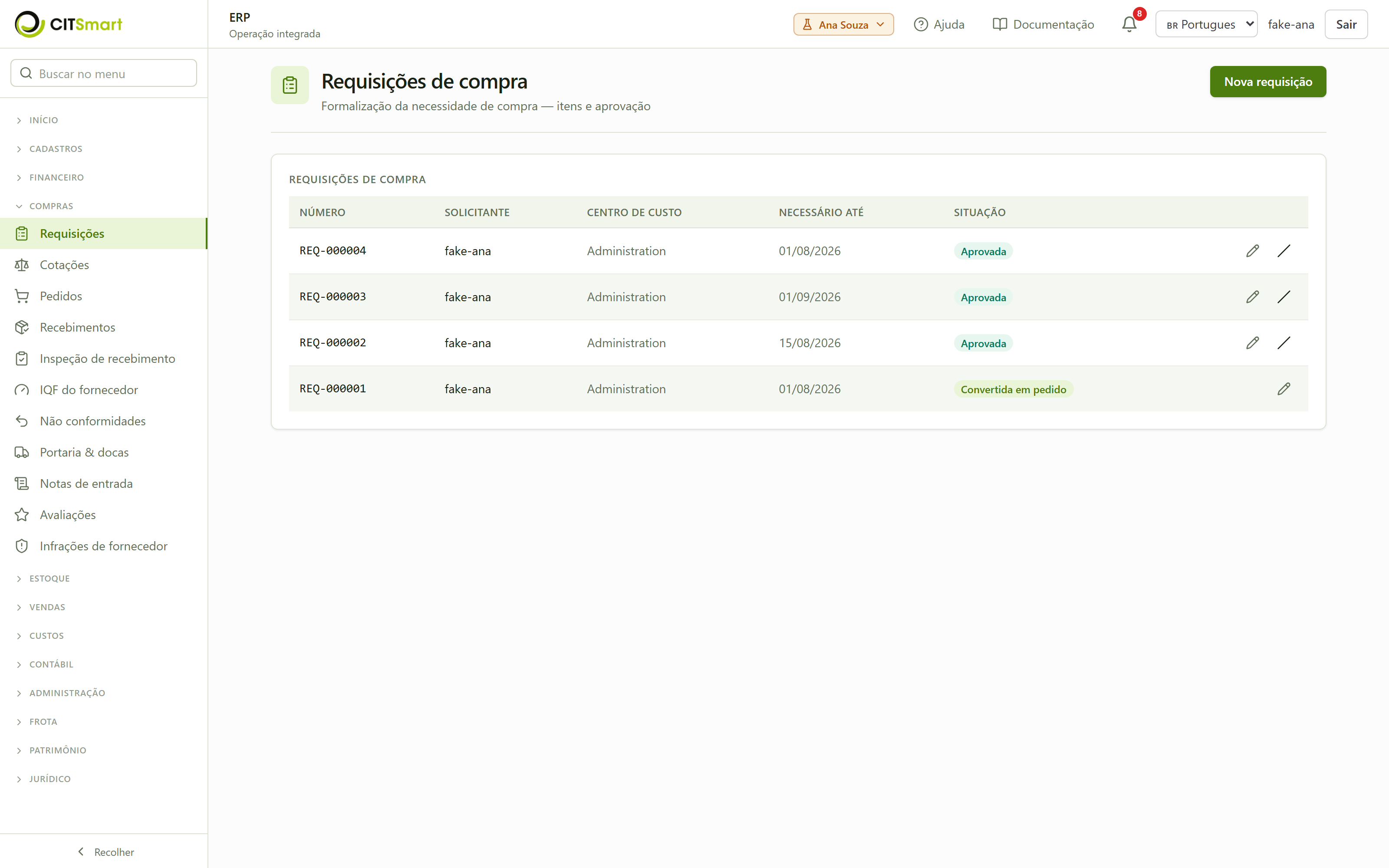
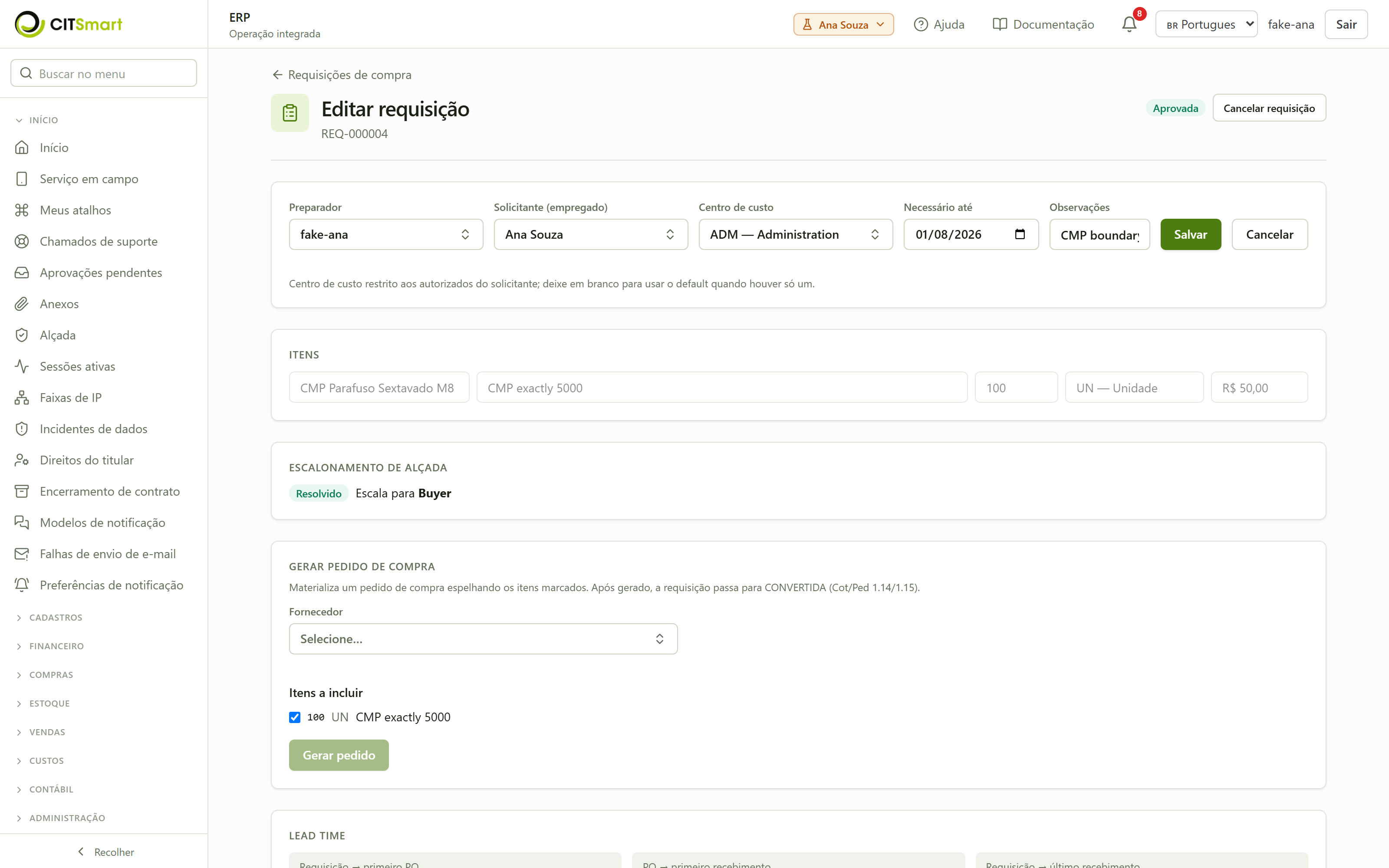
- Nova requisição. Clique em "Nova requisição" e preencha o cabeçalho:
- Preparador — quem digita (o usuário logado).
- Solicitante (empregado) — o empregado para quem é a compra ("em nome de"). É dele que derivam o centro de custo e a alçada (padrão de mercado do SAP Ariba). Opcional no fluxo legado, mas recomendado.
- Centro de custo — onde o gasto pousa. Ao escolher um solicitante, o seletor fica restrito aos centros autorizados dele (Administraçãoseção 13); com um único autorizado, pode deixar em branco que o sistema assume; com vários, é preciso escolher.
- Necessário até — data limite desejada (opcional).
- Observações — texto livre (opcional).
- Salve o cabeçalho. A requisição nasce com situação Rascunho.
-
💡 Ache o produto pelo código de barras. Na busca do produto, além do nome e do SKU, você pode digitar, colar ou ler com um leitor o código de barras (GTIN/EAN) já cadastrado no produto — ele aparece para escolha com o código ao lado do nome, o que ajuda a conferir que é o item certo. Um leitor USB comum funciona: ele se comporta como teclado. Se o código não estiver cadastrado em nenhum produto, nada trava — a busca por nome continua funcionando normalmente. A opção "Texto livre" também segue disponível.
Adicione os itens. Já na ficha da requisição, na seção "Itens", use "Adicionar item". Cada item pode ser de catálogo (escolha um produto cadastrado na página Cadastros gerais (parceiros e produtos)02) ou de texto livre; informe quantidade, unidade, descrição e preço estimado. Marque "Estoque" quando o item alimenta o inventário no recebimento — essa marcação exige um produto (texto livre não movimenta estoque). Os itens são lançados aqui, depois de salvar o cabeçalho.
Submeter e aprovar a requisição
- Submeter. Com os itens lançados, clique em "Submeter". A situação muda de Rascunho para Aguardando aprovação.
-
Enquanto a requisição ainda não é terminal, ela pode ser cancelada (ação "Cancelar" na ficha) — a situação vira Cancelada e ela deixa de seguir na cadeia de compras. Requisição não é "excluída": ela é cancelada e permanece no histórico.
A aprovação é por cargo e por valor: uma requisição de R$ 6.000 é negada para quem tem teto de R$ 5.000 e liberada para quem tem teto de R$ 50.000. Aprovar uma requisição já aprovada é bloqueado (transição inválida).
Aprovar. O aprovador (com alçada Aprovar requisição suficiente para o valor e o centro de custo) abre a requisição e clica em "Aprovar". A situação muda para Aprovada. Também é possível "Rejeitar", levando a Rejeitada. Na ficha há um card de Escalonamento de alçada que mostra, a partir do cargo do solicitante, para qual cargo aquele valor escala — ou avisa que nenhum cargo cobre (bloqueado) ou que a operação está liberada sem regra. Esse card é informativo/roteamento; o bloqueio efetivo de quem pode aprovar continua sendo o teto do aprovador atual.
Dica: quem é o aprovador padrão de cada centro de custo e qual é o teto de cada cargo se cadastram em AdministraçãoAdministração (seção 13). As aprovações pendentes que caem na sua caixa também aparecem em Início → Aprovações pendentes.
Cotar com fornecedores
- Abra "Cotações". Menu Compras → Cotações. A lista reúne as cotações em andamento e concluídas; no ambiente de demonstração ela aparece vazia até você criar a primeira cotação.
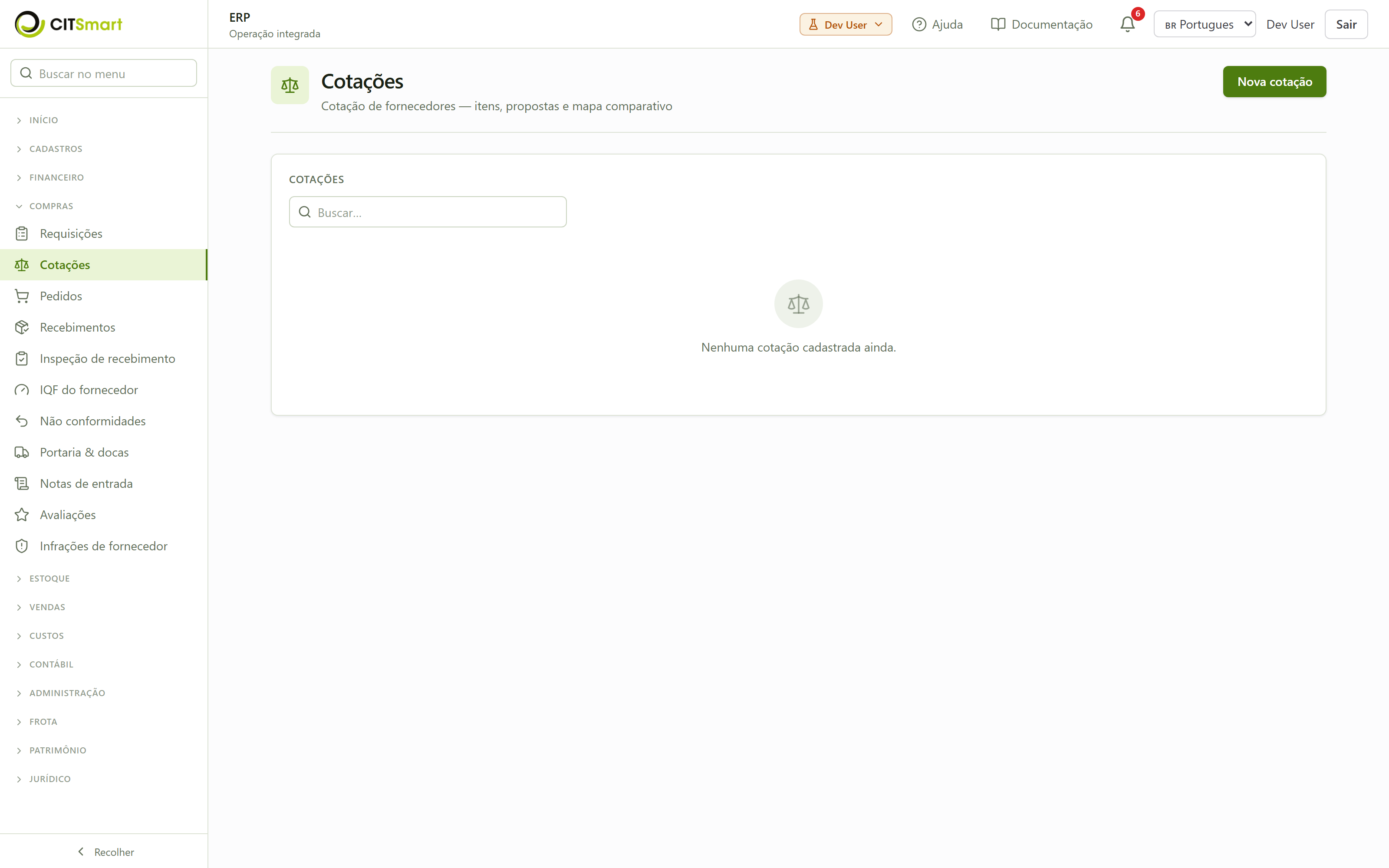
- Nova cotação a partir de requisições. Em "Nova cotação", escolha o modo "Originar de requisições aprovadas", marque uma ou mais requisições aprovadas e confirme. O sistema cria a cotação copiando os itens dessas requisições.
- Adicione fornecedores. Escolha 2-3 fornecedores cadastrados (Cadastros gerais (parceiros e produtos)seção 02). Para cada combinação de fornecedor + item, registre o preço cotado e o prazo de entrega. Com a cotação ainda Aberta, o botão "Enviar aos fornecedores" no cabeçalho dispara o e-mail de convite aos fornecedores participantes e informa o resultado do envio.
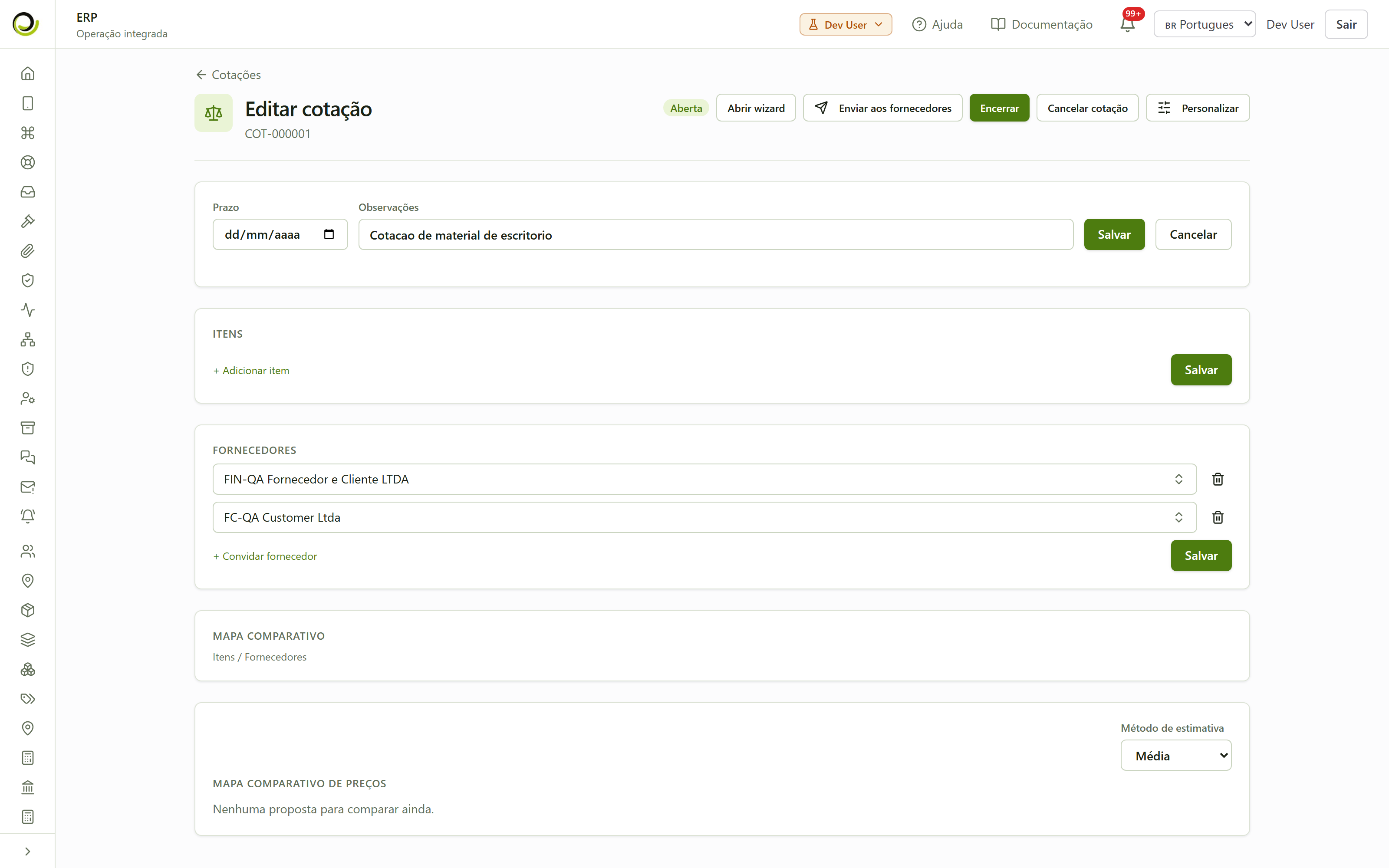
- Escolha o vencedor. Para cada item, marque qual fornecedor venceu (o vencedor pode variar item a item). O mapa comparativo mostra o preço de referência por item (média, mediana e menor preço) e sinaliza quando há dispersão alta de preços — sinal de proposta fora da curva.
- Feche a cotação. Salve; a situação passa a Concluída.
Alternativa: assistente de cotação por etapas
Para uma cotação conduzida passo a passo (em vez da tela única), abra o assistente pelo botão "Abrir assistente" na lista de cotações ou na ficha. Ele guia por etapas — abertura/itens, fornecedores, propostas, critérios e pesos, julgamento, aprovação e publicação — com um indicador de progresso no topo. Avançar só é liberado quando a etapa está completa; para voltar a uma etapa anterior o sistema exige uma justificativa, que fica gravada no histórico de etapas (botão "Histórico").
- Na etapa critérios e pesos, o regime público segue os presets da Lei 14.133 (travados — o preset só se aplica a cotações públicas) e o regime privado permite critérios livres (a soma dos pesos deve fechar 100%).
-
A nota só pode ser informada até a etapa de critérios. A partir de julgado, o sistema recusa a alteração de critérios e notas ("Critérios e notas não podem mudar na etapa JUDGED") — para corrigir, é preciso retroceder a cotação, o que exige justificativa e fica gravado no histórico de etapas.
Proposta sem nota é desclassificada — e o sistema não avisa no momento do julgamento. Se você julgar antes de pontuar, o quadro devolve todas as propostas como Desclassificado, o que é indistinguível de um certame em que ninguém atendeu. O quadro de julgamento passa a dizer quantas foram desclassificadas e lembrar da nota, mas o momento de evitar isso é aqui.
Nota técnica das propostas — obrigatória em "técnica e preço" e em "melhor técnica". Esses dois critérios pesam uma nota qualitativa que só a comissão pode atribuir; os outros três decidem só por preço e não pedem nota nenhuma. Quando o critério escolhido pesa nota, aparece na própria etapa de critérios o bloco "Notas técnicas das propostas", com uma linha por proposta (item × fornecedor) e o botão "Informar nota técnica". Informe a nota de cada critério qualitativo e salve.
- Na etapa julgamento, o sistema calcula um score por fornecedor, sugere o vencedor de cada item e sinaliza empates e desclassificações.
- Na aprovação, quem tem alçada pode substituir o vencedor sugerido mediante justificativa obrigatória (registrada na auditoria). Um empate não resolvido impede a publicação até que se defina o vencedor daquele item.
- Na publicação, o botão "Gerar pedido de compra" emite o pedido a partir do que foi adjudicado — é daqui que sai o pedido, e não do preenchimento manual. Se um item foi dividido entre fornecedores (porque o mais bem colocado não cobria toda a quantidade), sai um pedido para cada vencedor, cada um com a sua fatia e o seu preço. Concluída a emissão, a cotação passa à etapa "Pedido gerado", que lista os pedidos criados com link para cada um — e uma segunda tentativa é recusada, para não duplicar compra já empenhada.
Fechar o pedido de compra
- Abra "Pedidos de compra". Menu Compras → Pedidos de compra.
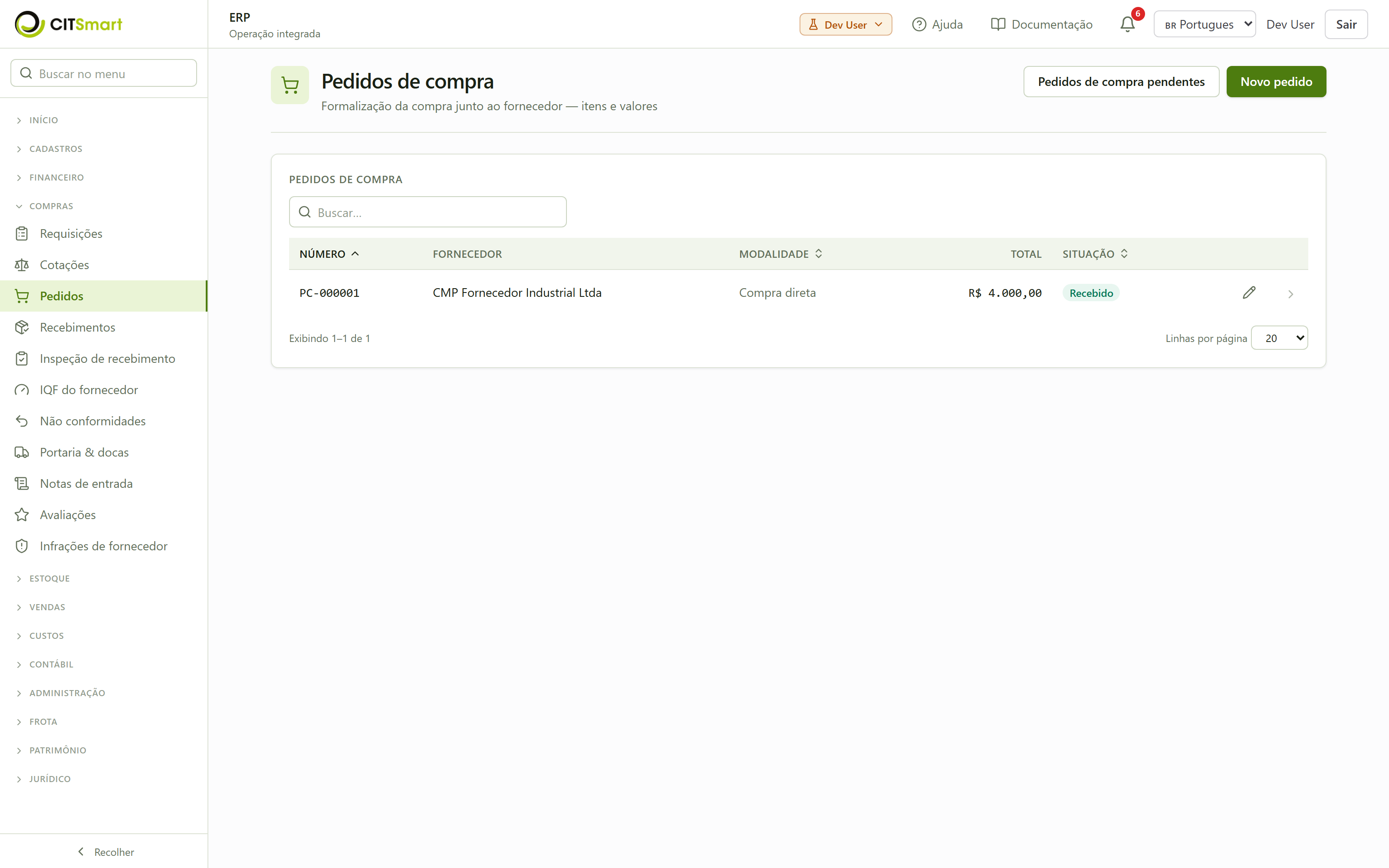
- Novo pedido a partir da cotação. O pedido nasce na etapa "Publicação" do assistente, no botão "Gerar pedido de compra" — não se digita de novo o que já foi adjudicado. O sistema cria um pedido por fornecedor vencedor, com produto, quantidade e preço adjudicados já preenchidos, e guarda em cada linha de qual proposta ela veio (é isso que permite conferir o recebimento contra a adjudicação, e não contra uma cópia digitada).
- Confira e complete. Verifique os valores totais, a condição de pagamento (cadastro na página Financeiro — cadastros de apoioa) e o prazo de entrega. Ajuste o que for preciso antes de aprovar.
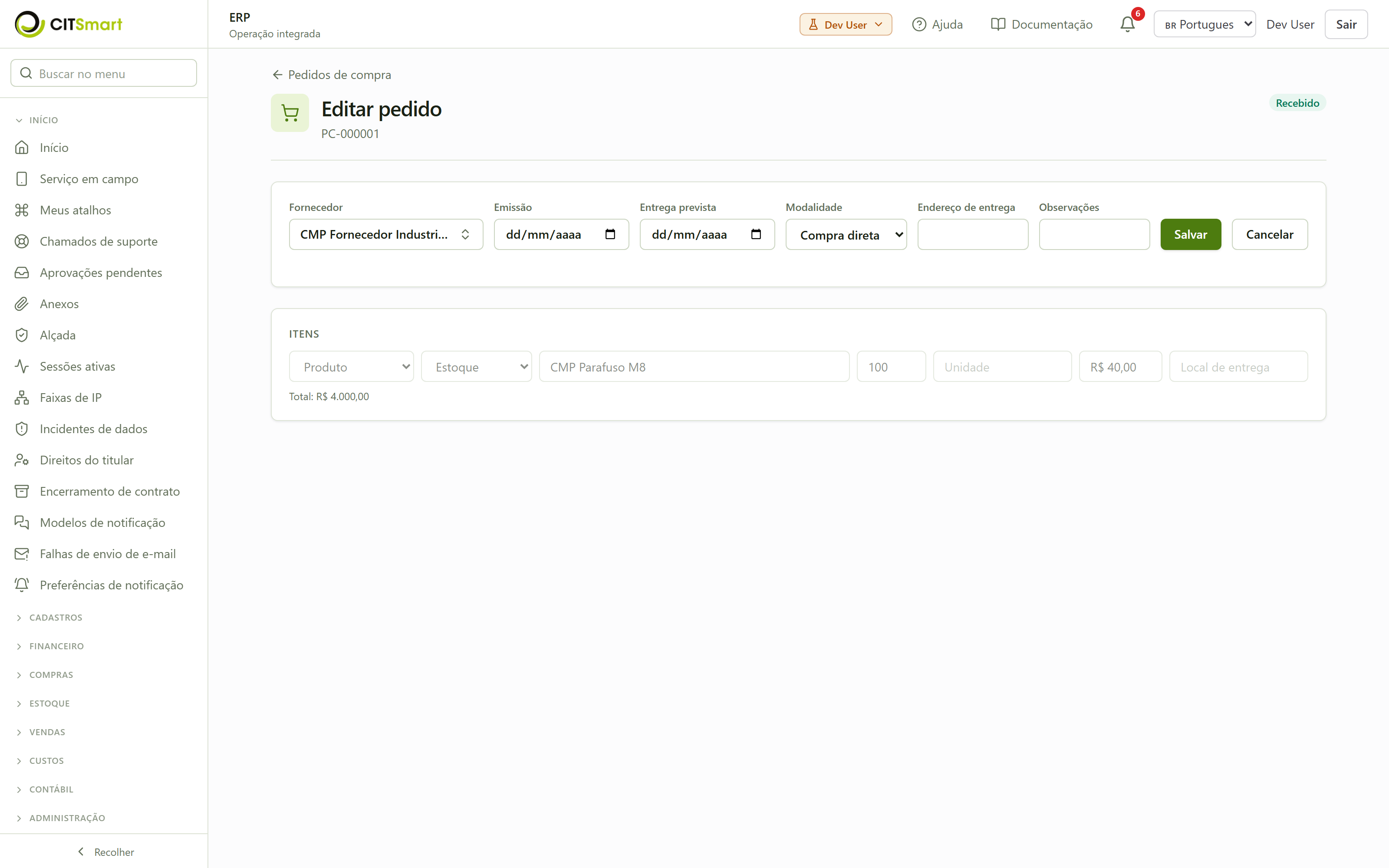 Cada linha de item tem uma coluna Produto, ao lado do tipo. Quando o tipo é Produto, escolher o item do catálogo é obrigatório — o botão Salvar fica travado enquanto faltar, com o aviso na tela. É esse vínculo que faz o recebimento movimentar o estoque: uma linha de produto sem produto seria recebida normalmente e não daria entrada em nada. Linhas de Serviço, Bem e Entrega futura não pedem produto, porque não têm saldo em estoque. A busca do campo consulta o catálogo inteiro — digite o código interno, a descrição ou passe o leitor de código de barras.
- Situação e liberação. O pedido nasce com situação Aberto e já alimenta o recebimento. Se houver alçada Aprovar pedido, o pedido sobe para quem tem teto suficiente antes de ficar liberado. Um pedido que não vai adiante é cancelado (ação "Cancelar" → situação Cancelado), não excluído; e um pedido já cancelado ou já recebido não pode mais ser alterado.
Agendar a doca (opcional)
- Abra "Portaria & docas". Menu Compras → Portaria & docas. Aqui você organiza a janela de doca para a chegada da mercadoria de um pedido — útil quando há muitos recebimentos concorrendo pela mesma plataforma. Agende o pedido para uma data e horário; a portaria usa esse agendamento para receber o veículo.
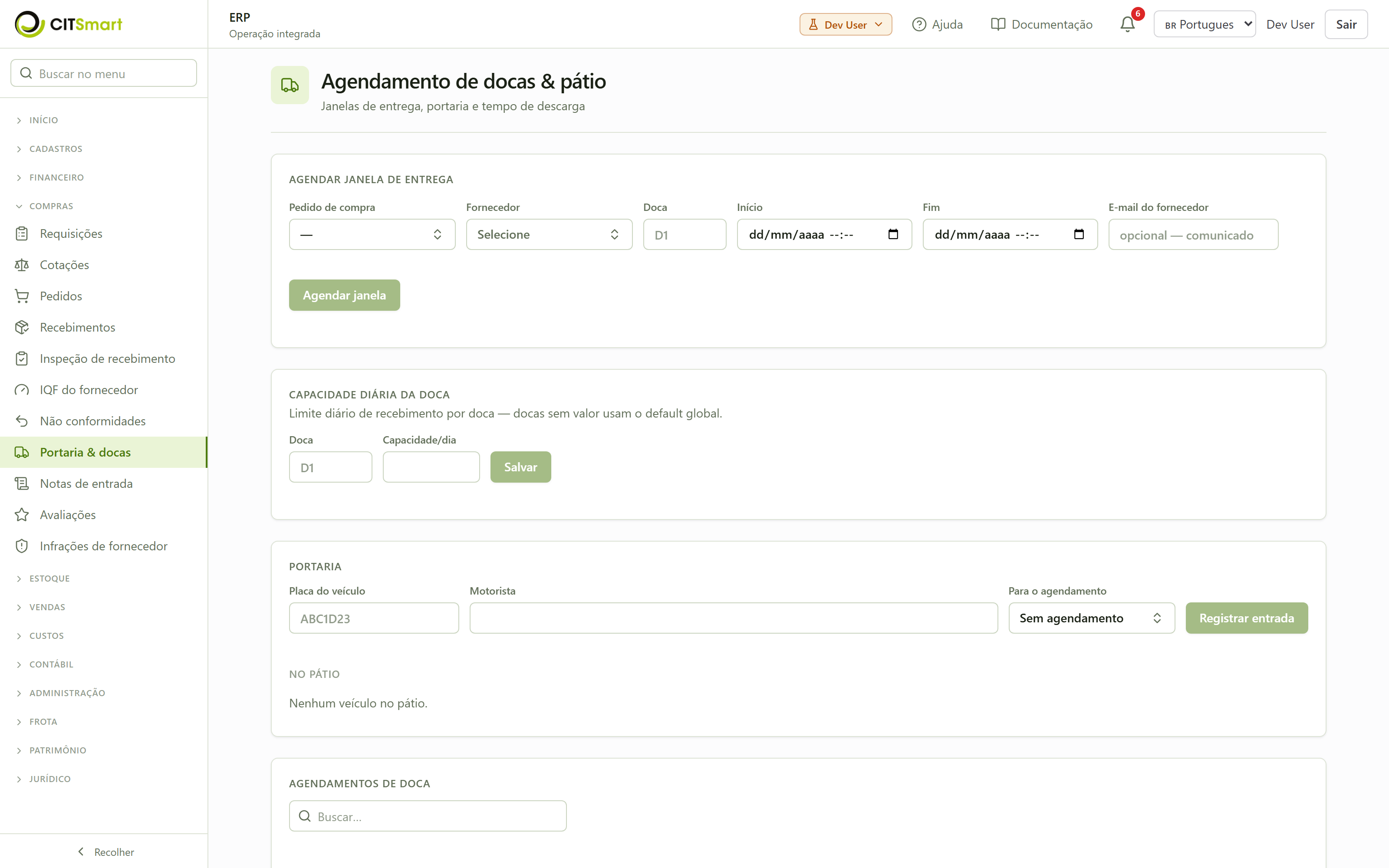 Escolha COMO agendar. O campo "Como agendar" oferece dois caminhos, e a diferença não é de conveniência:O comunicado ao fornecedor. O campo "E-mail do fornecedor" já vem preenchido com o endereço do cadastro assim que você escolhe o pedido, e pode ser alterado — troque quando estiver tratando aquela entrega com uma pessoa específica; o que você digitar vence o do cadastro. O e-mail é obrigatório no cadastro do fornecedor, então sempre há um endereço para onde mandar — o que faltava era o produto ir buscá-lo. Marcando coleta de troca, o comunicado é outro, dizendo ao fornecedor para trazer a troca.
- À mão (qualquer data) — você digita início e fim. Serve para o que não nasce de um pedido, e aceita qualquer data: nada impede marcar a janela para um mês depois da entrega que ela deveria receber.
- A partir do pedido de compra — você escolhe o pedido e informa só a hora e a duração. A data vem do pedido (a entrega prevista que o comprador registrou), o fornecedor também, e é o único caminho que marca coleta de troca. Um pedido sem data de entrega prevista é recusado — o sistema diz isso em vez de inventar uma data.
- Consulte o histórico do pátio. Na mesma tela, abaixo da fila, o card "Histórico do pátio" lista todo veículo que passou pela portaria, do mais recente para o mais antigo, com placa, motorista, entrada e saída. A fila de cima responde quem está dentro agora, que é a pergunta do porteiro; o histórico responde quem veio e quando, que é a de todo o resto — do comprador que cobra uma entrega ao auditor que concilia um recebimento com a chegada. Saída em branco não fica em branco: aparece "ainda no pátio", para não se confundir registro faltando com veículo dentro.
Receber a mercadoria
- Abra "Recebimentos". Menu Compras → Recebimentos. A lista mostra os recebimentos registrados e sua situação.
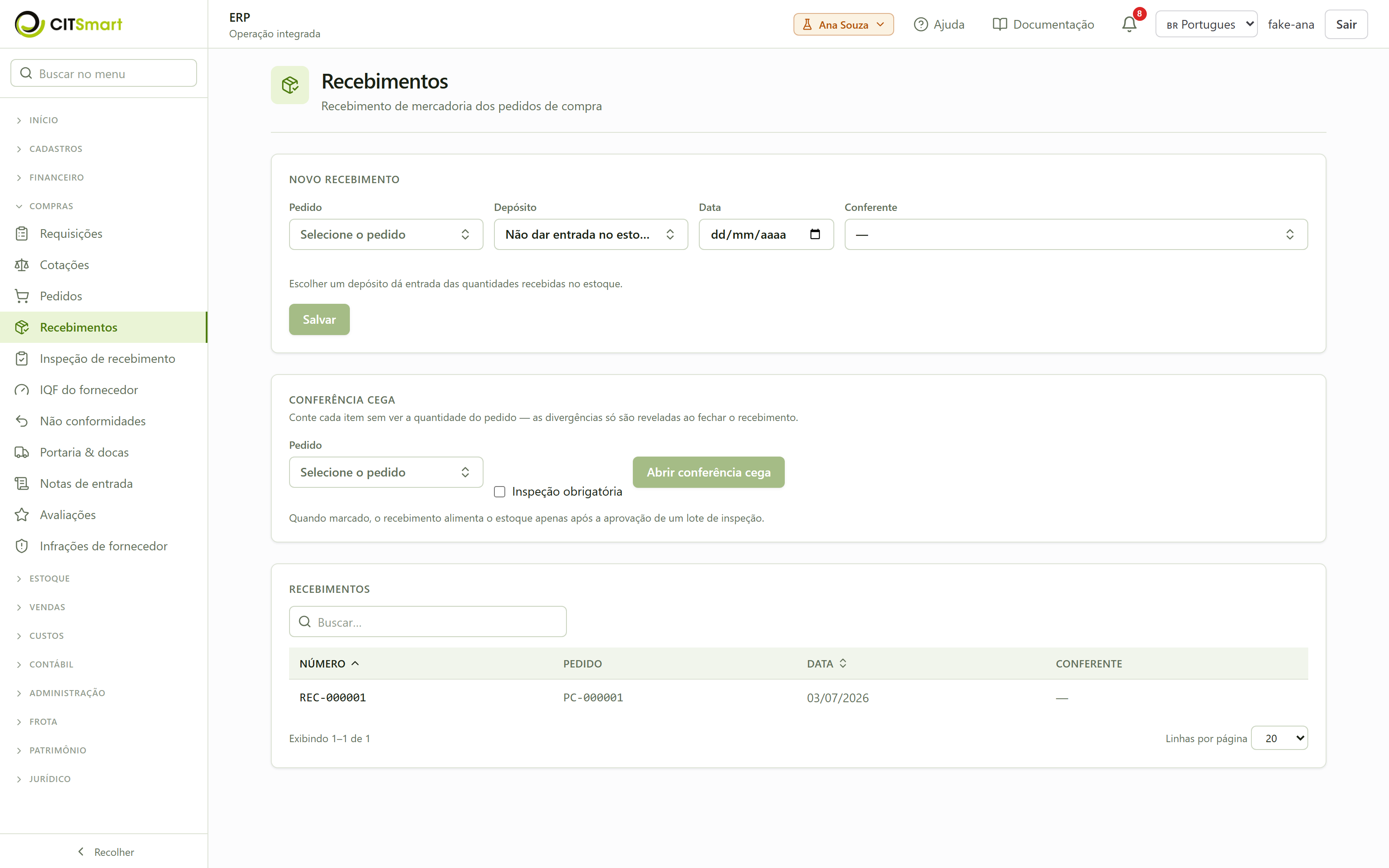
- Novo recebimento. Aponte para o pedido aprovado. O sistema sugere as quantidades a receber (iguais às pedidas).
-
Se o mesmo produto aparece em duas linhas do pedido (compra dividida entre fornecedores, dois lotes, duas datas de entrega), o sistema não escolhe por você: ele avisa e não conta. É deliberado — a conferência cega esconde a quantidade esperada, então nada na tela consegue desempatar, e escolher sozinho mandaria tudo para a primeira linha, fechando com uma sobrando e a outra zerada. Nesse caso use o ajuste manual da contagem, que continua disponível em qualquer linha, com a nota fiscal ou o romaneio à mão.
"Este produto está em mais de uma linha do pedido — conte manualmente" — ver abaixo.
"Código desconhecido — busque manualmente" — o código não está cadastrado em produto nenhum.
"Produto não pertence a este pedido" — o código é de um produto conhecido, mas fora deste pedido; não conta nada. Não é lentidão do leitor.
"+1 contado" — a linha subiu e está gravada.
Quatro desfechos possíveis de uma leitura, e vale reconhecer cada um:
A contagem só sobe depois de gravada. O número na tela é o número registrado — se a gravação falhar, o campo volta ao que estava e o aviso diz "Não contado — a contagem não foi gravada. Leia o código de novo." Isso importa numa conferência, que é contada uma vez, com a mercadoria na bancada: sem esse aviso o conferente bipa a caixa seguinte sem saber que a anterior não entrou, e a divergência só apareceria no fechamento.
💡 Conferência cega: bipe e a contagem sobe sozinha. Na conferência cega, o conferente conta sem ver a quantidade pedida — as divergências só aparecem quando o recebimento é fechado. No campo de leitura, cada código de barras lido (ou digitado) soma uma unidade à linha do produto correspondente: você bipa item a item e não digita quantidade nenhuma. Bipar o mesmo produto de novo acumula.
Informe o lote quando o material for controlado por lote. A linha do item tem o campo Lote, ao lado da validade. Ele é opcional para a maioria dos materiais — mas, para um material marcado como controlado por lote no cadastro de produto (Vendas e CRMseção 08), o recebimento é recusado sem ele, com a mensagem "informe o lote na entrada". Digite o código como ele vem na embalagem: não é preciso cadastrar o lote antes, o sistema cria o lote na hora a partir do que você digitar, já vinculado ao fornecedor do pedido. É esse código que faz o saldo do almoxarifado ficar separado por lote — sem ele, o estoque sabe que há 100 unidades e não sabe de qual remessa.
Informe o endereço quando o depósito exigir. Alguns almoxarifados são cadastrados com endereçamento obrigatório (o campo "Exige endereço" no cadastro do depósito, Estoqueseção 07). Para esses, a coluna Endereço da linha do item é obrigatória — o recebimento é recusado sem ela, com a mensagem "O endereço é obrigatório". A tela avisa isso assim que você escolhe o depósito, e a coluna aparece marcada com asterisco. O endereço é escolhido numa lista, não digitado: só valem endereços já cadastrados e ativos daquele depósito. Se a lista abrir vazia, ninguém cadastrou endereços ainda — faça isso em Estoque → Endereços antes de receber, porque nenhum endereço vem pronto de fábrica.
Confira a mercadoria. Ajuste as quantidades se vier diferente do pedido — o sistema aceita recebimento parcial e mantém o pedido em Recebido parcial até completar. Escolha o almoxarifado de destino (cadastro na página Estoque7) onde a entrada vai pousar.
- Confirme. Ao confirmar, o estoque sobe na quantidade recebida no almoxarifado escolhido, e o pedido é marcado como Recebido (parcial ou total, conforme as quantidades). O botão "Etiquetas do recebimento" abre um painel com a identificação por item (botão "Etiqueta" de cada item) e o endereçamento (onde é guardado) — o depósito resolvido, o campo do local e a etiqueta do endereço.
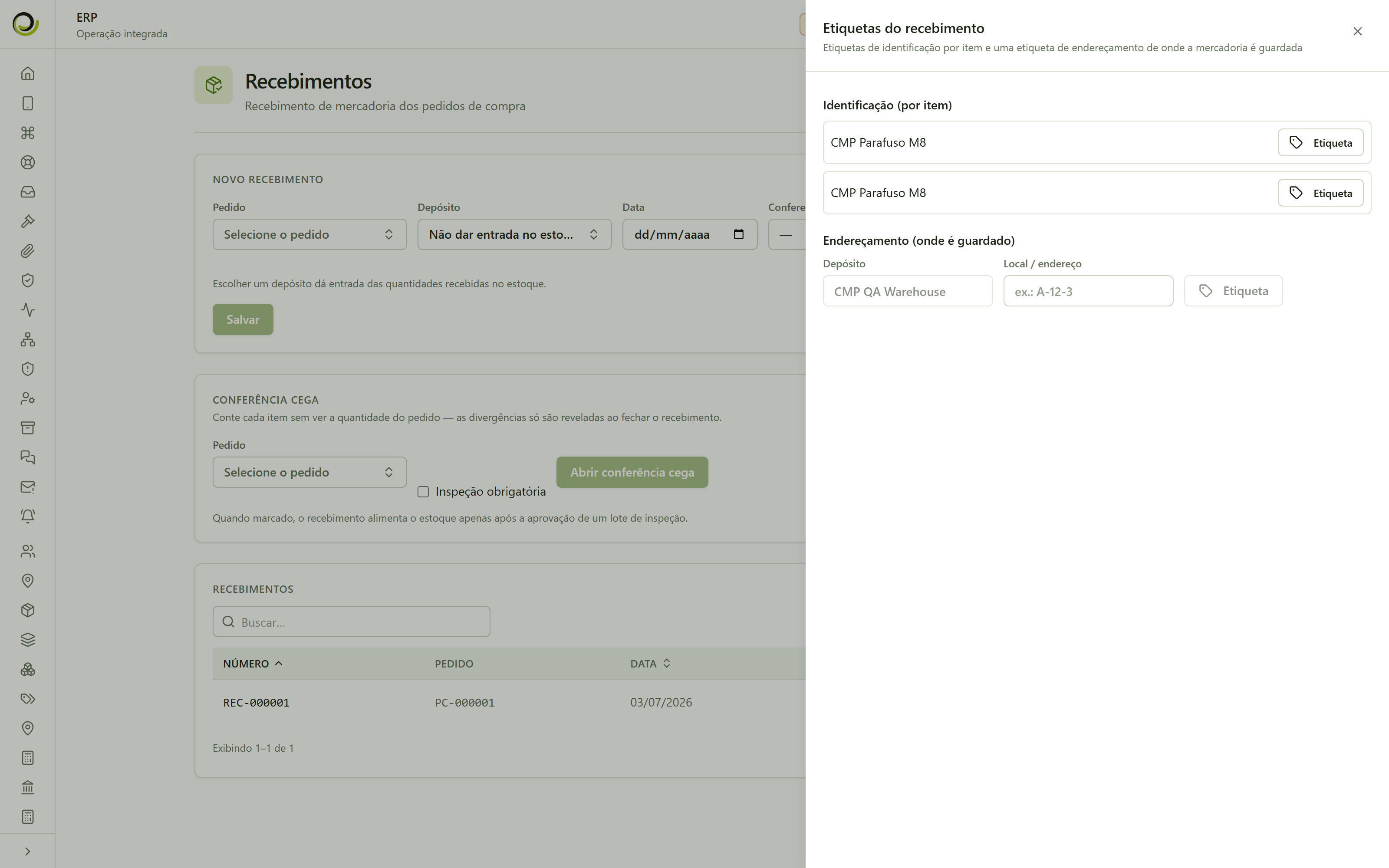 Na mesma linha há a ação "Nota de recebimento (CSV)", que baixa a nota do recebimento: o cabeçalho do recebimento com uma linha por item — produto, descrição, quantidades, lote, validade e resultado da inspeção. É o documento que acompanha a conferência, para arquivo ou para anexar ao processo de pagamento. O arquivo sai em CSV com acentuação preservada, e abre direto no Excel.
Observação de perfil: o recebimento é tarefa de quem tem cargo de compras (o comprador). Como toda a esteira, ele depende do cargo do usuário — se aparecer "sem autorização", troque para um perfil com esse cargo (as lotações e permissões se cadastram em Administração, Administraçãoseção 13).
Validade do lote recebido. O recebimento só recusa um item perto de vencer se existir uma política de validade em vigor — enquanto nenhuma estiver cadastrada, qualquer lote entra e nada avisa. O piso se cadastra em Compras → Política de validade ("Parametrizar a política de validade (shelf life) do recebimento", mais adiante nesta página).
Inspecionar o lote recebido (opcional)
- Abra "Inspeção de recebimento". Menu Compras → Inspeção de recebimento. A tela reúne a busca de lotes por NF-e, o cadastro de planos de inspeção e a lista de lotes de inspeção — no ambiente de demonstração ainda não há nenhum plano nem lote. Quando o material exige conferência de qualidade, você gera a inspeção no bloco "Gerar lote de inspeção": escolha o recebimento e o plano e clique em Gerar lote. A combo lista só os recebimentos que ainda podem gerar lote — os que exigem inspeção e ainda não têm um lote vivo —, então o botão não oferece opção que o sistema vá recusar. O tamanho do lote não é digitado: vem do que efetivamente chegou. Depois, abra o lote, registre o resultado da conferência e marque a inspeção como aprovada ou reprovada.
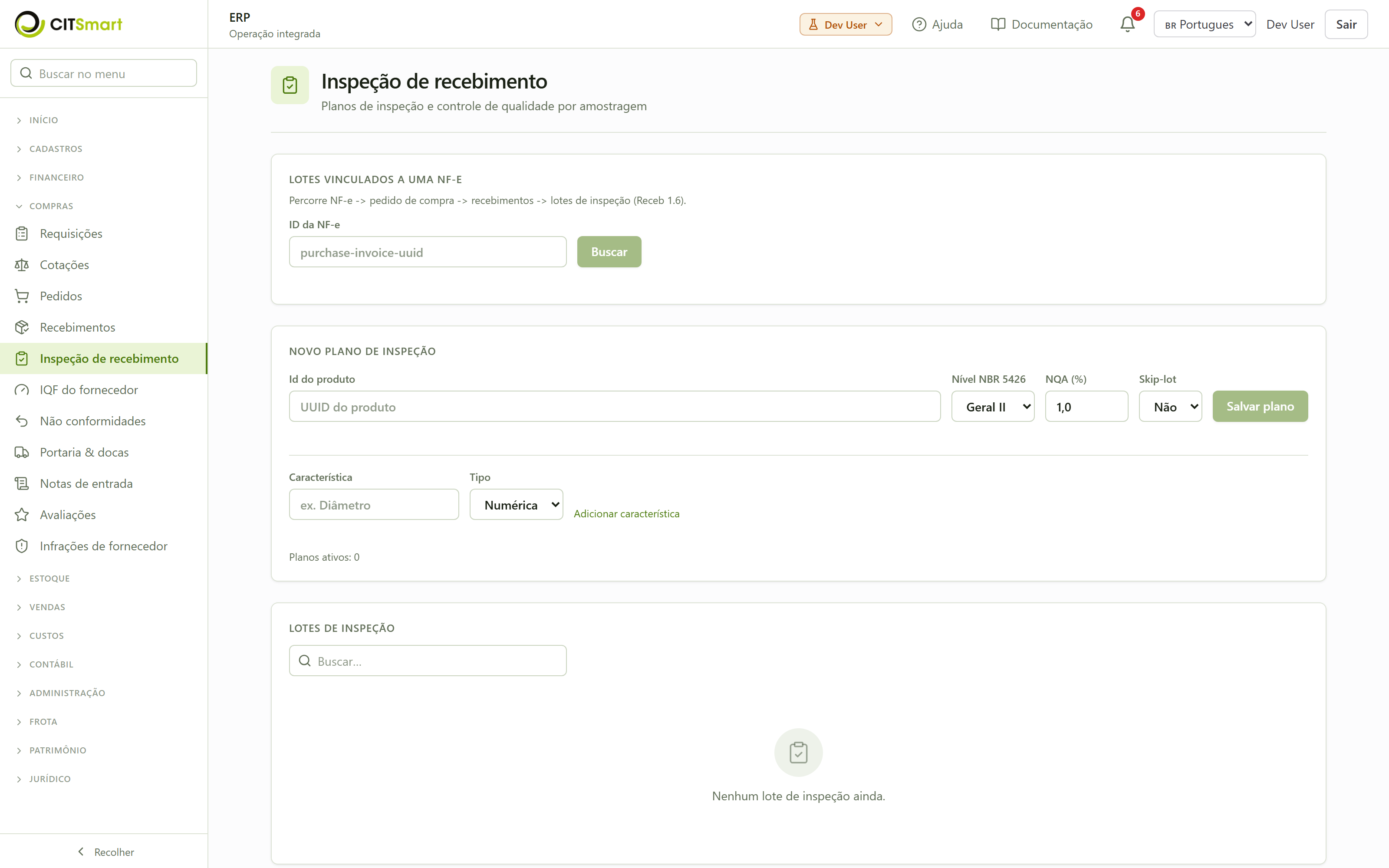 O tamanho do lote sai do recebimento, não da digitação. A NBR 5426 dimensiona a amostra a partir do lote apresentado à inspeção, e o lote é o que o recebimento diz que chegou. Se você informar um tamanho diferente da quantidade recebida, o sistema recusa e mostra os dois números — informar 500 sobre um recebimento de 5 produzia uma amostra que ninguém consegue tirar, e informar menos produzia uma amostra pequena demais para significar alguma coisa.Aprovar exige ter conferido. Quando o plano de inspeção lista características, o lote não pode ser aprovado sem nenhum resultado registrado — antes disso, aprovar sem conferir nada dava nota 100 ao fornecedor no índice de qualidade, o que ainda fazia a próxima remessa dele ser dispensada de inspeção pelo skip-lot. Sem resultado registrado, nenhum índice é gravado: fornecedor não medido não é premiado como medido.Quem decidiu fica registrado. Aprovar ou reprovar grava o usuário no próprio lote e no histórico. Use o botão Histórico na linha do lote para ver a decisão, o autor e o que mudou; clique no evento para abrir o detalhe campo a campo.
Registrar não conformidade
- Abra "Não conformidades". Menu Compras → Não conformidades. Quando um lote é reprovado (na inspeção ou na conferência), registre uma não conformidade (NC) ligada ao recebimento reprovado — é o documento que sustenta a reclamação ou a devolução ao fornecedor.
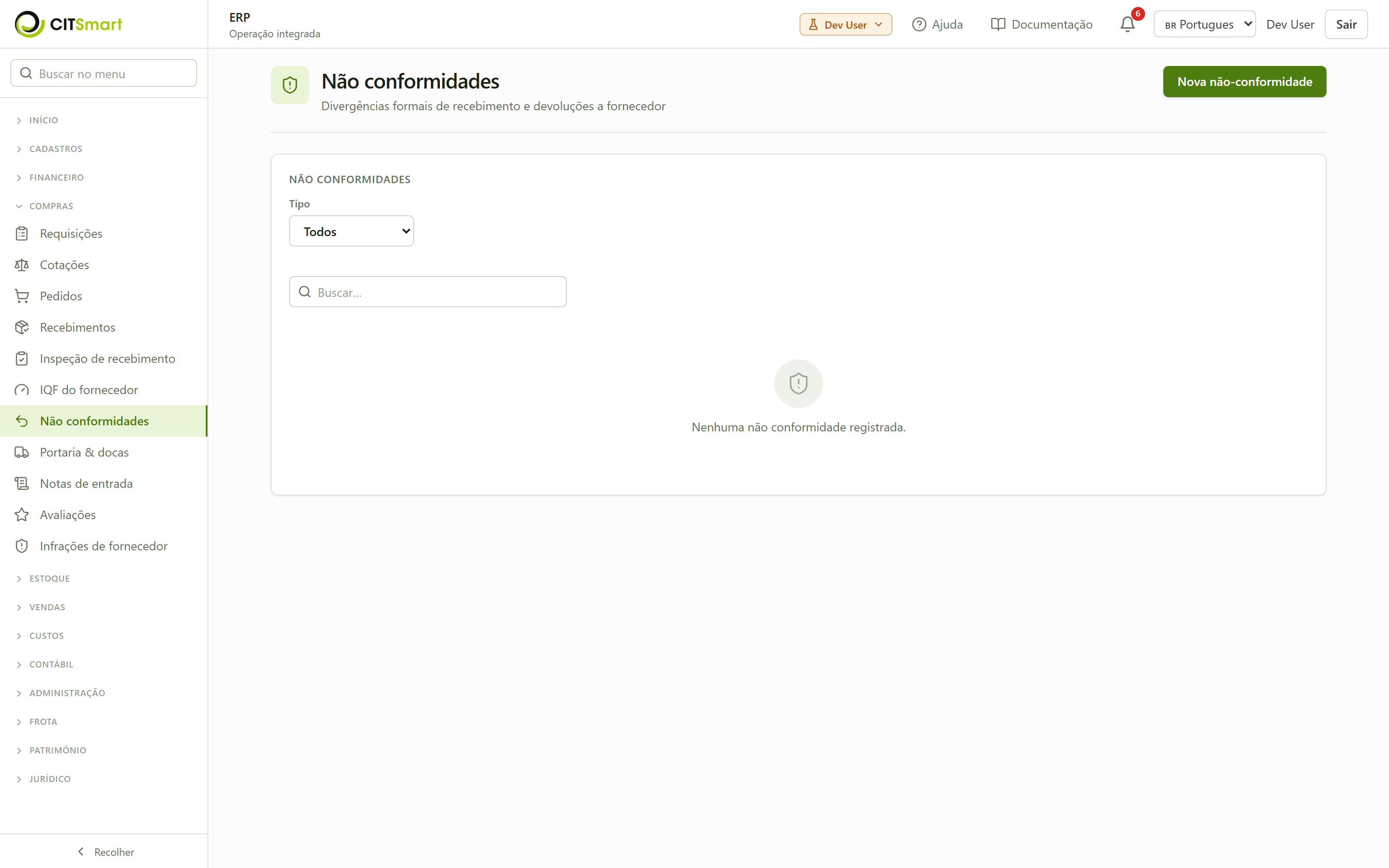
- Abra a NC e trate. Informe o motivo, a quantidade afetada e a providência (devolução, retrabalho, aceite com ressalva). A NC fica com a origem ligada ao recebimento, o que alimenta o histórico de qualidade daquele fornecedor.A liberação sob concessão faz a mercadoria entrar. Resolver a NC como aceite com ressalva é a autorização para o material entrar no estoque apesar do defeito — antes ela gravava só o rótulo e a mercadoria ficava bloqueada, sem nenhuma outra porta (aprovar o lote já decidido é recusado). O portão fiscal continua valendo: concessão sobre problema de qualidade não libera mercadoria que a SEFAZ reprovou. Reposição não libera nada — significa mercadoria nova a caminho, não a defeituosa aceita. E fica registrado quem concedeu: use o Histórico na ficha da NC para ver a decisão, o autor e o que mudou.
Lançar a nota de entrada
- Abra "Notas de entrada". Menu Compras → Notas de entrada. Quando a nota fiscal do fornecedor chega, registre-a aqui. A NF-e de entrada é confrontada com o pedido e o recebimento (conferência de três pontas: pedido × recebido × nota).
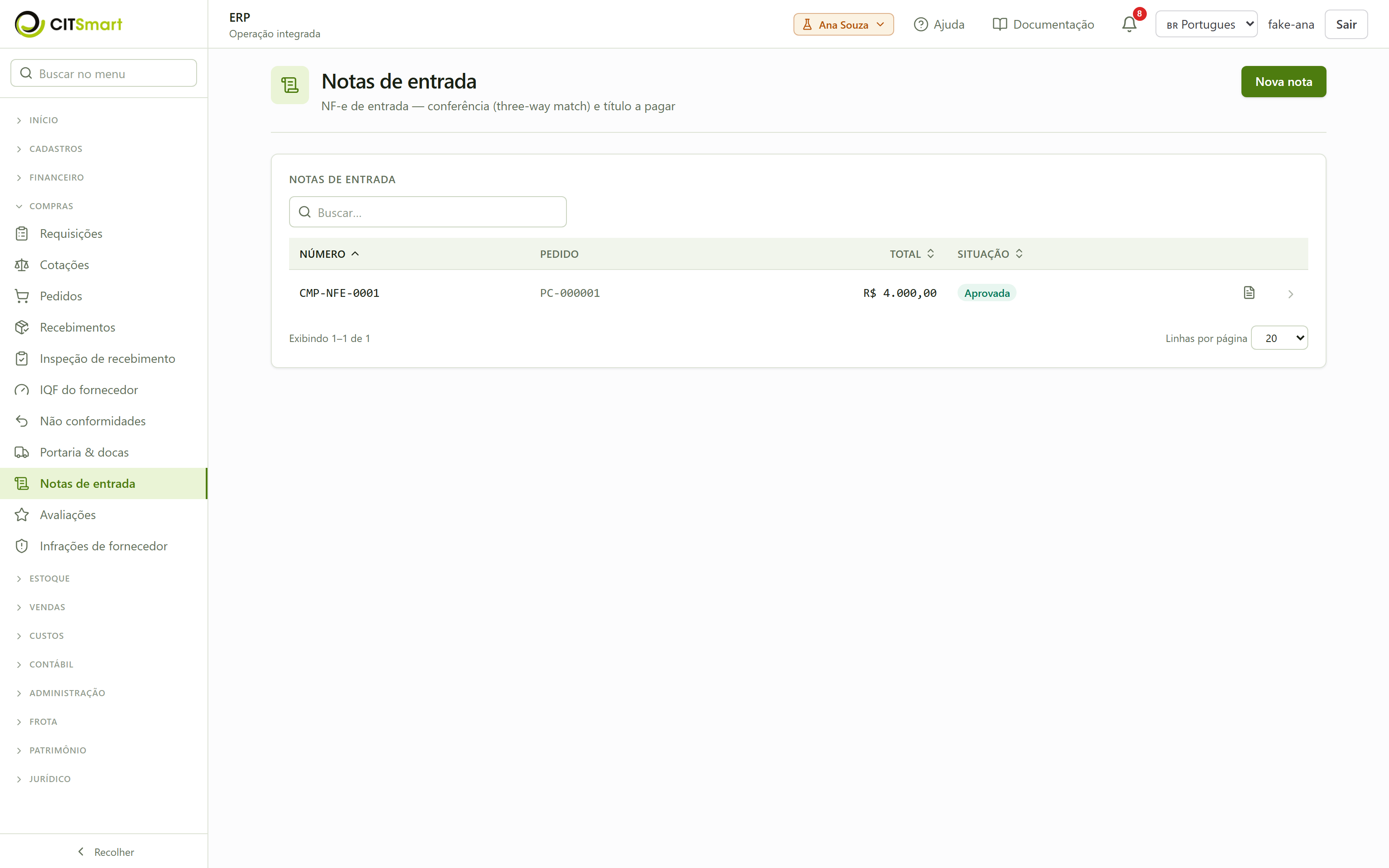
- Confira e confirme a nota. Verifique valores, itens e a categoria financeira (exigida para gerar a conta a pagar — cadastro na página Financeiro — cadastros de apoioa). Ao confirmar, a nota gera automaticamente a conta a pagar para o fornecedor, com vencimento conforme a condição de pagamento do pedido.
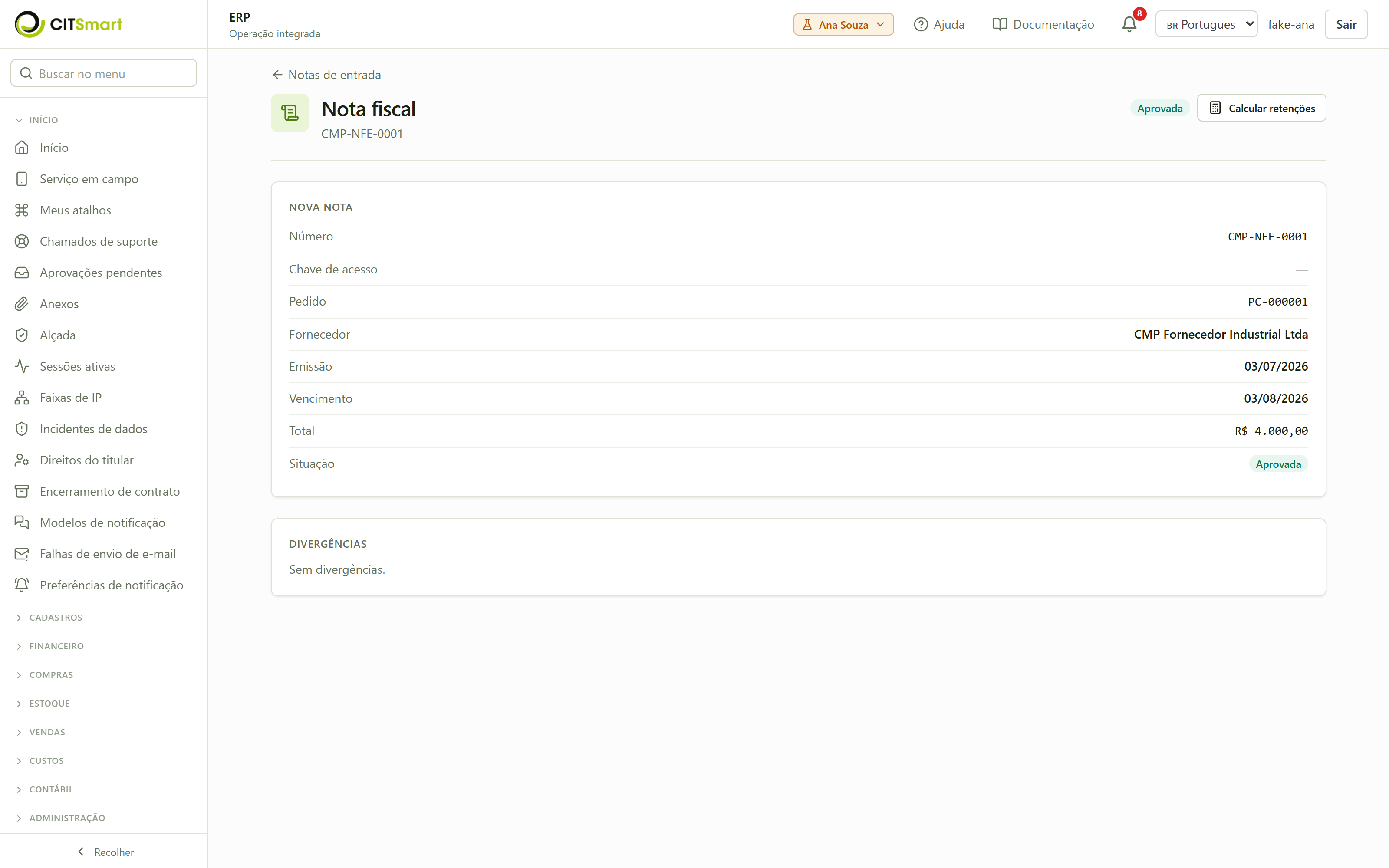
Se o fornecedor enviou o XML da NF-e, ele é processado na entrada fiscal (Fiscal — entradaseção 10) e alimenta esta nota — evita redigitar item a item.
Acompanhar a qualidade do fornecedor
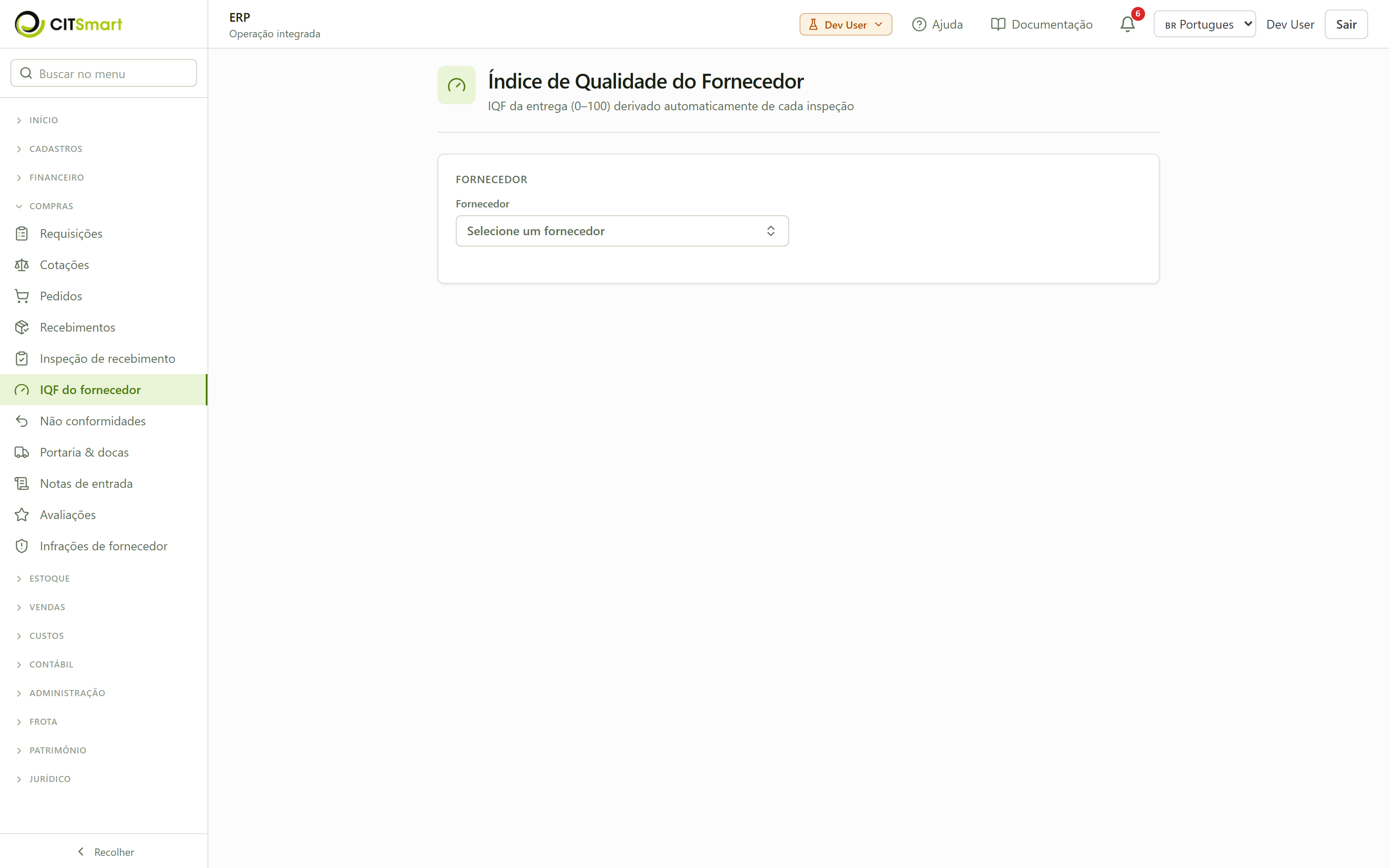
- IQF do fornecedor. Menu Compras → IQF do fornecedor. O IQF (Índice de Qualidade de Fornecimento) consolida o desempenho de cada fornecedor a partir de recebimentos, inspeções, não conformidades e avaliações — um placar contínuo para decidir com quem comprar de novo.
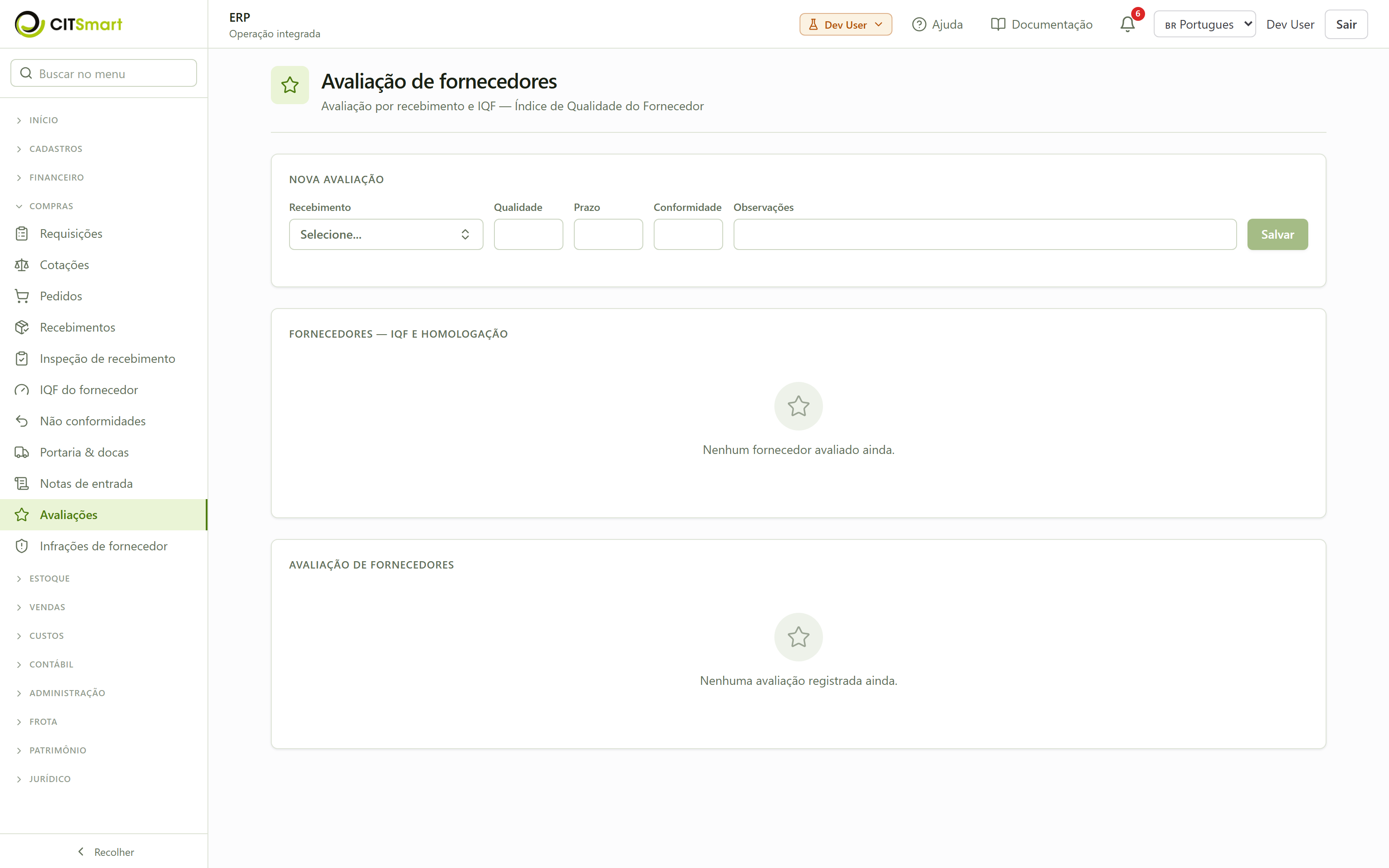
- Avaliações. Menu Compras → Avaliações. Registre avaliações periódicas de fornecedor (prazo, qualidade, atendimento). Elas entram na composição do IQF. Cada avaliação exige vínculo a um recebimento e as notas devem ficar entre 0 e 100 — uma nota fora dessa faixa, ou uma avaliação sem o recebimento de origem, é recusada.
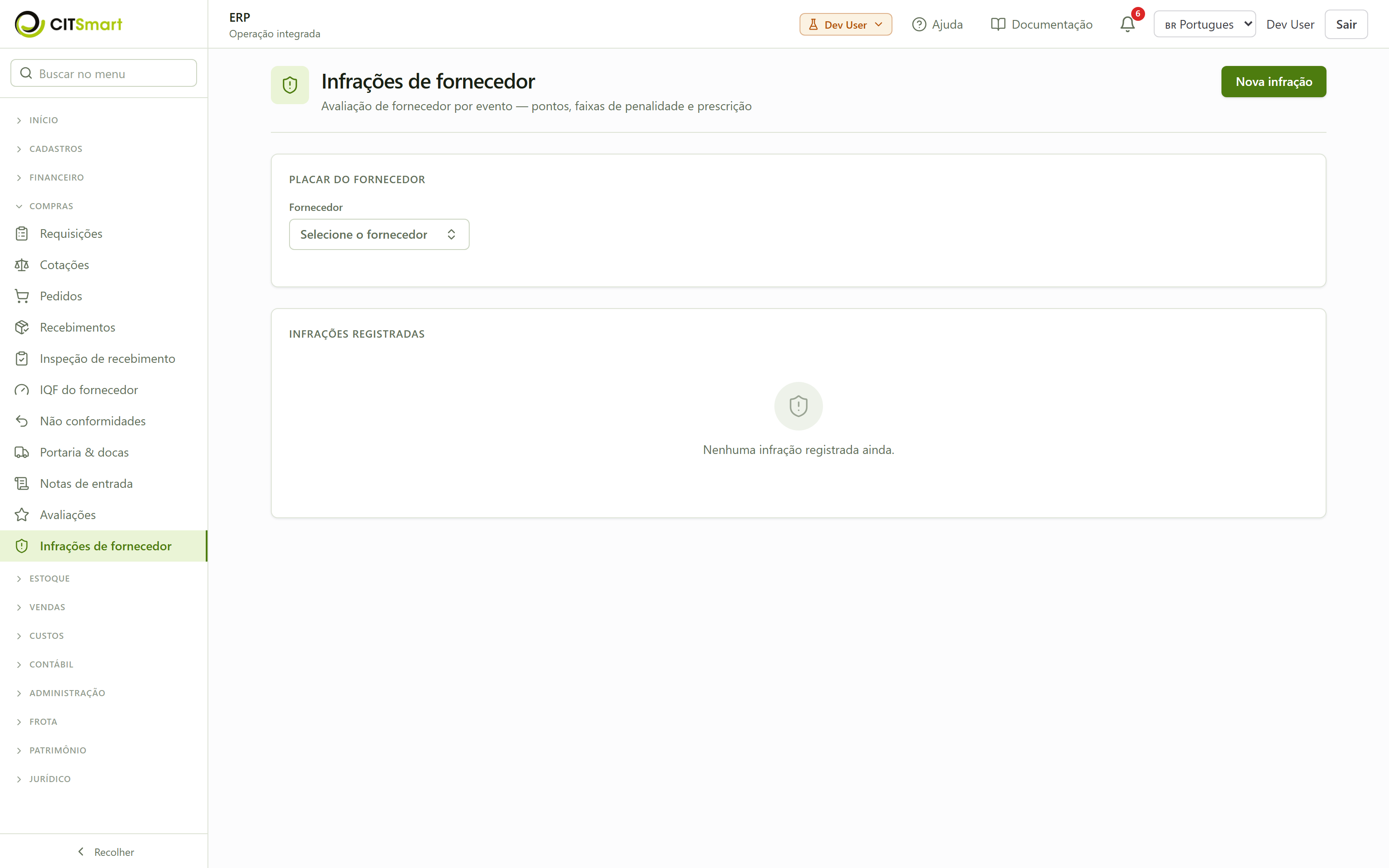
- Infrações de fornecedor. Menu Compras → Infrações de fornecedor. Registre penalidades e ocorrências formais (atraso, entrega fora de especificação, quebra de contrato). Ficam no histórico do fornecedor e pesam no IQF.
Aprovar o pedido e alterar pedido já aprovado
Além da liberação por alçada, o pedido tem um passo de aprovação e uma regra específica para quando alguém precisa mexer num pedido que já foi aprovado:
- Um pedido em situação Aberto pode ser aprovado por quem tem alçada Aprovar pedido suficiente para o valor: use "Aprovar" e a situação passa a Aprovado.
- Alterar um pedido já aprovado depende de dois controles combinados: a política do órgão precisa permitir alteração após a aprovação e o usuário precisa ter alçada suficiente para o valor do pedido. Sem a política ativa, ou sem alçada, a alteração é bloqueada.
- Um pedido Cancelado ou Recebido não pode mais ser alterado, independentemente da política.
A política "permite alterar pedido aprovado" é um parâmetro do órgão (AdministraçãoAdministração, administra). Mesmo com ela ativa, a alteração de um pedido aprovado continua respeitando o teto de alçada do usuário para o valor do pedido.
Entregas em locais diferentes no mesmo pedido
Um mesmo pedido de compra pode ter itens entregues em locais distintos — útil quando a aquisição abastece mais de uma unidade ou almoxarifado:
- Em cada linha do pedido, preencha o campo "Local de entrega" com o endereço ou a unidade de destino daquela linha.
- Linhas diferentes podem apontar locais de entrega diferentes dentro do mesmo pedido; deixe em branco para usar o destino padrão.
- Salve o pedido; cada item guarda o seu próprio local de entrega, que orienta a logística do recebimento.
Tipos de item no pedido (produto, serviço, bem imobilizado, entrega futura)
Cada linha do pedido de compra tem um tipo e uma natureza, que definem o que está sendo adquirido e como o item se comporta no recebimento e na contabilização:
- No item do pedido, escolha o tipo: Produto, Serviço, Ativo imobilizado ou Entrega futura. Use "Serviço" para contratações sem movimentação de estoque, "Ativo imobilizado" para bens patrimoniais e "Entrega futura" para compras cuja entrega ocorre em data posterior.
- Defina a natureza da linha — Estoque (alimenta o inventário no recebimento), Ativo imobilizado (bem patrimonial) ou Despesa (consumo direto).
- Salve o pedido. O tipo e a natureza acompanham a linha até o recebimento e a nota de entrada, orientando onde a entrada pousa e como o gasto é classificado.
Conferência de três pontas e divergências da nota
Ao lançar a nota de entrada, o sistema confronta a nota com o pedido e o recebimento e identifica as divergências item a item:
- Registre a nota apontando o pedido de compra de origem — a nota fica ligada ao pedido e ao recebimento correspondentes.
- Rode a conferência (ação "Conferir"). O sistema compara quantidades e valores da nota com os do pedido e do recebimento e marca a nota como Conferida (sem divergência) ou Divergente (há diferença).
- Quando há divergência, abra a nota para ver a lista de divergências — o que difere entre nota, pedido e recebimento. Uma nota divergente ainda pode seguir para aprovação com a divergência registrada, conforme a política do órgão.
Se o fornecedor enviou o XML da NF-e (Fiscal — entradaseção 10), os itens já chegam preenchidos, e a conferência recai sobre a comparação com o pedido e o recebimento — evita redigitar item a item.
Rateio da nota por categoria financeira
Uma mesma nota de entrada pode ratear o seu valor entre categorias financeiras diferentes, tanto para produtos quanto para serviços:
- Na nota de entrada, atribua a categoria financeira por linha — cada item pode apontar para uma categoria distinta.
- Ao confirmar, o sistema agrupa os subtotais por categoria e gera a conta a pagar rateada, distribuindo o valor (e as retenções, quando houver) proporcionalmente entre as categorias.
- Confira, na conta a pagar gerada (Financeiro — títulos (contas a pagar e a receber)seção 04), que a soma das parcelas rateadas fecha exatamente o total da nota, sem centavos perdidos.
Decidir se o sistema retém sozinho ao aprovar a nota
Aprovar uma nota de entrada pode calcular e aplicar as retenções sem ninguém clicar. Isso é uma decisão da organização, e é ela que decide — não a instalação.
44a. Abra o mapa de retenção por CFOP. Menu Compras → Retenção por CFOP. Antes do mapa, o card "Retenção automática na aprovação" mostra a chave e o estado dela. A ordem é proposital: o mapa abaixo só importa quando a chave está ligada.
44b. Leia a frase abaixo da chave antes de mexer. Ela distingue duas situações que a caixa marcada não distingue: - "Ninguém nesta organização decidiu ainda" — vale o padrão da instalação. Desmarcado aqui não quer dizer que alguém escolheu desligar. - "Esta organização já decidiu", com a data da última alteração — aí sim é escolha registrada.
44c. Marque ou desmarque, e pronto — o efeito é imediato e fica na trilha de auditoria, com autor e data. Só quem tem alçada fiscal altera; quem tem acesso à tela mas não à alçada vê o estado (é contexto para as notas que aprova) e recebe o aviso de que decidir é ato fiscal.
Ligar não substitui o mapa, e o mapa não substitui a chave. Com a chave ligada e o mapa vazio, toda nota é retida como serviços profissionais, seja qual for o CFOP — inclusive compra de mercadoria. As duas coisas são configuradas nesta mesma tela por esse motivo.
Quem mudou um imposto calculado, e por quê
Ao calcular as retenções da nota do fornecedor, o sistema chega sozinho ao valor de cada tributo. O operador pode substituir esse valor — e, para fazê-lo, o sistema exige uma justificativa de no mínimo 20 caracteres. Essa troca fica registrada, e é nesta área da ficha da nota que ela é respondida.
- Na ficha da nota de entrada, use "Calcular retenções". No painel, ajuste o valor de um tributo e escreva a justificativa; confirme.
- De volta à ficha, o card "Sobreposições manuais" passa a mostrar, para cada tributo tocado: o valor calculado, o valor aplicado, a diferença (destacada quando o imposto retido diminuiu), a justificativa, o autor e a data.
- O card só aparece quando existe alguma sobreposição. A nota que seguiu o cálculo do sistema não exibe nada — ausência de card significa "ninguém mexeu", e não "não consegui verificar": se a consulta for recusada, o card aparece com o aviso de recusa, nunca vazio.
O autor vem de quem está logado, não do que a chamada declara. Uma integração que informasse outro usuário no corpo da requisição seria ignorada. Sobreposições gravadas por chave de aplicação (máquina, sem usuário) aparecem como "Não registrado".
Histórico de situações da requisição
Cada requisição mantém um histórico das mudanças de situação e datas, para acompanhar as etapas de atendimento:
- Na ficha da requisição, abra o card "Histórico de alterações". Ele lista, em ordem, cada evento (criação, submissão, aprovação, rejeição, cancelamento) com o autor e a data.
- Clique em um evento para abrir o detalhe — o painel mostra o que mudou (situação anterior → nova, campos alterados).
- Use o histórico para saber quem pediu, quando submeteu e quem aprovou, sem depender da memória do time.
Parametrizar a política de validade (shelf life) do recebimento
O órgão pode exigir que um material entre no estoque com um mínimo de validade ainda pela frente — um lote que vence em quinze dias não serve para um almoxarifado que gira em sessenta. Enquanto nenhuma política estiver em vigor, o recebimento aceita qualquer lote, inclusive um que vence amanhã, e nada é sinalizado. É nesta tela que o piso é definido: um padrão para todos os materiais e, quando necessário, um mínimo mais rígido por material.
- Abra a política de validade. Menu Compras → Política de validade. A entrada só aparece para quem tem a permissão de gestão de inspeção de recebimento (a mesma de quem opera a página "Inspeção de recebimento"). Quem não a tem não vê o item no menu e, ao abrir o endereço direto, recebe a mensagem de sem acesso — e não uma lista vazia, que se leria como "não há nada configurado".
- Leia o aviso do topo antes de olhar a lista. A tela abre pelo estado da regra, não pela tabela:Esse aviso é o que distingue "ninguém configurou ainda" de "está tudo certo": uma tabela vazia sozinha tem a mesma aparência das duas situações.
- Faixa de atenção — "Nenhuma regra de validade em vigor": não há política cadastrada ou todas estão suspensas. O recebimento não está barrando nada.
- Faixa de confirmação — o recebimento recusa o item cuja validade remanescente esteja abaixo do mínimo configurado.
- Defina o piso. No bloco Definir uma política, preencha:Clique em Salvar (Limpar descarta o que foi digitado). Gravar de novo o mesmo alcance substitui a política daquele alcance — não cria uma segunda linha para o mesmo material.
- Vale para — "Todos os materiais (padrão)" (o piso da casa) ou "Um material" (a exceção). Escolhendo "Um material", aparece o seletor Material; um material que não existe no cadastro é recusado antes de gravar.
- Mínimo de dias remanescentes — obrigatório e maior que zero, contado da data do recebimento até a data de validade do item. Zero dia não é exigência, e o sistema recusa.
- Em vigor — deixe marcado para a regra bloquear de fato. Desmarque para manter a política registrada sem bloquear (útil para suspender a exigência sem perder o número parametrizado).
- Confira a lista. Em Políticas configuradas, cada linha traz Vale para, Mínimo de dias remanescentes, Situação (Em vigor ou Suspensa) e Última alteração. O padrão da casa aparece em primeiro lugar e as exceções por material vêm depois, identificadas por código e descrição. O lápis devolve a linha ao formulário para edição; a lixeira remove a política imediatamente, sem pedir confirmação — e, se era a última em vigor, o aviso de "nenhuma regra de validade em vigor" volta a aparecer no topo.
Qual piso vale para cada material. A regra do material vence a regra padrão da casa. Atenção à consequência: se a regra do material estiver suspensa, aquele material fica sem nenhuma exigência — ele não volta a cair no padrão. Para que um material siga o padrão da casa, remova a regra específica dele em vez de suspendê-la.
A verificação atua sobre a validade informada no item recebido. A data se informa na coluna Validade de cada linha, em Compras → Recebimentos → Novo recebimento — o campo é opcional, porque a maioria dos materiais não tem validade. Item recebido sem data de validade não é barrado: não há o que comparar. A regra também depende de o item do pedido apontar um produto cadastrado (item de texto livre não entra na verificação). Quando o lote é recusado, a mensagem nomeia qual item violou o piso, para o conferente saber qual linha devolver ao fornecedor.
A recusa acontece ao salvar o recebimento, não ao fechar a conferência. A regra roda no registro do recebimento: se a validade estiver abaixo do piso, o recebimento não é criado. Quem espera o bloqueio no fechamento da conferência cega conclui, erradamente, que a política não está funcionando.
Acompanhar o que o fornecedor ainda deve entregar
O painel de pedidos pendentes responde a uma pergunta só: o que já foi pedido e ainda não chegou. Ele lista, por item, quanto foi pedido, quanto já foi recebido e quanto falta — e o valor que esse saldo representa. Pedido totalmente recebido sai do painel sozinho; pedido cancelado também.
- Abra o painel. Menu Compras → Pedidos pendentes, ou o botão "Pedidos pendentes" na tela de pedidos.
- Leia os três números do topo antes da lista. Pedidos pendentes, Em atraso e Valor a receber. Eles cobrem todos os pedidos que atendem aos filtros — não apenas os que couberam na página que está na tela. É por isso que avançar de página não muda os totais: o número embaixo deles diz isso em uma linha.
- Estreite pelo que você precisa cobrar.Trocar qualquer filtro volta para a primeira página. Quando nada atende, o painel diz "Nenhum pedido pendente atende a estes filtros" — e não a lista completa, que faria parecer que o filtro foi ignorado.
- Fornecedor — busca no cadastro inteiro conforme você digita (não é uma lista curta pré-carregada).
- Entrega — Somente atrasados (a previsão já passou) ou Somente no prazo.
- Situação — Aberto, Aprovado ou Recebido parcial. São as únicas situações que um pedido pendente pode ter; escolher qualquer outra devolve painel vazio, porque de fato não há o que mostrar.
- Texto — casa número do pedido, nome do fornecedor e descrição do item. Tecle Enter ou clique em Buscar.
- Ordene pelo que interessa naquele momento. Data prevista (padrão), valor pendente (maior primeiro — o que está segurando mais dinheiro), número do pedido ou fornecedor.
- Clique no número do pedido para abrir a ficha. É de lá que se aprova, cancela ou se altera a entrega prevista — o painel mostra e localiza; quem age é a ficha do pedido.
"Em atraso" compara a data prevista de entrega com hoje. Pedido sem data prevista nunca aparece como atrasado — não há com o que comparar. Se o painel mostra zero atrasados num dia em que você esperava vários, confira se os pedidos têm a entrega prevista preenchida antes de concluir que o alerta falhou.
Encerrar o saldo de um pedido que o fornecedor abandonou
Um pedido do qual chegou só uma parte fica Recebido parcial e, normalmente, só sai desse estado quando o fornecedor entrega o resto. Quando ele não vai entregar — faliu, o item saiu de linha, a entrega parcial foi aceita como final — o saldo ficaria no painel de pendências para sempre, somando nos três totais. É para esse caso que existe o encerramento do saldo pendente.
- Abra a ficha do pedido. O botão "Encerrar saldo pendente" só aparece quando a situação é Recebido parcial — nos demais estados ele não existe, porque não há saldo abandonado a encerrar.
- Informe o motivo. O sistema pergunta por que o restante nunca vai chegar e não segue sem resposta. O texto vai para a trilha de auditoria junto com quem encerrou e quando: é o que o controle interno pergunta depois. Limite de 500 caracteres — um motivo maior é recusado, não cortado.
- Confira o resultado. A situação passa a Saldo encerrado, o pedido sai do painel de pendências e para de entrar no alerta de atraso e na previsão de suprimento.
A quantidade pedida NÃO é alterada. Ela é o que foi contratado, e a diferença entre ela e o que chegou é a medida do que o fornecedor deixou de entregar — informação que alimenta a avaliação de qualidade dele. Encerrar o saldo não é "acertar o pedido para o que veio": é declarar que o resto não vem.
O empenho volta para o orçamento. Aprovar um pedido reserva o valor na linha orçamentária. Ao encerrar o saldo, a parte que ainda estava reservada e não virou nota é devolvida à linha — dinheiro que ninguém vai gastar deixa de reduzir o disponível do órgão. A parte que já virou nota fiscal não volta: ela deixou de ser reserva quando a nota foi lançada.
Não há como desfazer nesta versão, e o aviso diz isso antes de confirmar. Se o fornecedor voltar a entregar depois de um encerramento, o caminho é um pedido novo. Também não é possível registrar recebimento contra um pedido com saldo encerrado — a tentativa é recusada.
Verificação
Você sabe que funcionou quando:
- A requisição aparece com situação Aprovada.
- A cotação mostra os preços de 2-3 fornecedores e o vencedor marcado item a item, com o mapa comparativo preenchido.
- O pedido de compra aparece com fornecedor, valor, condição de pagamento e prazo de entrega, com situação Aberto (ou Aprovado, se passou por alçada de pedido) — liberado para recebimento.
- O recebimento gerou movimento de entrada no almoxarifado escolhido (Estoqueseção 07) e o pedido ficou Recebido (total ou parcial).
- A nota de entrada gerou a conta a pagar para o fornecedor com o vencimento correto (Financeiro — títulos (contas a pagar e a receber)seção 04) e o lançamento contábil correspondente (Contabilidadeseção 11).
- Quando houve reprovação, a não conformidade aparece com a origem ligada ao recebimento, e o IQF do fornecedor reflete o histórico.
- Em Compras → Política de validade, o topo mostra a faixa de confirmação (recebimento recusa item abaixo do mínimo) — e não o aviso de "nenhuma regra de validade em vigor" —, com o padrão da casa listado em primeiro lugar e situação Em vigor.
Erros comuns
- Cotação não encontra fornecedores — confira se eles estão marcados com o papel Fornecedor na página Cadastros gerais (parceiros e produtos)a.
- Pedido bloqueado por alçada — o aprovador padrão pode estar com teto insuficiente para o valor; revise as alçadas em Administraçãoseção 13.
- Requisição não salva o centro de custo — com um solicitante escolhido, o centro de custo precisa estar entre os autorizados dele (cadastro na página Administraçãoa); com mais de um autorizado, é obrigatório escolher.
- Não consigo marcar "Estoque" no item — marque um produto antes; item de estoque exige produto (texto livre não alimenta o inventário).
- Recebimento divergente do pedido — ajuste as quantidades; o sistema aceita recebimento parcial e mantém o pedido em Recebido parcial até completar.
- Requisição não deixa submeter — uma requisição sem nenhum item não pode ser enviada para aprovação; adicione ao menos um item e ela permanece em Rascunho até isso.
- Nota de entrada não gera a conta a pagar — a nota precisa de uma categoria financeira (Financeiro — cadastros de apoioseção 03); sem ela, a conta a pagar não é criada.
- Avaliação de fornecedor recusada — a nota precisa ficar entre 0 e 100 e a avaliação precisa estar vinculada a um recebimento; sem isso o sistema recusa o registro. O recebimento tem de existir de verdade e ser daquele fornecedor — um número inventado, ou o recebimento de outra empresa, é recusado com a explicação. A regra existe porque a avaliação alimenta o IQF, o índice que classifica o fornecedor: sem lastro numa entrega real, o índice diria algo que nunca aconteceu.
- "Você não tem autorização" ao avaliar ou desqualificar um fornecedor — avaliar e qualificar fornecedor é ato de suprimentos: quem não ocupa um cargo de compras é recusado, e isso vale também para as consultas de avaliações e qualificações. Desqualificar um fornecedor com "bloqueia pedidos" o retira das cotações do órgão, então a autoridade é a do gestor de compras e do comprador. Se o cargo certo estiver recebendo a recusa, confira a operação Avaliar fornecedor em Administração → Autorizações.
- Recebimento recusado por validade — o item chegou com validade remanescente abaixo do mínimo parametrizado; a mensagem nomeia o item. Devolva o lote ao fornecedor ou, se o piso estiver errado para aquele material, ajuste-o em Compras → Política de validade.
- Cadastrei a política e o lote entrou assim mesmo — confira três coisas na ordem: a política do material (ou o padrão) está com situação Em vigor e não Suspensa; o item do recebimento teve a coluna Validade preenchida no momento de registrar (em branco, a regra não tem o que comparar e deixa passar); e o item do pedido aponta um produto cadastrado (texto livre não entra na verificação). Lembre que uma regra específica suspensa deixa aquele material sem exigência nenhuma — não o devolve ao padrão da casa.
- "Sem autorização" em Compras — a autoridade vem do cargo (lotação), não de um papel de administrador. Criar/aprovar requisição ou pedido, e receber mercadoria, exigem um usuário com cargo de compras; o administrador de plataforma sem cargo recebe "sem autorização" por design. Troque para um perfil com cargo (Administraçãoseção 13).