Financeiro — títulos (contas a pagar e a receber)
Financeiro — títulos (contas a pagar e a receber)
Pré-requisitos: Cadastro fiscal próprio01, Cadastros gerais (parceiros e produtos)02 (fornecedores e clientes) e Financeiro — cadastros de apoio3 (contas bancárias, categorias financeiras e centros de custo/resultado).
Introdução
A vida financeira da empresa gira em torno de dois fluxos: o que você precisa pagar (fornecedores, impostos, salários, aluguel) e o que você precisa receber (clientes, comissões, restituições). Esta página cobre o módulo de Títulos — em Financeiro → Títulos — onde o operador do financeiro lança cada conta, faz a baixa (liquidação total ou parcial), registra juros, multa e descontos, distribui o valor por centro de custo (rateio), compensa adiantamentos e passa os títulos de valor alto pela alçada de aprovação.
Boa parte desses títulos nasce automaticamente a partir de notas de entrada (Comprasseção 06) e pedidos de venda (Vendas e CRMseção 08) — o sistema mostra a origem na ficha do título. Aqui você aprende o ciclo completo, incluindo o lançamento manual, útil para despesas avulsas, impostos e adiantamentos que não vêm de um pedido.
Passo a passo
Abrir a lista de títulos
- Abra "Títulos". No menu lateral, clique em Financeiro → Títulos. A lista mostra tipo (A pagar / A receber), parceiro, vencimento, valor, saldo e situação. Quando o valor tem imposto retido na fonte, a coluna de valor mostra três linhas — Bruto, Retido e Líquido.
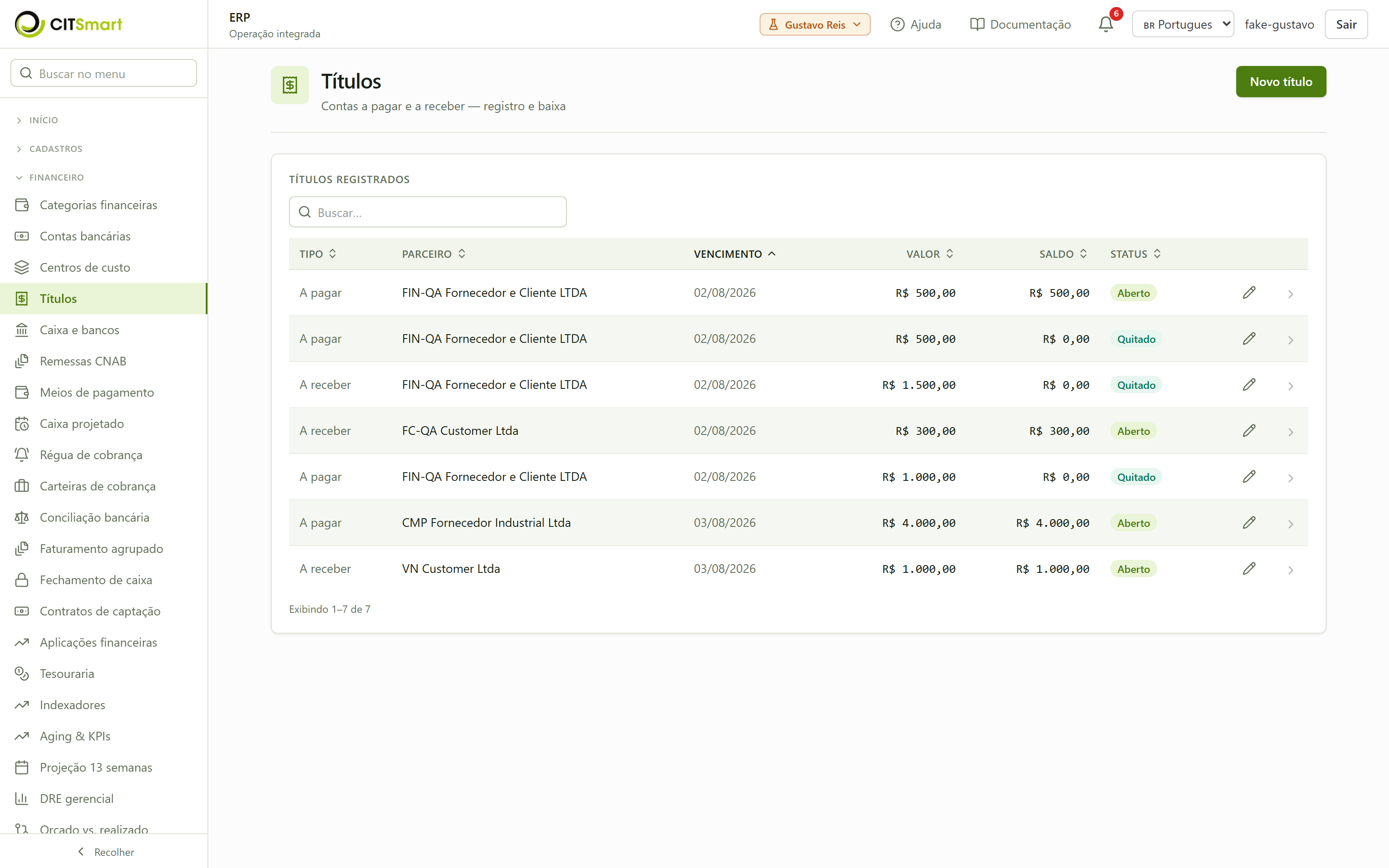
- Localize um título. Use a busca no topo da lista (por nome do parceiro ou descrição). A situação aparece como uma etiqueta colorida: Aberto, Parcial, Quitado ou Cancelado. Títulos retidos pela alçada exibem ainda um aviso Aprovação pendente ao lado da situação.
Lançar uma conta a pagar manual
- Novo título. Clique em Novo título (canto superior direito). Abre o formulário de cadastro.
-
Silêncio quer dizer que não há orçamento cobrindo aquela categoria naquela data. Não é falha: é a ausência de um teto a respeitar.
Ele funciona mesmo sem preencher "Linha de orçamento". A busca é pela categoria, não pelo empenho — por isso vale para o título comum, que é a maioria.
O aviso não impede o lançamento. Ele informa; quem decide é você. O bloqueio, quando o órgão quiser um, é a política de vínculo obrigatório descrita abaixo.
Três coisas que valem entender:
O aviso de comprometimento do orçamento. Assim que você escolhe a Categoria, informa o Vencimento e digita o Valor, o sistema procura uma linha de orçamento aprovada que cubra aquela categoria naquela data e, se achar, mostra ali mesmo o nível de comprometimento — planejado, comprometido, realizado e disponível. Se o valor que você está lançando passa do disponível, o aviso muda para alerta, mostrando quanto sobra e quanto você está lançando.
Preencha o cabeçalho. No formulário:
- Tipo — escolha A pagar.
- Parceiro — busque o fornecedor na lista (ex.: Fornecedor Exemplo Ltda, cadastrado na página Cadastros gerais (parceiros e produtos)a).
- Conta de destino — apenas para contas a pagar: escolha a conta bancária do fornecedor para onde o pagamento será roteado (banco 341 — Itaú, ag. 0001, conta 12345-6). Se o fornecedor não tem conta cadastrada, o sistema avisa que o título ficará sem roteamento — você pode salvar assim mesmo e roteá-lo depois na tesouraria.
- Categoria — escolha a categoria financeira / conta de despesa (ex.: 5.1.1.05 — Despesa de aluguel). Ela liga o título ao plano de contas.
- Valor — ex.: R$ 1.250,00.
- Vencimento — a data em que a conta vence.
- Descrição — ex.: Aluguel matriz SP — maio/2026.
- Adiantamento — deixe desmarcado para uma conta comum. Marque apenas se este lançamento for um adiantamento a compensar depois (ver adiante).
- Salve. Clique em Salvar. O título é criado com situação Aberto e o sistema abre a ficha dele.
Lançar uma conta a receber manual
-
Observação: o campo Conta de destino só aparece para contas a pagar; para recebíveis o roteamento de cobrança é tratado na tesouraria (Tesourariaseção 05).
Novo título — a receber. Volte a Financeiro → Títulos, clique em Novo título e, em Tipo, escolha A receber. A estrutura é a mesma:
- Parceiro — o cliente (ex.: Cliente Exemplo Ltda).
- Categoria — ex.: 4.1.1.05 — Outras receitas.
- Valor, vencimento, descrição — ex.: R$ 1.250,00, vencimento e Comissão sobre indicação — abril/2026.
- Salve. O recebível entra na lista com situação Aberto, amarrado ao cliente e à categoria escolhida.
Abrir a ficha de um título
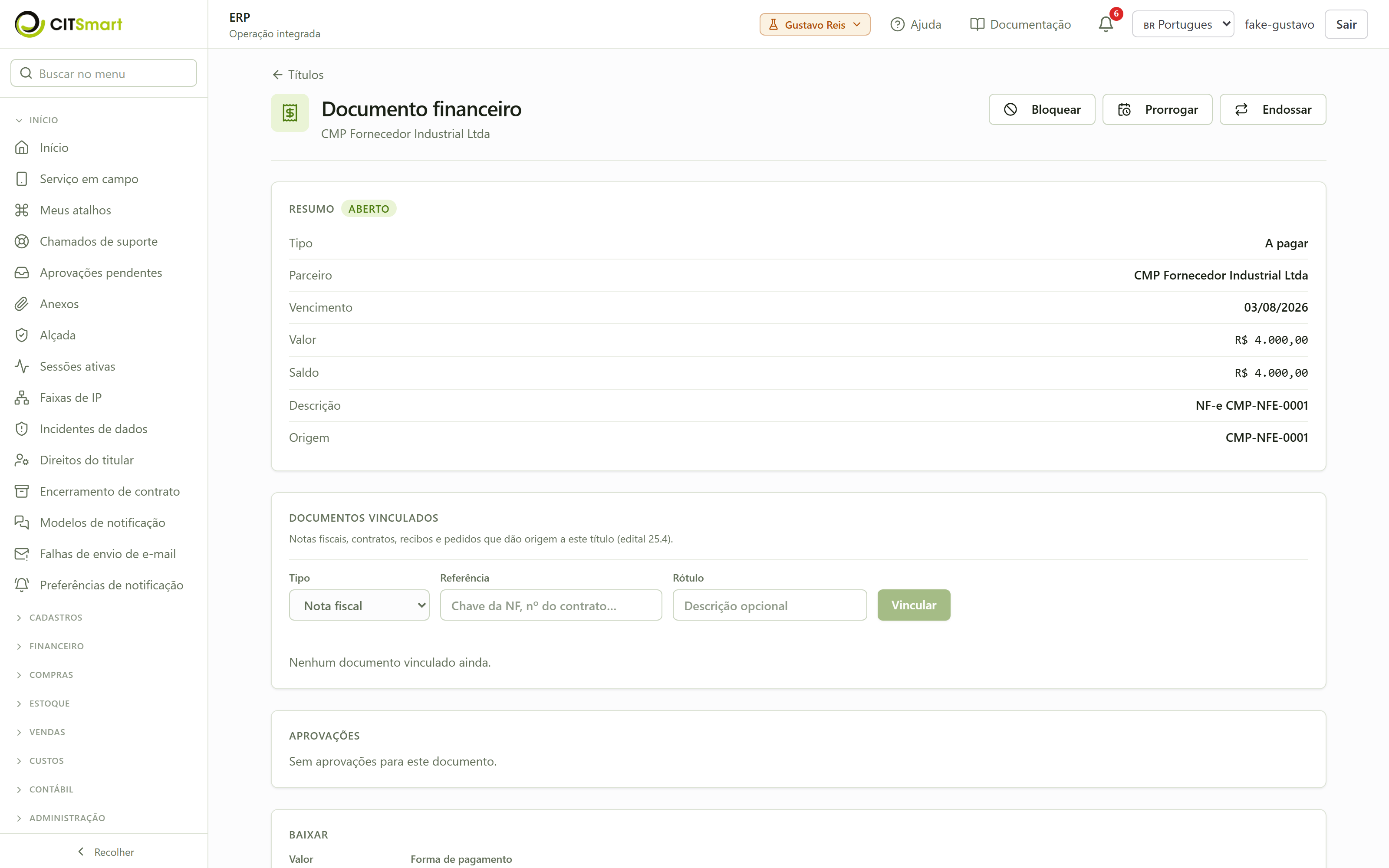
- Abra a ficha. Na lista, clique na linha do título (ou no ícone de editar à direita). A ficha reúne o Resumo (tipo, parceiro, vencimento, valor, saldo, descrição e origem) e todos os blocos de ação: aprovações, baixa, juros/multa/descontos, rateio, compensação de adiantamento e histórico.
Aprovar um título retido pela alçada
A alçada limita até quanto cada papel pode aprovar. Quando existe uma regra de alçada e o título passa do teto, ele não fica pagável direto: entra na fila de aprovação. O cadastro dessas faixas fica em Financeiro → Alçada de títulos.
Não confunda com Administração → Autoridade. São duas coisas com o mesmo apelido. Autoridade (Administraçãoseção 13) diz quem pode executar cada operação do sistema — é permissão. Alçada de títulos diz a partir de qual valor um título precisa de aprovação — é limite financeiro. Um usuário pode ter a permissão e ainda assim ver o título parar na fila, porque o valor estourou a faixa.
Cadastrar as faixas de alçada
Em Financeiro → Alçada de títulos, cada regra é uma faixa de valor com um cargo aprovador:
- De / Até — a faixa em que a regra vale. Deixe o "Até" em branco para a regra sem teto, aquela que pega todo valor acima do piso.
- Cargo aprovador — quem decide nessa faixa.
- Ordem de avaliação — quando duas faixas se sobrepõem, a de menor ordem responde. Sem isso, duas regras concorrentes dão resultado imprevisível.
- Tipo de título — a pagar ou a receber; a mesma faixa raramente serve aos dois.
A armadilha, e ela é silenciosa: um título cujo valor não cai em faixa nenhuma é pago sem aprovação. Aqui a ausência de regra é permissão, não negativa — o oposto do que a intuição sugere. Se a intenção é que tudo passe por alguém, é preciso existir uma faixa que comece em zero.
Regra errada não se apaga: ela é desativada e pode ser reativada depois, para o histórico de quem aprovou o quê continuar fazendo sentido.
- Verifique a pendência. Na ficha, o bloco Aprovações lista as aprovações do título. Uma aprovação pendente aparece com a etiqueta Aprovação pendente. Enquanto ela não for resolvida, o título fica retido.
- Aprove ou rejeite. Um usuário com alçada suficiente clica em Aprovar (libera o título) ou Rejeitar. Ao aprovar, o título volta a ficar disponível para baixa; se o valor exceder o seu próprio teto, o sistema recusa e mantém a pendência.
Dar baixa (liquidar) um título
A baixa é a liquidação do título — total ou parcial. É o registro de que a conta foi paga (ou recebida). Cada baixa reduz o saldo e gera o lançamento contábil correspondente.
- Abra o bloco "Baixar". Na ficha, localize o cartão Baixar. Ele só aceita baixa enquanto o título está Aberto ou Parcial.
- Baixa parcial. Informe um valor menor que o saldo (ex.: R$ 500,00 de um saldo de R$ 1.250,00) e clique em OK. O título passa para situação Parcial e o saldo cai para R$ 750,00.
- Baixa total. Informe o saldo restante e confirme. O título passa para Quitado e o saldo vai a zero. A partir daí o cartão de baixa fica fechado (mensagem de que o título não está mais aberto para baixa).
Registrar juros, multa e descontos
Um título pago em atraso pode receber juros e multa; um título pago adiantado pode receber desconto. Esses acréscimos e abatimentos são registrados sem alterar o valor nominal do título.
- Abra o bloco "Juros, multa e descontos". Na ficha, escolha o Tipo (Juros, Multa, Outra taxa, Desconto ou Outra dedução), informe o Valor e, se quiser, uma Descrição (ex.: Atraso 10 dias, multa convencional). Clique em Registrar.
- Confira o saldo com acréscimos. O cartão mostra a soma líquida dos acréscimos e o saldo em aberto (com acréscimos) — é esse saldo ajustado que o operador considera na hora de quitar. Cada acréscimo lançado aparece na lista com etiqueta (verde para descontos/deduções, amarela para juros/multas) e data.
Ratear o título por centro de custo
O rateio distribui o valor do título entre vários centros de custo, quando uma despesa é compartilhada (ex.: aluguel dividido entre administração e vendas). A soma dos percentuais tem de fechar em 100%.
- Abra o bloco "Rateio". Na ficha, cada linha do rateio tem um centro de custo e um percentual. Escolha o centro (ex.: CC-ADM — Administrativo) e informe o percentual (ex.: 60).
- Adicione as demais linhas. Clique em + Adicionar centro para incluir outra linha (ex.: CC-COM — Comercial com 40). O total aparece em verde quando fecha 100,00% e em vermelho enquanto não fecha.
- Salve o rateio. O botão Salvar só habilita quando o total está correto. O rateio fica gravado no título.
Compensar e aplicar adiantamentos
Um adiantamento é um título marcado com a caixa Adiantamento no cadastro. Ele pode ser compensado contra outro título do mesmo parceiro e do mesmo tipo (adiantamento a fornecedor abate uma conta a pagar; adiantamento de cliente abate um recebível).
- Compensar manualmente. Na ficha de um título comum (não adiantamento) que esteja Aberto ou Parcial, use o bloco Compensar adiantamento: escolha o adiantamento em aberto do mesmo parceiro, informe o valor a compensar e clique em Salvar. O saldo do título cai pelo valor compensado.
- Aplicar adiantamentos automaticamente. No bloco Aplicar adiantamentos automaticamente, clique em Aplicar agora. O sistema consome todos os adiantamentos em aberto daquele parceiro, do mais antigo ao mais novo, até zerar o saldo do título — e lista quais adiantamentos foram aplicados e por quanto.
Ações sobre o título (cancelar, bloquear, prorrogar, endossar)
O título é um documento com ciclo de vida, não um cadastro editável. Depois de lançado, o valor de face nunca muda e o título não se edita nem se apaga direto: ele muda apenas por ações de ciclo de vida — baixa, cancelamento, prorrogação, endosso, renegociação. Isso preserva a trilha de auditoria e a integridade contábil. (Quem tentar "corrigir" ou "apagar" o título por fora dessas ações é barrado pelo sistema.)
Enquanto o título está Aberto ou Parcial, o topo da ficha oferece ações de gestão, cada uma em uma janela própria de confirmação:
- Cancelar o título. Um título lançado por engano é cancelado, não excluído: o topo da ficha oferece Cancelar título, que passa a situação para Cancelado. Um título cancelado não aceita mais baixa, e o empenho volta para a dotação — a obrigação deixou de existir, então o dinheiro reservado para ela é devolvido à linha orçamentária.
- O motivo é obrigatório, ao contrário do bloqueio (onde é opcional). A diferença não é de rigor burocrático: bloquear é uma trava que qualquer um levanta depois; cancelar extingue a obrigação. O motivo fica na própria ficha, no resumo do título, e vai para a trilha de auditoria — quem abre um título morto perguntando "por que isto está cancelado?" em geral não tem acesso à trilha.
- A ação só aparece para quem tem a permissão "Cancelar título". Sem ela o botão não é exibido.
- Só é possível cancelar um título que ainda não teve baixa — se já houve baixa (situação Parcial ou Quitado), o cancelamento é recusado; nesse caso o caminho é estornar/renegociar, não cancelar.
- Título cancelado junto com uma folha carrega o motivo da folha. Quando o cancelamento de um lote de folha anula as contas que ele gerou, o motivo informado lá é gravado em cada título — assim quem abre o título encontra a explicação sem precisar descobrir de qual lote ele veio.
- Bloquear / Desbloquear. Bloquear trava o título contra pagamento (ex.: divergência fiscal — aguardando CFOP); o motivo é opcional. Um título bloqueado exibe a etiqueta Bloqueado no resumo. Desbloquear o libera novamente para baixa.
- Prorrogar vencimento. Prorrogar abre um campo de nova data de vencimento — use quando o fornecedor concede mais prazo.
- Endossar para outro parceiro. Endossar transfere o título para outro parceiro de destino (ex.: cessão de recebível). Escolha o parceiro na lista e confirme.
- Baixar recibo de adiantamento. Se o título é um adiantamento, o topo da ficha oferece Baixar recibo — gera o comprovante impresso do adiantamento (arquivo de texto), com o modelo certo para adiantamento a fornecedor ou de cliente.
Consultar a conta de destino congelada e o histórico
- Conta de destino congelada. Quando o pagamento é liquidado, o sistema guarda uma foto da conta bancária usada (Conta de destino congelada na baixa), para que uma alteração posterior do cadastro do parceiro não mude o que já foi pago.
- Histórico de alterações. No fim da ficha, o bloco Histórico lista cada mudança do título (criação, edição, baixa) com autor e data. Clique em uma linha para abrir o detalhe da alteração, com o comparativo campo a campo (antes e depois).
Operações em lote e ordens de pagamento (relacionados)
O módulo de Títulos concentra o ciclo por título. Dois módulos vizinhos, no mesmo grupo Financeiro, atuam sobre conjuntos de títulos:
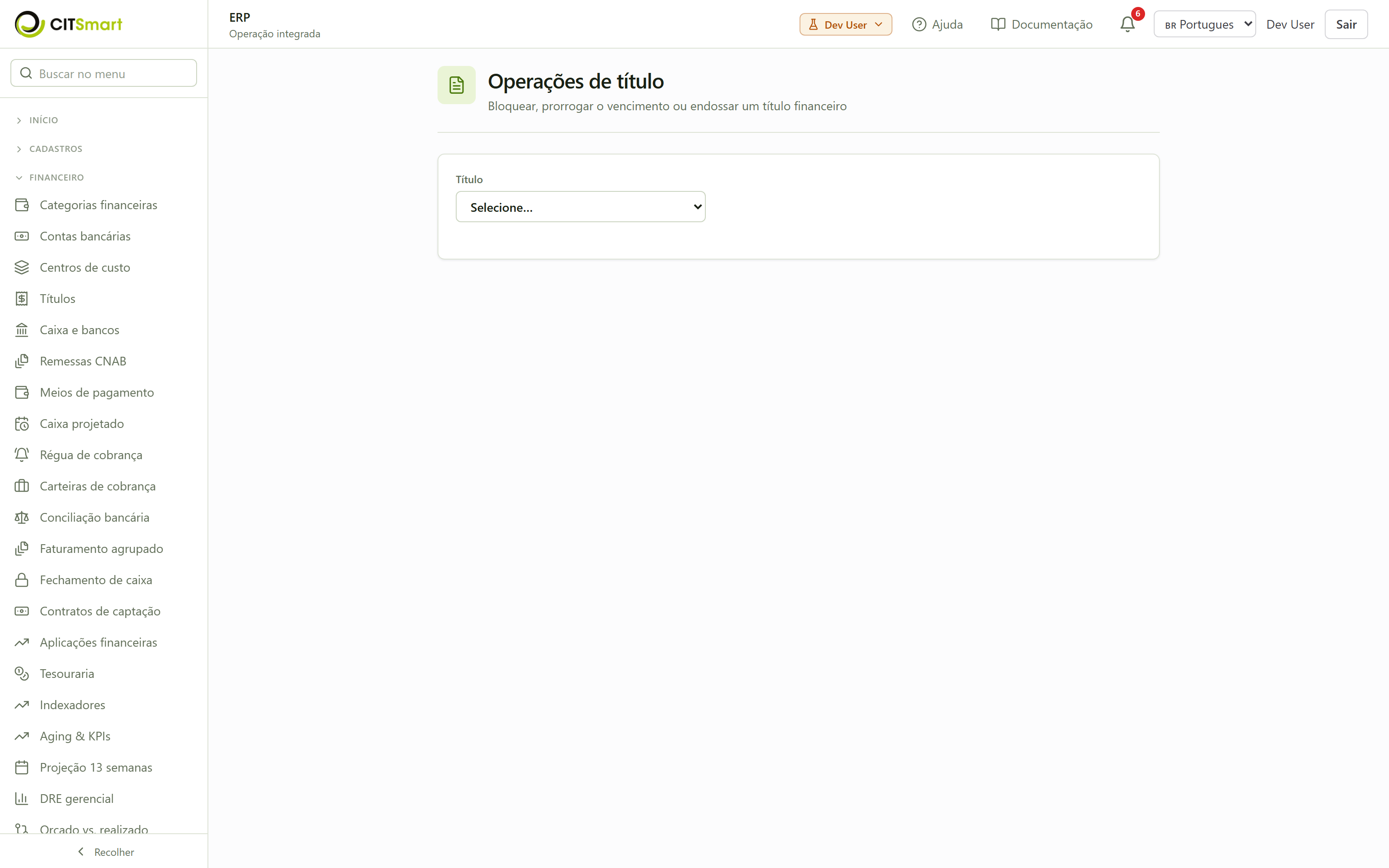
- Operações de título. Menu Financeiro → Operações de título — reúne operações aplicadas a vários títulos de uma vez.
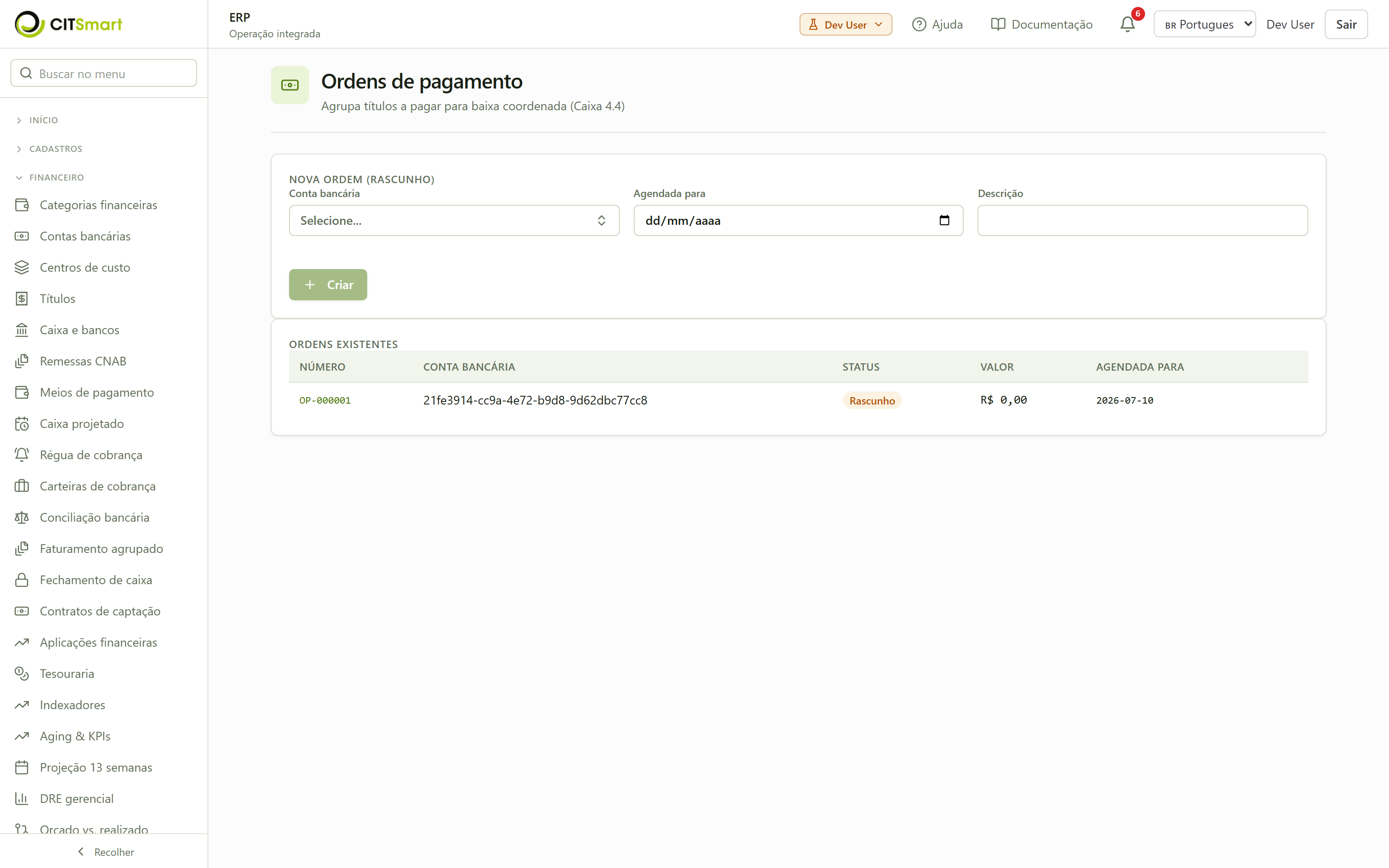
- Ordens de pagamento. Menu Financeiro → Ordens de pagamento — agrupa contas a pagar em uma ordem para pagamento em lote (detalhado na página Tesourariaa).
Capturar uma conta a pagar pelo código de barras do boleto
Em vez de digitar valor e vencimento à mão, você pode ler o boleto e deixar o sistema preencher os campos.
- Abra o campo do boleto. No formulário de Novo título (tipo A pagar), localize o campo Código de barras do boleto.
- Leia o código. Escaneie com o leitor óptico ou digite a linha digitável e clique em Ler código de barras.
- Confira o preenchimento. O sistema decodifica a linha e preenche automaticamente o valor e a data de vencimento; complete parceiro, categoria e descrição.
- Salve. Clique em Salvar para criar a conta a pagar normalmente.
Classificar o acréscimo em uma natureza contábil própria
Juros, multas e taxas de um título podem ser contabilizados em uma conta contábil separada da despesa principal.
- Use o campo Natureza contábil. No bloco Juros, multa e descontos da ficha, além do Tipo e do Valor, escolha a Natureza contábil do acréscimo.
- Herde ou especifique. Deixe em Igual ao documento para o acréscimo herdar a categoria do próprio título, ou escolha uma categoria financeira específica (ex.: Juros passivos) para que o lançamento contábil do acréscimo aponte para aquela natureza.
- Registre. Clique em Registrar; a contabilização passa a usar a natureza escolhida.
Renegociar, parcelar e consolidar títulos
Títulos em aberto podem ser renegociados (substituídos por novas parcelas, com juros) ou consolidados (agrupados em um só), preservando sempre os originais para a trilha de auditoria.
- Abra as renegociações. No menu Financeiro → Renegociações.
- Escolha o parceiro. Selecione o Parceiro; o sistema lista os títulos em aberto ou parciais dele.
- Escolha o tipo. Renegociação substitui os originais por novas parcelas com juros; Consolidação agrupa vários títulos em um único.
- Selecione e parametrize. Marque os títulos que entram na operação e informe número de parcelas, taxa de juros (%) e primeira data de vencimento.
- Confirme. Clique em Renegociar. Os títulos originais são preservados (marcados como substituídos) e o sistema gera as novas parcelas, aplicando a taxa de juros automaticamente.
- Audite a cadeia. Na lista de renegociações, clique em Ver cadeia para ver quais títulos originais deram origem às novas parcelas.
O mesmo fluxo vale para contas a receber (renegociação e consolidação de recebíveis).
Adiantamento de viagem
- No menu Financeiro → Adiantamentos de viagem (rota /travel-advances), clique em Novo adiantamento.
- Informe o colaborador, o valor, o centro de custo ao qual a viagem se vincula e a finalidade/descrição.
- Envie para aprovação. Quando o valor ultrapassa a alçada do solicitante, a solicitação fica pendente de liberação por um aprovador com teto suficiente.
- Depois de aprovado, o adiantamento gera o título financeiro correspondente, e o recibo pode ser emitido na ficha do título.
Receber com cartão de crédito/débito descontando a taxa de administração
Quando um recebível é liquidado por cartão, a operadora fica com uma taxa de administração. O sistema desconta essa taxa no momento da baixa e a registra como despesa financeira separada — o valor que efetivamente entra no caixa já é o líquido.
- Abra a ficha do recebível. Em Financeiro → Títulos, clique no título A receber que será baixado (situação Aberto ou Parcial).
- No bloco "Baixar", informe o valor. No campo Valor digite o montante recebido (ex.: R$ 1.000,00).
- Escolha a forma de pagamento "Cartão". No campo Forma de pagamento, selecione Cartão (as demais opções são Transferência, Dinheiro, Boleto, Cheque e Encontro de contas). Ao escolher Cartão, aparece um campo extra Taxa do cartão.
- Informe a taxa da operadora. No campo Taxa do cartão, digite o valor cobrado pela adquirente (ex.: R$ 25,00). Esse campo só existe para a forma Cartão — nas outras formas ele nem aparece.
- Confirme a baixa. Clique em OK. O sistema calcula o líquido creditado subtraindo a taxa do valor recebido (mais eventuais juros/multa e menos descontos já lançados) e baixa o título por esse líquido.
- A taxa vira despesa financeira. Além do lançamento da baixa, o sistema gera automaticamente um lançamento contábil próprio da taxa de administração como despesa financeira, sem misturar com a receita do título. Não é preciso lançar a despesa à mão.
Se a taxa informada for maior que tudo o que se recebeu (o líquido ficaria negativo), o sistema recusa a baixa e avisa que a taxa do cartão excede o valor líquido — revise o valor da taxa.
Adiantamento de viagem — solicitar, aprovar e prestar contas
Além do lançamento avulso pela ficha do título, o financeiro tem uma tela dedicada de adiantamentos de viagem, com o ciclo completo: pedir, aprovar em quatro olhos e prestar contas ao final da viagem.
- Abra a tela. No menu Financeiro → Adiantamentos de viagem (rota /travel-advances). A tela reúne três blocos: enviar solicitação, pendentes de aprovação e aguardando prestação de contas.
- Preencha a solicitação. No bloco Enviar solicitação, informe:
- Viajante — o colaborador que fará a viagem.
- Centro de custo — o centro ao qual a viagem se vincula (obrigatório).
- Projeto — opcional; escolhido de uma lista de projetos cadastrados.
- Destino, Data inicial, Data final e Valor do adiantamento.
- Finalidade — o motivo da viagem.
- Envie. Clique em Enviar. O sistema confirma "Solicitação enviada — pendente de aprovação" e o pedido passa para o bloco de pendentes.
- Aprove ou rejeite (quatro olhos). No bloco Pendentes de aprovação, cada solicitação mostra viajante, destino, período e valor. Um aprovador escreve uma nota de decisão (opcional) e clica em Aprovar ou Rejeitar. A regra dos quatro olhos impede que o próprio solicitante aprove o seu pedido — a tela exibe o aviso de que solicitantes não aprovam as próprias solicitações. Quando o valor supera a alçada de quem tenta liberar, a aprovação é recusada e o pedido continua pendente.
- Preste contas ao voltar. Depois de aprovado, o adiantamento entra no bloco Aguardando prestação de contas. Informe o Gasto real R$ (o que foi de fato gasto), marque Comprovantes? se há recibos e, se quiser, escreva uma nota. Clique em Prestar contas.
- Atenção aos comprovantes. A prestação de contas é obrigatória: a própria tela avisa que, sem comprovantes, o valor pode ser tratado como remuneração tributável (RIR/2018). Preste contas com os recibos para evitar essa reclassificação.
Guias de recolhimento de impostos como contas a pagar
Uma guia de recolhimento chega ao sistema por dois caminhos, e a diferença muda o que você faz na tela.
A maioria nasce da nota. Quando uma nota fiscal de entrada tem impostos retidos na fonte (IRRF, CSLL, COFINS, PIS, INSS, ISS), o sistema gera automaticamente as guias de recolhimento (DARF, GPS, GARE-ISS ou DAM) e, para cada guia, cria também uma conta a pagar dirigida ao órgão beneficiário (Receita Federal, INSS ou prefeitura), já com o vencimento legal do tributo. Essas ninguém digita — elas nascem da nota.
Algumas não têm como nascer daí. A GNRE (Guia Nacional de Recolhimento de Tributos Estaduais) e as taxas impressas por portal de estado ou de prefeitura não vêm de retenção nenhuma: nenhum tributo estadual é retido na fonte numa nota de serviço, então não existe retenção a partir da qual o sistema pudesse gerá-las. Para essas há o lançamento manual (passo 61): alguém digita o código de barras impresso na guia e ela passa a valer como qualquer outra — entra na lista, gera a conta a pagar e pode ser selecionada numa remessa de pagamento (Tesourariaseção 05), que é o que de fato chega ao banco.
Lançar a guia não paga a guia. Em qualquer um dos dois caminhos, a guia registrada aqui só vira pagamento quando entra numa remessa. Uma guia parada nesta lista no dia do vencimento é um tributo em atraso.
- Confirme a nota com retenções. As guias surgem quando uma nota fiscal de entrada com retenções é confirmada (fluxo de compras/entrada, Comprasseção 06 e Fiscal — entradaseção 10).
- Abra a tela das guias. No menu Financeiro → Guias de recolhimento (rota /tax-payment-slips), logo abaixo do item de remessas de pagamento. A lista mostra tipo da guia, código de receita, competência, vencimento, valor e situação (Aberta, Paga, Vencida ou Cancelada). O item de menu exige a permissão Gerenciar guias de tributos; quem não a tem não o enxerga.
- Lance à mão uma guia emitida fora do sistema (GNRE, taxa). No topo da tela, o cartão Lançar guia emitida fora do sistema tem o botão Lançar guia, que abre o formulário. A tela pede a permissão Gerenciar guias de tributos: quem só tem a permissão de remessa bancária enxerga a lista (para escolher guias de uma remessa) mas não vê este formulário — declarar que existe uma dívida tributária nova não é trabalho de tesouraria. Preencha:Clique em Registrar guia. O botão só habilita quando todos os campos estão preenchidos e o código de barras tem um dos dois comprimentos válidos. Três coisas a saber depois de salvar: o mesmo código de barras não entra duas vezes — se já houver uma guia não cancelada com ele, o lançamento é recusado, porque pagar de novo pagaria a mesma dívida duas vezes (guia cancelada não conta: redigitar o código dela é justamente como se corrige um erro de digitação); a guia lançada à mão não é reemitida por aqui, porque a multa, os juros e o código de barras pertencem ao órgão emissor — guia estadual vencida se resolve reemitindo no portal do estado e lançando a nova; e o código de barras é aceito como digitado — o sistema confere os dígitos verificadores, mas não tem como perguntar ao estado se aquela guia existe, então um dígito trocado que ainda feche a conta gera um pagamento que o banco aceita e o estado não recebe.
- Tipo — GNRE (estadual) aparece primeiro porque é o caso que existe na prática; os demais tipos também podem ser lançados.
- Código de barras ou linha digitável — o número impresso na guia. São 44 dígitos (o código de barras) ou 48 (a linha digitável impressa abaixo das barras). Pontos e espaços podem ser digitados, o sistema os ignora. Qualquer outra quantidade é recusada na hora, dizendo quantos dígitos você digitou — inclusive os 47 de um boleto de cobrança bancária, que é outro instrumento, viaja em outro trecho do arquivo do banco e não pode ser registrado aqui.
- Valor — o valor impresso na guia. Ele é conferido contra o código de barras, e o lançamento é recusado se os dois discordarem: quem paga é o código de barras, então aceitar os dois liquidaria a dívida por um valor enquanto a tela, a conta a pagar e a contabilidade mostram outro.
- Vencimento, Competência (AAAA-MM) e Código de receita — como impressos na guia (a "receita" da GNRE, por exemplo 100102 para ICMS-ST).
- Beneficiário — o órgão que recebe o pagamento: a secretaria da fazenda do estado, no caso da GNRE.
- Filtre pelo período ou situação. Use os campos Competência (AAAA-MM) e Situação no topo. Com a lista vazia, a tela lembra do caminho automático — "Confirme uma nota fiscal de compra com retenções para gerar guias automaticamente" — e não do manual; o lançamento à mão do passo 61 continua disponível no cartão acima da lista.
- Encontre a conta a pagar correspondente. Toda guia — gerada ou lançada à mão — cria um título A pagar que aparece em Financeiro → Títulos com o beneficiário do tributo (Receita Federal / INSS / prefeitura / secretaria da fazenda), o vencimento da guia e uma descrição que diz de onde ela veio: Guia <tipo> <código> (NF <nota>) quando nasceu de uma nota, e Guia <tipo> <código> (lançamento manual) quando foi digitada. Ou seja, a guia já entra no fluxo normal de pagamento.
- Baixe o PDF e cancele o que entrou errado. Na coluna de ações, o ícone de documento abre o PDF da guia (com código de barras); para várias de uma vez, use Baixar PDF do lote no topo. Enquanto a guia não está paga nem cancelada, a ação Cancelar exige uma justificativa de no mínimo 20 caracteres. Guias já pagas não podem ser canceladas por aqui.
Manter a série SELIC que a reemissão de guia vencida usa
Guia paga em atraso rende multa — que o sistema calcula sozinho (0,33% por dia de atraso, limitada a 20%) — e juros pela SELIC, que ele não tem como calcular: é uma taxa por mês, divulgada pela Receita, que alguém do órgão precisa lançar. O recálculo soma a taxa de cada mês entre o mês seguinte ao vencimento e a competência atual; se faltar um desses meses, a reemissão é recusada por inteiro — nunca cobra a menos. Por isso a tela abre pela lacuna: o que interessa não é quantas taxas já existem, é qual mês falta.
- Abra "Série SELIC". No menu lateral, Financeiro → Série SELIC (rota /selic-rates), logo abaixo do item das guias de recolhimento. A tela exige a permissão Gerenciar guias de tributos — a mesma que governa as guias do passo 60. Quem não a tem não enxerga o item no menu; e, se abrir a rota direto, recebe "Você não tem acesso a isto" — não uma lista vazia, que passaria a impressão errada de série sem taxa nenhuma.
- Leia o aviso antes de olhar a tabela. No topo aparece um de três estados:
- vermelho, "Nenhuma taxa lançada" — a série está vazia e toda reemissão de guia vencida é recusada;
- amarelo, "Competências sem taxa" — lista os meses sem taxa entre a competência mais antiga lançada e o mês corrente; cada mês é um botão que já preenche o formulário abaixo com aquela competência;
- verde, "A série cobre todos os meses até a competência atual" — não há buraco, e a tela fica só de consulta e manutenção.
- Lance a taxa de uma competência. No cartão Lançar a taxa de uma competência:Clique em Lançar taxa. A competência sai do aviso amarelo na hora.
- Competência — o mês, no seletor de mês. O campo não aceita mês futuro: o cálculo dos juros nunca lê um mês que ainda não terminou, então competência à frente é sempre ano digitado errado.
- Taxa mensal (%) — em percentual, como a Receita divulga: digite 0,93 para 0,93% no mês, e não 0,0093. O sistema recusa taxa negativa e taxa acima de 10% ao mês — margem larga de propósito, para barrar o dedo errado sem recusar um mês atípico (recusar deixaria a série com buraco, que é o erro mais caro dos dois).
- Corrija uma taxa já lançada. Na linha da tabela, o ícone de editar reabre o cartão como Corrigir uma taxa lançada. Só a taxa muda: a competência fica travada (com o aviso "Não pode ser alterada"), porque mover uma taxa de um mês para outro mudaria em silêncio o que toda reemissão passada teria cobrado. Também não há exclusão por esta tela — taxa lançada na competência errada se resolve corrigindo o valor das duas competências envolvidas.
- Confira a tabela "Taxas lançadas". As colunas são Competência (aaaa-MM), Taxa mensal (%) com quatro casas, Origem — preenchida com RFB, já que a tela não importa a série de lugar nenhum — e Registrada em, o carimbo de quando alguém lançou. A ordem é da competência mais recente para a mais antiga.
- Repita todo mês. A série que veio na instalação termina na competência 2026-05; de junho de 2026 em diante, cada mês só existe aqui porque alguém lançou. Lance a taxa assim que a Receita divulgar a do mês: enquanto o mês anterior estiver em branco, toda reemissão que atravesse esse mês é recusada — inclusive a de guias vencidas há muito tempo, cujo intervalo de juros passa por ele.
O que quebra sem esta tela. A reemissão de uma guia vencida recalcula multa + juros e regera o código de barras pelo novo valor. Faltando competência, ela para com "A série da SELIC não cobre as competências: 2026-06, 2026-07. Carregue as taxas faltantes antes de reemitir a guia." e nada é gravado — a guia continua com o valor antigo. O recálculo é acionado pelo serviço de reemissão da guia; a lista do passo 60 oferece apenas o PDF e o cancelamento.
Não confunda com Financeiro → Indexadores. A SELIC também existe como índice de correção da tesouraria (Tesourariaseção 05), usada para reajustar contratos e saldos. São duas tabelas independentes: o recálculo da guia lê somente a série desta tela. Lançar a SELIC nos índices não destrava a reemissão — e vice-versa.
Receber o fechamento da folha e virar contas a pagar
A folha de pagamento é calculada em outro sistema. O que chega aqui é o fechamento — quanto cada pessoa recebe líquido, quanto foi descontado dela e para quem, e quanto a empresa paga de encargo — e o sistema transforma isso em contas a pagar já conferidas, em vez de alguém redigitar centenas de linhas no dia mais crítico do mês.
- Abra "Lotes de folha". Vá em Financeiro → Lotes de folha (rota /payroll-batches). Escolha o estabelecimento pagador e a natureza financeira em que as contas vão nascer.
- Suba o arquivo e confira ANTES de gravar. Selecione o arquivo do fechamento e clique em "Conferir sem gravar". O sistema mostra quantos colaboradores, o total líquido, o total de consignações e o bruto declarado — e diz se os totais fecham. Nada é gravado nesta etapa.
- Olhe o que não pôde ser aproveitado. A prévia destaca, separadamente, as linhas recusadas (com o número da linha e o motivo) e as pessoas ou credores não cadastrados aqui. Se houver qualquer um dos dois, o botão de efetivar fica bloqueado.
- Corrija na origem, não aqui. Devolva ao pessoal de RH, peça o arquivo corrigido e suba de novo. Como a conferência não gravou nada, o reenvio é uma importação limpa — não existe lote pela metade para cancelar.
- Efetive o lote. Com os totais fechando e nenhuma pendência, clique em "Efetivar o lote". Nascem as contas a pagar: uma por colaborador pelo valor líquido, uma por credor de desconto (Receita Federal, INSS, juízo, sindicato) com o vencimento próprio de cada uma, e uma por encargo da empresa. Elas entram no fluxo normal de pagamento — e as dos colaboradores vão para a ordem de pagamento e a remessa bancária (Tesourariaseção 05).
75a. Efetivar não paga ninguém — clique em "Pagar no banco". O lote efetivado ganha, na lista, o botão "Pagar no banco" (só em lote Efetivado: antes disso não existem contas a pagar para levar ao banco). Ele abre os dois passos que faltam, com o link de cada um: montar e autorizar a ordem de pagamento e depois gerar a remessa. Cada passo diz quem pode executá-lo — quem liquida títulos monta a ordem, quem autoriza a aprova, a tesouraria fala com o banco — e, se você não tiver a permissão de um deles, a tela diz isso em vez de simplesmente não mostrar o passo.
76. Reenvio do mesmo arquivo é recusado. O arquivo é identificado pelo seu conteúdo: subir exatamente os mesmos dados de novo é recusado, não duplicado. Para corrigir um fechamento já efetivado, gere um arquivo novo no sistema de folha.
77. Importou o lote errado? Cancele-o. Toda linha que ainda não esteja cancelada traz o botão Cancelar folha — inclusive um lote apenas importado, que é justamente o caso de "veio o arquivo errado". Cancelar anula as contas a pagar que o lote gerou e marca o lote como Cancelado; não é preciso caçar título por título em outra tela. Quem importa a folha é quem cancela.
O layout do arquivo está publicado em docs/ops/payroll-integration-layout.md — é o que o fornecedor da folha precisa produzir. O ERP não calcula folha: não há tabela de INSS/IRRF, nem regra de incidência, nem fórmula de rubrica. Os valores chegam calculados; a única conta feita aqui é conferir se o bruto declarado bate com o líquido mais os descontos.
Cada colaborador precisa estar cadastrado como parceiro e ter uma conta principal eleita na ficha dele — veja o passo 8 da página Tesourariaa. Quem não estiver cadastrado é listado na prévia; o sistema não adivinha a pessoa por semelhança de nome.
Contrato administrativo: a medição atestada é que gera o título
Em Financeiro → Contratos administrativos ficam os contratos de fornecimento, serviço, obra e locação. É a tela que fecha a cláusula "contratos" dos itens 25.2 (contas a pagar) e 26.1 (contas a receber) — os dois pedem que as operações gerem o título automaticamente, e contrato era a única das operações listadas sem produtor.
- Cadastre o contrato. Informe o número, a outra parte, a categoria — fornecimento de bens, locação, prestação de serviços ou obras, que são as quatro do art. 141 da Lei 14.133 —, o objeto, o valor total, a vigência, o dia de vencimento, o índice de reajuste pactuado e a natureza de receita ou despesa.
- Diga o sentido. Despesa quando o órgão contrata e paga; Receita quando o órgão é o credor. É o que decide de que lado do razão o título nasce, e por isso mora no contrato e não na hora de faturar.
- Registre a medição do período. Referência (a competência ou o número da medição), valor medido e data. A soma das medições não pode ultrapassar o valor total do contrato — se ultrapassar, a tela recusa e informa quanto ainda resta.
-
Um contrato de doze meses não vira doze títulos no dia da assinatura. Isso não é limitação do sistema: é como a lei manda. O art. 140 da Lei 14.133 faz do termo de recebimento o insumo da liquidação do art. 63 da Lei 4.320/1964, e para obras diz expressamente que se paga a cada medição. O órgão não deve nada por um serviço que ainda não foi prestado.
Ateste — e é só aqui que o título nasce. Registrar a medição guarda o que foi entregue; atestar é o ato formal que gera a conta a pagar (ou a receber) no valor medido, com o vencimento do contrato e em nome da outra parte.
- Atestar de novo não gera outro título. A segunda tentativa informa que aquela medição já está faturada — que é diferente de dizer que faturou agora. A linha passa a mostrar Abrir título, que leva direto ao documento financeiro gerado.
- Do título de volta ao contrato. Na ficha do título, tanto o campo Origem quanto o cartão Documentos vinculados (com o selo Contrato) abrem o contrato que o originou — é o drill-down que os itens 25.4 e 26.2 pedem.
Não confunda com "Contratos de captação", logo abaixo no menu: aquele é empréstimo, financiamento e leasing — dinheiro que o órgão toma. Este é contratação.
Verificação
Você sabe que funcionou quando:
- O contrato aparece em Financeiro → Contratos administrativos com a categoria, o sentido e a situação; o saldo do contrato desconta o que já foi medido.
- Registrar uma medição não cria título nenhum: o documento só aparece depois de Atestar.
- Atestar a mesma medição duas vezes gera um título, e a segunda tentativa avisa que ela já estava faturada.
- O título gerado abre o contrato de origem pelos dois caminhos da ficha (campo Origem e cartão de documentos vinculados).
- A conta a pagar aparece na lista de Títulos com tipo A pagar, o fornecedor, a categoria e a situação Aberto.
- A conta a receber aparece com tipo A receber, amarrada ao cliente correto.
- Uma baixa parcial deixa o título em Parcial com saldo menor; a baixa total o deixa em Quitado com saldo zero.
- O rateio só salva quando os percentuais somam exatamente 100% (o total aparece em verde).
- Um título acima do teto de alçada fica com Aprovação pendente e não pode ser baixado até alguém com alçada superior aprovar.
- Ao registrar juros/multa/desconto, o saldo em aberto (com acréscimos) muda de acordo.
- O lançamento contábil da baixa aparece em Contabilidade → Razão com débito e crédito balanceados.
- Em Financeiro → Série SELIC, o aviso do topo está verde (A série cobre todos os meses até a competência atual). Enquanto ele estiver amarelo, a reemissão de guia vencida cujo intervalo passe por um dos meses listados continua recusada.
Erros comuns
- Aprovação pendente que não some — o título está acima do teto de alçada de quem tenta pagar. Peça a um aprovador de nível superior para abrir a ficha e clicar em Aprovar.
- Rateio não salva (botão desabilitado) — os percentuais não fecham 100%. Ajuste as linhas até o total ficar verde.
- Fornecedor/cliente não aparece na busca — o parceiro não está cadastrado. Volte à página Cadastros gerais (parceiros e produtos)a e cadastre antes de lançar o título.
- Falta a categoria — o sistema não aceita o título sem categoria financeira, porque a contabilidade precisa dela para o lançamento. Escolha a categoria antes de salvar.
- Título "sem roteamento" — o fornecedor não tem conta bancária cadastrada, então a conta a pagar fica sem conta de destino. Cadastre a conta do parceiro ou informe o roteamento na tesouraria.
- Não consigo baixar mais do que o saldo — o sistema recusa a sobre-baixa: não se paga (nem recebe) mais do que o saldo em aberto. Informe um valor até o saldo restante.
- Não consigo editar nem excluir o título — de propósito. O título é um documento com ciclo de vida, não um cadastro editável: ele só muda por baixa, cancelamento, prorrogação, endosso ou renegociação. Para desfazer um título lançado por engano, use Cancelar (não "excluir").
- A série da SELIC não cobre as competências: ... — a reemissão da guia vencida foi recusada porque falta a taxa de pelo menos um mês do intervalo de juros. Abra Financeiro → Série SELIC, lance as competências apontadas no aviso amarelo e repita a reemissão. A recusa é do recálculo inteiro, de propósito: não existe "cobrar só os meses que dá".
- A taxa mensal deve ficar entre 0 e 0,10 — a taxa digitada passou de 10% no mês. Confira se você não digitou a taxa acumulada do ano no lugar da mensal. Atenção: a mensagem fala em fração (0,0093), mas o campo da tela é em percentual (0,93) — digite como a Receita divulga.
- A competência ... já tem taxa lançada — a mesma competência não entra duas vezes. Use o ícone de editar na linha existente para corrigir o valor.
- A competência ... está no futuro — quase sempre é o ano digitado errado; a série só aceita meses já encerrados ou o mês corrente.
- Não consigo cancelar o título — só é possível cancelar um título sem baixa. Se ele já está Parcial ou Quitado, o cancelamento é recusado — o caminho passa a ser estornar/renegociar. Da mesma forma, um título cancelado não aceita mais baixa.