Vendas e CRM
Vendas e CRM (lead → orçamento → pedido)
Pré-requisitos: Cadastros gerais (parceiros e produtos)02 — Cadastros gerais (clientes + produtos), Financeiro — cadastros de apoio03 — Financeiro – cadastros (condições de pagamento + categorias de receita) e Estoque07 — Estoque (saldo disponível para reservar e faturar).
Introdução
Este módulo cobre toda a jornada comercial, do primeiro contato até o pedido fechado: você capta um lead, acompanha o negócio no funil (pipeline), monta o orçamento com desconto, passa pela alçada quando o desconto é alto, transforma o orçamento aprovado em pedido de venda e, por fim, fatura (a emissão da nota fiscal em si é feita no módulo Fiscal — Fiscal — saídaseção 09). Em paralelo, o time comercial registra atividades de CRM (ligações, e-mails, visitas), segue cadências de follow-up e mede resultados por metas de venda.
O operador típico é o vendedor ou o gestor comercial. O vendedor usa o dia a dia (leads, orçamentos, atividades, agenda); o gestor configura as etapas do funil, define metas e é quem, com alçada, aprova descontos acima do limite. Todas as telas ficam no menu lateral Vendas, na ordem em que a venda acontece: Leads → Contatos → Orçamentos → Solicitações de cotação → Pedidos de venda, e mais abaixo Oportunidades → Pipeline kanban → Estágios do funil.
Passo a passo
Captar e qualificar um lead
- Abra "Leads". Menu Vendas → Leads. A lista mostra cada lead com nome, documento (CNPJ/CPF), origem (WEBSITE, indicação, feira...) e a etapa de qualificação atual.
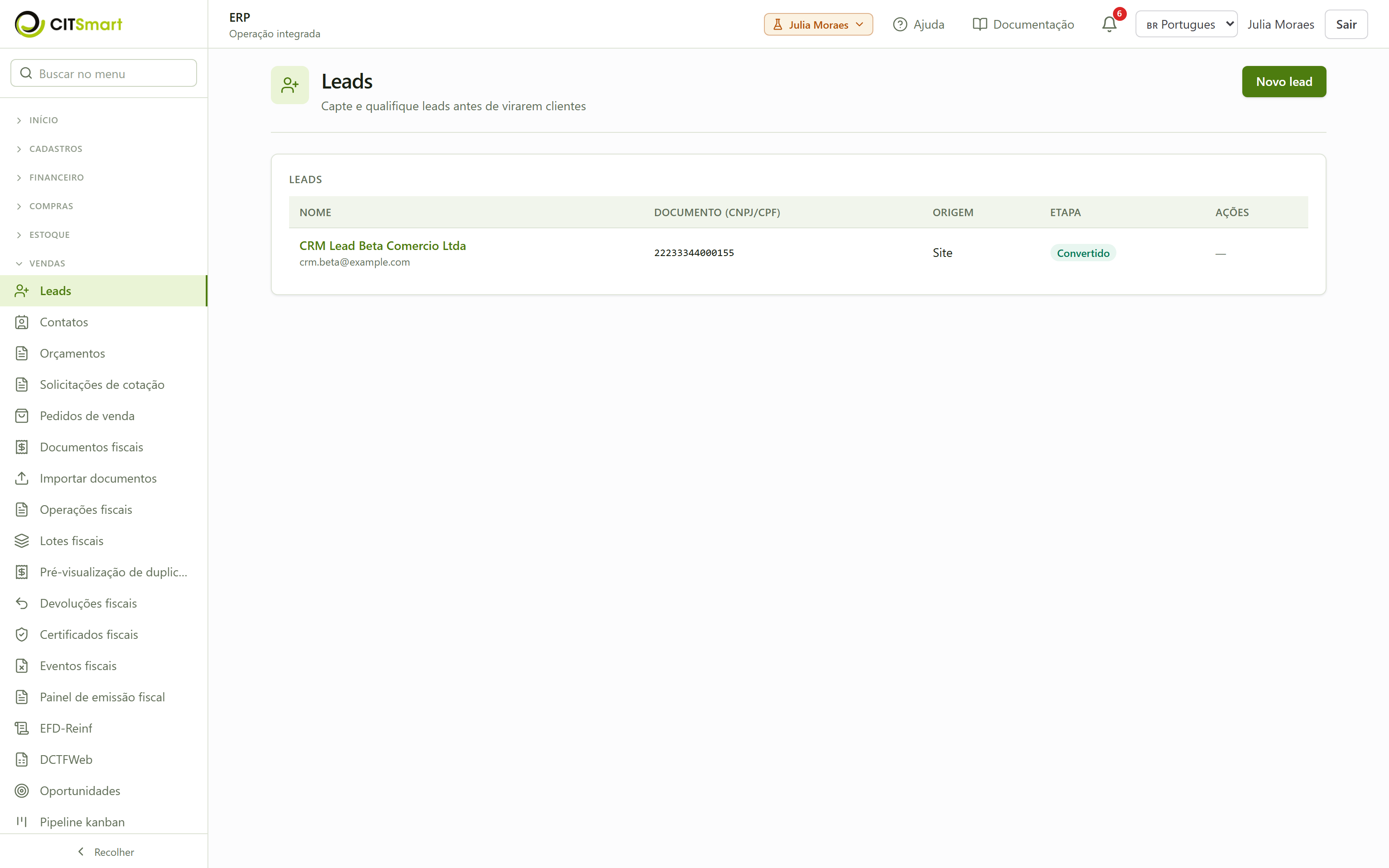
- Novo lead. Clique em "Novo lead" (canto superior direito) e preencha:
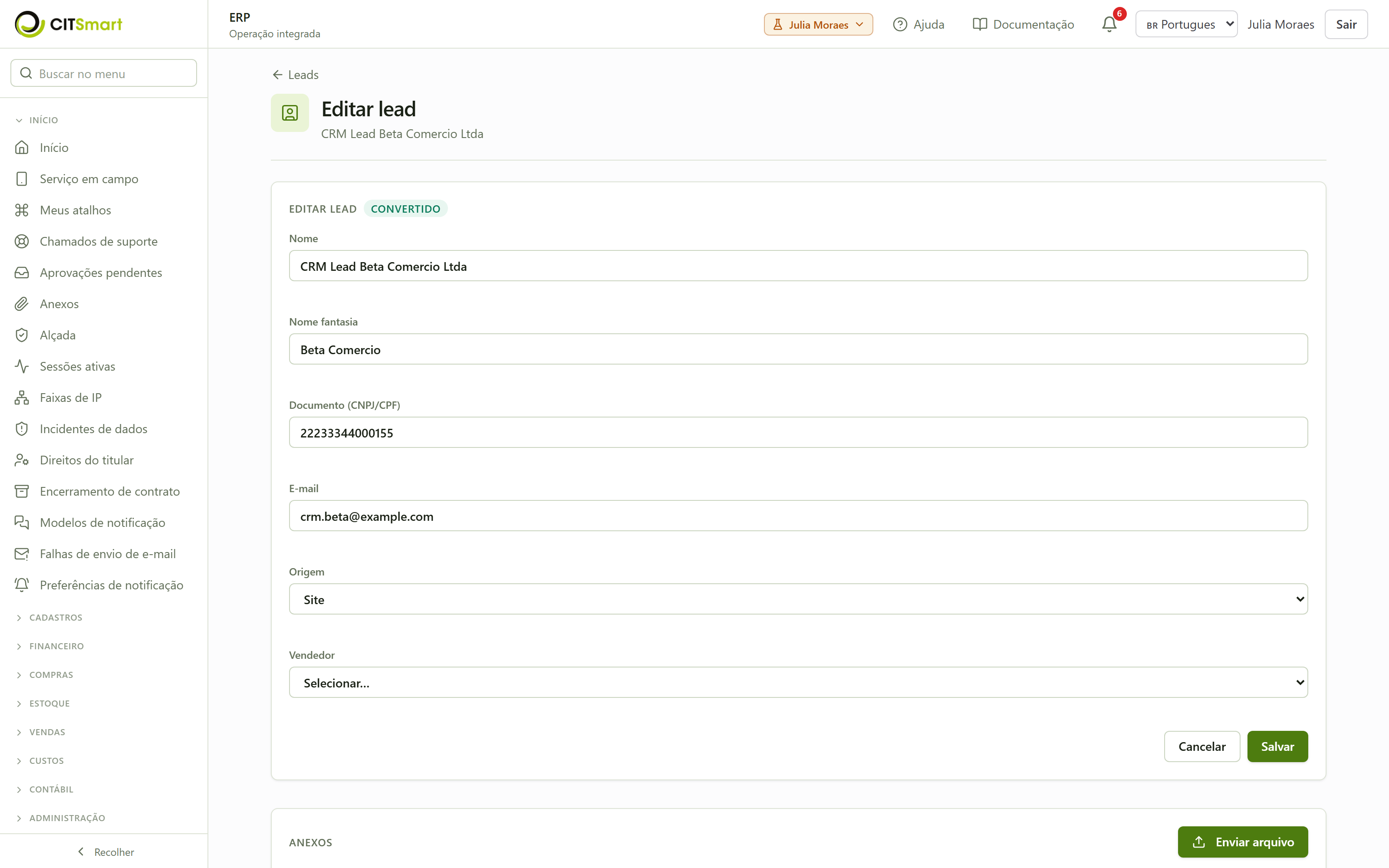
- Nome — a razão social do interessado (ex.: Cliente Exemplo Ltda).
- Nome fantasia — o nome comercial, se houver.
- Documento (CNPJ/CPF) — ex.: 44555666000181.
- E-mail e Origem — de onde veio o contato.
- Vendedor — quem vai tocar a oportunidade.
- Qualifique. Conforme o lead avança (você fala com ele, entende a necessidade), use a ação de qualificar/converter para movê-lo pelas etapas. Quando o lead vira negócio real, ele é convertido — nesse momento pode virar um cliente no cadastro e uma oportunidade no funil. O selo Convertido aparece na ficha e na lista.
Contatos e solicitações de cotação
- Consulte os contatos. Menu Vendas → Contatos. É a lista global das pessoas com quem o time comercial fala (compradores, decisores) — cada contato pode estar ligado a um cliente. Serve para o vendedor achar rapidamente o interlocutor certo.
- Veja as solicitações de cotação. Menu Vendas → Solicitações de cotação. Quando um cliente pede um preço, a solicitação entra aqui — e já nasce como um orçamento em rascunho (ganha número ORC-… e aparece na lista com a situação Rascunho). O que a solicitação carrega é o cliente, a validade e uma observação em texto livre: o que ele quer chega escrito, não em itens. Por isso a coluna O que foi pedido aparece já na lista — é o único campo que diz o quê, e uma solicitação sem ele é uma linha que avisa que alguém quer algo e nunca diz o quê. O texto vem cortado no tamanho da coluna; passe o mouse para ler inteiro. Quem monta os itens é você, em Orçamentos, sem começar do zero — o documento e o cliente já estão lá.
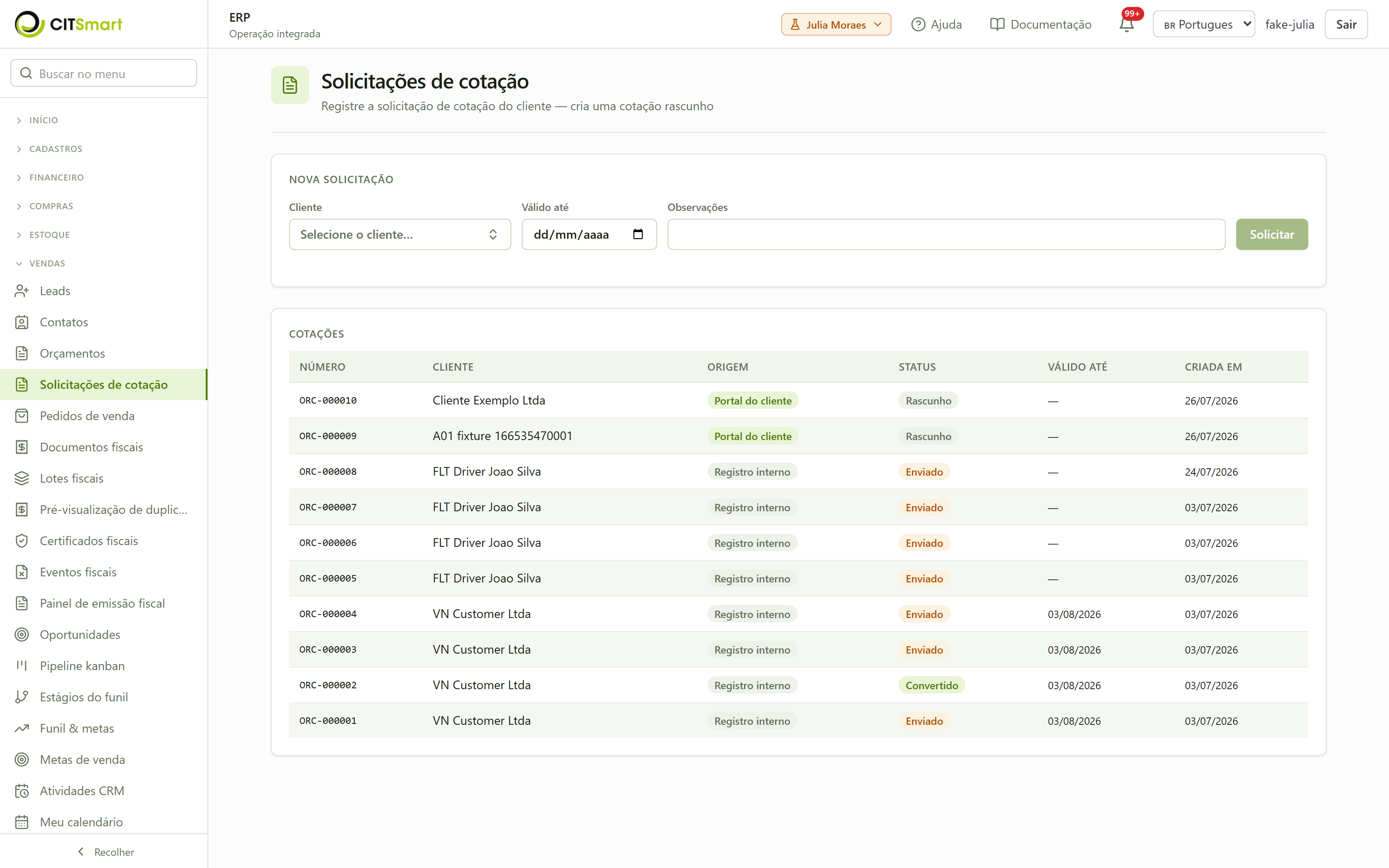
- Repare na coluna Origem. Ela diz de onde veio cada solicitação, e a diferença muda o que você pode assumir. Registro interno é o caminho de sempre: alguém do time atendeu o cliente e transcreveu o pedido. Portal do cliente é uma solicitação que o próprio interessado enviou, sem ninguém do setor no meio — o que também significa que ninguém conferiu o pedido antes de ele entrar. Vale ler o texto com o mesmo cuidado que você teria ao telefone.O tratamento é o mesmo nos dois casos: clique na linha para abrir o orçamento — é o mesmo documento, com o número ORC-… que a lista mostra — e responda pelo caminho normal. É também na ficha do orçamento que fica o Histórico de alterações; a lista de solicitações não guarda histórico próprio, porque não é um segundo documento.Por trás do selo Portal do cliente existem dois caminhos, e vale saber qual é qual porque o que o interessado consegue fazer depois é diferente:
- Portal do município (canal do cidadão). Qualquer pessoa identificada no portal do município (pelo gov.br) manda o pedido, e recebe de volta um código de acompanhamento. Com esse código ela vê só a situação e as datas — nunca solicitante, itens ou valores, porque o código não prova quem ela é. A proposta continua indo pelo e-mail de sempre. Quem habilita esse canal — a chave de aplicação e o grupo de acesso que carrega a operação — é o administrador, em 20 — Integração com sistemas externos.
- Área do cliente (acesso nominal). O cliente entra com um acesso que você concedeu, e aí ele tem uma área própria: vê as solicitações dele, acompanha a situação e responde à proposta — é o assunto dos próximos passos.
Dar acesso ao cliente e receber a resposta dele
-
⚠️ Convite é acesso a dado de cliente. Emitir para o e-mail ou telefone errado entrega a alguém a lista de solicitações de outra empresa. Confira o destinatário antes — é o mesmo cuidado de mandar uma proposta.
Convide o representante. Abra a ficha do cliente em Cadastros → Parceiros e use o bloco de acesso ao portal. Você gera um convite, e o código aparece uma única vez na tela — copie e entregue ao representante pelo canal que você já usa com ele. O sistema não mostra o código de novo depois: se ele se perder, revogue e emita outro. Cada convite serve uma vez só; depois de resgatado, ele fica registrado como usado, com quem resgatou e quando.
-
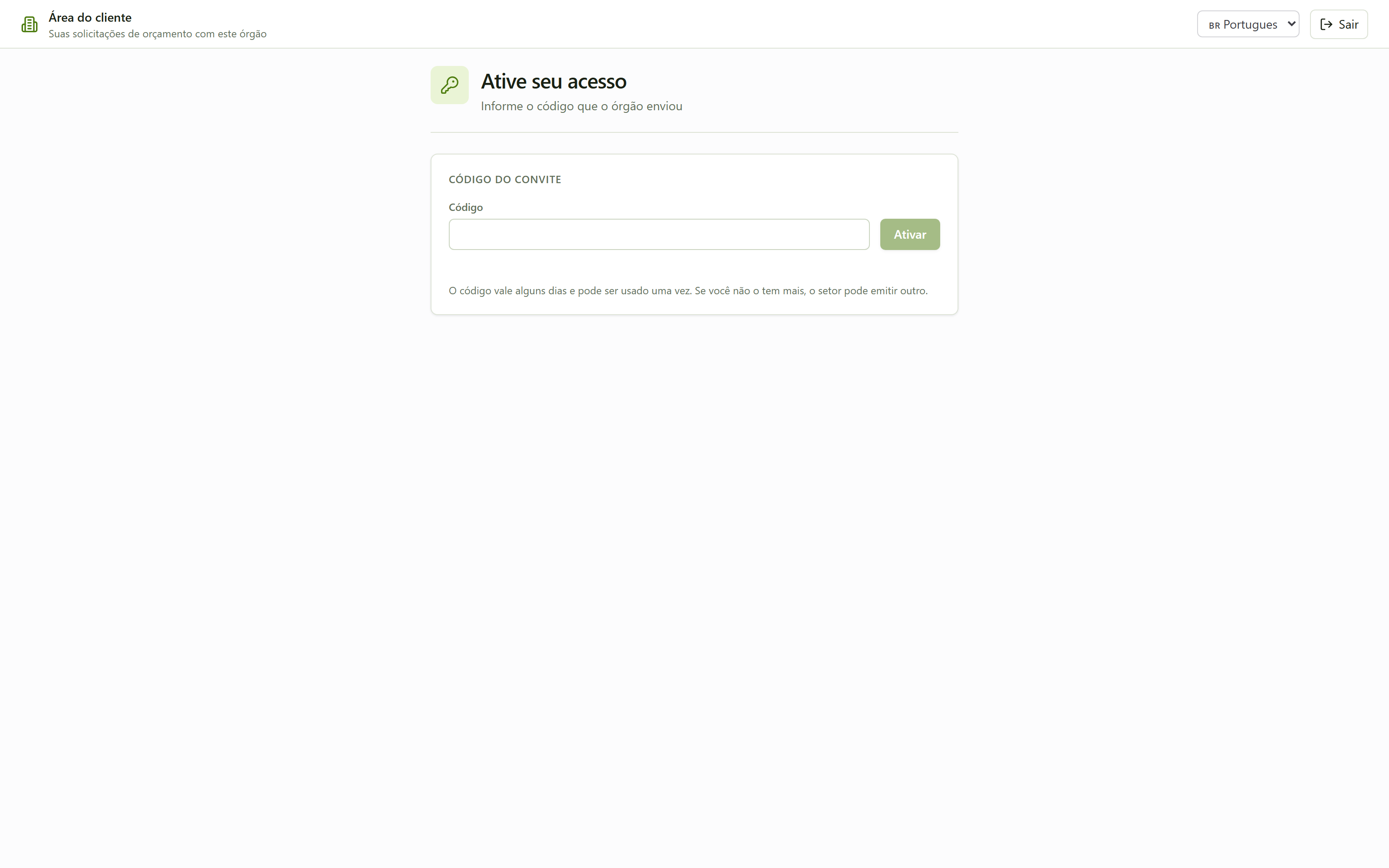 Se o botão não aparecer e no lugar dele estiver escrito que o órgão ainda não configurou a entrada, é porque o provedor não foi definido na instalação — nesse caso o acesso continua possível pelo link do convite. Se a volta do provedor falhar, a pessoa retorna ao mesmo cartão com o aviso de que a entrada não se completou; o motivo técnico fica no log do servidor, nunca na tela, porque a mensagem do provedor costuma nomear a conta e a aplicação.Quem define o provedor (endereço de autorização, identificador da aplicação, endereço de retorno e — quando o próprio ERP conclui a entrada — o endereço de token) é quem administra a instalação; o passo a passo está em 20 — Integração com sistemas externos.
⚠️ Entrar não é o mesmo que ter acesso. Identificar-se prova quem a pessoa é; não prova que ela representa aquele cliente. Quem entra sem ter resgatado convite vê "Acesso ainda não vinculado" e nenhuma solicitação — mesmo tendo entrado com sucesso. O convite do passo 7 continua sendo o que concede o acesso, e é isso que o cartão explica, com o atalho para digitar o código.
Como o representante entra. A área do cliente não tem senha própria — o ERP não guarda senha de ninguém. Quem identifica a pessoa é o provedor de identidade que o órgão já usa. Ao abrir a área sem estar identificado, ela vê o cartão "Entre para ver as suas solicitações" com um botão nomeado pelo provedor configurado — "Entrar com gov.br" onde o órgão usa o Login Único, "Entrar com Keycloak" onde usa o próprio servidor de identidade, e assim por diante. Clicando, é levada ao provedor; depois de se identificar, volta à área já reconhecida, e o topo passa a mostrar "Conectado como <nome>".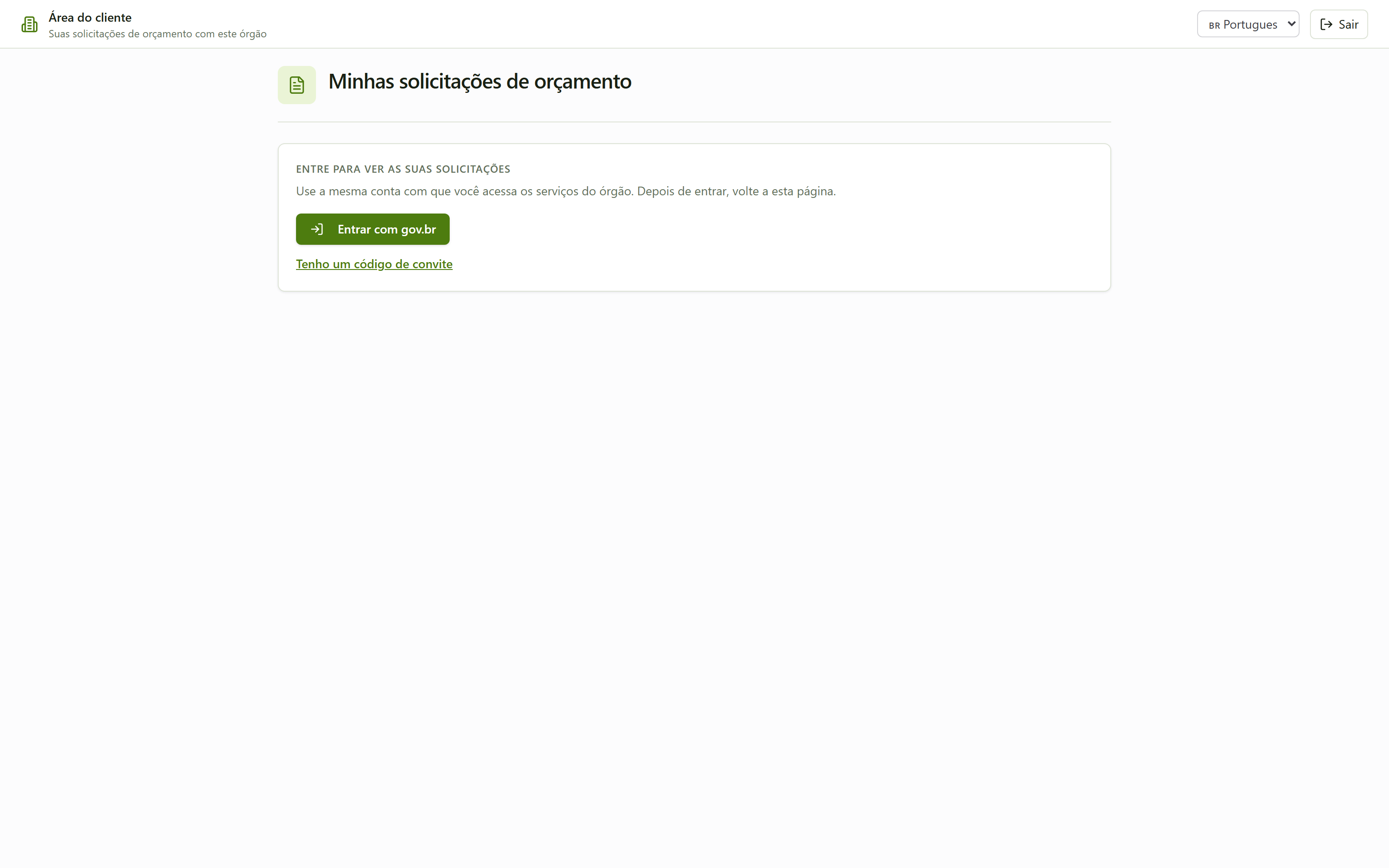
- O que o cliente passa a ver. Na área dele, o representante vê apenas as solicitações do cliente que ele representa — e nada mais do sistema. Ele consegue: abrir uma solicitação nova escrevendo o que precisa; acompanhar a situação de cada uma; e, quando você envia a proposta, aceitar ou recusar ali mesmo. Não há tela de cadastro, de estoque, de financeiro — a área é só isso.
- Envie a proposta e espere a resposta. Monte os itens em Orçamentos (próximos passos) e use Enviar. A partir daí a proposta aparece na área do cliente como Enviado, com o prazo de validade, e os botões Aceitar e Recusar ficam disponíveis para ele. Quando ele responde, a situação do orçamento muda sozinha para Aprovado ou Recusado — você não transcreve nada.
-
⚠️ Proposta vencida não se aceita. Passada a data em Válido até, a resposta do cliente é recusada e o orçamento passa a constar como Vencido — inclusive na tela dele, para que ninguém fique esperando resposta de um documento morto. Se o cliente demorou e você ainda quer vender, gere um orçamento novo com prazo novo; não existe "reabrir". Vale igual para você: a tela interna também recusa aprovar orçamento fora do prazo.
Confira quem respondeu. No Histórico de alterações da ficha do orçamento fica registrado quem aceitou (ou recusou), quando, e que a resposta veio da área do cliente — e não de alguém do setor aprovando em nome dele. São fatos diferentes, e é essa linha que responde à pergunta do controle interno meses depois.
Montar o orçamento
- Abra "Orçamentos". Menu Vendas → Orçamentos. Clique em "Novo orçamento" (ou abra um existente para editar).
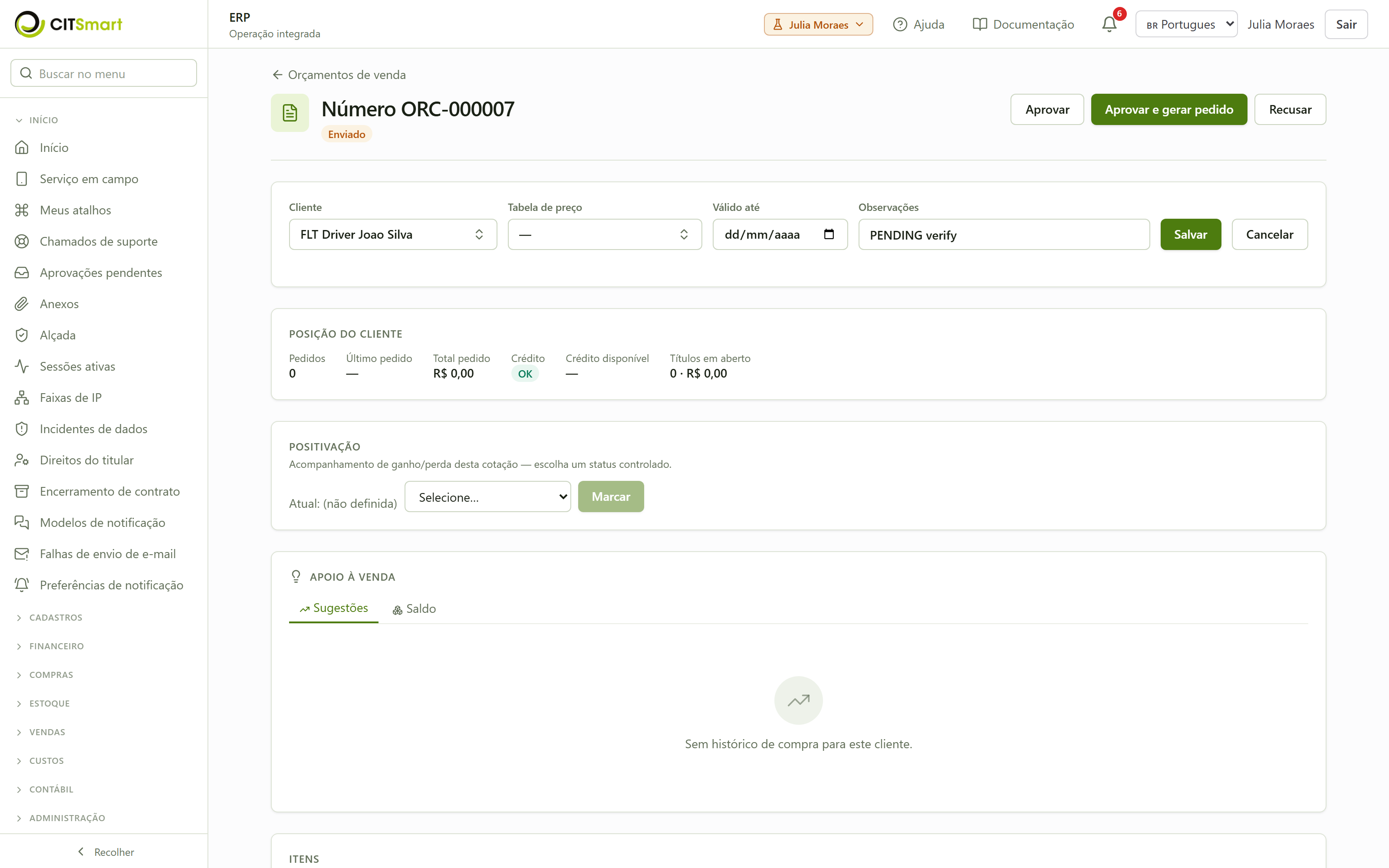
- Preencha o cabeçalho. Escolha o Cliente, a Tabela de preço (opcional — o preço sugerido dos itens vem dela), a data em Válido até e uma Observação livre, se precisar. No topo o sistema mostra a Posição do cliente (pedidos anteriores, total já comprado e situação de crédito: OK significa liberado).
-
💡 Ache o produto pelo código de barras. Na busca do seletor de produto você pode digitar, colar ou ler com um leitor o código de barras (GTIN/EAN) cadastrado no produto — ele vem no topo da lista, com o código ao lado do nome para você conferir. Um leitor USB funciona direto (ele se comporta como teclado, e o Enter dele confirma a escolha assim que o resultado do código aparece). Código não cadastrado não trava nada: a busca por nome ou SKU continua como antes. O mesmo seletor — e portanto o mesmo recurso — aparece no pedido de compra e na requisição de material.
Adicione os itens. Para cada linha escolha o produto (selecione na lista, não apenas digite), a quantidade e o preço unitário. O preço sugerido pode ser ajustado. Se quiser dar um abatimento, informe o desconto — ele é em porcentagem (digite 30 para 30%).
- Salve. O orçamento fica com o status Enviado (ou Em edição, conforme a etapa). O total é recalculado com os itens e o desconto. Não é possível enviar um orçamento sem itens (é rejeitado), e depois de aprovado o orçamento fica travado para edição — para mudar algo, gere uma nova versão.
💡 O bloco Apoio à venda (abas Sugestões / Saldo) ajuda o vendedor: mostra o histórico de compra do cliente e o saldo em estoque dos produtos do orçamento, para não prometer o que não há. Nesta etapa o saldo é apenas consultivo — a reserva de estoque só acontece no pedido de venda.
⚠️ Orçamento não se apaga, cancela-se. O orçamento é um documento com ciclo de vida: a tela oferece Cancelar, não excluir. Cancelar encerra o documento por transição de status, preservando o histórico — nada é apagado.
Aprovação por alçada (desconto alto)
- Quando o desconto passa do limite, o orçamento é retido. Se você concedeu um desconto acima da sua alçada de vendedor (ou o cliente está no limite de crédito), ao tentar aprovar/fechar o sistema segura o orçamento e ele não avança sozinho. É a mesma lógica de alçada de compras e financeiro: quem tem teto maior precisa liberar.
- O gestor aprova em "Aprovações". Menu Vendas → Aprovações. A lista mostra cada documento retido, o motivo (Desconto, Crédito, Inadimplência), o valor e três ações: Aprovar, Aprovar parcial (libera até um valor/desconto menor, informado no campo) ou Rejeitar (com o motivo da rejeição). Ao aprovar, o orçamento volta a fluir.
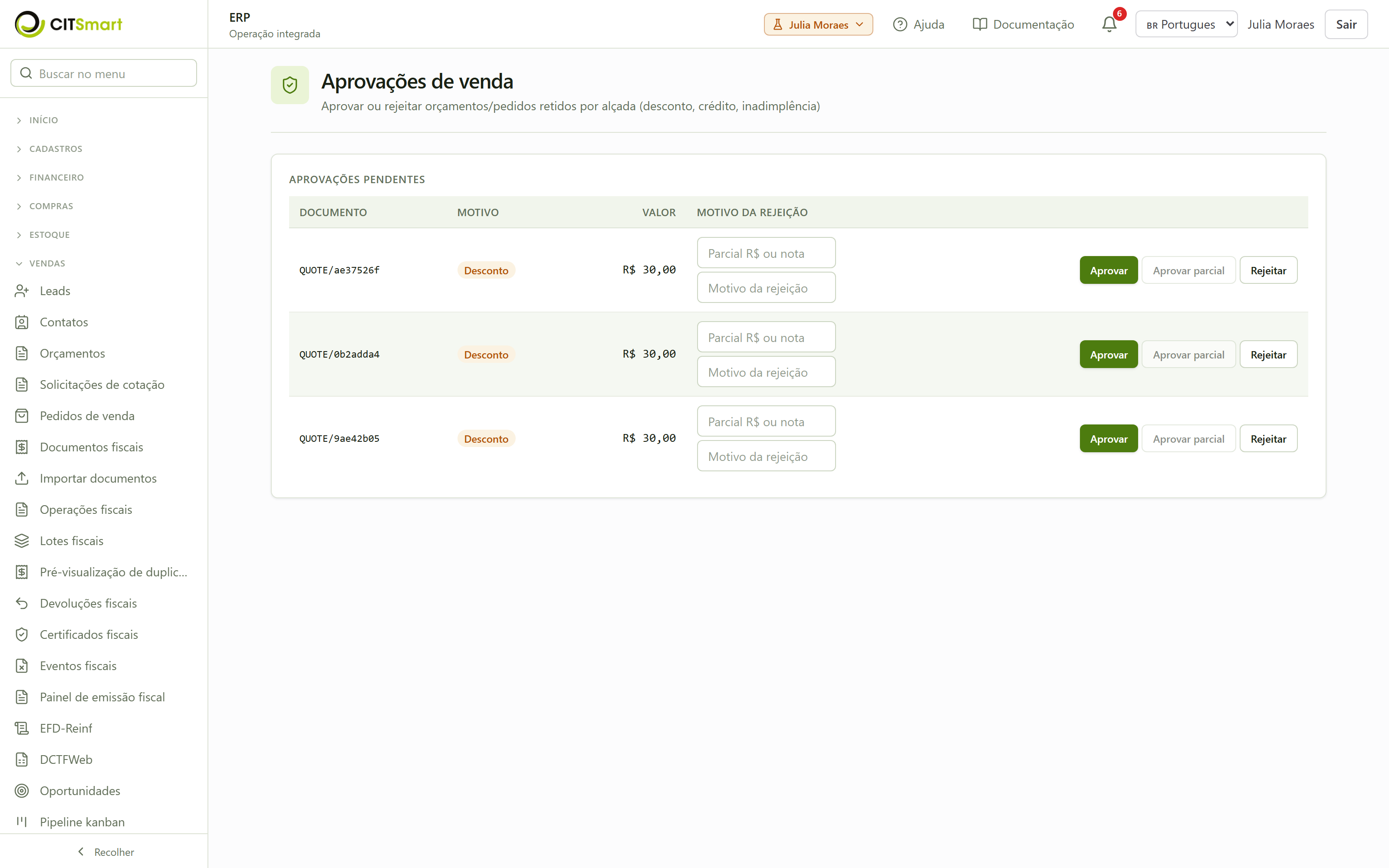
- Confirme a liberação no orçamento. Voltando à ficha do orçamento, o botão "Aprovar e gerar pedido" cria o pedido de venda diretamente a partir do orçamento aprovado.
Fechar o pedido de venda
- Abra "Pedidos de venda". Menu Vendas → Pedidos de venda. A lista traz número (ex.: PV-000001), cliente, data de entrega e situação (Aberto, Faturado...). Use "Novo pedido" para criar do zero, ou chegue aqui pelo botão "Aprovar e gerar pedido" do orçamento.
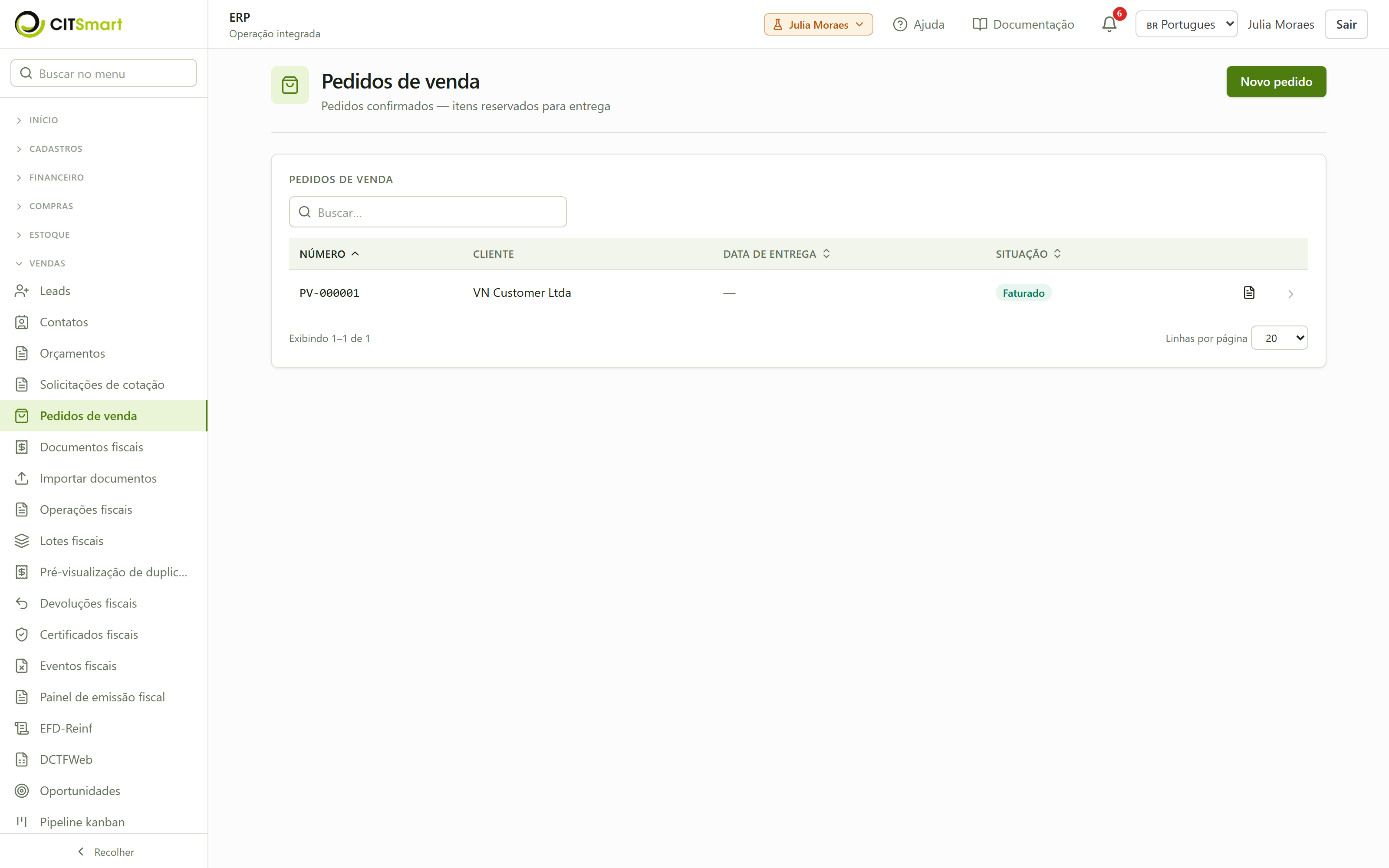
- Confira o pedido. Na ficha, revise os itens (produto escolhido, quantidade e preço) e indique o almoxarifado de origem — de onde o estoque vai sair. Ao confirmar, o pedido fica Aberto e o estoque é reservado para aquele cliente, impedindo venda dupla do mesmo saldo: a reserva aparece em Estoque → Reservas de estoque e é abatida do saldo disponível para os demais pedidos. Ela é liberada quando o pedido é cancelado ou quando é totalmente faturado (aí a própria saída já baixou o saldo). Só um orçamento aprovado pode virar pedido pela conversão — o sistema recusa converter orçamento ainda não aprovado.
⚠️ A reserva depende do almoxarifado. Uma reserva pertence a um lugar: pedido salvo sem almoxarifado de origem fica aberto normalmente, mas não segura estoque nenhum — o saldo continua disponível para outro cliente. Preencha o almoxarifado antes de prometer prazo.
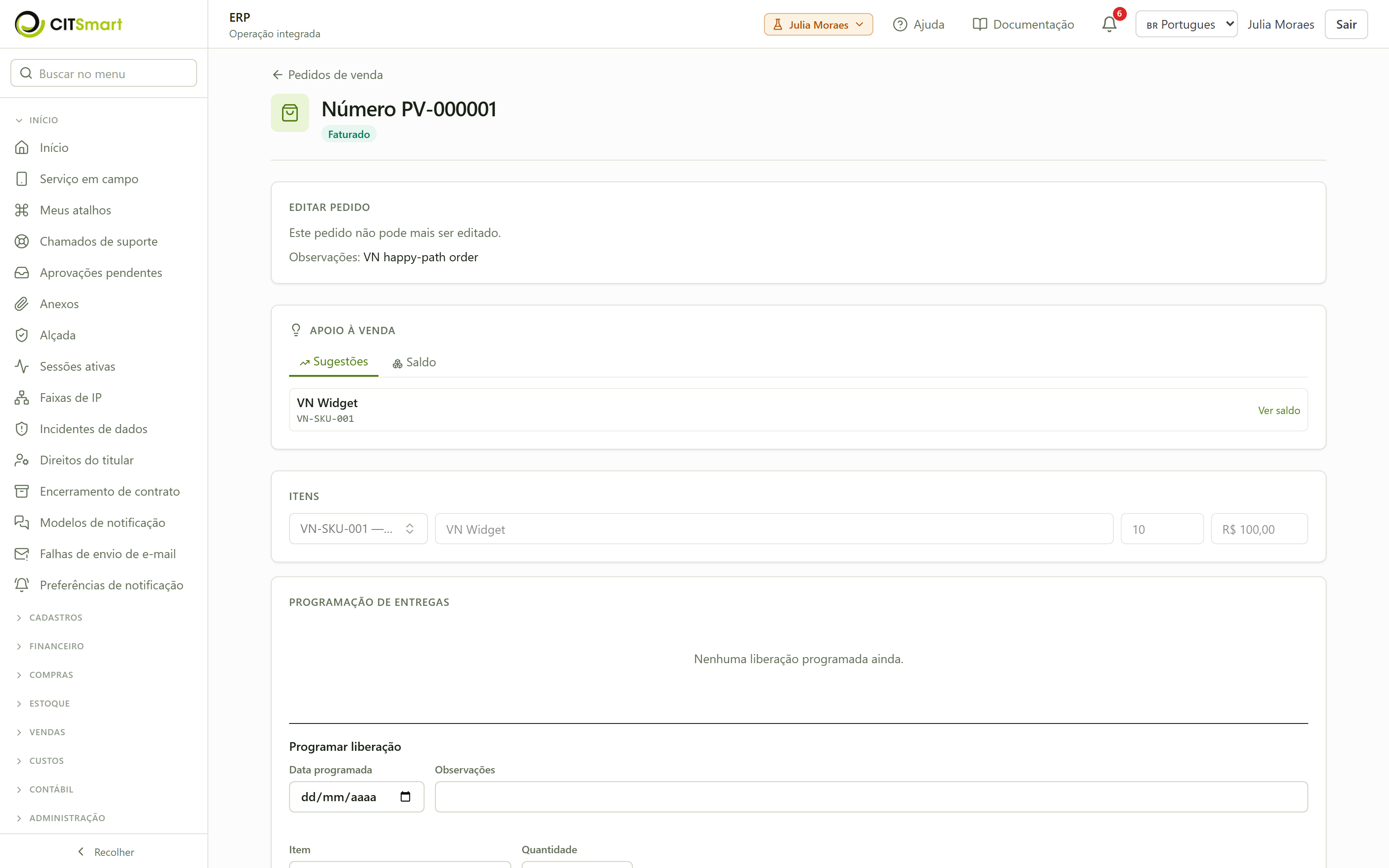
💡 O produto tem que estar escolhido no item (não só digitado por texto) — é o vínculo com o produto que faz o estoque baixar no faturamento.
⚠️ Pedido também não se apaga: cancela-se. Se o negócio caiu, use Cancelar — o pedido passa de Aberto para Cancelado e a reserva de estoque é liberada de volta ao saldo livre. O documento permanece no histórico; não há exclusão.
⚠️ Isso vale para o documento, não para as linhas. Salvar os itens substitui a lista inteira: se você salvar sem nenhuma linha, todas somem, e o sistema aceita — porque esvaziar um pedido é uma operação legítima, não um acidente que se deva barrar. Não há confirmação e não há desfazer. O que existe é registro: o bloco Histórico de alterações, no fim da ficha, guarda quantas linhas havia antes, quanto somavam, e quem fez a troca. É lá que se responde "o pedido tinha doze itens, o que aconteceu?" — a lista de pedidos não conta essa história.
💡 Salvar cinza não é falta de permissão. Enquanto os itens do pedido estão carregando, o botão fica desabilitado de propósito: um clique nesse instante enviaria uma lista vazia e apagaria tudo. Se a carga falhar, a tela mostra o erro e um botão de tentar de novo, em vez de fingir que o pedido não tem itens.
💡 Bloquear o cliente a prazo sem perder a venda à vista. A ficha do cliente na tela Crédito do cliente tem, ao lado de Bloqueio manual e Venda bloqueada, o campo "Bloqueio alcança", com duas opções: Toda venda e Somente vendas a prazo. Com Toda venda — o padrão, e o comportamento de sempre — o cliente travado não fecha pedido nenhum. Com Somente vendas a prazo, o mesmo cliente continua comprando à vista: o dinheiro entra antes de a mercadoria sair, então essa venda não carrega o risco que a trava existe para conter.
O que o sistema considera "à vista" é o prazo da tabela de preço do documento — a mesma origem que já decide a alçada por condição de pagamento. Prazo zero é à vista; qualquer prazo maior é a prazo. E um pedido sem tabela de preço tem prazo desconhecido, o que conta como a prazo e continua sendo barrado — de propósito: quem não sabe a condição não deve poder afrouxar um bloqueio por omissão.
Na prática, para liberar a venda à vista de um cliente travado: cadastre (ou aponte) uma tabela de preço com prazo 0, use-a no pedido, e deixe a ficha do cliente em Somente vendas a prazo. Sem os dois lados o pedido continua retido. ⚠️ Pedido avulso barrado por crédito? Aprove e reenvie a ação. Um pedido criado direto (Novo pedido, sem partir de um orçamento) passa pela mesma checagem de crédito na tela de itens: se o cliente estiver no limite de crédito ou inadimplente, ao confirmar o pedido o sistema o retém em vez de abri-lo — igual ao orçamento bloqueado. A liberação segue a mesma lógica: quem tem alçada aprova em Vendas → Aprovações (motivo Crédito ou Inadimplência), o bloqueio é removido e o pedido volta a fluir. De volta à ficha, reenvie a confirmação — o pedido então passa a Aberto e reserva o estoque.
Faturar (handoff para o Fiscal)
- Fature o pedido. A partir do pedido Aberto, a ação de faturar leva ao módulo Fiscal, na tela de documentos fiscais. Lá você escolhe a categoria do recebível, confere os dados fiscais (CFOP, NCM, tributos) e emite a NF-e. O passo a passo completo da emissão está na página Fiscal — saídaa. Ao faturar, o pedido passa a Faturado, o estoque baixa, é criada a conta a receber e o lançamento contábil é gerado.
Funil, oportunidades e etapas
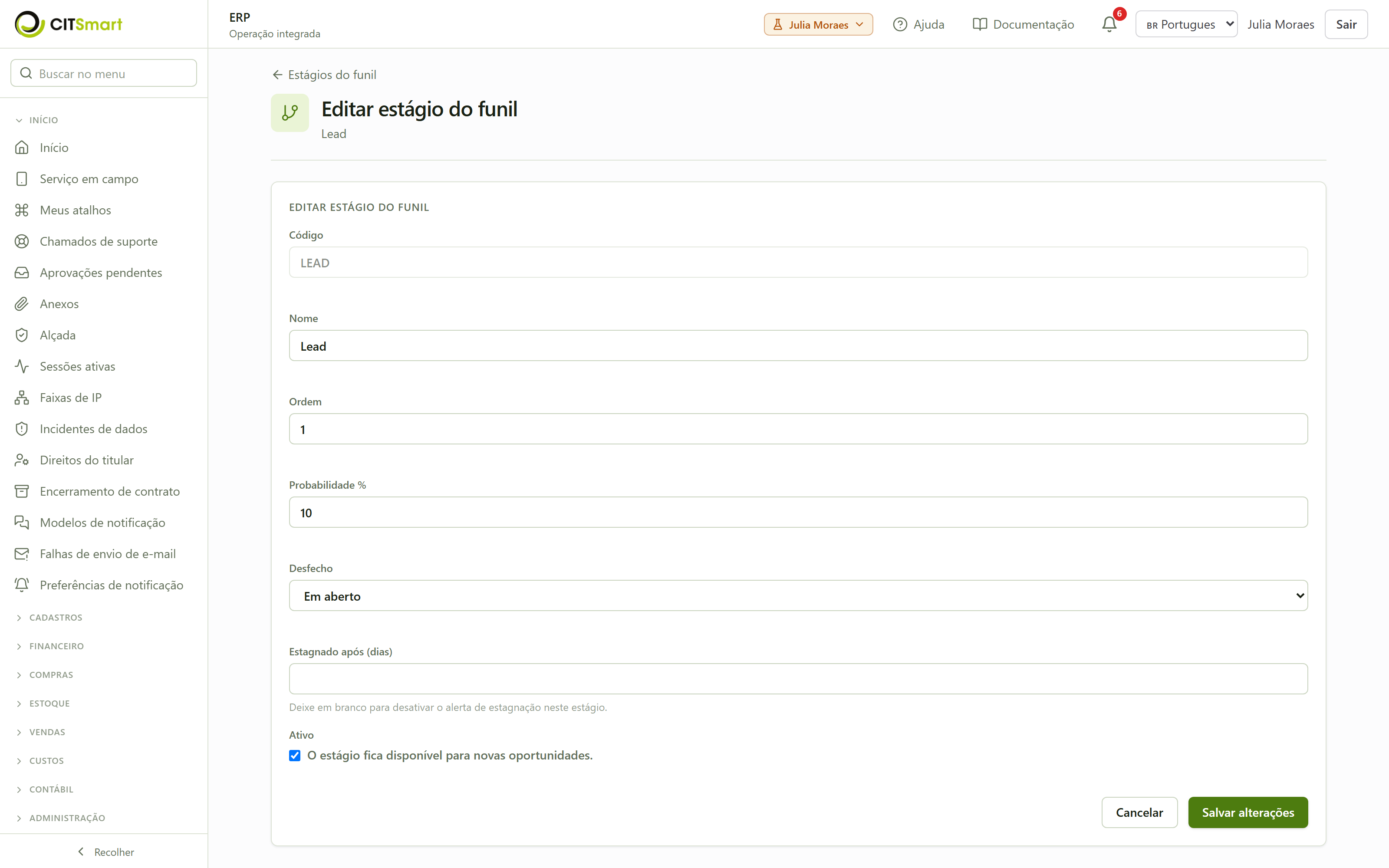
- Configure as etapas do funil. Menu Vendas → Estágios do funil. Cada etapa tem código, nome, ordem, probabilidade % (peso para o forecast), desfecho (Em aberto, Ganho, Perdido) e um alerta de estagnação (dias sem mexer). Marque Ativo para a etapa aparecer em novas oportunidades.
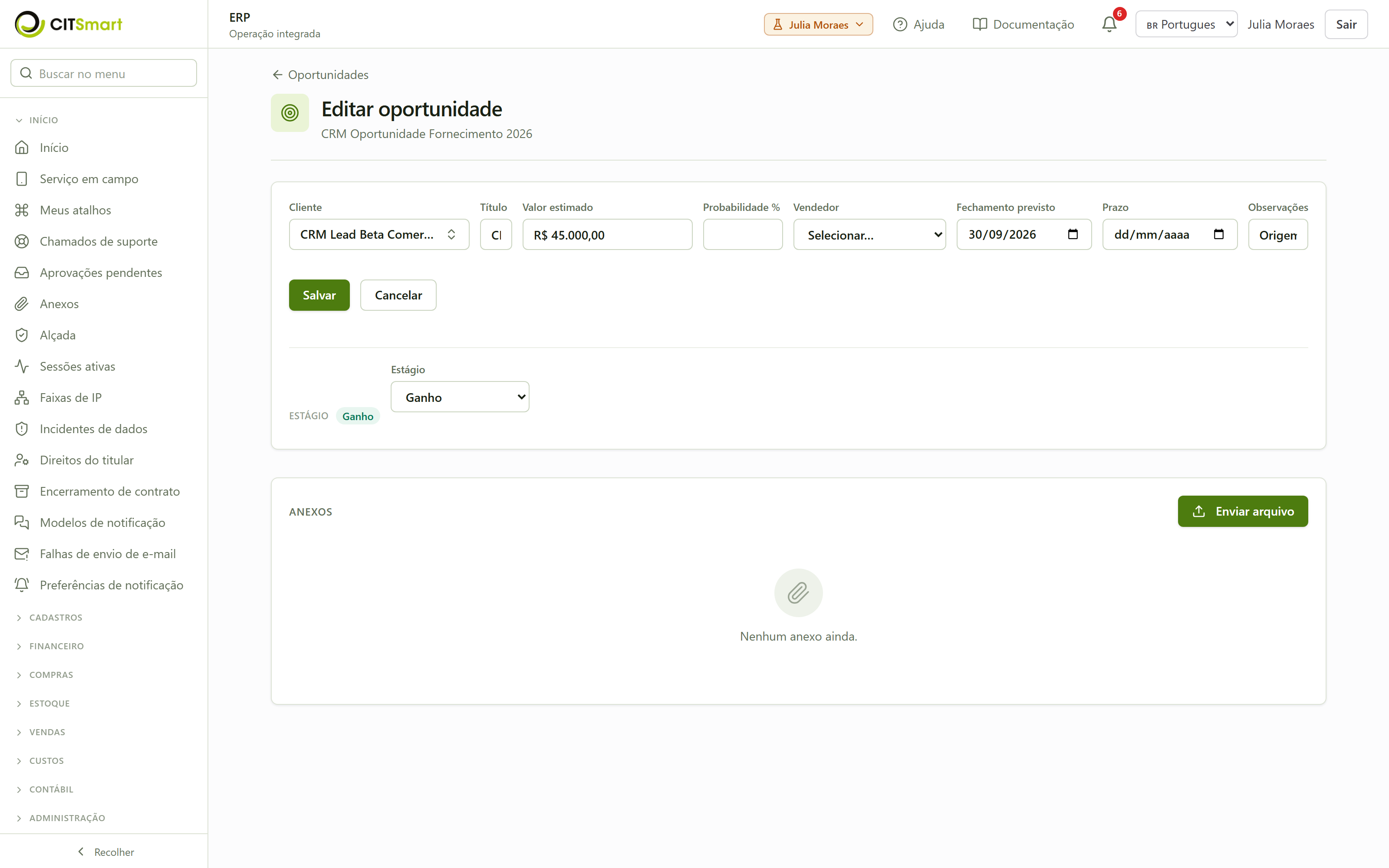
- Acompanhe as oportunidades. Menu Vendas → Oportunidades. Cada oportunidade tem cliente, título, valor estimado, probabilidade, vendedor, fechamento previsto e a etapa atual. Título e cliente são obrigatórios, e a probabilidade só aceita valores entre 0 e 100 — fora disso o sistema recusa. Você também pode anexar documentos à oportunidade. Uma oportunidade cujo prazo de fechamento vence é reaberta automaticamente.
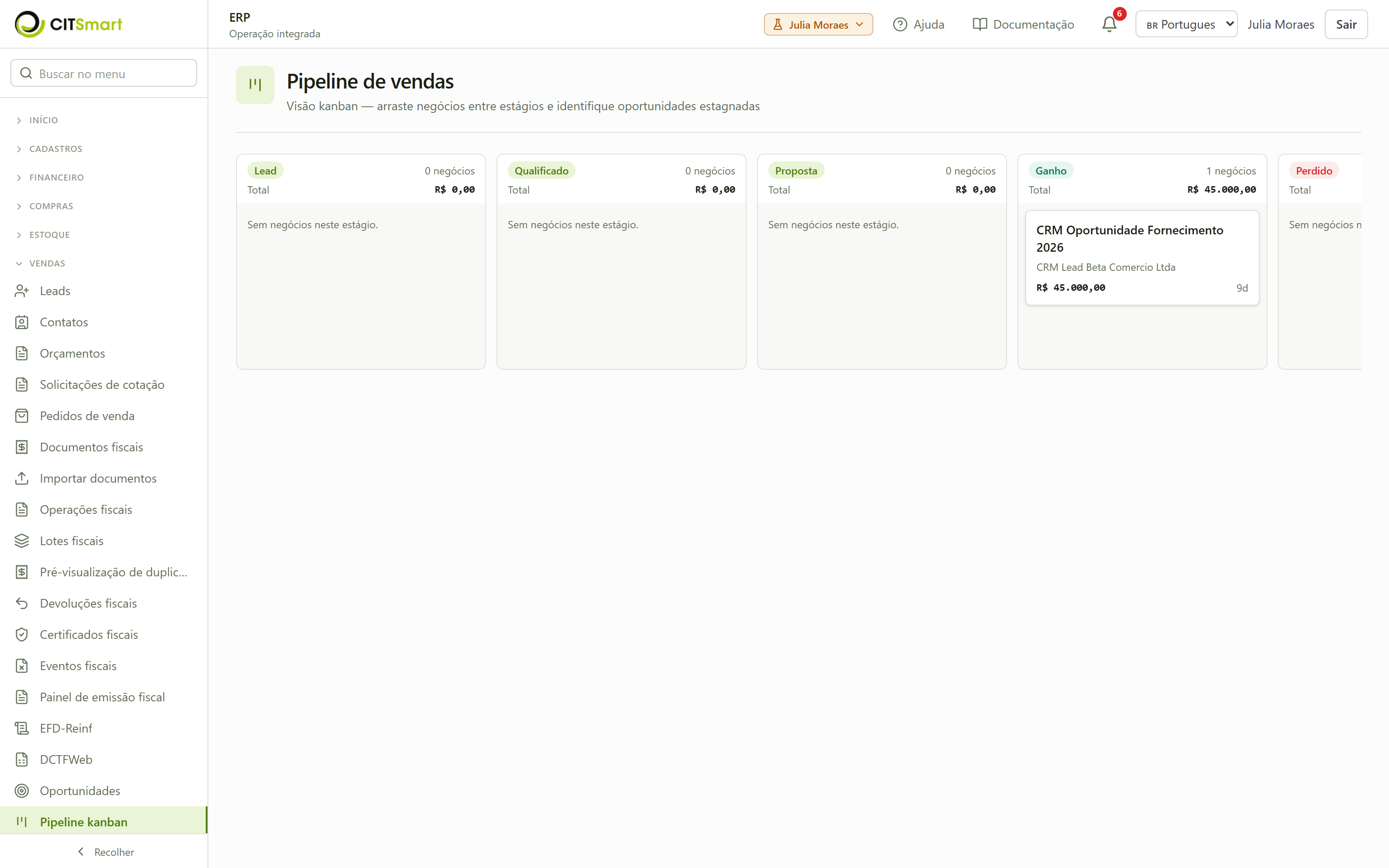
- Use o pipeline kanban. Menu Vendas → Pipeline kanban. As oportunidades aparecem em colunas por etapa (Lead, Qualificado, Proposta, Ganho, Perdido), cada coluna somando quantidade e valor. Arraste um cartão para mover o negócio de etapa; oportunidades paradas há muito tempo ficam sinalizadas como estagnadas.
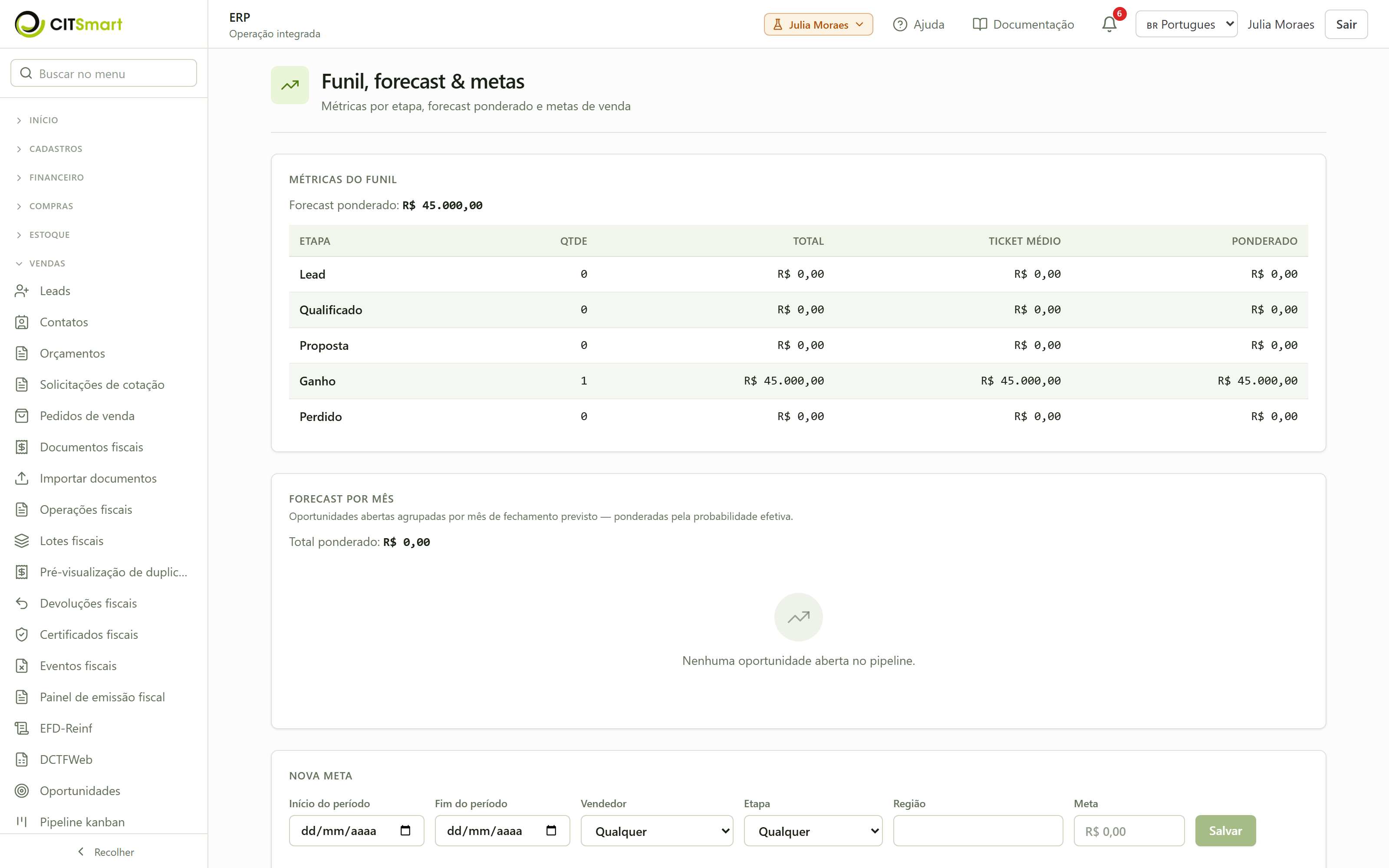
- Leia o funil, o forecast e defina metas. Menu Vendas → Funil e metas. A tela mostra as métricas por etapa (quantidade, total, ticket médio e valor ponderado pela probabilidade), o forecast por mês de fechamento previsto e um formulário de Nova meta (período, vendedor, etapa, região e valor da meta). As metas cadastradas também aparecem em Metas de venda.
Atividades, agenda e cadências
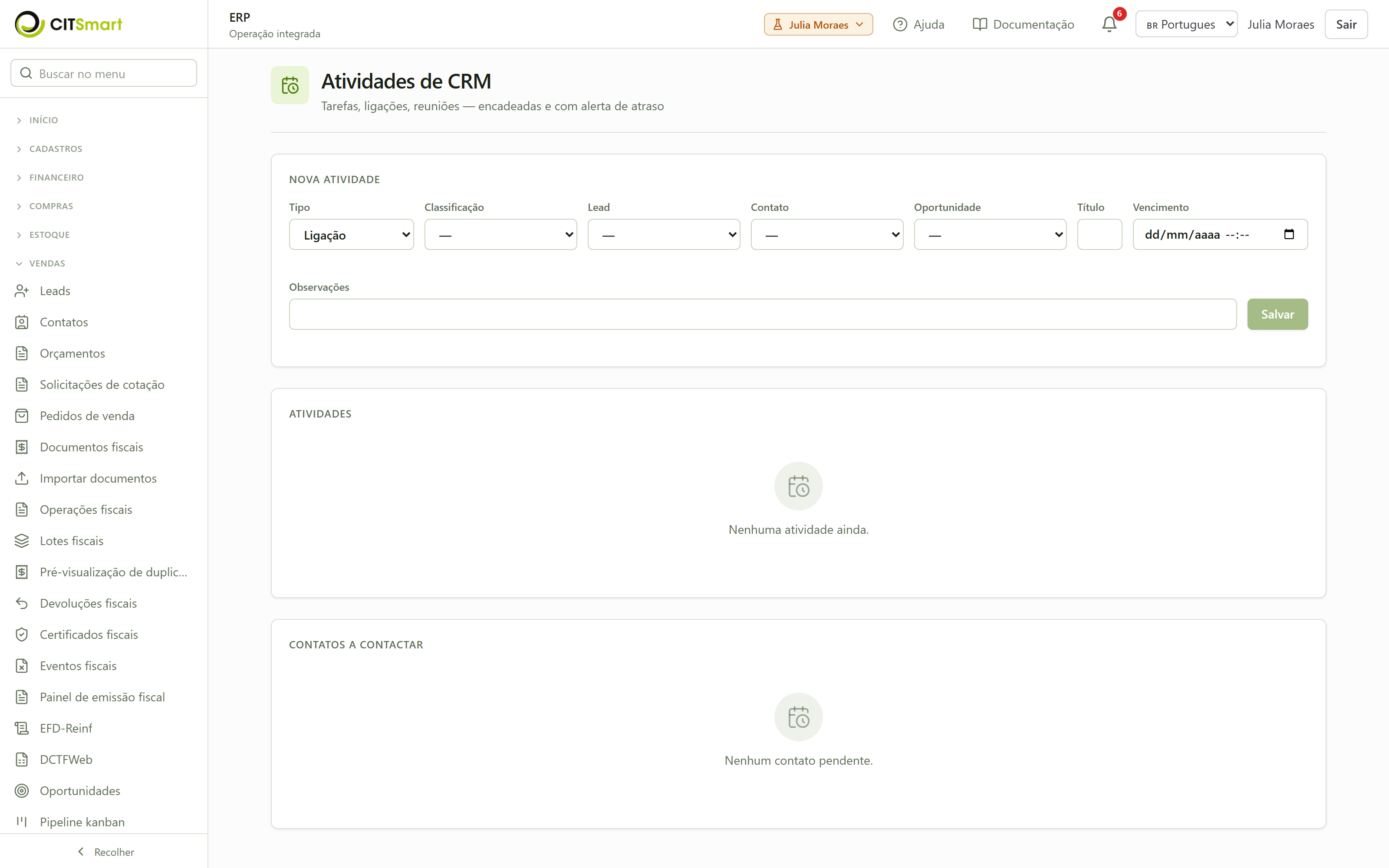
- Registre atividades de CRM. Menu Vendas → Atividades de CRM. Use o painel Nova atividade para anotar cada interação com o cliente (ligação, e-mail, reunião, visita) e agendar follow-ups. Fica tudo no histórico do lead/oportunidade. No ambiente de demonstração as listas Atividades e Contatos a contactar aparecem vazias até você registrar a primeira atividade.
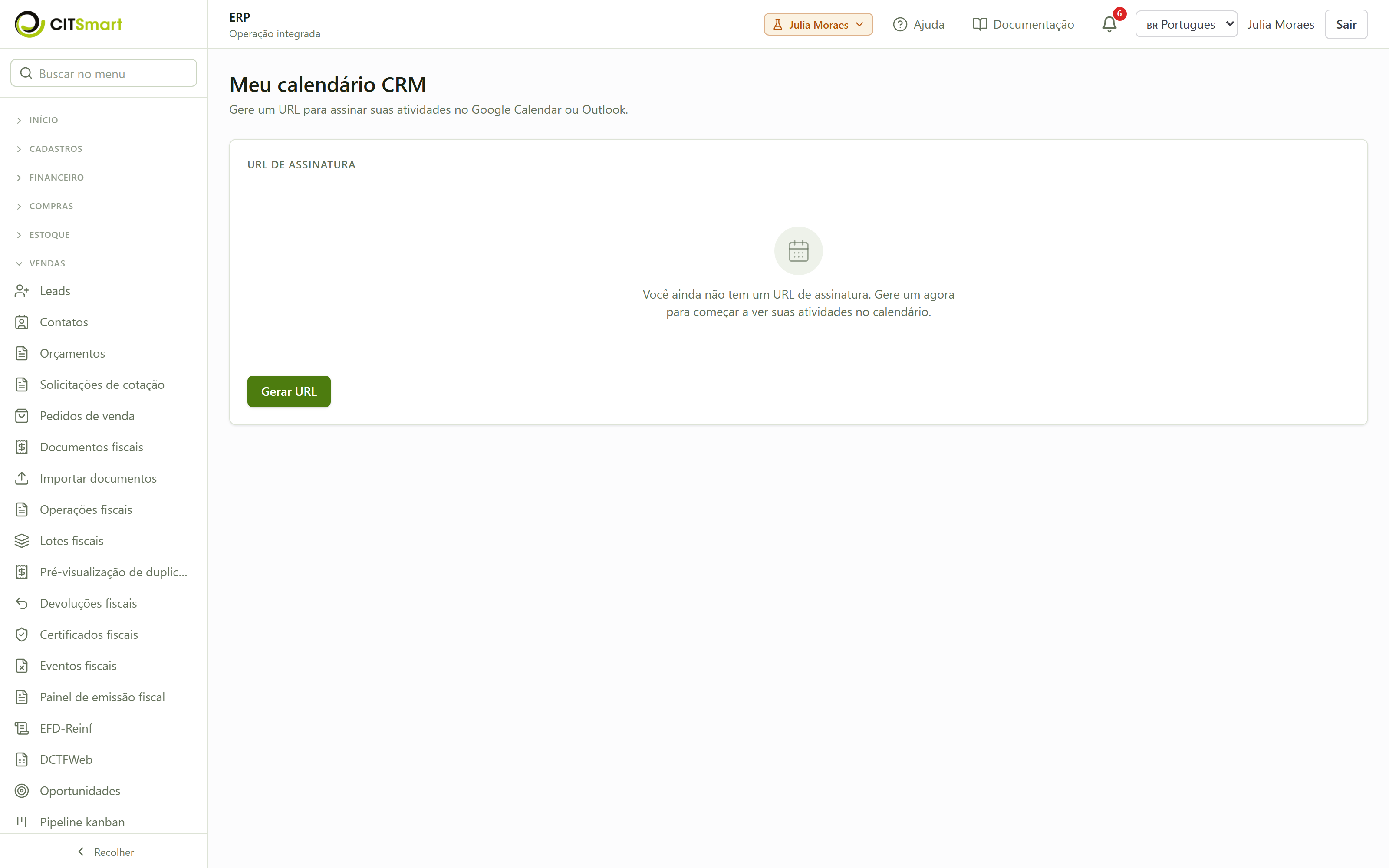
- Veja sua agenda. Menu Vendas → Minha agenda. Aqui você gera um URL de assinatura para acompanhar suas atividades de CRM no Google Calendar ou no Outlook, sem perder um retorno prometido. No ambiente de demonstração o URL ainda não existe: clique em Gerar URL para criá-lo.
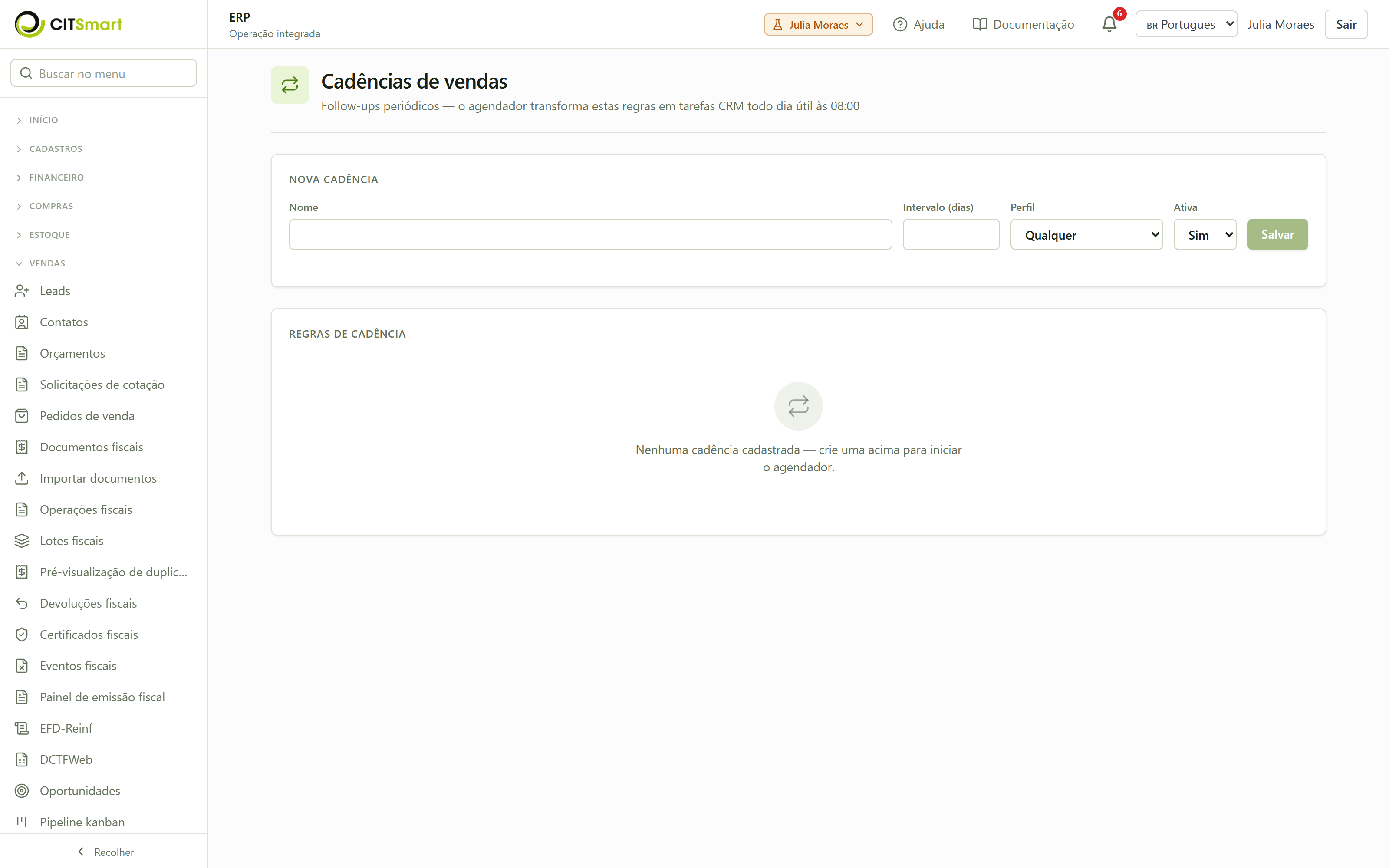
- Siga uma cadência. Menu Vendas → Cadências. Uma cadência é uma sequência pré-definida de contatos (dia 1 ligar, dia 3 e-mail, dia 7 WhatsApp...). Ela guia o vendedor no ritmo certo de follow-up.
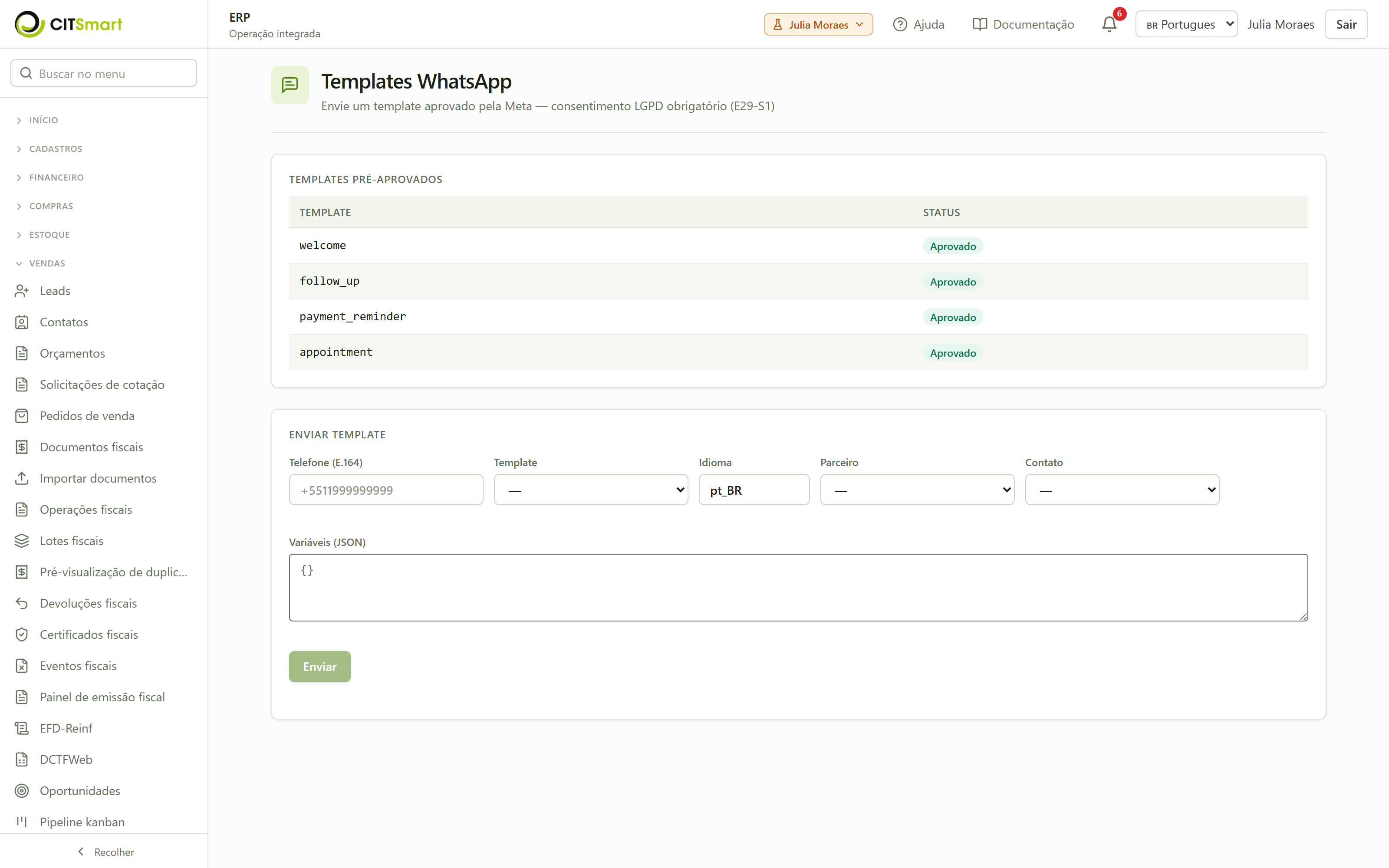
- Use modelos de WhatsApp. Menu Vendas → WhatsApp. Modelos de mensagem prontos para envio ao cliente, mantendo o padrão de comunicação do time.
Enviar o orçamento por e-mail ao cliente
- Envie o orçamento. Na ficha ou na lista de Orçamentos, use a ação Enviar. Além de mudar o status para Enviado, o sistema dispara automaticamente um e-mail ao contato do cliente com a proposta — você não precisa redigir a mensagem à mão.
- Confira o destinatário. O e-mail segue para o endereço do contato cadastrado no parceiro. Se o cliente não tiver contato com e-mail, o envio é ignorado e apenas registrado no log; cadastre o contato em 02 — Cadastros gerais e reenvie.
Brindes e bonificações no orçamento
Brindes e bonificações seguem regras parametrizáveis do tipo "compre X, ganhe Y", mantidas pela administração (menu Administração → Regras de bonificação).
- Cadastre a regra. Informe o produto que dá direito ao brinde, a quantidade mínima, o produto bonificado e a quantidade concedida.
- Monte o orçamento normalmente. Ao adicionar os itens que se enquadram na regra, o sistema registra o brinde/bonificação correspondente no orçamento, conforme a regra vigente.
- Confira o total. O item bonificado entra com a condição definida na regra (por exemplo, sem valor), preservando o registro do que foi concedido.
Positivação do orçamento
A positivação acompanha o desfecho comercial de cada orçamento — quantos viraram negócio e quantos se perderam.
- Abra a ficha do orçamento. No bloco Positivação, escolha o desfecho atual: Ganho, Perdido, Pendente ou Em negociação.
- Registre a evolução. Atualize o desfecho conforme a negociação avança; o valor fica visível como "Atual" na própria ficha.
- Acompanhe os resultados. Os desfechos alimentam a leitura de conversão da carteira, complementando o funil e as metas de venda.
E-mail de confirmação do pedido
- Confirme o pedido de venda. Ao confirmar o pedido (situação Aberto), o sistema envia automaticamente um e-mail de confirmação ao contato do cliente, com os dados do pedido.
- Sem e-mail cadastrado, sem envio. Se o parceiro não tiver um contato com e-mail, a confirmação é apenas registrada e o envio é ignorado — cadastre o e-mail do contato em 02 — Cadastros gerais.
Brindes e bonificações no pedido
- Converta ou crie o pedido. As mesmas regras parametrizáveis de brindes e bonificações ("compre X, ganhe Y") descritas no orçamento valem para o pedido de venda.
- O pedido registra a bonificação. Ao incluir os itens que atendem à regra, o pedido passa a registrar o brinde/bonificação concedido, mantendo o histórico do que foi entregue como cortesia.
Programação de entregas e liberações parciais
Quando o pedido é atendido em etapas (o cliente recebe em lotes), use a programação de entregas no próprio pedido.
- Abra a ficha do pedido. No card Programação de entregas, cadastre cada liberação parcial com a data prevista e os itens/quantidades do lote.
- Controle o status de cada lote. Cada liberação evolui de Planejada para Liberada (ou Cancelada), permitindo acompanhar o atendimento parcial.
- Fature por etapa. À medida que os lotes são liberados e faturados, o pedido reflete a situação Parcialmente faturado até a conclusão.
Perfis de relacionamento
Além do cadastro individual, o time pode agrupar clientes, leads e contatos em perfis de relacionamento (por exemplo: cliente-chave, prospect, em risco), usados para segmentar cadências e comunicação.
- Abra os perfis. Menu Vendas → Contatos e perfis, na área de perfis.
- Crie um perfil. Informe o nome e a aplicabilidade — se ele vale para clientes, leads, contatos ou todos.
- Use o perfil. Ao cadastrar um contato, associe-o ao perfil; as cadências podem ser configuradas para se aplicar a um perfil específico.
Classificação dos contatos
Cada interação registrada em Atividades de CRM pode ser marcada com uma classificação definida pela sua organização — um catálogo mantido pelo time (por exemplo Cliente-chave, Prospect, Em risco).
- Mantenha o catálogo. As classificações disponíveis são parametrizáveis: a organização cadastra os códigos e rótulos que fazem sentido para o seu processo.
- Classifique a atividade. No formulário Nova atividade (menu Vendas → Atividades de CRM), escolha a Classificação no campo próprio ao registrar o contato.
- Segmente depois. Como a classificação segue uma estrutura pré-definida, ela permite filtrar e agrupar os contatos de forma consistente.
Suspensão e cancelamento automático de pedidos parados
O sistema acompanha os pedidos em aberto (ainda não faturados) e, depois de um tempo sem atendimento, os suspende automaticamente; se continuarem parados por mais tempo, os cancela — liberando as reservas de estoque. É uma escalada em dois estágios.
- Parametrize os prazos. Na política de pedidos de venda (parâmetros de suspensão e cancelamento), informe em quantos dias um pedido parado deve ser suspenso e, num prazo maior, cancelado. Os dois prazos são configuráveis por organização.
- O prazo conta a partir da data do pedido. O relógio é a data do pedido — sempre preenchida —, e não a data prevista de entrega (que é opcional). Assim, um pedido criado sem data prevista de entrega também é alcançado pela suspensão/cancelamento; nenhum pedido fica de fora por causa de um campo em branco.
- A suspensão fica visível. Um pedido suspenso continua com a situação Aberto, mas ganha o selo Suspenso na lista de pedidos e na ficha do pedido, para o time perceber que ele parou e agir (retomar ou deixar cancelar no prazo maior).
Verificação
Você sabe que funcionou quando:
- O lead cadastrado aparece na lista de Leads e, depois de qualificado, muda de etapa (e ganha o selo Convertido quando vira negócio).
- O orçamento fica salvo com os itens, o desconto aplicado e o total recalculado.
- Um orçamento com desconto acima da alçada não fecha sozinho: ele aparece em Vendas → Aprovações com o motivo Desconto e só avança depois que alguém com alçada clica em "Aprovar".
- O pedido aprovado fica Aberto e a reserva de estoque aparece no relatório de estoque (saldo livre = saldo total − reservado).
- No pipeline kanban, o cartão da oportunidade está na coluna certa e o funil mostra o forecast ponderado somando aquele valor.
- Após faturar (Fiscal — saídaseção 09): o pedido vira Faturado, a NF-e aparece em 09 — Fiscal – saída, o estoque do produto cai e a conta a receber é criada na página Financeiro — títulos (contas a pagar e a receber)a.
- Um pedido parado além do prazo de suspensão ganha o selo Suspenso na lista e na ficha (continuando Aberto); passado o prazo maior, ele é cancelado automaticamente e a reserva de estoque é liberada.
Erros comuns
- Orçamento "preso" sem avançar — quase sempre é alçada: o desconto passou do seu limite (ou o cliente está no limite de crédito). Peça a quem tem alçada para liberar em Vendas → Aprovações, ou reduza o desconto.
- Estoque não baixa no faturamento — o item foi digitado por texto em vez de selecionar o produto na lista. Volte ao pedido e escolha o produto de fato no item.
- Cliente bloqueado / crédito vencido — o bloco "Posição do cliente" mostra o crédito diferente de OK. Resolva no cadastro do parceiro (Cadastros gerais (parceiros e produtos)seção 02) ou no financeiro antes de fechar a venda. A checagem de crédito e a inadimplência (cliente com título vencido há muitos dias) também geram aprovação pendente em Vendas → Aprovações.
- "Não acho o botão de excluir" no orçamento/pedido — não existe. Orçamentos e pedidos são documentos com ciclo de vida: você cancela (transição de status), não apaga. Cancelar preserva o histórico e, no caso do pedido, libera a reserva de estoque. As linhas são outra história: salvar os itens substitui a lista toda, e salvar sem nenhuma linha esvazia o pedido — é aceito de propósito, e fica registrado no bloco Histórico de alterações da ficha.
- "O pedido perdeu os itens e ninguém sabe explicar" — abra o Histórico de alterações no fim da ficha do pedido e clique no evento. Ele mostra quantas linhas havia antes e depois, o total de cada lado e quem fez. Cobre a troca de itens, o cancelamento e também a alteração do cabeçalho — trocar o cliente, a data de entrega, o almoxarifado ou a observação gera um evento próprio, com o valor antigo e o novo lado a lado.
- Não consigo converter o orçamento em pedido — só orçamento aprovado converte. Se ainda está Enviado/Em edição (ou preso na alçada), aprove primeiro em Vendas → Aprovações.
- "O cliente diz que aceitou, mas o sistema recusou" — confira a data em Válido até. Passado o prazo, a resposta é recusada e o orçamento fica Vencido; não há como reabrir. Gere um orçamento novo, com prazo novo. Vale para os dois lados: você também não consegue aprovar pela tela interna um orçamento fora do prazo.
- "O cliente não consegue entrar na área dele" — o convite pode já ter sido usado (serve uma vez só), revogado, ou nunca ter sido resgatado. Emita outro na ficha do parceiro. Se ele entra mas vê a mensagem de acesso não vinculado, é porque autenticou sem ter resgatado convite algum — mande o código.
- "Enviei a proposta e o cliente não foi avisado" — hoje ele descobre entrando na área dele; não há aviso automático ao representante externo. Avise pelo canal de sempre até que esse envio exista.