Fiscal — saída
Fiscal — saída (NF-e, NFC-e, NFS-e)
Pré-requisitos: Cadastro fiscal próprio01 — Cadastro fiscal (estabelecimento ativo, CRT correto, IEST e CSC quando aplicável) e Vendas e CRM08 — Vendas (pedido de venda pronto para faturar).
Aviso de ambiente: no ambiente de demonstração, a transmissão é simulada — o sistema gera o documento, autoriza pelo gateway simulado e devolve chave de acesso + protocolo (sintéticos, não válidos na SEFAZ). A partir da nota autorizada, o XML e o DANFE são gerados de verdade e podem ser baixados na ficha da nota (botões "Baixar XML" / "Baixar DANFE"). O que depende de insumo externo é a autorização real na SEFAZ (chave + protocolo válidos juridicamente): exige certificado A1/A3 + provedor de transmissão configurado (fiscal.provider) + homologação SEFAZ — o núcleo está pronto para plugar esses parâmetros, sem mudança de código. Em produção, é necessário certificado digital A1/A3 válido e conexão configurada com a SEFAZ (NF-e / NFC-e) ou com o ADN (NFS-e Padrão Nacional).
Introdução
O módulo fiscal de saída é onde a venda vira documento fiscal. Depois que o pedido de venda está pronto (Vendas e CRMseção 08), você emite aqui a nota que acompanha a mercadoria ou o serviço, transmite ao Fisco e acompanha a autorização. No mesmo movimento, o sistema gera automaticamente a conta a receber (a duplicata da nota) e baixa o estoque dos itens vendidos — não é preciso lançar o recebível à mão.
O operador fiscal usa esta área no dia a dia para: emitir a NF-e de saída a partir do pedido, transmitir e acompanhar o protocolo, conferir as duplicatas geradas, cancelar uma nota dentro do prazo, registrar devoluções de cliente, emitir várias notas de uma vez em lote, e manter em dia o certificado digital que assina tudo isso. Todas essas telas ficam no menu lateral, no grupo Fiscal — que é próprio, separado de Vendas.
Passo a passo
Emitir a nota de saída a partir do pedido
- Abra "Documentos fiscais". No menu lateral, em Fiscal → Documentos fiscais. A lista mostra cada nota emitida com número, série, tipo, cliente, valor e situação (Emitido, Transmitido, Autorizado, Rejeitado, Cancelado).
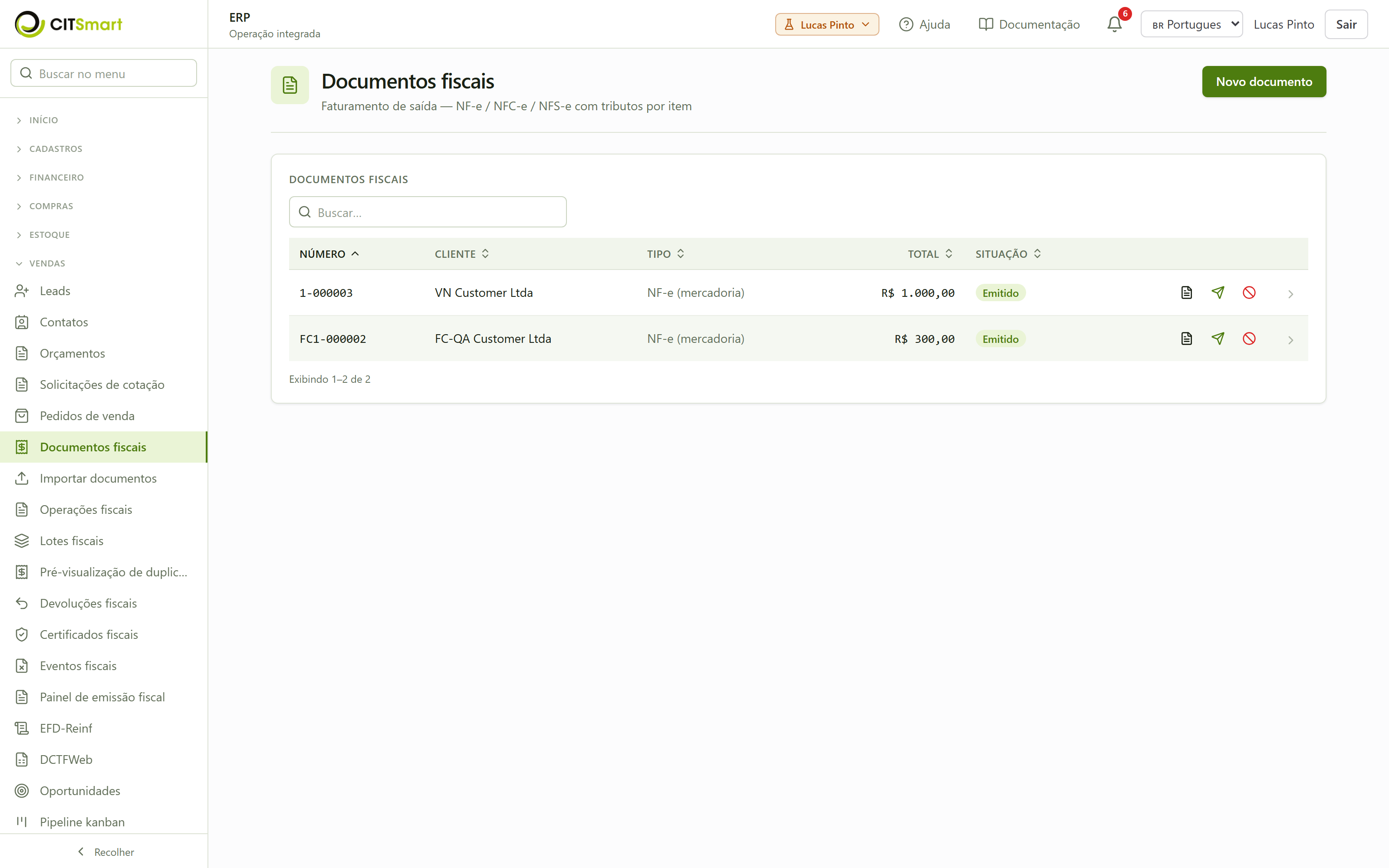
- Gere a nota do pedido. A nota nasce a partir de um pedido de venda faturado (Vendas e CRMseção 08). Ao faturar, você escolhe a categoria do recebível (a conta a receber que será gerada) e o sistema monta a nota com os itens, quantidades e valores vindos do pedido. O ICMS não vem do pedido nem é digitado: ao emitir, o sistema resolve a regra fiscal do par de Estados (origem → destino) e o regime especial que o Estado de destino tiver concedido, e grava o imposto calculado. Ver "Como o ICMS é calculado", adiante.
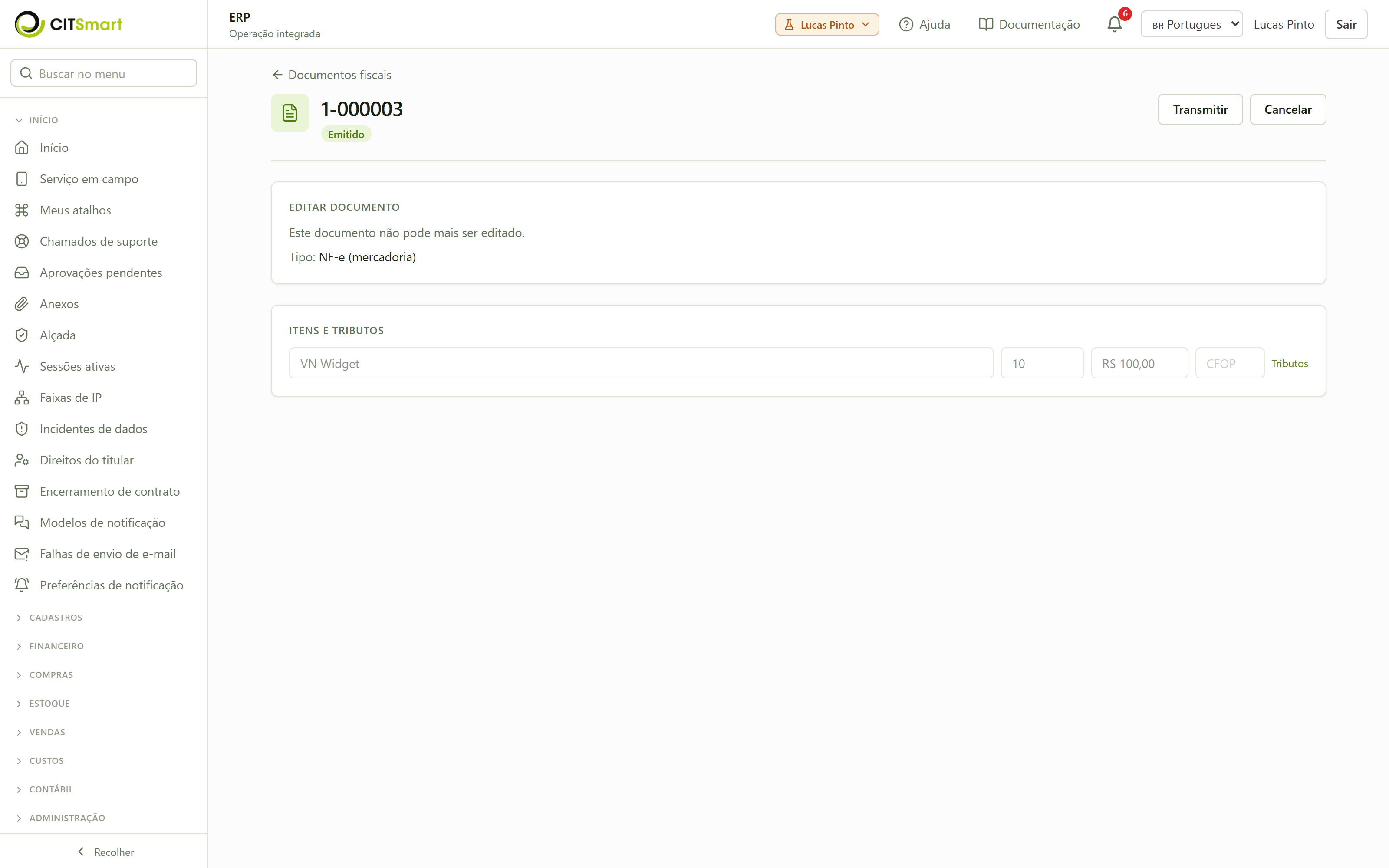
- Abra a nota para conferir. Clique na linha da nota. A ficha mostra o número (ex.: 1-000003), a situação atual (Emitido), o tipo (NF-e (mercadoria)) e o bloco Itens e tributos com produto, quantidade, valor unitário, CFOP e o link "Tributos" para ver o detalhe do imposto de cada item, com o valor calculado e a justificativa do cálculo. Enquanto a nota está apenas Emitido, ela ainda não foi ao Fisco.
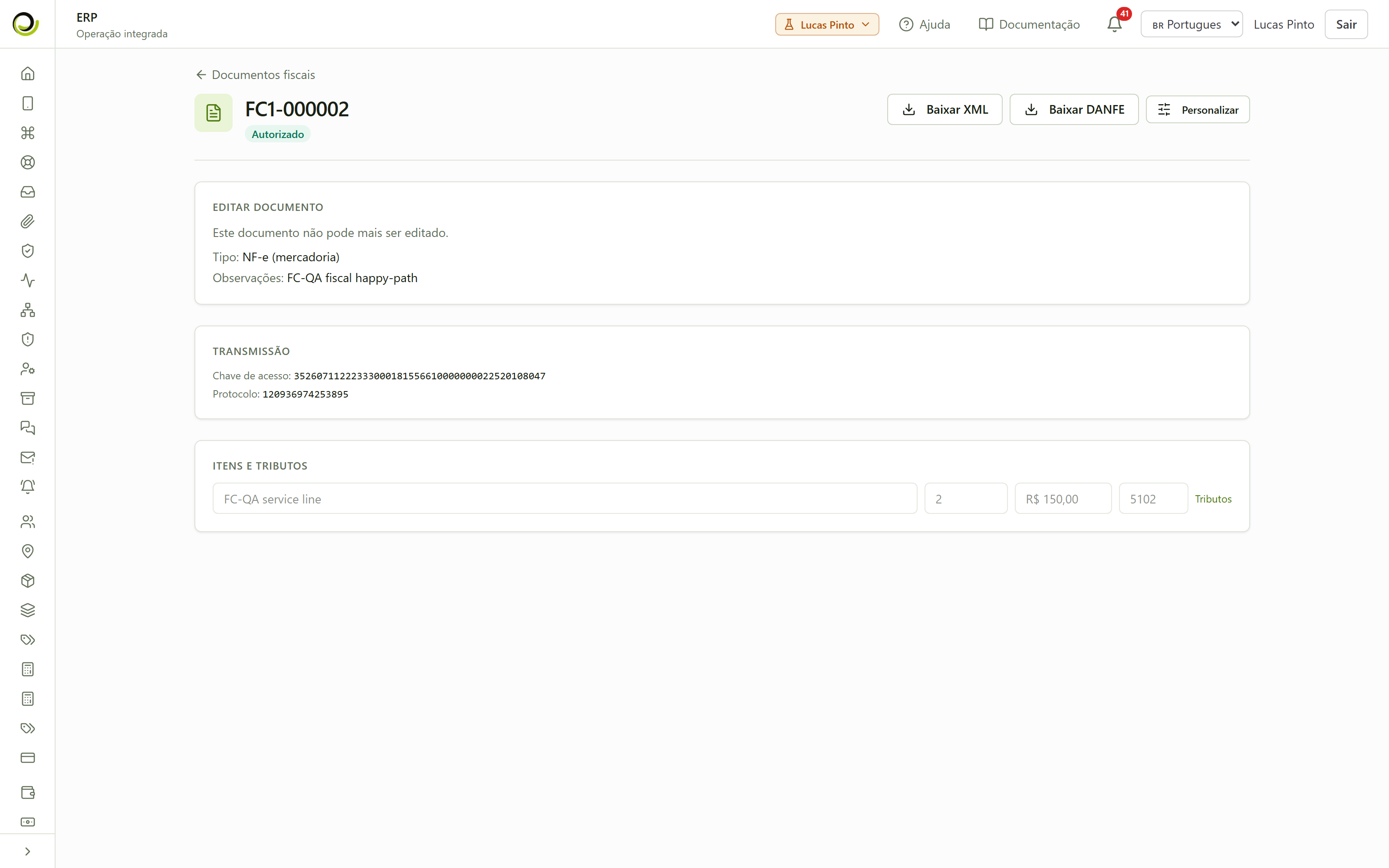
- Transmita ao Fisco. Na ficha da nota, clique em "Transmitir". No ambiente de demonstração, o sistema simula a resposta e devolve o protocolo de autorização. Em produção, a nota é enviada à SEFAZ (NF-e) ou ao ADN (NFS-e) e a situação muda para Transmitido e depois Autorizado quando o Fisco responde.Depois de autorizada, a ficha exibe os botões "Baixar XML" e "Baixar DANFE" (só aparecem quando a situação é Autorizado): o XML é o documento fiscal em si, que o cliente e a contabilidade guardam; o DANFE é a folha impressa que acompanha a mercadoria, com a chave de acesso, o protocolo, o emitente, o destinatário, os itens e os totais. O cliente também é notificado por e-mail no momento da autorização (não mais na emissão).
 A autorização também pode abrir tarefas. Se a organização cadastrou regras de tarefa para o evento "faturamento autorizado" (menu Administração → Regras de tarefa), assim que a nota é autorizada o sistema cria sozinho as tarefas correspondentes na Caixa de tarefas do responsável — com o número da nota no título e o prazo contado a partir da autorização. É o jeito de garantir que a conferência, o arquivamento ou a cobrança não dependam de alguém lembrar. Regras com condição que não casa com a nota (por exemplo, uma regra que só vale para nota rejeitada) não criam tarefa.
💡 Se o estabelecimento emissor for definido pelo depósito de saída do pedido (matriz 11222333000181 ou filial 11222333000262), a nota sai com o CNPJ correto de cada emitente. Na tela de emissão há um seletor de estabelecimento opcional — quando você não escolhe nada, o sistema decide pelo depósito do pedido.
Como o ICMS é calculado
O ICMS muda de Estado para Estado — a alíquota, os produtos sujeitos a substituição tributária e os benefícios que cada Estado concede (redução de base, diferimento, isenção, suspensão). Em vez de o operador saber tudo isso de cabeça e digitar, o sistema calcula a partir do que está cadastrado.
Dois cadastros alimentam o cálculo, ambos no menu Fiscal:
- Regras fiscais do produto — por par de Estados (origem → destino): a alíquota do ICMS, o CFOP e, para produto substituído, a margem (MVA) e a alíquota da substituição.
- Regimes especiais de ICMS — o benefício que um Estado concedeu, com o dispositivo legal (o artigo do RICMS ou o número do TARE) e a vigência. Pode valer para o Estado inteiro ou ser restrito a uma operação, a um parceiro ou a um produto; o sistema aplica o mais específico que estiver vigente.
Ao emitir a nota, para cada item o sistema identifica o Estado de destino (pelo endereço do destinatário), busca a regra daquele par de Estados e aplica o benefício vigente. O valor calculado substitui qualquer imposto que estivesse digitado na linha — a regra cadastrada é que vale.
Abra Itens e tributos → Tributos na linha para conferir. Além do valor de cada imposto, um bloco "Calculado pela regra estadual" mostra:
- de quanto a base veio quando um benefício a reduziu (ex.: base reduzida de R$ 1.000,00 para R$ 666,70);
- o dispositivo legal do benefício aplicado, exatamente como foi cadastrado;
- a margem aplicada, quando há substituição tributária.
Quando o produto é substituído, a linha ganha um segundo imposto, ICMS-ST: o sistema calcula a base presumida da operação seguinte e o imposto retido. Numa venda para outro Estado a margem é ajustada conforme a legislação, e o valor retido é sempre descontado do ICMS próprio — nunca cobrado em dobro. Esse imposto retido integra o total da nota e, portanto, o título a receber do cliente.
💡 Se não houver regra cadastrada para aquele par de Estados e produto, o sistema não inventa imposto: a nota sai sem aquele tributo. O mesmo vale quando o destinatário está sem Estado no cadastro — vale conferir o endereço do parceiro antes de faturar.
⚠️ Um benefício sempre reduz a carga. Se você cadastrar uma redução e o imposto não diminuir, o mais provável é que a regra não esteja casando com a operação (Estado, produto ou vigência) — confira o escopo e as datas do regime especial.
Escolher a operação fiscal (CFOP / natureza da operação)
- Abra "Operações fiscais". No menu lateral, em Fiscal → Operações fiscais. Aqui ficam as naturezas de operação — a combinação de CFOP, tipo de nota e finalidade que descreve o que está sendo faturado (venda dentro do estado, venda para outro estado, remessa, devolução, prestação de serviço). É a operação fiscal que define qual CFOP entra em cada item da nota.
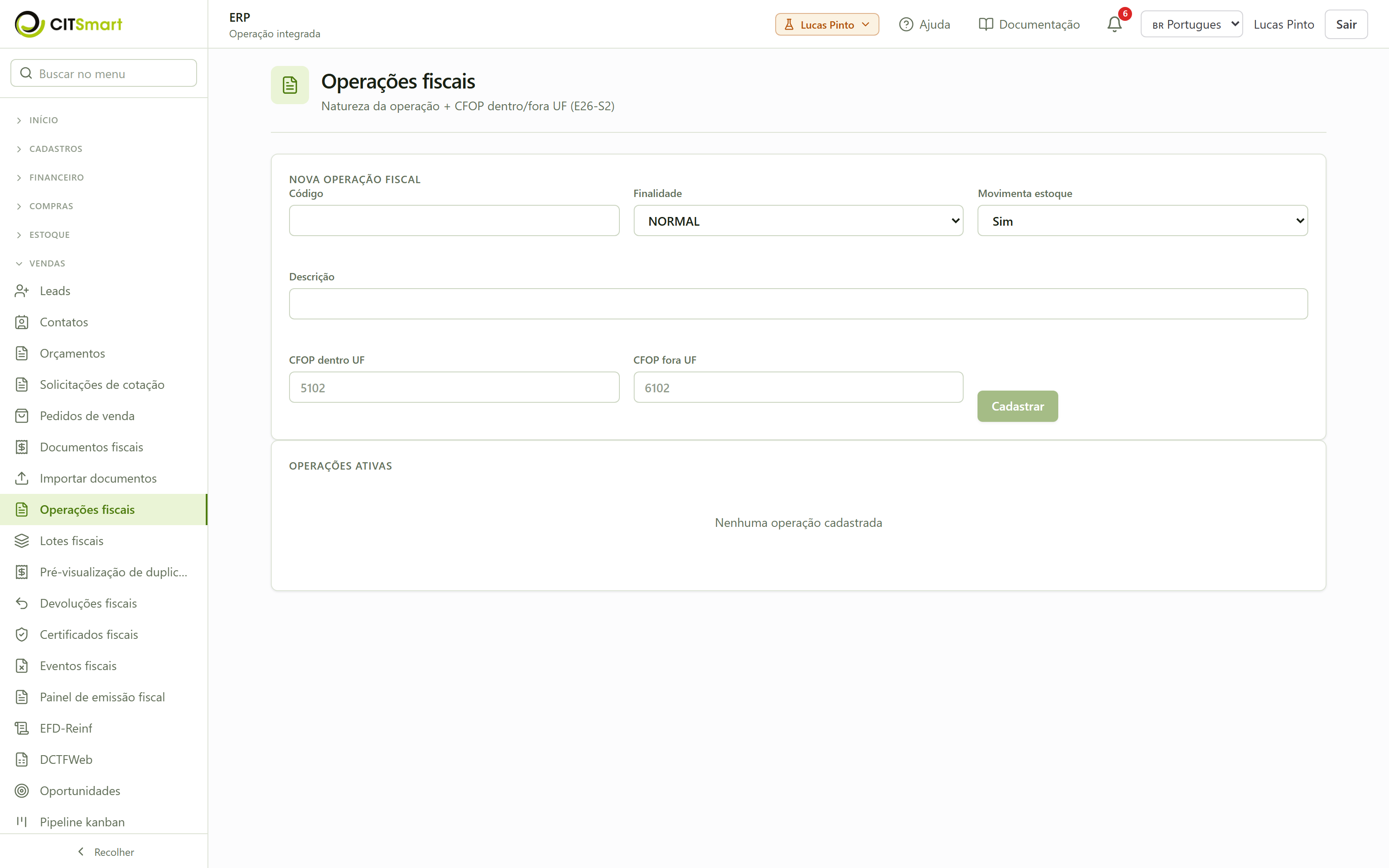
- Confira a operação usada. Antes de emitir, verifique se a operação escolhida bate com a venda: venda interestadual usa CFOP iniciando em 6, venda dentro do estado usa CFOP iniciando em 5. Um CFOP incompatível com a operação é uma das causas mais comuns de rejeição do Fisco.
Conferir as duplicatas geradas (contas a receber)
- Abra "Pré-visualização de duplicatas". No menu lateral, em Fiscal → Pré-visualização de duplicatas. Cada nota de saída gera uma ou mais duplicatas — as parcelas da conta a receber, com vencimento conforme a condição de pagamento do pedido. Esta tela mostra as duplicatas que a nota vai gerar antes de você fechar a emissão.
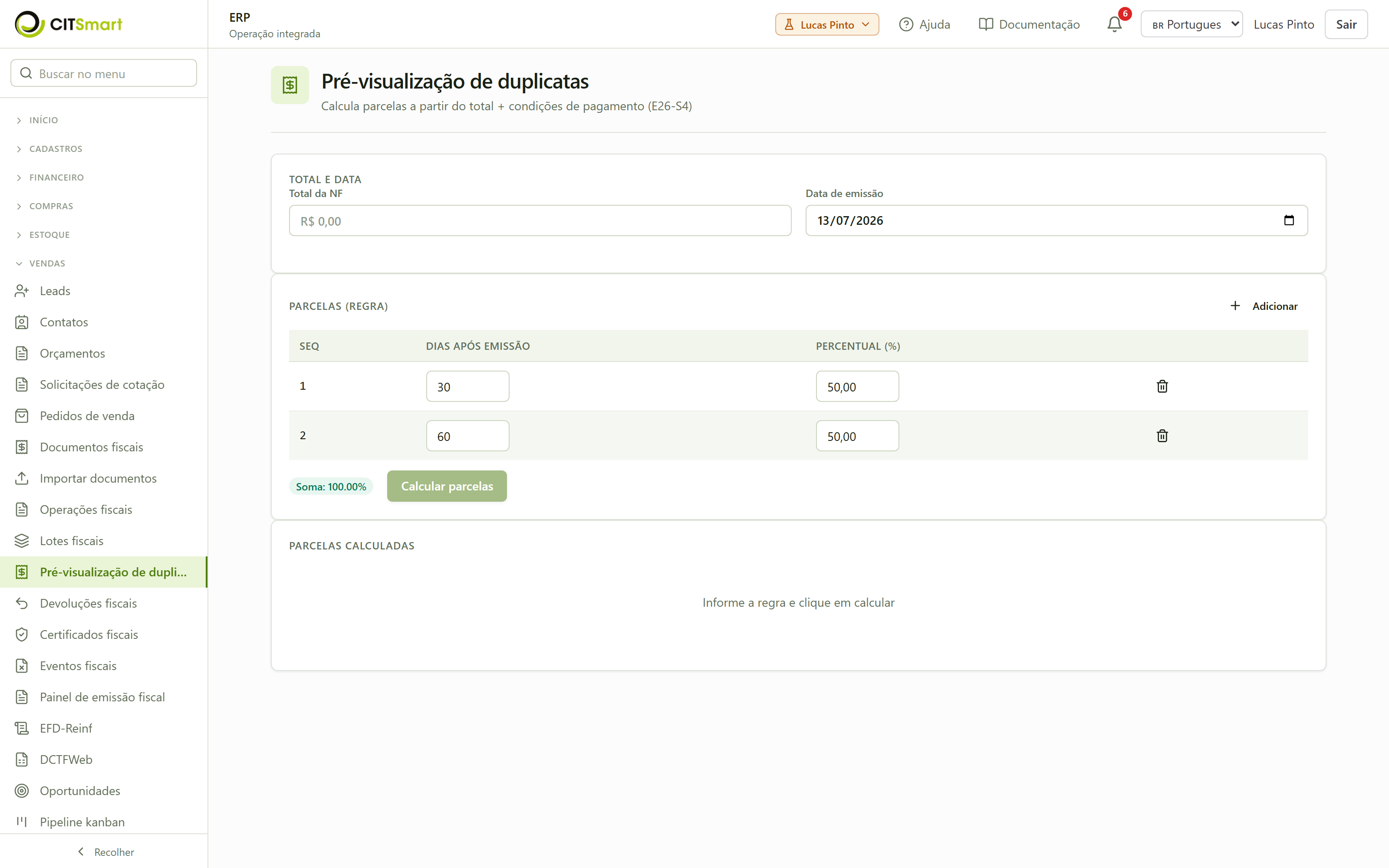
- Confira valores e vencimentos. Uma venda de R$ 1.250,00 em três vezes, por exemplo, aparece aqui como três duplicatas com os vencimentos calculados a partir da condição de pagamento. Depois da emissão, essas duplicatas viram contas a receber e aparecem no Financeiro (Financeiro — títulos (contas a pagar e a receber)seção 04).
Emitir várias notas de uma vez (lote fiscal)
- Abra "Lotes fiscais". No menu lateral, em Fiscal → Lotes fiscais. Quando há muitos pedidos para faturar de uma vez (fechamento do dia, corte de faturamento mensal), você agrupa os documentos em um lote e transmite todos juntos, em vez de emitir nota por nota.
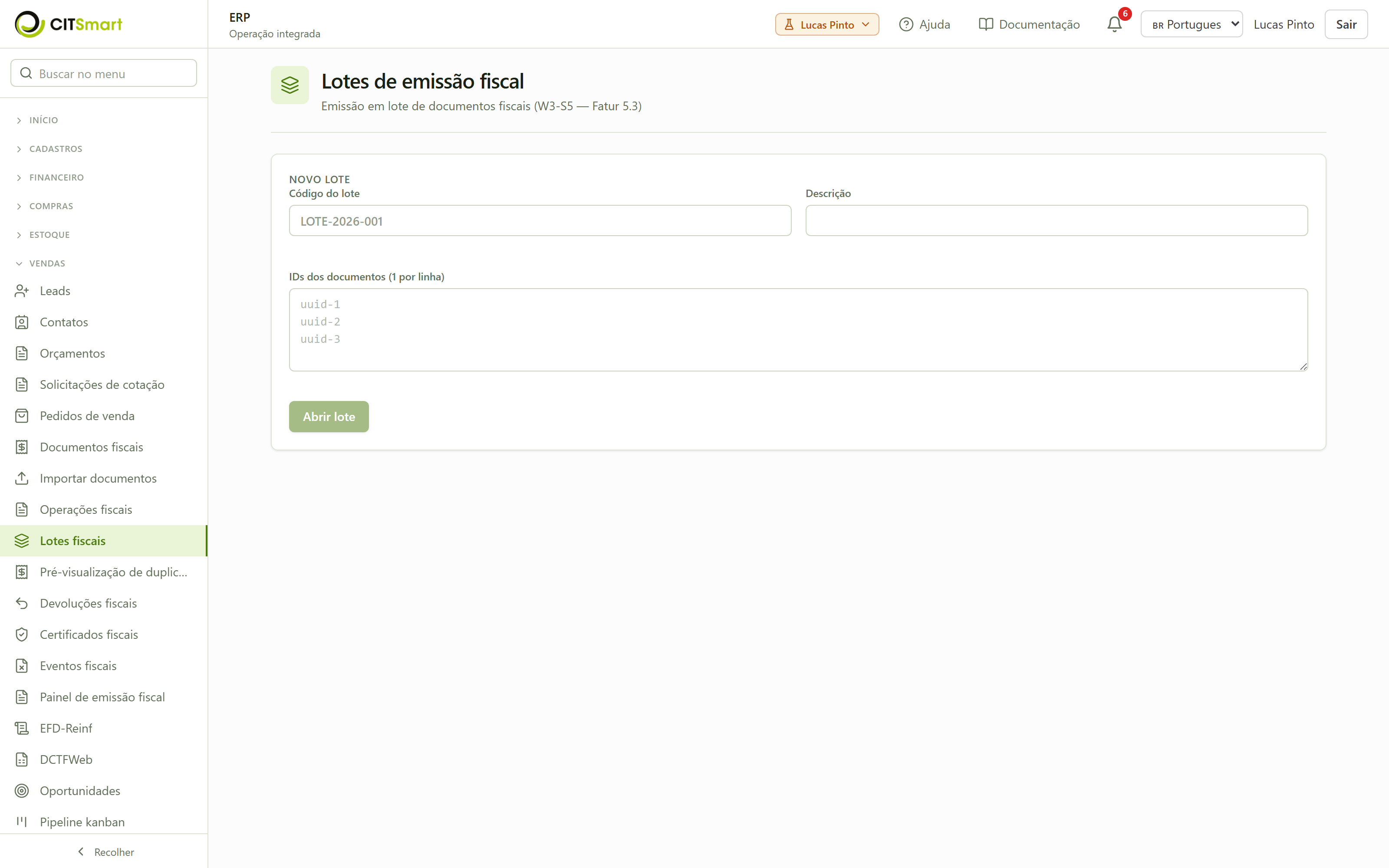
- Processe o lote. Selecione os documentos, gere o lote e mande processar. O sistema transmite as notas em segundo plano e vai atualizando os contadores de processadas, autorizadas e rejeitadas. Ao final, o lote fica com a situação Processado.
💡 Há um limite de tamanho por lote. Lotes muito grandes são recusados — divida em lotes menores quando isso acontecer.
Cancelar uma nota autorizada
- Abra a nota na tela de Documentos fiscais e clique em "Cancelar". Uma nota autorizada pode ser cancelada dentro do prazo legal (regra da SEFAZ; em geral 24 horas para NF-e).
- Informe a justificativa. O cancelamento exige um motivo com no mínimo 15 caracteres — ex.: Pedido cancelado pelo cliente antes do envio. Confirme. A situação muda para Cancelado, o estoque é devolvido e a conta a receber é estornada automaticamente.
Registrar uma devolução de cliente
- Abra "Devoluções fiscais". No menu lateral, em Fiscal → Devoluções fiscais. Quando o cliente devolve mercadoria, você registra aqui a nota de devolução (a NF-e de entrada correspondente à saída original). Ela referencia a nota de venda que está sendo devolvida.
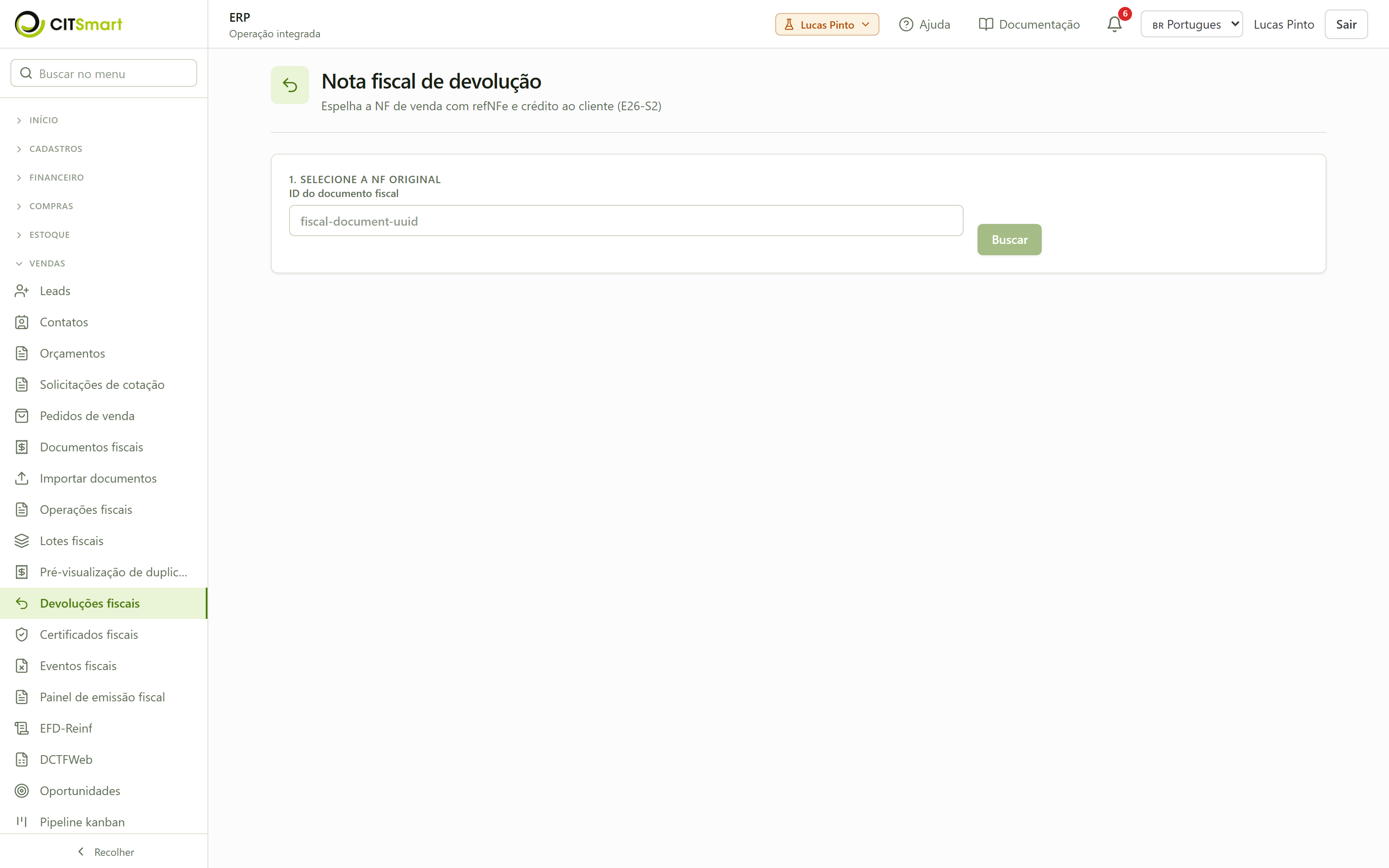
- Confirme a devolução. Ao transmitir a devolução, o estoque volta a subir (a mercadoria retorna) e o efeito financeiro da venda original é revertido na medida da devolução. A devolução usa uma operação fiscal própria (CFOP de devolução) — confira que a natureza escolhida é de devolução, não de venda.
Manter o certificado digital
-
Se a senha estiver incorreta ou o arquivo não for um .pfx legível, a tela avisa e não preenche nada — você pode digitar os campos à mão, como antes.
O arquivo não é enviado ao ERP. A leitura acontece no seu próprio computador, apenas para extrair os dados de identificação; a senha também não sai da máquina, e nem o arquivo nem a senha são gravados. Continua valendo a regra de que o certificado em si vive na emissora, não no ERP — o que fica registrado aqui são só os dados de identificação.
É a forma recomendada, porque as datas alimentam o alerta de "certificado vencendo" e um dígito errado na digitação passa despercebido até a emissão falhar.
💡 Deixe o sistema preencher para você. Em vez de transcrever os dados à mão, selecione o arquivo do certificado A1 (.pfx) e informe a senha dele: o sistema lê o arquivo e preenche sozinho o titular, o emissor e as duas datas de validade. Você confere, completa o apelido e a referência da emissora (esses dois não vêm do arquivo) e registra. Todos os campos preenchidos continuam editáveis antes de salvar.
Abra "Certificados fiscais". No menu lateral, em Fiscal → Certificados fiscais. O certificado digital (A1/A3) é o que assina eletronicamente cada nota transmitida. Esta tela tem o formulário para registrar um certificado (apelido, referência do provedor, titular, emissor e datas de validade) e, logo abaixo, a relação de certificados ativos com a validade de cada um. O apelido é obrigatório — cadastrar sem ele é recusado. O arquivo do certificado fica guardado em cofre, nunca em claro.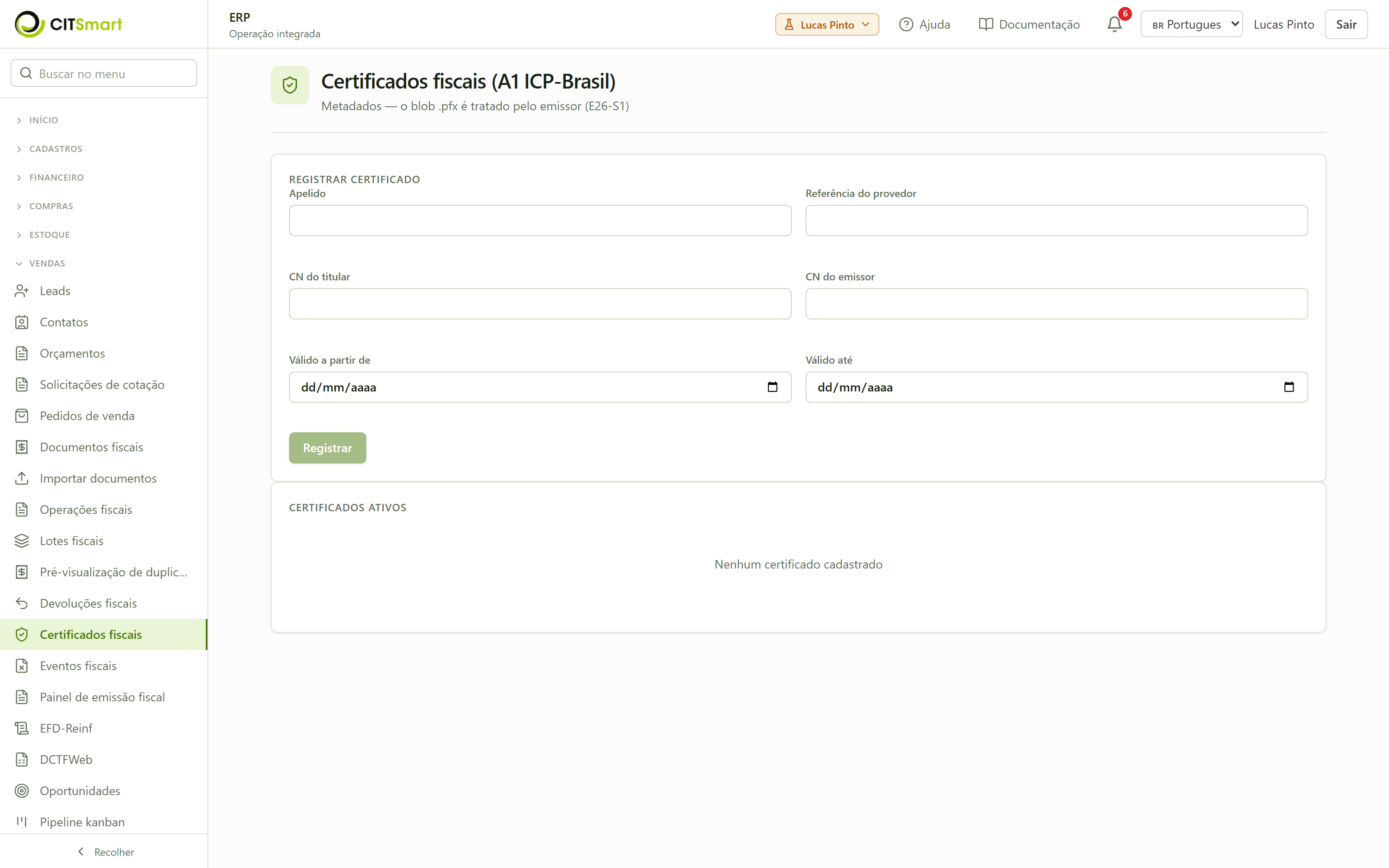
- Verifique a validade. Um certificado vencido impede a emissão de qualquer nota. Acompanhe a data de expiração e renove com antecedência. A coluna de situação distingue três casos: Ativo (verde), Vence em ≤30 dias (amarelo, hora de providenciar a renovação) e Vencido (vermelho — o certificado continua cadastrado, mas não serve mais para assinar). No ambiente de demonstração a área de certificados ativos aparece vazia ("Nenhum certificado cadastrado") até você registrar o primeiro.
💡 Certificado não se edita — substitui-se. O certificado é imutável por design (A1/A3 não é alterado campo a campo). Na renovação anual, você cadastra um novo certificado e remove o antigo — não há edição do certificado existente.
Acompanhar os eventos da nota
- Abra "Eventos fiscais". No menu lateral, em Fiscal → Eventos fiscais. Cada nota deixa um rastro cronológico de eventos: transmissão, autorização, cancelamento, carta de correção. Esta tela traz o formulário para enviar um novo evento — você escolhe o tipo (cancelamento, CC-e, inutilização), informa a nota e o motivo. O evento é sempre uma ação sobre uma nota já emitida — não é um lançamento avulso: sem um documento fiscal de origem, o evento não é aceito.
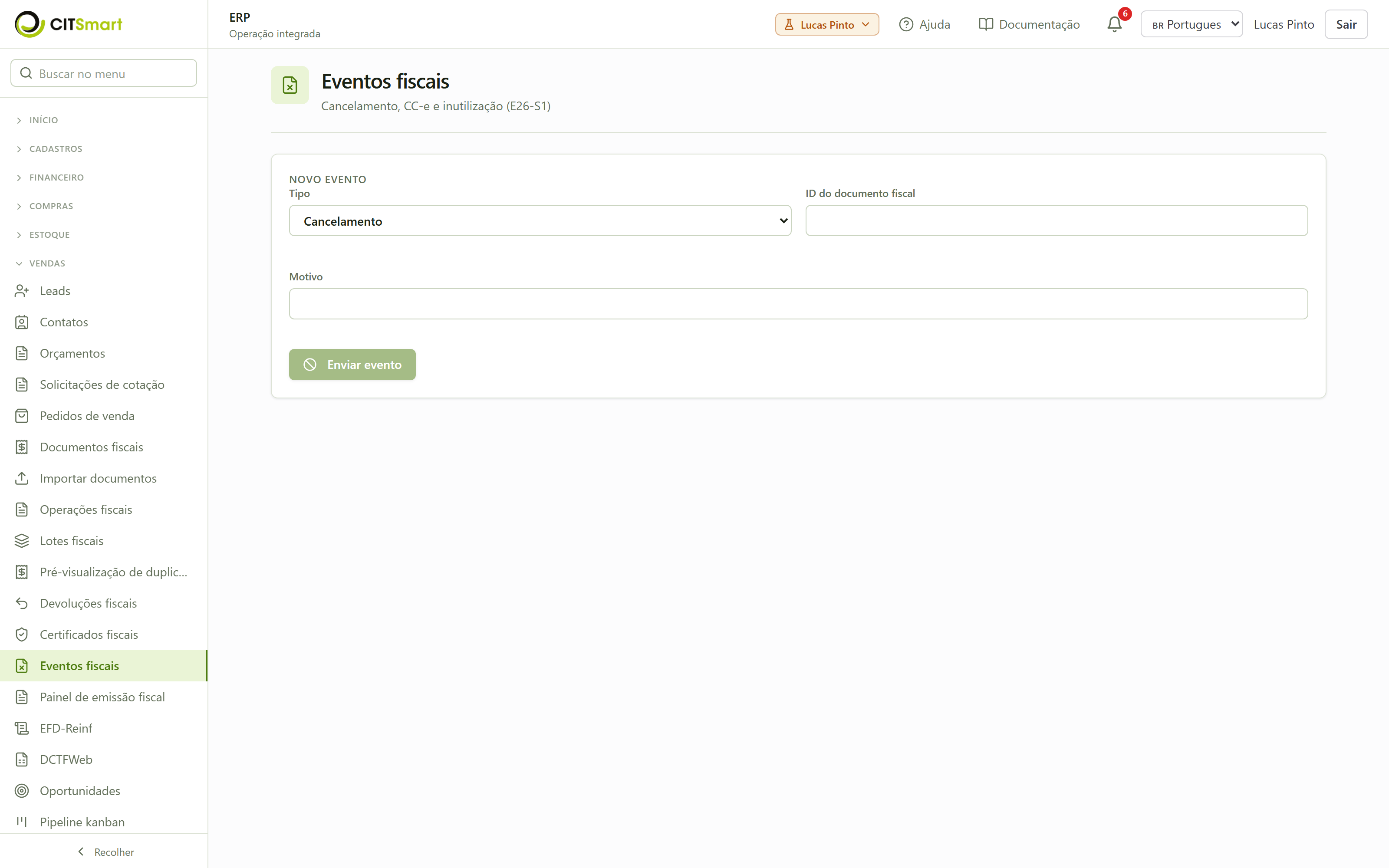
- Investigue uma rejeição. Quando uma nota é rejeitada, o evento traz o código e a descrição da rejeição (ex.: 526 — CFOP incompatível com operação). É por aqui que você descobre o que corrigir antes de reemitir.
Acompanhar o painel de saída fiscal
- Abra "Painel de saída fiscal". No menu lateral, em Fiscal → Painel de saída fiscal. É a visão gerencial do dia: quantas notas foram transmitidas, quantas autorizadas, quantas rejeitadas e quantas ainda estão pendentes de resposta do Fisco.
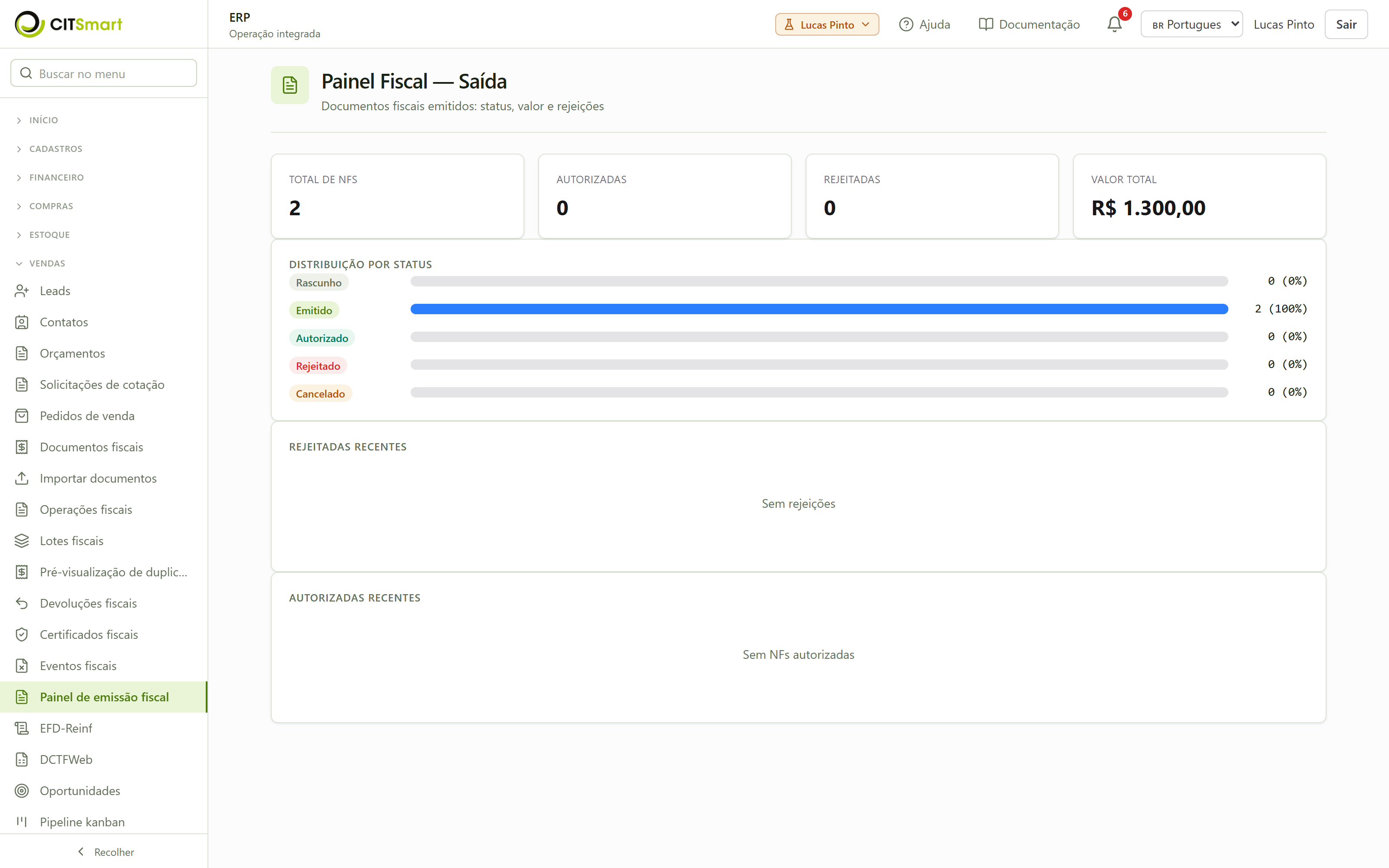
- Priorize o que travou. Use os indicadores de rejeitadas e pendentes para agir onde há problema — cada número leva de volta às notas que precisam de correção ou reenvio.
Gerar os livros fiscais e o SPED-EFD
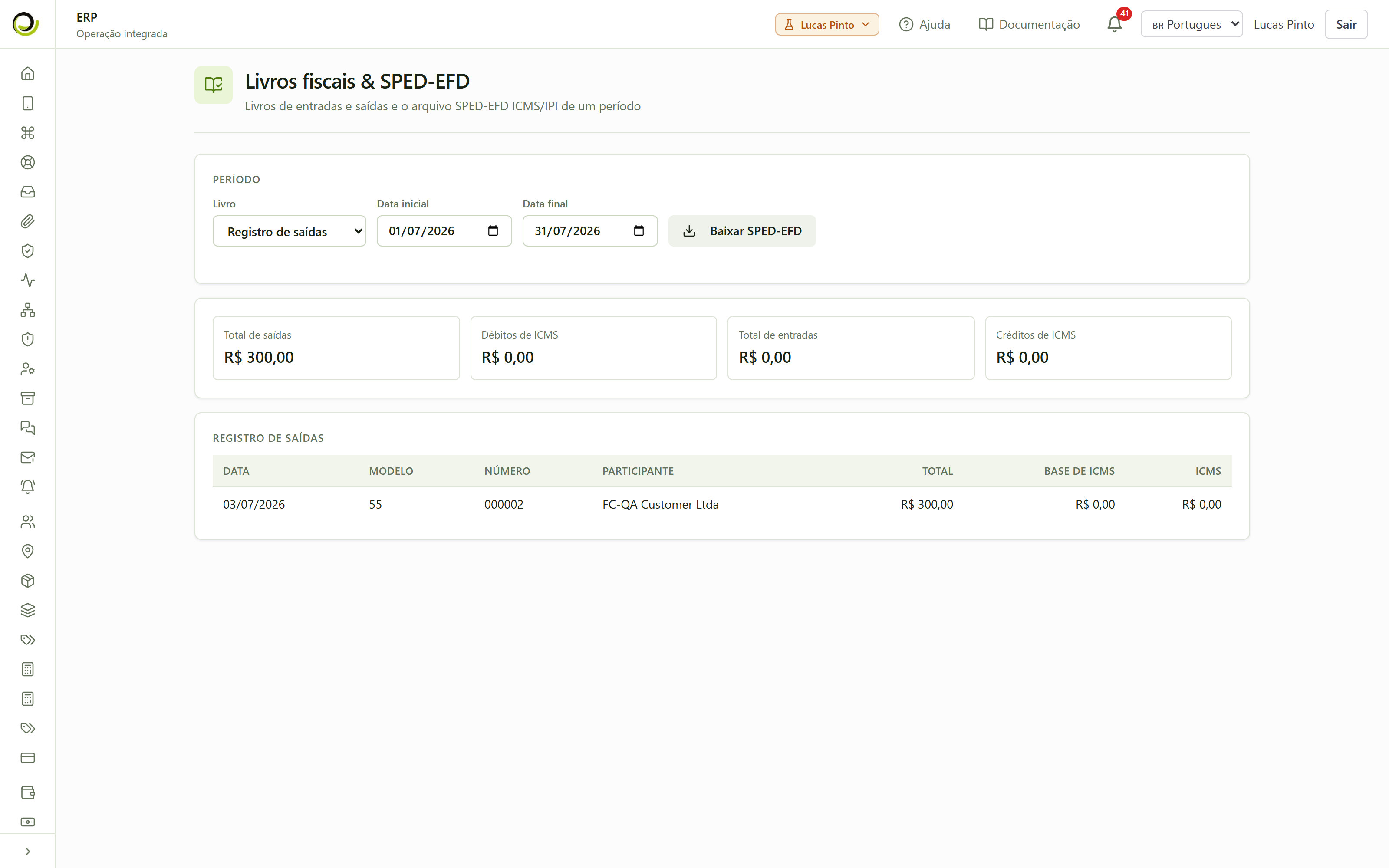
- Abra "Livros fiscais & SPED-EFD". No menu lateral, em Fiscal → Livros fiscais & SPED-EFD. Ao fim do período (mês fiscal), o contador gera aqui as obrigações acessórias a partir das notas do sistema: o Registro de Saídas e o Registro de Entradas (os livros fiscais) e o arquivo SPED-EFD ICMS/IPI. Escolha o livro (saídas ou entradas) e o período (data inicial e final).
-
⚠️ O livro é de um CNPJ, não do sistema inteiro. O cabeçalho do arquivo (registro 0000) declara um estabelecimento — aquele que o sistema resolve como o seu, normalmente a matriz —, e o Registro de Saídas traz só as notas emitidas por esse estabelecimento. Notas de outra filial com CNPJ próprio, ou de outra empresa cadastrada no mesmo ambiente, não entram: cada CNPJ entrega o seu próprio arquivo. Se você esperava ver uma nota e ela não apareceu, confira em Fiscal → Notas fiscais qual estabelecimento a emitiu antes de suspeitar do período.
💡 Substituição tributária no período. Quando houve ICMS retido por substituição, o arquivo traz também a apuração do ICMS-ST por Estado — um par de registros E200/E210 para cada Estado que efetivamente reteve. Isso é separado da apuração do ICMS próprio (E110), que continua somando só as operações da empresa, como o layout exige.
Confira o registro e baixe o SPED. A tabela mostra cada nota do período (data, modelo, número, participante, valor e ICMS), e os cartões no topo somam o total de saídas/entradas e os débitos/créditos de ICMS. Clique em "Baixar SPED-EFD" para gerar o arquivo texto no layout de blocos (0/C/E/9) que se entrega ao Fisco. A entrega em si (upload no programa validador — o PVA) segue fora do ERP, como manda a regra.
💡 Os livros reúnem em um único lugar as notas autorizadas do período do estabelecimento declarado — controle centralizado por CNPJ. O arquivo gerado cobre o caso padrão (blocos 0/C/E/9), estruturalmente válido para conferência/importação; não é o layout completo do Guia Prático (registros de todos os blocos).
Verificação
Você sabe que funcionou quando:
- A nota aparece na lista de Documentos fiscais com a situação avançando de Emitido para Transmitido e, depois da resposta do Fisco, Autorizado.
- A conta a receber (duplicata) foi gerada com os vencimentos da condição de pagamento e aparece no Financeiro (Financeiro — títulos (contas a pagar e a receber)seção 04).
- O estoque diminuiu na quantidade vendida (ex.: caiu de 170 para 165 ao vender 5 unidades).
- Cada nota tem seu histórico completo em Eventos fiscais (transmissão e autorização listadas em ordem).
- No Painel de saída fiscal, a nota do dia entra na contagem de autorizadas.
- Ao cancelar uma nota dentro do prazo, a situação vira Cancelado, o estoque é devolvido e o recebível é estornado.
- Numa nota autorizada, os botões Baixar XML e Baixar DANFE aparecem e produzem o arquivo (o DANFE é um PDF com a chave de acesso, o protocolo, itens e totais; o XML é o documento fiscal).
- Em Livros fiscais & SPED-EFD, ao escolher o período, a nota autorizada aparece no Registro de Saídas e o botão Baixar SPED-EFD gera o arquivo texto com os blocos 0/C/E/9.
- No ambiente de demonstração, o protocolo de autorização é preenchido pelo gateway simulado (não é transmissão real).
Erros comuns
- ISSUER.NOT_REGISTERED — o estabelecimento emissor não está com o cadastro fiscal completo. Revise a página Cadastros gerais (parceiros e produtos)a (empresa, estabelecimento, CRT, IEST/CSC quando aplicável).
- 526 — CFOP incompatível com operação — o CFOP do item não bate com a operação (interestadual com CFOP 5xxx, ou intraestadual com CFOP 6xxx). Ajuste a operação fiscal escolhida (passo 5) e reemita.
- Certificado vencido — nenhuma nota transmite se o certificado digital estiver expirado. Verifique em Certificados (passo 15) e renove.
- Cancelamento fora do prazo — passado o prazo legal, o botão "Cancelar" não conclui. Nesse caso o caminho é a devolução ou a carta de correção, conforme o motivo.
- Justificativa curta no cancelamento — o motivo precisa ter no mínimo 15 caracteres; texto curto demais é recusado.