Administração
Administração, segurança e plataforma (usuários, alçadas, LGPD, notificações)
Pré-requisitos: Cadastro fiscal próprio01 — Cadastro fiscal. Esta página é executada pelo perfil administrador do tenant. A maior parte dos operadores nunca precisa abrir estas telas.
Introdução
A administração é o posto de controle do tenant: define quem pode entrar (usuários e papéis de login), qual a estrutura organizacional (empregados, cargos, lotação) que sustenta a autoridade, até que valor cada cargo pode aprovar/cancelar/transmitir (a alçada), a delegação dessa autoridade quando o titular se ausenta, e as travas de segurança da plataforma — sessões ativas, faixas de IP, trilha de auditoria e chaves de integração. Cobre ainda a conformidade com a LGPD (incidentes de dados, direitos do titular, consentimentos de campanha) e a plataforma de notificações (modelos, preferências e reprocessamento de e-mails que falharam).
As duas camadas (não confundir). O login só autentica — diz quem é a pessoa. A autoridade (alçada) vem do cargo que o empregado ocupa pela lotação — diz o que ele pode aprovar e até quanto. Um mesmo login pode mudar de cargo (e de alçada) sem trocar de usuário. Por isso, para dar poder de aprovação a alguém, você mexe no cargo e na lotação, não no usuário.
Onde ficam as telas de pessoal. Empregados, Cargos e Competências saíram do menu Administração e passaram a viver no grupo Recursos humanos, porque a gestão de pessoas deixou de ser três telas de configuração. Continuam documentadas aqui — é onde a alçada por cargo é explicada, e separar o passo a passo da regra de autoridade deixaria as duas metades incompletas. A delegação de alçada segue em Administração: ela delega autoridade, não vínculo de trabalho.
Passo a passo
Provisionar usuários de acesso
O usuário é apenas a credencial de login — quem autentica a pessoa e carrega os papéis de acesso. A autoridade de aprovação vem depois, pelo cargo.
- Abra "Usuários". Menu Administração → Usuários. A lista mostra os logins do tenant, com nome, e-mail, papéis e situação.
- Novo usuário. Informe nome, e-mail e os papéis de acesso (ex.: usuário comum, aprovador financeiro, administrador). O sistema cria a credencial no provedor de identidade e dispara um e-mail para a pessoa definir a própria senha.
- Salve. A pessoa recebe o link de cadastro de senha por e-mail e, em seguida, consegue entrar. O que ela vê e pode fazer depende dos papéis atribuídos aqui e da alçada do cargo que ela ocupa (adiante).
Cadastrar cargos (organograma e escalonamento)
Permissão exigida (por design). Todo o cluster de estrutura organizacional — departamentos, cargos, empregados, lotação, centros de custo autorizados e delegações — fica atrás de uma permissão própria (MANAGE_DEPARTMENTS, tipicamente do administrador de RH/organização). Um usuário que não carrega essa permissão recebe "Você não tem autorização para esta operação" (bloqueio fail-closed) ao tentar cadastrar, listar ou editar qualquer desses itens — inclusive só abrir a lista de empregados. Isso não é defeito: é a mesma segmentação por papel que governa Compras. Se você bater nesse bloqueio, autentique com o papel correto.
A alçada é do cargo, não do usuário. Antes de criar regras de alçada, cadastre os cargos da organização e a cadeia de chefia por onde os valores sobem.
- Abra "Cargos". Menu Recursos humanos → Cargos. A tela mostra o organograma (cargos por chefia) à esquerda e, ao selecionar um cargo, à direita: a alçada ligada a ele (operação, teto, centro de custo) e a cadeia de escalonamento — para qual cargo o valor sobe quando passa do teto.
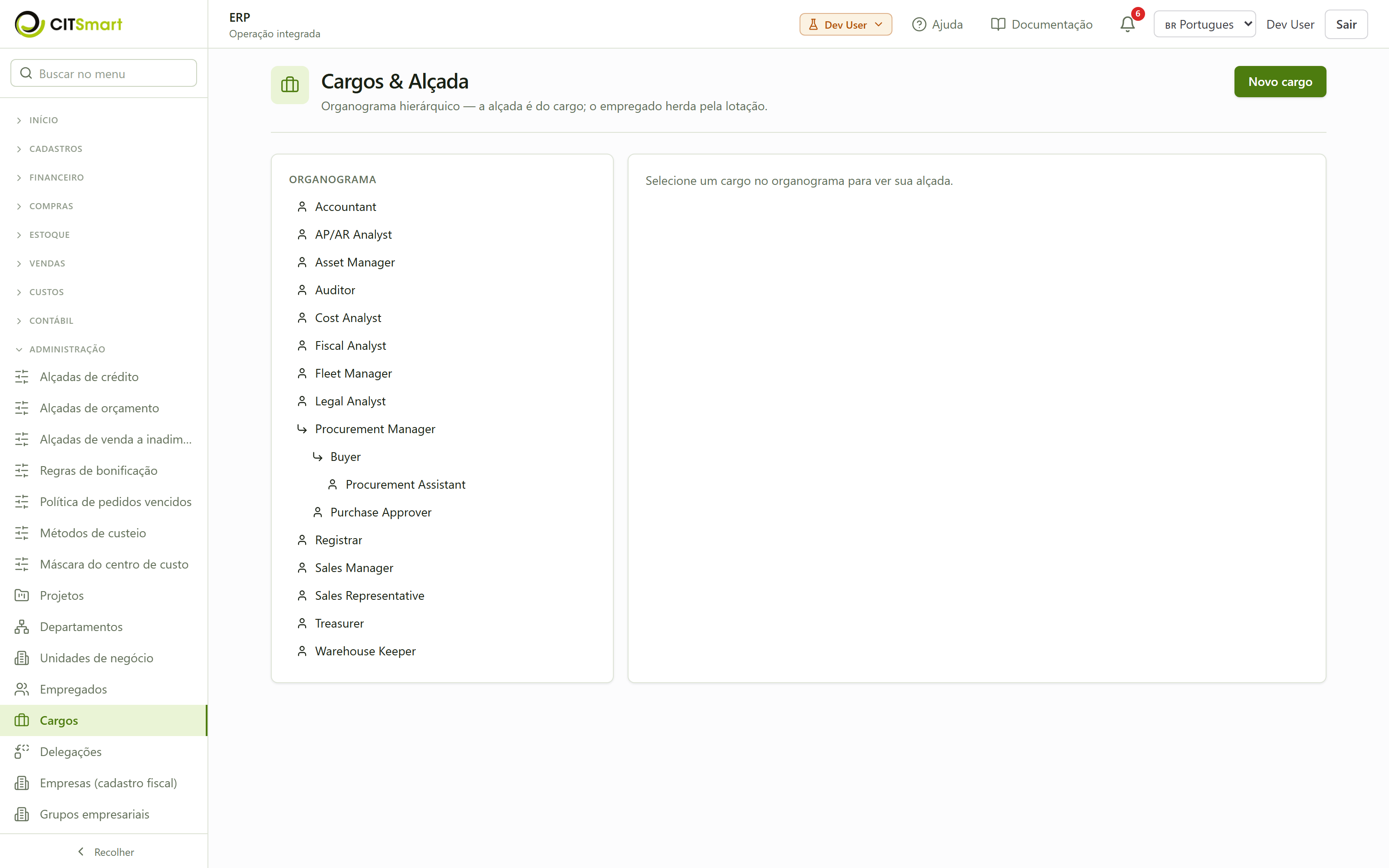
- Novo cargo. Informe nome, chefia (cargo-pai — opcional; em branco = topo do organograma) e descrição. O sistema recusa uma chefia que criaria um ciclo (A chefia de B que chefia A). Um empregado passa a exercer a alçada do cargo pela lotação — o vínculo que registra quem ocupa o cargo.
Descrever o que o cargo exige (competências)
A alçada diz o que quem ocupa o cargo pode fazer; o perfil diz o que se espera dele. É esse perfil que o processo seletivo usa para triar candidato, a avaliação de desempenho para pontuar, e o plano de desenvolvimento para apontar lacuna.
5a. Cadastre as competências da organização. Menu Recursos humanos → Competências. Informe código (único), nome, natureza (técnica ou comportamental), descrição e o teto da escala — o nível máximo em que aquela competência pode ser avaliada.
O teto vive na competência, não numa configuração global, porque cada uma é medida na sua própria escala. Um cargo não pode exigir nível acima dele: a tentativa é recusada informando qual é o teto válido.
Competência não é apagada, apenas inativada — apagar levaria o histórico de avaliação junto. A tela guarda histórico de alterações: quem mudou, quando e de quê para quê.
5b. Descreva o perfil do cargo. Na tela de Cargos, selecione um cargo no organograma. Abaixo da alçada aparece o bloco "O que este cargo exige". Use Adicionar competência, escolha a competência, o nível exigido e se ela é obrigatória. O nível é editável direto na lista.
Armadilha que vale conhecer. Neste produto o cargo é a cadeira do organograma: cinco cadeiras de "Analista de Compras Pleno" em três departamentos são cinco cargos, cada um com o seu próprio perfil. Ao revisar uma exigência, confira os cargos irmãos de mesmo nome — senão três ficam atualizados e dois não, e a diferença só aparece meses depois.
5c. Copie o perfil de um cargo irmão. No mesmo bloco, escolha um cargo em "Copiar perfil de" e clique em Pré-visualizar cópia. O sistema mostra um rascunho com as competências e os níveis do cargo de origem, deixando de fora as que este cargo já exige — nada é gravado até você confirmar. Revise, ajuste o que for diferente e confirme.
5d. Registre as certificações que o cargo exige. Ainda na tela de Cargos, abaixo das competências fica o bloco "Certificações que este cargo exige". Clique em Adicionar certificação e informe o nome (ex.: "CNH categoria D"), o órgão emissor quando houver, e a validade em meses.
O campo de validade decide se alguém vai ser cobrado. Deixar a validade em branco significa que a habilitação não expira — e essa certificação nunca entra na cobrança de recertificação. Deixe em branco de propósito, não por esquecimento: é a diferença entre um registro que o sistema acompanha e um que ele ignora para sempre. Zero não serve para dizer "não expira": o sistema recusa, porque prazo zero deixaria a exigência permanentemente vencida.
5e. Descreva as funções que compõem o cargo. No bloco "Funções que compõem este cargo", use Acrescentar função e escreva uma atribuição por linha. Reordene com as setas ↑ e ↓ e remova com a lixeira.
Função não é competência: competência é o que a pessoa precisa saber, função é o que ela precisa fazer. É a lista de atribuições que se publica num edital de concurso e que orienta a conversa de avaliação.
A ordem só vale depois de salvar. Reordenar e editar mexem apenas na tela; clique em Salvar lista e ordem para gravar. O sistema grava a lista inteira de uma vez — não linha por linha — e por isso a numeração nunca fica com buracos. Linhas em branco são descartadas na gravação, em vez de barrarem o resto da sua edição.
Registrar a faixa salarial do cargo
A faixa é o intervalo que a organização considera adequado para o cargo, por nível. É contra ela que um reajuste ou uma promoção é medido — sem faixa, cada decisão salarial vira uma negociação isolada.
Esta tela pede autorização própria. Menu Recursos humanos → Faixas salariais só aparece para quem carrega a permissão de ler faixas salariais. Ter a leitura genérica de cadastros não basta: remuneração é dado sensível e foi deliberadamente separada. Se o item não está no seu menu, é por isso — e não por defeito.
6a. Abra "Faixas salariais" e escolha o cargo. A lista mostra as faixas já cadastradas, com nível, mínimo, ponto médio, máximo e a vigência de cada uma.
6b. Cadastre uma faixa. Clique em Nova faixa e informe o nível (ex.: "Sênior"), o mínimo, o máximo, opcionalmente o ponto médio, e a data em que passa a valer. O sistema recusa mínimo maior que o máximo, e ponto médio fora do intervalo, dizendo quais números estão em conflito.
Cadastrar uma faixa nova não apaga a anterior. Se a nova começa depois, o sistema encerra a atual na véspera daquela data, na mesma operação. A faixa antiga continua legível — é ela que justifica uma decisão salarial tomada quando valia. Por isso não existe "excluir faixa".
Vigências não podem se sobrepor. Duas faixas do mesmo cargo e nível nunca valem ao mesmo tempo. Ao tentar, o sistema recusa e informa a partir de quando a faixa conflitante já vale.
6c. Consulte qual faixa valia numa data. No bloco "Qual faixa valia numa data", informe o nível e a data — em branco significa hoje. É o que responde "contra qual intervalo esta promoção de dois anos atrás foi avaliada".
6d. Veja o histórico. Selecione uma faixa na lista: abaixo aparece o histórico de alterações, com autor, data e os valores antes e depois. Faixa salarial é a primeira coisa que uma auditoria pergunta.
A faixa é deste cargo, não do nome do cargo. Cinco cadeiras de "Analista de Compras Pleno" carregam cinco faixas separadas. Ao reajustar, confira os cargos irmãos de mesmo nome.
Conferir divergências entre cargos de mesmo nome
Neste produto o cargo é a cadeira do organograma. Cinco cadeiras de "Analista de Compras Pleno" são cinco cargos, cada um com o seu perfil e a sua faixa — e no dia do reajuste três são atualizadas e duas ficam para trás, porque ninguém sabia que existiam. O problema não aparece no dia seguinte: aparece meses depois, quando duas pessoas no mesmo cargo descobrem que estão em faixas diferentes.
Esta tela é a rede que torna isso administrável.
6e. Abra "Divergências entre cargos" no menu Recursos humanos. O sistema agrupa os cargos ativos pelo nome — ignorando maiúsculas e espaços a mais, porque "Analista de Compras Pleno" e "analista de compras pleno" são o mesmo cargo na intenção de quem cadastrou — e compara, em cada grupo, as competências exigidas com os seus níveis e a faixa vigente.
A tela sempre diz quanto foi comparado, mesmo quando não há nada a corrigir. "Nenhuma divergência" e "a comparação não rodou" produziriam a mesma tela vazia, e a segunda é um defeito silencioso.
6f. Leia o apontamento. Cada grupo divergente mostra em quê os cargos se afastaram — competências diferentes, faixa diferente, ou as duas — e lista cada cadeira com o que ela exige e o que paga hoje.
6g. Corrija, ou registre que a diferença é intencional. Dois cargos de mesmo nome podem legitimamente diferir. Clique em "Esta diferença é intencional" e escreva o motivo — o motivo é obrigatório, porque aceite sem justificativa não se distingue de alguém apagando um aviso para ele sumir.
O aceite não é permanente, e é de propósito. Ele fica selado contra o estado que você olhou. Se qualquer coisa naquele grupo mudar depois — uma competência acrescentada, um nível alterado, uma faixa reajustada — o selo deixa de bater e o grupo volta a aparecer. É o que impede que um "marcar como resolvido" silencie para sempre justamente a revisão que a tela existe para pegar.
Cadastrar empregados, lotação e centros de custo
O empregado é a base da estrutura: dele dependem a lotação (onde trabalha e em que cargo), os centros de custo autorizados e a alçada (que vem do cargo).
- Abra "Empregados". Menu Recursos humanos → Empregados. A lista reúne os empregados com nome, CPF, e-mail e situação. Ela exige a permissão de RH/organização (MANAGE_DEPARTMENTS, ver nota acima): sem ela, o carregamento é recusado (bloqueio fail-closed); no ambiente de demonstração, o perfil padrão não carrega essa permissão, e a tela fica em "Carregando…" sem trazer dados.
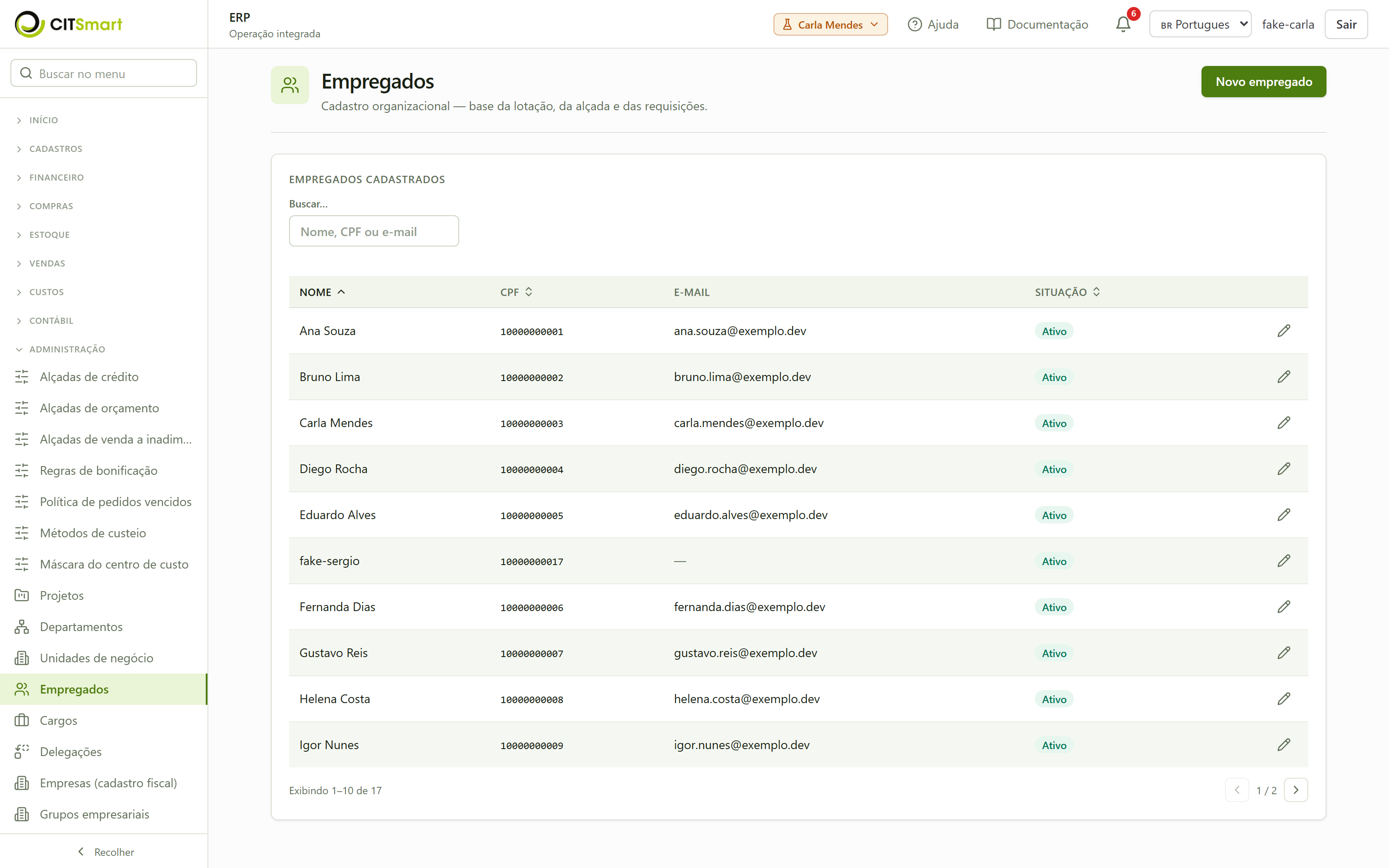
- Novo empregado. Informe nome, CPF (único por tenant), e-mail, situação (Ativo/Inativo) e, opcionalmente, o usuário de acesso (o login provisionado no passo 2). Lembre: o login só autentica; a alçada vem do cargo da lotação.
7-A. Dados declaratórios. Na ficha do empregado, no cartão "Dados declaratórios", registre o que o governo pede no evento de admissão e que não cabe no cadastro básico: nome social, data de nascimento, PIS/NIS, CTPS (número, série e UF), raça/cor, estado civil e o bloco de deficiência.
Nada aqui é obrigatório para salvar, e isso é deliberado. O bloco é completado conforme os documentos chegam — registrar a admissão hoje com a CTPS chegando semana que vem é o caso normal, não erro. Quem confere a completude é a declaração, na hora de transmitir. Se o cadastro exigisse tudo de uma vez, alguém digitaria um número qualquer para passar da tela, e dado inventado é pior que dado faltando: ele parece informação.
O PIS/NIS é conferido ao salvar. Digite como o documento imprime, com pontuação — o sistema normaliza. O que ele recusa é dígito verificador inválido: número errado volta como rejeição do lote inteiro, meses depois, e a rejeição não diz de quem é.
A deficiência são cinco afirmações independentes, não uma escolha: física, visual, auditiva, mental e intelectual. A mesma pessoa pode ter mais de uma, e o governo as declara assim. "Conta na cota legal" é decisão à parte — o sistema recusa marcá-la para quem não tem nenhuma deficiência declarada nem é reabilitado pela previdência (Lei 8.213/1991, art. 93), porque contar quem não é infla o relatório de cota, que é o primeiro número que a fiscalização confere.
O nome social não substitui o nome civil. O CPF e a CTPS carregam o civil, e a declaração precisa dos dois — por isso são campos separados.
Este cartão tem permissão própria, mais estreita que a do cadastro: raça/cor, deficiência e nome social são dado sensível (LGPD), e quem não a tem não vê o cartão — não vê um formulário vazio, que se leria como "nada foi declarado". O histórico logo abaixo mostra quem alterou e o quê.
7-B. Dependentes. No cartão "Dependentes", cadastre filhos, cônjuge e demais dependentes com nome, tipo (Tabela 07 do eSocial), data de nascimento e documento. Depois, pelo botão "Registrar direito" de cada linha, informe qual direito aquele dependente carrega e desde quando.
Os dependentes são da PESSOA, não de um vínculo. Quem tem dois contratos no grupo tem os mesmos filhos nos dois — por isso o cartão está aqui, na ficha do empregado, e não no contrato de trabalho. Cadastrá-los por contrato faria a mesma criança existir duas vezes, e as duas cópias divergiriam no primeiro aniversário.
São DOIS direitos separados, e essa é a parte que mais custa se for tratada como uma só. A dedução de IRRF vale até 21 anos (24 cursando ensino superior ou técnico) e vale também para o cônjuge; o salário-família vai até 14 anos e tem teto de renda. Os dois conjuntos se cruzam mas não coincidem: um filho de 16 anos deduz e não gera salário-família; um cônjuge deduz e nunca gera. Uma marcação só erraria esses casos em silêncio — o contracheque sairia plausível.
O limite AVISA; ele não desliga nada. O cartão mostra, para cada dependente, até quando cada direito valeria, e marca em vermelho o que já passou. Quem muda o estado é você. Registrar um período que passa do limite é legítimo — universitário, dependente inválido — mas o sistema exige o motivo por escrito: é ele que responde à fiscalização anos depois.
O documento pode ficar vazio. Recém-nascido não tem CPF nas primeiras semanas, e inventar um manda o número errado para o governo. O que o sistema recusa é o mesmo CPF duas vezes para a mesma pessoa — o evento sairia com o dependente repetido e voltaria recusado.
Este cartão também tem permissão própria. Nome, CPF e data de nascimento de filhos são dado pessoal de terceiro, com a proteção reforçada da LGPD quando é criança. Quem não tem a permissão não vê o cartão.
7-C. Foto. No cartão "Foto", use "Enviar foto" para escolher a imagem. Trocar por outra é o mesmo botão, agora escrito "Trocar"; "Remover" deixa a pessoa sem foto.
Uma vigente, sempre. Trocar a foto aposenta a anterior na mesma operação — nunca ficam duas. É o que faz "a foto do fulano" ter uma resposta só quando o crachá, a ficha de empregado e a folha forem buscá-la.
A foto responde à permissão do CADASTRO DE PESSOAS, não à de anexos — e essa distinção é a razão de o cartão existir separado. Ela não é visível olhando a tela: a permissão genérica de anexos é detida por praticamente todo cargo, e se a foto respondesse a ela, o rosto de qualquer empregado ficaria listável e baixável pela tela genérica de Anexos por quem não pode nem abrir a ficha. Aqui não fica — quem não tem a permissão do cadastro leva recusa em todas as portas: no cartão, na tela de anexos e no download direto por link.
O campo aceita imagem, e diz isso quando não é. Arrastar para cá o PDF do contrato devolve uma recusa que nomeia o problema: este campo quer foto, e o PDF vai na pasta de documentos da pessoa.
-
Registrar uma lotação para o mês que vem não tira a pessoa da lotação de hoje. A anterior é encerrada na véspera do início da nova, e continua sendo a lotação vigente até lá — é dela que saem o cargo, o departamento, o teto de alçada e os centros de custo que a pessoa pode apropriar. Agendar uma promoção com antecedência é operação normal e não deixa ninguém sem lotação no intervalo.
A coluna "Primária" tem três leituras, e a do meio costuma assustar. Primária é a que vale hoje. Primária a partir de <data> é uma lotação que você marcou como primária e que ainda não começou — o caso normal de quem registra uma promoção com antecedência; a marcação pegou, ela só entra em vigor na data. E — é uma lotação não primária, ou uma já encerrada.
A mesma área e o mesmo cargo, duas vezes no mesmo período, é recusado. A recusa nomeia a lotação que já cobre aquelas datas. Duas lotações sobrepostas contam a mesma pessoa duas vezes em tudo que é apurado por unidade — população de benefício, rateio de custo —, e o número sai plausível.
O motivo é obrigatório e vai para a trilha de vida funcional. Vale a mesma regra do cadastro trabalhista: o sistema sabe o quê (comparando antes e depois), quando e quem; o por quê não está em campo nenhum e é a primeira coisa que um auditor procura. Escreva "reestruturação da diretoria", "pedido do próprio empregado", "assumiu a coordenação da equipe" — não "mudança de lotação", que a espécie já diz.
"O que é esta mudança" é declaração, não dedução — e é por isso que é um campo. As opções são Mudança de lotação e Promoção. O sistema não adivinha: mover alguém de área e promover alguém mexem exatamente nos mesmos dois campos (departamento e cargo), e a diferença não está no dado — está no que a organização decidiu. Como o lançamento na trilha não se edita nem se apaga, uma dedução errada ficaria gravada para sempre. Uma promoção que também mexe no salário produz dois lançamentos, um aqui e outro no cartão de remuneração do contrato, e isso é o comportamento certo: as duas datas de efeito nem sempre coincidem.
Atribuir o vínculo por essa porta deixa rastro, como qualquer correção de passado: entra uma Mudança de lotação na trilha de movimentação, com o motivo que você escreveu. Até esta data não deixava — a correção não gravava o vínculo, e a inscrição na trilha dependia justamente dele.
Lotações antigas aparecem como "Registrada antes de existir vínculo" — são as linhas gravadas antes de o contrato de trabalho existir no sistema, e elas continuam valendo. Desde 2026-08-06 dá para atribuir o vínculo a elas, pelo botão Corrigir lotação passada da própria linha (passo 10): escolha o vínculo, escreva o motivo e salve. O sistema preenche um vínculo que estava vazio e recusa trocar um que já esteja preenchido — trocar moveria um trecho da vida funcional de um vínculo para outro, e a trilha já escrita contra o anterior continuaria apontando para ele. Para esse caso, encerre a lotação e registre outra no vínculo certo.
O vínculo vem primeiro, e é campo novo. A lotação diz onde a pessoa trabalha; o contrato de trabalho diz por qual empresa. Quem tem dois vínculos no grupo — dois contratos simultâneos, ou o vínculo novo depois de uma sucessão — tem duas vidas funcionais, e uma lotação que nomeasse só a pessoa não diria qual das duas está descrevendo. Se a lista de vínculos vier vazia é porque a pessoa ainda não tem contrato: cadastre-o em Recursos humanos → Contratos de trabalho (ver 23 — Cadastro trabalhista) e volte.
Lotação. Na ficha do empregado, no bloco Lotação, registre o vínculo + departamento + cargo + centro de custo padrão + vigência (início e, quando o vínculo terminar, fim), mais o que é a mudança e por quê. Marque primária a lotação que vale por padrão — ao registrar uma nova primária, a anterior é encerrada automaticamente como primária. O histórico de lotação fica guardado. É a lotação vigente (primária, início ≤ hoje, sem fim) que define o cargo (e a alçada) e o centro de custo padrão do empregado.
- Trilha de uma lotação. Cada linha do histórico traz o botão Trilha, que abre o que mudou naquela linha, campo a campo, com quem mudou e quando. É a trilha daquela lotação, e não do bloco inteiro: qual linha mudou é metade da pergunta que uma auditoria faz.
-
E há um terceiro caso, que não trava mas também não passa calado: quando não existe folha nenhuma para a competência tocada, o sistema não tem como afirmar que ela está aberta. A recusa aí é diferente da anterior e diz o que falta — porque mandar o operador "retificar a folha" quando não há folha a retificar é um beco sem saída. Nesta entrega, enquanto a apuração nativa não existir e a organização não importar lote, toda correção retroativa cai nesse caso.
Por que é uma porta estreita. Lotar gente daqui pra frente é trabalho do dia a dia e não deve virar cerimônia. Reescrever um mês que já foi encerrado, pago e declarado é outro ato: a lotação é o que o rateio de custo e o encargo da folha leem para decidir qual departamento pagou por aquela pessoa. Mudá-la muda números que já foram reportados.
Corrigir uma lotação já encerrada. Linhas encerradas trazem o botão Corrigir lotação passada, e ele é diferente de todos os outros desta página:
- Exige autoridade própria — "Corrigir lotação de período passado", concedida em Administração → Perfis e permissões. Ela não vem junto com a permissão de RH/organização, e quem não a tem vê o botão desabilitado com a explicação ao lado — nunca um botão ausente, que se lê como funcionalidade inexistente.
- Exige motivo, como qualquer movimentação.
- É recusada de plano quando a folha daquele mês já foi encerrada, e a recusa nomeia a competência. Nenhuma alçada passa por cima: a lotação daquele mês é a base do que já foi pago, e o caminho é a retificação da folha.
- Centros de custo autorizados. No bloco Centros de custo autorizados, autorize 1 ou mais centros e marque um como padrão. Quando o empregado tem mais de um centro autorizado, a requisição dele exige escolher qual usar (e valida que o escolhido está nesta lista).
Configurar alçadas e permissões
A alçada de Aprovar documento já apareceu na página Financeiro — títulos (contas a pagar e a receber)4. A tela de alçadas cobre todas as operações sensíveis do sistema.
- Abra "Alçada". Menu Início → Alçada. No topo, o painel "Operações sem regra ativa" lista o que ainda não tem regra: por padrão, uma operação sem regra é liberada a qualquer usuário autenticado. Use esse painel como checklist do que falta governar.
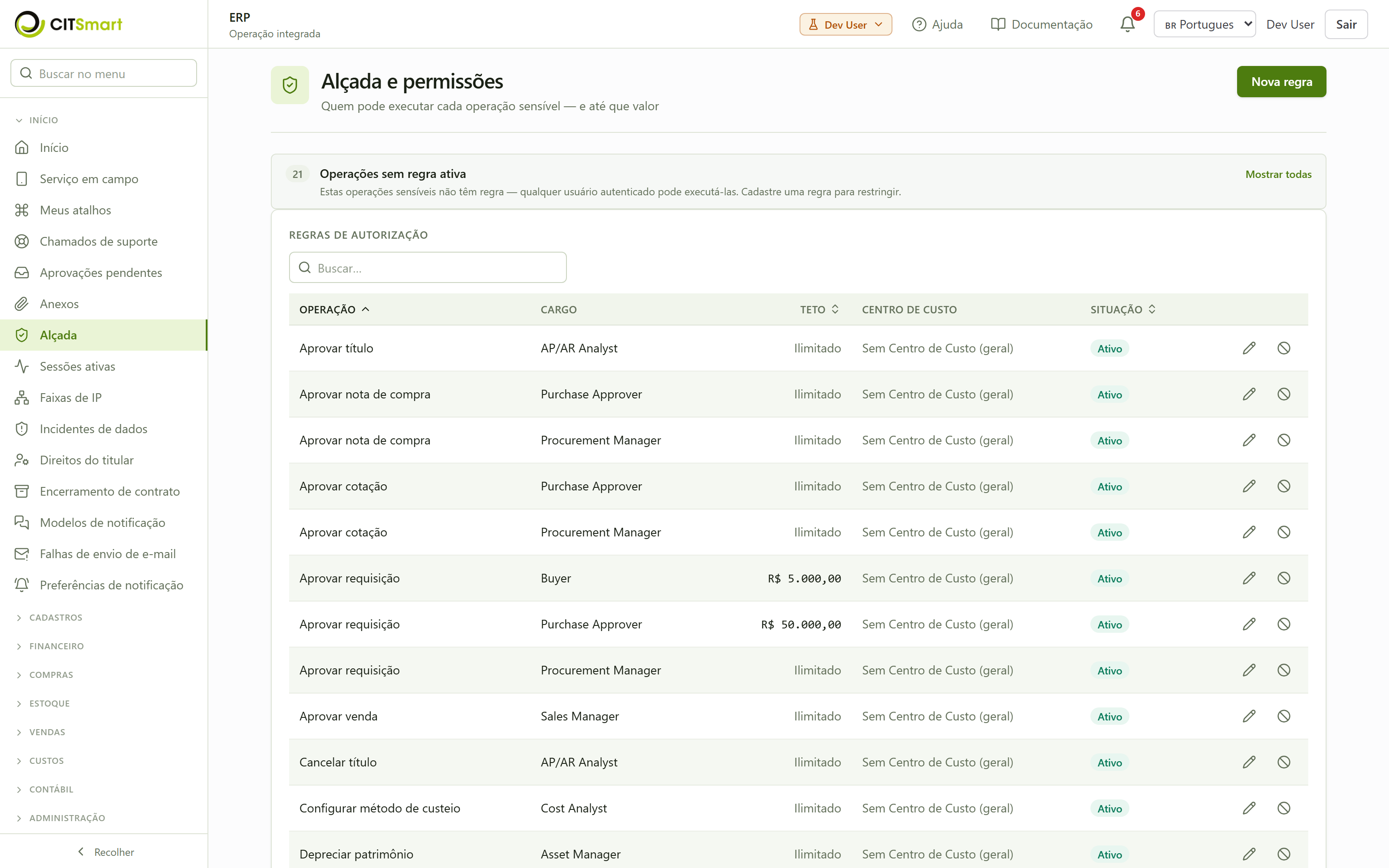
- Operações disponíveis. O seletor de "Nova regra" lista todas as operações governadas (financeiro, compras, estoque, fiscal, contabilidade, tesouraria, frota, vendas, viagens etc.), ordenadas pelo nome traduzido — por exemplo: Aprovar documento, Cancelar documento, Liquidar documento, Transmitir nota fiscal, Aprovar requisição, Gerenciar orçamento, Gerenciar crédito, Aprovar venda, Gerenciar estoque.
-
⚠️ Restringir uma regra não cria restrição onde não havia. Operação sem nenhuma regra ativa continua liberada a qualquer usuário autenticado (é o que o painel do passo 12 lista). E quem tem o cargo mas está lotado fora da unidade da regra simplesmente não é alcançado por ela — se não houver outra regra que o alcance, a operação lhe é negada.
Nova regra. Escolha operação + cargo + teto opcional. O campo de cargo é um seletor dos cargos cadastrados (tela "Cargos"): o usuário é autorizado quando o cargo dele (resolvido pela lotação primária vigente) casa com a regra, respeitando o teto. O campo de centro de custo aparece apenas para "Aprovar requisição" — a dimensão da despesa. Quando o valor excede o teto do cargo, o sistema escala automaticamente para o cargo-chefe até encontrar um que cubra (visível na tela "Cargos").Unidade organizacional (opcional). O mesmo cargo costuma existir em várias unidades — há "Comprador" na superintendência e "Comprador" na gerência. Deixar o campo em "Todas as unidades (geral)" concede a autoridade ao cargo em todo o órgão, que é como toda regra já cadastrada funciona. Escolher uma unidade restringe a regra a quem está lotado nela — e, por herança, a quem está lotado nas unidades abaixo dela: uma regra na superintendência alcança as gerências subordinadas, não o contrário.
-
Nem toda alçada é exercida na tela do documento. Algumas operações não têm dono: quem decide é a própria autoridade aprovadora, não o documento. Elas caem numa fila separada — veja "Decidir solicitações de aprovação", ao fim desta página.
Salve. A regra vale imediatamente e passa a aparecer na lista, com busca por cargo funcionando.
Configurar as faixas de aprovação de vendas (inadimplência e desconto)
Além da alçada geral por cargo, o módulo de vendas tem uma tela própria para encaminhar ao papel certo uma venda que ficou retida — seja porque o cliente está inadimplente, seja porque o desconto passou do limite do vendedor. Em vez de decidir caso a caso quem pode liberar, você monta faixas por valor (ou por percentual de desconto) e liga cada faixa a um papel aprovador: uma venda que caia dentro de uma faixa vai para a fila de aprovação daquele papel.
Abra Administração → Alçadas de aprovação de vendas. A lista traz as faixas já cadastradas, com o escopo, o nível, o intervalo e o papel que aprova. Em Nova faixa, escolha primeiro o escopo em Aplica-se a: Venda a cliente inadimplente (valor) roteia pelo valor da operação com um cliente em atraso; Alçada de desconto (%) roteia pelo percentual de desconto concedido. Informe o Nível (inteiro ≥ 1 — use níveis crescentes quando houver mais de uma faixa no mesmo escopo) e o intervalo que aciona a faixa: Valor mínimo e Valor máximo (opcional) no escopo de inadimplência, ou Desconto mínimo (%) e Desconto máximo % (opcional) (0 a 100) no de desconto — deixe o máximo em branco para "sem teto". Por fim, escolha o Papel aprovador, a operação que autoriza a liberação (ex.: Aprovar venda): é o papel de quem vai decidir. Salve — a faixa vale de imediato; edite ou remova pelos ícones na linha.
A partir daí, uma venda cujo valor (ou desconto) caia dentro do intervalo é retida e encaminhada ao papel aprovador da faixa; a decisão acontece em Vendas → Aprovações (Vendas e CRMseção 08 — Vendas e CRM), com o motivo Inadimplência ou Desconto, e a venda só avança depois que a autoridade libera.
💡 As faixas de limite de crédito funcionam igual — e agora valem de verdade. Na mesma tela existe o bloco de faixas para mudança de limite de crédito: até um valor decide o analista de crédito, acima dele decide a tesouraria, por exemplo. A faixa vale para aprovar e para recusar, porque recusar também encerra o pedido contra o cliente. Quem tem a autoridade de qualquer faixa enxerga a fila de pendentes — senão o tesoureiro, único autorizado a liberar os pedidos grandes, não conseguiria encontrá-los. Uma ressalva que evita configuração inútil: se a operação escolhida na faixa não tiver nenhuma regra ativa na tela de autorizações, ela não restringe ninguém (uma operação sem regra é permitida a todos), e o sistema então mantém a exigência anterior — a do analista de crédito — em vez de abrir a decisão para qualquer usuário. Configure a faixa e a regra da operação que ela nomeia.
Autorizar (ou não) a alteração de pedido aprovado
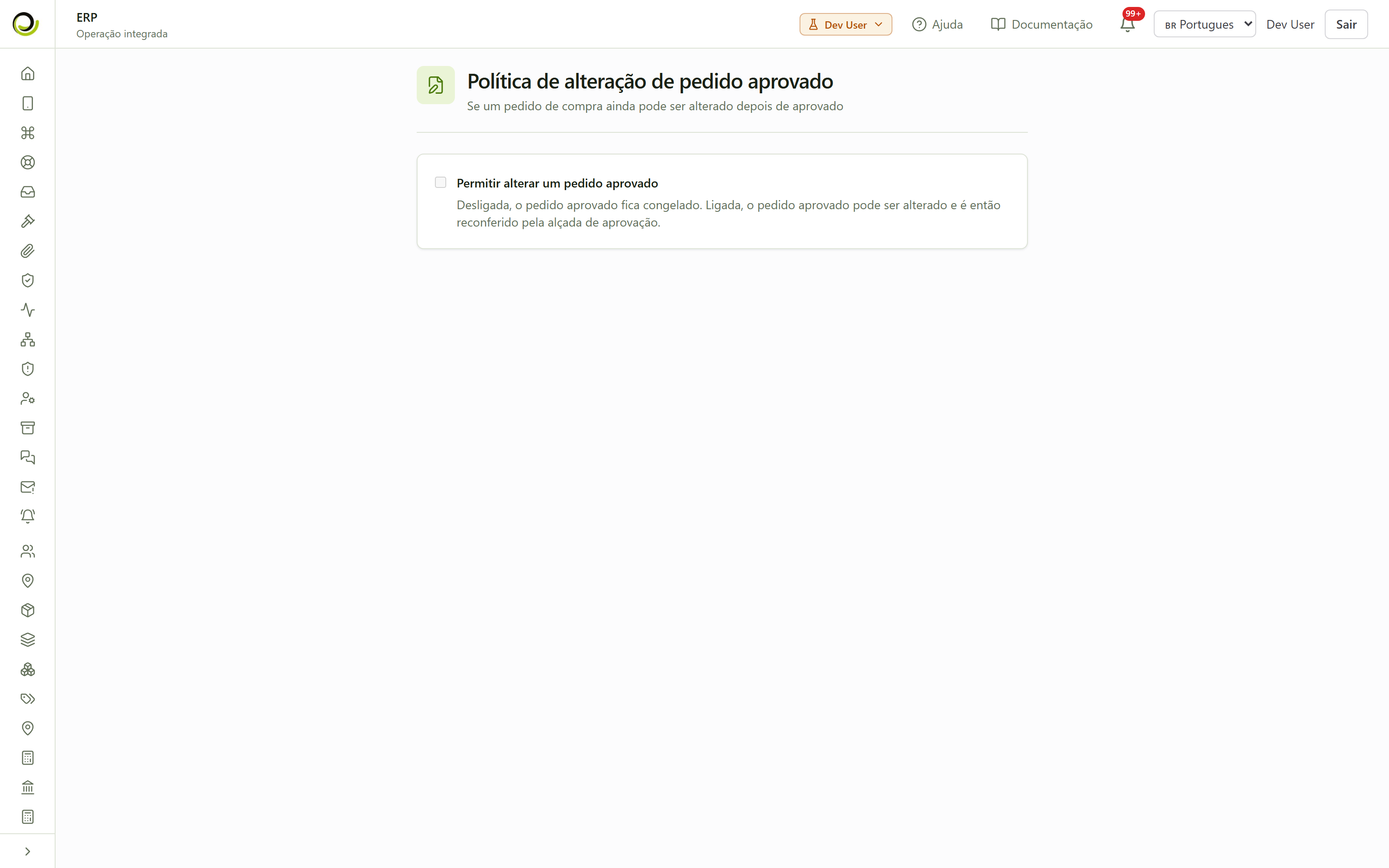
Um pedido de compra já aprovado pode ficar congelado — nenhuma mudança depois do aval — ou permanecer editável, hipótese em que cada alteração o reavalia contra a alçada de aprovação. O administrador decide isso num único interruptor em Administração → Política de alteração de pedido aprovado: desligado, o pedido aprovado fica travado; ligado, ele volta a aceitar mudanças e é reconferido pela alçada do cargo.
Delegar alçada (substituição)
Quando o titular de um cargo se ausenta (férias, licença) ou a função passa temporariamente a outra pessoa, registre uma delegação: um substituto passa a exercer a alçada do cargo no período.
- Abra "Delegações". Menu Administração → Delegações. A lista reúne as delegações com tipo, escopo, substituto, vigência, motivo e situação; no ambiente de demonstração aparece vazia até você registrar a primeira pela ação Nova delegação.
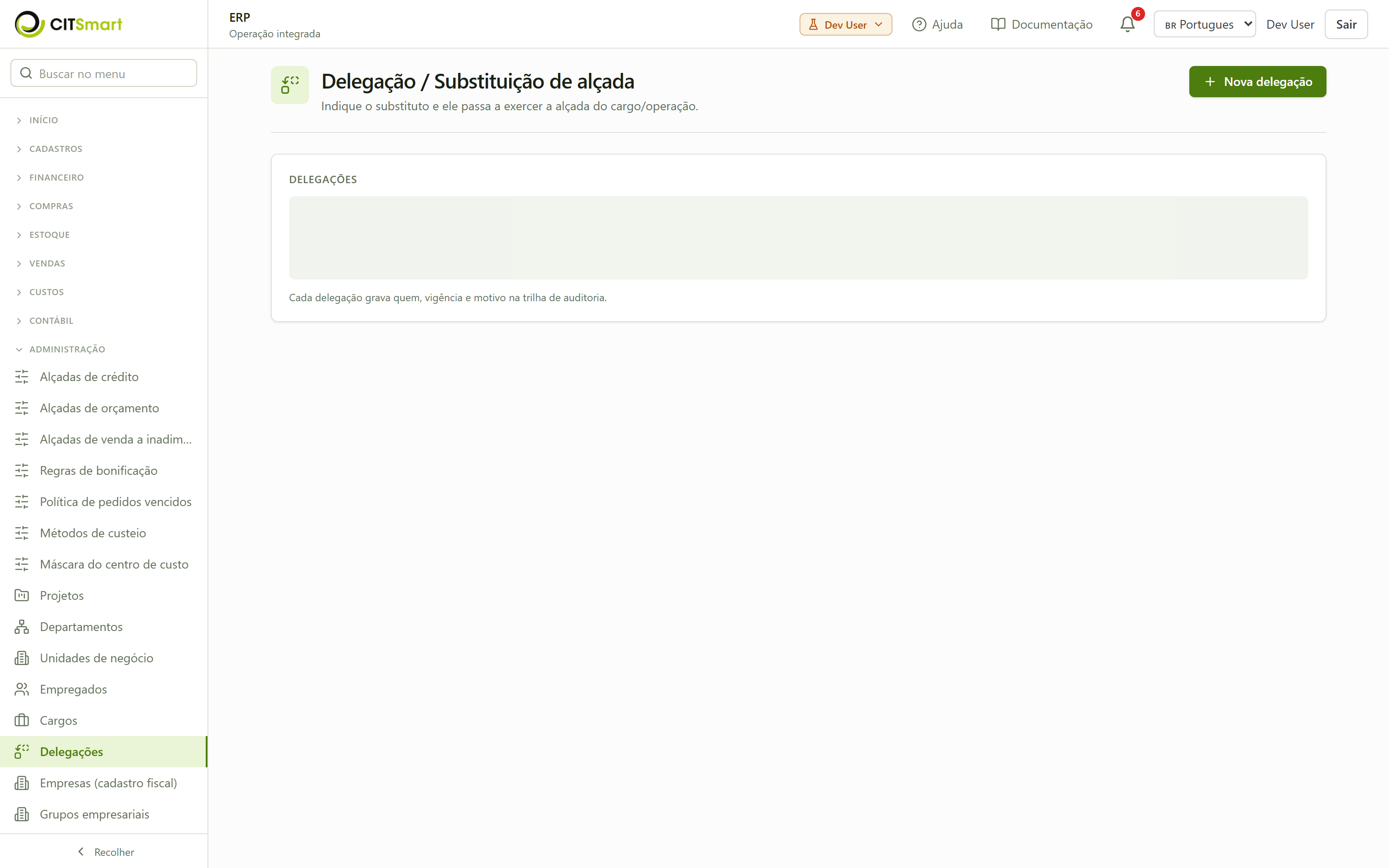
- Nova delegação. Escolha o tipo (Temporária — com início e fim; ou Permanente — sem prazo), o escopo (Cargo inteiro ou uma Operação específica), o cargo de origem, o substituto (empregado) e a justificativa (obrigatória). Em delegação temporária, informe início e fim.
- Encerrar. Em uma delegação vigente, use a ação de encerrar (com motivo opcional). O histórico de cada delegação (criação e encerramento) fica na trilha de auditoria — acessível pelo ícone de histórico na linha.
Uma delegação por operação vence a do cargo inteiro para aquela operação. O sistema impede a sobreposição de duas delegações vigentes do mesmo escopo. Toda delegação é um deslocamento de poder de aprovação — por isso a justificativa e a auditoria são obrigatórias.
O que o substituto passa a poder — e até quanto. Enquanto a delegação estiver vigente, o substituto executa as operações que o cargo de origem autoriza, até o limite de valor desse cargo — não é alçada ilimitada, e não é a alçada dele. Fora da vigência (ainda não começou, já terminou) ou depois de encerrada, ele volta a ser recusado como antes. Três situações valem conhecer:
- Quem já podia por conta própria continua agindo por conta própria. Se o substituto já tinha autorização para aquela operação, o sistema usa a dele — inclusive o limite dele — e o ato não é registrado como substituição. Só quem seria recusado é que passa a agir em nome de outro.
- Duas substituições ao mesmo tempo bloqueiam. Se a pessoa responde por dois cargos diferentes no mesmo dia, ou por um mesmo cargo em dois recortes que não se contêm, o sistema recusa em vez de escolher um: não há como dizer qual autoridade está sendo exercida. Encerre a que não vale mais e a ação volta a passar.
- Delegação com departamento vale só ali. Quando a substituição é confinada a uma unidade, o substituto alcança apenas o que aquela unidade (e as acima dela) alcança — nem o alcance do titular, nem o dele próprio.
Controlar sessões ativas
- Abra "Sessões ativas". Menu Início → Sessões ativas. A tela reúne os logins atualmente conectados, com usuário, início da sessão, último acesso e origem; no ambiente de demonstração ela aparece vazia ("Nenhuma sessão para exibir.") até que alguém esteja de fato conectado.
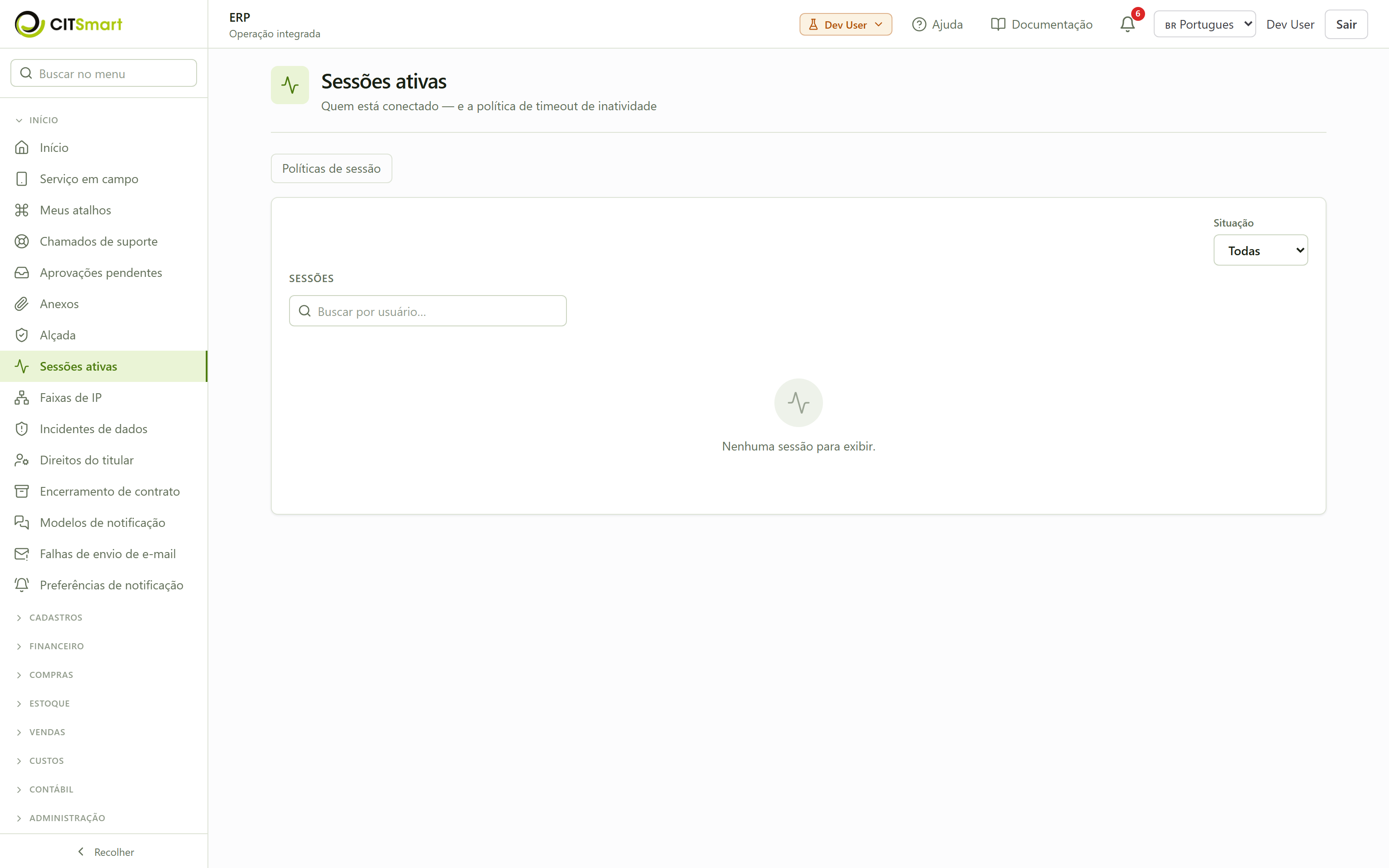
- Encerrar uma sessão. Em uma linha, use a ação de encerrar. A sessão revogada não consegue mais chamar o sistema — o usuário é obrigado a entrar de novo. Sessões inativas por muito tempo são encerradas automaticamente pela política de timeout do tenant.
Restringir por faixa de IP
- Abra "Faixas de IP". Menu Início → Faixas de IP. A tela lista os intervalos de rede autorizados a acessar o tenant.
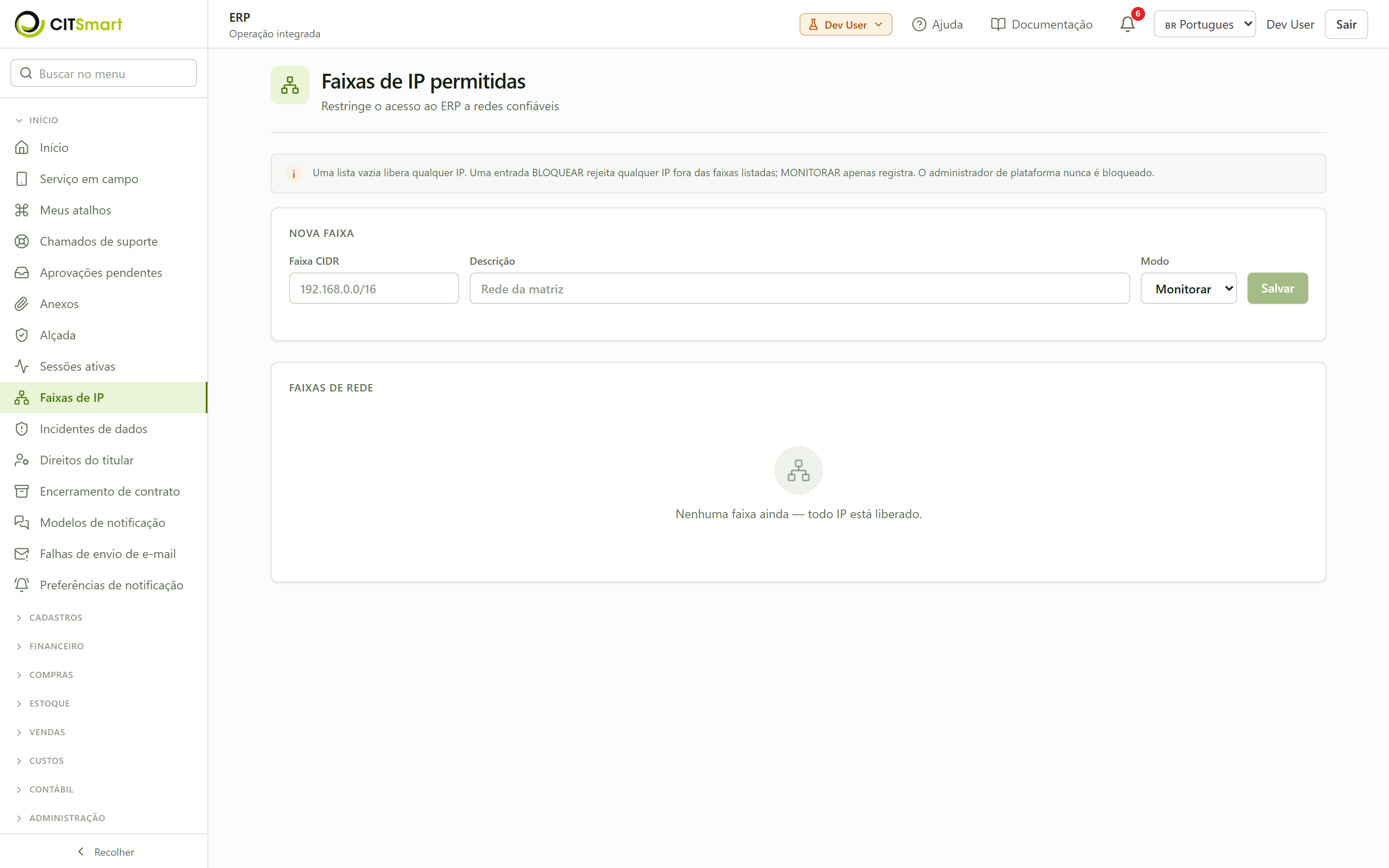
- Registrar uma faixa. Informe o intervalo de rede (formato CIDR, ex.: 203.0.113.0/24) e uma descrição (ex.: "Rede da matriz ACME"). A partir daí, acessos de endereços fora das faixas cadastradas são recusados. Deixe a lista vazia para não aplicar restrição de IP (todos passam).
Configurar e consultar a auditoria
Toda criação, edição e exclusão de cadastro sensível é gravada automaticamente. Você controla o que é monitorado e consulta o resultado.
- Configurar o que é monitorado. Menu Administração → Auditoria. Marque quais entidades são acompanhadas pela trilha. Ao desmarcar uma entidade, novas operações naquela entidade deixam de gerar evento (útil para reduzir ruído em cadastros de baixo risco).
- Consultar a trilha. Menu Administração → Trilha de auditoria. Filtre por entidade e/ou ator para investigar quem fez o quê; enquanto você não refina os filtros e busca, a área de resultados fica vazia ("Refine os filtros para começar a busca."). Cada evento traz o autor, a data/hora e o antes/depois da alteração (estado inicial na criação, campos alterados na edição, estado final na exclusão).
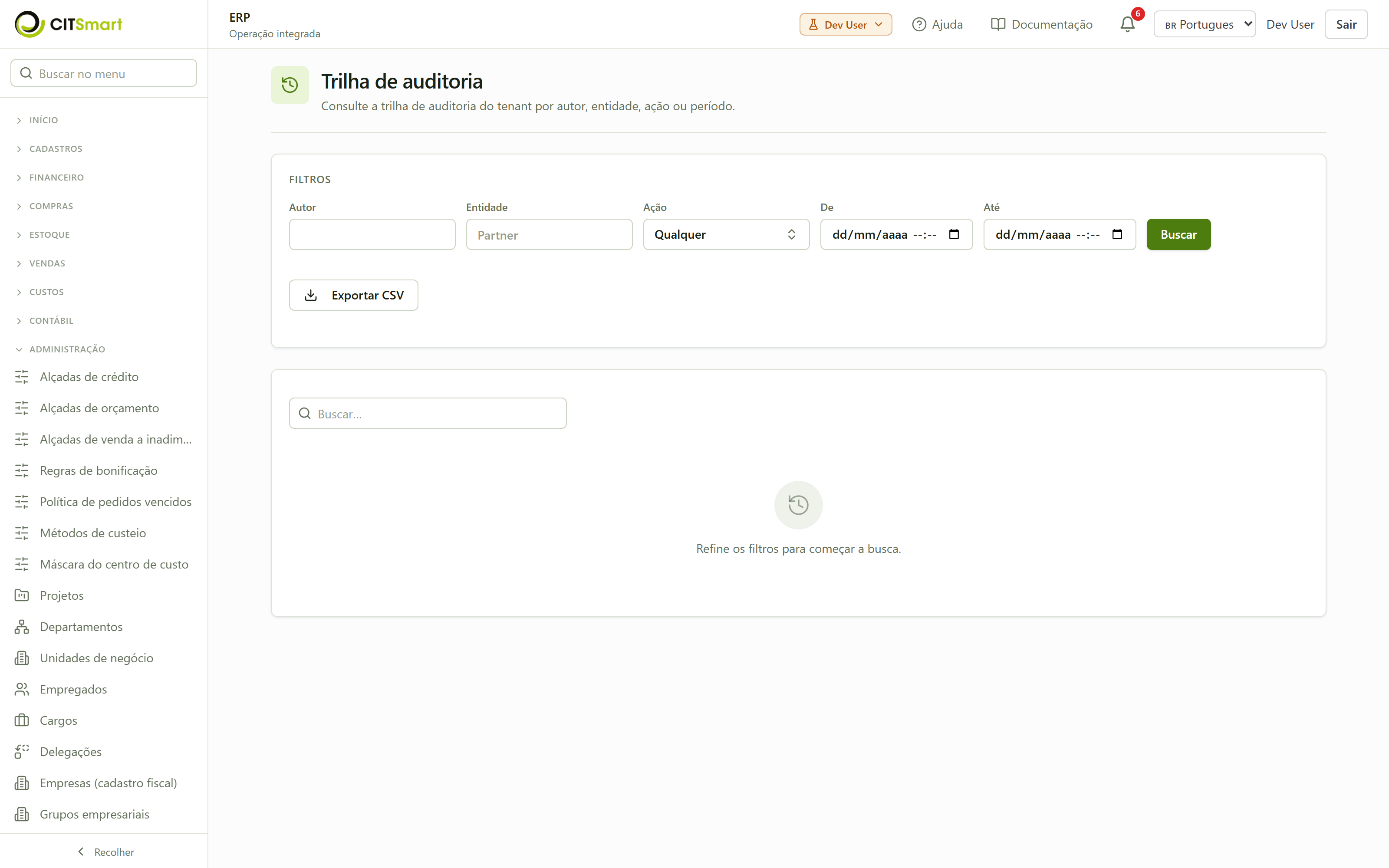
Dentro da ficha de cada cadastro há também um botão Histórico, que abre a mesma trilha filtrada só para aquele registro — o caminho mais rápido para investigar uma linha específica.
Quando o ato foi feito por substituição. Um evento autorizado por delegação abre com a tarja "Ato por substituição: autoridade do cargo X", dizendo de quem era a alçada exercida. Sem ela, a trilha mostraria alguém aprovando o que o próprio cargo não autoriza — que é como se lê um furo, não uma substituição. A informação também sai na exportação CSV, na coluna delegatedFromPositionId. A ausência da tarja significa que a pessoa agiu por autoridade própria.
Emitir chaves de integração
- Abra "Chaves de integração". Menu Administração → Chaves de integração. Aqui você emite as credenciais que sistemas externos usam para conversar com o ERP.
-
Na mesma tela, o cartão "Contrato da API" é onde se abre a documentação — e ele não é um link: o navegador não envia cabeçalho ao navegar, então você escolhe a área de negócio, cola a chave e o sistema troca a chave por um acesso de curta duração para este navegador. O passo a passo está em 20 — Integração com sistemas externos.
Duas regras do escopo que surpreendem. Operação fora do escopo é recusada mesmo que o órgão ainda não tenha definido regra de alçada para ela — para pessoas, "não configurei" significa liberado; para um sistema externo, significa não. E chave nunca aprova valor: aprovar dentro de alçada é ato de agente público, preso a um cargo, e um programa não tem cargo. Uma chave sem nenhuma operação no escopo não faz nada, propositalmente.
Emitir uma chave. Informe a descrição da integração (ex.: "Loja de compras do parceiro"), escolha o escopo — a lista de operações que aquela chave poderá executar — e emita. Copie o valor exibido: ele não é mostrado de novo. O sistema aplica limite de chamadas por minuto (rate-limit) automaticamente. Revogue a chave quando a integração for desativada; a revogação vale na chamada seguinte.
LGPD — incidentes de dados
O ERP registra e acompanha incidentes de privacidade conforme a LGPD (art. 48), para que o prazo de notificação à autoridade e aos titulares seja cumprido.
- Abra "Incidentes de dados". Menu Início → Incidentes de dados. A tela traz o formulário de registro no topo e, abaixo, a lista de incidentes com descrição, data, situação e prazo (vazia até o primeiro registro).
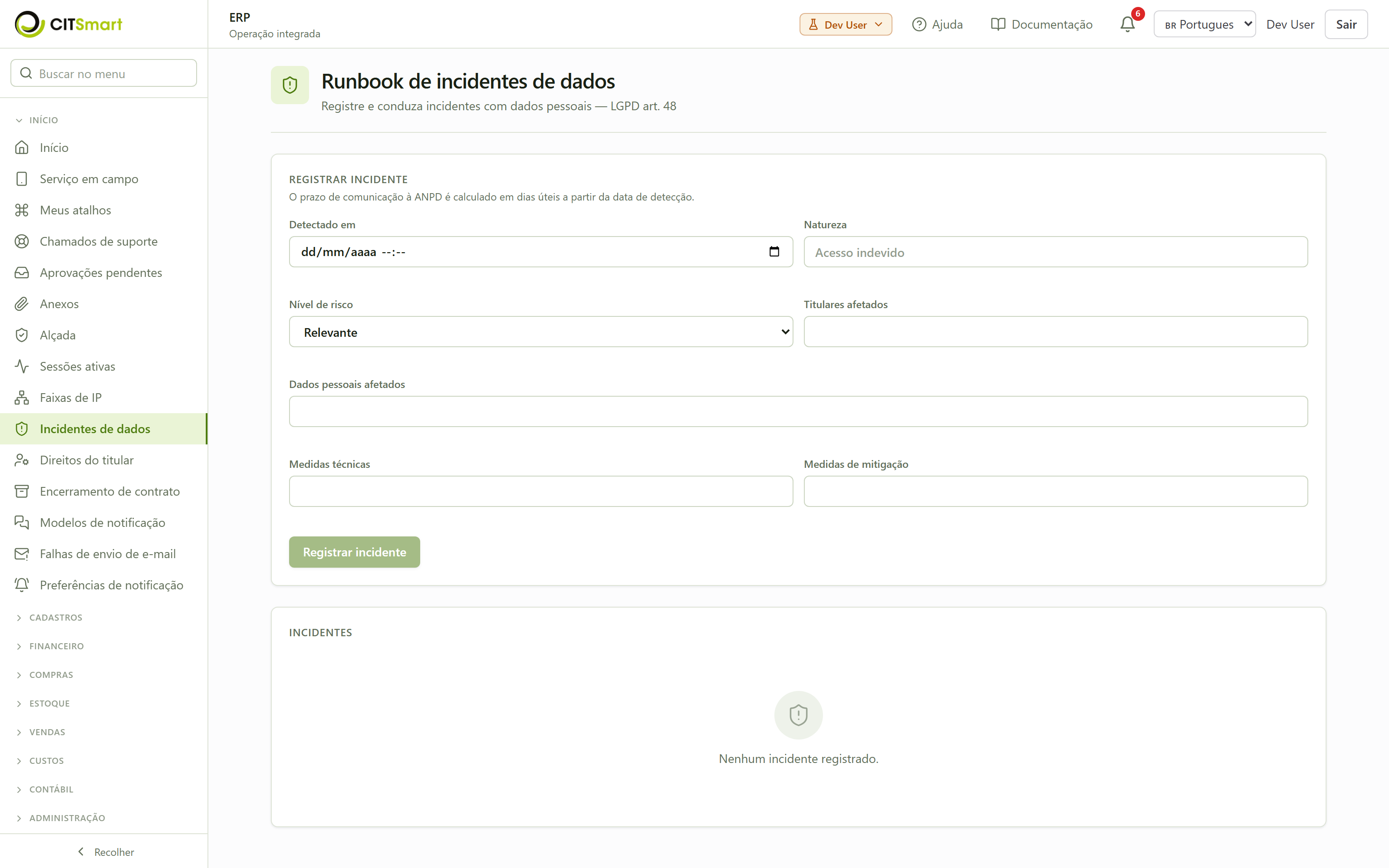
- Registrar um incidente. Descreva o ocorrido, os dados afetados e as mitigações adotadas. O sistema calcula o prazo regulatório e o mostra na lista. A partir do registro fica disponível a exportação para comunicação à autoridade de proteção de dados.
LGPD — direitos do titular
Um titular de dados pode pedir acesso aos próprios dados, correção ou exclusão. O ERP registra o pedido, controla o prazo e executa a exportação ou a anonimização.
- Abra "Direitos do titular". Menu Início → Direitos do titular. Lista com titular, tipo do pedido (acesso, correção, eliminação), data e prazo legal.
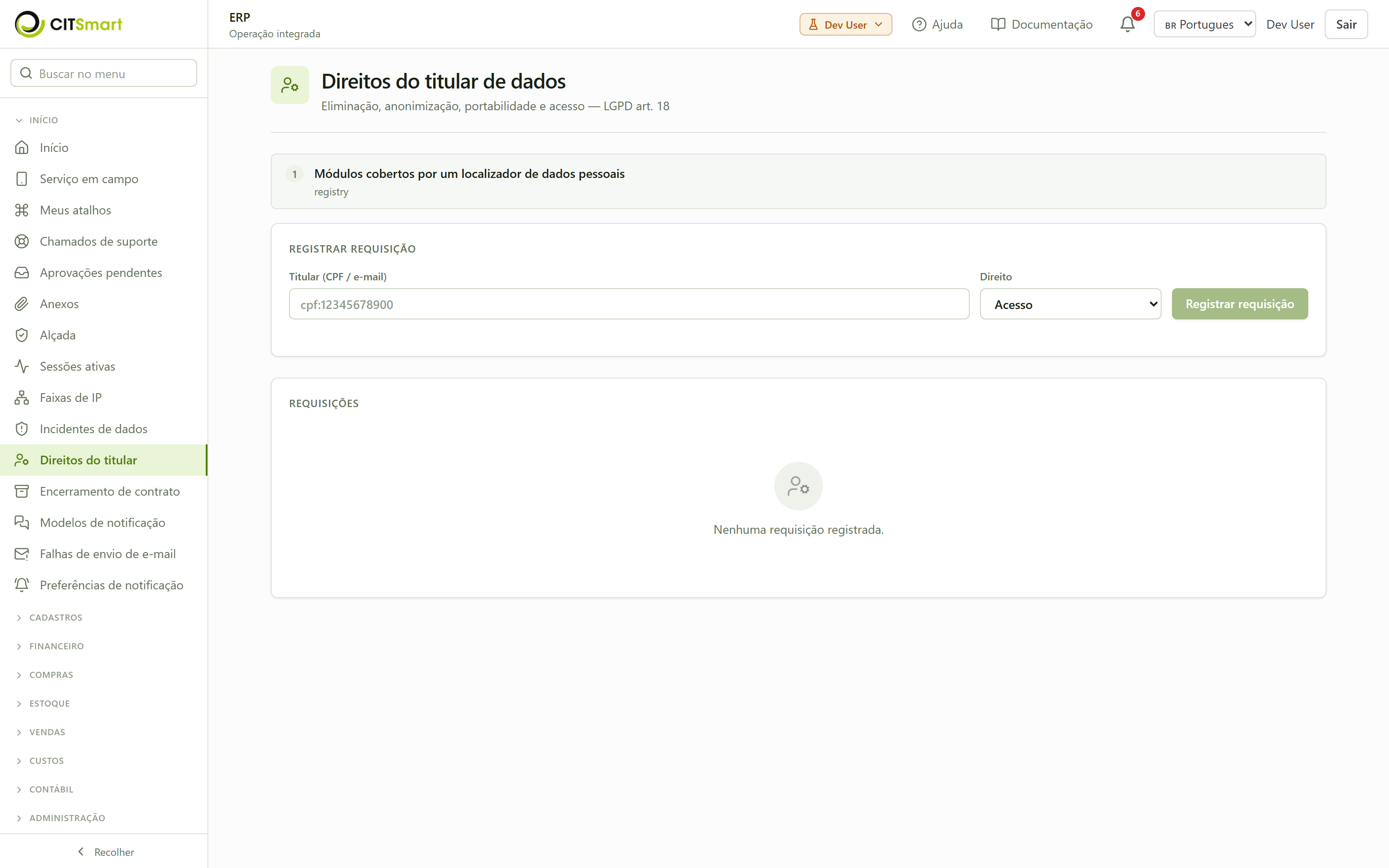
- Registrar um pedido. Escolha o parceiro pessoa física, o tipo (acesso / correção / eliminação) e a data. O pedido aparece com o prazo regulatório a cumprir (referência: 15 dias para o direito de acesso).
- Exportar os dados do titular (direito de acesso). No pedido de acesso, gere o arquivo de dados com tudo o que está armazenado sobre a pessoa (cadastro, históricos de pedido, notas fiscais em que é tomador, consentimentos etc.) e entregue ao titular dentro do prazo.
- Anonimizar (direito de esquecimento). Para pedidos de eliminação em que não há obrigação fiscal de retenção, use a ação de anonimizar. Os dados pessoais são substituídos por marcadores (Anonimizado em DD/MM/AAAA), mas as referências fiscais/financeiras são mantidas para a escrituração — o histórico contábil continua íntegro.
-
⚠️ Bloqueio vale para as exportações seguintes — inclusive a de acesso e a de portabilidade. Bloquear é suspender qualquer tratamento do dado, não anotar que ele é sensível. Por isso, depois de um bloqueio, um pedido de acesso, portabilidade ou acesso por hipótese legal do mesmo titular não devolve mais o dado bloqueado: o arquivo traz a linha Withheld under LGPD art. 16 (blocked) com a entidade, o motivo legal e o prazo. A existência do dado continua declarada — o que não se repete é a entrega. Se o titular exportar e vir só essa linha, é isso que aconteceu; não é o sistema dizendo que não há dado.
🔎 Histórico da solicitação — o registro de quem fez o quê. No pedido aberto, o cartão "Histórico da solicitação" lista cada ato: quem registrou o pedido, quem o processou (e a entrega aparece como Exportação quando o direito é de acesso/portabilidade, e como exclusão ou alteração quando o direito é de eliminação ou anonimização) e quem o recusou, com a justificativa. Clique numa linha para ver o detalhe. Esse cartão existe porque a pergunta que uma auditoria faz não é "o pedido foi atendido?" e sim "quem entregou o dado dessa pessoa, e quando" — antes ela não tinha resposta em lugar nenhum. Quem consultou dado pessoal (a consulta de CNPJ do cadastro de parceiros) aparece na tela Log de auditoria, filtrando a ação Consulta.
Quando o dado é bloqueado em vez de apagado. Se o dado está sob obrigação legal de guarda (o caso da maioria dos parceiros, pela retenção fiscal de 5 anos), o pedido de eliminação não apaga: registra um bloqueio (LGPD art. 16), e o resultado do processamento diz quantos registros foram apagados e quantos foram bloqueados. Veja os bloqueios do pedido na ação "Bloqueios".
LGPD — consentimentos de campanha
O consentimento para campanhas de marketing vive dentro da ficha do parceiro, não em uma tela separada — assim fica ao lado dos demais dados do cliente.
- Abra a ficha do parceiro. Menu Cadastros → Parceiros, abra um parceiro pessoa física e vá à seção "Consentimentos LGPD". A lista traz canal (e-mail / SMS / WhatsApp), finalidade (marketing / newsletter / cobrança), quando foi concedido e quando foi revogado.
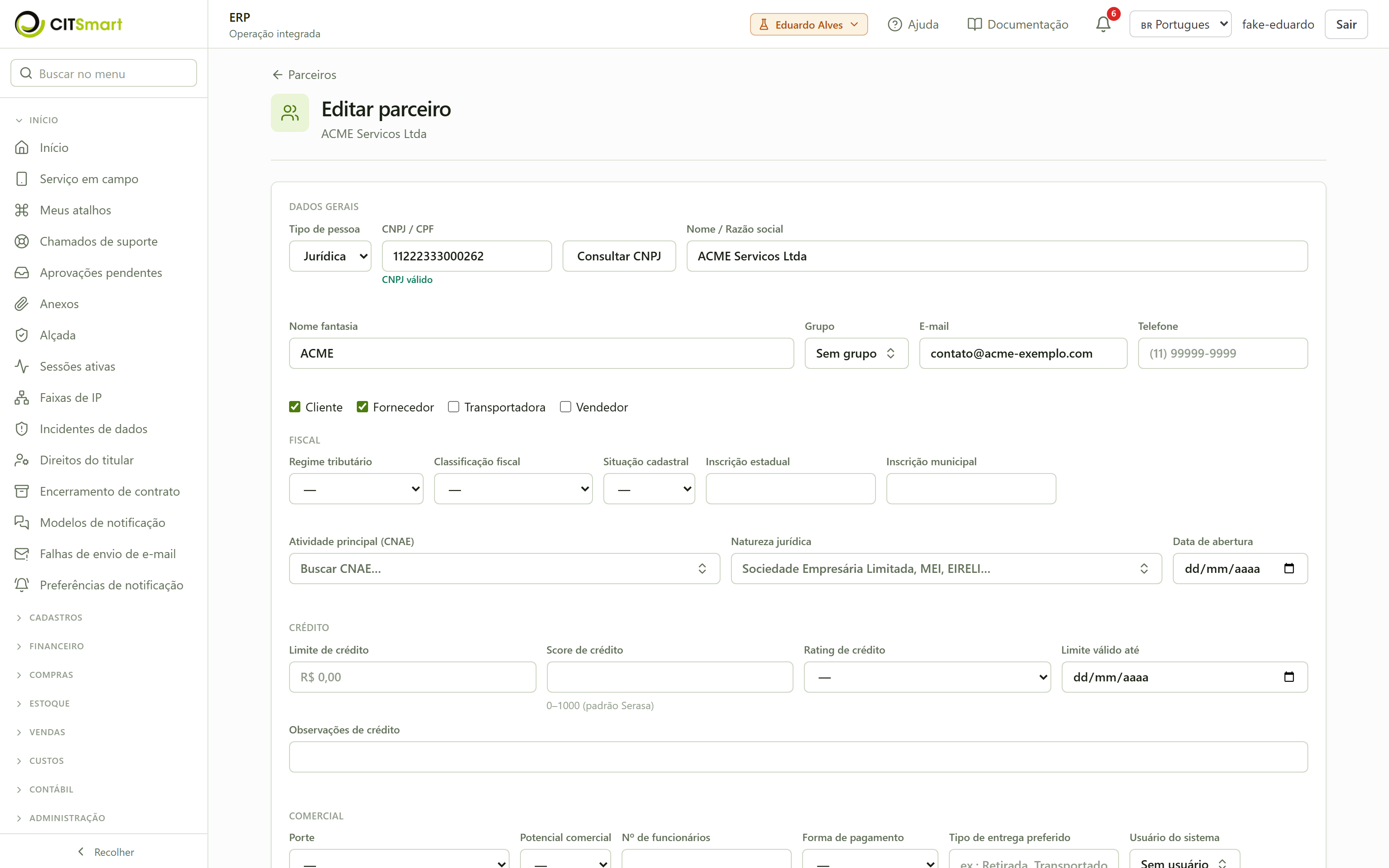
- Registrar consentimento. Informe finalidade + canal + versão do termo (obrigatória, ex.: v1.0) e, opcionalmente, contato e evidência (texto ou link do registro). Registre. A linha aparece como Ativo.
- Revogar consentimento. Em uma linha ativa, use a ação de revogar e escreva o motivo (ex.: "Titular pediu opt-out por e-mail em 28/05/2026"). A linha passa a Revogado, com a data e o motivo. A partir daí, o sistema bloqueia novas campanhas para aquele canal/finalidade.
Notificações — modelos, preferências e falhas
As notificações são disparadas por eventos do sistema (pedido confirmado, nota emitida, carta de cobrança). Não existe "enviar agora" avulso — o administrador configura os modelos e as preferências, e reprocessa o que falhou.
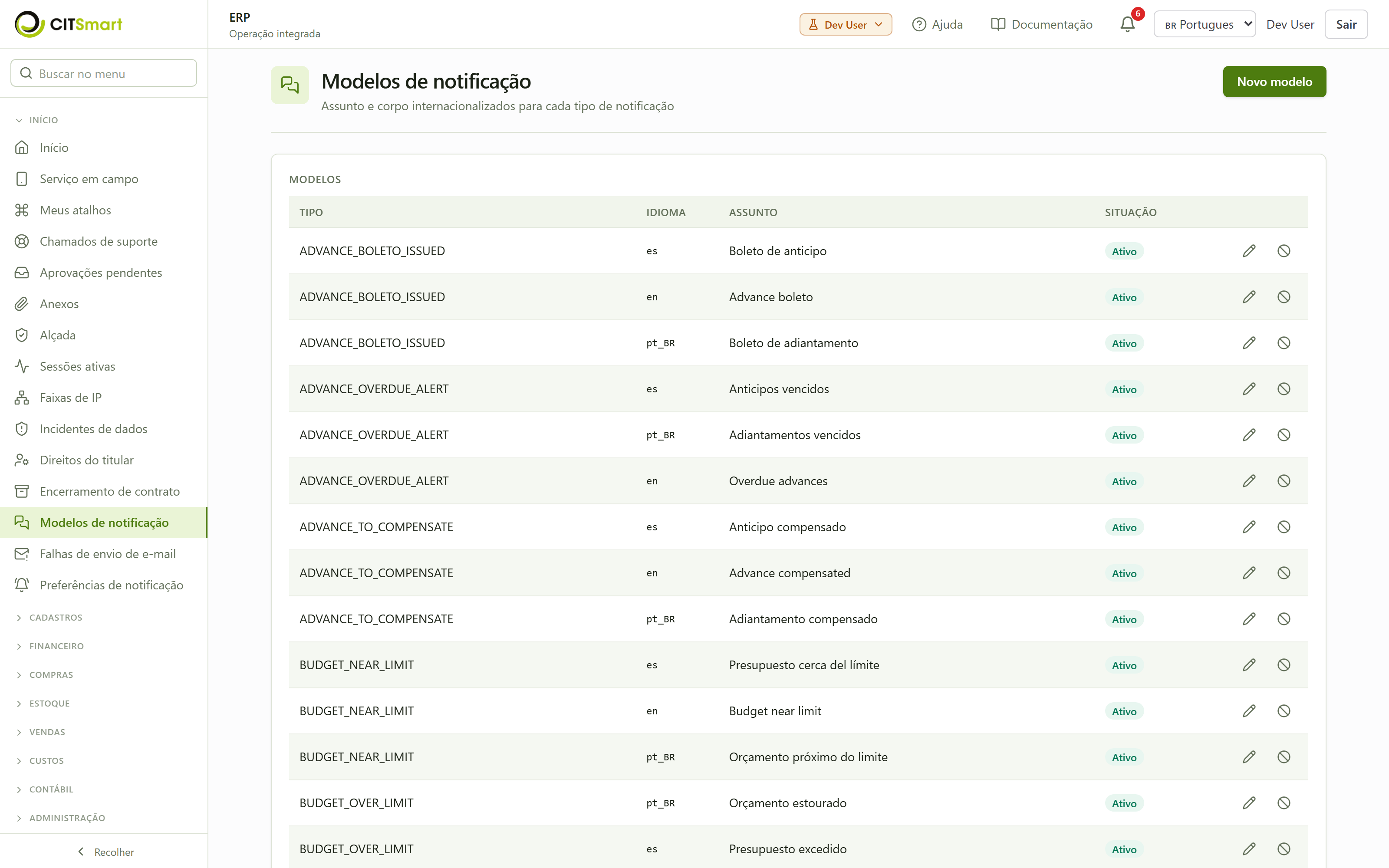
- Modelos de notificação. Menu Início → Modelos de notificação. Confira e edite os modelos por idioma (o mesmo evento tem versão em cada idioma do portal). Ao salvar, o novo texto passa a valer nos próximos disparos.
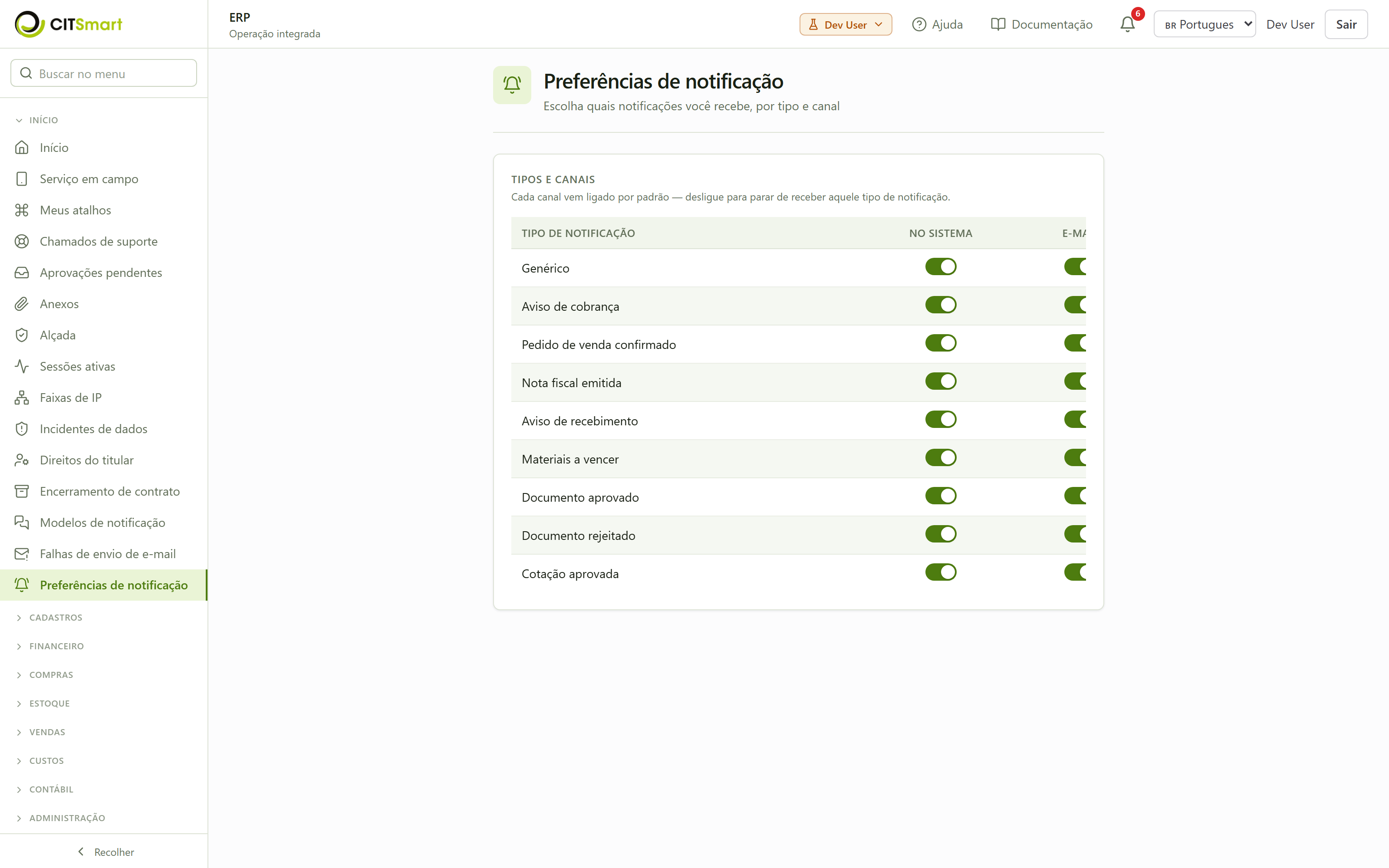
- Preferências de notificação. Menu Início → Preferências de notificação. Ative ou desative tipos e canais (in-app, e-mail). Desativar um tipo/canal e salvar faz com que novos eventos daquele tipo não notifiquem mais por aquele canal.
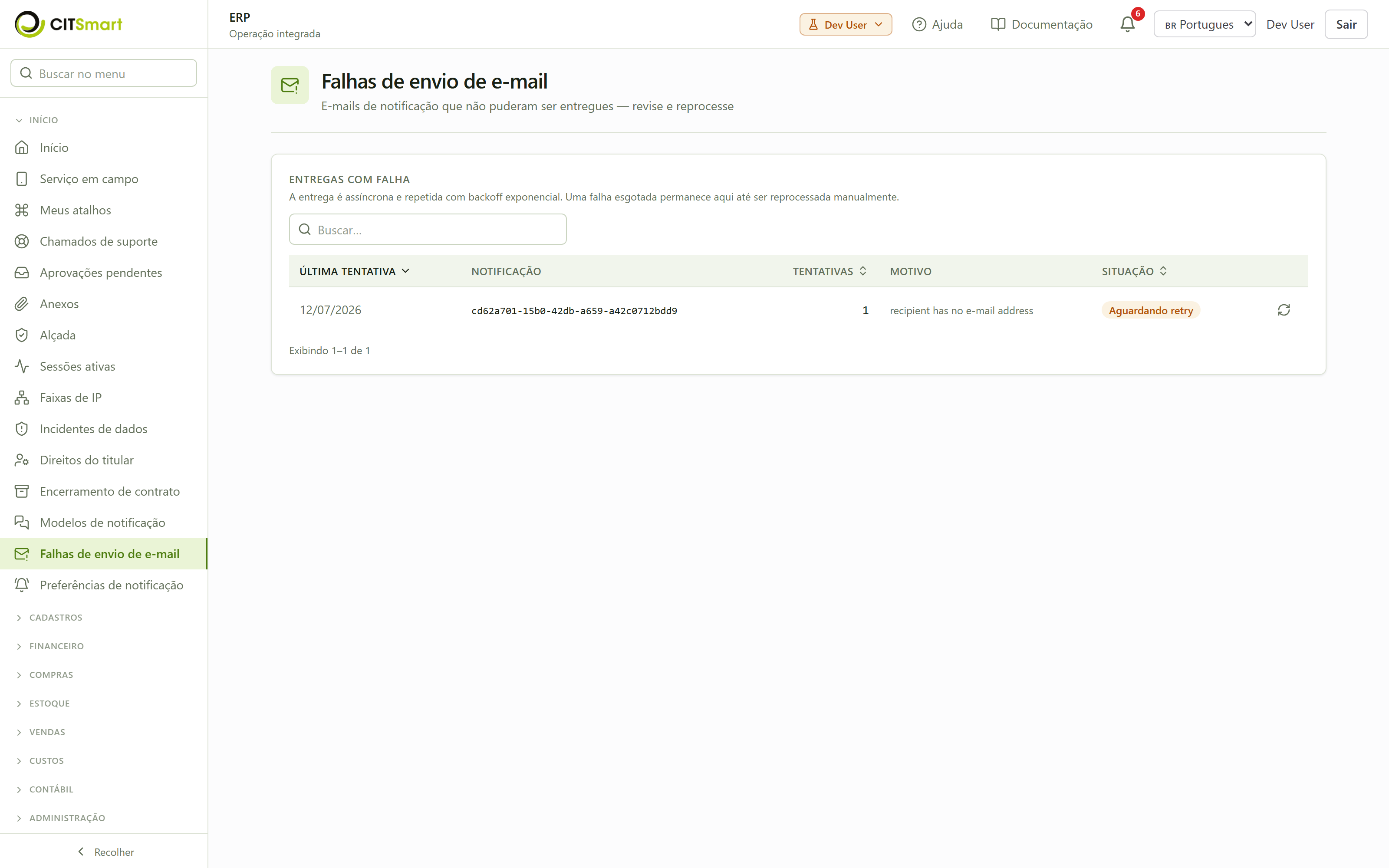
- Falhas de envio de e-mail. Menu Início → Falhas de envio de e-mail. Aqui aparecem os e-mails que não saíram (destinatário inválido, erro do provedor) para você conferir o motivo e reprocessar os que puderem ser reenviados. Quando tudo saiu — o estado saudável, como no ambiente de demonstração — a tela mostra "Nenhuma falha de envio — todos os e-mails de notificação saíram.".
Regras automáticas de e-mail (mapear evento → notificação)
As notificações do dia a dia (modelos, preferências, falhas) valem para o tenant. Um degrau acima ficam as regras automáticas de e-mail: cada regra liga um tipo de evento de negócio (ex.: orçamento acima do limite, pedido confirmado) a uma notificação — definindo os canais, os destinatários e uma condição opcional de disparo. É por aqui que se responde “quando isto acontecer, avise estas pessoas por estes canais”, sem pedir desenvolvimento. Atenção: esta tela é restrita ao administrador de plataforma — não a um cargo comum do tenant; um usuário sem esse perfil não a acessa.
- Abra “Regras automáticas de e-mail”. Menu Administração → Regras automáticas de e-mail. A lista mostra as regras já cadastradas, com o tipo de evento, a notificação disparada, os canais (E-mail, No aplicativo), os destinatários, a condição e o status (Ativa/Inativa).
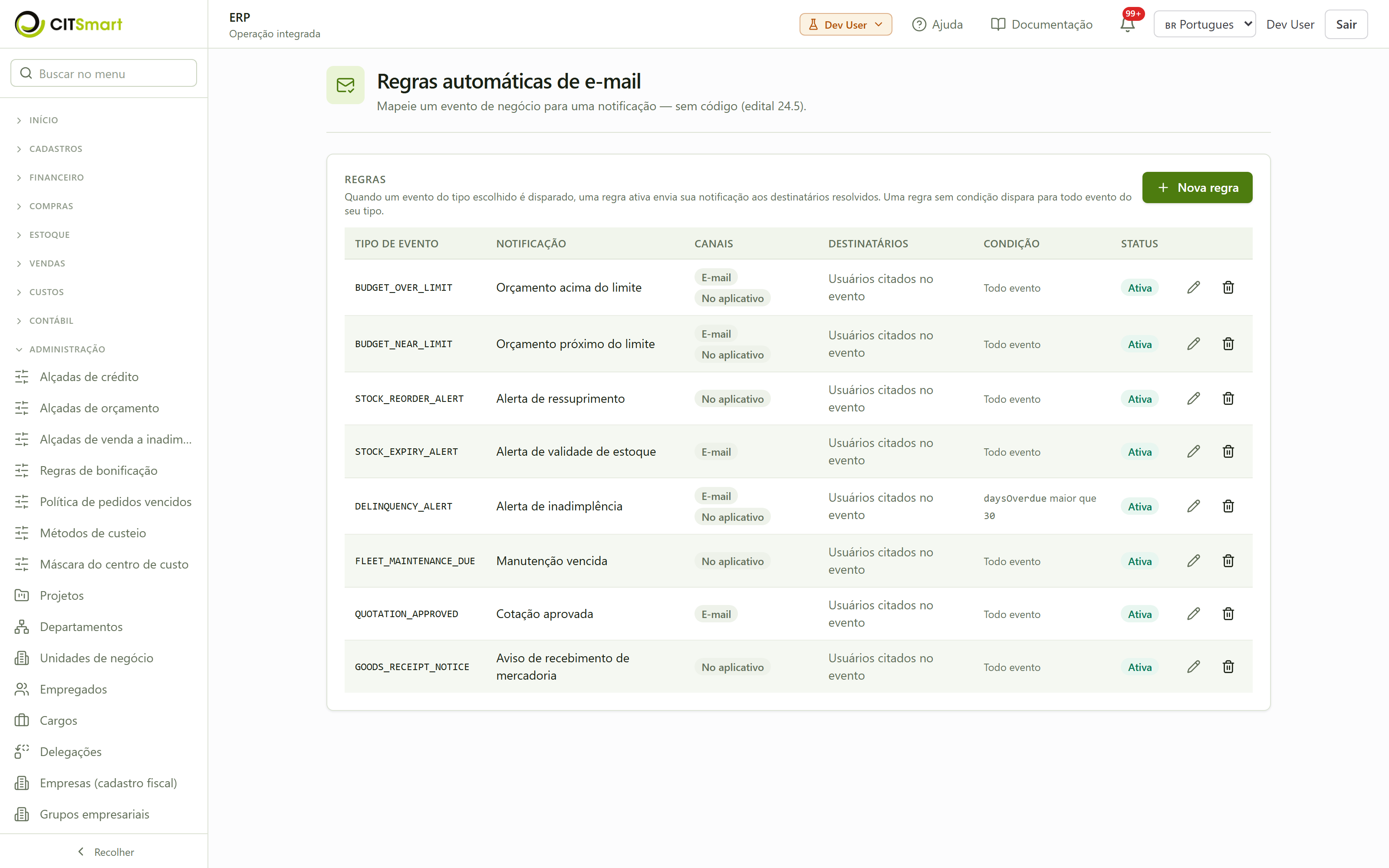
- Nova regra. Use Nova regra. O tipo de evento é escolhido numa lista — não se digita: a lista traz exatamente os eventos que o sistema publica (nota fiscal autorizada, título registrado/liquidado/cancelado/aprovado, lead registrado/qualificado/desqualificado/convertido, nota criada), com o código técnico abaixo de cada nome. Escolha também a notificação a enviar, os canais (e-mail e/ou no aplicativo), os destinatários e, se quiser restringir, uma condição. Uma regra sem condição dispara para todo evento daquele tipo.Por que a lista, e não um campo livre. Antes era possível digitar qualquer texto no tipo de evento. O sistema aceitava, a regra ficava Ativa — e nunca disparava, porque nenhum evento com aquele nome é publicado. Não havia erro em lugar nenhum: a regra parecia certa na tela e o silêncio parecia defeito do envio. Hoje o cadastro recusa um evento que ninguém publica e diz quais existem.Se você já tem regra antiga apontando para um evento inexistente, ela continua no banco e a lista a marca com "Evento não publicado — esta regra nunca dispara". Corrija o tipo de evento (ou remova a regra): ela não foi apagada automaticamente para você não perder a configuração de canais e destinatários.Sobre os destinatários: a opção "Usuários citados no evento" não alcança ninguém hoje — nenhum evento do produto carrega usuário no seu conteúdo, e a tela avisa isso. Para e-mail, use endereços da regra (você digita os destinos) ou e-mail do parceiro (lido do parceiro que o evento cita — confira o aviso da tela, porque nem todo evento traz parceiro).
- Ative e salve. Com a regra Ativa, todo evento do tipo escolhido passa a enviar a notificação aos destinatários resolvidos. Edite ou remova a regra pelos ícones na linha; desative-a para interromper os disparos sem apagá-la.
Renomear rótulos de campos (sem codificação)
O administrador pode trocar o texto de qualquer rótulo do sistema pelo termo usado na própria organização, sem programar e sem novo deploy.
- Abra "Rótulos personalizados". Menu Administração → Rótulos personalizados. A lista mostra as substituições já cadastradas, com a chave do rótulo, o idioma e o texto próprio.
- Nova substituição. Em vez de adivinhar a chave, escolha a Tela e depois o Campo numa lista — a chave do rótulo é preenchida automaticamente (o modo "Digitar a chave manualmente" continua disponível para chaves fora do catálogo). Selecione o idioma (Português, Inglês ou Espanhol) e digite o texto da sua organização.
- Salve. A troca é sobreposta ao dicionário do sistema e passa a valer no próximo carregamento de tela — não exige reinício nem publicação. Cada alteração exige a permissão de rótulos e vale só para o seu tenant.
- Histórico. Cada substituição guarda a trilha de auditoria (quem alterou, antes/depois), acessível pelo ícone de histórico na linha.
Base legal ao compartilhar registros de acesso (sigilo)
O compartilhamento de registros de acesso de um titular só ocorre sob uma hipótese legal registrada — por exemplo, ordem judicial —, preservando o sigilo e a confidencialidade.
- Ao registrar um pedido de acesso do titular (menu Início → Direitos do titular), informe a base legal que autoriza o compartilhamento (ex.: Ordem judicial).
- A base legal fica gravada no pedido e aparece tanto na lista quanto na ficha da solicitação, compondo a trilha de quem autorizou o quê e sob qual fundamento.
Destinação dos dados ao término do contrato
Ao encerrar a relação contratual, o administrador executa uma rotina que devolve e depois elimina os dados pessoais do tenant, com comprovação (LGPD art. 15 e 16).
- Abra a tela de encerramento. Menu Início → Encerramento de contrato (destinação de dados). A lista mostra as execuções da rotina e a situação de cada uma.
- Devolver os dados. Use Executar a rotina para iniciar a devolução — a situação passa a Devolvido, disponibilizando os dados para entrega à Controladora.
- Eliminar com comprovação. Após a devolução, confirme a eliminação: a situação passa a Concluído, registrando a comprovação. Cópias são preservadas apenas nas hipóteses legais.
Personalizar a ordem dos campos de uma tela (sem codificação)
Cada equipe usa a mesma tela de um jeito. O administrador pode reordenar e ocultar os campos de uma tela — para um usuário, um cargo ou um processo de negócio — pela própria ferramenta, sem programar e sem novo deploy. É o recurso que o mercado chama de "otimizador de tela".
- Abra "Ordem de campos". Menu Administração → Ordem de campos. No topo, escolha a Tela que vai personalizar (ex.: Parceiro) e o Escopo do arranjo.
- Escolha o escopo. Toda a organização vale para todo o tenant; Usuário vale só para uma pessoa; Cargo (grupo) vale para quem ocupa aquele cargo; Processo de negócio vale no contexto daquele processo. Quando o escopo pede um alvo (usuário, cargo ou processo), informe-o no campo Alvo.
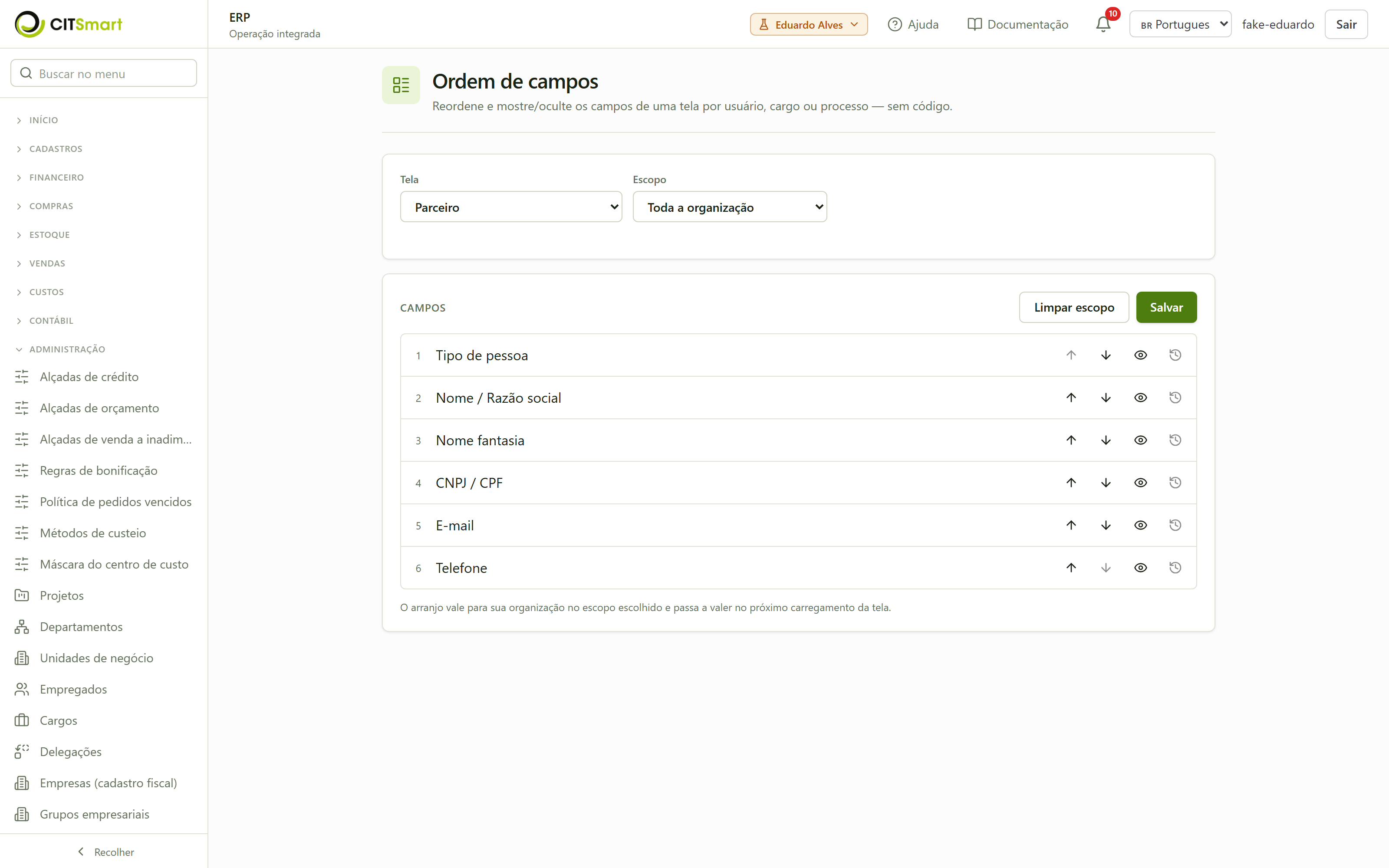
- Reordene e oculte. Use as setas para cima/para baixo para mudar a posição de cada campo e o ícone de olho para mostrar/ocultar. A numeração à esquerda reflete a ordem que o usuário verá.
- Salve. O arranjo passa a valer para o escopo escolhido no próximo carregamento da tela. Quando um usuário se enquadra em mais de um arranjo, vale o mais específico: o pessoal do usuário prevalece sobre o do cargo, que prevalece sobre o do processo, que prevalece sobre o da organização. Use Limpar escopo para remover as personalizações daquele escopo e voltar ao padrão. Cada alteração fica na trilha de auditoria (ícone de histórico na linha) e vale só para o seu tenant.
Criar layouts de importação e exportação de arquivos (sem codificação)
O órgão troca arquivos com outros sistemas o tempo todo, cada um com seu layout. O administrador pode montar os próprios layouts de importação e exportação — nos formatos TXT (posição fixa ou delimitado), CSV, XLS e XML — e usá-los para exportar dados do sistema ou importar dados de um arquivo recebido, tudo por configuração.
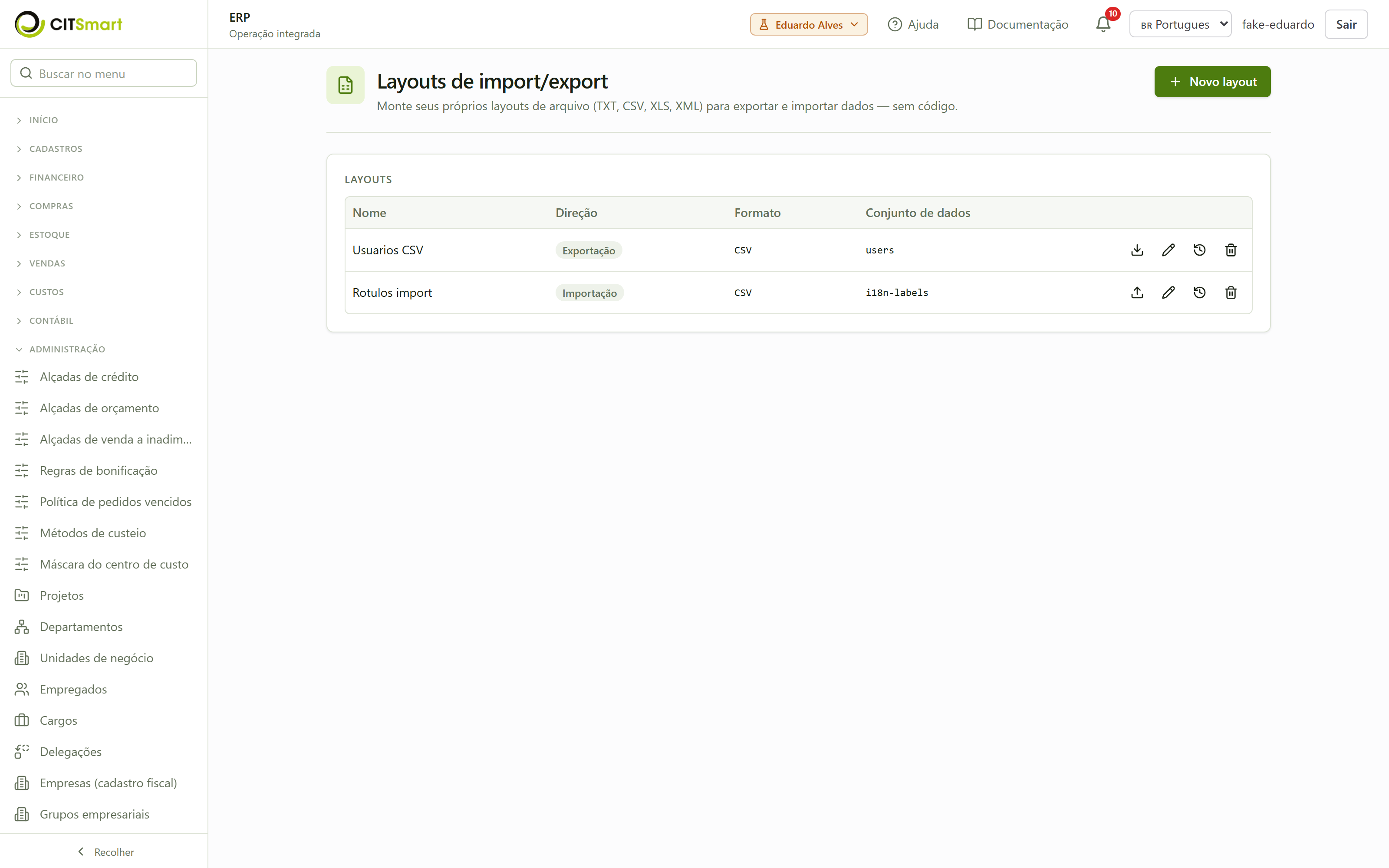
- Abra "Layouts de import/export". Menu Administração → Layouts de import/export. A lista mostra os layouts já cadastrados, com nome, direção (Exportação/Importação), formato e o conjunto de dados de origem.
- Novo layout. Clique em Novo layout. No painel à direita, dê um nome, escolha a direção (Exportação ou Importação), o formato (TXT/CSV/XLS/XML), o tipo (Delimitado ou Posição fixa) e o conjunto de dados de destino. Para layout delimitado, informe o delimitador (ex.: ;); marque "Primeira linha é cabeçalho" quando o arquivo tem cabeçalho.
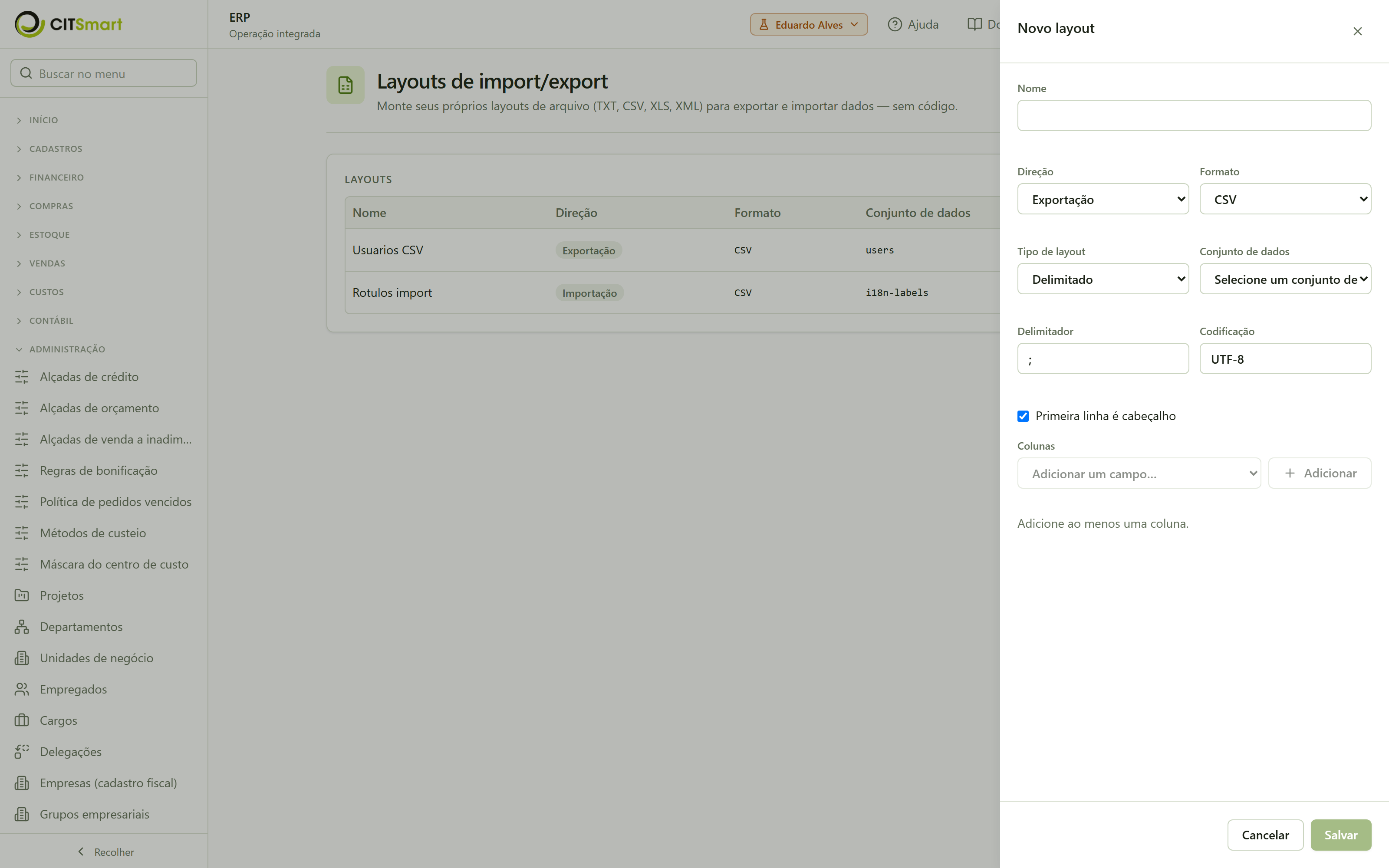
- Monte as colunas. Em Colunas, adicione um campo por vez a partir do conjunto de dados escolhido; para cada coluna defina o cabeçalho, a máscara e se é obrigatória (na importação), e — em layout de posição fixa — a posição inicial e a largura. Reordene as colunas com as setas. Salve.
- Executar. Num layout de exportação, o ícone de download na linha gera o arquivo no formato definido e baixa na hora. Num layout de importação, o ícone de upload abre o envio do arquivo: o sistema lê conforme o layout, valida os campos obrigatórios e as máscaras, grava as linhas válidas e devolve um relatório com quantas foram aceitas e quais foram recusadas (com a linha e o motivo). Cada layout guarda a trilha de auditoria e vale só para o seu tenant.
Criar campos customizados (sem codificação)
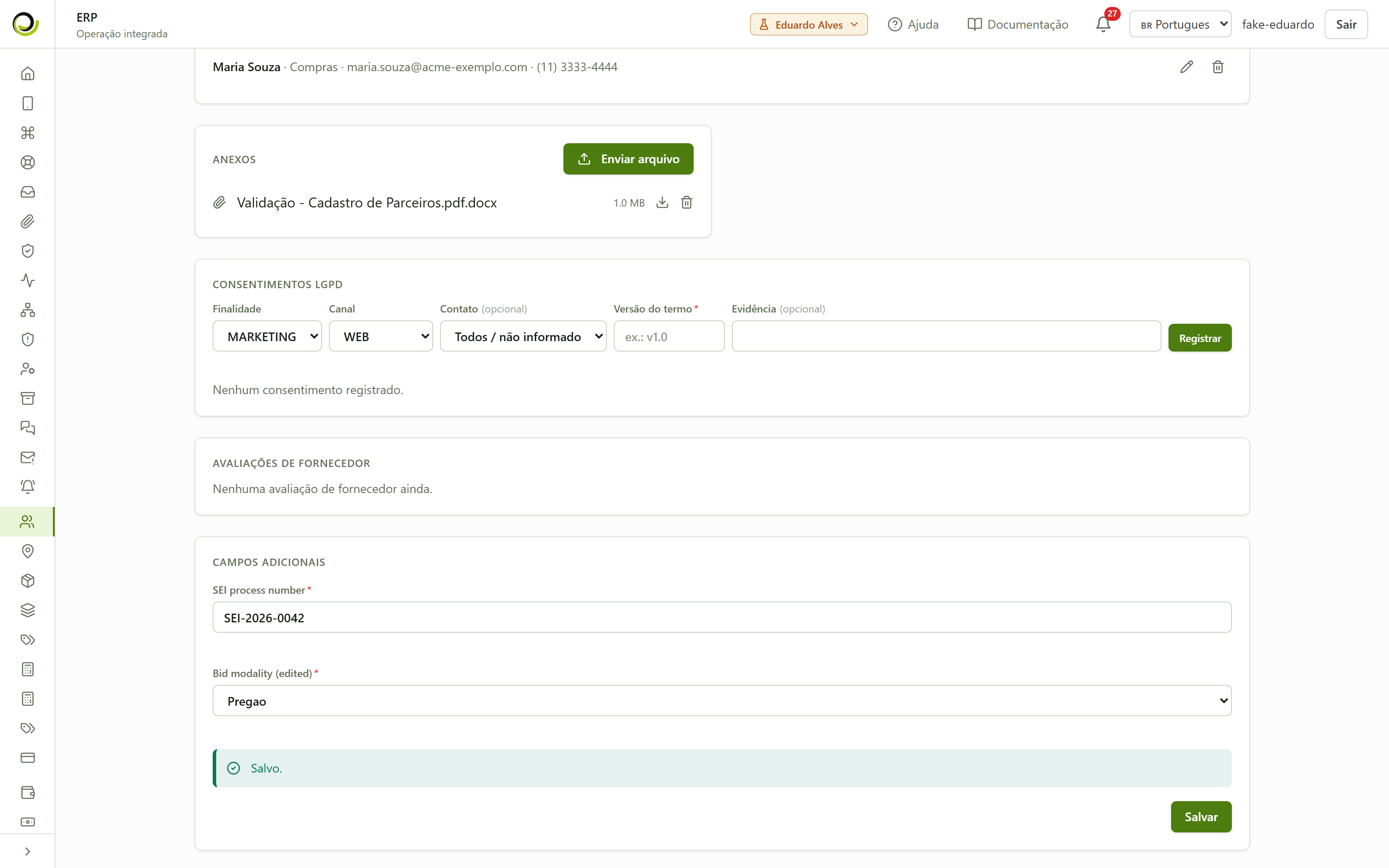
Às vezes o órgão precisa guardar uma informação que o cadastro padrão não previu — o número do processo SEI, a modalidade da licitação, a data de vigência do contrato. Em vez de pedir desenvolvimento, o administrador cria campos adicionais na própria ferramenta: escolhe a tela, dá um rótulo, define o tipo e quem pode ver — sem programar e sem novo deploy. Os campos valem só para o seu tenant.
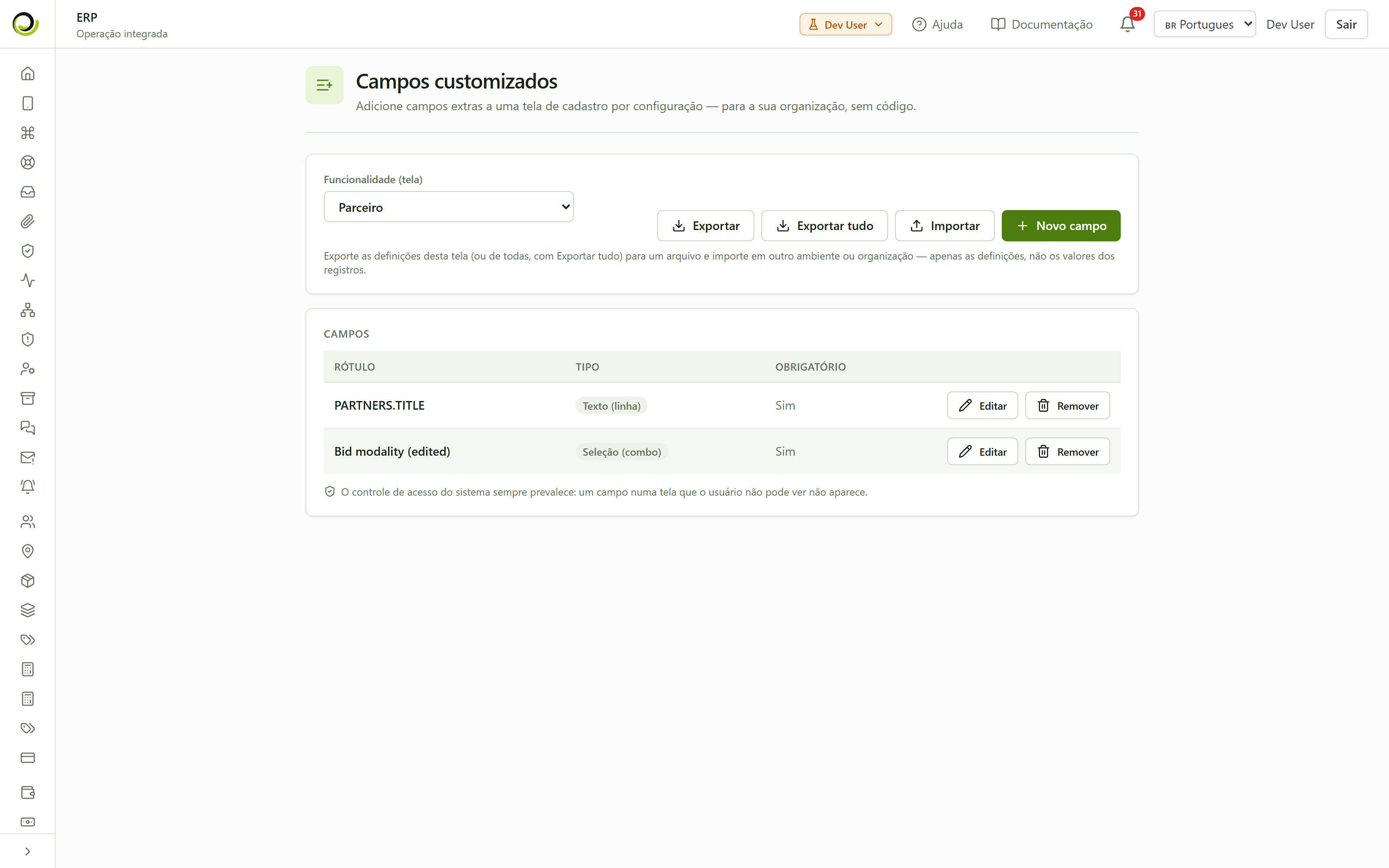
- Abra "Campos customizados". Menu Administração → Campos customizados. No topo, escolha a Funcionalidade (tela) onde o campo vai aparecer (ex.: Parceiro). A lista mostra os campos adicionais já criados naquela tela, com o rótulo, o tipo e se é obrigatório.
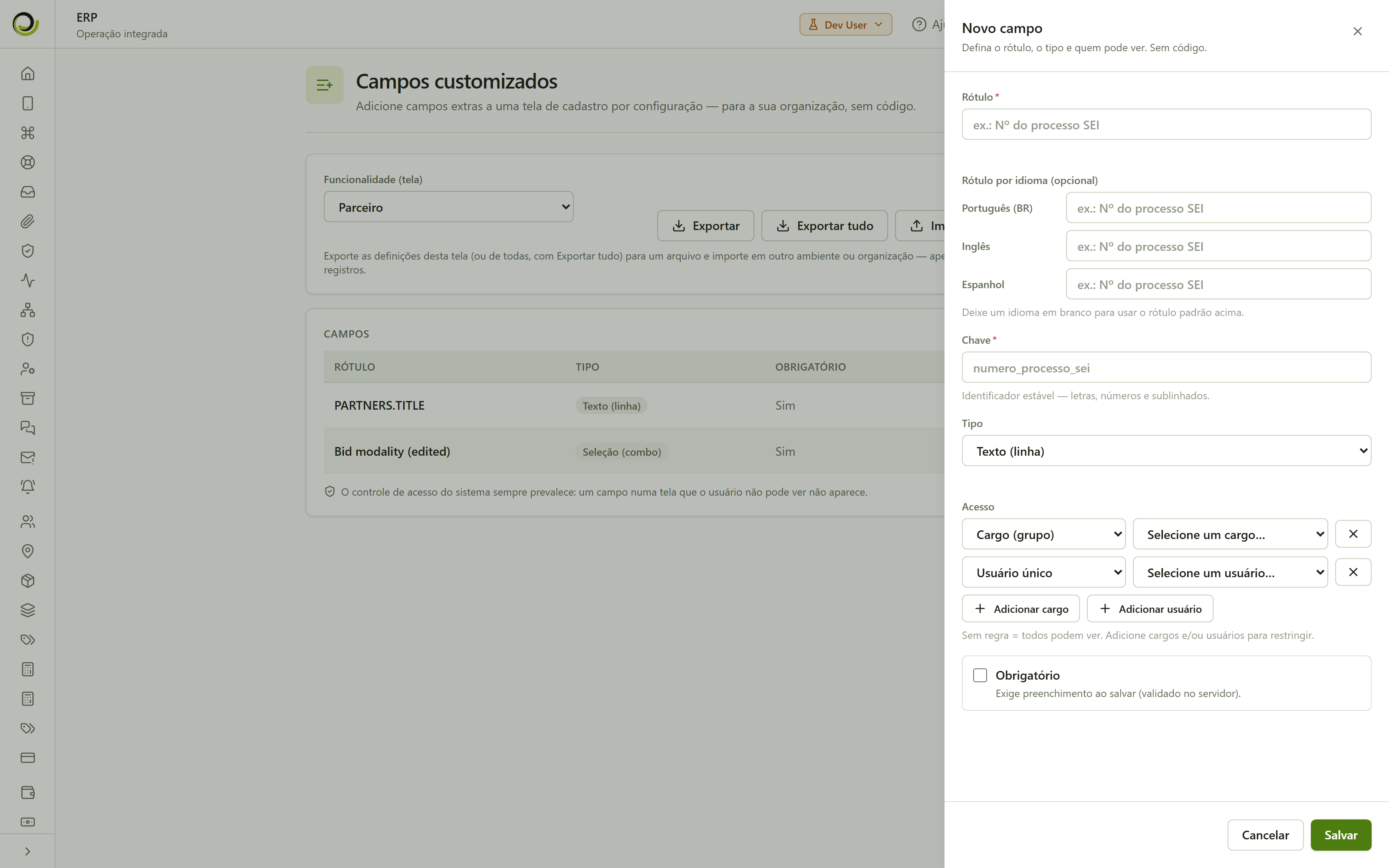
- Novo campo. Clique em Novo campo. No painel à direita, informe o rótulo (ex.: Nº do processo SEI), a chave (identificador estável, sugerido a partir do rótulo), o tipo e o acesso. Os tipos disponíveis cobrem o essencial de um formulário: Texto de linha, Texto de área, Inteiro, Decimal, Moeda, Data, Seleção, Seleção múltipla, Sim/Não, Opção única, E-mail, URL, Telefone, Relação (lookup) e Fórmula (calculado). Para os tipos de lista (Seleção/Opção única/Seleção múltipla), monte as opções com código e texto — o código é o valor guardado (estável), o texto é o que aparece na tela; use Adicionar opção para cada uma. Marque Obrigatório quando o preenchimento for exigido — toda validação acontece no servidor.
- Valor padrão, ajuda e restrições. Informe um valor padrão (o campo já vem preenchido num registro novo) e um texto de ajuda (aparece como dica sob o campo). Conforme o tipo, defina restrições: mínimo/máximo (Inteiro/Decimal/Moeda), tamanho máximo (textos, e-mail, URL, telefone) e um formato (expressão regular, para Texto de linha). O servidor recusa um valor fora do formato ou da faixa.
- Aparecer só quando… (visibilidade condicional). Em "Visibilidade condicional", escolha um campo controlador da mesma tela e o(s) valor(es) que revelam este campo — assim ele só aparece quando fizer sentido (ex.: mostrar CNPJ só quando Tipo de pessoa = Empresa). Um campo obrigatório que esteja escondido pela condição não trava o salvamento. Para regras mais ricas, clique em "Usar uma expressão": escreva uma condição com comparações (==, !=, >, >=, <, <=, contains) e os conectivos && (E), || (OU) e ! (NÃO) sobre outros campos — ex.: {status} == "APROVADO" && {valor} > 1000. Referencie um campo pela sua chave entre chaves ({chave}). O sistema valida a expressão ao salvar (uma condição malformada é recusada) e a aplica igual no servidor e na tela; não é programação — nenhuma linha de código do usuário é executada.
- Relação a outro cadastro (lookup). Para o tipo Relação, escolha o cadastro-alvo (ex.: Parceiro, Produto); na ficha, o usuário busca e escolhe um registro existente e o sistema guarda o vínculo pelo identificador (renomear o registro não quebra a referência).
- Campo calculado (fórmula). Para o tipo Fórmula, escreva uma expressão aritmética referenciando outros campos por {chave} (ex.: {preco} * {quantidade}), com + - * / e parênteses. O valor é calculado no servidor e o campo é somente-leitura na ficha — o usuário não digita.
- Valor único. Marque Valor único para exigir que o valor não se repita em outro registro da mesma tela (ex.: um número de protocolo). Um valor em branco é sempre aceito. (Não se aplica a Seleção múltipla.)
- Acesso a vários cargos e/ou usuários. Sem nenhuma regra, o campo é visível a todos. Para restringir, use Adicionar cargo e Adicionar usuário quantas vezes precisar: o campo fica visível a quem estiver em qualquer uma das regras (vários cargos e vários usuários ao mesmo tempo). O controle de acesso do sistema sempre prevalece.
- Rótulo por idioma (opcional). No bloco "Rótulo por idioma", preencha o texto do rótulo em Português, Inglês e Espanhol. Cada usuário verá o rótulo no seu idioma; deixando um idioma em branco, aparece o rótulo padrão informado acima. Nos tipos de lista, cada opção também pode ter tradução por idioma. As traduções reaproveitam o mesmo mecanismo de "Rótulos personalizados" (4.3).
- Salve, edite ou remova. O campo fica registrado naquela funcionalidade, para o seu tenant, e passa a compor a configuração da tela. Para editar um campo já criado, clique em Editar na linha (o rótulo, o tipo, as opções, a obrigatoriedade e o acesso mudam; a chave permanece a mesma); para remover, use Remover. O controle de acesso do sistema sempre prevalece: um campo restrito a um cargo não aparece para quem não o ocupa, e um campo numa tela que o usuário não pode ver nunca é exibido.
- Os campos aparecem na ficha do registro — em qualquer tela. Feita a definição, os campos adicionais surgem numa seção "Campos adicionais" na ficha do próprio registro, em qualquer tela de detalhe de registro do sistema — dos cadastros (Parceiro, Produto, Centro de custo, Conta contábil, Tabela de preços, Funcionário, Depósito, …) às telas transacionais (Pedido de venda/compra, Cotação, Documento fiscal, Ordem de pagamento, Título, Processo jurídico, Orçamento, Bem patrimonial/imóvel, Oportunidade, Lead, …) — já preenchidos com o que foi salvo, e com o rótulo no idioma do usuário quando houver tradução. O operador informa os valores e clica em Salvar — a validação (tipo, obrigatoriedade, opção da lista) acontece no servidor, e o erro é mostrado no campo. Cada usuário vê só os campos que o acesso lhe concede. Nessas mesmas telas, o botão Personalizar deixa cada usuário esconder ou recolher seções (inclusive a de "Campos adicionais"), sempre respeitando o controle de acesso.
- Consulte e exporte por campo customizado. Em Administração → Relatório de campos customizados, escolha a funcionalidade, informe filtros (campo + valor) e clique em Consultar: o sistema lista os registros que batem, com os valores dos campos que você pode ver. Exportar CSV baixa o resultado para planilha. Só entram na consulta os campos a que você tem acesso.
- Leve a configuração para outro ambiente ou órgão (exportar/importar definições de uma ou mais telas). Na tela Campos customizados, o botão Exportar baixa um arquivo com as definições dos campos da tela selecionada (rótulos, tipos, opções, acesso e traduções) — sem os valores dos registros; o botão Exportar tudo gera um único arquivo com as definições de todas as telas de uma vez. Em outro ambiente (ex.: de homologação para produção) ou em outro órgão, o botão Importar envia esse arquivo e primeiro mostra uma prévia (nada é gravado ainda): o plano do que vai acontecer — quais telas seriam criadas ou reaproveitadas e quais campos seriam criados ou atualizados, além de quantas regras de acesso seriam ignoradas. Confira e clique em Confirmar importação para aplicar. A importação recria os campos de todas as telas contidas no arquivo, reaproveitando o que já existe (mesma tela / mesma chave são atualizados). As regras de acesso a um usuário ou cargo específico não são trazidas, porque os cadastros de destino são de outro ambiente; ajuste o acesso no destino, se necessário.
Dicionário de dados (metamodelo do sistema)
Antes de criar um campo customizado, um layout de import/export ou um relatório, ajuda saber quais entidades e campos o sistema já tem. O dicionário de dados é a rotina própria da plataforma para essa consulta: lista as entidades do sistema (o metamodelo) e, ao abrir uma delas, os campos de cada uma, com filtro por módulo para achar rápido o domínio certo. É uma tela de referência — só consulta, não altera nada.
- Abra “Dicionário de dados”. Menu Administração → Dicionário de dados. À esquerda, escolha o Módulo (ou Todos os módulos) e, se quiser, digite em Buscar entidade; a lista traz as entidades do módulo e, em cada linha, quantos campos ela tem. O contador no topo (ex.: 415 / 415 entidades) mostra quantas entidades o filtro alcançou.
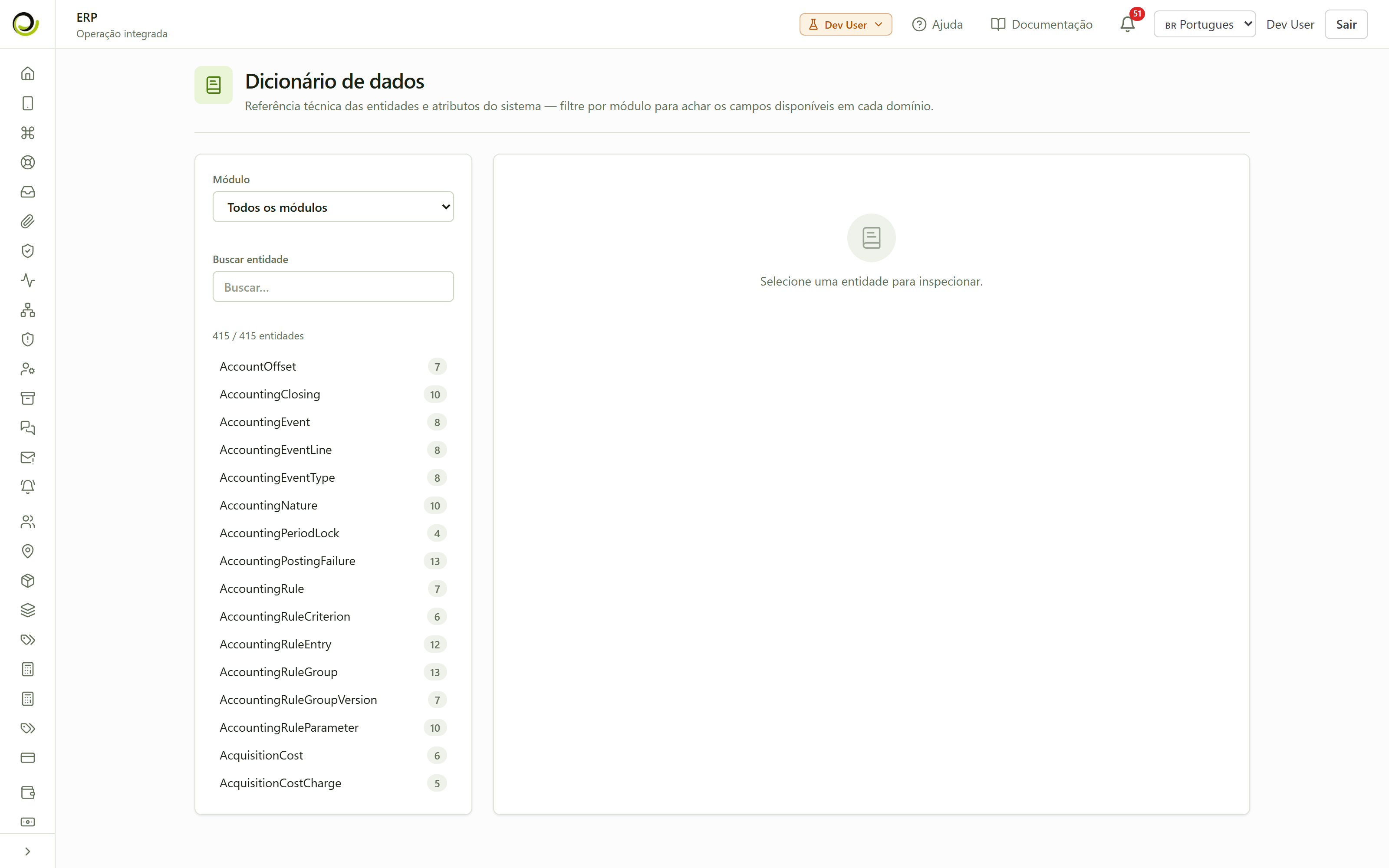
- Inspecione uma entidade. Clique numa entidade da lista para ver, no painel à direita, os campos dela (o nome e o tipo de cada atributo). Enquanto nenhuma entidade está selecionada, o painel mostra “Selecione uma entidade para inspecionar.”.
Exigir no cadastro os campos que as declarações obrigatórias precisam
O SPED Fiscal descreve cada participante que apareceu numa nota do mês — nome, CNPJ ou CPF, inscrição estadual, município, rua, número, bairro. Faltando um desses, o arquivo inteiro é rejeitado, e a correção acontece no pior momento: no dia da entrega. Esta tela antecipa a cobrança para a hora do cadastro, e permite dizer por causa de qual declaração cada campo é exigido — porque isso muda de órgão para órgão e muda com a lei.
- Abra “Campos obrigatórios por declaração”. Menu Administração → Campos obrigatórios por declaração. A tela é do perfil que responde pelas obrigações acessórias (o analista fiscal); exige a autorização Gerenciar campos obrigatórios por declaração.
- Parta do catálogo pronto. O bloco Exigências conhecidas das declarações já traz os campos que os leiautes notoriamente exigem — os do registro 0150 do SPED (nome, CNPJ/CPF, inscrição estadual, logradouro, número, bairro, cidade) e os da NF-e/NFS-e (CEP, UF, e-mail). Clique em Adicionar na linha desejada: a exigência é criada desligada.
-
A tela Produto cobre os campos que o SPED pede do item (registro 0200): código (SKU), descrição, unidade, NCM, CEST, código CATMAT/CATSER e natureza de estoque. Use a condição Somente quando → Tipo = Produto nas exigências fiscais: um serviço não tem NCM, e uma regra sem essa condição tornaria impossível cadastrar qualquer serviço. Atenção a uma diferença em relação ao parceiro: o produto já tem exigências de fábrica que não se desligam aqui — NCM e unidade são obrigatórios para produto e matéria-prima, e o NCM é conferido contra o catálogo oficial. O que se configura nesta tela é o que vai além disso. A exigência vale também ao duplicar um produto.
Ou monte a exigência à mão. No bloco Nova exigência, escolha a Declaração, a Tela (Parceiro, Endereço do parceiro ou Produto), o Campo exigido e, se for o caso, a condição em Somente quando — por exemplo, exigir o CNPJ apenas quando o parceiro for pessoa jurídica. A observação é livre e serve para registrar o fundamento legal.
- Ative quando os cadastros estiverem prontos. Toda exigência nasce desligada, de propósito: ligar uma regra retroativamente travaria a atualização de parceiros antigos que hoje passam. Use Ativar quando decidir cobrar. A partir daí, gravar um parceiro (ou um endereço) com aquele campo em branco é recusado, e a mensagem lista todos os campos faltantes de uma vez, dizendo quais declarações os exigem. A cobrança vale na tela, pela API e na importação — não só para quem digita no formulário.
- Desligue sem perder o histórico. Desativar suspende a cobrança mantendo a regra cadastrada; Excluir remove de vez. Quem tem acesso à trilha de auditoria vê, no ícone de histórico da linha, quem ligou ou desligou cada exigência e quando.
Decidir solicitações de aprovação (fila da autoridade aprovadora)
Certas mudanças exigem o aval de quem tem alçada: uma despesa processual acima do teto de valor, a reversão de uma provisão e a alteração do valor de uma provisão (Jurídico e contenciososeção 17 — Jurídico). Nesses casos o módulo não aplica a mudança: ele guarda uma solicitação, deixa o documento em "aguardando aprovação" e espera a decisão da autoridade. Esta é a tela onde essa decisão é tomada.
Não confunda com "Aprovações pendentes". A caixa única de Início → Aprovações pendentes (Extrasseção 15 — Extras) é um índice: cada linha leva você até a tela dona daquela decisão — venda, crédito, compras, orçamento —, e o botão de aprovar fica lá. As solicitações desta fila não têm tela dona: a decisão é da autoridade, não do documento, e por isso é tomada aqui mesmo. As duas telas existem e são coisas diferentes.
- Abra a fila. Menu Início → Solicitações de aprovação (logo abaixo de Aprovações pendentes). No topo, um aviso permanente repete a regra que mais engana: aprovar aqui autoriza a mudança, não a aplica.
- Leia o que está aguardando decisão. A lista traz, por solicitação: o Módulo de origem (selo — ex.: Jurídico), a Operação em jogo (Aprovação de despesa processual, Reversão de provisão, Alteração de valor de provisão), a Descrição, o Valor envolvido, quem pediu (Solicitado por) e quando (Solicitado em). Módulo e operação aparecem por extenso, não em código interno.
- Decida. Na linha, use a ação Decidir: abre o cartão Decisão, com o campo Observação (até 500 caracteres) e os botões Aprovar, Recusar e Cancelar. A observação fica gravada junto com a decisão — na prática ela é obrigatória ao recusar, para que quem pediu saiba o motivo.
- Confira o resultado. Um aviso confirma a decisão (Solicitação aprovada. ou Solicitação recusada.), a lista é recarregada e a solicitação sai da fila. Quando não sobra nada esperando, a tela mostra "Nada aguardando decisão.".
- Volte ao documento de origem e refaça a ação. Este passo é obrigatório e é onde a maioria erra: a aprovação apenas autoriza. Quem pediu precisa reabrir o documento (a despesa processual, a provisão) e executar a ação de novo — é nessa segunda execução que a mudança acontece. Se ninguém voltar, a solicitação consta aprovada e nada aconteceu.
Permissão exigida. A fila é privativa de quem tem a autorização Aprovar solicitações (alçada) — cadastrada em Início → Alçada (passo 14). Quem não a tem nem vê o item no menu; entrando pela URL, a tela informa que somente uma autoridade aprovadora vê e decide estas solicitações, e nem chega a consultar a fila. O servidor ainda barra dois casos, mesmo com a permissão: quem pediu não aprova o próprio pedido (segregação de funções) e valor acima do teto da alçada do cargo é recusado. Recusar, esse sim, é permitido em qualquer valor — negar nunca cria risco.
Fila negada não é fila vazia. Se o servidor recusar a leitura, a tela mostra o erro com a opção de tentar de novo — nunca "Nada aguardando decisão.", que faria a autoridade ir embora tranquila com a fila cheia.
O que a tela ainda não faz. Ela mostra só o pendente: o que já foi aprovado ou recusado não é consultável aqui (a trilha da decisão fica na auditoria). E nada avisa que existe solicitação esperando há dias — enquanto não houver alerta, vale abrir a fila com regularidade, porque um documento parado em "aguardando aprovação" não reclama sozinho.
Exigir a linha orçamentária no pedido de compra
Por padrão, informar a linha orçamentária no pedido de compra é opcional — e essa é a razão de uma compra não prevista no orçamento conseguir passar: o controle de teto só age sobre o pedido que menciona uma linha. Quem não menciona nenhuma não é comparado com nada.
- Abra Início → Política de vínculo orçamentário do pedido. A tela tem um único interruptor, Exigir linha orçamentária em todo pedido de compra, e ele nasce desligado. Enquanto estiver assim, o comportamento é o de sempre: pedido sem linha é gravado normalmente.
- Ligue o interruptor e clique em Salvar. A partir daí, gravar os itens de um pedido que não informa a linha é recusado, e o comprador vê a mensagem pedindo a linha orçamentária. A mudança fica registrada na auditoria — quem ligou e quando.
Antes de ligar, saiba o que muda para o comprador. A exigência vale para todo pedido, seja como for criado: direto, a partir de uma requisição ou de uma cotação julgada. Os dois fluxos guiados ainda não trazem a linha orçamentária, então, com a política ligada, o comprador passa a ter de escolher uma antes de conseguir gravar os itens — inclusive nos pedidos que ele antes gerava com um clique.
Não confunda com o teto. Esta política exige informar a linha. Se o valor cabe naquela linha é outra decisão, tomada pela política de controle da própria linha (bloquear, avisar ou exigir aprovação), configurada no orçamento. Ligar esta e esquecer aquela deixa o pedido preso a uma linha que ele pode estourar à vontade.
Existe uma política irmã, e são independentes. Em Início → Política de vínculo orçamentário do pagável vale a mesma ideia para o contas a pagar. São interruptores separados de propósito: é razoável exigir o empenho no momento do compromisso — o pedido — e deixá-lo opcional nos pagáveis que o sistema gera sozinho (multas, ordens de serviço da frota, frete), que ainda não carregam linha.
Definir o fluxo da cotação de compras
A sequência de etapas pela qual uma cotação passa — abertura, convite a fornecedores, coleta de propostas, critérios, julgamento, aprovação, publicação, geração do pedido — vem pronta e vale para o órgão inteiro. Quando o regimento interno da organização exige outra ordem, é aqui que ela é declarada.
- Abra Início → Fluxo da cotação de compras. A tela mostra a sequência em vigor e diz de onde ela vem: "Fluxo padrão" enquanto a organização não declarou nenhuma, ou "Declarada por esta organização" depois que você salvar.
- Reordene com Subir e Descer, e use Remover para tirar uma etapa que o seu rito não usa. A coluna "Retornar exige justificativa" decide, etapa por etapa, se voltar a um passo anterior a partir dela obriga a escrever o motivo.
- Clique em Salvar sequência. A partir daí é essa a ordem que o sistema cobra. Voltar ao fluxo padrão desfaz a declaração e devolve a sequência de fábrica.
Reordenar NÃO afrouxa o fluxo — e isso é o ponto. O avanço continua sendo de uma etapa por vez, e pular etapa continua sendo recusado. O que muda é qual é a sequência: a rigidez passa a valer sobre a ordem que você declarou. Se o objetivo for permitir saltos, esta tela não faz isso, de propósito.
Etapa com cotação parada nela não sai. O sistema recusa a remoção e diz quantas cotações estão ali. É deliberado: um documento parado numa etapa que a sequência nova não conhece responderia "transição inválida" a qualquer movimento, sem nada que explicasse o motivo — ele travaria. E, num certame, mudar o rito de um processo já em andamento tem peso jurídico. Termine ou cancele aquelas cotações antes de reorganizar.
O cancelamento nunca entra na fila. Ele é alcançável de qualquer etapa ativa e não é um passo do caminho — por isso a tela não o oferece como etapa da sequência.
A sequência é do órgão, não da cotação. Não há como dar a um processo específico um rito diferente dos demais, e isso é escolha de produto: fluxos por documento transformam um processo auditável em dezenas que ninguém consegue comparar.
Verificação
Você sabe que funcionou quando:
- Um novo usuário consegue entrar e vê apenas o que os papéis dele permitem.
- Um empregado com lotação vigente aparece com o cargo certo, e a requisição dele deriva o centro de custo dos autorizados.
- Uma delegação temporária vigente faz o substituto exercer a alçada do cargo no período; encerrada, a autoridade volta ao titular.
- Uma tentativa de operação acima do teto da alçada é bloqueada com mensagem clara ("sem autorização").
- Uma faixa de aprovação de vendas cadastrada faz uma venda dentro do intervalo (inadimplência ou desconto) ser retida e encaminhada ao papel aprovador definido, aparecendo em Vendas → Aprovações.
- Uma sessão encerrada não consegue mais chamar o sistema; acesso de IP fora das faixas cadastradas é recusado.
- A trilha de auditoria mostra as operações da sessão (criações e edições) com o antes/depois.
- O incidente de dados e o pedido de titular aparecem na lista com o prazo calculado.
- Um parceiro com consentimento revogado deixa de ser elegível para campanha naquele canal/finalidade.
- A exportação LGPD gera um arquivo legível com os dados completos do titular.
- Modelos e preferências de notificação salvam; e-mails com falha podem ser reprocessados.
- Um campo customizado criado numa funcionalidade aparece na lista daquela tela com o tipo e a obrigatoriedade certos; um campo de seleção sem opções é recusado, e a validação de tipo e obrigatoriedade acontece no servidor.
- Uma regra automática de e-mail ativa, ligada a um tipo de evento, faz a notificação sair pelos canais escolhidos aos destinatários resolvidos quando aquele evento ocorre (tela restrita ao administrador de plataforma).
- No dicionário de dados, filtrar por um módulo reduz a lista de entidades, e clicar numa entidade mostra os campos dela no painel — a tela carrega o metamodelo, sem ficar vazia.
- Uma solicitação submetida por um módulo aparece em Início → Solicitações de aprovação com módulo, operação, valor e solicitante; ao Aprovar, o aviso de confirmação surge, a linha sai da fila — e a mudança só se concretiza quando a ação é refeita no documento de origem.
Erros comuns
- Usuário criado, mas não aparece no ERP — a sincronização com o provedor de identidade atrasou; aguarde alguns minutos e recarregue a lista.
- A alçada parece não bloquear — confira se a regra tem o teto correto e se o cargo da regra é o cargo do usuário (resolvido pela lotação primária vigente — telas "Cargos" e a lotação do empregado).
- Empregado sem a alçada esperada — verifique se ele tem lotação primária vigente (início ≤ hoje, sem fim) apontando o cargo certo; lotação com início futuro ainda não vale.
- A requisição não deixa salvar o centro de custo — o empregado solicitante precisa ter o centro na lista de autorizados; com mais de um, é preciso escolher qual usar.
- A delegação não deixa salvar — sem justificativa, período inválido, substituto inativo ou sobreposição com outra vigente do mesmo escopo são recusados.
- Acesso recusado sem motivo aparente — confira se o IP de origem está dentro de alguma faixa de IP cadastrada; com a lista preenchida, endereços fora dela são bloqueados.
- A revogação de consentimento não bloqueou a campanha — confira se a campanha foi montada antes da revogação; campanhas já disparadas têm a lista de destinatários fixada no momento do envio.
- O e-mail não chegou ao destinatário — confira "Falhas de envio de e-mail": destinatário inválido ou erro do provedor aparecem ali, com opção de reprocessar.
- Aprovei a solicitação e nada mudou no documento — é o comportamento esperado: aprovar autoriza, não executa. Volte ao documento de origem e refaça a ação; sem esse segundo passo a solicitação consta aprovada e a mudança não acontece.
- "Solicitações de aprovação" não aparece no meu menu — o item é exibido apenas para quem tem a autorização Aprovar solicitações (alçada). Peça ao administrador uma regra dessa operação para o seu cargo (Início → Alçada).
- Não consigo aprovar uma solicitação que eu mesmo pedi — é a segregação de funções: quem submete não decide. A solicitação precisa de outra autoridade. Acima do teto da alçada do cargo a aprovação também é recusada — nesses casos, ou o valor sobe para o cargo-chefe pelo escalonamento, ou a solicitação é recusada (recusar é permitido em qualquer valor).