Jurídico e contencioso
Introdução
O módulo Jurídico organiza a gestão do contencioso do órgão — os processos judiciais e administrativos em que a entidade é autora ou ré. Cada processo tem uma ficha central onde ficam reunidos os dados do caso (número CNJ, matéria, esfera, tribunal, valor da causa), o histórico de andamentos, as partes envolvidas, os desdobramentos (recursos e agravos), os pedidos e condenações, os acordos, os prazos processuais, a agenda, e toda a parte financeira: garantias, depósitos judiciais, despesas processuais e a contingência (avaliação de risco de perda e a provisão contábil correspondente). A ideia é que quem cuida do jurídico tenha, numa única tela, tudo o que precisa para acompanhar o caso do início ao arquivamento.
Ao redor da ficha, o módulo oferece as visões gerenciais: o painel do gestor (prazos, agenda e casos parados da equipe), a lista de prazos vencidos, o relatório de processos parados (sem movimentação), a jurimetria (dashboards com KPIs do contencioso), o histórico de risco e provisão (toda alteração de chance de perda e de valor provisionado) e a conciliação de depósitos (depósitos × levantamentos × pagamentos). A configuração de alertas jurídicos define quando o sistema avisa sobre prazos próximos e casos sem movimento. Tudo isso vive no menu Jurídico da barra lateral.
Quem opera o Jurídico. As telas de consulta (listas, painel, relatórios) são de leitura aberta. As ações que gravam ou alteram dados do processo — criar caso, mudar situação, arquivar, configurar alertas — exigem a permissão Gerir processo jurídico. Se ao salvar aparecer "sem autorização", o seu perfil não tem essa permissão; ela se concede em Administração (Administraçãoseção 13).
Passo a passo
Abrir um processo
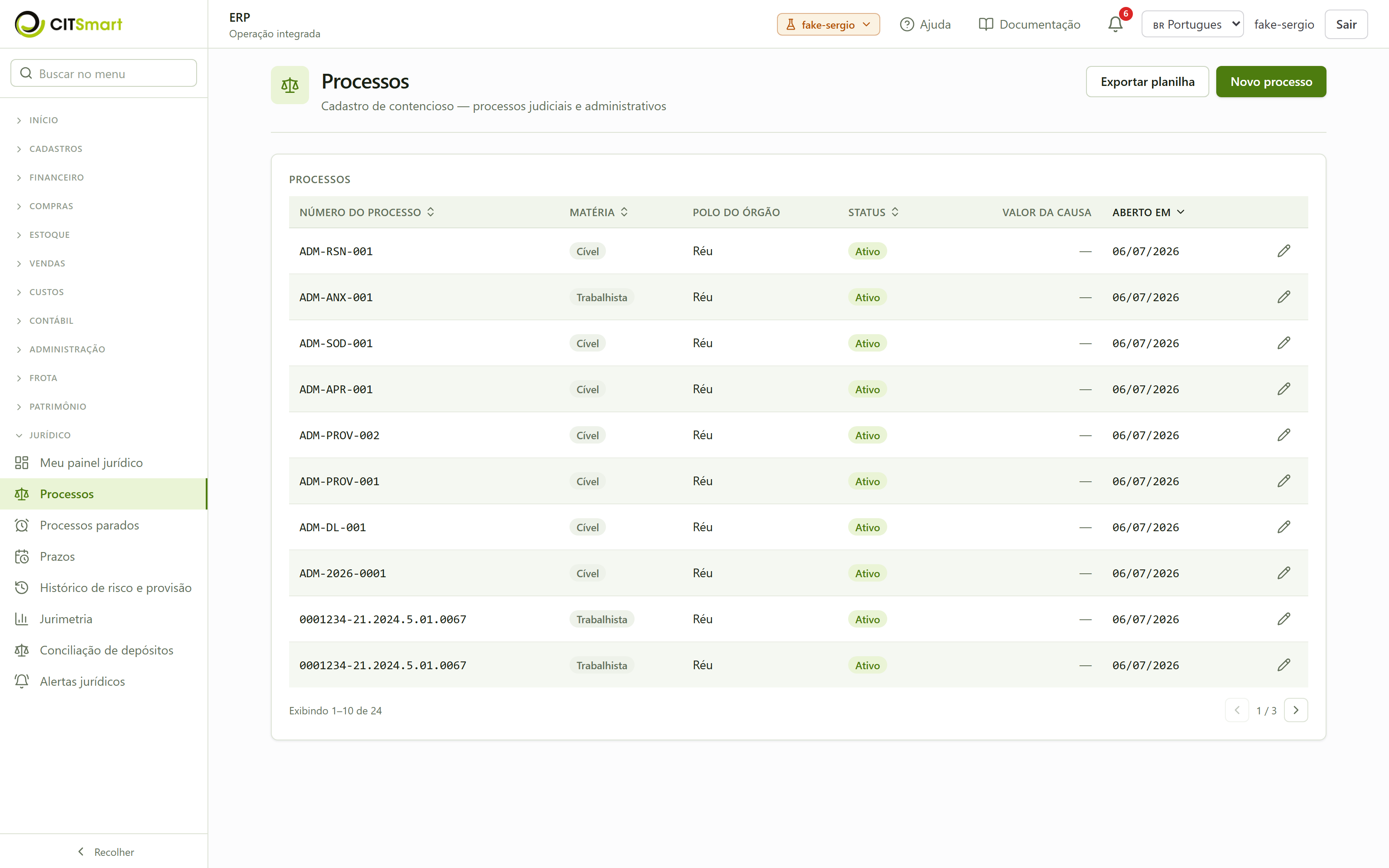
- Abra "Processos". Menu Jurídico → Processos. A lista mostra os processos cadastrados com número, matéria, polo do órgão, situação, valor da causa e data de abertura. No topo há duas saídas: "Exportar planilha" baixa a relação em planilha, e o seletor "Exportar dados" baixa a mesma lista em Texto (.txt), CSV (.csv), XML (.xml), OpenDocument (.odf) ou PDF (.pdf) .
- Novo processo. Clique em "Novo processo" e preencha:
- Número do processo — a numeração CNJ (para processos judiciais) ou o número administrativo. O sistema valida o dígito verificador do CNJ quando o tipo é Judicial; um número inválido acusa "Número CNJ inválido (dígito verificador)" e trava o botão de criar.
- Tipo — Judicial ou Administrativo.
- Matéria — Trabalhista, Cível, Tributário ou Administrativo.
- Polo do órgão — se a entidade é Autor ou Réu no processo.
- Esfera — Municipal, Estadual ou Federal.
- Título — descrição livre do caso (opcional).
- Tribunal — escolha do catálogo (o campo sugere tribunais cadastrados) ou digite.
- Valor da causa — valor monetário (opcional).
- Atenção ao alerta de duplicidade. Ao digitar um número que já existe em outro processo, o sistema mostra, antes de criar, o aviso "Já existe processo com este número:" com um link para a ficha existente. O alerta é informativo — não bloqueia —, mas evita cadastrar a mesma ficha duas vezes.
- Crie. Clique em "Criar processo". O sistema abre a ficha do processo recém-criado, já com situação Ativo.
Registrar responsáveis e numerações alternativas
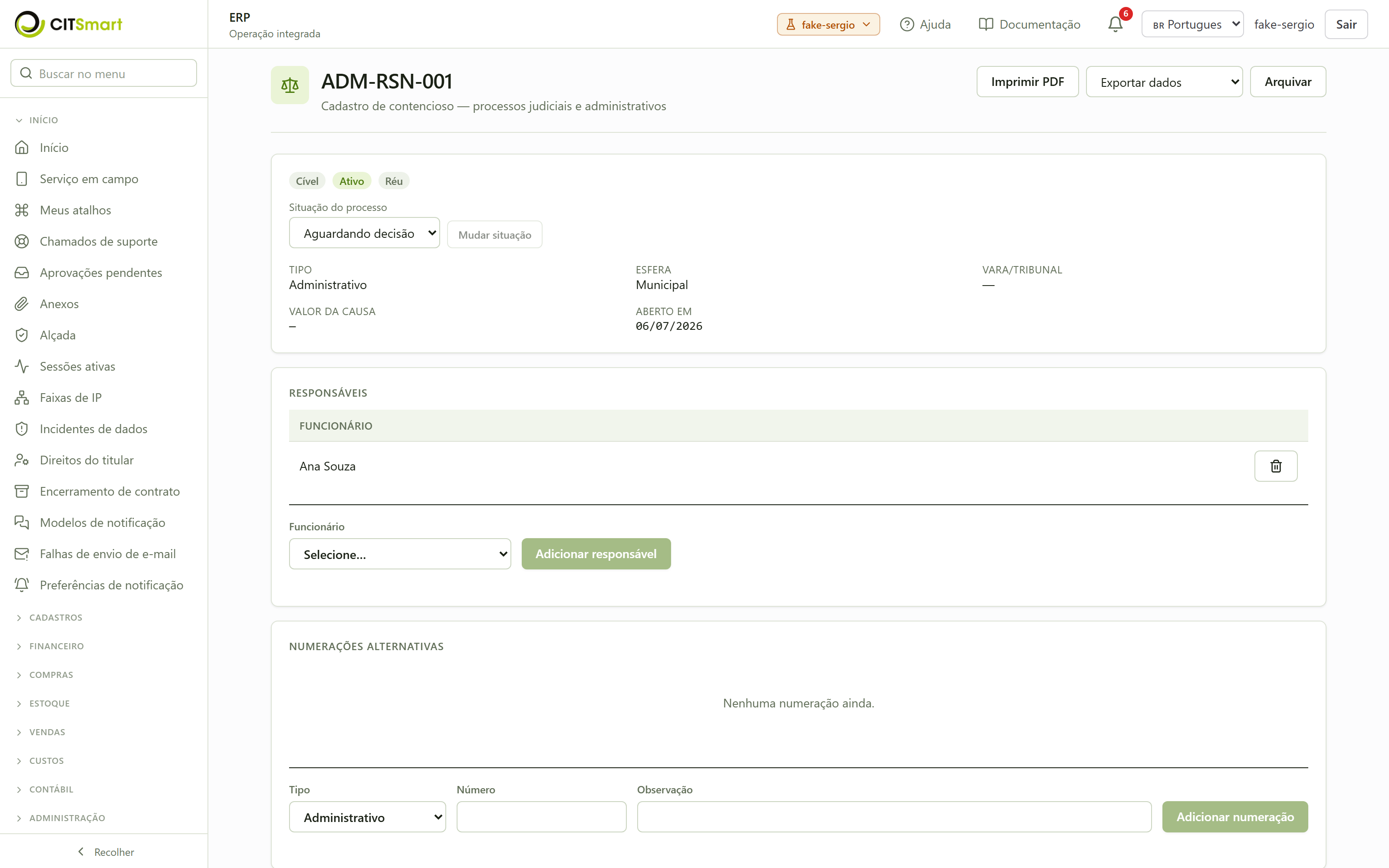
- Responsáveis. Na ficha, no card "Responsáveis", associe um ou mais empregados responsáveis pelo processo. O empregado é escolhido de uma lista de valores (funcionários já cadastrados) e entra como responsável pela ficha.
- Numerações alternativas. No card "Numerações alternativas", cadastre outras numerações do mesmo processo além do CNJ (por exemplo, número interno, número do processo administrativo de origem). Informe o tipo, o número e observações e clique em "Adicionar numeração".
Definir e alterar a situação do processo
- Situação do processo. Na ficha, além dos selos Ativo/Arquivado, há o seletor "Situação do processo" (situação de negócio parametrizável, ex.: em andamento, aguardando sentença). Escolha a situação desejada e clique em "Alterar situação". A mudança fica registrada no histórico de alterações do processo.
Registrar andamentos e comentários (histórico)
- Aba "Andamentos". Na ficha, abra a aba "Andamentos". É aqui que se registra o histórico do processo — o conjunto de andamentos e comentários forma a memória do caso.
- Novo andamento. No formulário do topo da aba, escolha primeiro o tipo — Judicial ou Administrativo — e depois o subtipo, que passa a listar apenas os subtipos daquele tipo (em Judicial: petição inicial, sentença, despacho, intimação, audiência…; em Administrativo: reunião, e-mail, solicitação de informações…). O catálogo é parametrizável em Jurídico → Catálogos. Informe a data, escreva o comentário (texto livre) e, se quiser, anexe documentos já no cadastro — o arquivo sobe junto com o andamento. Clique em "Adicionar evento". Cada andamento registra automaticamente quem o lançou.Trocar o tipo troca a lista de subtipos e reposiciona a seleção num subtipo válido — não é possível gravar um andamento cujo subtipo pertença ao outro tipo.
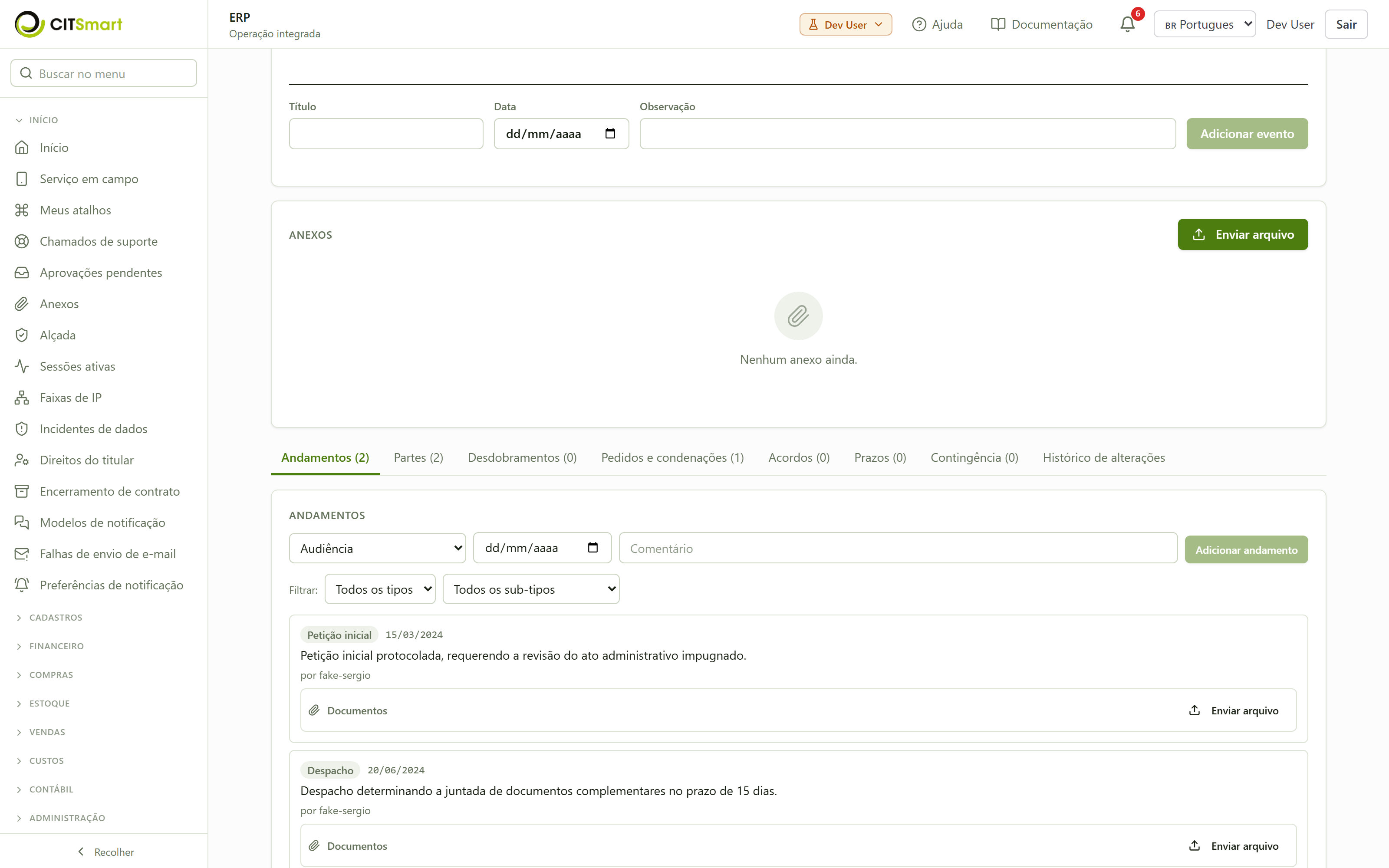
- Filtrar o histórico. Use os seletores "Filtro" para restringir os andamentos por tipo (Judicial/Administrativo) e por subtipo — e aqui vale a mesma hierarquia: escolhido o tipo, o seletor de subtipo passa a oferecer só os subtipos dele, e trocar o tipo limpa o subtipo escolhido. Útil quando a ficha acumula muitos lançamentos.
- Documentos do andamento. Cada andamento permite anexar documentos ligados àquele evento (a decisão, a petição, o comprovante), mantendo o arquivo junto do lançamento que ele comprova — tanto no momento do cadastro (passo 9) quanto depois, pelo bloco "Documentos" da linha do andamento, de onde também se baixa o arquivo.
Cadastrar as partes do processo
- Aba "Partes". Abra a aba "Partes". Cadastre as pessoas físicas e jurídicas envolvidas: escolha o papel (Autor, Réu, Testemunha, Procurador/Preposto, Juiz, Terceiro), o tipo de pessoa (Física/Jurídica), o nome e o documento (CPF/CNPJ). Clique em "Adicionar parte". As partes cadastradas podem ser editadas ou removidas depois.
Acompanhar desdobramentos (recursos e agravos)
- Aba "Desdobramentos". Abra a aba "Desdobramentos" para registrar os recursos e agravos do processo. Escolha o tipo (Apelação, Agravo, Recurso especial, Extraordinário, Embargos, Outros), a decisão (Pendente, Provido, Parcialmente provido, Improvido, Não se aplica), a data da decisão e o comentário.
- Encadear recursos. Ao lançar um recurso, é possível apontá-lo como desdobramento de outro (campo "Recurso de origem"). Assim a tela monta uma árvore que mostra os recursos aninhados sob a decisão que os originou — dá para navegar pelos desdobramentos de um processo de forma visual.
Registrar pedidos e condenações
- Aba "Pedidos e condenações". Abra a aba "Pedidos e condenações". Cada pedido é lançado individualmente com sua descrição e o tipo: Pecuniário (valor) ou Obrigação de fazer.
- Pedido pecuniário. Para pedidos com valor, informe os componentes separadamente — principal, correção, juros, multa, honorários sucumbenciais e honorários contratuais. Um estimador de honorários sucumbenciais (art. 85) ajuda a calcular a faixa de honorários a partir do valor da condenação.
- Obrigação de fazer. Para pedidos do tipo obrigação de fazer, descreva a obrigação em vez dos valores.
- Resultado e decisão por instância. Registre o resultado final de cada pedido (Pendente, Favorável, Parcialmente favorável, Desfavorável). No card "Decisões por instância" de cada pedido, cadastre a decisão proferida em cada instância (a instância e o resultado). A lista de pedidos é segregada por matéria — trabalhista, cível, tributário, administrativo — em grupos separados.
Registrar acordos
- Aba "Acordos". Abra a aba "Acordos" para registrar acordos, inclusive extrajudiciais. Escolha o tipo (Judicial, Extrajudicial, Conciliação, Mediação), informe o valor, a data e um comentário, e clique em "Adicionar acordo".
Controlar prazos processuais
- Aba "Prazos". Abra a aba "Prazos" e clique para abrir um prazo: descreva o que é devido, a data-gatilho, o tipo de prazo (catálogo), os dias. Há a marcação de prazo em dobro para a Fazenda quando aplicável, e o campo de fundamento legal. Clique em "Abrir prazo". O prazo nasce Em andamento.
- Suspender e retomar. Um prazo em andamento pode ter a contagem suspensa (botão "Suspender"), em função de uma pendência — recesso forense, sobrestamento do processo, terceiro ou outro motivo. Informe o motivo, a data e um comentário. Um prazo suspenso é depois retomado (botão "Retomar").
- Marcar cumprido. Enquanto o prazo está em andamento ou suspenso, use "Marcar cumprido" quando a tarefa for concluída. Cada prazo tem seu próprio histórico de alterações (abertura, suspensão, retomada, cumprimento).
Manter a agenda do processo
- Card "Agenda". Na ficha, no card "Agenda", crie eventos de calendário do processo (audiências, reuniões, prazos internos): informe data, título e notas, e clique em "Adicionar evento". Cada evento da agenda tem uma situação (ex.: concluído, em andamento), que você pode ajustar.
Avaliar risco e constituir provisão (contingência)
- Aba "Contingência". Abra a aba "Contingência". É aqui que se controla o prognóstico do processo e a provisão contábil associada.
- Registrar avaliação de risco. No formulário, informe a expectativa de perda (Provável, Possível, Remota), o valor-base, a data-base e, opcionalmente, o índice (ex.: SELIC) de atualização. A justificativa é obrigatória — toda avaliação de risco exige justificar a chance de perda atribuída — e há também um motivo padronizado (lista parametrizável). Clique em "Registrar avaliação". É possível informar o valor sob os outros cenários (provável/possível/remota) para uma visão comparativa.
- A linha "Cenários" mostra dois números por cenário. O primeiro é o valor como foi cadastrado na data-base — ele não muda nunca, porque a avaliação é gravada uma vez e não se reescreve. O segundo, à direita da seta, é o valor corrigido pelo índice da avaliação até hoje, calculado na hora em que você abre a ficha (por isso é sempre mais atual do que qualquer rotina noturna). Isso vale para os três cenários e antes de existir qualquer provisão — a provisão corrige só o cenário Provável, e só depois de constituída.
- Se o segundo número não aparecer, é porque não há o que corrigir: ou a avaliação foi registrada sem índice, ou a série do índice está vazia no período. No segundo caso o cenário exibe o selo "Série do índice incompleta" — o valor mostrado está subestimado, e a correção é alimentar os meses que faltam em Jurídico → Catálogos jurídicos, na "Série de taxas de índice" (passo 4 daquela página). Sem o selo e sem seta, o número é simplesmente o valor da data-base.
- Anexar evidências. Cada avaliação de risco aceita o anexo de evidências (decisões, pareceres, cálculos) que sustentam a expectativa registrada, vinculadas àquela avaliação.
- Constituir a provisão. Quando a avaliação atual aponta perda Provável, aparece o botão "Constituir provisão". Ao acioná-lo, o sistema cria a provisão a partir do valor avaliado. A provisão fica Ativa e pode ser revertida (botão "Reverter").
- Solicitar alteração de valor da provisão. Numa provisão ativa, use "Solicitar alteração de valor": informe o novo valor, o motivo padronizado, a justificativa obrigatória e anexe o documento comprobatório — a peça técnica ou contábil que sustenta o novo valor. O botão "Enviar para aprovação" só habilita com os quatro preenchidos; o documento é arquivado junto com a alteração e fica na trilha de auditoria, então a justificativa descreve a razão e o anexo prova. A alteração fica com situação "Aguardando aprovação" e não altera o valor efetivo enquanto não for aprovada — o botão "Aplicar alteração aprovada" é o passo que efetiva a mudança. Assim, nenhuma alteração de provisão passa sem justificativa nem sem a etapa de aprovação.
- Dar o parecer técnico (etapa contábil). Toda alteração pendente nasce marcada como "Aguardando parecer técnico", e essa marca é visível para todo mundo que abre o processo — inclusive para quem não pode assiná-la. Quem tem a alçada técnica (por padrão o cargo Contador) vê também o botão "Dar parecer técnico": registre como o novo valor foi mensurado e classificado e confirme em "Registrar parecer". A marca passa a "Parecer técnico: ", e o texto do parecer aparece ao passar o mouse sobre ela.São duas etapas distintas e nesta ordem: a técnica atesta que o valor está certo; a de valor autoriza que ele seja liberado. O parecer técnico não libera nada — depois dele a solicitação continua "Aguardando aprovação" e ainda precisa passar pela alçada de valor.Quem pediu a alteração não pode assinar o próprio parecer. Se for a mesma pessoa, o sistema recusa dizendo que as duas etapas exigem duas alçadas, e vale mesmo que o administrador tenha concedido as duas permissões ao mesmo cargo.Se "Aplicar alteração aprovada" recusar, leia qual etapa a mensagem nomeia: "Falta o parecer técnico" é a etapa contábil; "não aprovada" é a alçada de valor, que se resolve na bandeja de aprovações. São recusas diferentes e resolvidas em lugares diferentes.
Garantias e depósitos judiciais
- Garantias. Na ficha, no card "Garantias", registre as garantias do processo com o número do contrato de referência, a descrição e o valor. Uma garantia fica Pendente até ser baixada (botão "Baixar").
A baixa é a emissão do título. Ao clicar em "Baixar", o sistema abre um formulário pedindo a natureza (a pagar ou a receber), o favorecido, a categoria e o vencimento — e emite o título correspondente no financeiro, já identificando o processo como origem. O valor não é digitado: é o que está registrado na garantia. Se o título não puder ser emitido, a baixa não acontece e o processo continua bloqueado para arquivamento. Quem informa a natureza é você: o sistema não adivinha, porque em sucumbência recíproca e levantamento parcial o palpite erraria.
- Depósitos judiciais. No card "Depósitos judiciais", registre os depósitos vinculados ao processo: tipo, valor, índice de atualização, data e conta/juízo. Um depósito pode ser atualizado por índice, baixado (botão "Baixar", informando natureza, favorecido, categoria e vencimento — o sistema emite o título e usa o valor atualizado do depósito quando houver, porque depósito parado em juízo rende correção) e conciliado com o pagamento correspondente (botão "Conciliar"), relacionando o levantamento a um pagamento/sentença.
Despesas processuais
- Card "Despesas processuais". No card "Despesas processuais", registre o ciclo financeiro de despesas do processo (adiantamentos, reembolsos, condenações). Cada despesa contém o tipo, o favorecido, os valores (principal e encargos), a data de vencimento e o responsável. Clique em "Adicionar despesa".
- Decida a despesa: aprovar, rejeitar ou pagar. A despesa nasce Solicitada e cada linha oferece as decisões que cabem naquele estado — quem não tem a permissão de gestão do processo não vê nenhuma delas.
- Aprovar passa a despesa para Aprovada. Acima do valor de alçada, a aprovação exige que a alçada correspondente já tenha decidido — o sistema recusa enquanto isso não aconteceu.
- Rejeitar exige motivo, e ele fica na trilha da despesa. Uma despesa paga ou já rejeitada não pode ser rejeitada de novo.
- Pagar só aparece na despesa Aprovada, e arquiva o comprovante: a janela pede qual dos anexos da despesa é o comprovante e a data do pagamento. Se a despesa ainda não tem anexo, a janela diz isso e não oferece o botão — o sistema recusa registrar pagamento sem comprovante, então anexe primeiro pelo card de anexos.
- Cada decisão entra na trilha da despesa (o ícone de histórico na linha), com quem decidiu e quando.
Revisões de provisão
- Card "Revisões de provisão". Quando a expectativa de perda de um processo muda e esse processo carrega provisão, o sistema abre sozinho uma tarefa de revisão — uma por provisão viva —, com prazo tirado do tipo de prazo PROVISION_REVIEW (parametrizável por tenant). O card mostra a mudança (Provável → Possível), o prazo, a situação e as observações; tarefa passada do prazo ganha o selo Vencida.
- Concluir a revisão exige a permissão de gestão de provisão. Registre nas observações o que a revisão concluiu — se a provisão foi mantida, ajustada ou revertida —, porque é isso que explica, depois, por que o valor provisionado ficou como ficou.
- A tarefa não nasce em toda mudança de expectativa: só quando há provisão viva no processo. Mudança de expectativa em caso sem provisão não abre revisão, porque não há o que revisar.
- Se aparecer "Você não tem acesso a isto" no lugar da lista, o seu perfil abre o processo mas não lê as provisões dele. Peça o acesso — não conclua que não há revisão pendente.
Anexar arquivos ao processo
- Card "Anexos". Na ficha, no card "Anexos", envie os arquivos do processo. Todos os arquivos anexados ficam visíveis de forma contínua no mesmo card, e há anexos também no nível de cada andamento (documentos do evento) e de cada avaliação de risco (evidências).
Arquivar o processo
- Arquivar. Com o processo Ativo, clique em "Arquivar" no topo da ficha. O sistema exige um motivo padronizado (do catálogo parametrizável) e uma justificativa — sem os dois, o arquivamento não é confirmado. Ao confirmar, a situação passa a Arquivado e a ficha fica imutável.
- Bloqueio por garantias/depósitos pendentes. O sistema impede o arquivamento enquanto houver garantia ou depósito ainda pendente. Libere/levante as garantias e depósitos em aberto antes de encerrar o processo.
Imprimir e exportar a ficha
- Imprimir PDF. No topo da ficha, "Imprimir PDF" gera a ficha do processo com seus campos e informações, para impressão.
- Exportar dados. O seletor "Exportar dados" exporta a ficha nos formatos Texto (.txt), CSV (.csv), XML (.xml) e OpenDocument (.odf). Na lista de processos o mesmo seletor oferece os cinco formatos, incluindo PDF (.pdf), e "Exportar planilha" continua baixando a relação em planilha.
Duas observações sobre o que sai no arquivo. Os cabeçalhos das colunas saem com o nome técnico do campo (caseNumber, caseKind, matter…) em todos os formatos — é exportação para tratamento externo, não relatório formatado, e o nome estável é o que permite abrir o arquivo em planilha ou script sem depender do idioma da tela. E a exportação leva a lista inteira que você tem permissão de ver: a busca da grade filtra o que está na tela, não o que vai para o arquivo.
Painel do gestor
- Abra "Meu painel jurídico". Menu Jurídico → Meu painel jurídico. O painel reúne centralmente, num só lugar, os próximos prazos, a agenda e os processos sem movimentação — os seus e os dos empregados sob a sua supervisão (das unidades que você chefia e sub-unidades). Cada linha tem o botão "Abrir processo" para saltar direto à ficha.
Prazos vencidos
- Abra "Prazos". Menu Jurídico → Prazos. A tela lista os prazos em andamento que já passaram da data de vencimento (atrasados), com o que é devido, a data-limite e o botão "Abrir processo".
Processos parados (sem movimentação)
- Abra "Processos parados". Menu Jurídico → Processos parados. Informe o número de dias sem movimentação e clique em "Aplicar". O relatório lista os processos ativos sem andamento há pelo menos aquele número de dias, com a data do último movimento e os dias parados (destacados em vermelho a partir de 90 dias).
Configurar alertas jurídicos
- Abra "Alertas jurídicos". Menu Jurídico → Alertas jurídicos. Defina a antecedência (dias) com que o sistema avisa antes de um prazo vencer e a janela de inatividade (dias) que caracteriza um processo sem movimento. Escolha os canais — no aplicativo (ao entrar no sistema) e/ou e-mail — e marque "Alertas ativos". Clique em "Salvar". É com essa configuração que o sistema envia as notificações de prazo próximo e de processo sem movimentação.
Jurimetria (dashboards do contencioso)
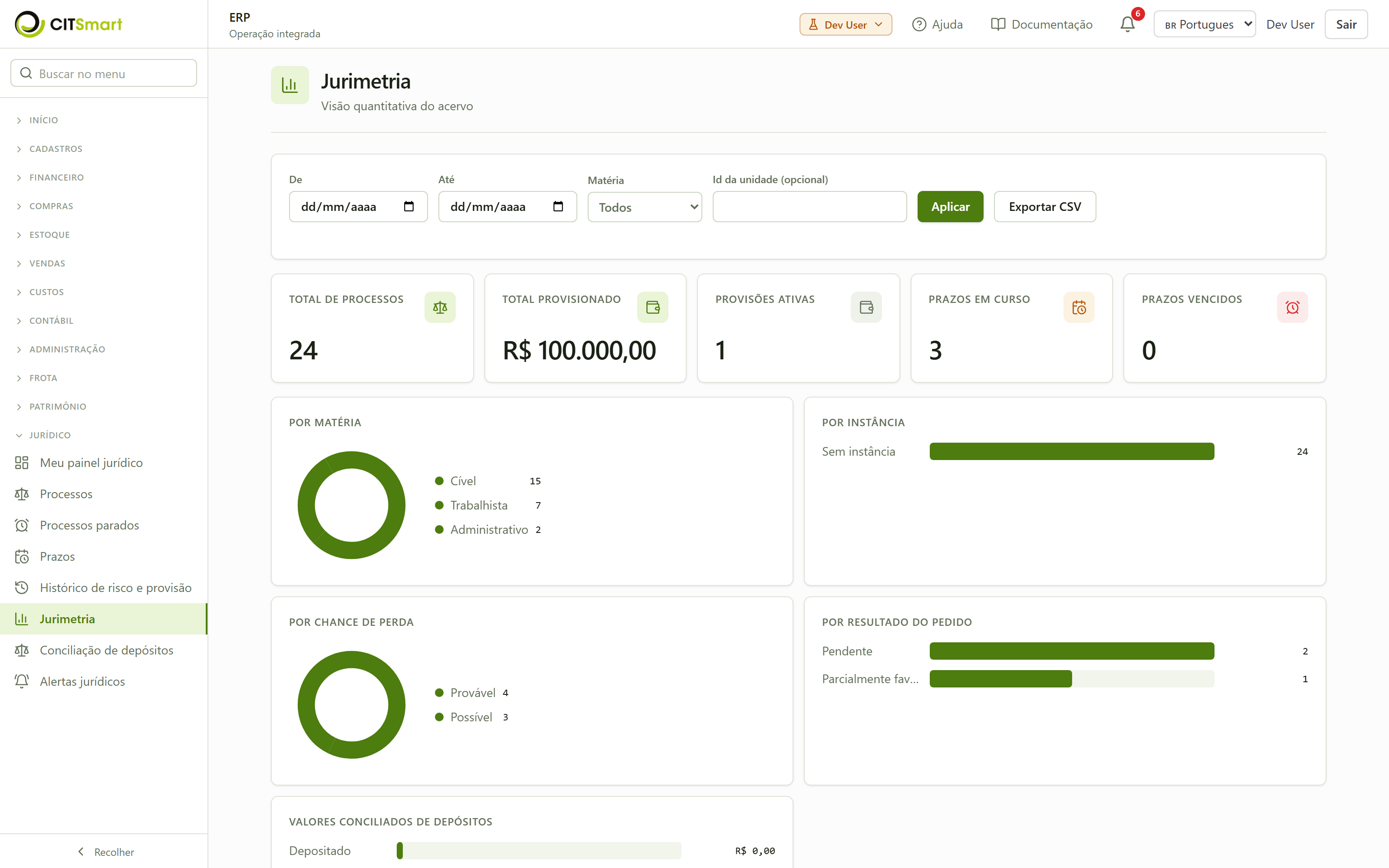
- Abra "Jurimetria". Menu Jurídico → Jurimetria. A tela aplica métodos quantitativos ao acervo: filtros por período, matéria e unidade, e KPIs no topo — total de processos, total provisionado, provisões ativas, prazos em andamento e prazos vencidos. Abaixo, gráficos interativos de distribuição por matéria, por instância, por expectativa de perda e por resultado dos pedidos, além dos valores conciliados de depósitos. Use "Exportar CSV" para baixar os números.
- Anexo de Riscos Fiscais (LDO). Ainda na Jurimetria, o card "Anexo de Riscos Fiscais (LDO)" reúne as contingências classificadas como perda possível, agrupadas por categoria e matéria, com a contagem de processos e o valor de cada grupo e o total geral. É a peça que a LRF art. 4º §3º manda divulgar no anexo da Lei de Diretrizes Orçamentárias.
- "Exportar CSV" baixa exatamente esse quadro, para quem monta a LDO. O arquivo abre direto no Excel e traz os rótulos traduzidos, não os códigos internos.
- O card exige a permissão de gerir processo jurídico, e não a de apenas ler — diferente do resto da tela. O motivo é que o anexo é um agregado do acervo inteiro: o valor de um processo sigiloso entra no total mesmo que o número dele nunca apareça. Oferecer o total a todo leitor vazaria pela soma o que o sigilo protege processo a processo. Se você não vê o card, é isso.
- Vale conferir a data de corte com a contabilidade: o anexo reflete as avaliações de risco vigentes no momento em que a tela é aberta, não uma foto fechada de competência.
Histórico de risco e provisão
- Abra "Histórico de risco e provisão". Menu Jurídico → Histórico de risco e provisão. O relatório consolida todas as alterações de chance de perda e de valor de provisão de todos os processos, com filtros por período, matéria, tipo e unidade. Cada linha mostra o tipo, o processo, o valor anterior → novo, o autor, a data/hora, a justificativa e se a alteração tem evidência anexada. Há "Exportar CSV" para o histórico completo.
Conciliação de depósitos
- Abra "Conciliação de depósitos". Menu Jurídico → Conciliação de depósitos. A tela relaciona depósitos × levantamentos × pagamentos, exibindo o valor corrigido, o valor levantado, o alvará, as despesas custeadas, a data e a divergência de cada depósito (Conciliado, Pendente, Levantado sem valor, Valor divergente, Não vinculado a pagamento, Despesas não batem com o levantamento). Os totais (corrigido, levantado, contagem de divergências) aparecem no topo, e "Exportar CSV" baixa a relação para tratamento das divergências.
-
Por que isso importa. Um alvará pode custear duas coisas diferentes: o pagamento de um acordo/sentença à outra parte, ou as despesas do próprio processo (custas, perícia, dispêndios recursais). Sem informar o depósito, o segundo caso ficava sem contrapartida e o relatório acusava divergência num levantamento que estava correto.
Diga de qual depósito saiu o dinheiro, ao pagar uma despesa. Na ficha do processo, no card Despesas processuais, o diálogo de Pagar tem o campo "Custeada por depósito judicial". Deixe "Nenhum (caixa)" quando o pagamento saiu do caixa do órgão — é o caso comum. Preenchendo, o pagamento passa a ser confrontado com o levantamento na conciliação: o depósito deixa de aparecer como "Não vinculado a pagamento" e a coluna "Despesas custeadas" mostra o total e a quantidade. O seletor só oferece depósitos daquele processo.
-
Uma execução que não encontrou nada também é registrada, de propósito. Sem essa linha, "nenhuma divergência hoje" e "a varredura parou de rodar" ficariam com a mesma aparência na tela — e a segunda é a que ninguém abriria chamado para reclamar.
Confira se a conciliação automática está rodando. No fim da tela, "Execuções da conciliação automática" lista as últimas varreduras: quando rodou, quantos depósitos conferiu, quantas divergências encontrou, quantas eram novas e quantos avisos saíram. A varredura roda de madrugada, sozinha, e avisa os responsáveis apenas das divergências que não existiam na execução anterior — repetir a lista de ontem todo dia é o que faz um aviso deixar de ser lido.
Catálogos jurídicos
O que aparece nos seletores do módulo — subtipo de andamento, situação do processo, motivo de arquivamento, tipo de prazo, motivo de alteração de risco e de provisão, índice econômico — não é fixo: cada órgão parametriza essas listas conforme o seu vocabulário e as suas fases de tramitação. Nesta tela você mantém todos num só lugar — assim, quando o time decide chamar uma fase de outro jeito ou precisa de um novo tipo de andamento, a mudança é feita uma vez e passa a valer para todas as fichas, sem depender da TI.
Catálogo vazio bloqueia o fluxo que depende dele, e a recusa não explica isso. Arquivar um processo exige um motivo de arquivamento; abrir um prazo exige um tipo de prazo; alterar uma provisão exige um motivo de alteração. Enquanto a lista correspondente estiver vazia, a ação é recusada sem dizer que a lista é a causa. Por isso o topo da tela avisa quais catálogos ainda estão vazios e oferece "Carregar os padrões destes", que semeia todos de uma vez.
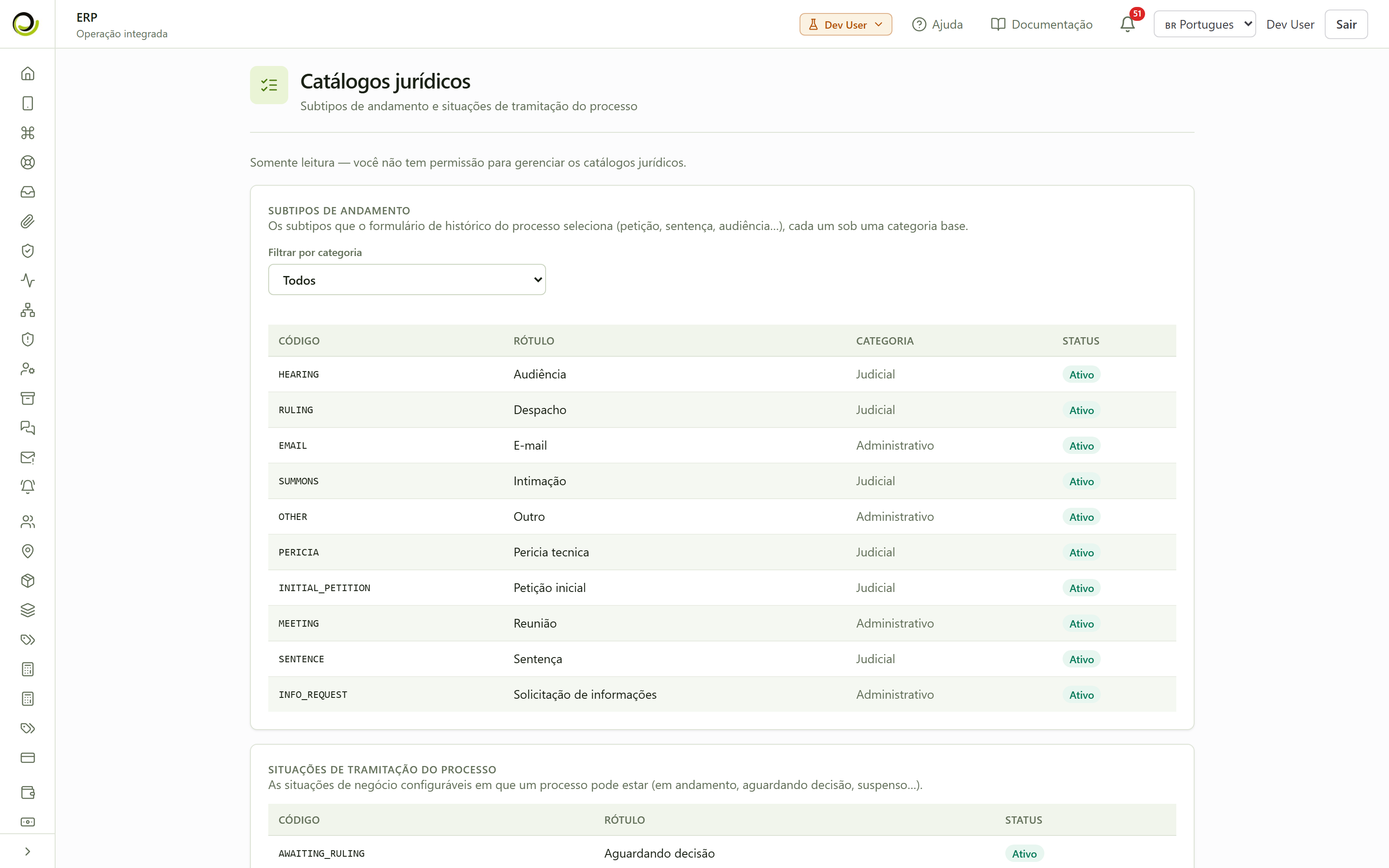
- Abra "Catálogos jurídicos". Menu Jurídico → Catálogos jurídicos. A tela traz oito seções independentes: Subtipos de andamento, Situações de tramitação do processo, Motivos de arquivamento, Tipos de prazo, Motivos de alteração de provisão, Motivos de alteração de risco, Índices econômicos e Varas e órgãos julgadores — mais a Série de taxas de índice (passo 4) logo abaixo dos índices.
- Subtipos de andamento. É a lista que alimenta o campo tipo de andamento dos lançamentos do histórico. Para cadastrar um novo, informe o nome (ex.: petição inicial, sentença, audiência) e a categoria a que ele pertence — Judicial ou Administrativa — e confirme. Cada item pode ser removido quando deixar de ser usado. Se preferir começar de uma base pronta, clique em "Semear padrões" e o sistema cria os subtipos mais comuns de uma vez.
- Situações de tramitação do processo. É a lista que alimenta o seletor "Situação do processo" da ficha. Cadastre as situações que descrevem o andamento do caso (ex.: em andamento, aguardando decisão, suspenso), remova as que não usa e, se quiser, clique em "Semear padrões" para carregar o conjunto inicial.
- Série de taxas de índice. Logo abaixo do catálogo de índices econômicos fica a série deles: quanto cada índice vale, mês a mês. Isso importa mais do que parece — uma provisão que referencia um índice é corrigida apenas pelos meses presentes aqui. Se faltar mês, o valor sai subestimado, e a série nasce vazia: sem alimentar esta tela, toda provisão indexada fica parada no valor histórico como se tivesse sido corrigida.
- A taxa é decimal, não percentual. 0,01 significa 1%. Digitar 5 pensando em "cinco por cento" multiplica a provisão por seis. Por isso a coluna "Equivale a" mostra o percentual correspondente ao lado do valor gravado: uma linha na unidade errada aparece como um absurdo (500,0000%) antes de chegar a qualquer cálculo.
- Use o "Simulador de correção" antes de provisionar. Informe valor base, data base, índice e data alvo: ele devolve o valor corrigido e avisa, em destaque, quando a série não cobre o período inteiro. É a forma de descobrir a lacuna enquanto ela ainda é barata de fechar.
- Manter a série exige a permissão de gerir provisão jurídica. Quem não a tem lê a série e usa o simulador, mas não acrescenta nem remove mês.
Você sabe que deu certo quando o subtipo ou a situação recém-cadastrada passa a aparecer, respectivamente, no seletor de tipo de andamento da aba Andamentos e no seletor "Situação do processo" da ficha.
Relatório de despesas processuais
As despesas de cada processo (custas, adiantamentos, reembolsos, condenações) são lançadas caso a caso na ficha, mas o gestor precisa enxergar o todo: quanto o contencioso consumiu no período, em que tipos de despesa e em que fase do processo. Este relatório reúne essa visão gerencial num só lugar e permite levar os números para uma planilha, respeitando a confidencialidade de cada processo — você só vê as despesas dos casos que tem permissão para acessar.
- Abra "Relatório de despesas processuais". Menu Jurídico → Relatório de despesas processuais.
- Filtre o período e o recorte. Informe o período (data inicial e final) e, se quiser afunilar, o tipo de despesa e a situação. Aplique o filtro para atualizar os números.
- Leia os totais. O relatório consolida as despesas do período e apresenta os totais por tipo (custas, honorários, perícia…) e os totais por fase do processo, ajudando a identificar onde o gasto se concentra.
- Exporte para planilha. Clique em "Exportar XLSX" para baixar o relatório em planilha e tratar os números fora do sistema (rateio, conferência, prestação de contas).
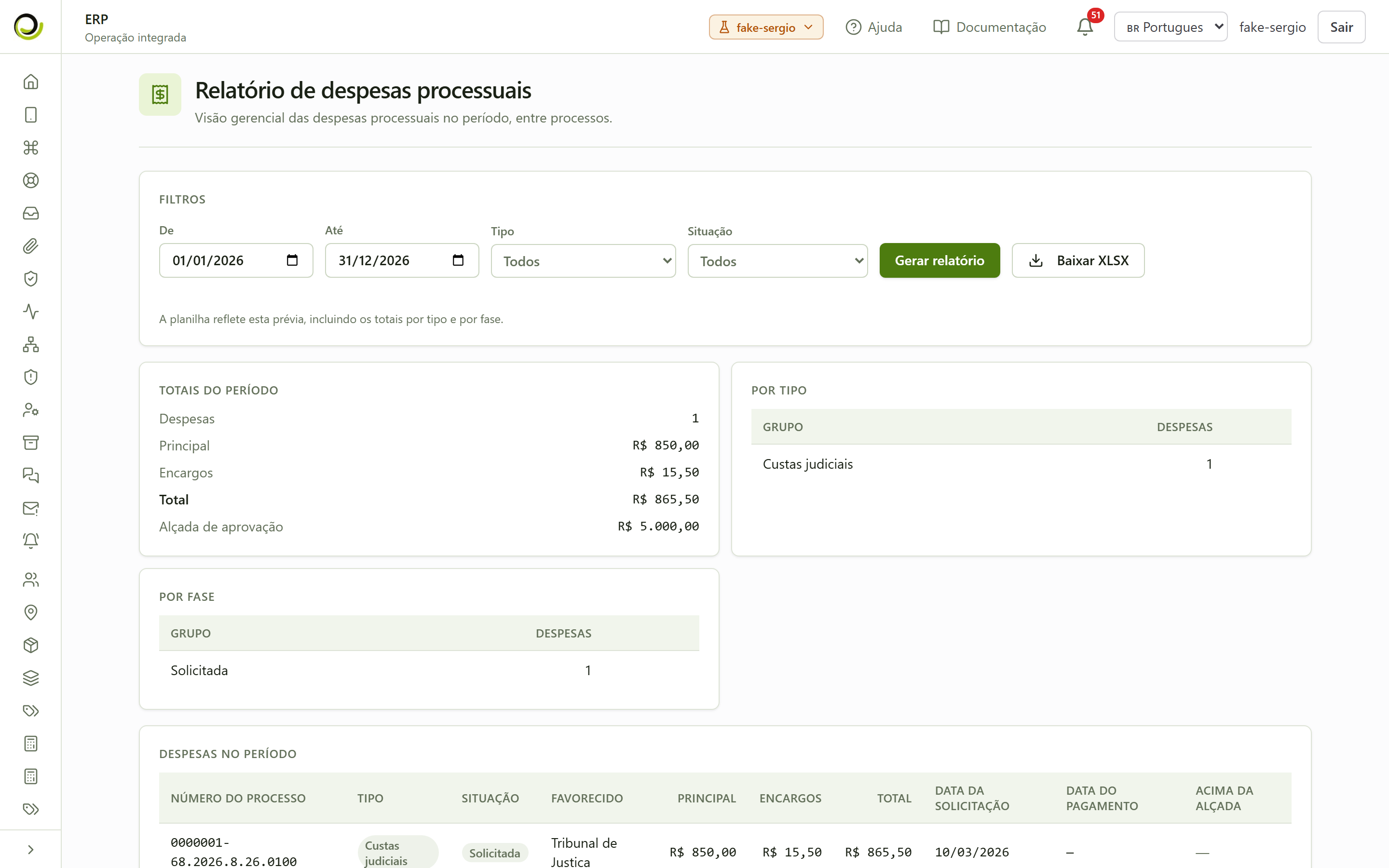
Você sabe que deu certo quando os totais refletem apenas o período filtrado e apenas os processos que você pode ver, e o arquivo XLSX baixa com as mesmas linhas exibidas na tela.
Verificação
Você sabe que funcionou quando:
- O processo aparece na lista Processos com número, matéria, polo, situação Ativo e valor da causa.
- Ao digitar um número já existente, surge o aviso "Já existe processo com este número:" com link para a ficha original.
- Os andamentos lançados aparecem na aba Andamentos com tipo, data e o autor de cada lançamento, e o filtro por tipo/subtipo restringe a lista.
- Os recursos encadeados aparecem como árvore de desdobramentos, com os sub-recursos aninhados sob o recurso de origem.
- Os pedidos aparecem agrupados por matéria, com os componentes de valor (principal, correção, juros, multa, honorários) e as decisões por instância.
- Um prazo suspenso mostra a situação Suspenso e volta a Em andamento ao ser retomado; prazos atrasados aparecem em Jurídico → Prazos.
- Ao registrar perda Provável, o botão "Constituir provisão" aparece; a provisão criada fica Ativa.
- Uma solicitação de alteração de provisão fica "Aguardando aprovação" e só muda o valor efetivo após "Aplicar alteração aprovada".
- O arquivamento é bloqueado enquanto houver garantia ou depósito pendente, e exige motivo padronizado + justificativa.
- A baixa de garantia/depósito emite o título a pagar ou a receber no financeiro; sem título emitido não há baixa.
- Quem aprova uma alteração de provisão só consegue aprovar até o valor da sua alçada; acima disso o sistema recusa e a solicitação continua pendente para quem tiver alçada.
- A ficha imprime em PDF e exporta em .txt/.csv/.xml/.odf; a lista exporta em planilha.
- O painel do gestor mostra prazos, agenda e casos parados; a jurimetria mostra os KPIs e gráficos; o histórico de risco e provisão e a conciliação de depósitos trazem as respectivas listas.
Erros comuns
- "Número CNJ inválido (dígito verificador)" — no tipo Judicial, o número precisa ser um CNJ válido; confira os dígitos. Para número administrativo, use o tipo Administrativo.
- Não consigo constituir a provisão — o botão "Constituir provisão" só aparece na avaliação de risco atual e apenas quando a expectativa de perda é Provável.
- Alteração de provisão não mudou o valor — a solicitação fica Aguardando aprovação; o valor só muda depois de "Aplicar alteração aprovada". Sem novo valor, motivo padronizado e justificativa, o envio nem é liberado.
- Não consigo registrar a avaliação de risco — a justificativa é obrigatória; sem ela o registro é recusado.
- Não consigo arquivar o processo — há garantia ou depósito pendente; libere/levante os pendentes antes. E o arquivamento exige motivo padronizado + justificativa.
- "Sem autorização" ao salvar — as ações que gravam dados do processo exigem a permissão Gerir processo jurídico; as consultas são abertas. Peça a permissão em Administraçãoseção 13.
- A ficha ficou imutável — um processo Arquivado não aceita mais alterações; ele permanece no histórico como registro.
- Não recebo os avisos de prazo — confira em Alertas jurídicos se os alertas estão ativos, se o canal (e-mail/no aplicativo) está marcado e se as janelas de antecedência/inatividade estão configuradas.