Patrimônio
Patrimônio (ativo imobilizado)
Pré-requisitos: Cadastro fiscal próprio01 — Cadastro fiscal (empresa e estabelecimentos) e Contabilidade11 — Contabilidade (plano de contas, para as contas PCASP das classes de bens).
Introdução
O módulo de Patrimônio acompanha o ciclo de vida de cada bem do ativo imobilizado — do berço ao túmulo. Você incorpora o bem (tombamento individual, com número de patrimônio próprio), ele deprecia mês a mês pelo fechamento contábil, pode ser transferido, reavaliado ou baixado ao longo da vida, e é conferido periodicamente pelo inventário físico (o que existe fisicamente × o que está registrado). O módulo cobre bens móveis (veículos, móveis, equipamentos) e bens imóveis (terrenos e edificações), sempre com a contabilização automática no plano de contas público (PCASP) e a trilha de auditoria que o órgão de controle exige.
Você usa esta área sempre que um bem novo chega (compra, doação), quando vira o mês e é hora de lançar a depreciação, quando um bem muda de responsável ou local, quando o valor de um bem precisa ser corrigido, e quando a comissão de inventário sai a campo para o levantamento anual. O registro individualizado de cada bem atende à Lei 4.320/64 art. 94 (registro analítico individualizado dos bens móveis e imóveis).
Passo a passo
Cadastrar classes de bens
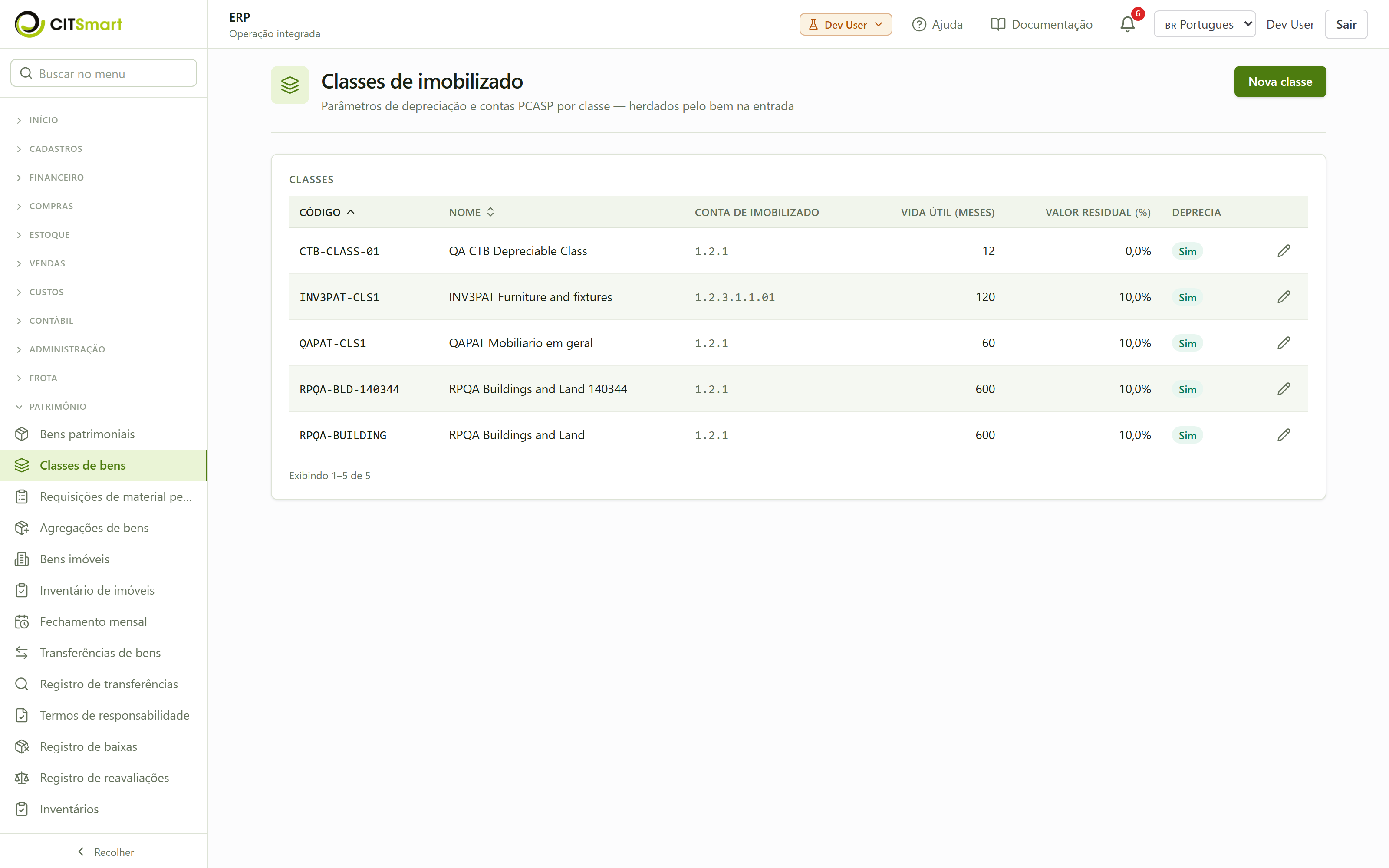
Antes de tombar qualquer bem, defina as classes — os grupos que carregam a vida útil e as contas contábeis. É a classe que decide como o bem deprecia e onde ele bate na contabilidade.
- Abra a lista de classes. Menu Patrimônio → Classes de bens. Você vê os grupos já cadastrados (ex.: Veículos, Móveis, Equipamentos de informática) com a vida útil e as contas de cada um.
-
A classe é dado de referência — não se exclui. Como os bens ficam vinculados a ela, uma classe não pode ser apagada; ela é desativada (fica inativa) e some das opções para novos bens, mas os bens já tombados naquela classe continuam válidos. A vida útil tem que ser maior que zero (informar zero é barrado como campo inválido), e as contas contábeis são obrigatórias.
Abra ou crie uma classe. Na classe você define: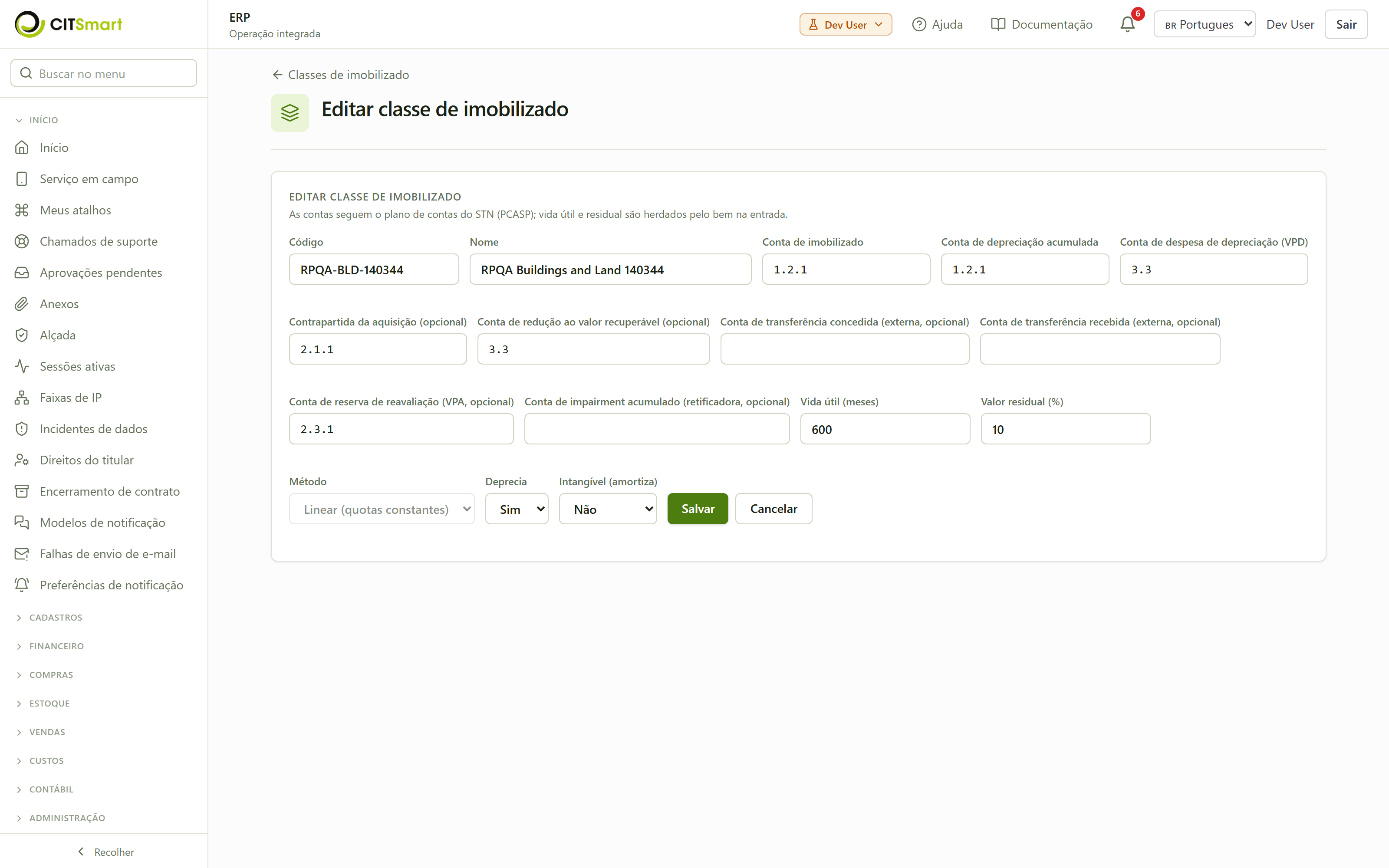
- Vida útil (em meses ou anos) e valor residual (percentual que sobra ao fim da vida útil).
- Método de depreciação (ex.: linear/quotas constantes).
- As contas PCASP: a conta do imobilizado, a de depreciação acumulada e a de despesa/contrapartida. É por elas que o fechamento mensal gera o lançamento contábil.
Incorporar um bem (tombamento)
Com as classes prontas, você tomba o bem — dá a ele um número de patrimônio e registra de quem é a carga.
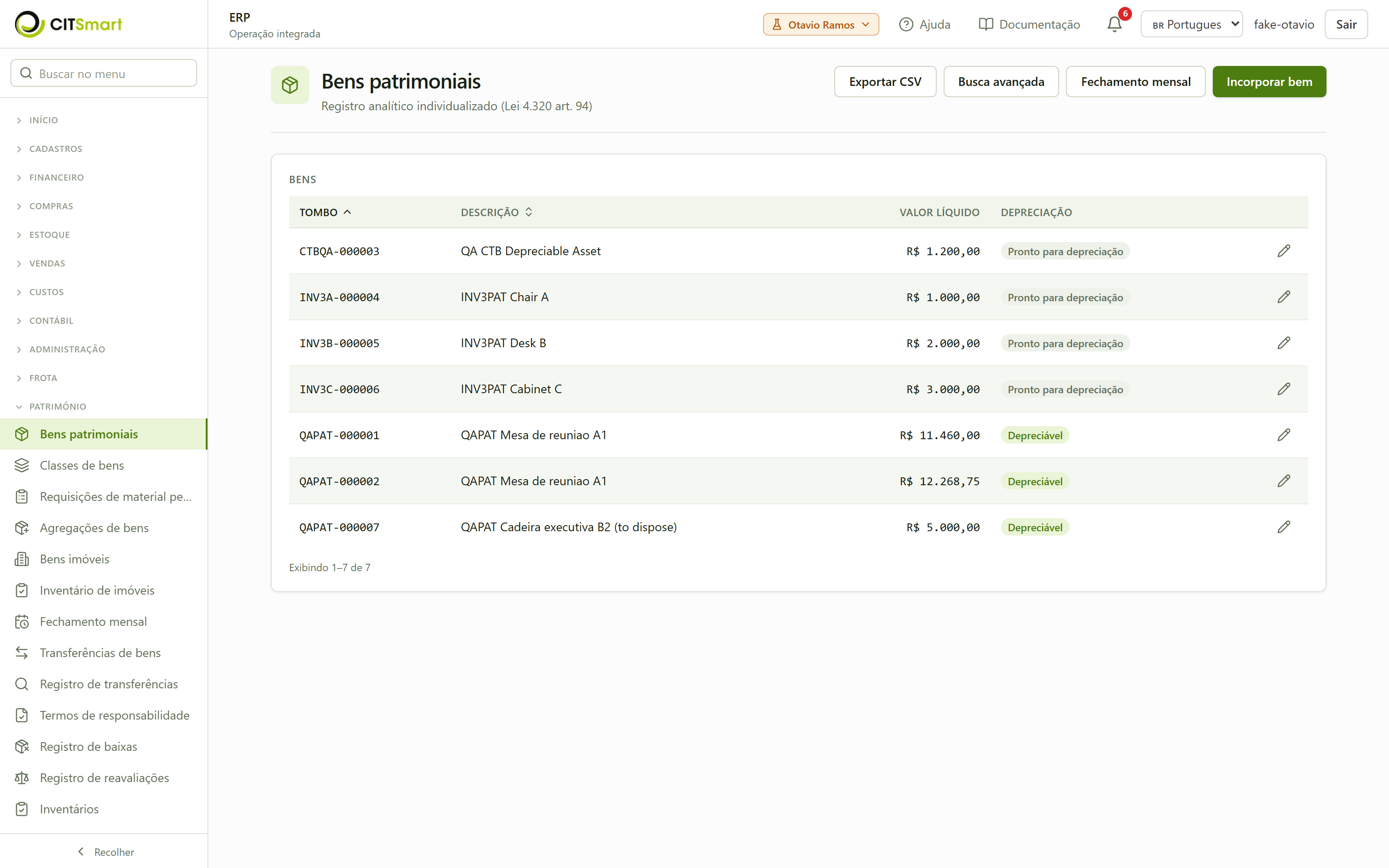
- Abra a lista de bens. Menu Patrimônio → Bens patrimoniais. A lista mostra cada bem com o número de tombamento, a descrição, a classe, o valor e a situação.
-
É assim que a norma manda tratar (MCASP / NBC TSP): reconhece-se o bem na posição em que ele está, sem reescrever as competências já encerradas. Antes disso todo bem entrava zerado, e o balanço subavaliava a depreciação acumulada enquanto bens de vida útil vencida ainda apareciam com valor líquido.
Bem que já estava em uso entra com a depreciação que carrega. Ao tombar um bem cuja data de entrada em uso é anterior — regularização patrimonial, inventário, bem recebido de exercício passado —, o sistema abre a posição dele na data do reconhecimento: calcula quantos meses já correram entre o início da depreciação e a data de contabilização, limitado à vida útil, e grava a depreciação acumulada correspondente. Você pode informar a posição de abertura à mão (depreciação acumulada e meses decorridos) quando o inventário físico souber o número melhor que o calendário; nesse caso o que você informou prevalece. Bem que entrou em uso neste mês continua abrindo em zero.
Clique em "Novo". Preencha o formulário de incorporação:
- Descrição do bem e classe (que traz a vida útil e as contas).
- Valor de aquisição (ex.: R$ 1.250,00) e data de entrada.
- Estabelecimento e responsável pela carga — quem responde pelo bem.
- Documento de origem (nota de compra, termo de doação), quando houver.
-
Por que mês seguinte? A regra contábil pública manda começar a depreciar no mês posterior à colocação em uso. Um bem que entra em 20 de maio começa a depreciar em 1º de junho.
Salve. O sistema gera o número de tombamento e o bem passa a constar na lista. A depreciação já fica programada para começar no primeiro dia do mês seguinte à entrada — não no dia da incorporação.
Consultar a ficha e o histórico de depreciação
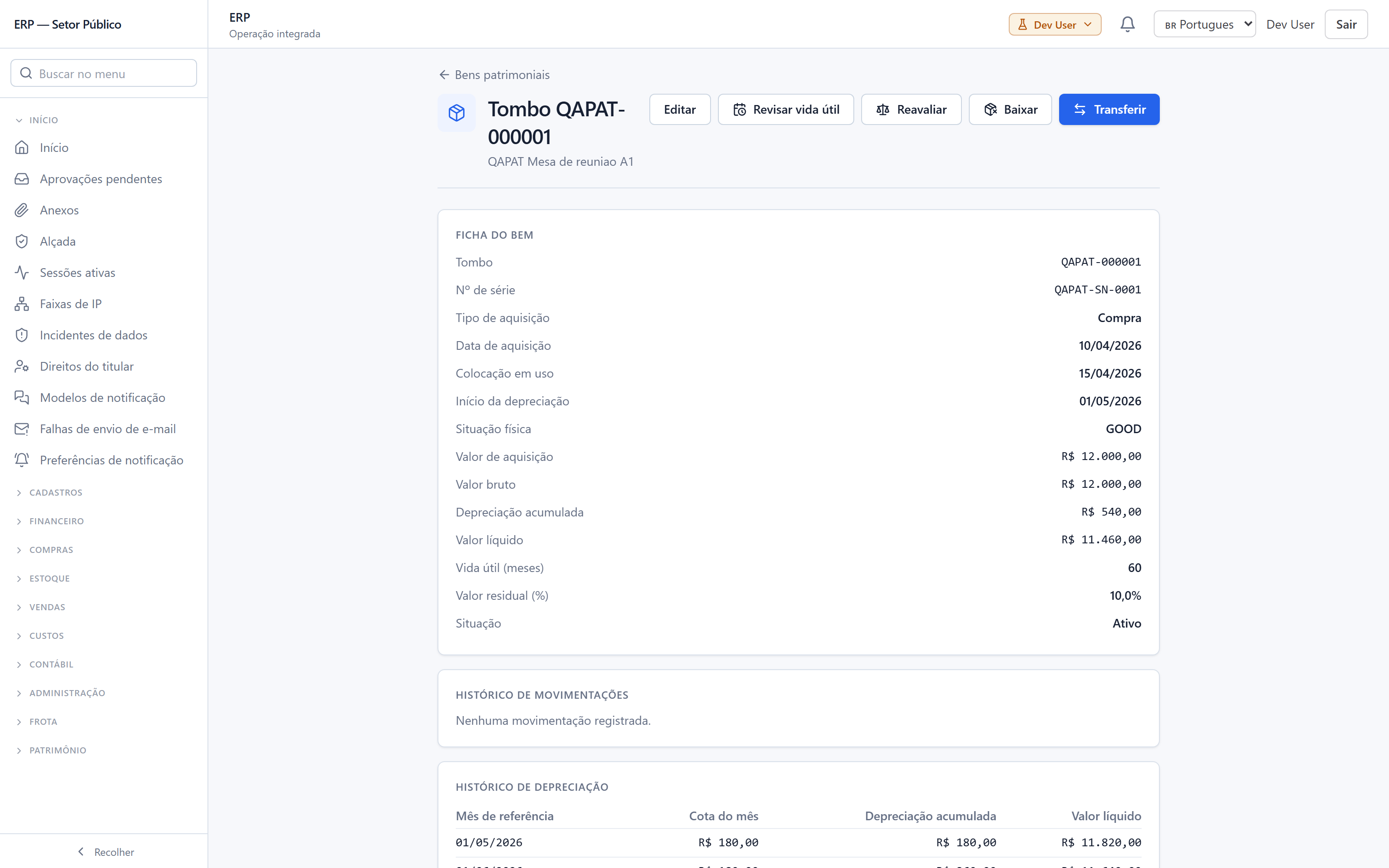
- Abra o bem. Na lista, clique no bem desejado. A ficha reúne os dados de aquisição, a classe, o responsável e a situação atual.
-
As cotas mensais só aparecem depois que o fechamento do mês correspondente rodou (próximo passo).
Leia o histórico de depreciação. Na própria ficha há o quadro mês a mês: a cota do mês, a depreciação acumulada e o valor líquido (valor de aquisição menos depreciação acumulada). Junto aparece a trilha de auditoria — quem criou, quem alterou, com o antes e o depois de cada campo.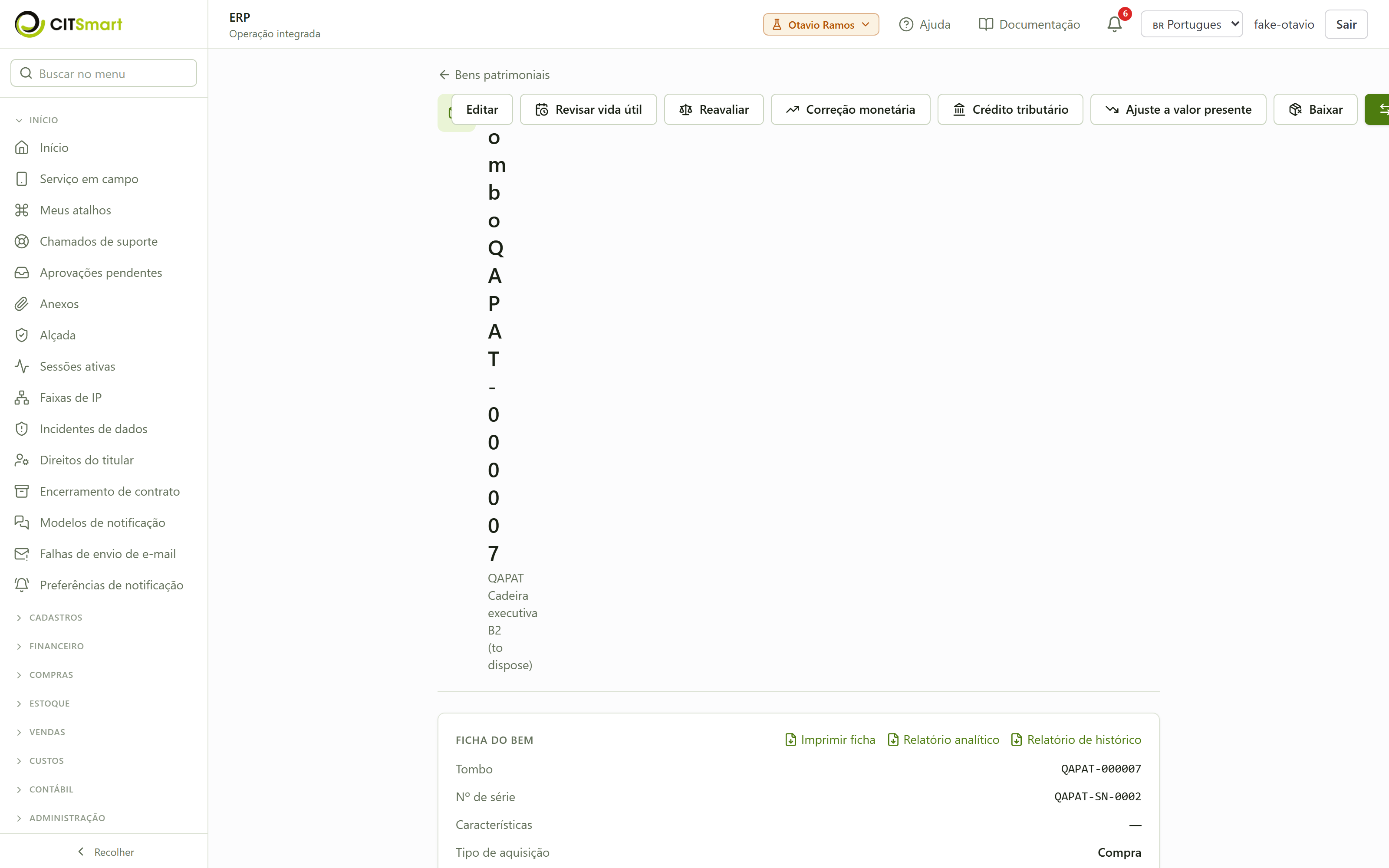
Fechamento mensal / rodar a depreciação
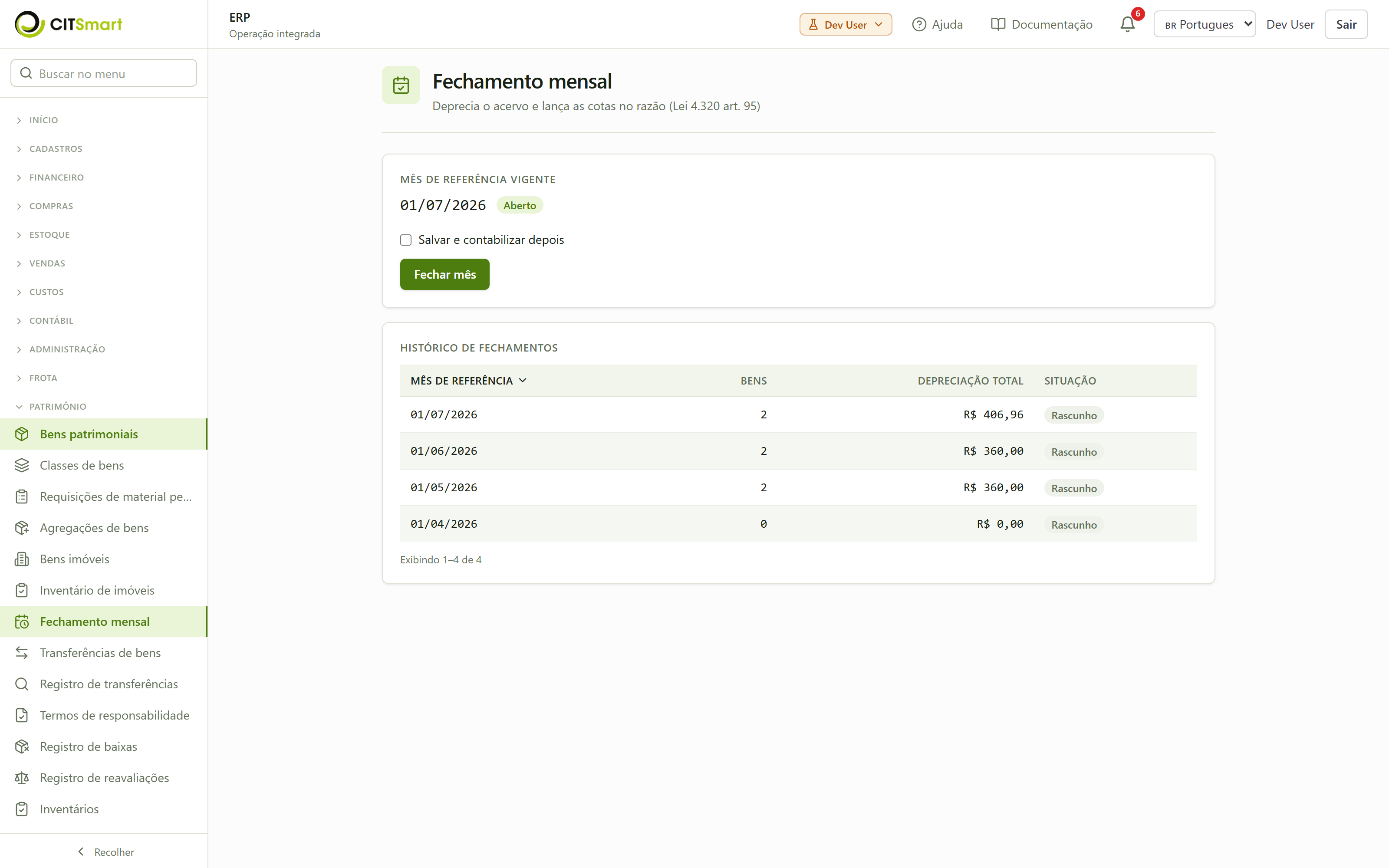
- Abra o fechamento. Menu Patrimônio → Fechamento mensal. Escolha o mês (ex.: maio/2026).
-
Este é o fechamento dos bens móveis. Os bens imóveis (edificações) têm fechamento próprio, em Patrimônio → Fechamento de imóveis — veja a seção "Fechamento e depreciação mensal de bens imóveis", mais adiante. Fechar um não fecha o outro: são duas rodadas independentes e as duas precisam ser executadas todo mês.
Quando o aviso aparecer, confira nos bens: situação de depreciação (precisam estar prontos para depreciar), método e vida útil. É quase sempre cadastro pela metade, não mês sem movimento. Vale o mesmo espírito do aviso equivalente no fechamento de imóveis, mais adiante.
⚠️ Mês sem nada a depreciar é recusado, e isso é proteção. Se nenhum bem entra no cálculo, o sistema não fecha a competência: avisa que não há o que depreciar, em vez de gravar uma rodada zerada. O motivo é o bloqueio acima — uma rodada vazia ocuparia a competência, e ela não poderia ser nem contabilizada (não há lançamento) nem refeita (o mês já constaria como rodado). O mês ficaria queimado sem que nada tivesse sido depreciado.
O mês fechado bloqueia recontagem: a depreciação daquele período não é recalculada, só o mês seguinte segue o ciclo.
Se o fechamento não passar, a mensagem diz o que corrigir. Quando algum lançamento falha, o sistema desfaz o fechamento inteiro (mês pela metade seria pior) e informa quantos de quantos falharam e a causa agrupada por classe e conta — por exemplo, class QAPAT-CLS1 (accumulated=1.2.1.9). Corrija as contas PCASP daquela classe do bem e feche o mês de novo. A mensagem agrupa pela correção, não pelo volume: dezenas de bens barrados costumam virar duas ou três classes mal configuradas.
Confirme o fechamento. O sistema calcula a cota de depreciação de cada bem ativo, fecha o mês e gera o lançamento contábil de cada bem no PCASP (com débito igual a crédito). Terrenos, que não depreciam, ficam de fora do cálculo.
Transferir um bem
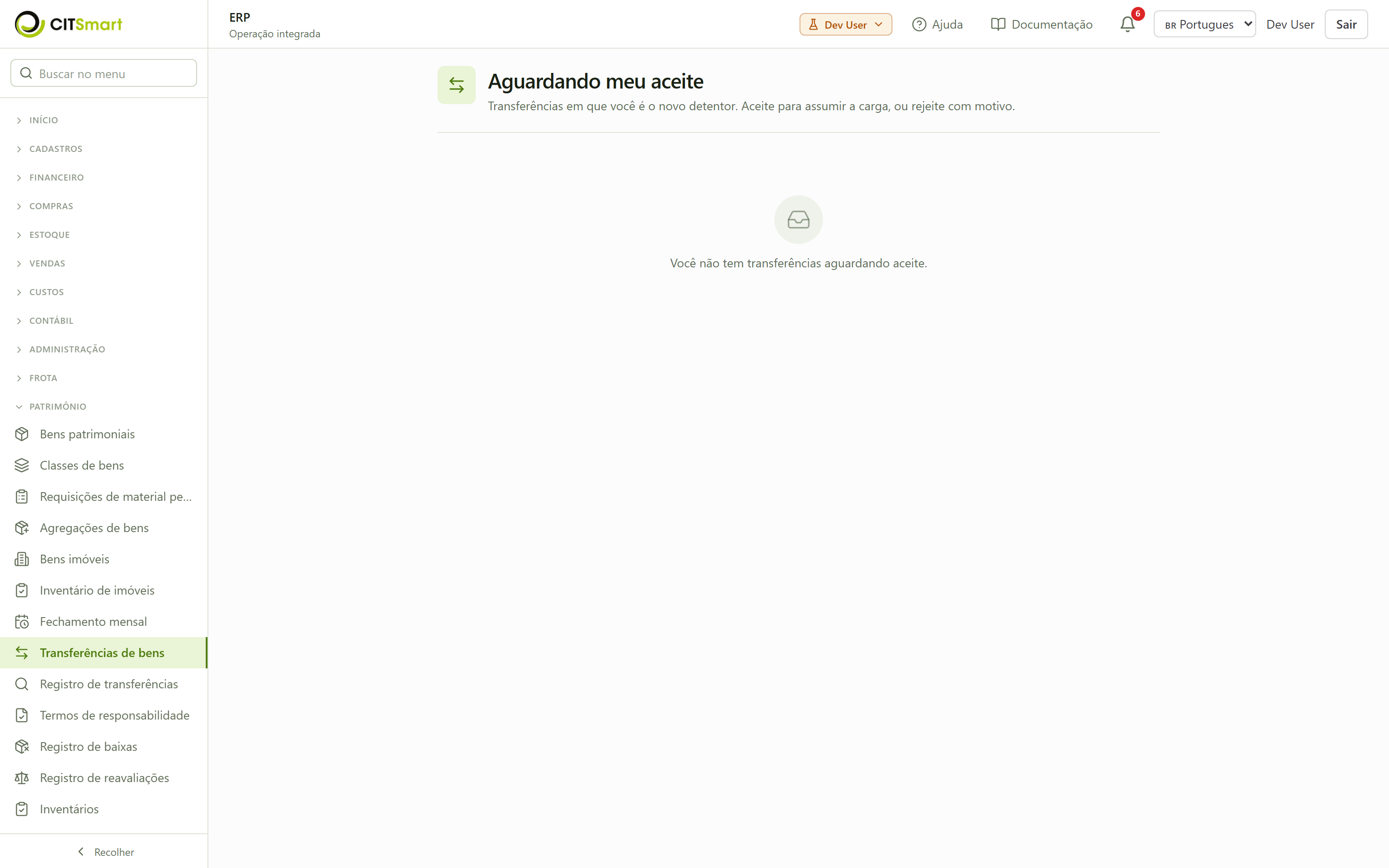
- Abra as transferências. Menu Patrimônio → Transferências de bens. Aqui você move um bem de responsável, estabelecimento ou local, e acompanha a fila de aceite e o histórico de movimentações.
- Registre a transferência. Informe o bem, o destino (novo responsável/local) e o motivo. A transferência entra numa fila de aceite: o novo responsável confirma o recebimento (aceite eletrônico), fechando o termo de carga. Enquanto não aceita, a movimentação fica pendente.
Reavaliação, impairment e baixa
Estas ações partem da própria ficha do bem (menu Patrimônio → Bens patrimoniais → abrir o bem).
-
A reversão de um impairment tem teto: não pode devolver mais do que a perda originalmente reconhecida.
Reavaliação ou impairment. Quando o valor de um bem mudou, você o corrige na ficha:
- Reavaliação — ajusta o bem ao valor justo, a maior ou a menor. O sistema lança o ajuste na contabilidade (reserva de reavaliação quando o valor sobe).
- Impairment (redução ao valor recuperável) — reconhece uma perda quando o bem vale menos do que o registrado. Lança a perda na contabilidade.
- Baixa / desfazimento. Ao dar baixa, informe a classificação e a modalidade de desfazimento (venda, doação, inservível, etc.). O sistema muda o bem para baixado, faz o desreconhecimento contábil (zera depreciação acumulada e impairment contra o valor bruto) e o bem some das operações ativas — não dá mais para transferir nem depreciar. O lançamento de baixa fica balanceado (débito igual a crédito) e visível no histórico da ficha.
Inventário físico de bens móveis
O inventário confronta o que existe fisicamente com o que está registrado, conforme a Lei 4.320/64 art. 96.
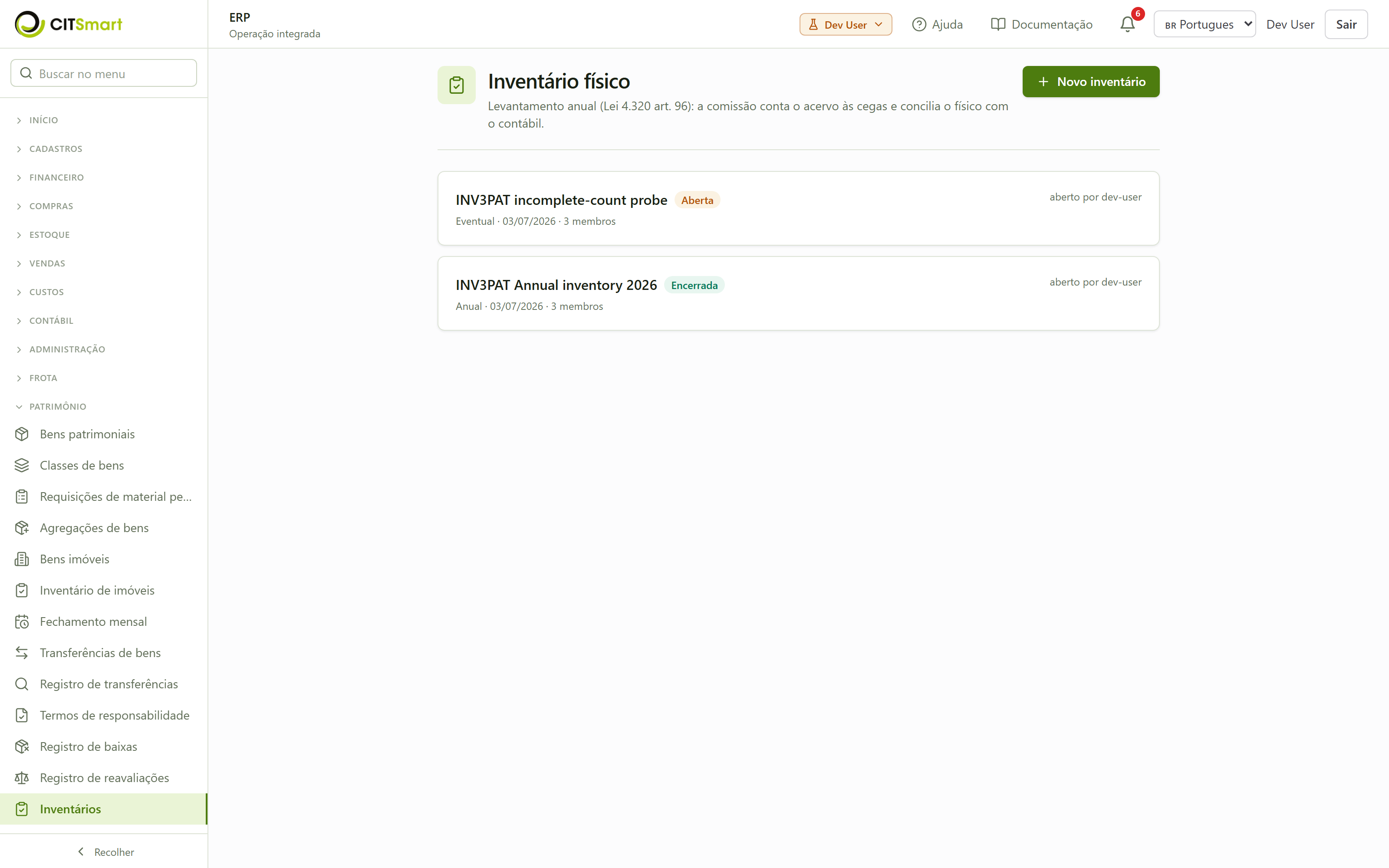
- Abra os inventários. Menu Patrimônio → Inventários. A lista mostra as campanhas, cada uma com a data-base, o escopo e a situação (aberta, em conciliação, encerrada).
- Abra uma campanha e conduza o levantamento. Na ficha da campanha você:
- Define o escopo (por estabelecimento, departamento ou classe) e a data-base.
- Designa a comissão — mínimo de 3 membros, e ninguém que detenha bem dentro do escopo pode participar (evita conflito).
- Registra a contagem cega: quem conta não vê a quantidade nem o local esperados. Isso impede "acertar" o número para bater com o registro.
- Faz a conciliação: o sistema aponta cada divergência (bem faltante, local divergente, custódia divergente).
- Encerra a campanha, gerando o relatório de conciliação.
Cadastrar bens imóveis
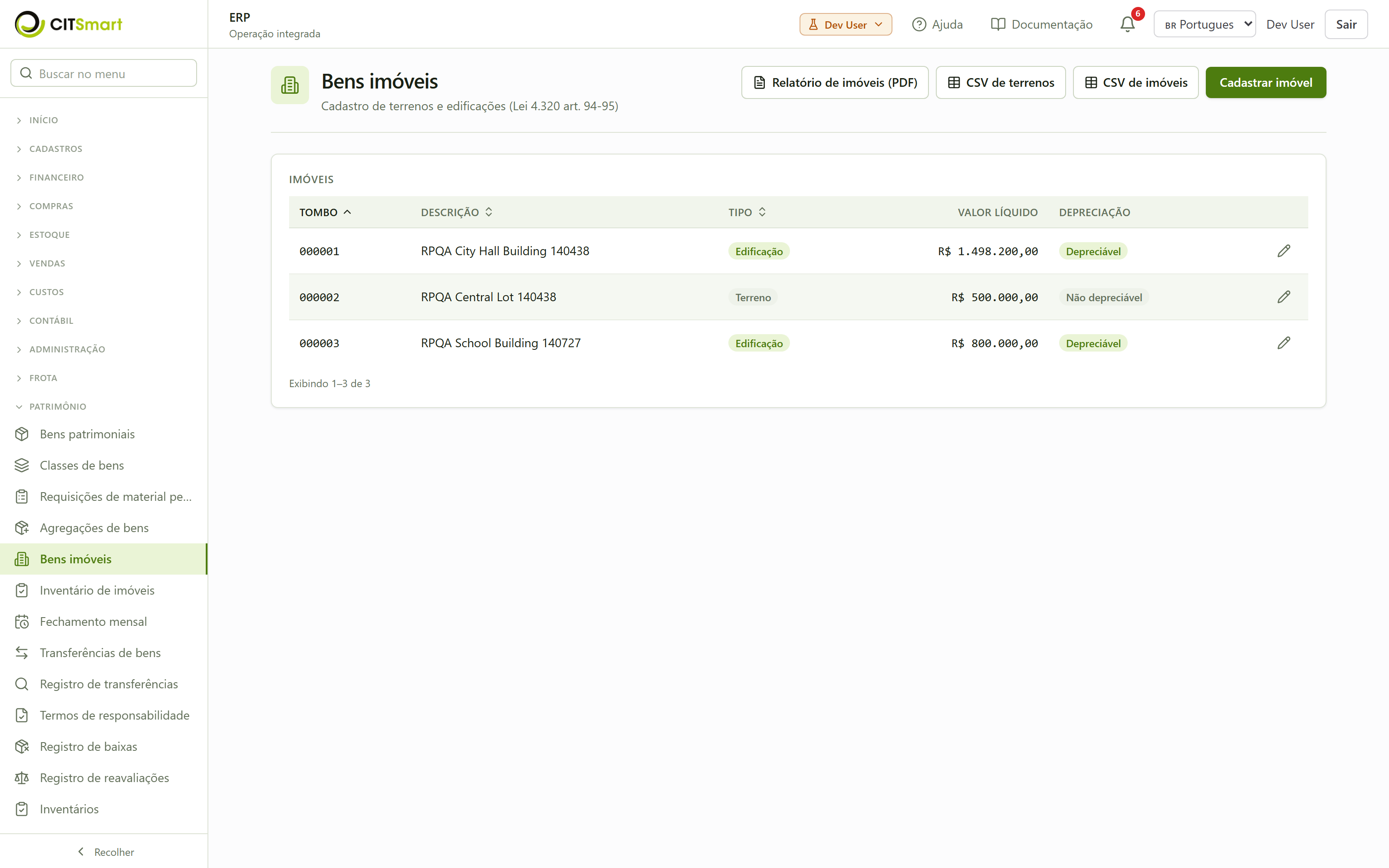
Imóveis do órgão (terrenos e edificações) têm cadastro próprio, com a regra de que terreno nunca deprecia.
- Abra a lista de imóveis. Menu Patrimônio → Bens imóveis. Cada imóvel traz o selo do tipo (terreno ou edificação) e a marca de depreciável / não depreciável.
-
Edificação que já estava em uso entra com a depreciação que carrega — mesma regra dos bens móveis (passo 4). Ao cadastrar uma edificação cuja entrada em uso é anterior à data de contabilização, o sistema abre a posição dela no reconhecimento em vez de zerada, e você pode informar a posição à mão quando o laudo souber o número melhor que o calendário. Terreno não entra nessa conta: não deprecia, então abre sempre em zero, sem posição de abertura nenhuma.
Clique em "Novo". Escolha o tipo (terreno ou edificação), a classe, a matrícula, o valor e a data. Para uma edificação, você pode vincular o terreno correspondente. O próprio tipo decide a depreciação: terreno vem marcado como não depreciável (não existe botão para ligar/desligar), edificação deprecia normalmente.
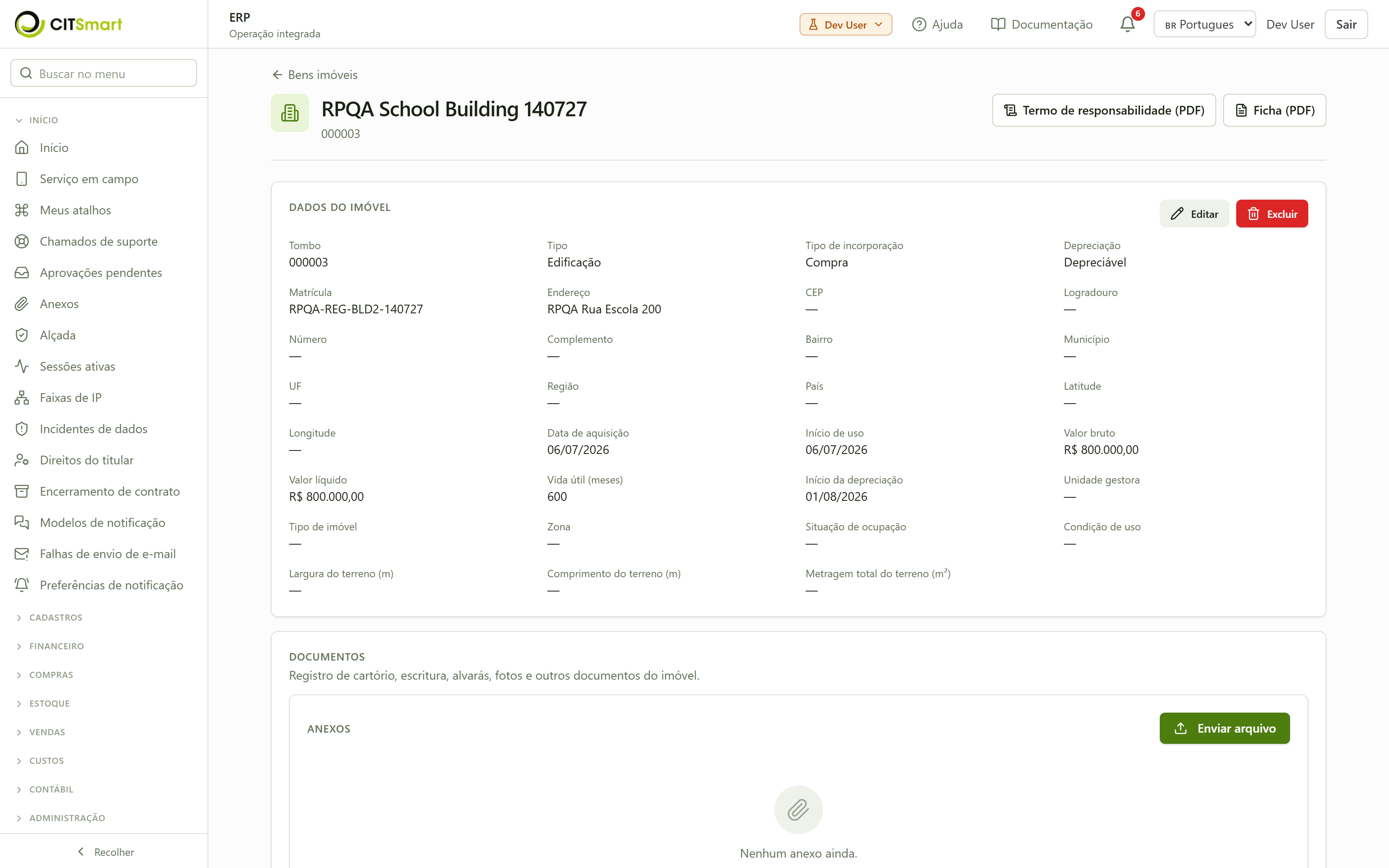
- Consulte a ficha do imóvel. Ao abrir um imóvel, você vê os dados de matrícula, valor, tipo e a trilha de auditoria (quem cadastrou e alterou, com antes e depois).
Inventário de bens imóveis
- Abra o inventário de imóveis. Menu Patrimônio → Inventário de imóveis. É o mesmo rito do inventário de móveis, adaptado a imóveis: a localização é estabelecimento + departamento (imóvel não fica em prateleira, então não há endereço de bin), e a situação de conservação vai até "ruins".
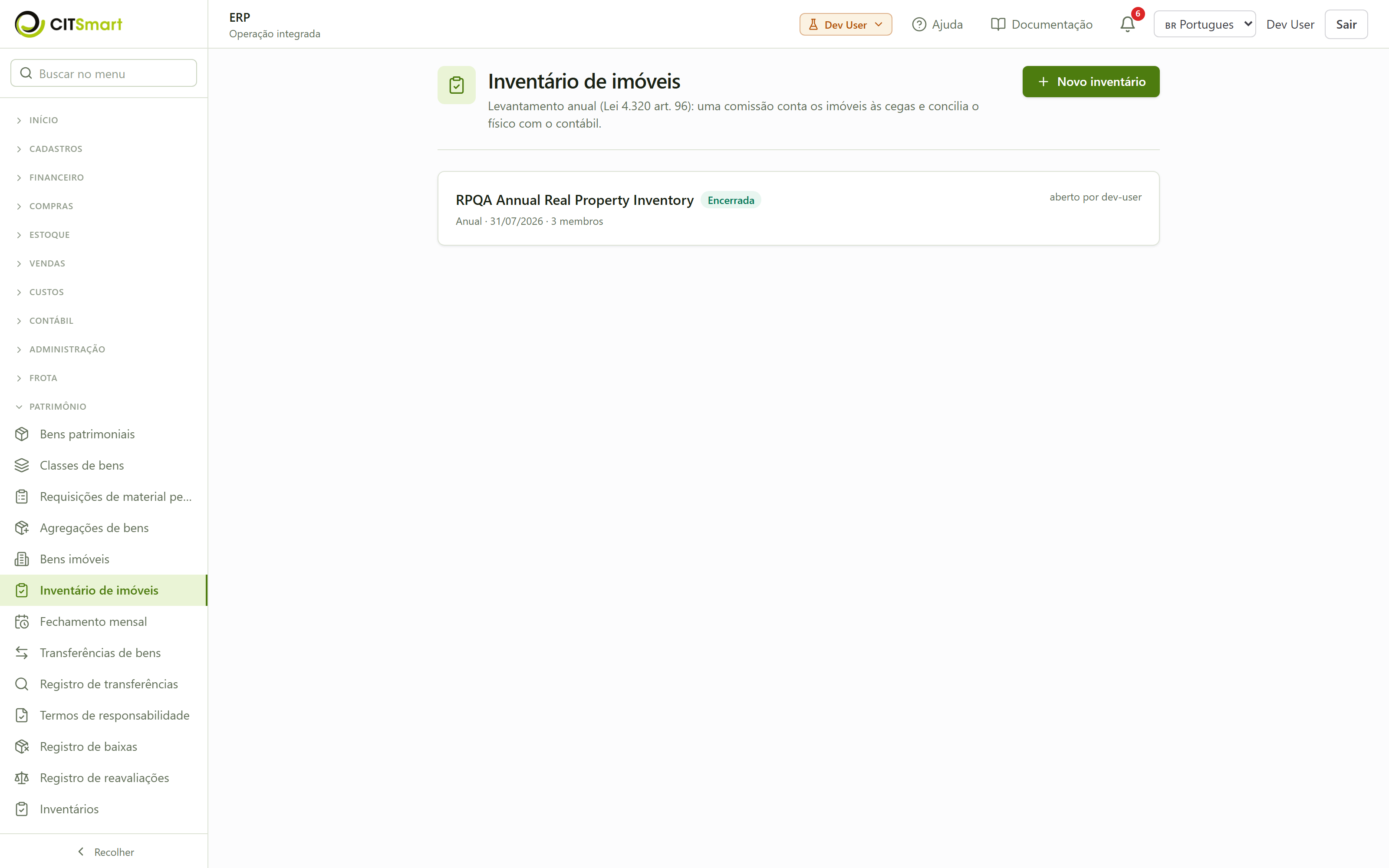
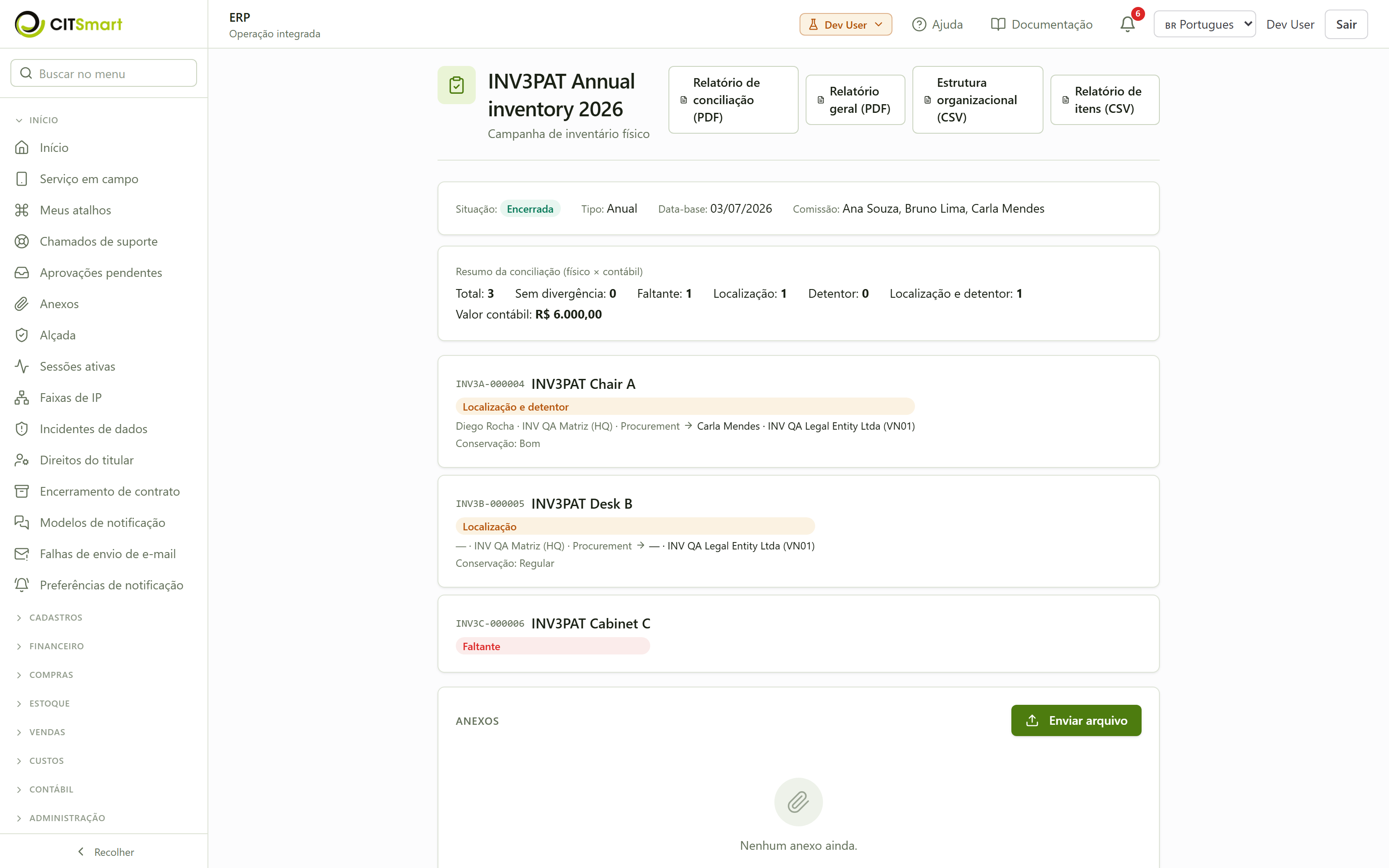
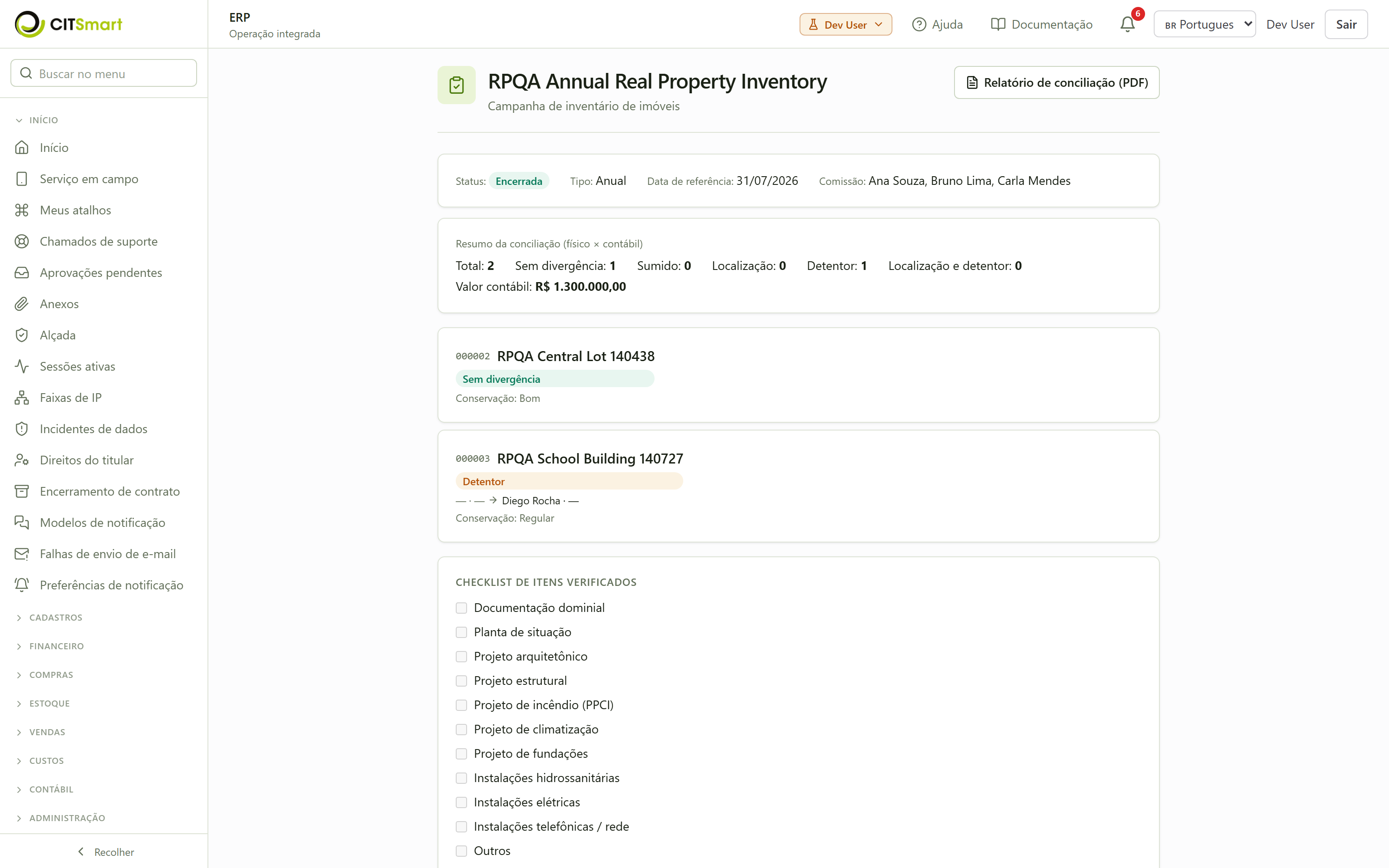
- Conduza a campanha. Abra a campanha com a comissão, faça a contagem cega de cada imóvel (registrando a conservação, sem ver o esperado), concilie as divergências e encerre a campanha com o resumo.
Definir o detentor (carga) do bem
Além do responsável informado no tombamento, cada bem tem um detentor — a pessoa que fisicamente responde pela carga. O detentor é gerido dentro da própria ficha do bem, no quadro Detentor (carga).
- Abra o bem. Menu Patrimônio → Bens patrimoniais → abrir o bem. Role até o quadro Detentor (carga), onde aparece o detentor atual (marcado como Atual), a data de atribuição e as anotações.
- Atribua um detentor. Clique em Atribuir detentor, escolha o servidor na lista de detentores, informe a data da atribuição e uma anotação (opcional). Ao salvar, esse servidor passa a constar como detentor atual e a atribuição anterior fica no histórico.
- Edite ou emita o termo. Use Editar para corrigir os dados de uma atribuição e Termo do detentor para gerar o documento formal da carga, que o servidor assina reconhecendo a responsabilidade pelo bem.
Emitir termo de responsabilidade com aceite eletrônico
O termo de responsabilidade formaliza a guarda do bem por um servidor e pode ser aceito eletronicamente, sem papel.
- Abra os termos de responsabilidade. Menu Patrimônio → Termos de responsabilidade. A lista mostra cada termo com o bem, o detentor, a finalidade, a situação (Pendente, Aceito ou Rejeitado) e a data de aceite.
- Registre um novo termo. No quadro Registrar termo, escolha o bem e o detentor (ambos com busca por digitação), informe a finalidade (campo opcional) e clique em Registrar. O termo nasce com situação Pendente.
- Acompanhe o aceite eletrônico. O detentor confirma pela ação Aceitar ou recusa pela ação Rejeitar. Ao aceitar, a situação vira Aceito e a data de aceite é gravada; ao rejeitar, vira Rejeitado. Use Imprimir termo para gerar o documento do termo a qualquer momento.
Registrar e acompanhar transferências (interna, externa e termo)
O quadro de transferências do módulo (menu Patrimônio → Transferências de bens) mostra a fila de aceite; para o histórico completo e a busca use o registro de transferências.
- Abra o registro de transferências. Menu Patrimônio → Registro de transferências. Filtre por Tipo (Interna ou Externa), por Situação (Aguardando aceite, Aceita, Rejeitada) e por período (De / Até).
- Leia a lista. Cada linha traz o bem, o tipo, a situação, a origem (De), o destino (Para), a data e quem iniciou. Use Exportar CSV para baixar o resultado da busca em planilha.
- Emita o termo e anexe documentos. Na linha da transferência, use Termo de transferência para gerar o documento de movimentação e Documentos para anexar comprovantes ligados à transferência (interna ou externa).
- Confirme ou recuse pela fila de aceite. Quando você é o novo detentor, a transferência aparece em Aguardando meu aceite (dentro de Transferências de bens). Ali você vê a origem, para quem e quando, e decide por Aceitar (assume a custódia) ou Rejeitar — neste caso o sistema exige o Motivo da rejeição e o bem permanece com o detentor de origem. A transferência externa, ao ser aceita, lança o movimento na contabilidade (débito igual a crédito).
Ceder bens patrimoniais (cessão)
A cessão registra a entrada de bens cedidos por outro órgão, com período de vigência e a relação de materiais.
- Abra as cessões. Menu Patrimônio → Cessões. Filtre por Tipo de entrada, Situação e pela busca livre (código, origem ou almoxarifado). A lista mostra código, tipo, situação, almoxarifado, origem, período e a contagem de materiais.
- Cadastre uma cessão. Clique em Nova cessão e preencha o cabeçalho: Código, Tipo de entrada, Situação, Almoxarifado, Origem, Data de início e Data de fim e Observações.
- Adicione os materiais. No bloco Materiais, use Adicionar material para incluir cada item com Material, Número patrimonial, Quantidade, Valor unitário, Situação física e Características. Salve para gravar a cessão.
- Consulte e anexe documentos. Abra a cessão para ver o cabeçalho, a relação de materiais (com o Valor total calculado) e o quadro Documentos, onde ficam anexados os comprovantes da entrada de cessão. Use Editar na lista para ajustar uma cessão já cadastrada.
Vincular adição a um bem principal
A adição a bem principal amarra um bem patrimonial a outro (o principal), útil quando um acessório ou componente passa a integrar um bem já tombado.
- Abra as adições. Menu Patrimônio → Adições de bens. Filtre por Bem principal (busca por digitação) e veja a lista com o bem principal, o bem adicionado, a data da adição, a localização atual e as observações.
- Registre a adição. Clique em Nova adição, escolha o Bem principal e o Bem adicionado (o sistema barra escolher o mesmo bem nos dois campos), informe a Data da adição, a Localização atual e as Observações, e confirme em Registrar adição.
Agrupar bens em seleções
A seleção de bens é uma lista nomeada de bens patrimoniais, usada para agrupar e trabalhar um conjunto específico.
- Abra as seleções. Menu Patrimônio → Seleções de bens. A lista mostra nome, descrição, quantidade de bens, quem criou e quando. Use Exportar CSV para baixar a relação em planilha.
- Crie ou edite uma seleção. Clique em Nova seleção, informe Nome e Descrição e, no bloco Bens da seleção, filtre os bens e marque os que fazem parte (o rodapé mostra a contagem de Bens selecionados). Salve. Para ajustar depois, use Editar; para remover, use Excluir (o sistema pede confirmação).
Registrar saída temporária e retorno
A saída temporária controla bens que deixam a organização por um período e devem voltar (empréstimo, conserto externo, evento).
- Abra as saídas temporárias. Menu Patrimônio → Saídas temporárias. Filtre por Situação (Fora ou Devolvido) e por período (De / Até). A lista traz o bem, o objetivo, o responsável, o destino, a data de saída, o retorno previsto, o retorno efetivo e a situação. Use Exportar CSV para a planilha.
- Cadastre a saída. Clique em Nova saída e preencha Bem, Objetivo (por que o bem está saindo), Responsável, Destino, Data de saída e Data prevista de retorno. A saída nasce com situação Fora.
- Anexe documentos e registre o retorno. Use Documentos para anexar os comprovantes da saída. Quando o bem voltar, use Retornar, informe a Data de retorno (em branco assume hoje) e as Observações de retorno (condição do bem, por exemplo) e confirme. A situação passa a Devolvido.
Requisitar material permanente
A requisição de material permanente é o pedido interno de bens patrimoniais, com itens, aprovação e atendimento.
- Abra as requisições. Menu Patrimônio → Requisições de material permanente. Filtre por Situação, Centro de custo e período (De / Até). A lista mostra número, data de criação, centro de custo, situação e a previsão de atendimento.
- Crie a requisição. Clique em Nova requisição, informe o Centro de custo, a Data prevista de atendimento e as Observações. No bloco Itens, use Adicionar item para incluir cada linha com Descrição, Classe do bem (opcional), Unidade (ex.: UN, CX) e Quantidade. Confirme em Criar requisição.
- Tramite a requisição. Nas ações da lista, você Aprova, Rejeita ou Cancela a requisição, e usa Detalhes para ver o conteúdo. Quando aprovada, use Atender: na tela de atendimento cada item mostra o Solicitado, o Já atendido e o campo Entregar agora, permitindo atendimento total ou parcial. Confirme em Confirmar atendimento.
- Emita os relatórios. Use Relatório de atendimento (CSV) para o comprovante de atendimento das requisições e Exportar (CSV) para a relação das requisições pesquisadas.
Baixar bens: modalidade, comissão e estorno
A baixa parte da ficha do bem (menu Patrimônio → Bens patrimoniais → abrir o bem → Baixa / desfazimento) e tem registro próprio para consulta.
- Preencha a baixa na ficha do bem. No formulário de baixa você informa a Classificação (ex.: Ocioso, Recuperável, Antieconômico, Irrecuperável), a Modalidade de desfazimento (Venda, Doação, Permuta, Leilão, Sucateamento, Extravio, Furto, Cadastramento indevido, Mudança para consumo, entre outras), a Data da baixa, a Comissão (mínimo de 3 membros) e a Justificativa (gravada como evidência de auditoria). Confirme em Baixar. O sistema mostra o Valor líquido e o Valor bruto antes de confirmar.
- Consulte o registro de baixas. Menu Patrimônio → Registro de baixas. Filtre por Modalidade e período (De / Até). A lista traz o bem, a data, a modalidade, a classificação, o valor líquido, a situação (Baixado ou Estornado) e o acesso aos Documentos.
- Emita os documentos e anexe comprovantes. Da própria ficha, na área de desfazimento, você emite o Termo de baixa, a Autorização de saída e o Recibo de bens, e anexa os documentos ligados à baixa.
- Estorne, se necessário. Se a baixa foi indevida, use o estorno (reversão da baixa): o bem volta às operações ativas e o lançamento de desreconhecimento é revertido. No registro, a linha passa a exibir a situação Estornado.
Registrar reavaliação e reunir a comissão
Além de lançar a reavaliação/impairment na ficha do bem, o módulo mantém um registro das reavaliações e um cadastro de comissões reaproveitáveis.
- Lance na ficha do bem. No quadro Reavaliações e impairment da ficha, escolha a Operação (Reavaliação (valor justo), Perda por impairment ou Reversão de impairment) e o Motivo (Reavaliação ou Ajuste de dados), informe o Valor justo (ou o Valor recuperável, no impairment) e a Justificativa. O sistema orienta: acima do valor líquido a reavaliação lança superávit no patrimônio líquido; abaixo, lança perda; a reversão só pode ir até o impairment já reconhecido.
- Consulte o registro de reavaliações. Menu Patrimônio → Registro de reavaliações. Filtre por Tipo e por período (De / Até) e veja, por linha, o bem, a data, o tipo, o ajuste, o líquido anterior e o novo líquido.
- Mantenha as comissões. Menu Patrimônio → Comissões. Em Registrar comissão, dê um Nome (ex.: Comissão anual 2026) e use Adicionar membro para compor a comissão — mínimo de 3 membros, conforme a Lei 4.320 art. 96. A comissão cadastrada fica disponível para reaproveitar na baixa, na reavaliação e no inventário; use Desativar quando ela não for mais usada.
Emitir os relatórios do patrimônio
O módulo concentra os relatórios de bens móveis numa tela única de emissão em CSV.
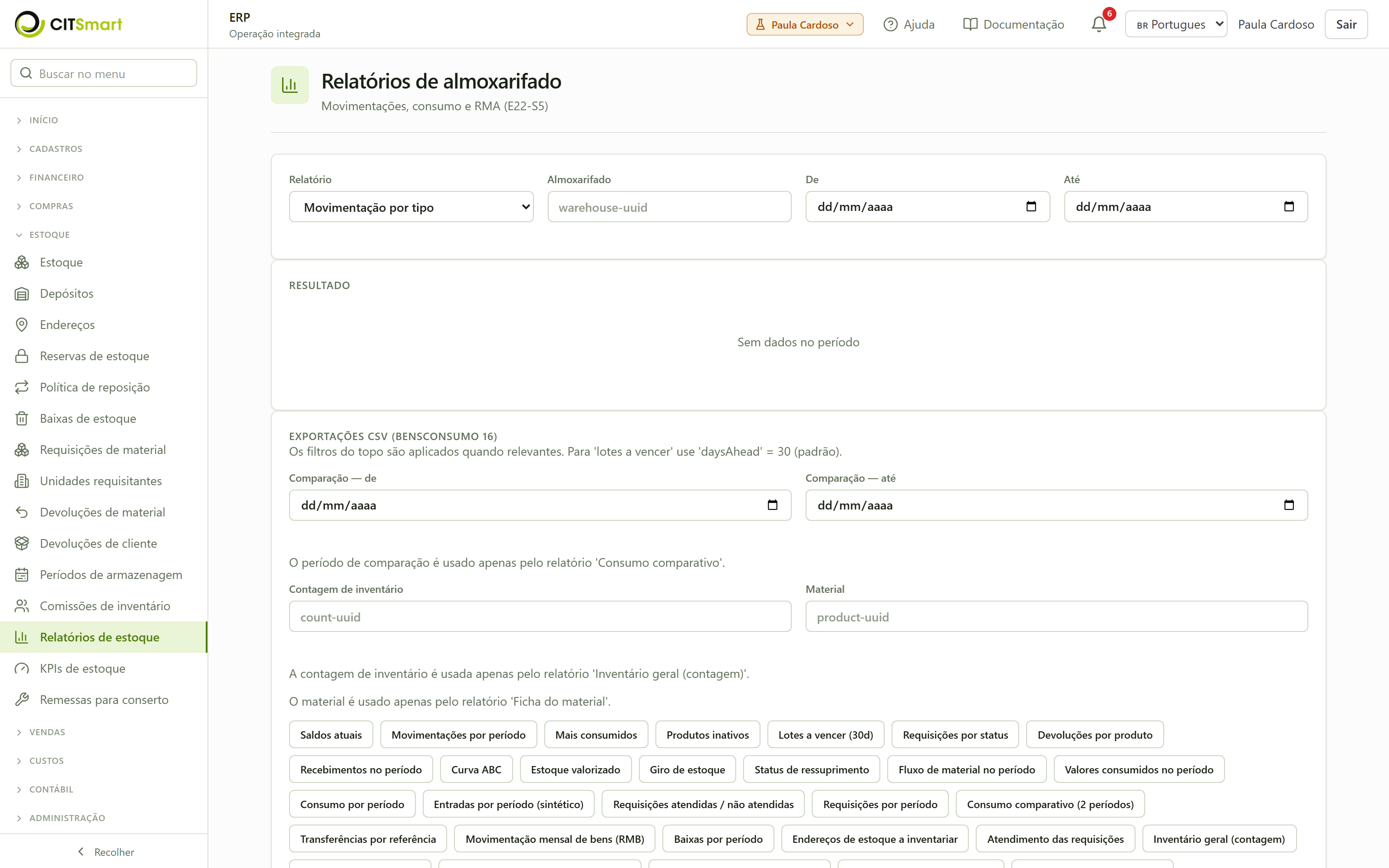
- Abra os relatórios. Menu Patrimônio → Relatórios de patrimônio. No quadro Emitir relatório, escolha o Relatório na lista e, quando o relatório for por período, informe De e Até. Clique em Baixar CSV.
- Escolha o relatório certo. A lista cobre, entre outros: catálogo de bens, bens por detentor, por tipo do bem, entradas por período / por tipo / por conta / sintético, transferências internas (analítico e quantitativo), transferências externas (entre UG), baixas por período, reavaliação detalhada, pendências / nada consta e os analíticos de bens agrupados por conta e por conta e material. Cada opção gera a planilha correspondente para conferência e prestação de contas.
Emitir relatórios patrimoniais
Além dos relatórios que saem da ficha de cada bem, o módulo tem uma tela única que reúne os relatórios gerenciais e contábeis do patrimônio, todos exportados em CSV (abrem no Excel).
- Abra os relatórios. Menu Patrimônio → Relatórios patrimoniais. A tela tem um campo Relatório (a lista de modelos disponíveis) e, para os relatórios que trabalham por intervalo de datas, os campos De e Até.
- Escolha o modelo. No campo Relatório você seleciona um dos modelos. Os principais para prestação de contas e conferência:
- UL por UA (unidade localizadora por administrativa) — a distribuição dos bens por unidade.
- Analítico por conta contábil e Entradas por conta contábil — os bens e as entradas agrupados pela conta do PCASP.
- Materiais por conta contábil — os materiais permanentes por conta.
- Valor residual — o valor que resta em cada bem depois da depreciação.
- Histórico de depreciação mensal e Depreciação acumulada (mensal) — a evolução da depreciação mês a mês.
- Depreciação por almoxarifado — a depreciação agrupada por almoxarifado/estabelecimento.
- Documentos por entrada — os documentos de origem vinculados a cada entrada.
- Transferências internas — as movimentações internas do período.
- Entradas (sintético) — o resumo das entradas patrimoniais por período.
- Movimentação de bens por almoxarifado (RMB) — o Relatório de Movimentação de Bens por almoxarifado.
- Carga patrimonial por período — a carga de bens por responsável no intervalo escolhido.
- Informe o período, se o modelo pedir. Quando o relatório escolhido trabalha por intervalo (entradas, transferências, depreciação, movimentação, carga por período), os campos De e Até ficam disponíveis. Modelos que são uma fotografia do momento (catálogo, valor residual, UL por UA) não pedem período.
- Clique em "Emitir relatório" e depois em "Baixar CSV". O arquivo é gerado e baixado; abra no Excel para conferir, filtrar ou anexar ao processo.
Os mesmos números que alimentam esses relatórios são os que o fechamento mensal contabiliza — por isso o relatório de depreciação acumulada de um mês só traz valores dos meses já fechados.
Detalhar o cadastro do imóvel e do terreno
O cadastro de bens imóveis (menu Patrimônio → Bens imóveis) vai muito além do tipo e do valor: ele guarda a localização completa, a forma como o bem entrou no patrimônio, o desmembramento e os documentos do imóvel. Estes campos ficam no formulário de cadastro (botão Novo) e na ficha do imóvel (ao abrir um registro).
- Escolha o tipo e a classe. No tipo você define se é Terreno ou Edificação (a marca de depreciável vem do tipo — terreno nunca deprecia). A classe traz a vida útil e as contas contábeis.
- Informe o tipo de incorporação. O campo Tipo de incorporação registra como o bem entrou no patrimônio: compra, doação, permuta, cessão de uso, reversão, dação em pagamento, desapropriação, usucapião, construção, benfeitoria ou desmembramento. É o que o controle exige para saber a origem de cada imóvel.
- Registre o desmembramento, quando for o caso. Se o imóvel ou terreno nasceu do desmembramento de outro, escolha a incorporação Desmembramento e vincule o imóvel principal no campo Imóvel principal (desmembramento). Assim o novo registro fica amarrado ao bem de origem.
- Preencha a localização completa. Informe CEP, logradouro, número, complemento, bairro, município, UF, região e país. Para terrenos você também informa largura, comprimento e a zona (rural ou urbana). Os campos latitude e longitude guardam a geolocalização; depois de salvar, a ficha mostra o link Abrir no Google Maps / Abrir no OpenStreetMap e o mapa da localização.
- Complete os dados gerais. Na ficha do imóvel você informa a unidade gestora, a situação de ocupação, a situação física / condição de uso, o número do RIP, o responsável, a data de incorporação, o valor de aquisição e a matrícula (número de registro).
- Vincule os documentos do imóvel. Na área Documentos da ficha, anexe escritura, alvará, registro de cartório, habite-se, fotos do imóvel e demais comprovantes. Ficam guardados junto ao registro e disponíveis para consulta.
- Consulte e edite. A lista de imóveis permite consultar por nome, valor de aquisição, tipo de incorporação e tipo de imóvel. Ao abrir um registro você vê todos os dados e pode editar o cadastro pelo botão de edição da ficha.
Registrar o memorial descritivo
O memorial descritivo é a "certidão de nascimento" da obra: descreve o projeto, o detalhamento construtivo e as características físicas do imóvel. Ele fica dentro da ficha do imóvel, na área Memorial descritivo.
- Abra o imóvel e vá em "Memorial descritivo". Menu Patrimônio → Bens imóveis → abrir o imóvel. O memorial já nasce vinculado àquele imóvel — não é um cadastro solto.
- Preencha os dados gerais. Informe o RIP, o responsável, o valor de aquisição, o valor atual, o tipo de obra, a empresa responsável pelo memorial, a matrícula do imóvel, o padrão construtivo, a área construída e a área do terreno.
- Descreva o projeto e o detalhamento. No campo conceituação do projeto você descreve a concepção da obra; no detalhamento você descreve serviços gerais, estruturas, obras complementares, paredes, painéis, cobertura, revestimentos, pinturas, pavimentações, instalações e demais itens; no campo de complementação e despesas eventuais você registra o que faltou.
- Informe as características físicas. Registre a quantidade de pavimentos, banheiros, salas, paredes, cozinhas, copas e refeitórios, além da idade aparente do imóvel.
- Mantenha o checklist de atualizações. Na área Atualizações da obra, clique em Adicionar atualização e informe a data e a descrição de cada atualização (formato de checklist datado). Cada linha fica registrada com sua data.
- Anexe os documentos do memorial. Na área Documentos do memorial, vincule registro de cartório, fotos do imóvel e demais comprovantes.
- Emita o relatório e mantenha o registro. O botão Relatório (PDF) gera o relatório analítico do memorial. O memorial pode ser editado e excluído (o sistema pede confirmação antes de apagar).
Registrar vistorias do imóvel e do terreno
A vistoria documenta o estado de conservação de um imóvel ou terreno numa data, podendo até revisar a vida útil. Fica na área Vistorias da ficha do imóvel.
- Abra o imóvel e vá em "Vistorias". Menu Patrimônio → Bens imóveis → abrir o imóvel → Vistorias. A área lista as vistorias já cadastradas para consulta.
- Escolha o alvo da vistoria. No campo Alvo você define se a vistoria é da Edificação ou do Terreno — os dois são vistoriados separadamente.
- Preencha os dados da vistoria. Informe o nome da vistoria, a data, o endereço, a nova vida útil (em meses) quando a vistoria reavaliar a durabilidade, e a justificativa / avaliação final do imóvel ou terreno.
- Marque os itens inspecionados. No checklist de constatações você seleciona os itens inspecionados e registra a situação de conservação encontrada. Nas considerações finais você descreve as observações do responsável.
- Consulte, gere o relatório, edite ou exclua. A vistoria aparece na lista da ficha; o botão Relatório (PDF) gera o relatório analítico da vistoria; o registro pode ser editado e excluído (com confirmação).
Importar levantamento, tratar inconsistências e emitir relatórios do inventário
A campanha de inventário (menu Patrimônio → Inventários) não é só contagem cega e conciliação: ela permite classificar a campanha, importar o levantamento de campo, tratar divergências em lote e gerar os relatórios exigidos. Estas ações ficam na ficha da campanha.
- Classifique a campanha. Ao abrir a campanha, informe o tipo (anual, eventual, extinção ou transferência) e o objetivo (conferência, criação de órgão, entre outros). Isso identifica a finalidade do inventário para o controle.
- Anexe os documentos da campanha. Na área de documentos da campanha, vincule portarias, atas e demais arquivos associados ao inventário.
- Importe os dados de levantamento. Se a contagem foi feita por planilha ou pelo aplicativo de campo, use Importar CSV (área Importar dados de levantamento). O sistema mostra quantos itens foram importados, quantos foram marcados como não localizados e quantos foram ignorados por serem desconhecidos.
- Trate as inconsistências, individualmente ou em lote. Depois da contagem, cada bem aparece com o resultado (Localizado / Não localizado). Você pode tratar um item por vez ou selecionar vários itens (seleção em lote) e aplicar o tratamento de uma vez — o painel mostra o total selecionado e permite limpar a seleção.
- Concilie e feche. Com todos os bens contados, clique em Conciliar. O sistema monta o resumo de conciliação (físico × contábil) e libera o encerramento (só é possível conciliar depois de contar todos os bens).
- Emita os relatórios do inventário. A campanha gera três relatórios: Relatório geral (PDF) dos materiais levantados, Relatório de itens (CSV) — a listagem filtrável, item a item, para relatórios diversos e personalizados — e Estrutura organizacional (CSV) — a estrutura da unidade a ser inventariada. O relatório de conciliação (PDF) sai no encerramento.
Coletar bens em campo pelo aplicativo mobile
Para o levantamento físico, o sistema tem uma tela otimizada para celular (o aplicativo de coleta), pensada para o servidor percorrer as salas com o telefone na mão. Ele funciona no navegador do celular, em uma única coluna.
- Acesse a coleta. Abra o endereço /coleta no celular. A coleta reaproveita o login do portal (o mesmo usuário e senha do sistema) — não há cadastro nem senha separados. Se você não estiver logado, a tela pede para entrar.
- Configure o aparelho (uma vez). Em Configurações, informe o nome da conexão (o ambiente, ex.: Produção), o prefixo da plaqueta (removido do código lido, se houver) e a quantidade de dígitos da plaqueta (as plaquetas numéricas são completadas com zeros à esquerda até essa largura). Essas preferências ficam salvas no próprio aparelho.
- Escolha a unidade gestora / campanha. A tela inicial lista as campanhas de inventário abertas. Toque na campanha da unidade que você vai inventariar; o aplicativo carrega os bens patrimoniais daquela campanha e guarda para uso mesmo sem internet.
- Colete cada bem por plaqueta. Digite a plaqueta no campo ou toque em Ler código de barras para usar a câmera. O aplicativo mostra o resultado (Encontrado / Não encontrado); registre a conservação e as observações e toque em Confirmar coleta. (A coleta por RFID ainda não está disponível — depende de leitor próprio.)
- Inclua bens sem registro patrimonial. Se aparecer um bem que não tem plaqueta cadastrada, use Adicionar bem sem registro, descreva o bem, informe o local e a conservação, e adicione à coleta. Ele entra na aba Sem registro para tratamento posterior.
- Acompanhe o coletado e sincronize. As abas Coletar / Coletado / Sem registro mostram o que já foi levantado, inclusive o que está pendente de envio. O indicador Online / Offline avisa a conexão. Quando houver rede, toque em Sincronizar para enviar a fila ao sistema — o resumo mostra quantas leituras, quantos bens sem registro e quantas plaquetas desconhecidas subiram. Se a sincronização falhar, a fila é preservada para nova tentativa.
- Faça o backup do aparelho. O botão Backup exporta um arquivo JSON com a coleta daquele aparelho, como cópia de segurança antes de sincronizar.
Baixa (desfazimento) de bem imóvel
Quando um imóvel deixa de servir ao órgão — foi vendido, doado, sucateado, ou saiu em cessão temporária —, você registra a baixa diretamente na ficha do imóvel. Todos os cartões desta e das próximas seções ficam na mesma tela: menu Patrimônio → Bens imóveis, abra o imóvel e role até o cartão correspondente.
- Abra o imóvel e vá ao cartão "Baixas". Menu Patrimônio → Bens imóveis, clique no imóvel; a baixa já fica vinculada a ele (não há re-seleção de imóvel).
- Classifique a baixa. Escolha a classificação do bem (ocioso, recuperável, antieconômico ou irrecuperável) e a modalidade de desfazimento — venda, doação, permuta, leilão, sucateamento, perda, dação em pagamento, investidura, alienação por investidura, desmembramento, entre outras.
- Informe o tipo de baixa. No campo Disposição, marque Permanente ou Temporária. Uma baixa temporária (ex.: cessão com devolução prevista) admite a Previsão de devolução.
- Preencha os dados gerais e do processo. Informe Data da baixa, Número do decreto, Número do processo, Destinatário, Unidade gestora, Valor do terreno, Localização e a Justificativa (motivo da baixa).
- Clique em "Registrar baixa". O registro passa a aparecer na lista de baixas do imóvel, com a modalidade, a classificação e a data.
- Edite quando necessário. Use Editar no registro para ajustar campos administrativos (decreto, processo, destinatário, unidade gestora, localização, previsão de devolução e justificativa). Valores e data de baixa são imutáveis após o registro.
- Gere o relatório e anexe documentos. Cada baixa tem o link Relatório de baixa (PDF) (relatório analítico) e uma área de anexos para memorandos, processo da baixa, fotos do imóvel e outros documentos.
Impostos e tarifas do imóvel
O cartão "Impostos e tarifas" registra IPTU, tarifas e taxas que incidem sobre o imóvel, com controle de parcelas e vencimentos.
- Vá ao cartão "Impostos e tarifas" na ficha do imóvel.
- Cadastre o imposto/tarifa. Escolha o Tipo (IPTU, Tarifa, Taxa ou Outros), a Descrição, o Ano de referência, o Valor, os Juros e a Multa.
- Defina periodicidade e status. Marque a Periodicidade (Anual ou Mensal) e o Status de pagamento (A pagar, Quitada ou Contestada).
- Informe as datas e o parcelamento. Preencha a Data de apresentação, a Quantidade de parcelas e a Data do primeiro vencimento — o sistema gera as parcelas a partir daí. Use Informações complementares para notas livres.
- Clique em "Registrar imposto". O registro entra na lista, mostrando tipo, descrição, valor e status.
- Acompanhe e baixe as parcelas. Cada imposto exibe suas parcelas com o vencimento; use Marcar como paga para quitar uma parcela. Assim você acompanha os prazos e vencimentos.
- Anexe documentos, edite ou exclua. Vincule documentos ao cartão; use Atualizar imposto para editar e o ícone de lixeira para excluir o registro.
Campos não disponíveis nesta versão da tela: centro de custo e fornecedor não aparecem no formulário de imposto/tarifa — registre esses dados nas informações complementares se precisar rastreá-los.
Contrato de aluguel do imóvel
Quando o órgão aluga um imóvel (é locatário), registre o contrato no cartão "Aluguéis" da ficha do imóvel.
Não confunda com o cartão vizinho. Se o imóvel é do órgão e quem paga é um terceiro, o contrato vai no cartão Locações (como locador), que gera o aluguel a receber todo mês — ver Locação de imóvel próprio. Este cartão aqui não gera título nenhum.
- Vá ao cartão "Aluguéis".
- Cadastre o contrato. Informe o Número do contrato, o Locador, o Valor do aluguel, a Data de pagamento, a Vigência inicial e a Vigência final.
- Complete as condições financeiras. Preencha a Caução (depósito de garantia), a Multa, os Juros, a Periodicidade (Anual ou Mensal) e o Índice de reajuste. Use Informações complementares para o restante do contrato.
- Clique em "Registrar aluguel". O contrato entra na lista de aluguéis do imóvel (já vinculado a ele).
- Consulte, edite, exclua e anexe. A lista mostra os contratos cadastrados; use Atualizar aluguel para editar, o ícone de lixeira para excluir, e a área de anexos para documentos do contrato.
Benfeitorias no imóvel
O cartão "Benfeitorias" registra obras e melhorias no imóvel, com classificação jurídica e tipo de manutenção.
- Vá ao cartão "Benfeitorias" na ficha do imóvel.
- Preencha os dados gerais. Informe a Data, a Descrição, o Valor (capitalizado ao imóvel), o Número do contrato, a Empresa contratada (Executado por), a Ordem de serviço, o Número do processo, a Origem da verba (Fonte de recurso), a Data inicial, a Data final e o Responsável técnico.
- Classifique a natureza jurídica. No campo Natureza jurídica, escolha Necessária, Útil ou Voluptuária.
- Marque o tipo de execução. No campo Tipo de benfeitoria, selecione Construção, Ampliação, Reforma, Modernização, Adaptação, Recuperação ou Outros.
- Indique a manutenção executada. Use o Tipo de manutenção (Preventiva, Corretiva, Preditiva) e a Disciplina de manutenção (Hidráulica, Elétrica, Construção, Pintura, Alvenaria, Carpintaria, Outros). Descreva o que foi feito no campo Serviços.
- Clique em "Registrar benfeitoria". O registro entra na lista.
- Consulte, edite e anexe. A lista mostra as benfeitorias cadastradas; use Editar para ajustar (o valor capitalizado fica bloqueado na edição), o ícone de lixeira para excluir, e a área de anexos para contrato, fotos das benfeitorias e outros documentos.
Seguros do imóvel
O cartão "Seguros" guarda as apólices que cobrem o imóvel.
- Vá ao cartão "Seguros" na ficha do imóvel.
- Cadastre a apólice. Informe a Seguradora, o Número da apólice, o Valor segurado, o Responsável pelo seguro, o Início e o Fim da vigência, o Prêmio, a Franquia (Deductible) e a Descrição da cobertura.
- Clique em "Registrar seguro". A apólice entra na lista, já vinculada ao imóvel.
- Consulte, edite, exclua e anexe. A lista mostra os seguros cadastrados; edite ou exclua (o sistema pede confirmação antes de apagar) e anexe o contrato do seguro, fotos do imóvel e outros documentos.
Pedidos de manutenção e reforma do imóvel
O cartão "Pedidos de manutenção / reforma" conduz o fluxo em duas etapas — o pedido (feito pelo requisitante) e a autorização (feita pelo setor técnico).
- Vá ao cartão "Pedidos de manutenção / reforma" na ficha do imóvel.
- Registre o pedido. Informe a Data do pedido, o Requisitante, o Ramal (Extensão), a Localização, o Setor, os Materiais / serviços, os Quantitativos e o Detalhamento.
- Clique em "Registrar pedido". Ele entra na lista com status Pendente.
- Complemente ou exclua enquanto está pendente. Um pedido Pendente pode ser editado (o setor responsável ajusta ou complementa materiais/serviços, quantitativos e observações) ou excluído pelo ícone de lixeira. Depois de decidido, o pedido não é mais editável.
- Autorize ou negue. No bloco Autorização do pedido pendente, informe a Data da autorização, o Técnico, o Valor da manutenção/reforma e as Observações; então clique em Autorizar (status Autorizado) ou em Negar (status Não autorizado).
- Anexe documentos das duas etapas. Cada pedido tem áreas separadas de Documentos do pedido e Documentos da autorização.
- Emita o relatório. O cabeçalho do cartão traz o botão Relatório (CSV) com os pedidos e autorizações do imóvel.
Itens verificados e classificação no inventário de imóveis
Além da comissão, contagem cega e conciliação (já descritas acima), a campanha de inventário de imóveis tem um checklist de itens verificados e uma classificação por tipo e objetivo.
- Abra a campanha. Menu Patrimônio → Inventário de imóveis, clique na campanha.
- Confira o tipo e o objetivo. A campanha traz o Tipo (Anual, Eventual, Inicial ou Transferência de gestão), o Objetivo (Levantamento ou Atualizar valor), as datas de início e fim, o nome e o status (Aberta, Conciliada, Encerrada ou Cancelada).
- Marque os itens verificados. No cartão Checklist de itens verificados, marque cada item conferido — Documentação dominial, Planta de situação, Projeto arquitetônico, Projeto estrutural, Projeto de incêndio (PPCI), Projeto de climatização, Projeto de fundações, Instalações hidrossanitárias, Instalações elétricas, Instalações telefônicas / rede e Outros. Cada item marcado admite uma nota.
- Clique em "Salvar checklist". O checklist fica gravado enquanto a campanha estiver editável.
- Anexe documentos e encerre. Vincule documentos à campanha e conclua o rito de conciliação para gerar o resumo.
Termo de responsabilidade e ficha individual do imóvel
- Abra o imóvel. Menu Patrimônio → Bens imóveis, clique no imóvel.
- Emita o termo de responsabilidade. No topo da ficha, o botão Termo de responsabilidade (PDF) gera o documento de responsabilidade pelo imóvel.
- Emita a ficha individual. Ainda no topo, o botão Ficha (PDF) gera a ficha individual do imóvel. Quando há memorial descritivo cadastrado, o cartão Memorial descritivo também oferece um Relatório (PDF) com área, cômodos, padrão construtivo e valores.
Termos de responsabilidade de bens móveis
Para bens móveis, os termos de responsabilidade dos servidores que respondem pela guarda dos itens têm tela própria, com aceite eletrônico.
- Abra a tela. Menu Patrimônio → Termos de responsabilidade.
- Registre um termo. No cartão Registrar termo, escolha o Bem (busca por número/descrição), o Detentor (servidor responsável) e, opcionalmente, a Finalidade; clique em Registrar. O termo nasce com status Pendente.
- Confirme ou recuse o aceite. Na lista, um termo Pendente oferece Aceitar (vira Aceito, com data de aceite registrada) ou Recusar (vira Recusado).
- Reimprima o termo. Termos que têm movimentação associada oferecem Imprimir termo (PDF), inclusive os já aceitos — útil para reemitir o comprovante de carga.
Agregar e desagregar valores ao bem (adições)
Quando um componente ou benfeitoria é incorporado a um bem já tombado, você registra a adição ligando o bem adicionado ao bem principal — mantendo a rastreabilidade de cada parte.
- Abra a tela. Menu Patrimônio → Adições de bens.
- Consulte as adições existentes. A lista mostra o Bem principal, o Bem adicionado, a Data da adição, a Localização atual e as Observações. Use os filtros por bem principal para localizar.
- Registre uma adição. Clique em Nova adição, escolha o Bem principal e o Bem adicionado (que deve ser diferente do principal), informe a Data da adição e, opcionalmente, a Localização atual e Observações; confirme em Registrar adição.
Cada bem mantém seu próprio registro e histórico — a adição relaciona os dois sem apagar a origem, o que preserva a rastreabilidade do valor de aquisição e dos documentos.
Relatórios de patrimônio (bens móveis)
A central de relatórios de bens móveis reúne, num só lugar, as consultas por detentor, por tipo, por unidade, o valor residual e os relatórios de movimentação e depreciação.
- Abra a tela. Menu Patrimônio → Relatórios de patrimônio.
- Escolha o relatório. No campo Relatório, selecione o tipo desejado, por exemplo:
- Catálogo de bens, Bens por detentor, Bens por tipo e UL por UA (unidade localizadora por unidade administrativa) — para agrupar e classificar os bens por unidade, detentor e tipo.
- Valor residual — para o valor residual apurado dos bens (apoio à baixa).
- Resumo de movimentação (por classe) — saldo inicial, adições, baixas, transferências e saldo final, por custo e por depreciação.
- Depreciação econômica (mês + exercício) e Histórico de depreciação mensal — depreciação do mês e acumulada no exercício.
- Ficha de movimentação — a ficha por bem com origem e destino das movimentações.
- Informe o período, se pedido. Para os relatórios por período (entradas, transferências, baixas, depreciação, ficha de movimentação), preencha as datas De e Até. Relatórios de inventário/catálogo não pedem período.
- Clique em "Baixar CSV". O relatório é gerado e baixado em CSV.
Catálogo de material permanente
O catálogo de material permanente é a lista oficial dos tipos de bem que o órgão pode adquirir e tombar. Cada item carrega o código Federal Supply (o código federal de suprimentos que identifica o tipo de material), a conta contábil onde o bem é registrado no PCASP e as regras de transferência entre contas quando o material for reclassificado. É a referência que padroniza a nomenclatura dos bens e garante que cada material caia na conta certa da contabilidade — você mantém este catálogo antes de requisitar ou incorporar bens, para que todos usem a mesma descrição e a mesma classificação contábil.
- Abra o catálogo. Menu Patrimônio → Materiais permanentes. A lista mostra cada material com a descrição, o código Federal Supply e a conta contábil vinculada.
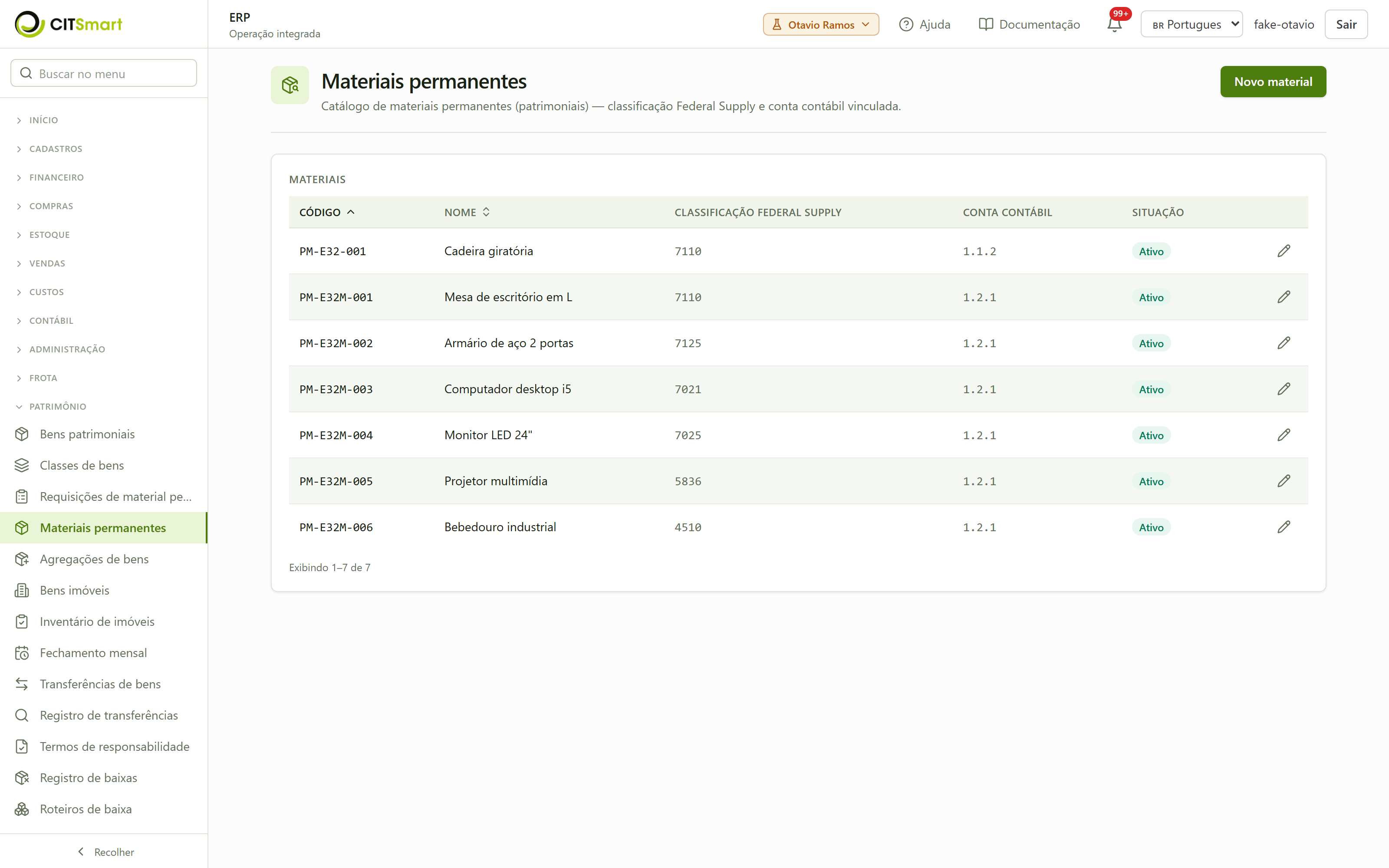
- Cadastre um material. Clique em Novo material e informe a descrição, o código Federal Supply e a conta contábil em que o bem é registrado no PCASP.
- Configure as transferências entre contas. Quando o material puder migrar de uma conta contábil para outra (reclassificação), registre as contas de destino permitidas — assim a mudança de conta fica controlada e rastreável.
- Salve e consulte. Ao salvar, o material passa a constar no catálogo e fica disponível para as requisições e para o tombamento de bens. Use a busca para localizar um item por descrição ou código e Editar para ajustar um material já cadastrado.
Como saber que deu certo: o material recém-cadastrado aparece na lista com a descrição, o código Federal Supply e a conta contábil preenchidos, e passa a ser oferecido na hora de requisitar ou incorporar bens daquele tipo.
Roteiro de baixa de ativo
O roteiro de baixa é um lote de desfazimento: em vez de baixar bem a bem, você monta um único processo (roteiro) reunindo vários bens que serão desfeitos pela mesma modalidade — leilão, doação, inservível, e assim por diante. O roteiro passa por uma avaliação (Em avaliação → Autorizado ou Não autorizado) e permite registrar o estado físico de cada bem, individualmente ou de uma vez para o lote inteiro, atendendo ao Decreto 9.373/2018, que trata do desfazimento de bens da Administração Pública.
- Abra os roteiros de baixa. Menu Patrimônio → Roteiros de baixa. A lista mostra cada roteiro com a modalidade de desfazimento, a quantidade de bens incluídos e a situação (Em avaliação, Autorizado ou Não autorizado).
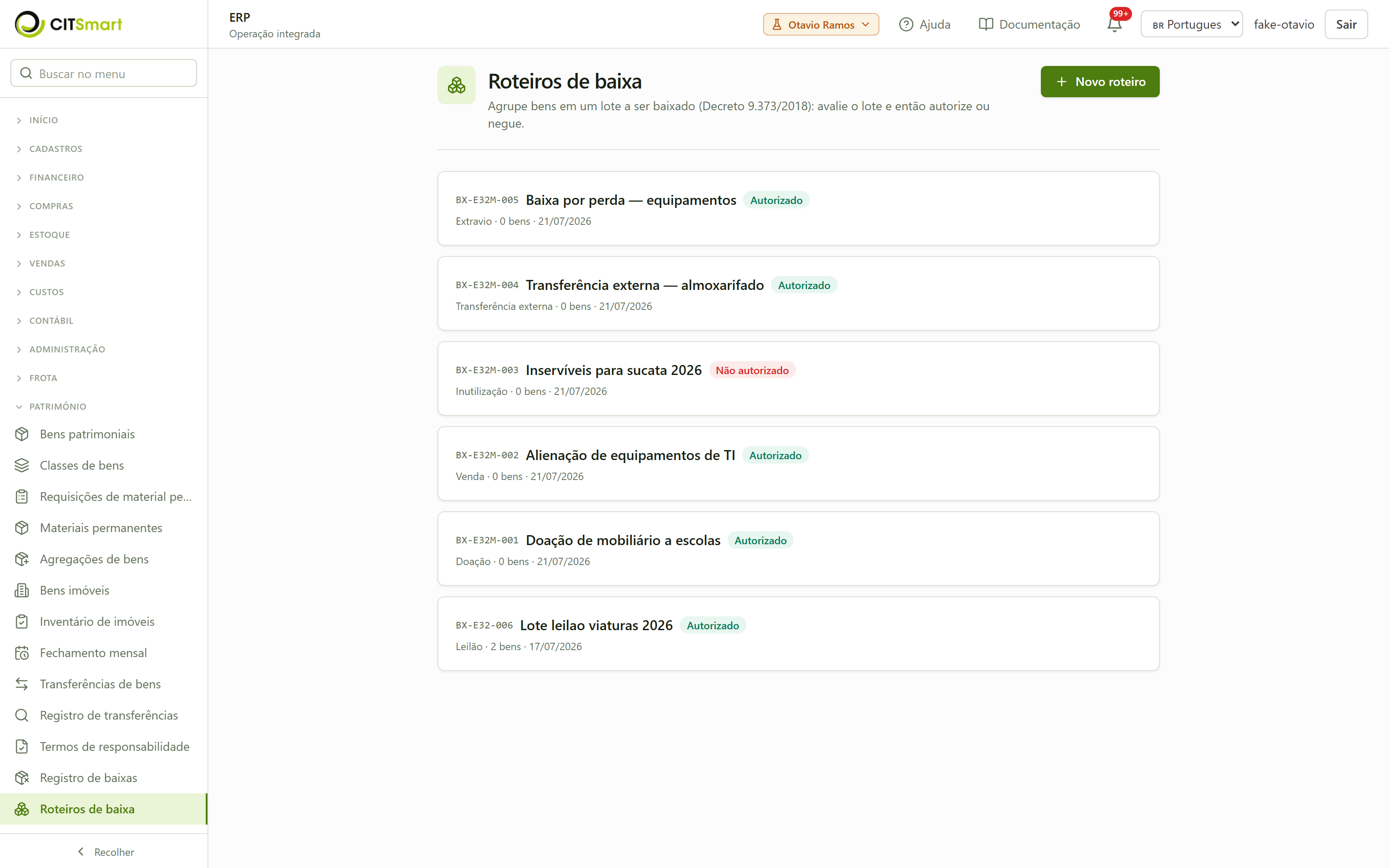
- Crie um roteiro. Clique em Novo roteiro, dê uma identificação ao lote e escolha a modalidade de desfazimento — leilão, doação, inservível (sucateamento), entre outras. A modalidade define como aquele conjunto de bens será desfeito.
- Inclua os bens. Adicione ao roteiro os bens que serão baixados naquele lote. Você pode incluir vários bens no mesmo roteiro, agrupando o desfazimento num único processo.
- Registre o estado físico. Informe o estado físico (condição de conservação) de cada bem — individualmente ou em lote, aplicando a mesma condição a todos os bens marcados de uma vez.
- Acompanhe a avaliação. O roteiro nasce Em avaliação. Quando a autoridade competente decide, a situação passa a Autorizado (o desfazimento pode seguir) ou Não autorizado (o lote é barrado). A situação de cada roteiro fica visível na lista.
Como saber que deu certo: o roteiro criado aparece na lista com a modalidade e a contagem de bens; depois da decisão, a situação muda de Em avaliação para Autorizado ou Não autorizado, e o estado físico informado fica gravado em cada bem do lote.
Processo de reavaliação de ativo
O processo de reavaliação organiza, num único registro, a revisão de valor de um bem: você abre o processo indicando o tipo de alteração e o motivo, define a comissão responsável (os funcionários que respondem pela reavaliação) e acompanha a situação até a conclusão. É o envelope administrativo que dá formalidade e rastreabilidade à reavaliação, separando a decisão (o processo e sua comissão) do lançamento contábil que ela gera na ficha do bem.
- Abra os processos de reavaliação. Menu Patrimônio → Processos de reavaliação. A lista mostra cada processo com o tipo de alteração, o motivo, a comissão responsável e a situação.
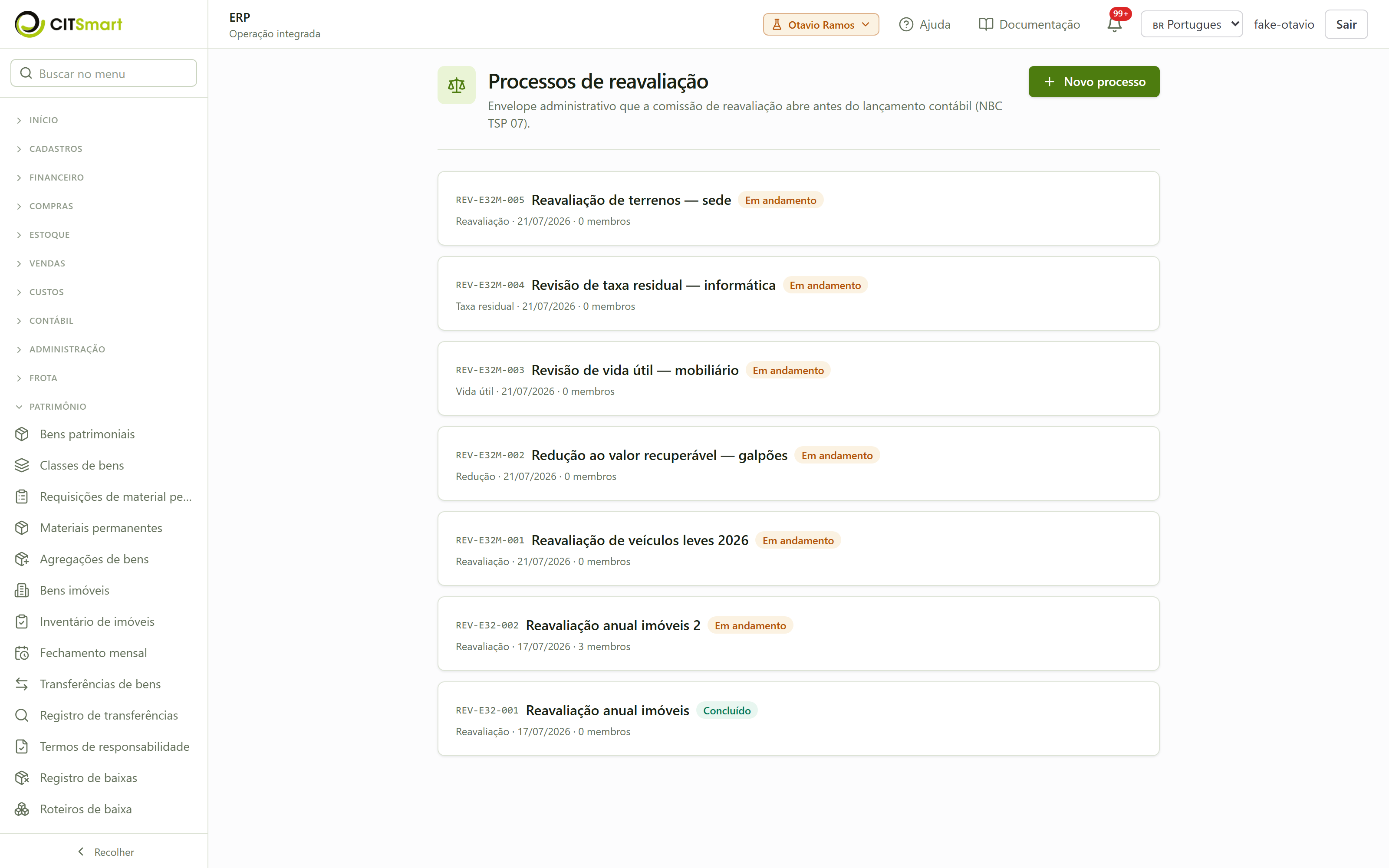
- Abra um processo. Clique em Novo processo e informe o tipo de alteração (a natureza da reavaliação) e o motivo que justifica a revisão de valor.
- Defina a comissão responsável. Adicione os funcionários que compõem a comissão da reavaliação — são eles que respondem tecnicamente pelo processo.
- Evolua a situação. Conforme o trabalho avança, atualize a situação do processo até a conclusão. O andamento fica visível na lista, mostrando em que etapa cada reavaliação está.
Como saber que deu certo: o processo aberto aparece na lista com o tipo de alteração, o motivo e a comissão informados; ao evoluir, a situação registrada reflete o andamento e mantém o histórico de quem participou da reavaliação.
Fechamento e depreciação mensal de bens imóveis
Edificação perde valor com o tempo e isso tem que aparecer na contabilidade todo mês — terreno nunca deprecia, só a edificação. Este é o fechamento que dispara essa conta: você escolhe a competência, o sistema deprecia as edificações elegíveis, atualiza o valor líquido de cada imóvel e gera o lançamento contábil (despesa de depreciação contra depreciação acumulada). Não existe rotina automática — enquanto ninguém fechar a competência aqui, a depreciação dos imóveis simplesmente não acontece, e o imobiliário fica superavaliado no balanço.
É uma tela diferente do Patrimônio → Fechamento mensal, que roda a depreciação dos bens móveis. As duas rodadas são independentes.
- Abra o fechamento de imóveis. Menu Patrimônio → Fechamento de imóveis. A tela tem dois cartões: Competência a fechar, em cima, e Histórico de fechamentos, embaixo.
- Confira a competência. O campo Mês de referência já vem preenchido com o período aberto do patrimônio (o mesmo período compartilhado com o fechamento de bens móveis); se essa consulta falhar, o campo cai para o mês corrente do calendário — a sugestão é conveniência, não trava. Você pode trocar o mês. A dica do campo lembra a regra que mais surpreende: um mês só pode ser fechado uma vez.
- Decida quando contabilizar. A opção Calcular agora e contabilizar depois deixa a rodada como rascunho: os valores são calculados e guardados, mas nada chega à contabilidade. Deixe desmarcado para calcular e contabilizar de uma vez (o comportamento normal). Marque apenas se você quer conferir os números antes de mandar para o razão.
- Clique em "Fechar competência". Abaixo do botão aparece o Resultado da rodada: a situação (Rascunho ou Contabilizado), a quantidade de Imóveis e a Depreciação total. Se nenhuma edificação foi depreciada, um aviso explica o que conferir — vida útil, data de contabilização e situação de depreciação dos imóveis —, em vez de exibir um resultado zerado que parece sucesso.
- Leia o histórico. O cartão Histórico de fechamentos lista as rodadas da mais recente para a mais antiga, com Competência, Imóveis, Depreciação total, Status (Rascunho ou Contabilizado) e Contabilizado em. É por ele que você confere o que já rodou e o que ficou pela metade.
- Contabilize a rodada que ficou em rascunho. Numa linha com status Rascunho, use a ação Contabilizar este fechamento e confirme a pergunta. A linha passa a Contabilizado, com a data e a hora. Este é o único caminho: como a mesma competência não pode ser fechada de novo, uma rodada adiada que ninguém contabiliza fica parada para sempre — os números existem, mas a despesa nunca entra na contabilidade.
Quem pode executar. A consulta do histórico é aberta: qualquer usuário autenticado vê a tela no menu e lê as rodadas. Executar exige a autorização Depreciar bens imóveis (cadastrada em Início → Alçada, Administraçãoseção 13). Sem ela, a tela avisa que você pode consultar os fechamentos mas não executá-los, o mês, a opção de adiar e o botão Fechar competência ficam desabilitados, e a ação Contabilizar este fechamento não aparece nas linhas.
Consulta negada não é histórico vazio. Se o servidor recusar a leitura das rodadas, o histórico mostra o erro, com a opção de tentar de novo — nunca "nenhum fechamento executado ainda", que se leria como se o mês nunca tivesse sido fechado.
O que este fechamento não faz. Ele não avança o período aberto do patrimônio (isso continua a cargo do fechamento de bens móveis) e não detalha imóvel a imóvel: o histórico mostra o agregado da rodada (quantidade e total). A trava contra depreciar o mesmo mês duas vezes é o próprio registro da competência no histórico.
Como saber que deu certo: a competência aparece no histórico com a quantidade de imóveis e o valor depreciado, com status Contabilizado e a data de contabilização preenchida; a ficha de cada edificação passa a mostrar a nova depreciação acumulada e o valor líquido menor; e o lançamento de depreciação daquele mês aparece no razão e no balancete da contabilidade, com débito igual a crédito.
Rascunho não significa "nada aconteceu". O cálculo é feito na hora, mesmo com a opção de adiar marcada: a ficha dos imóveis já está depreciada — depreciação acumulada, valor líquido e meses de vida útil consumidos são gravados no fechamento, não na contabilização. O que falta numa rodada em Rascunho é só o lançamento contábil. Por isso não adianta conferir o cadastro para saber se o mês foi contabilizado: o cadastro vai parecer certo nos dois casos. Quem responde é o status da rodada no histórico e o razão da contabilidade.
Locação de imóvel próprio (o órgão como locador) e o aluguel a receber
Esta é a direção oposta à do cartão Aluguéis, e vale ler a distinção antes de cadastrar, porque os dois cartões ficam lado a lado na mesma ficha e se parecem:
- Aluguéis — o órgão paga. É o contrato de um imóvel de terceiro que o órgão ocupa; o campo Locador é quem recebe o dinheiro. Não gera título nenhum.
- Locações (como locador) — o órgão recebe. É o imóvel próprio cedido a terceiro; o campo Locatário é quem paga. Cada contrato ativo gera um título a receber por mês.
- Abra Menu Patrimônio → Bens imóveis, escolha o imóvel e localize o cartão Locações (como locador).
- Preencha o Número do contrato, escolha o Locatário (é um parceiro cadastrado, não um nome digitado — ele será o devedor do título) e o Instrumento: locação, concessão de uso, concessão de direito real de uso ou arrendamento. Só instrumentos onerosos aparecem na lista, porque um instrumento gratuito não teria o que cobrar.
- Informe o Valor mensal, a vigência (Início e Fim) e o Dia de vencimento, entre 1 e 28. O limite não é capricho: um contrato que vence dia 30 não teria vencimento em fevereiro, e empurrar para o último dia do mês faria a data variar — o locatário lê isso como mudança de regra.
- Escolha a Natureza da receita. A lista traz só as categorias que aceitam lançamento; uma categoria de agrupamento seria recusada na hora de gerar o título.
- Escolha o Índice de reajuste pactuado e a Situação. Só contratos Ativos são cobrados.
- Salve. O contrato passa a valer para as próximas cobranças.
Como a cobrança acontece
A cobrança roda sozinha, uma vez por mês, e gera um título por contrato por competência. Não é preciso fazer nada para que aconteça.
Para conferir sem esperar a virada do mês, use Gerar cobrança do mês no próprio cartão. O resultado mostra três números: quantos títulos foram emitidos, quantos contratos já estavam cobrados naquele mês e quantos tiveram falha.
Clicar duas vezes não cobra duas vezes. A segunda execução no mesmo mês emite zero e reporta os contratos como já cobrados. Isso é proposital e é a parte que mais importa: cobrar o locatário em duplicidade custa mais caro que deixar de cobrar, porque desgasta quem paga em dia.
Um contrato com problema não derruba os outros. Se a natureza de receita de um contrato tiver sido desativada, por exemplo, aquele contrato aparece em falha e os demais são cobrados normalmente.
O título gerado nasce amarrado ao contrato: quem abrir o título no financeiro consegue navegar de volta para o imóvel que o originou, sem precisar perguntar de onde aquilo veio.
Outras origens de título a receber. A locação é uma das operações que geram título automaticamente; venda e adiantamento também geram, e o passo a passo desses caminhos está em Financeiro — documentos.
O que esta entrega ainda não faz. O reajuste pelo índice não é aplicado sozinho no aniversário do contrato: o campo registra o índice pactuado, e o valor cobrado é o que estiver em Valor mensal. Atualizá-lo é edição manual do contrato.
Verificação
Você sabe que funcionou quando:
- Uma classe cadastrada aparece na lista de classes com sua vida útil e as três contas PCASP preenchidas.
- Ao salvar um bem novo, ele aparece na lista com o número de tombamento gerado, e a ficha mostra a depreciação programada para começar no mês seguinte.
- Depois de rodar o fechamento de um mês, o histórico da ficha do bem mostra a cota daquele mês e a depreciação acumulada cresce; o valor líquido bate com valor de aquisição menos depreciação acumulada.
- Uma transferência aceita pelo novo responsável muda o responsável/local do bem e some da fila de pendentes.
- Após uma baixa, o bem fica com situação "baixado", não aparece mais nas operações ativas e o lançamento de baixa está balanceado.
- Numa campanha de inventário, a contagem cega não expõe os números esperados e, ao conciliar, cada divergência aparece classificada (faltante, local, custódia).
- Um imóvel do tipo terreno aparece na lista como não depreciável e não recebe cota de depreciação no fechamento.
- Depois de fechar a competência em Patrimônio → Fechamento de imóveis, a rodada aparece no histórico com status Contabilizado e a data de contabilização preenchida; o valor líquido das edificações cai e o lançamento de depreciação do mês aparece no razão.
Erros comuns
- Não consigo tombar o bem — falta escolher a classe — a classe é obrigatória porque é ela que traz a vida útil e as contas contábeis. Cadastre a classe primeiro (menu Classes de bens).
- A ficha não mostra depreciação — as cotas só aparecem depois do fechamento do mês correspondente. Rode o fechamento mensal e volte à ficha.
- A comissão de inventário foi recusada — a comissão precisa de no mínimo 3 membros, e ninguém que detenha bem dentro do escopo pode compor a comissão. Ajuste os membros.
- Terreno sem depreciação — não é erro: terreno nunca deprecia. Se o bem deveria depreciar, ele provavelmente foi cadastrado como terreno em vez de edificação.
- Não consigo transferir/depreciar um bem — verifique se ele já foi baixado. Bem baixado sai das operações ativas.
- Não consigo excluir uma classe de bens — não é possível: a classe é dado de referência (há bens vinculados a ela). Em vez de excluir, desative a classe — ela deixa de aparecer para novos bens, sem afetar os bens já tombados.
- A classe não salva com vida útil zero — a vida útil precisa ser maior que zero e as contas contábeis são obrigatórias. Preencha esses campos antes de salvar.
- A edificação não deprecia, mesmo com o mês fechado — confira se você fechou o mês na tela certa: Patrimônio → Fechamento mensal roda os bens móveis; a depreciação das edificações sai de Patrimônio → Fechamento de imóveis. As duas rodadas são independentes.
- A competência aparece no histórico, mas nada chegou à contabilidade — a rodada está em Rascunho (foi fechada com a opção Calcular agora e contabilizar depois). Use Contabilizar este fechamento na linha; refechar o mesmo mês é recusado, então essa é a única saída.
- "Nenhuma edificação foi depreciada nesta competência" — não é falha do fechamento: nenhum imóvel estava elegível. Confira a vida útil da classe, a data de contabilização e a situação de depreciação dos imóveis — e lembre que terreno nunca deprecia.
- Não consigo fechar a competência de imóveis — ou o mês já foi fechado (o histórico mostra a competência), ou falta a autorização Depreciar bens imóveis; sem ela a tela permite consultar, mas o botão de fechar fica desabilitado.