Extras
Telas transversais e plataforma
Pré-requisitos: Administração13 — Administração e Frota e Notificações14 — Frota e Notificações. Estas telas cruzam vários módulos — ajuda ter passado pelos cadastros e pela operação antes.
Introdução
Esta página reúne as telas do grupo Início do menu lateral — aquelas que não pertencem a um módulo de negócio específico (Compras, Vendas, Financeiro…), mas atendem a operação inteira. São a sua página inicial (o painel de resumo), a caixa única de aprovações pendentes, os anexos de documentos, e o conjunto de telas de plataforma e segurança: quem pode fazer o quê (alçada), quem está conectado, de quais redes o sistema aceita acesso, os controles de privacidade (LGPD) e o ajuste fino das notificações.
Você usa estas telas no dia a dia sem perceber que "trocou de módulo": abre o sistema e cai no painel; vê que há decisões esperando por você e as despacha pela caixa de aprovações; anexa um comprovante a um cadastro; e, quando é o responsável por segurança ou privacidade, gerencia sessões, faixas de IP, incidentes e pedidos de titulares. Todas ficam agrupadas no topo do menu, sob Início.
Passo a passo
Página inicial (painel de resumo)
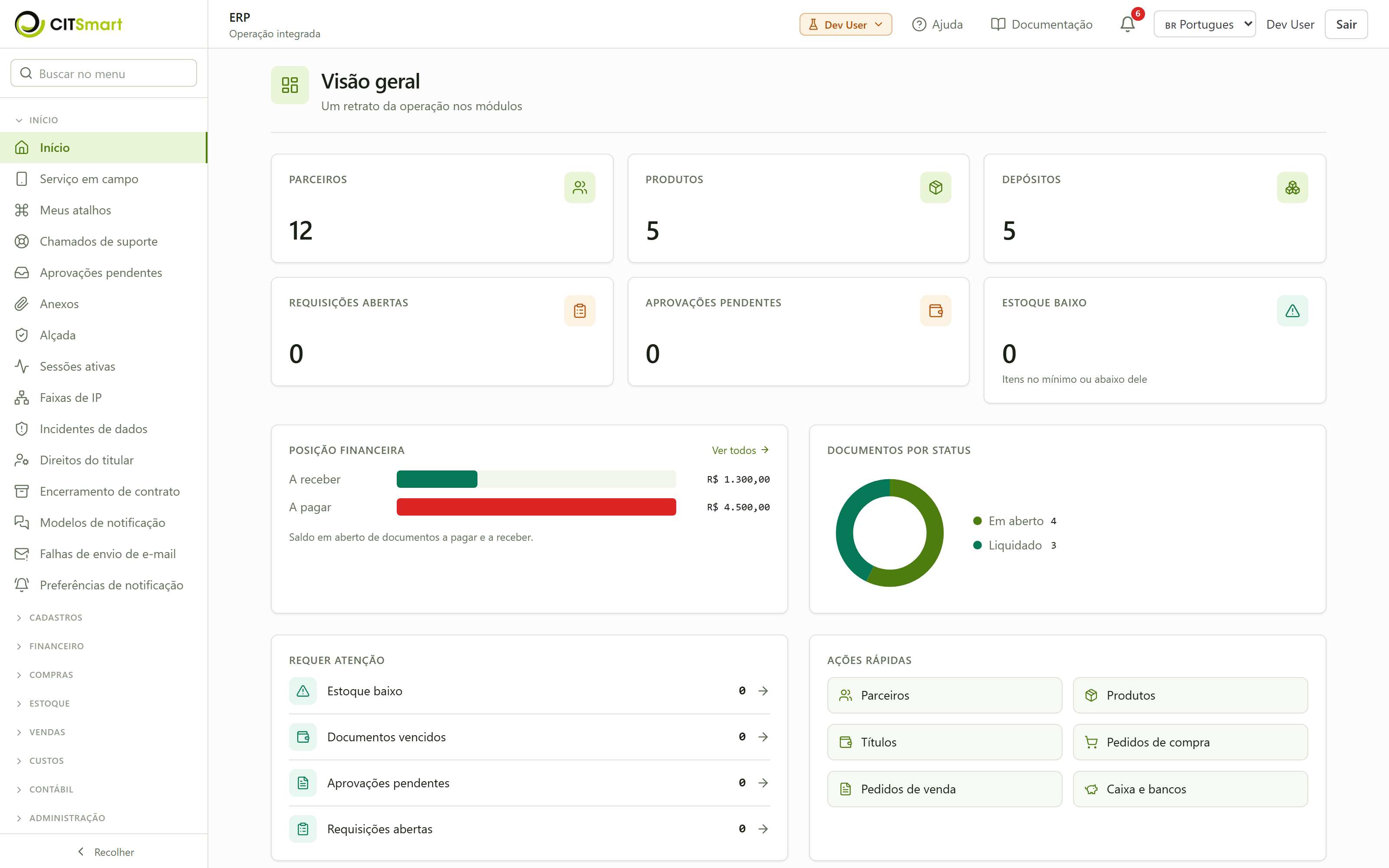
- Abra o painel. Clique em Início → Início no menu lateral (ou no logotipo). É a primeira tela ao entrar no sistema.
- Leia os números do topo. Os cartões mostram, em tempo real, a contagem de parceiros, produtos, depósitos, requisições em aberto, aprovações pendentes e itens com estoque baixo. Cada cartão é um atalho: clicar abre a tela correspondente.
- Confira a posição financeira. O gráfico de barras compara o saldo em aberto de contas a receber e a pagar; o gráfico de rosca mostra os documentos por situação (em aberto, parcial, baixado, cancelado).
- Aja pelo bloco "Precisa de atenção". Estoque baixo, documentos vencidos, aprovações pendentes e requisições em aberto aparecem como linhas clicáveis que levam direto ao ponto de ação.
Aprovações pendentes (caixa única)
- Abra a caixa de aprovações. Clique em Início → Aprovações pendentes. Ela reúne, numa lista só, tudo o que espera a sua decisão vindo de quatro origens: Vendas, Crédito, Compras e Orçamento.
- Filtre por origem. Use as pastilhas no topo (Todos, Vendas, Crédito, Compras, Orçamento) — cada uma mostra a contagem de itens daquela categoria.
- Abra o item para decidir. Cada linha traz o tipo, a descrição, o valor (ex.: R$ 1.250,00) e quando foi solicitado. O botão Abrir leva você à tela de origem, onde ficam os botões de aprovar/recusar daquele documento.
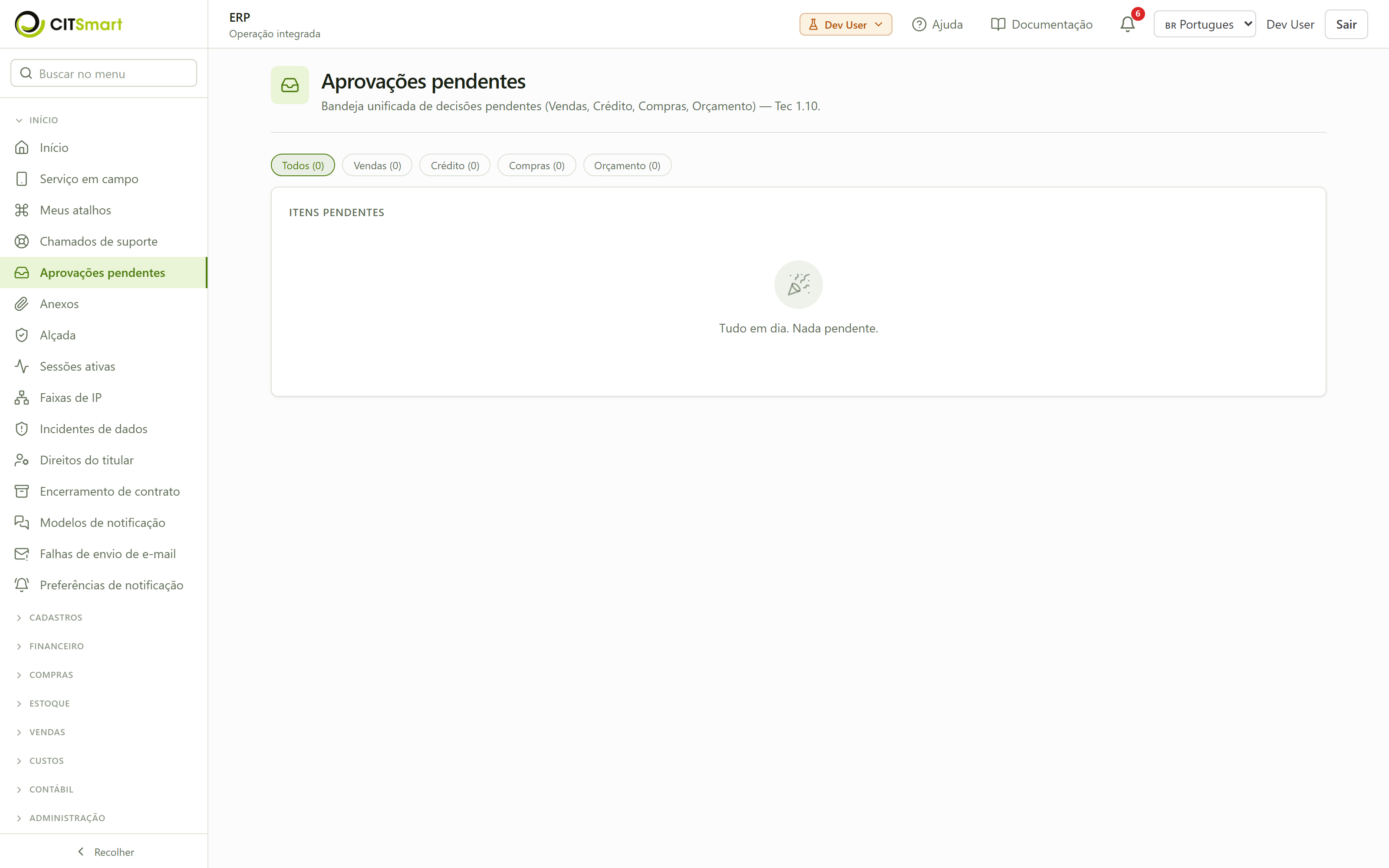
A caixa é apenas o radar das pendências; a decisão de aprovar ou recusar acontece na tela do próprio documento (o pedido de venda, a requisição de compra, etc.). A lista se atualiza sozinha a cada minuto.
Anexos (arquivos ligados a um cadastro)
- Abra a tela de anexos. Clique em Início → Anexos. Ela é uma vitrine da capacidade de anexar arquivos que existe em várias telas do sistema (por exemplo, um comprovante no cadastro de um parceiro).
- Aponte o registro. Informe o tipo de registro (ex.: partner) e o identificador do registro. Ao preencher os dois, a lista de anexos daquele registro aparece, com opção de enviar novos arquivos e baixar os existentes.
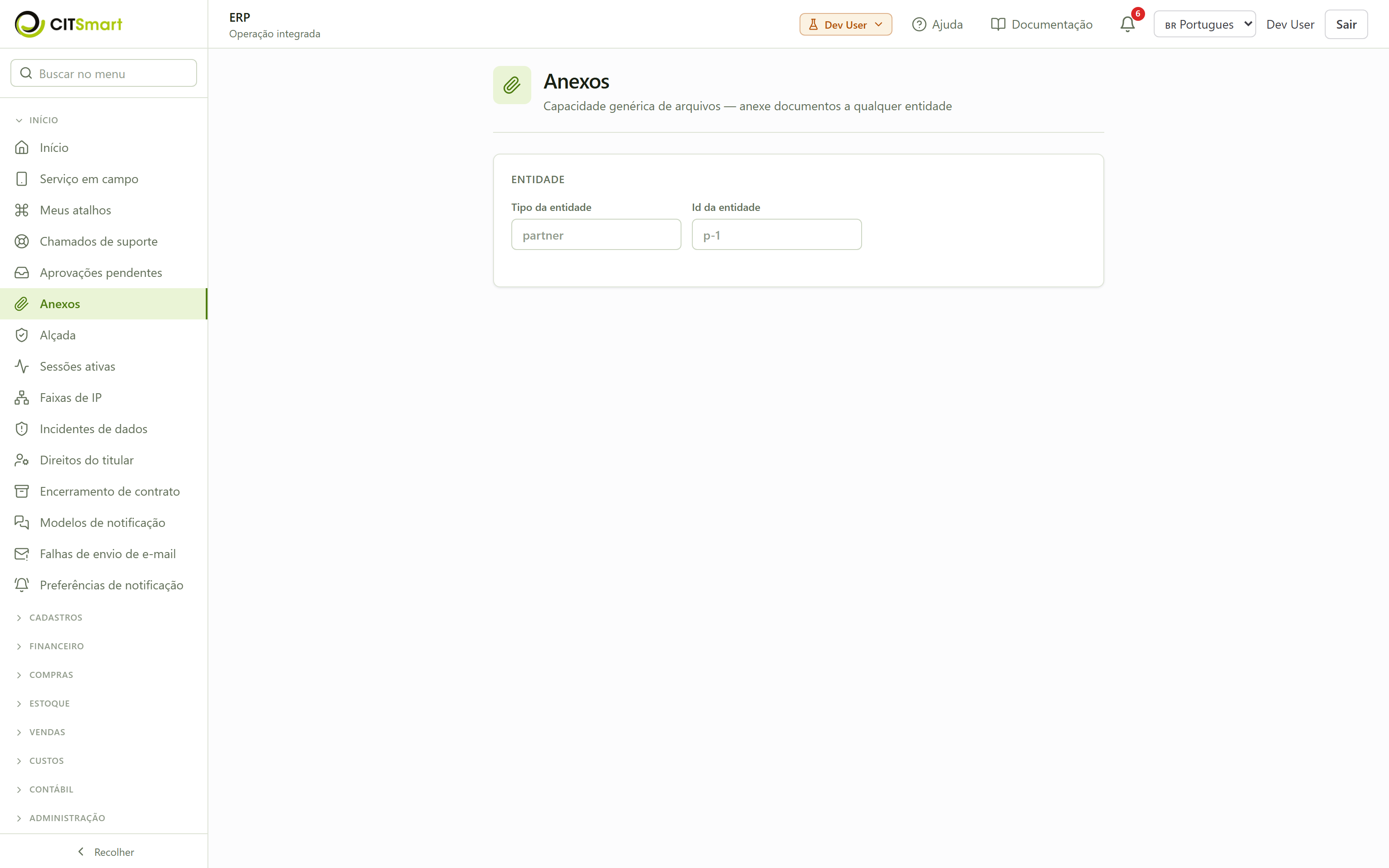
Na prática você quase sempre chega aos anexos de dentro da ficha de um cadastro (parceiro, documento fiscal, etc.), não por esta tela — ela existe para demonstrar e testar o recurso de forma isolada.
Alçada e permissões (quem pode o quê, até quanto)
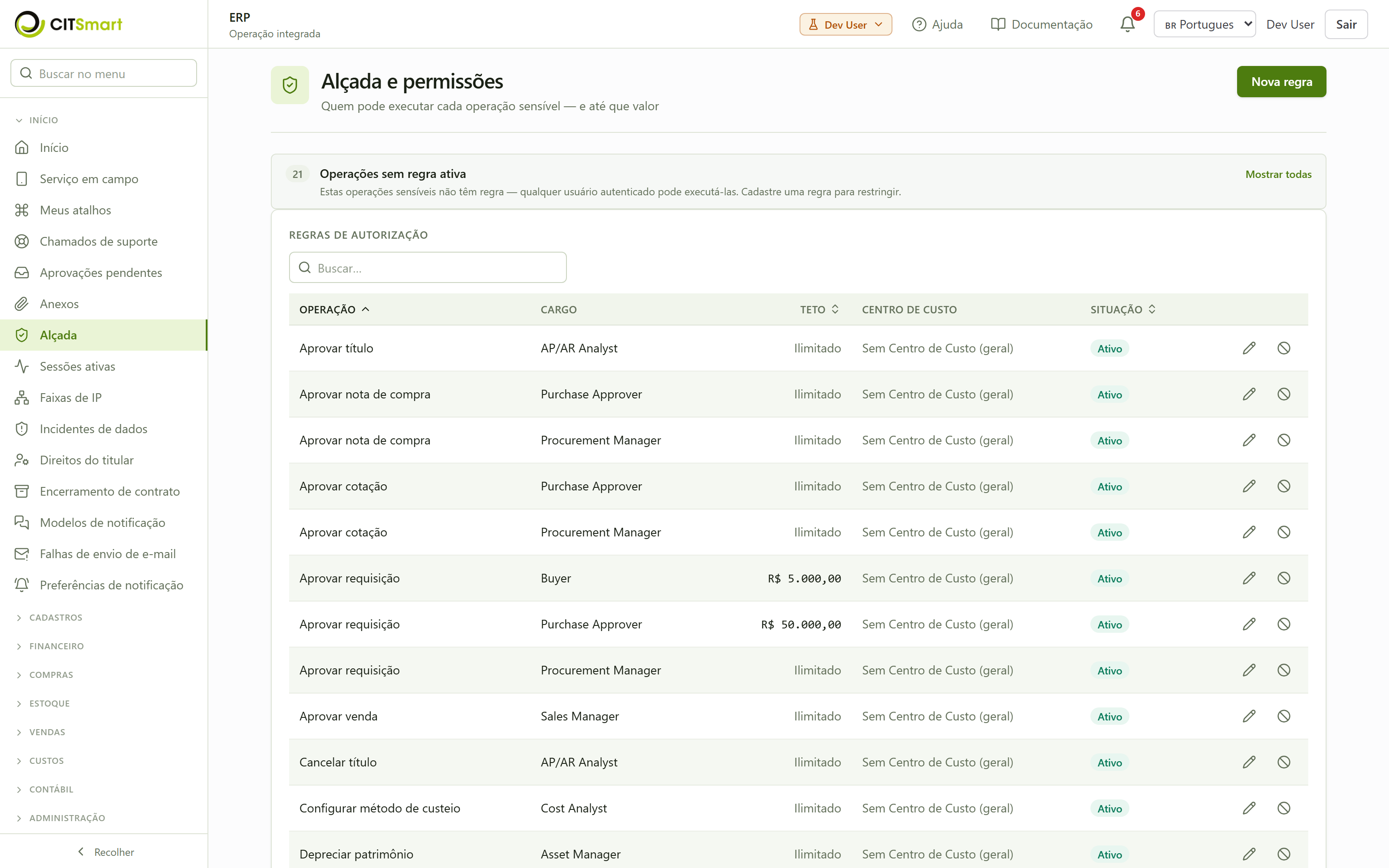
- Abra as regras de alçada. Clique em Início → Alçada. A tela lista as regras de alçada: para cada operação sensível, qual cargo pode executá-la e até que valor teto.
- Entenda a lista. Cada linha mostra a operação (ex.: aprovar documento), o cargo autorizado, o teto em reais (ou "Ilimitado"), o centro de custo quando a operação é escopada por centro, e a situação (ativa/inativa).
- Veja o alerta de cobertura. Um aviso no topo indica quantas operações sensíveis ainda não têm regra — sem regra, qualquer usuário autenticado pode executá-las. Clique em "Mostrar todas" para ver quais são.
- Crie ou ajuste uma regra. Use Nova regra para adicionar; o lápis edita; o botão de situação ativa/desativa uma regra existente.
O detalhe completo de como provisionar usuários, cadastrar cargos e delegar alçada está na Administraçãoseção 13 — Administração.
Sessões ativas (quem está conectado)
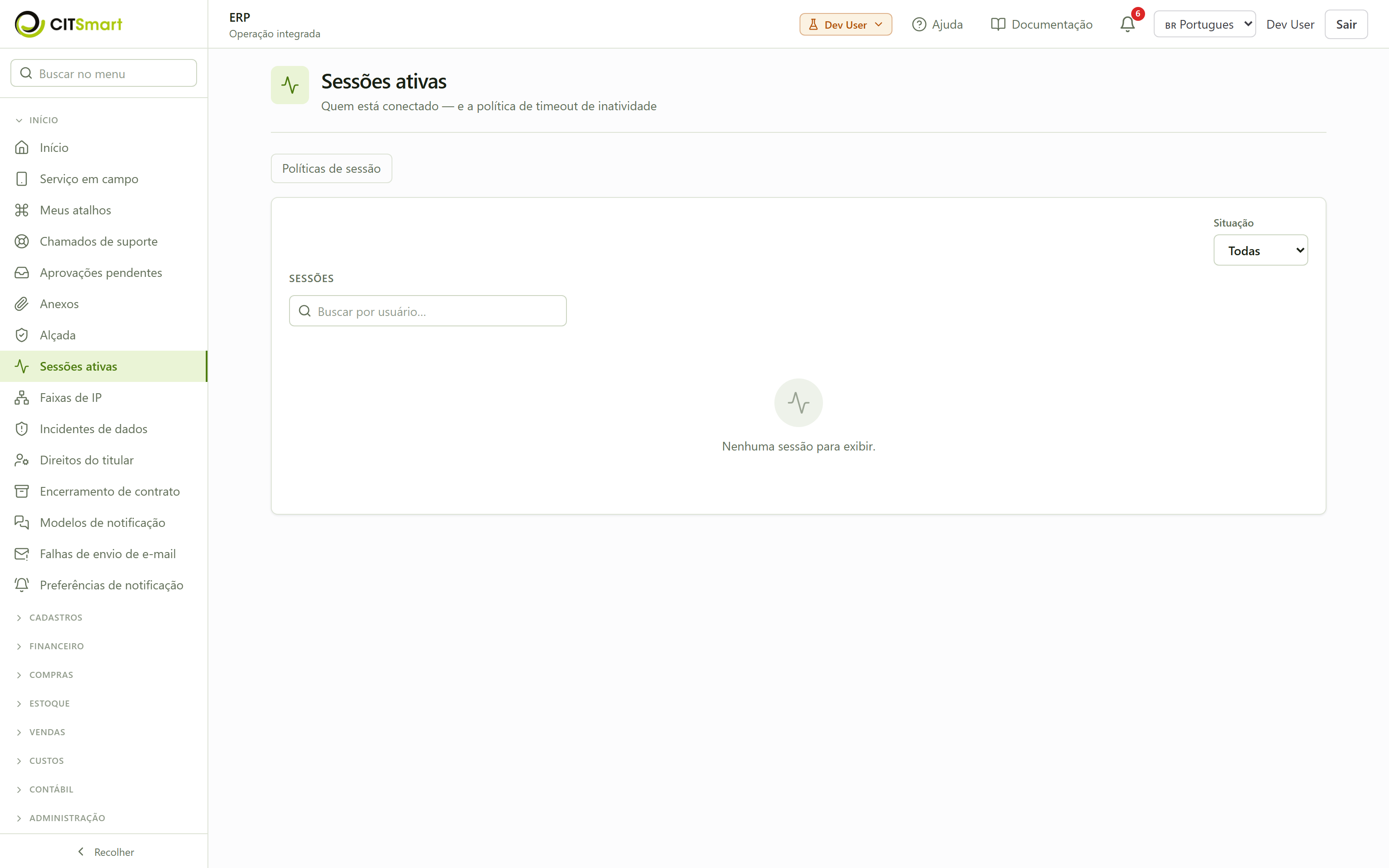
- Abra as sessões. Clique em Início → Sessões ativas. A lista reúne quem está logado agora, com usuário, endereço de origem, início da sessão, última atividade e situação (ativa, expirada, encerrada); no ambiente de demonstração ela aparece vazia ("Nenhuma sessão para exibir") até que existam sessões abertas.
- Filtre por situação. Use o seletor Situação para ver só as ativas, as expiradas ou as encerradas.
- Encerre uma sessão. Numa sessão ativa, clique no botão de bloquear. O sistema pede confirmação — ao confirmar, aquele usuário é desconectado.
- Confira a política de tempo ocioso. O link Políticas de sessão abre o ajuste do tempo máximo de inatividade antes de o sistema deslogar automaticamente.
Faixas de IP (de onde o sistema aceita acesso)
- Abra as faixas de IP. Clique em Início → Faixas de IP. Aqui você restringe o acesso ao ERP a redes confiáveis.
- Cadastre uma faixa. Informe a faixa de rede (ex.: 192.168.0.0/16), uma descrição (ex.: "Rede da matriz") e o modo: Monitorar (só registra quem vem de fora) ou Bloquear (recusa quem vem de fora).
- Comece por Monitorar. Uma faixa nova entra como Monitorar por padrão, para você não se trancar para fora por engano; depois de conferir os registros, mude para Bloquear.
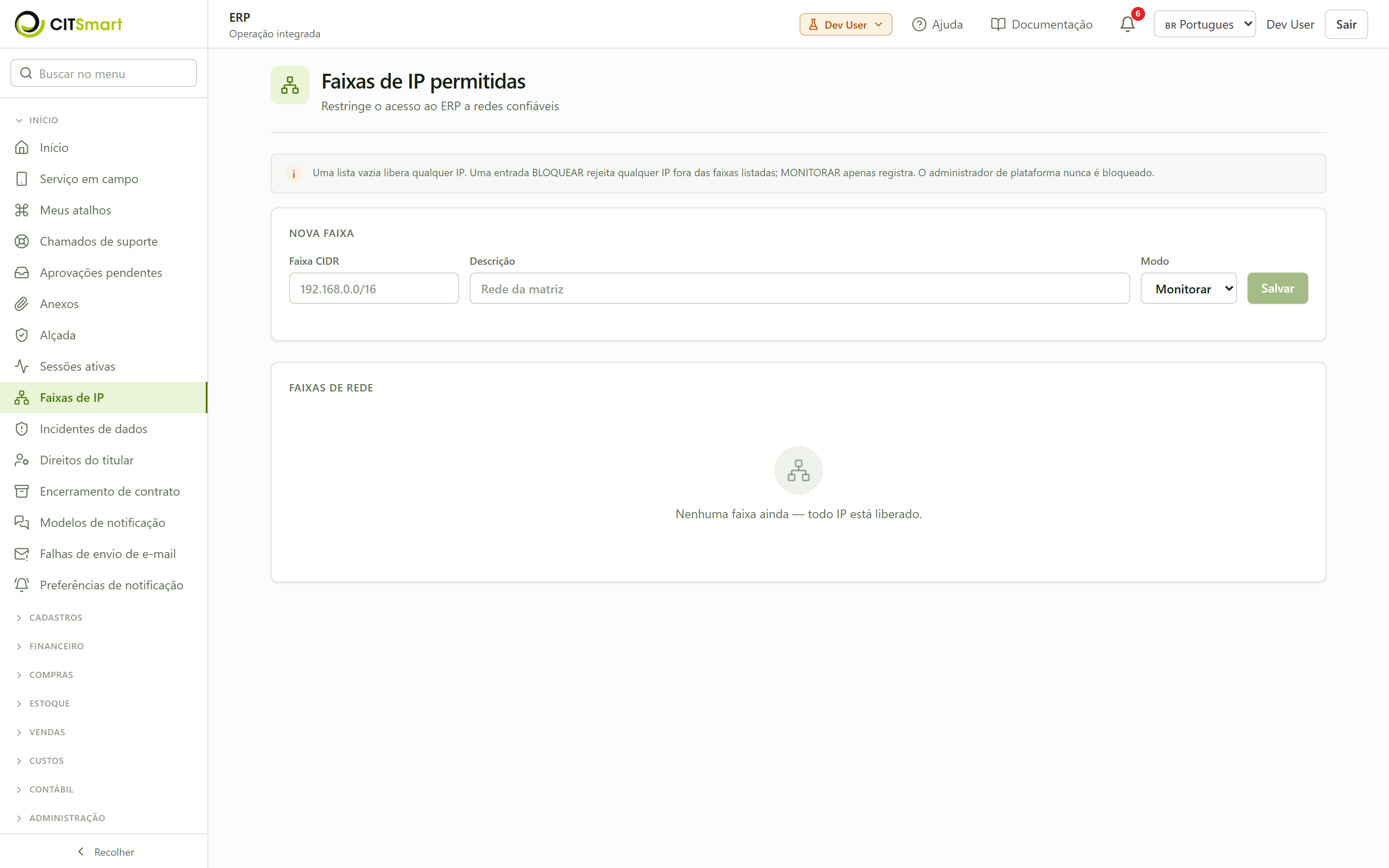
Uma lista vazia libera todos os IPs. O administrador da plataforma nunca é bloqueado, mesmo com uma regra de bloqueio ativa — é a proteção contra travar o próprio acesso.
Incidentes de dados (LGPD)
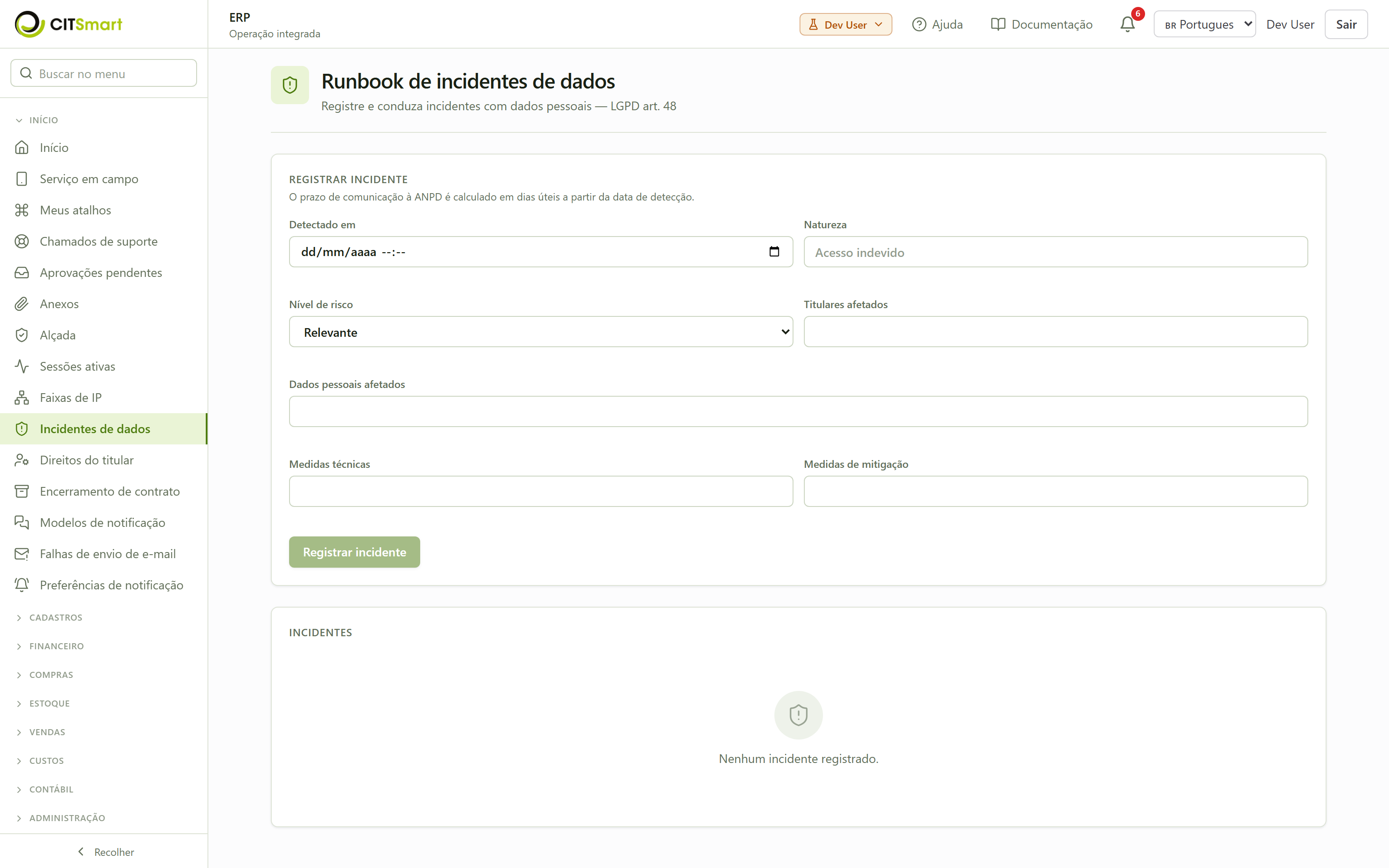
- Abra os incidentes de dados. Clique em Início → Incidentes de dados. É o runbook de vazamento/incidente de dados pessoais previsto na LGPD (art. 48).
- Registre o incidente. Informe quando foi detectado, a natureza (ex.: "Acesso não autorizado"), o nível de risco (Baixo, Relevante, Alto), a quantidade de titulares afetados e as medidas técnicas e de mitigação. O sistema calcula sozinho o prazo de comunicação à ANPD em dias úteis a partir da data de detecção.
- Conduza o incidente. Ao gerenciar um incidente, você avança a situação (Registrado → Em análise → Comunicado → Encerrado) e registra as comunicações feitas (à ANPD ou aos titulares), com protocolo.
Direitos do titular (LGPD)
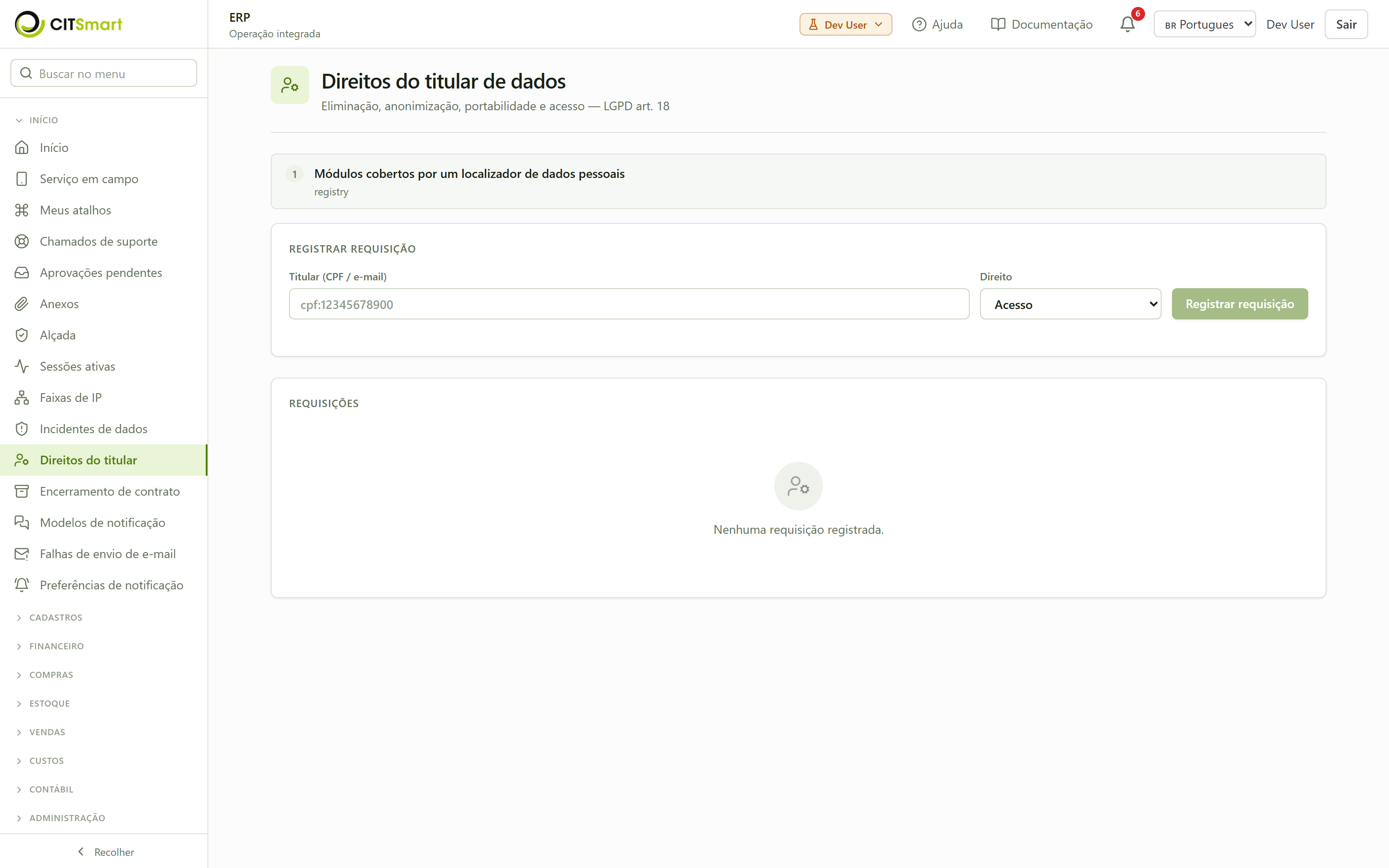
- Abra os direitos do titular. Clique em Início → Direitos do titular. Aqui você atende os pedidos de titulares de dados pessoais previstos na LGPD (art. 18): acesso, portabilidade, anonimização e eliminação.
- Registre a solicitação. Informe o identificador do titular (por CPF ou e-mail) e o direito solicitado. O sistema calcula o prazo de resposta e mostra quantos módulos já têm localizador de dados pessoais cadastrado.
- Processe ou recuse. Ao gerenciar a solicitação, você a processa (o sistema localiza e trata os dados nos módulos cobertos) ou a recusa com um motivo. Dados que a lei obriga a reter aparecem listados como "dados bloqueados", com o prazo de retenção.
Modelos de notificação
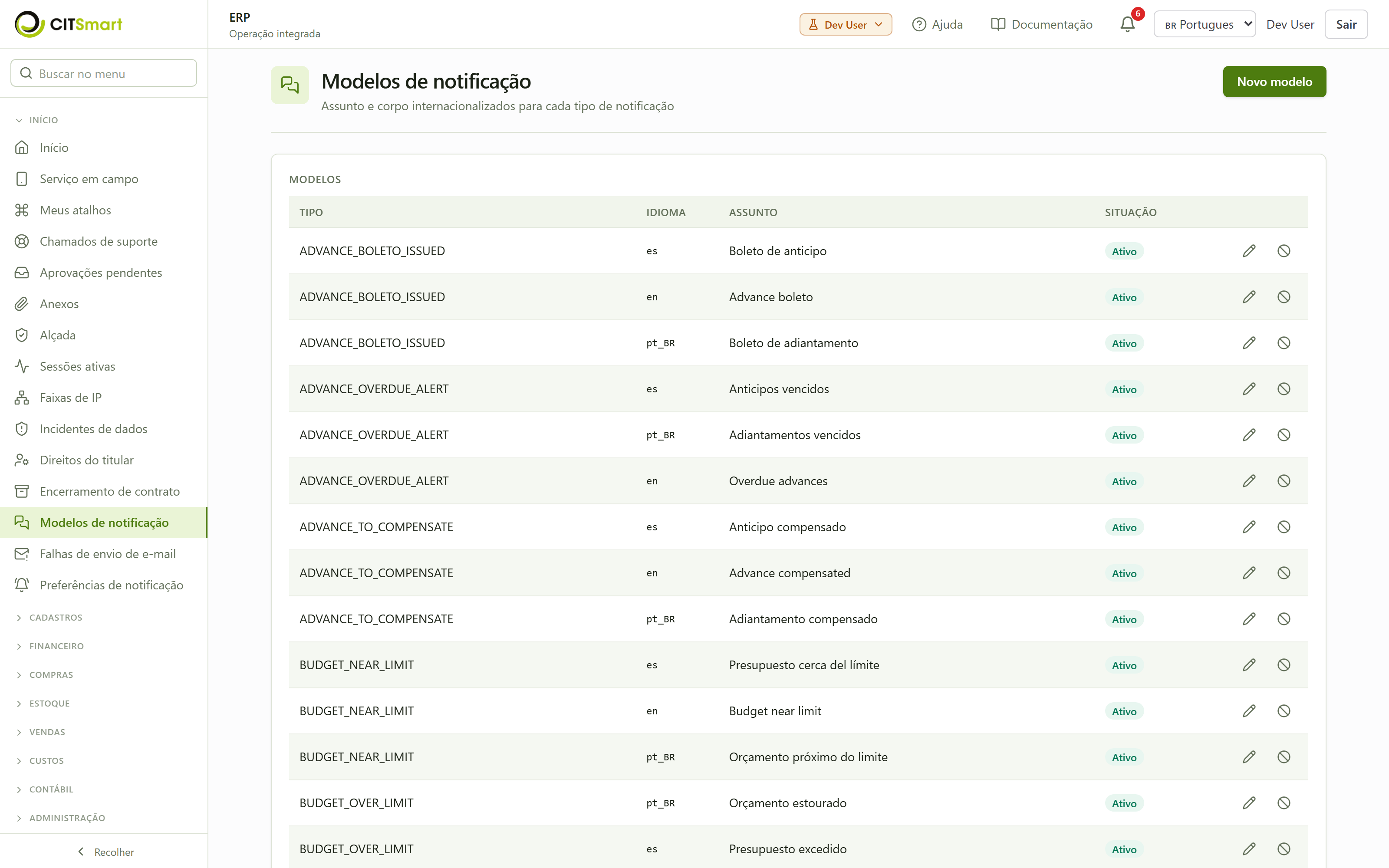
- Abra os modelos. Clique em Início → Modelos de notificação. Cada tipo de notificação do sistema tem um modelo de assunto e corpo, com versão por idioma (português, inglês, espanhol).
- Edite ou crie um modelo. Use Novo modelo para adicionar; o botão de situação ativa/desativa um modelo existente. As notificações são disparadas por eventos do sistema (não há "enviar agora" avulso) — o modelo apenas define o texto que sai.
Falhas de envio de e-mail
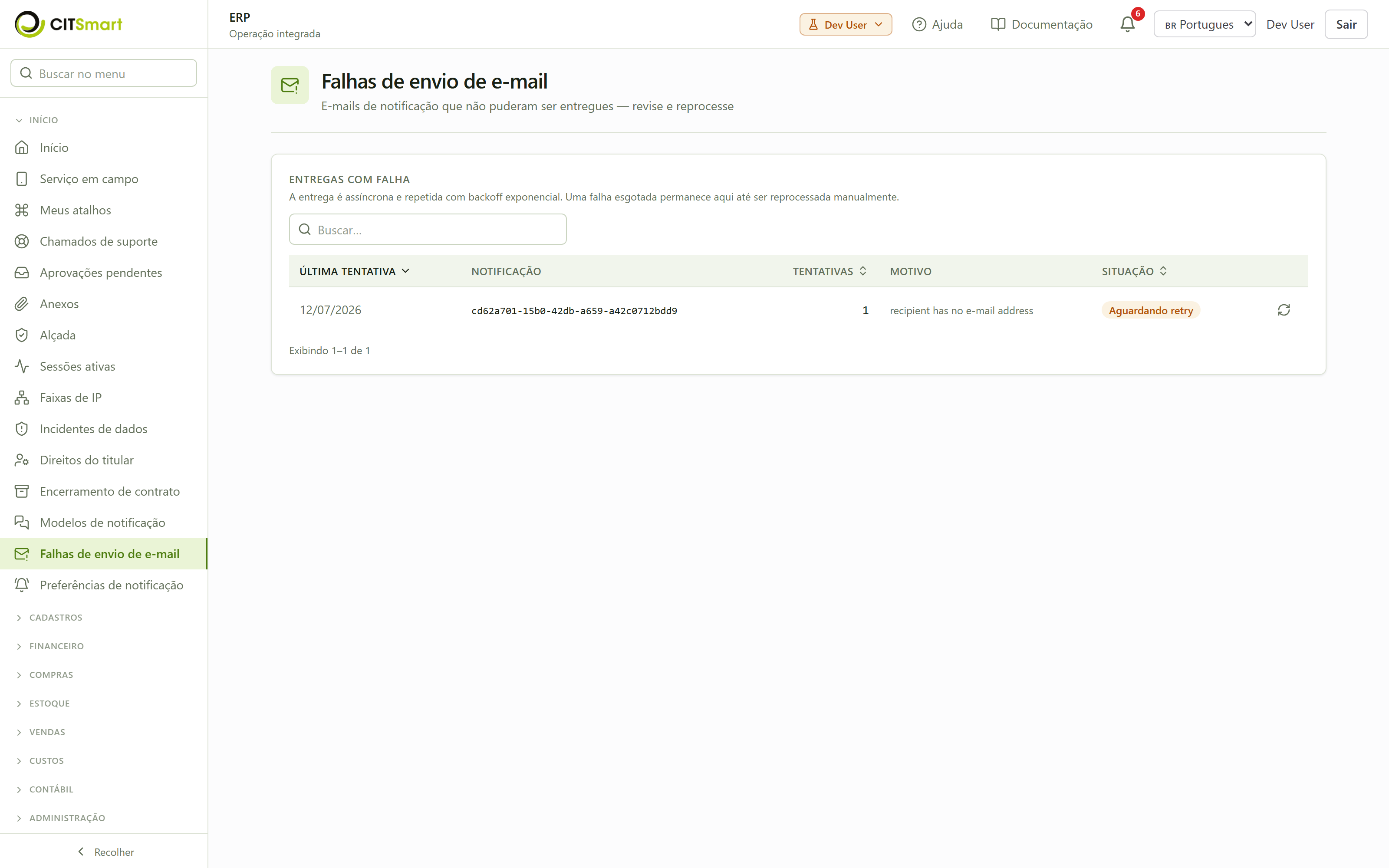
- Abra as falhas de envio. Clique em Início → Falhas de envio de e-mail. A lista reúne os e-mails de notificação que não conseguiram sair, com última tentativa, número de tentativas, motivo e situação (pendente, esgotada, resolvida). Quando está tudo em ordem — como no ambiente de demonstração — ela aparece vazia ("Nenhuma falha de envio — todos os e-mails de notificação saíram"), que é o estado saudável esperado.
- Reprocesse. Numa falha ainda não resolvida, clique em Reenviar para tentar entregar de novo. O envio é assíncrono e já tenta sozinho algumas vezes; uma falha "esgotada" fica aqui até você reenviar manualmente.
Preferências de notificação
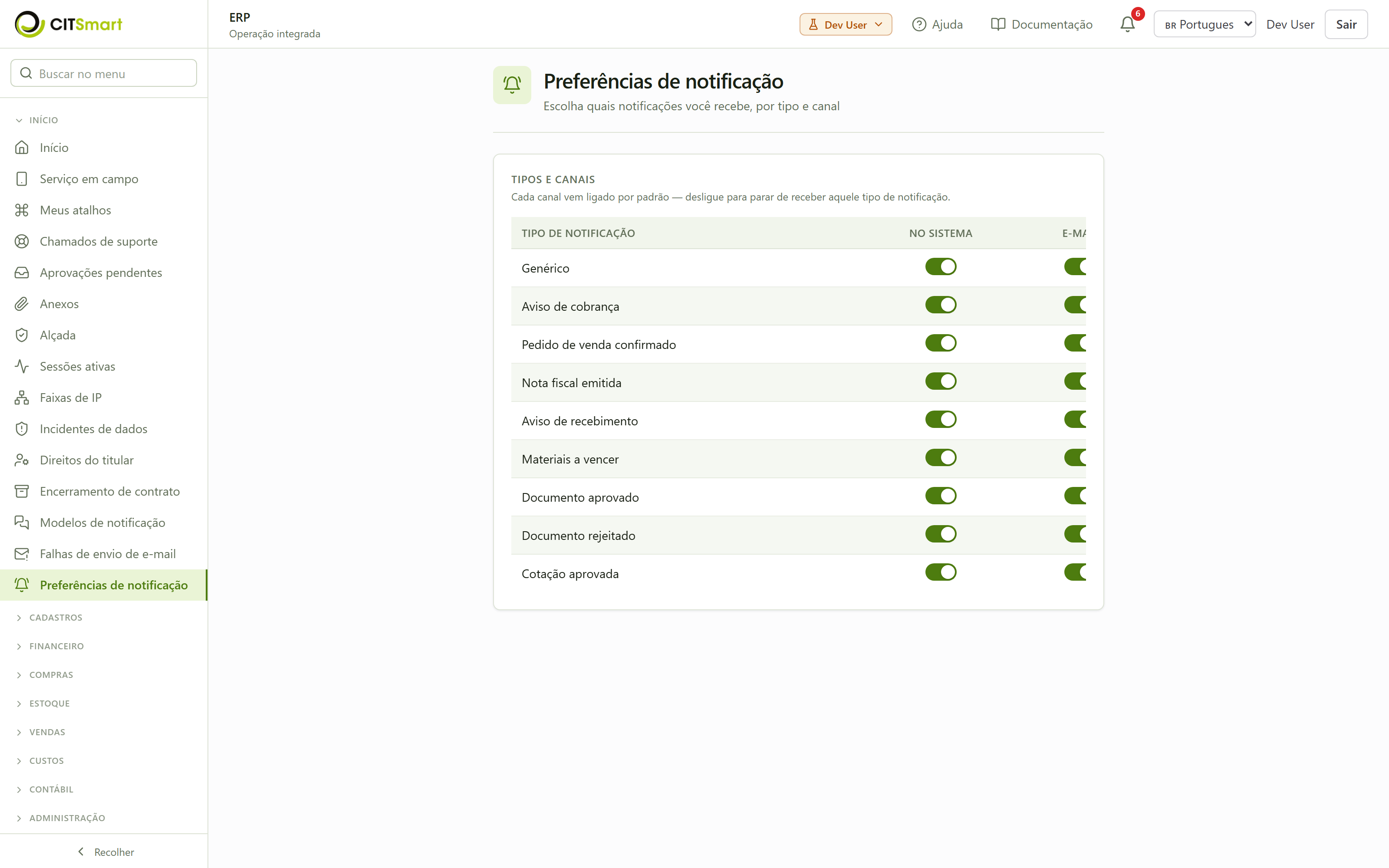
- Abra as preferências. Clique em Início → Preferências de notificação. A tela é uma matriz: em cada linha, um tipo de notificação; em cada coluna, um canal (E-mail e No sistema).
- Ligue ou desligue por tipo e canal. Cada célula é um interruptor. Por padrão todos os canais vêm ligados — desligue o que você não quer mais receber. A mudança salva na hora.
Dicionário de dados (metadados do sistema)
- Abra o dicionário de dados. Clique em Administração → Dicionário de dados. É a rotina própria da plataforma (referência técnica) que expõe o dicionário de dados do sistema: a lista de todas as entidades (as tabelas de negócio) com a contagem de atributos de cada uma.
- Filtre por módulo e busque uma entidade. Use o seletor Módulo para ver só as entidades de um domínio (ex.: finance, sales, inventory) e o campo "Buscar entidade" para filtrar pelo nome (ex.: Partner, Product); um contador mostra quantas de quantas entidades estão listadas. A lista à esquerda mostra cada entidade com um selo indicando quantos atributos ela possui.
- Inspecione os atributos. Clique numa entidade para abrir, à direita, o nome técnico da classe e a tabela de atributos — cada linha traz o nome do atributo, o tipo e o mapeamento de persistência. É a referência para quem precisa entender a estrutura de dados do ERP, sem sair do sistema.
Chamados de suporte (falar com o suporte dentro do sistema)
- Abra os chamados de suporte. Clique em Chamados de suporte no menu. A tela lista os chamados abertos com assunto, categoria, situação (Aberto, Em andamento, Resolvido, Fechado), quem abriu e a última atualização.
- Abra um chamado. Clique em "Abrir chamado", informe o assunto, escolha a categoria (ex.: técnico) e descreva o que você precisa. Envie — o chamado passa a constar na lista.
- Converse com o suporte. Clique num chamado para abrir a conversa. Você e a equipe de suporte trocam mensagens ali mesmo, como um chat — as respostas do suporte aparecem destacadas. A equipe de suporte pode alterar a situação do chamado conforme o atendimento evolui. É o atendimento por chat/abertura de chamados feito diretamente na plataforma.
Atalhos pessoais e abertura rápida (Ctrl+K)
Cada usuário pode criar apelidos para as telas que mais usa e abri-las digitando o apelido — sem passar pelo menu.
- Abra "Atalhos". Menu Início → Atalhos. A lista traz os atalhos que você já criou, com apelido, rótulo e tela de destino.
- Novo atalho. Informe o apelido (ex.: req), um rótulo amigável e a tela de destino. Salve.
- Abertura rápida. Em qualquer lugar do sistema, pressione Ctrl+K para abrir a busca; digite o apelido (ou parte do nome da tela) e a tela é aberta na hora.
Os atalhos são individuais — cada usuário monta os seus, e eles não interferem nos atalhos de outros usuários.
Ajuda on-line sensível ao contexto
Todas as telas do sistema têm um botão de ajuda no cabeçalho que abre um painel com orientação relativa à tela em que você está.
- Abra a ajuda. Em qualquer tela, clique no ícone de ajuda no topo. O painel abre à direita.
- Leia a orientação da tela atual. O texto é específico da tela em que você está — as 244 opções do menu têm o seu. Ele explica para que serve a tela, o que ela alimenta e onde se erra com mais frequência.
- Vá ao passo a passo quando precisar do detalhe. O rodapé do painel leva à seção do manual que documenta aquela tela, quando ela já está documentada. A ajuda orienta; o manual ensina o procedimento.
A cobertura tela a tela é verificada por teste automatizado: incluir uma opção no menu sem escrever a ajuda dela quebra o build. Se algum dia faltar, o painel ainda resolve para a orientação da seção de negócio e, por último, para uma orientação geral — nunca fica vazio.
Verificação
Você sabe que funcionou quando:
- Ao entrar no sistema, o painel inicial carrega com os cartões preenchidos e o bloco "Precisa de atenção" mostra as pendências reais da sua operação.
- Na caixa de aprovações, cada filtro mostra a contagem certa e o botão Abrir leva à tela onde a decisão é tomada.
- Em Anexos, ao informar tipo e identificador do registro, a lista de arquivos daquele registro aparece.
- Em Alçada, quem não tem a regra é bloqueado ("sem autorização") e quem tem passa; o alerta de cobertura some conforme você cria regras.
- Em Sessões ativas, encerrar uma sessão desconecta o usuário (a linha muda de "Ativa" para "Encerrada").
- Em Faixas de IP, uma faixa em modo Bloquear recusa acesso de fora da rede listada; em Monitorar, apenas registra.
- Em Incidentes de dados e Direitos do titular, o registro aparece na lista com o prazo calculado, e a situação avança conforme você conduz o caso.
- Em Modelos, Falhas de envio e Preferências, as mudanças salvam: o modelo fica ativo/inativo, a falha some ao ser reenviada com sucesso, e o interruptor de preferência mantém o estado escolhido.
Erros comuns
- A caixa de aprovações está vazia, mas há documento aguardando. A caixa só mostra as quatro origens integradas (Vendas, Crédito, Compras, Orçamento). Se o documento é de outro fluxo, aprove pela própria tela dele.
- "Sem autorização" ao tentar uma operação. Falta uma regra de alçada para o seu cargo naquela operação, ou o valor está acima do seu teto. Peça a quem administra as regras (Administraçãoseção 13) para ajustar.
- Fiquei sem acesso após criar uma faixa de IP. Uma faixa em Bloquear recusa quem está fora da rede. Sempre valide em Monitorar antes de mudar para Bloquear — e lembre que o administrador da plataforma não é bloqueado, então use essa conta para corrigir.
- O e-mail de notificação não chegou. Verifique Falhas de envio de e-mail: se aparecer lá como "esgotada", corrija a causa (endereço, caixa cheia) e clique em Reenviar. Se o tipo estiver desligado em Preferências de notificação, religue o canal.
Veja também
- GlossárioGlossário: Alçada, Centro de custo, CNAB, NFC-e, NFS-e.
- Administração13 — Administração: provisionar usuários, cadastrar cargos, configurar alçadas avançadas, delegações e os fluxos completos de LGPD (consentimento, exportação, anonimização).
- Frota e Notificações14 — Frota e Notificações: acompanhar as notificações in-app no dia a dia.