Frota e Notificações
Frota e Notificações
Pré-requisitos: Cadastros gerais (parceiros e produtos)02 — Cadastros gerais (parceiros fornecedores de combustível e manutenção; parceiros proprietários dos veículos) e Financeiro — títulos (contas a pagar e a receber)03 — Financeiro – cadastros (centros de custo que recebem o custo da frota).
Introdução
Esta página cobre dois assuntos independentes, mas ambos operacionalmente úteis no dia a dia. O primeiro é o módulo de Frota: onde o gestor cadastra os veículos da empresa (ou dos parceiros transportadores) e seus motoristas, planeja a manutenção preventiva, abre ordens de serviço, registra abastecimentos e o consumo, controla os pneus, lança multas e tributos (como o IPVA) e, ao final, consulta o custo total consolidado de cada veículo. É o painel de quem responde pela frota e precisa saber quanto cada placa está custando e quando o próximo serviço vence.
O segundo é o sistema de notificações: o sino no topo do portal que avisa o operador de eventos importantes (uma NF-e rejeitada, uma conta vencendo, um recebimento conferido), mais as telas de administração da plataforma — preferências de quem recebe o quê, modelos de mensagem por idioma e a fila de falhas de envio de e-mail. As notificações são disparadas automaticamente por eventos do sistema (não existe um botão "enviar agora" avulso); o operador as consome e o administrador as configura.
Passo a passo
Cadastrar motorista
O motorista é a pessoa habilitada que dirige um veículo da frota. Cadastrá-lo antes do veículo permite vincular responsáveis a abastecimentos, ordens de serviço e multas.
- Abra "Frota → Motoristas" no menu lateral. A lista mostra cada motorista com a CNH, a validade e o parceiro vinculado, sinalizando as habilitações a vencer.
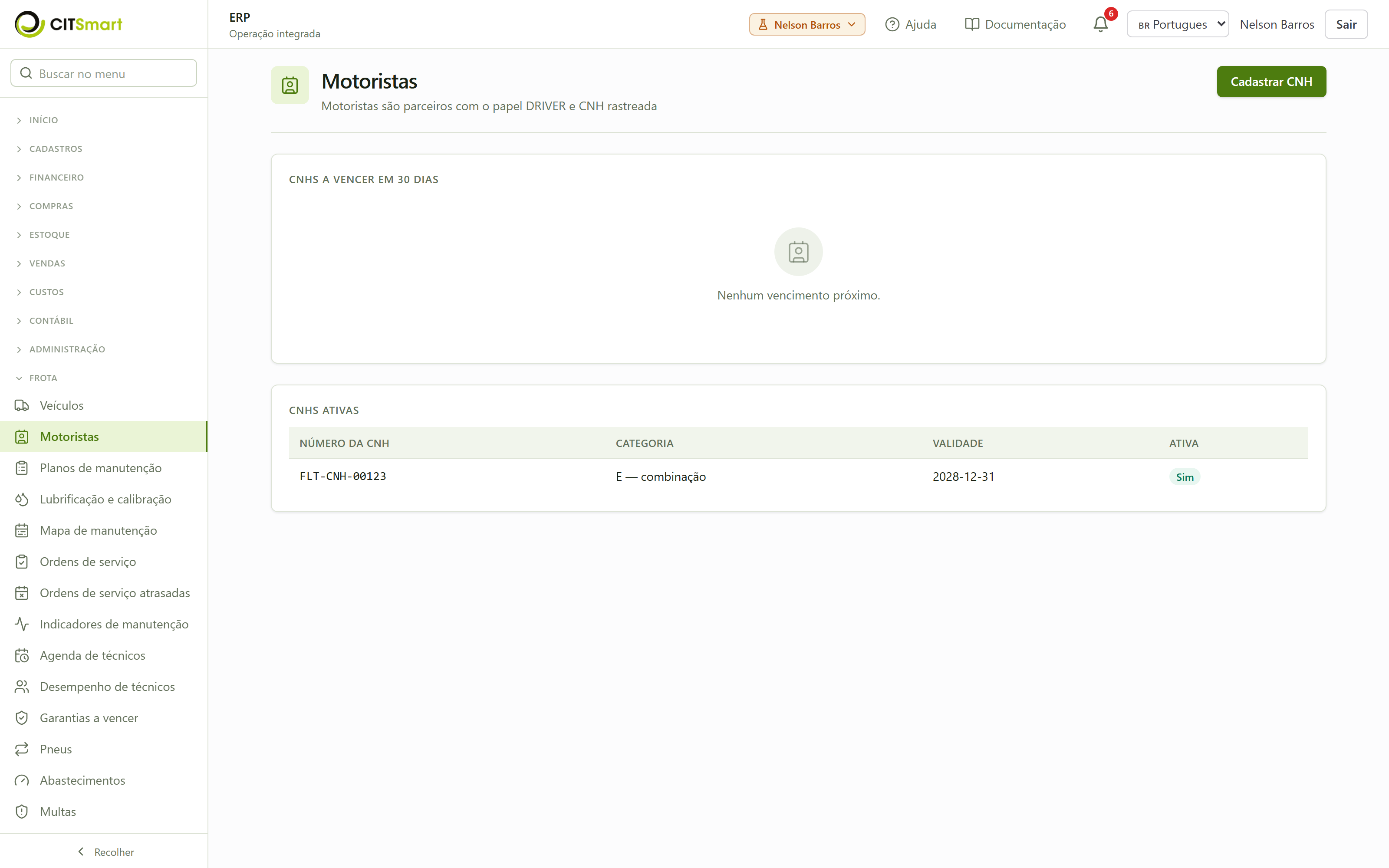
- Clique em "Novo" e preencha:
- Nome do motorista.
- Número da CNH e sua validade (o sistema alerta quando a habilitação está perto de vencer).
- Parceiro vinculado — o motorista pode ser funcionário próprio ou de um parceiro transportador cadastrado (ex.: Fornecedor Exemplo Ltda).
- Salve. O motorista passa a aparecer na lista e fica disponível para ser atribuído a veículos, multas e ordens de serviço.
Cadastrar veículo
O veículo é a placa que a empresa controla — próprio ou de parceiro. É a entidade central da frota: abastecimentos, manutenções, pneus e multas se penduram nele.
- Abra "Frota → Veículos". A lista mostra cada veículo com placa e odômetro atual.
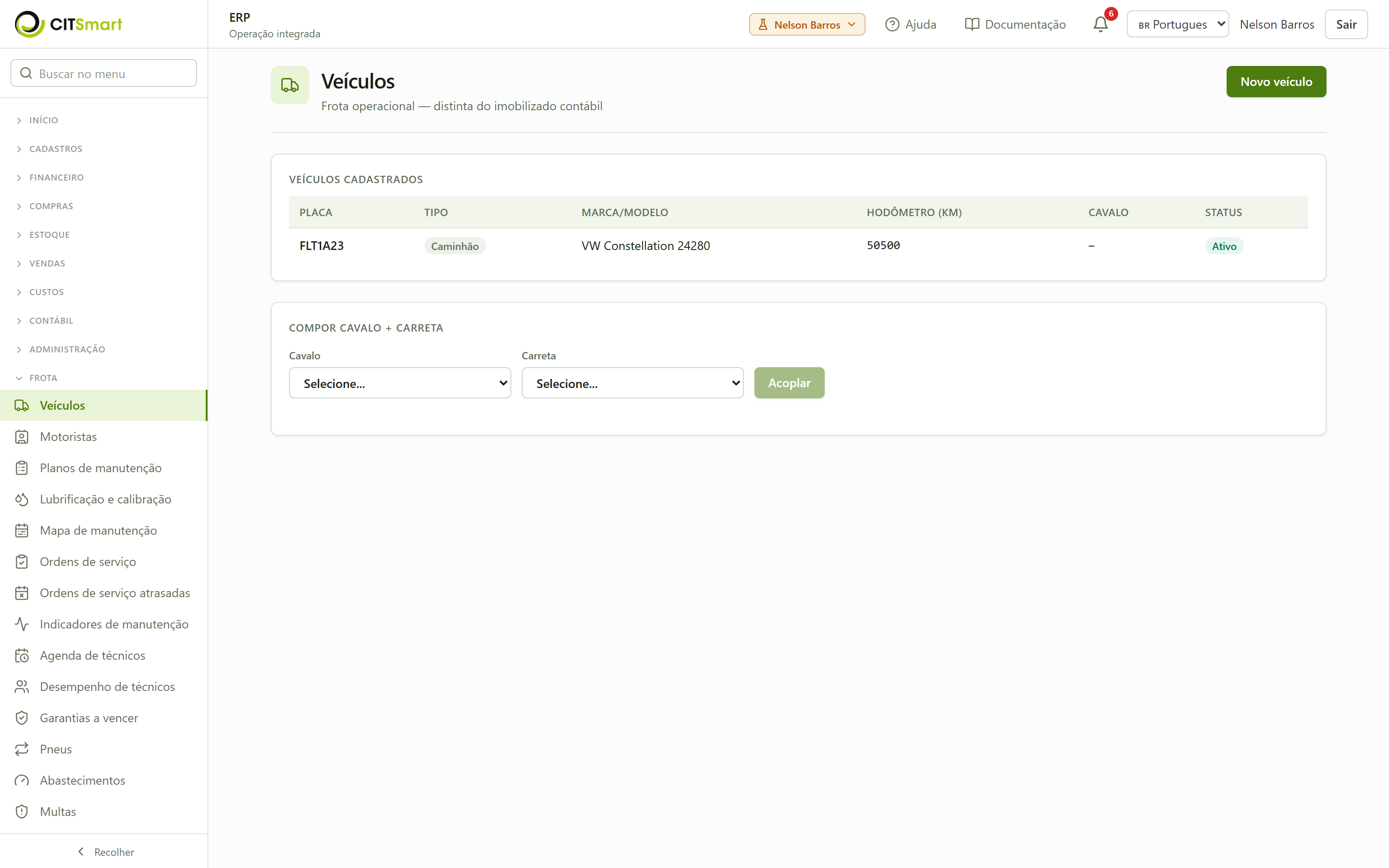
- Clique em "Novo" e preencha:
- Placa, RENAVAM e chassi.
- Marca, modelo e ano.
- Tipo — carro, caminhão, cavalo mecânico, carreta, máquina ou outro. É uma lista fechada: informar um tipo fora dessa lista é recusado pelo sistema (mensagem de dado inválido).
- Tipo de combustível — gasolina, etanol, diesel, flex ou GNV.
- Odômetro inicial (KM atual do painel no momento do cadastro).
- Parceiro proprietário — a própria empresa ACME Servicos Ltda ou um parceiro transportador.
- Centro de custo vinculado, para onde os custos do veículo serão apropriados.
- Salve. O veículo fica disponível para registro de abastecimento, manutenção, pneus e multas.
Planejar a manutenção preventiva
O plano de manutenção define quando cada tipo de serviço deve ocorrer — por quilometragem rodada ou por tempo decorrido — para que o sistema projete os próximos serviços e antecipe a abertura da ordem.
- Abra "Frota → Planos de manutenção". A lista mostra os planos preventivos por veículo, com a periodicidade (km/tempo) e os próximos serviços projetados.
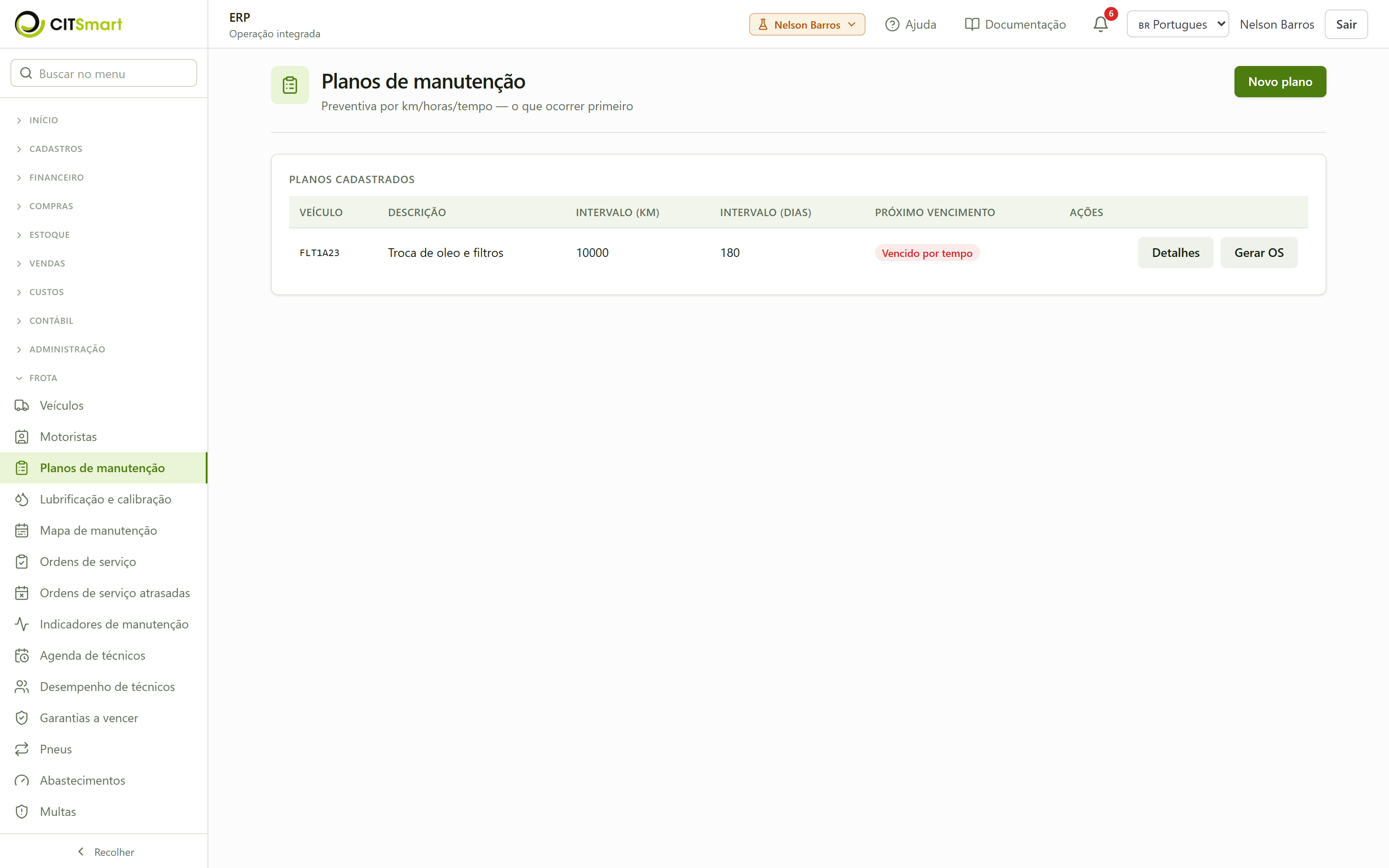
- Clique em "Novo" e preencha:
- Veículo ao qual o plano se aplica.
- Tipo de serviço (troca de óleo, revisão, alinhamento, etc.).
- Periodicidade — a cada N quilômetros ou a cada N meses (o que vencer primeiro).
- Salve. O sistema passa a projetar o próximo serviço com base no odômetro atual do veículo e na periodicidade definida, exibindo-o na lista de planos.
Franquia, excedente e recorrência do contrato
A periodicidade acima diz quando um serviço vence. O bloco "Franquia e excedente (contrato)", no mesmo formulário do passo 8, diz quantos já estão pagos e quanto custa cada um além disso — é o que transforma um plano preventivo em um contrato de manutenção recorrente:
- Serviços incluídos por janela — quantos serviços o contrato já cobre. Em branco = o plano não vende franquia e se comporta como sempre.
- Janela (meses) — de quanto em quanto tempo os serviços incluídos voltam a zerar. Em branco = nunca zeram.
- Preço do excedente por serviço — quanto o cliente paga por cada serviço além da franquia.
- Categoria financeira do excedente — onde entra a receita do excedente.
- Cliente do contrato — o parceiro que será cobrado.
Preencha a categoria financeira do excedente. Sem ela a ordem gerada além da franquia nasce faturável, com cliente e com preço, mas o fechamento é recusado: o título a receber não tem onde entrar, e a ordem de serviço não tem tela de edição para informar a categoria depois. A mensagem de recusa aponta os dois lugares onde a categoria pode ser informada — no plano (quando a OS veio de um plano) ou na própria OS (quando ela foi aberta avulsa).
Para um plano já criado, abra "Frota → Planos de manutenção", clique no plano e use o cartão "Editar termos do contrato" no fim da ficha. É por ali que um plano antigo — cadastrado antes de o contrato existir — ganha franquia, preço de excedente e categoria financeira. O cartão só aparece para quem tem permissão de gerir a frota.
Abrir e fechar ordem de serviço
A ordem de serviço (OS) é o registro concreto de uma manutenção executada — preventiva (a partir de um plano) ou corretiva. Ao fechar a OS, o custo dos serviços e das peças é apropriado ao ativo mantido.
- Abra "Frota → Ordens de serviço". A lista mostra as OS com o alvo da manutenção, tipo, situação (aberta/fechada) e custo. O alvo é a placa quando a OS é de veículo e o nome do ativo quando é de máquina, equipamento, balança ou instalação.
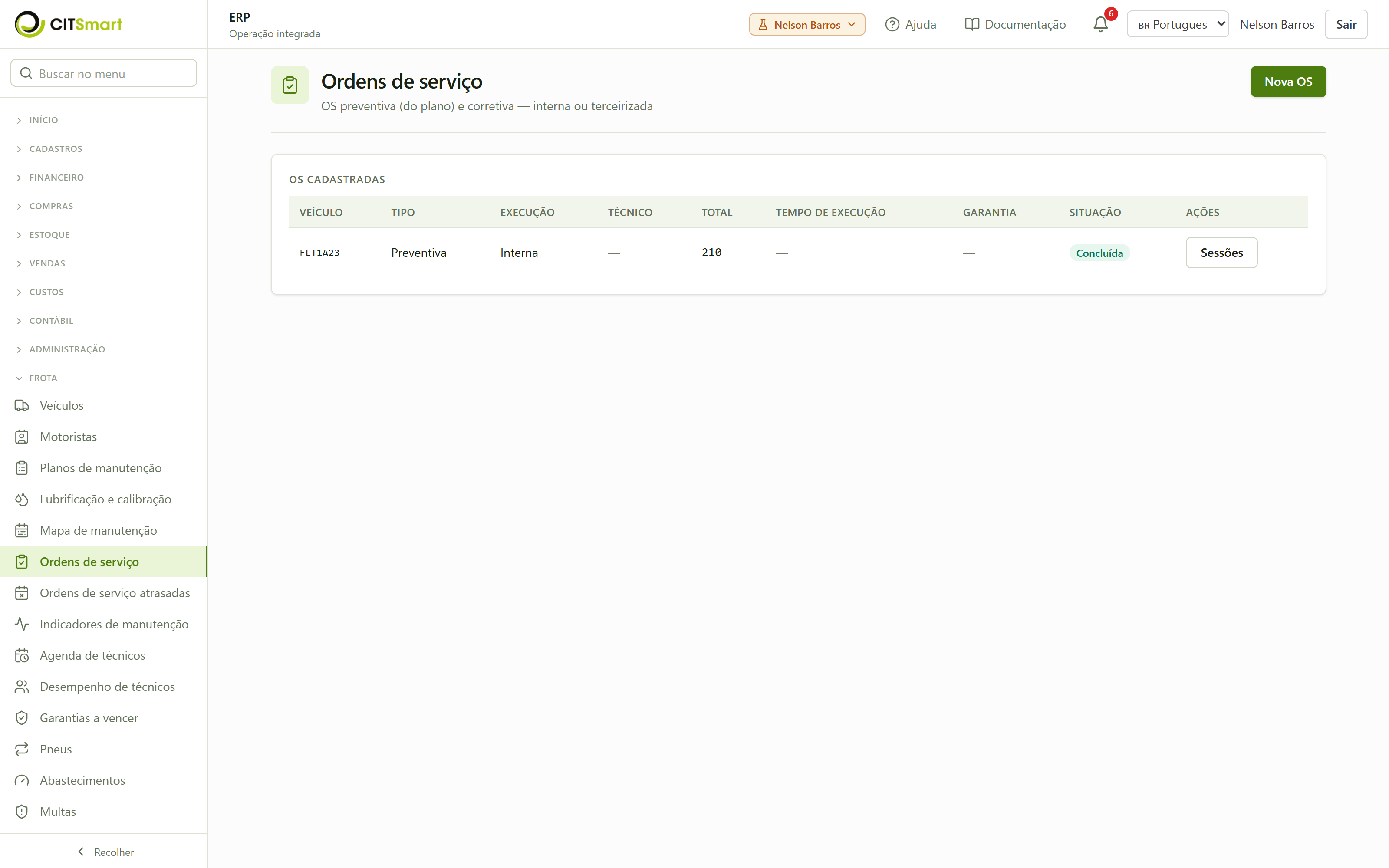
-
Só aparecem na lista os planos de serviço ativos — um plano desativado não recebe OS nova.
Clique em "Novo" para abrir a OS. Preencha:
- Alvo da manutenção — escolha Veículo ou Ativo (plano de serviço). Conforme a escolha, o campo seguinte pede a placa ou o plano de serviço do ativo. Uma OS atende a um ou ao outro, nunca aos dois: o mesmo custo apropriado nos dois lugares apareceria duas vezes nos relatórios, então o sistema recusa a combinação.
- Quando for preventiva de veículo, o plano de manutenção de origem.
- Tipo — preventiva ou corretiva. É pelo tipo corretiva que o ativo entra no cálculo de MTBF/MTTR (passo 57): uma OS preventiva é serviço programado, não falha.
- Fornecedor responsável pelo serviço (ex.: Fornecedor Exemplo Ltda).
- Peças trocadas e serviços executados, cada item com seu valor.
- Feche a OS. Ao concluir, a OS passa à situação fechada e o custo total é apropriado ao alvo: ao veículo, alimentando o painel de custo (passo 25), ou ao ativo, alimentando o custo total de manutenção exibido na ficha do plano de serviço.
Registrar abastecimento e acompanhar o consumo
O abastecimento registra litros, valor e odômetro de cada parada no posto. Com dois abastecimentos de tanque cheio, o sistema calcula o consumo médio (km/L) do veículo.
- Abra "Frota → Abastecimentos". A lista mostra cada abastecimento com veículo, data, litros, odômetro e o consumo calculado.
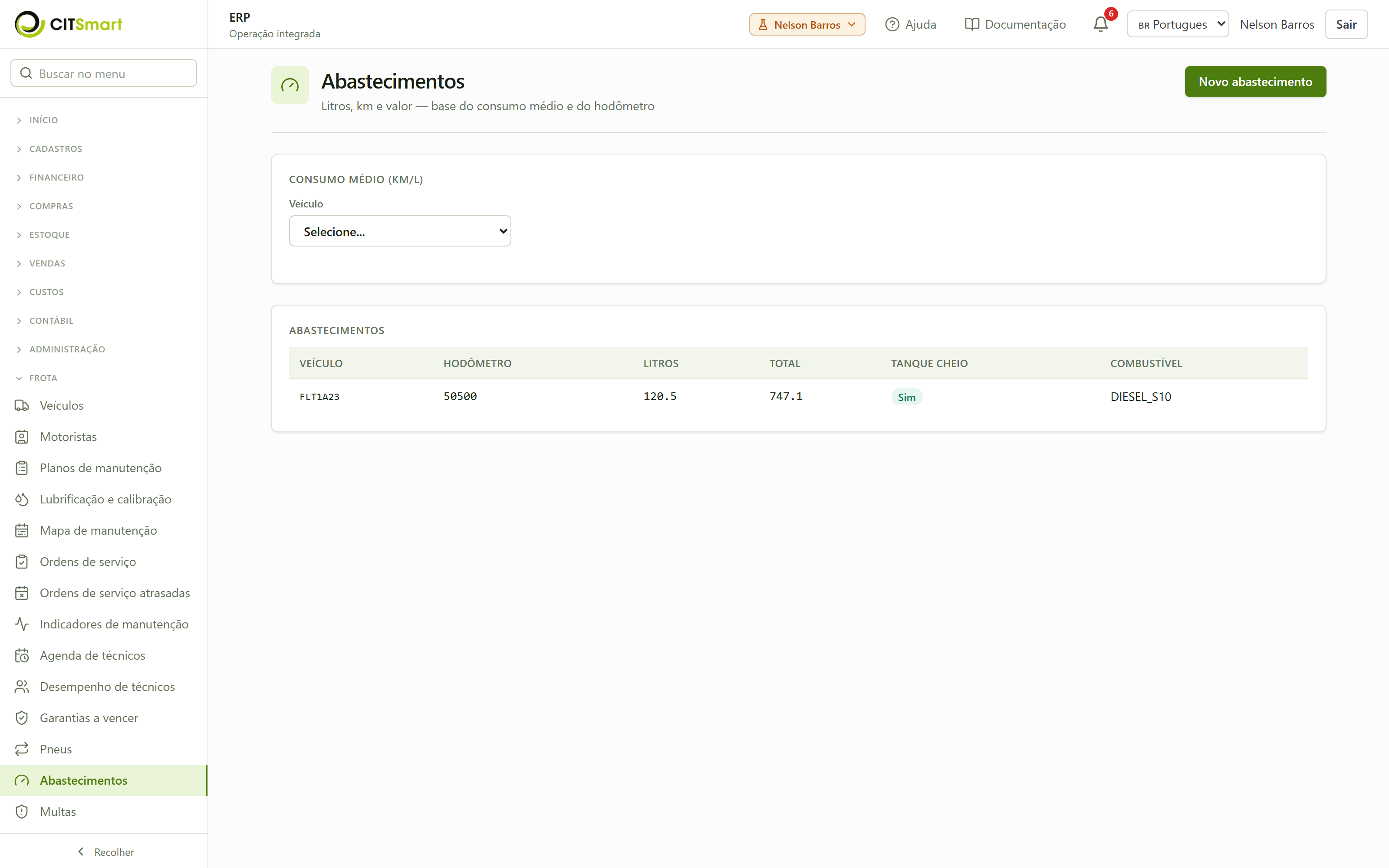
- Clique em "Novo" e preencha:
- Veículo + data + odômetro (KM atual).
- Posto fornecedor — parceiro fornecedor cadastrado.
- Litros, valor unitário e valor total.
- Tanque cheio? — marque quando encheu o tanque; o cálculo de km/L só é feito entre dois abastecimentos de tanque cheio.
- Salve. A partir do segundo abastecimento de tanque cheio, o sistema calcula o consumo médio (km/L) com base na distância percorrida entre os dois odômetros e nos litros consumidos.
Controlar os pneus
O controle de pneus acompanha o ciclo de vida de cada pneu: montagem em uma posição/eixo do veículo, rodízio, recapagem e sucateamento — com histórico por eixo.
- Abra "Frota → Pneus". A lista mostra cada pneu com o veículo, a posição (eixo) e a etapa do ciclo de vida.
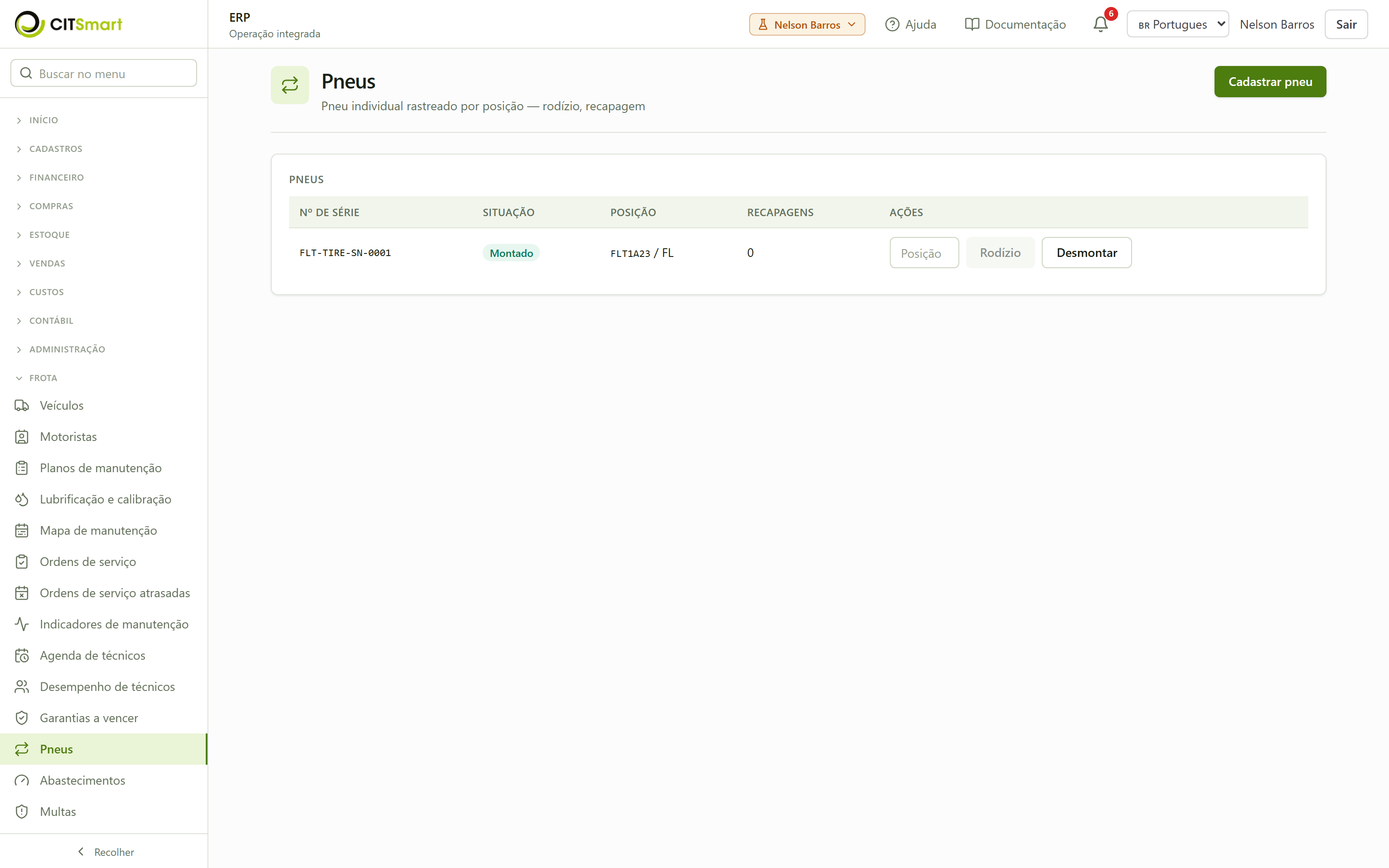
- Clique em "Novo" para cadastrar um pneu e registrar suas movimentações:
- Montagem — vincula o pneu a um veículo e a uma posição/eixo.
- Rodízio (troca de posição) — move o pneu para outra posição do mesmo veículo.
- Recapagem — registra o reprocessamento do pneu.
- Sucateamento — encerra o ciclo de vida do pneu.
- Salve cada movimentação. O pneu mantém o histórico por eixo, permitindo saber onde cada pneu esteve e em que etapa está.
Registrar multas de trânsito
A multa registra uma infração associada a um veículo e ao motorista responsável, gerando o ônus financeiro para o responsável.
- Abra "Frota → Multas". A lista mostra as infrações com veículo, motorista responsável, data e valor.
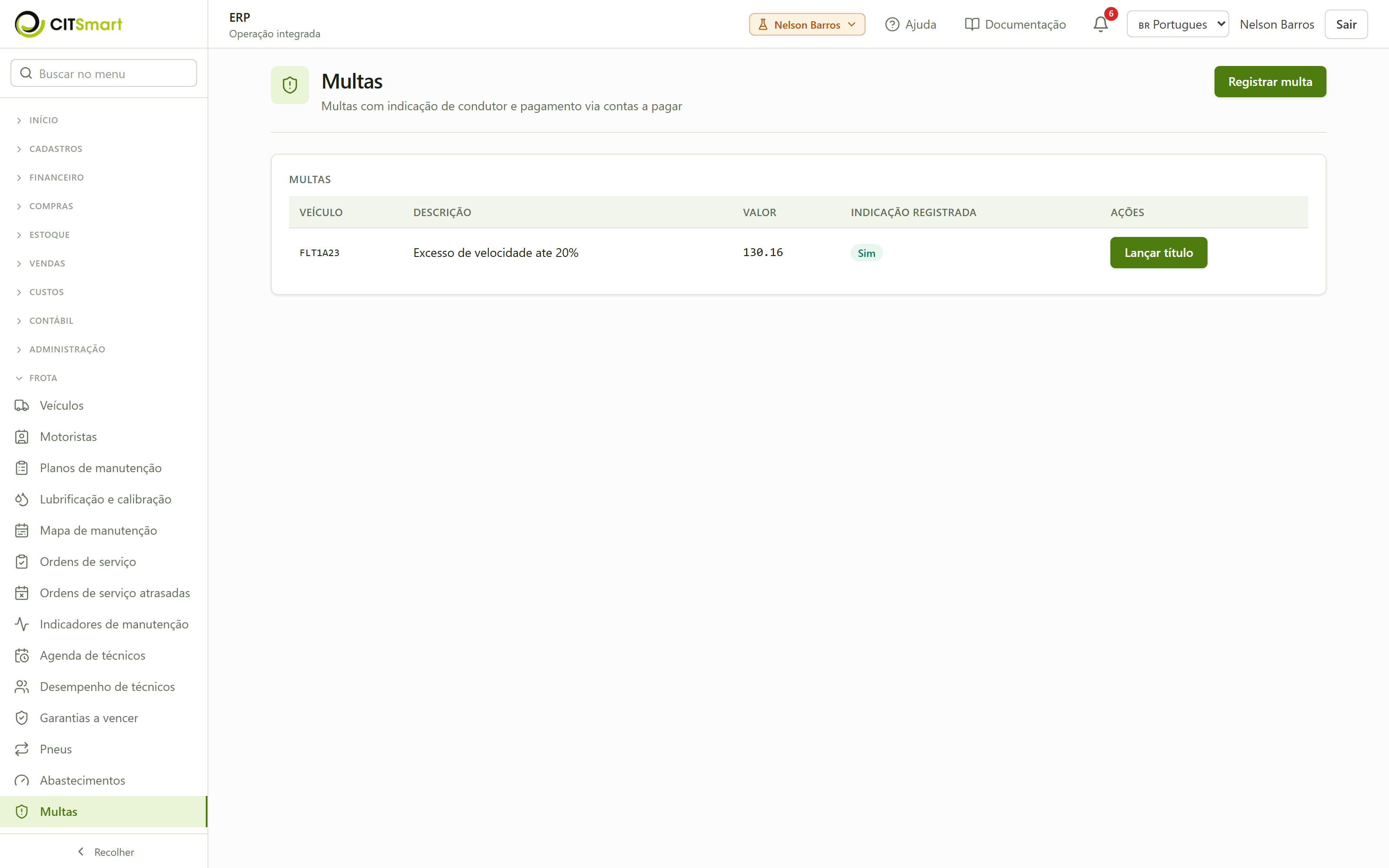
- Clique em "Novo" e preencha:
- Veículo e data da infração.
- Motorista responsável (para atribuir o ônus).
- Descrição / código da infração, pontuação e valor (ex.: R$ 1.250,00).
- Salve. A multa entra na lista e o valor passa a compor o custo do veículo e o ônus do motorista responsável. Quando há prazo de indicação de condutor, o sistema avisa o gestor antes de o prazo terminar, para que a multa e os pontos não fiquem com a empresa.
Registrar tributos do veículo (IPVA e taxas)
Esta tela concentra os tributos e taxas anuais do veículo — IPVA, licenciamento, seguro obrigatório — para que entrem no custo consolidado da placa.
- Abra "Frota → IPVA / Taxas". A tela traz o formulário de cadastro de tributo e, abaixo, a lista dos tributos lançados por veículo e exercício; no ambiente de demonstração a lista aparece vazia até você cadastrar o primeiro tributo.
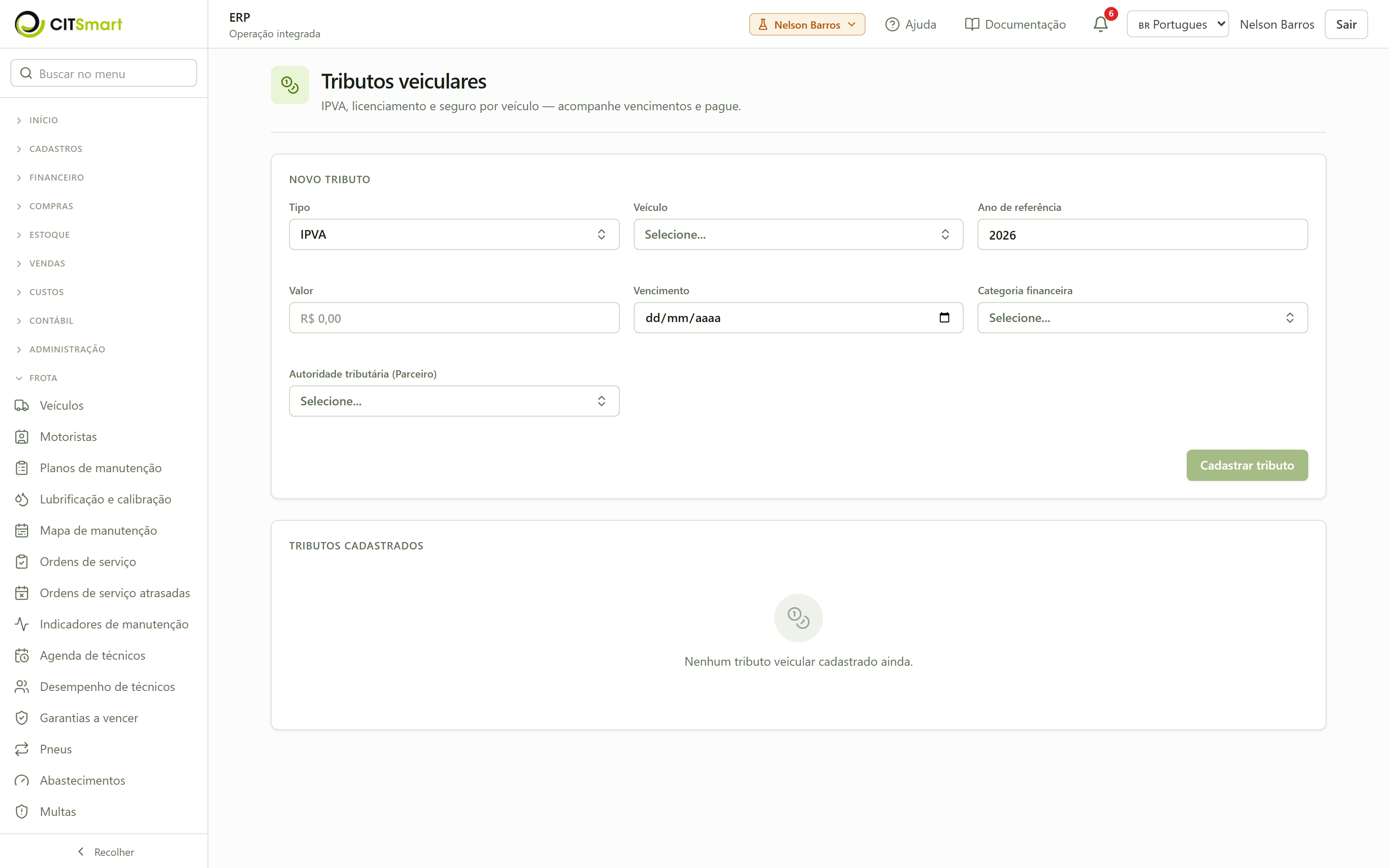
- Clique em "Novo" e preencha:
- Veículo e exercício (ano).
- Tipo de tributo — IPVA, licenciamento, seguro obrigatório.
- Valor e vencimento.
- Salve. O tributo fica lançado, o sistema gera a conta a pagar correspondente (ver 04 — Financeiro – documentos) e o valor passa a compor o custo total do veículo (passo 25).
Consultar o custo total do veículo
O painel de custo consolida, por veículo, tudo o que foi lançado nos passos anteriores: manutenção (ordens de serviço), combustível (abastecimentos), multas e tributos.
- Abra "Frota → Custo de veículo". O painel exibe o custo total consolidado por veículo, somando manutenção, combustível, multas e tributos.
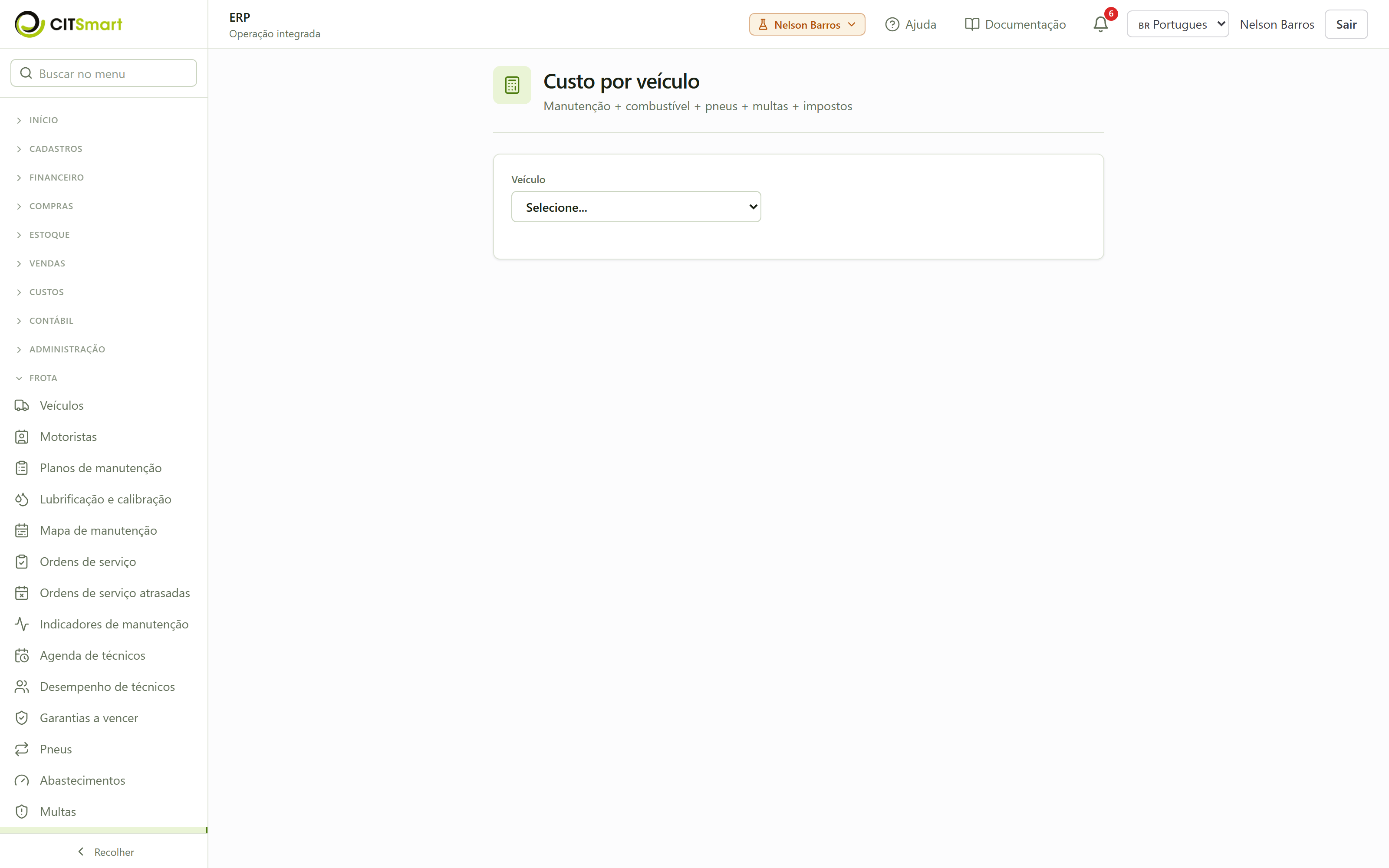
- Analise por veículo. Use o painel para comparar placas, identificar a que mais custa e decidir sobre renovação ou baixa da frota.
Acompanhar as notificações in-app (sino)
O sino no topo do portal é o canal in-app: ele avisa o operador dos eventos que o sistema gera automaticamente (recebimento conferido, NF-e rejeitada, conta vencendo, carta de cobrança emitida).
- Localize o sino no canto superior direito do portal, ao lado do avatar. Um contador mostra quantas notificações não lidas existem.
- Clique no sino. Abre a lista das notificações in-app mais recentes, cada uma referente a um evento de negócio (ex.: aviso de recebimento ao conferente, NF-e rejeitada, conta a vencer).
- Abra uma notificação clicando nela: o portal leva ao documento relacionado e a notificação sai do contador de não lidas, permanecendo no histórico.
- Marque todas como lidas pelo botão no topo da lista quando quiser zerar o contador de uma vez.
Configurar preferências de notificação
As preferências definem, por tipo de evento e por canal (in-app ou e-mail), o que cada usuário deseja receber. Desativar um tipo/canal (opt-out) faz o sistema deixar de notificar aquele evento por aquele canal.
- Abra "Notificações → Preferências" no menu lateral. A tela lista os tipos de evento e os canais disponíveis, com o estado ativo/inativo de cada combinação.
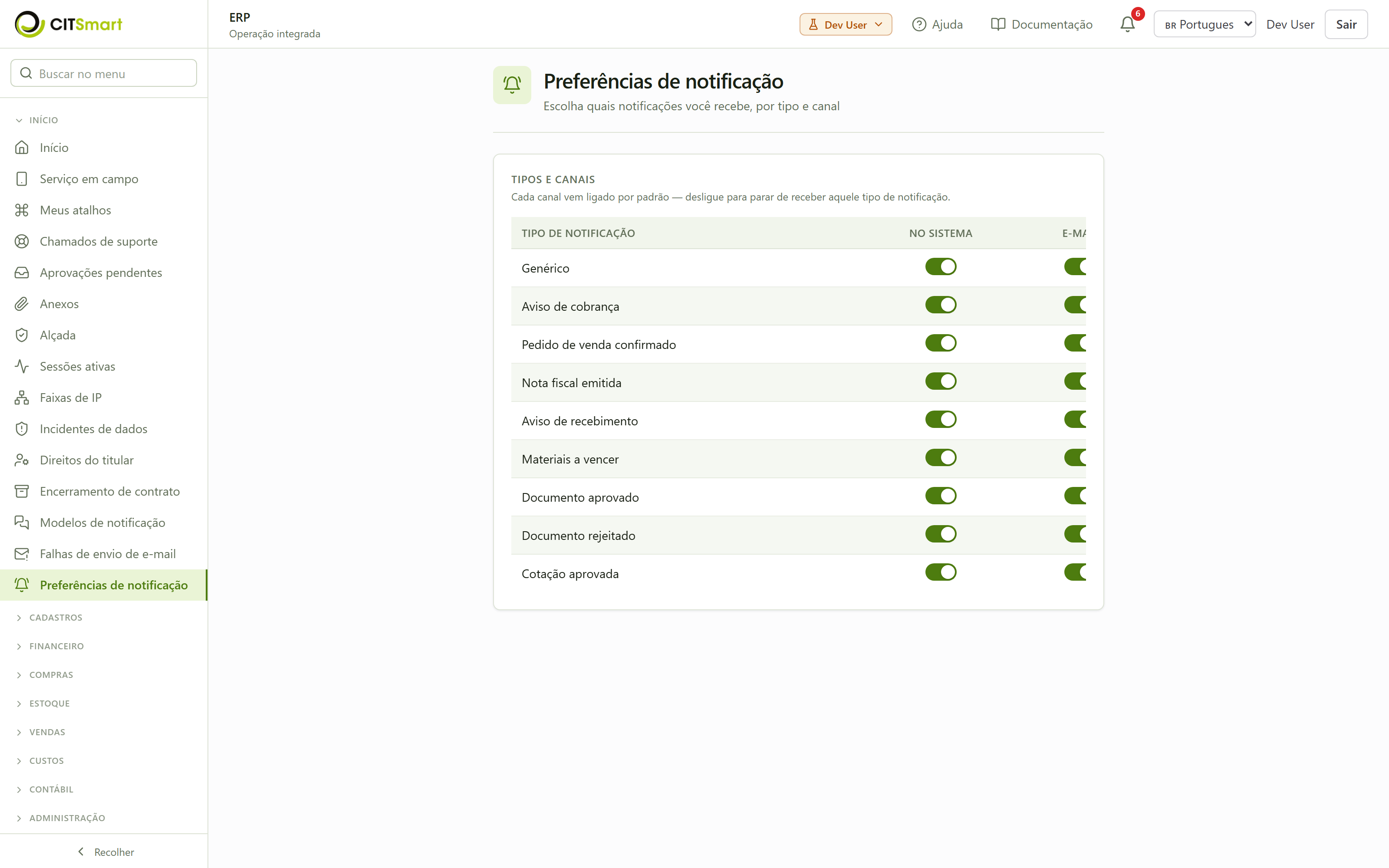
- Desative um tipo/canal (opt-out) e salve. Ao reabrir a tela, a preferência persiste; a partir daí, um novo evento daquele tipo/canal não gera notificação para você.
Procurar um aviso que o sino já não mostra
O sino é uma janela, não a caixa de entrada. Ele carrega as mais recentes e só. As rotinas periódicas — os avisos de manutenção e de OS em atraso rodam a cada 30 minutos — produzem várias notificações por hora para cada usuário, então um alerta diário afunda para fora do sino no mesmo dia em que é emitido. O caso clássico é o alerta de reposição de estoque, que sai às 7h: quem procurar por ele no sino à tarde não o encontra, e é fácil concluir que o aviso nunca foi enviado.
Abra "Notificações" no menu (ou o link "Ver todas as notificações" no rodapé do sino). A tela lista tudo o que você recebeu, com:
- paginação, para chegar às notificações antigas;
- filtro por tipo — é por aqui que você acha o alerta de reposição sem rolar meses de avisos de frota;
- filtro por situação (enviada / lida);
- busca por texto, que procura no título e no corpo da mensagem — útil porque o operador costuma lembrar o que a mensagem dizia, não o título dela.
Antes de concluir que um aviso importante não chegou, filtre por tipo nesta tela. Se ele não estiver aqui, aí sim ele não foi emitido — e o caminho passa a ser conferir a configuração do evento em "Notificações → Preferências" e o modelo em "Administração → Modelos de notificação".
Administrar os modelos de notificação
Os modelos definem o texto que cada notificação exibe, em cada idioma. Ajustar um modelo muda a mensagem para todos os disparos futuros daquele evento. Esta tela é de administração da plataforma.
- Abra "Administração → Modelos de notificação". A lista mostra os modelos por evento e por idioma (pt_BR, en, es).
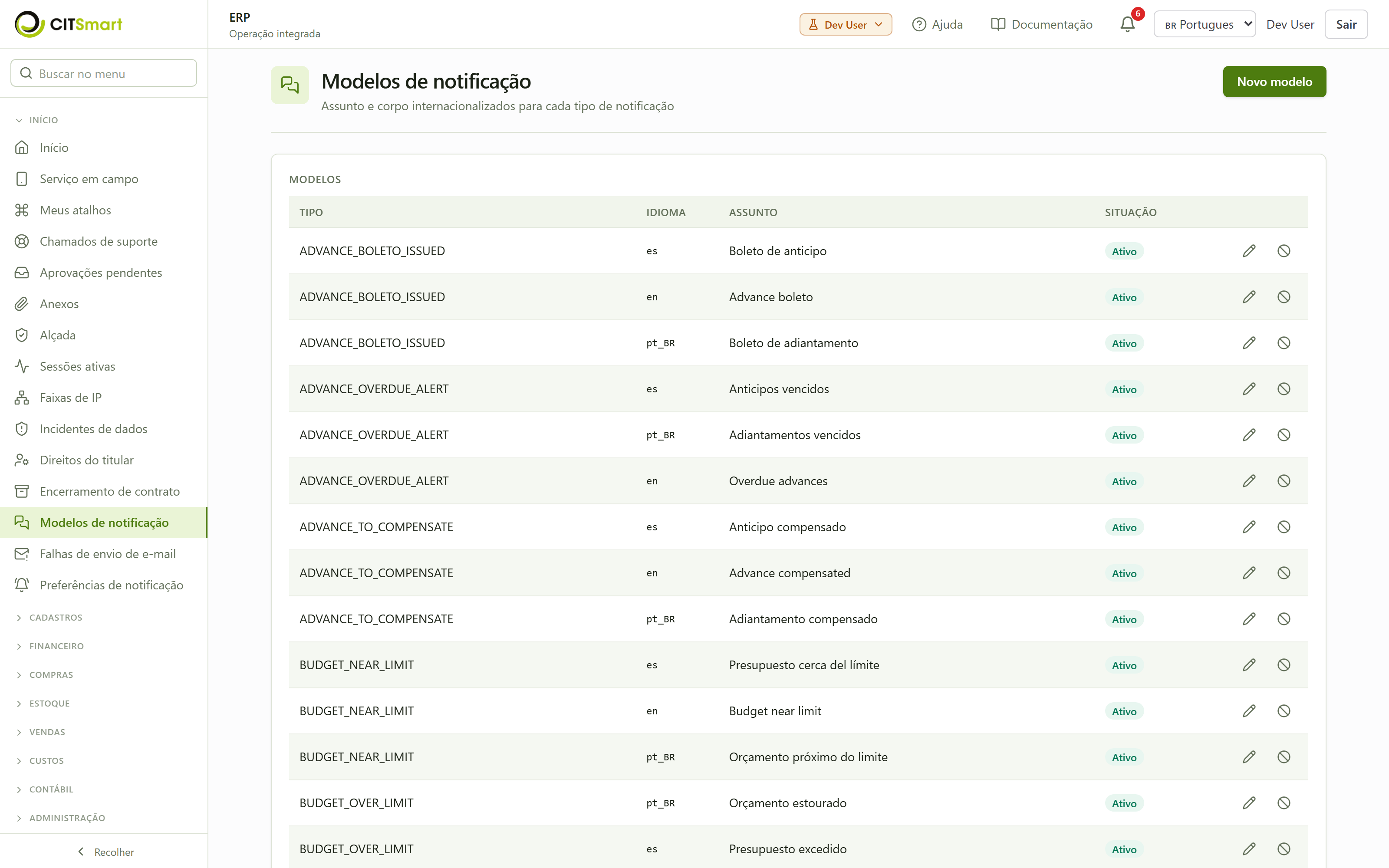
- Abra um modelo e edite o assunto/corpo do idioma desejado; salve. A mudança passa a valer para os próximos disparos. Esta tela é acessível apenas a quem tem o papel de administrador da plataforma.
Conferir as falhas de entrega de e-mail
Quando o canal de e-mail é usado, um envio pode falhar (endereço inexistente, indisponibilidade do provedor). Esta tela de administração lista essas falhas para acompanhamento.
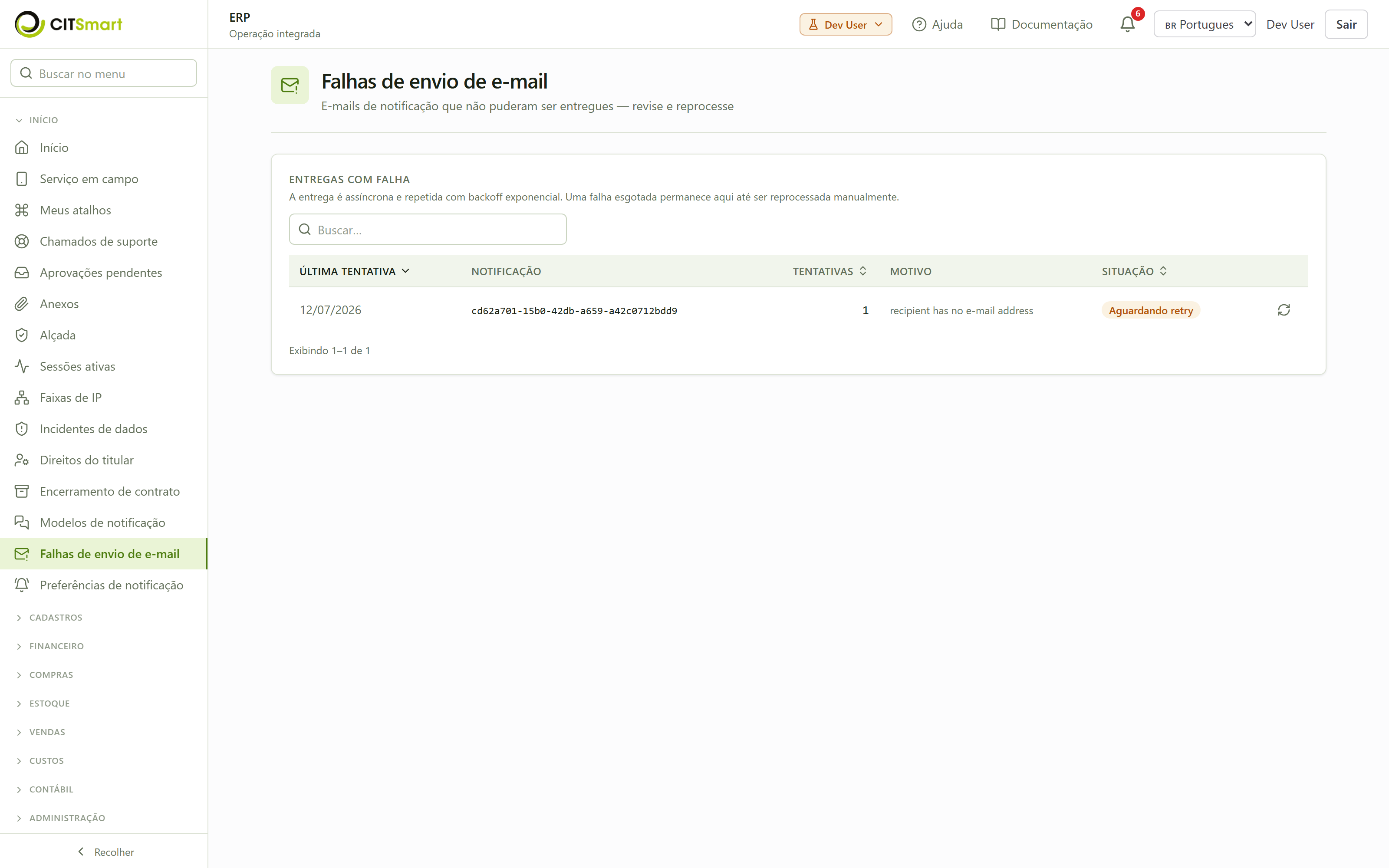
- Abra "Administração → Falhas de envio". A tela lista as tentativas de e-mail que não foram entregues, com o motivo. No caminho feliz, a fila fica sem falhas pendentes.
Planos de lubrificação, calibração e afiação (por ativo)
Além dos planos de manutenção do veículo, o sistema mantém planos de serviço por ativo — máquina, equipamento, balança, instalação ou veículo — para lubrificação, calibração, afiação e manutenção preditiva.
- Abra "Frota → Lubrificação e calibração". A lista mostra os planos por tipo (lubrificação, calibração, afiação, preditivo), com o ativo e a periodicidade. O card "Mapa de manutenção" consolida os planos por ativo com o próximo vencimento, a última execução e a situação (Vencido, A vencer ou Em dia), ordenados pelo mais urgente.
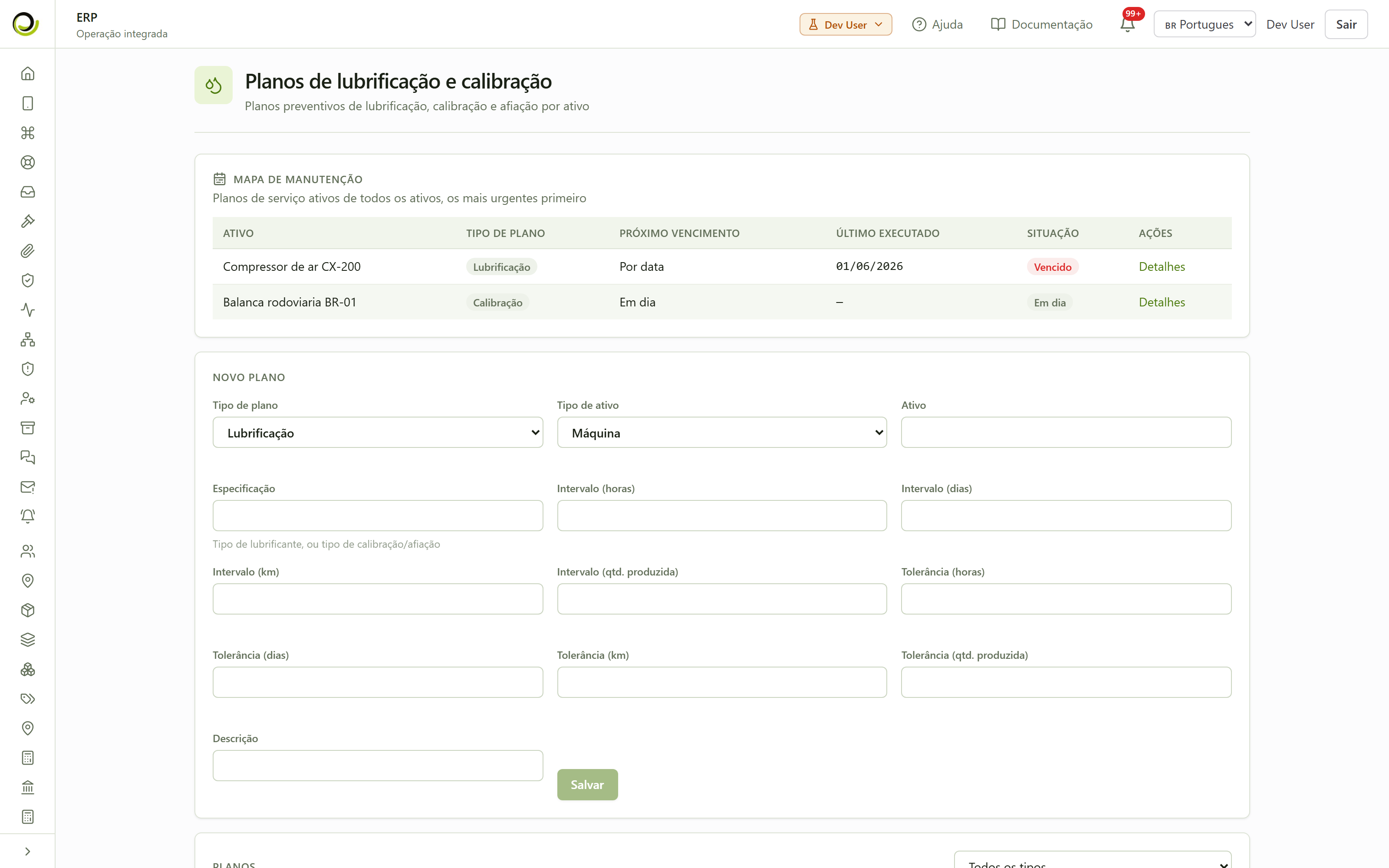
- Preencha o formulário: escolha o tipo de plano (lubrificação, calibração, afiação ou preditivo) e o tipo de ativo (máquina, equipamento, balança, veículo ou instalação); informe o nome do ativo e a especificação (por exemplo, o tipo de lubrificante ou o padrão de calibração).
- Defina o intervalo — por horas, dias, quilômetros ou quantidade produzida — e as respectivas tolerâncias; salve.
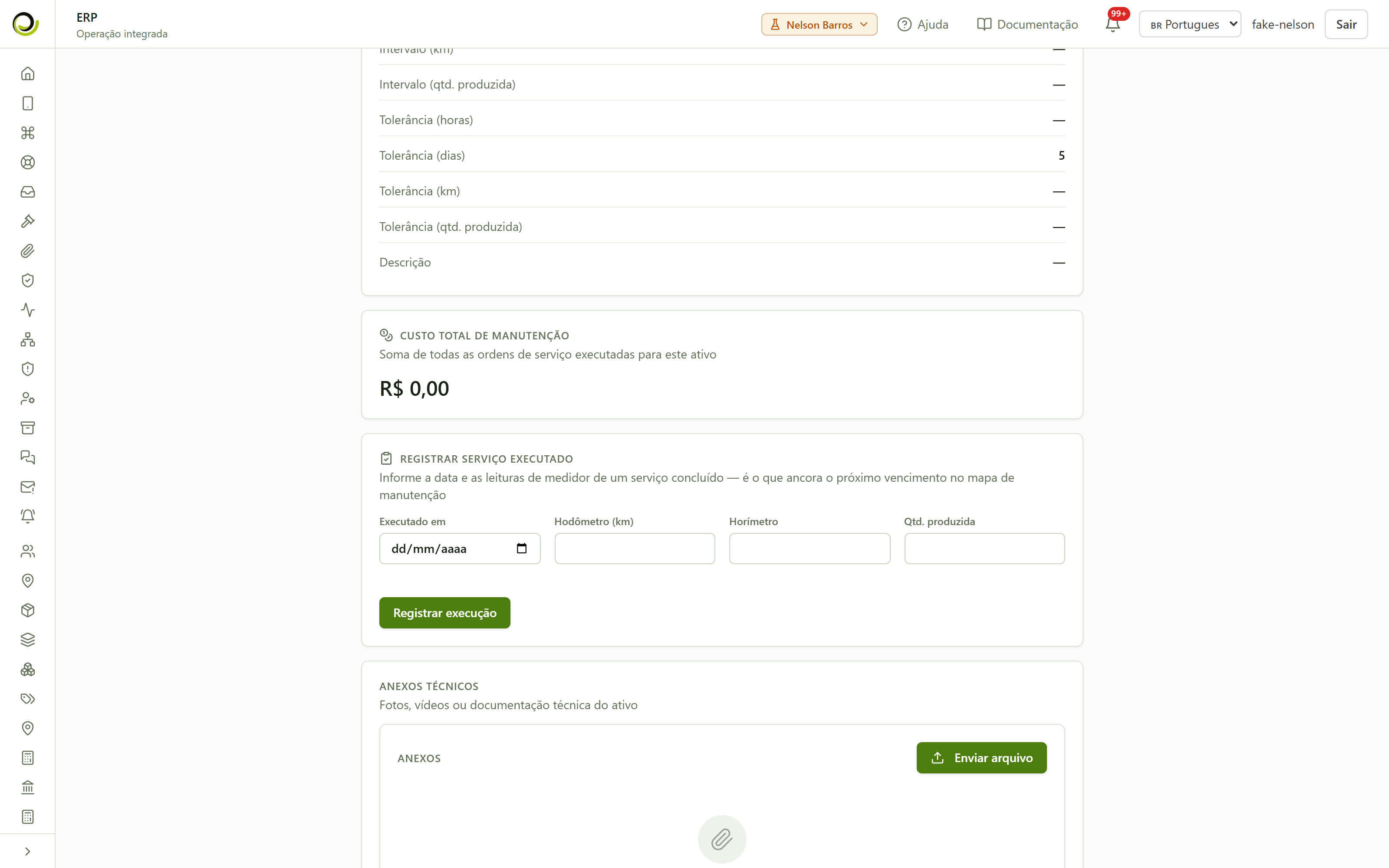
- Abra o plano na lista para conferir os ciclos e tolerâncias e para anexar fotos, vídeos ou documentação técnica ao plano. O card "Custo total de manutenção" exibe, em R$, quanto o ativo já consumiu; e o formulário "Registrar serviço executado" dá baixa em uma execução informando Executado em, Hodômetro, Horímetro e Qtd. produzida.
- Monte o check-list do plano. Ainda na ficha, o card "Check-list" guarda os serviços de que o plano é feito, em ordem de execução. Informe a Ordem e o Serviço e clique em "Adicionar serviço"; deixe a Ordem em branco para o item entrar no fim da lista. É este check-list que vira as linhas da ordem de serviço gerada a partir do plano — o intervalo diz quando, o check-list diz o quê.
- Plano sem check-list gera OS sem linhas. A ordem é aberta e chega ao mecânico sem nada para seguir. O card avisa isso quando a lista está vazia, em vez de simplesmente não mostrar nada.
- A ordem importa. As linhas saem ordenadas pelo número, não pela data em que você as cadastrou — um check-list lido fora de sequência é outro procedimento. Deixar espaço entre os números (10, 20, 30) facilita encaixar um passo depois.
- Montar e remover itens exige a permissão de gerir frota. Quem não a tem lê o check-list, mas não o altera.
- Use o botão de gerar ordem de serviço para criar a OS diretamente a partir do plano.
Aprovação, apontamento e serviços de terceiros na OS
A ordem de serviço vai além do abrir/fechar: ela pode exigir aprovação, guardar o agendamento e o apontamento da execução e registrar serviços feitos por terceiros.
- Ao abrir a OS ("Frota → Ordens de serviço → Nova OS"), escolha o tipo (preventiva/corretiva), o tipo de serviço (classificação), a data prevista e o agendamento (início e fim previstos).
- Marque "Requer aprovação" quando a OS precisar de liberação. Ela fica na situação "Pendente de aprovação" até que um usuário com privilégio de liberação a libere.
- Para serviços de terceiros, selecione a execução "Terceirizada", informe o fornecedor e as referências das notas fiscais de produtos e de serviços.
- Registre as garantias (do produto, do serviço e geral) com suas datas de validade.
- Faça o apontamento pela lista de OS: iniciar o serviço, registrar as sessões de execução (data e hora de início e de fim, inclusive quando a tarefa leva vários dias) e fechar a OS. As telas são responsivas, acessíveis também em dispositivos móveis.
- Aponte os itens consumidos durante a execução pelo botão "Itens" da linha da OS. Escolha o tipo — Material, Mão de obra ou Deslocamento —, a descrição, a quantidade e o custo unitário. Para material de estoque, selecione também o item de estoque; deixando esse campo em branco, o material é tratado como não estocado e segue para compras em vez do almoxarifado. O painel "Custo por categoria" da mesma gaveta soma as três categorias separadamente.
- Registre os contatos pelo botão "Contatos" da linha da OS: ligações, e-mails, mensagens e visitas trocadas sobre o serviço, com canal, sentido (recebido/enviado), quando aconteceu, com quem foi e um resumo. É o registro das interações, complementar ao histórico (ícone de relógio), que registra as mudanças de campo da OS.
- Ao fechar, os custos são apropriados ao ativo.
Atenção — o que muda depois de fechar. Uma OS encerrada ou cancelada não aceita mais sessões nem itens: a gaveta passa a só consultar. Contatos continuam sendo aceitos, de propósito — boa parte da conversa sobre um reparo acontece justamente depois do fechamento (acionamento de garantia, reclamação, retorno). E numa OS reaberta, um material de estoque é recusado: as peças já saíram do almoxarifado no primeiro fechamento e não sairiam de novo, então a linha ficaria custeada sem nunca ser entregue. Mão de obra e deslocamento continuam permitidos.
Mapa de manutenção e alertas de vencimento
O mapa consolida, em uma única lista ordenada por urgência, os planos ativos e o próximo serviço projetado de cada ativo — é o mapa de manutenção automático da frota.
- Abra "Frota → Mapa de manutenção". A lista mostra os planos ativos e o próximo serviço projetado, ordenados pela urgência (o que vence primeiro fica no topo).
- Acompanhe os vencimentos: na lista de planos, os ativos que atingiram o intervalo (km, horas ou tempo) aparecem sinalizados, antecipando a abertura da ordem de serviço.
- Espere o alerta chegar sozinho. Além do mapa, o sistema varre os planos de hora em hora e notifica quem tem a preferência ligada: "Manutenção vencida" para o plano de veículo e "Manutenção de ativo vencida" para máquina, equipamento, balança ou instalação. A varredura automática julga o intervalo de tempo (dias) e a condição preditiva, que estão gravados no plano; km, horas e quantidade produzida dependem de uma leitura do medidor no momento e continuam sendo avaliados quando você abre o mapa ou consulta o vencimento do plano.
Agenda de técnicos e OS em atraso
- Abra "Frota → Agenda de técnicos". A tela mostra as ordens de serviço abertas e agendadas agrupadas por técnico executor, servindo de agenda de prestação de serviços por funcionário.
- Abra "Frota → OS em atraso". A tela lista as OS agendadas cuja data planejada já passou e que ainda estão abertas — o sistema alerta o atraso na execução dos serviços.
Garantias a vencer
- Abra "Frota → Garantias a vencer". A tela acompanha as garantias de produto, de serviço e geral que estão próximas do vencimento, separadas por tipo.
- Reveja os itens sinalizados: o sistema destaca as garantias cujo prazo está próximo do fim, para que o produto ou serviço seja reexecutado ainda dentro da garantia.
Indicadores de manutenção (MTBF/MTTR) e desempenho de técnicos
- Abra "Frota → Indicadores de manutenção". A tela apresenta os indicadores MTBF (tempo médio entre falhas) e MTTR (tempo médio de reparo), calculados automaticamente a partir das ordens de serviço corretivas. São duas tabelas: "Por veículo" e "Por ativo" — esta última cobre máquina, equipamento, balança e instalação, e só se preenche com OS corretivas abertas contra o plano de serviço do ativo (passo 11).
- Abra "Frota → Desempenho de técnicos". A tela apresenta os indicadores de desempenho por técnico de manutenção.
- Deixe qualquer uma das duas telas aberta. No canto superior direito aparece "Atualização automática a cada 30s" e o horário da última leitura, com segundos. As duas telas se atualizam sozinhas: não é preciso recarregar a página para ver o efeito de uma OS que acabou de ser fechada — o horário avança e os números acompanham.
Comparar previsto x realizado
- Abra "Frota → Previsto x realizado". A tela lista as ordens de serviço já fechadas e põe lado a lado o que foi prometido e o que aconteceu: data prevista contra data de conclusão, e tempo previsto (janela agendada) contra tempo realizado (execução medida).
- Leia as duas colunas de desvio. O desvio de data e o de tempo vêm com sinal: +4 d em vermelho é uma OS entregue quatro dias depois do prometido; -2 d em azul é adiantamento; "No prazo" em verde é desvio zero. A lista já vem ordenada pelo pior atraso primeiro.
- Trate o traço (—) como "não havia o que comparar". Uma OS fechada sem data prevista, ou sem marcação de início/fim de execução, não tem base de comparação naquele eixo — e por isso mostra traço em vez de zero. Essas linhas ficam no fim da lista: contá-las como "no prazo" inflaria artificialmente a pontualidade.
Verificação
Você sabe que funcionou quando:
- Motorista e veículo aparecem nas respectivas listas; a CNH próxima do vencimento é sinalizada.
- O plano de manutenção projeta o próximo serviço com base no odômetro; a ordem de serviço fecha e seu custo é apropriado ao veículo.
- O abastecimento aparece no histórico com litros, odômetro e custo; o consumo médio (km/L) aparece calculado após o segundo abastecimento de tanque cheio.
- O pneu fica vinculado ao veículo com histórico por eixo; a multa e o tributo entram nas listas com seus valores.
- O painel de custo do veículo soma manutenção, combustível, multas e tributos numa linha por placa.
- O sino mostra o contador correto de não lidas; abrir uma notificação leva ao documento e reduz o contador.
- A preferência desativada persiste ao reabrir a tela e o evento correspondente deixa de notificar.
- O modelo de notificação editado é salvo; a fila de falhas de envio fica vazia no caminho feliz.
Erros comuns
- Tipo de veículo recusado — o Tipo é uma lista fechada (carro, caminhão, cavalo mecânico, carreta, máquina, outro). Selecionar/enviar um valor fora dessa lista faz o sistema recusar o cadastro com aviso de dado inválido. Escolha um dos tipos previstos.
- Consumo médio não aparece — o cálculo de km/L só ocorre entre dois abastecimentos de tanque cheio. Se você não marcou "tanque cheio" em ambos, ou só há um abastecimento, o consumo fica em branco. Registre um segundo abastecimento de tanque cheio.
- "Enviar notificação agora" não existe — as notificações são disparadas por eventos do sistema (recebimento, NF-e, cobrança). Não há envio avulso; se você não vê a notificação esperada, verifique se o evento de negócio de fato ocorreu e se a preferência daquele tipo/canal não está desativada.
- A OS atrasada não aparece em "Previsto x realizado" — a tela compara o que foi executado, então lê apenas as ordens fechadas. Uma OS que estourou o prazo e continua aberta não tem "realizado" para comparar: ela está em "Ordens de serviço atrasadas". As duas telas são complementares, não redundantes.
- Desvio em branco (—) não é "no prazo" — o traço quer dizer que faltou o lado previsto (a OS foi fechada sem data prevista, ou sem início/fim de execução registrados). Se muitas linhas aparecem com traço, o problema está no preenchimento da OS, não no relatório: preencha a data prevista ao abrir e use "Iniciar"/"Concluir" para marcar a execução.
- Não consigo abrir "Modelos de notificação" nem "Falhas de envio" — são telas de administração da plataforma, acessíveis apenas a quem tem o papel de administrador. Solicite o acesso ao responsável.