Orçamento e controle orçamentário
Introdução
O módulo de Orçamento existe para responder duas perguntas o ano todo: "quanto foi planejado gastar?" e "quanto já foi comprometido e realizado contra esse plano?". Você começa criando um orçamento (por exercício e por natureza — custeio ou investimento), lança as linhas que dizem quanto pode ser gasto em cada dimensão (das doze disponíveis — de centro de custo e projeto a cliente, vendedor, região e rota) e em cada período (do diário ao plurianual), e define a política de controle de cada linha: apenas alertar, bloquear o estouro, ou exigir uma liberação por alçada quando o gasto ultrapassa o previsto. Depois de aprovado, o orçamento passa a ser consultado pelo controle orçamentário, que confronta planejado × comprometido × realizado e mostra o saldo disponível de cada linha.
A partir daí o ciclo é de acompanhamento e ajuste: quando um gasto encosta no teto, o sistema alerta; quando o ultrapassa numa linha de política "aprovar acima", abre uma liberação para quem tem privilégio; e quando o plano precisa mudar de verdade, você registra uma revisão — suplementação (mais verba), transferência (de uma linha para outra) ou antecipação (puxar verba de período futuro) — sujeita a aprovação por alçada. Todo o previsto × realizado fica visível em painéis, e cada alteração do orçamento fica gravada no histórico, dando o versionamento auditável do plano. Você usa este módulo sempre que precisa disciplinar o gasto contra um teto planejado e comprovar, depois, que ele foi respeitado.
Onde fica no menu. As telas de orçamento ficam no grupo Custos da barra lateral: Orçamentos, Controle orçamentário, Liberações acima do orçamento, Revisões orçamentárias e Orçado × Real. As Alçadas de orçamento ficam no grupo Administração, e há ainda um painel Orçado vs. realizado no grupo Financeiro, que compara por ano/mês. Várias dessas telas exigem o privilégio Gerir orçamento (MANAGE_BUDGET).
Passo a passo
Criar um orçamento
- Abra "Orçamentos". Menu Custos → Orçamentos. A lista mostra os orçamentos existentes com o exercício, a natureza (Custeio/Investimento) e a situação (Rascunho, Aprovado, Encerrado). Um filtro no topo permite ver só os de uma natureza.
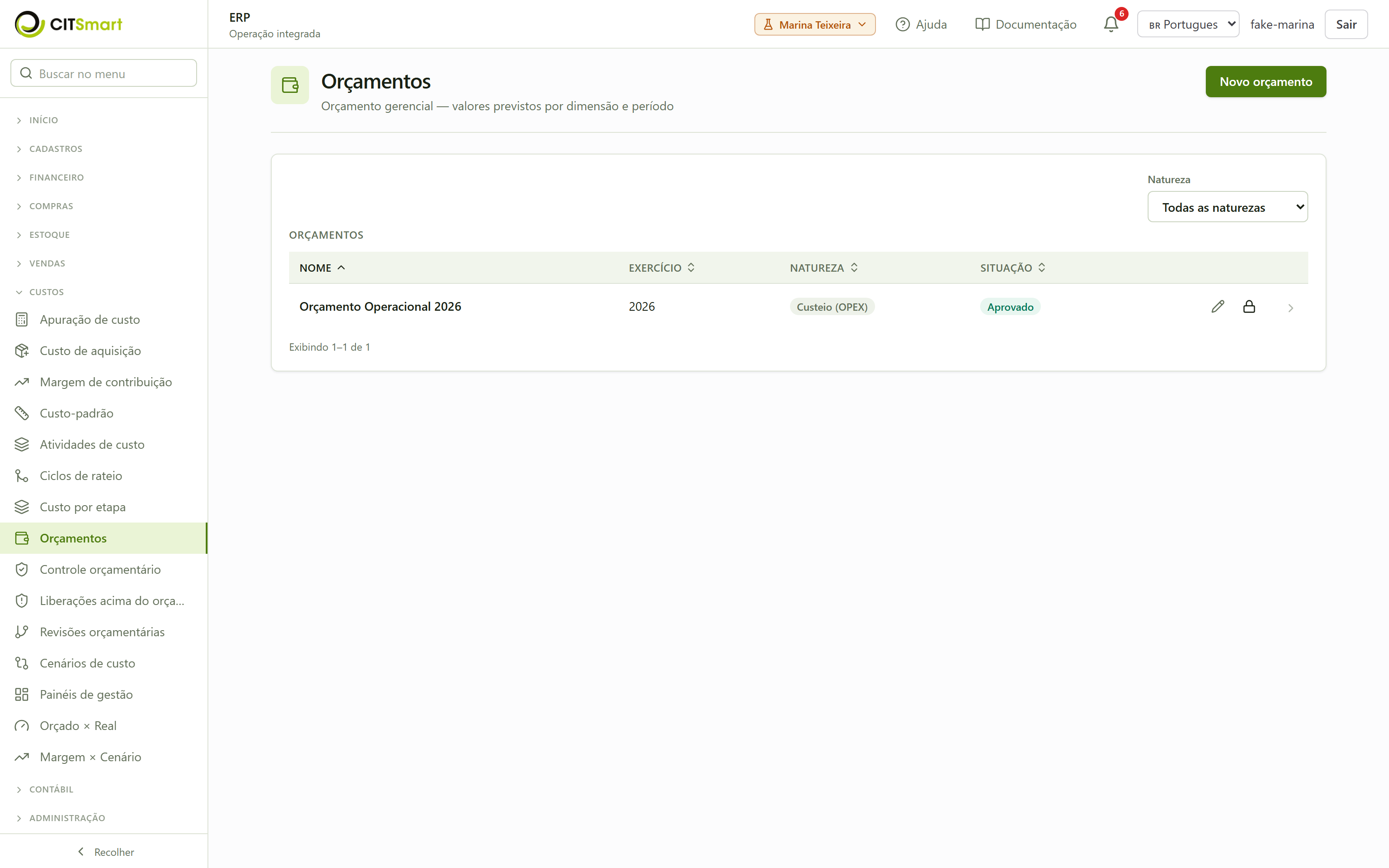
- Novo orçamento. Clique em "Novo orçamento" e preencha o cabeçalho:
- Nome — como o orçamento será identificado (ex.: "Custeio 2026").
- Exercício — o ano de referência.
- Natureza — Custeio (OPEX) para despesa corrente ou Investimento (CAPEX) para orçamento de investimentos.
- Alerta perto do limite (%) — a folga (em percentual) a partir da qual a linha entra em estado de alerta; é o critério que dispara o aviso de "perto do limite".O aviso sai no momento do lançamento que cruza esse limiar — não no dia seguinte. E sai uma vez, no cruzamento: os gastos seguintes, já acima do limiar, não repetem a mensagem, porque um alerta repetido a cada lançamento é um alerta que se aprende a ignorar. Há ainda uma varredura diária que pega o caso em que a linha cruza o limiar sem gasto nenhum — por exemplo, quando uma revisão baixa o valor planejado.
- Observações — texto livre (opcional).
- Salve. O orçamento nasce com situação Rascunho e abre a ficha de edição, onde você lança as linhas.
Lançar as linhas do orçamento
- Na ficha do orçamento, vá à seção "Linhas". Enquanto o orçamento está em Rascunho as linhas são editáveis. Clique em "+ Adicionar linha" para cada verba planejada.
- Preencha cada linha:
- Dimensão — o tipo do "de onde/para quê" da verba. São doze: Centro de custo, Natureza, Projeto, Departamento, Contrato, Estabelecimento, Conta contábil, Cliente, Vendedor, Perfil de cliente, Região e Rota. Depois escolha o registro específico daquela dimensão no seletor ao lado. É assim que você cria, por exemplo, um orçamento por projeto (dimensão Projeto), por contrato, ou uma meta de venda por vendedor (dimensão Vendedor).Duas dimensões cobram o papel do parceiro, não só a existência dele: em Cliente o seletor só oferece parceiros com papel de cliente, e em Vendedor só os que têm papel de vendedor — informar um fornecedor numa linha de Cliente é recusado ao salvar. Já Região, Rota e Perfil de cliente são referências livres: o seletor oferece os registros reais, mas o sistema não confere o vínculo.
- Período — a granularidade da verba: Diário, Semanal, Mensal, Bimestral, Trimestral, Semestral, Anual ou Plurianual.
- Início e Fim — as datas que delimitam o período daquela linha.
- Planejado — o valor previsto para essa dimensão nesse período.
- Política — o que o sistema faz quando o gasto encosta ou passa do planejado: Alertar (só avisa), Bloquear (impede o estouro) ou Aprovar acima (abre uma liberação por alçada).
- Salve as linhas. Use "Salvar" ao pé da seção. Uma linha sem dimensão ou sem período é ignorada ao salvar.
Facilitadores de lançamento (opcional)
- Use as "Operações em massa". Ainda com o orçamento em Rascunho, a barra de facilitadores acima das linhas oferece três atalhos para montar o orçamento sem digitar tudo à mão:Cada operação abre um painel com o campo correspondente e os botões "Confirmar" / "Cancelar"; ao confirmar, as linhas são atualizadas na hora.
- Copiar de outro orçamento — traz as linhas de um orçamento existente e desloca o período por um número de meses que você informa (útil para partir do orçamento do ano anterior).
- Reajustar por fator — multiplica todos os valores planejados por um fator (ex.: 1.05 para +5%, 0.97 para -3%).
- Arredondar para múltiplo — arredonda cada valor planejado para o múltiplo mais próximo que você indicar (ex.: 100).
Aprovar e versionar o orçamento
- Aprove o orçamento. Na lista de orçamentos, use o botão "Aprovar" na linha do orçamento em Rascunho (ou aprove pela ficha). A situação passa a Aprovado — só orçamentos aprovados aparecem no controle orçamentário e podem receber revisões. Um orçamento aprovado pode depois ser "Encerrado" (situação Encerrado).
- Consulte o histórico de alterações. No fim da ficha do orçamento, o card "Histórico de alterações" lista cada mudança (ação, autor e data). Clique em um evento para abrir o detalhe com o comparativo antes/depois. É esse registro que dá o versionamento auditável do orçamento ao longo do tempo.
Configurar as alçadas de aprovação
- Abra "Alçadas de orçamento". Menu Administração → Alçadas de orçamento. Aqui você cadastra as faixas de valor que roteiam as aprovações orçamentárias para o cargo/perfil certo.
- Nova alçada. Clique em "Nova alçada" e informe o nível, o valor mínimo e o valor máximo da faixa, o privilégio exigido para aprovar dentro dela e, opcionalmente, o centro de custo ao qual a faixa se aplica. Faixas diferentes permitem níveis de aprovação distintos conforme o valor envolvido.
Acompanhar o controle orçamentário
- Abra "Controle orçamentário". Menu Custos → Controle orçamentário. Escolha um orçamento aprovado no seletor.
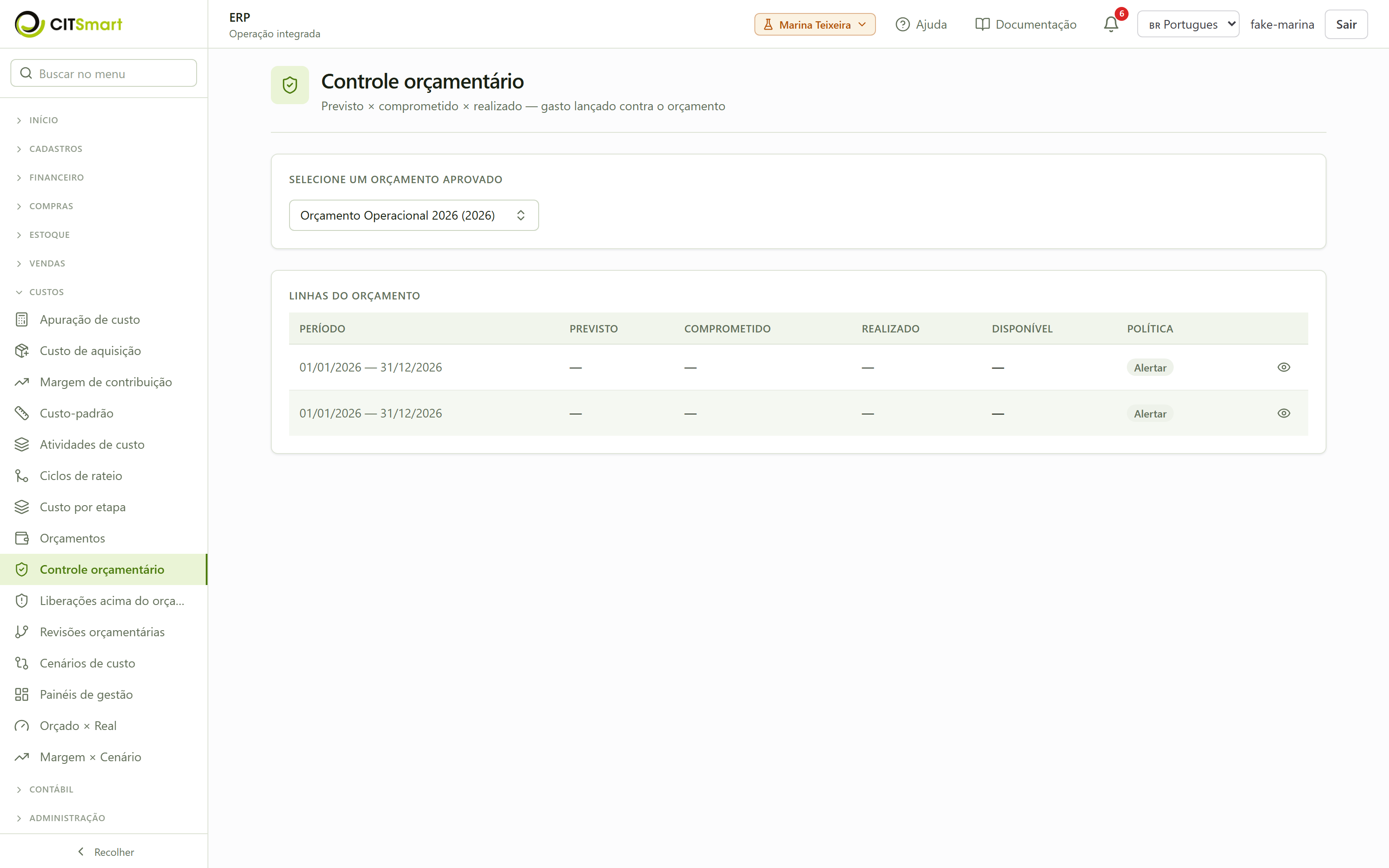
- Leia o quadro por linha. Para cada linha, o sistema mostra Planejado, Comprometido, Realizado, Disponível e a política. É o comparativo previsto × comprometido × realizado que sinaliza, a cada movimento, o nível de comprometimento da verba.
-
Quem pode lançar. Desde 2026-08-02, registrar e reclassificar consumo pertencem a quem administra o orçamento — o mesmo cargo que mantém os orçamentos e as linhas. Se você acompanha o orçamento mas não o administra, o painel mostra os lançamentos em modo leitura e os botões não aparecem; isso é o comportamento correto, não uma falha de carregamento. Peça ao administrador do orçamento para lançar, ou peça a permissão ao administrador do sistema.
Histórico do empenho. Cada lançamento tem um botão Histórico que mostra quem lançou, quem reclassificou e quem anulou, com o antes e o depois. Ele fica disponível também para quem só acompanha o orçamento — é justamente o auditor que precisa da trilha. A anulação é o caso que mais importa: ela apaga a linha do empenho, então o evento passa a ser o único lugar que ainda diz quanto era, contra qual dotação e por quem.
Registre um consumo. Clique em "Consumo" na linha para abrir o painel e use "Registrar consumo" informando o tipo (Comprometido ou Realizado) e o valor. O saldo disponível da linha é recalculado. Quando um lançamento ultrapassa o planejado, ele recebe o selo "Acima do orçado".
- Reclassifique um lançamento. No painel de consumo, cada lançamento traz um seletor "Mover para…" com as outras linhas do mesmo orçamento e a ação "Reclassificar". Ao mover o consumo para outra linha, os saldos das duas linhas são atualizados — a nova classificação passa a influenciar o resultado do controle orçamentário. Reclassificar é remanejo de dotação, então o seletor e o botão só aparecem para quem administra o orçamento (ver o aviso do passo 14).
Liberar gastos acima do orçamento
- Abra "Liberações acima do orçamento". Menu Custos → Liberações acima do orçamento. Quando uma linha com política "Aprovar acima" é consumida além do planejado, o sistema abre aqui uma solicitação de liberação. Um filtro permite ver só as Pendentes ou Todas.
- Aprove ou rejeite. Cada solicitação mostra o Planejado, o Consumido, o valor do gasto, a situação e quem decidiu. Nas pendentes, use "Aprovar" ou "Rejeitar". A decisão fica registrada com o autor e a data.
Revisar o orçamento: suplementação, transferência e antecipação
- Abra "Revisões orçamentárias". Menu Custos → Revisões orçamentárias. É por aqui que o plano é alterado formalmente, depois de aprovado.
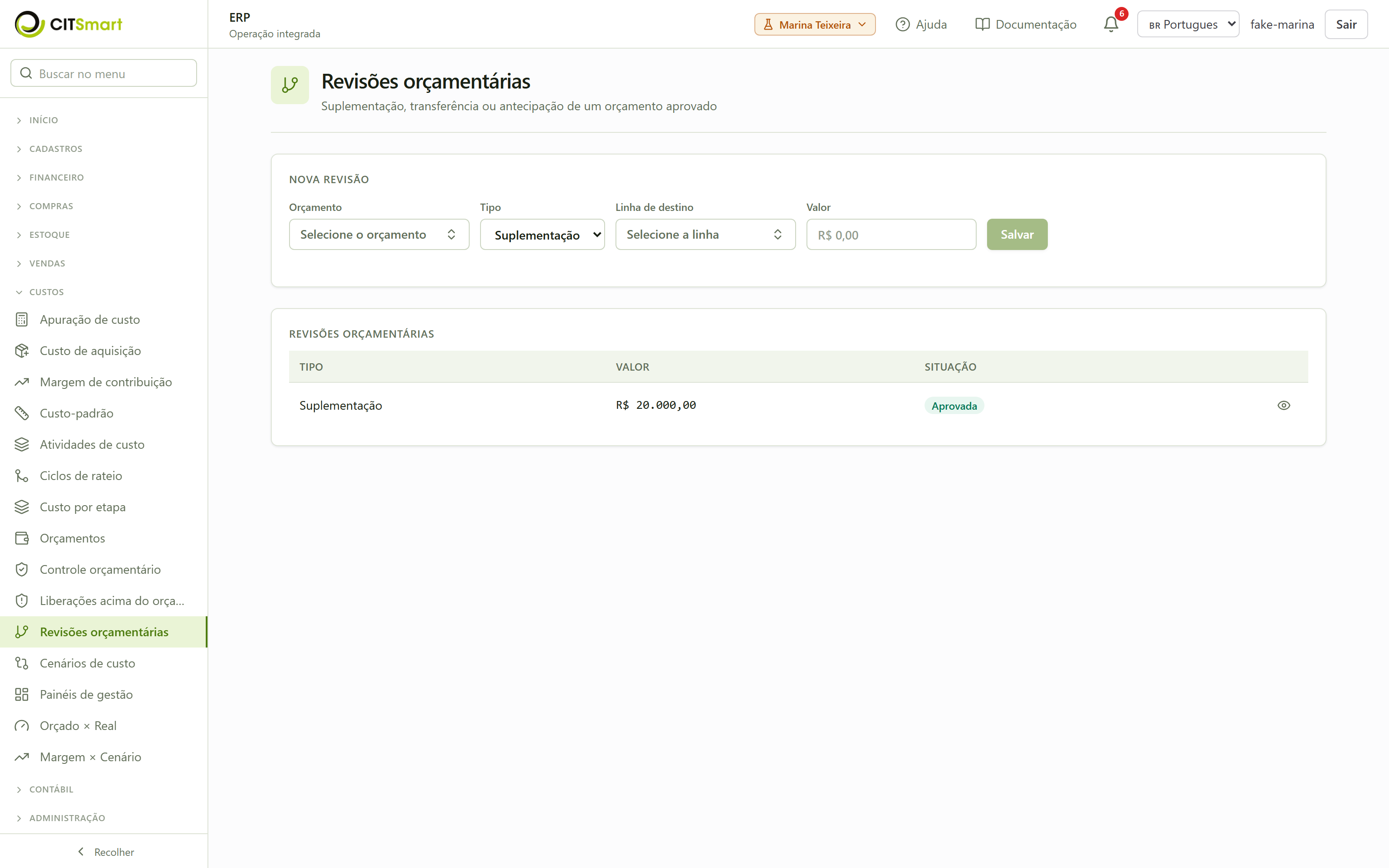
- Crie uma revisão. No card "Nova revisão", escolha o orçamento (apenas aprovados aparecem) e o tipo:Informe o valor e clique em "Salvar". A revisão entra como Pendente.
- Suplementação — acrescenta verba a uma linha (informe a linha destino e o valor).
- Transferência — move verba de uma linha origem para uma linha destino (de uma natureza/centro/projeto para outro), sem alterar o total.
- Antecipação — puxa verba de uma linha origem de período futuro para a linha destino.
- Aprove ou rejeite a revisão. Na lista de revisões, as pendentes trazem os botões "Aprovar" e "Rejeitar" (sujeitos à alçada configurada). Use "Ver snapshot" para inspecionar o retrato do orçamento associado àquela revisão. Aprovar aplica a mudança às linhas; rejeitar mantém o orçamento como estava.
Acompanhar o orçamento de investimento (CAPEX)
Num orçamento de natureza Investimento, cada linha pode ter um cronograma de aportes: quanto se pretende desembolsar em cada competência e qual bem aquele aporte financia.
- Abra o cronograma de aportes. Na ficha do orçamento, na linha desejada, use a ação que abre o painel "Cronograma de aportes". Ele mostra o Planejado da linha, o Agendado (soma dos aportes) e a Diferença, com um selo indicando se o cronograma está Conforme o plano ou Divergente.
- Registre um aporte. Informe a Competência (o período contábil do desembolso), o Valor e, opcionalmente, a Referência do bem — o número do tombo que aquele aporte financia. Clique em Adicionar aporte.
- Confira o que o investimento virou em patrimônio. Acima da lista, o painel mostra Incorporado como bens e Depreciado até agora — os valores buscados no cadastro de patrimônio a partir dos tombos citados. E cada aporte que cita um tombo ganha um selo:Aporte sem referência não é apontado. Agendar o aporte antes de o bem existir é a ordem normal do processo — a referência se preenche depois da incorporação.
- Bem localizado — o tombo existe e está ativo; ao lado aparecem a descrição do bem, o valor de incorporação e a depreciação acumulada.
- Bem baixado — o tombo existe mas já foi dado baixa. Um investimento que financiou um bem já baixado é um achado, não um detalhe.
- Bem não encontrado — o tombo citado não existe no cadastro. O painel também conta esses casos em "Aportes que citam um bem inexistente".
Acompanhar previsto × realizado
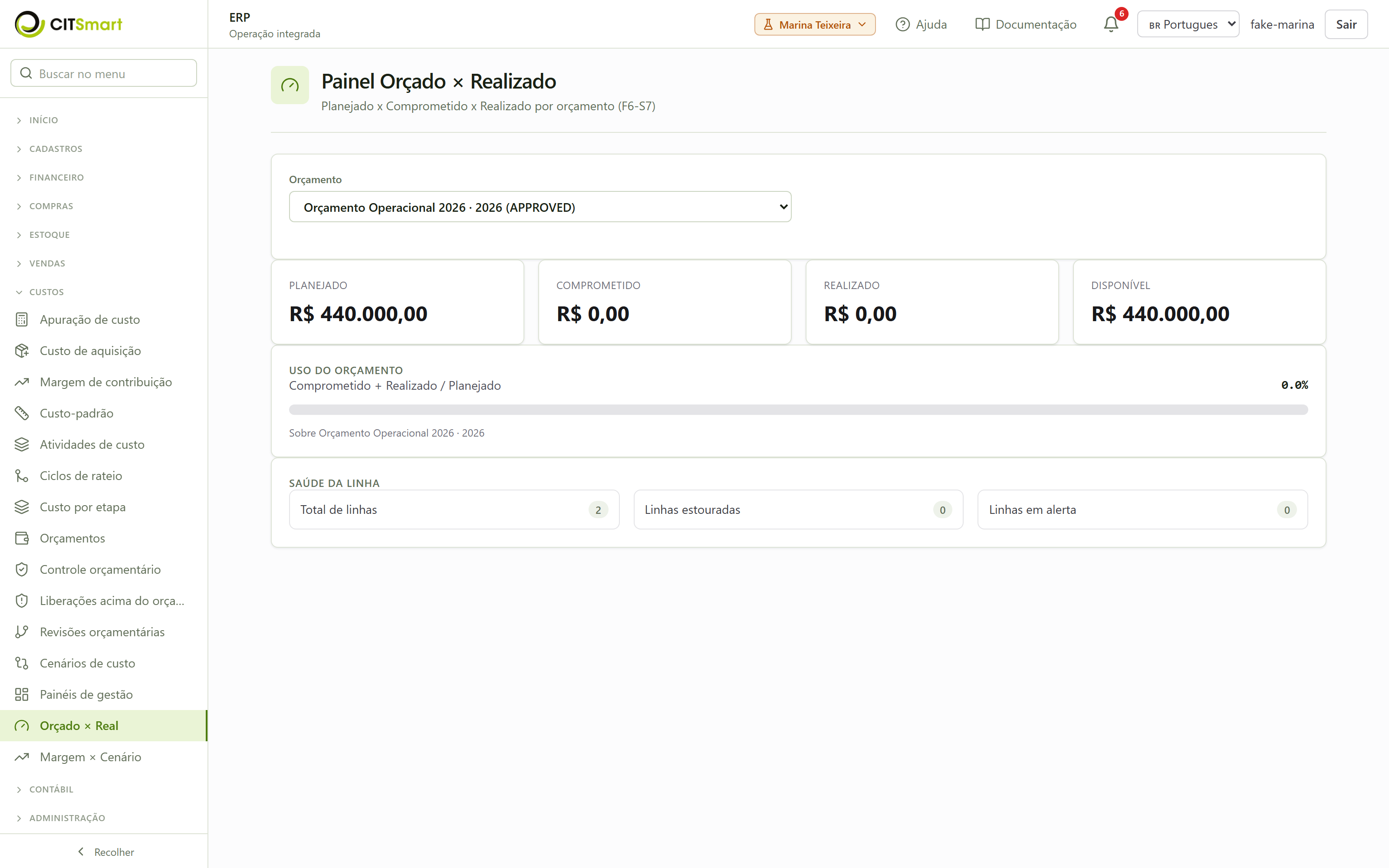
- Abra "Orçado × Real". Menu Custos → Orçado × Real. Escolha um orçamento no seletor para ver o Painel Orçado × Realizado: os totais de Planejado, Comprometido, Realizado e Disponível, uma barra de uso do orçamento (verde/âmbar/vermelho conforme o percentual consumido) e a saúde das linhas — total de linhas, linhas estouradas e linhas em alerta. As linhas em alerta são as que atingiram o percentual de folga definido no cadastro do orçamento.
- Compare por ano e mês (visão financeira). Menu Financeiro → Orçado vs. realizado. Escolha o ano e, opcionalmente, o mês (ou "Ano todo") para ver Orçado, Realizado, Variação (R$) e Variação (%), além do detalhamento por período, centro de custo e natureza. A variação positiva indica gasto abaixo do orçado (favorável).
Verificação
Você sabe que funcionou quando:
- Ao salvar um orçamento novo, ele aparece na lista Orçamentos com situação Rascunho e a natureza escolhida (Custeio ou Investimento).
- Depois de lançar linhas e clicar em "Salvar", as linhas permanecem ao reabrir a ficha, com dimensão, período, valor planejado e política preservados.
- Ao aprovar o orçamento, a situação vira Aprovado e ele passa a aparecer no seletor de Controle orçamentário e de Revisões orçamentárias.
- No Controle orçamentário, ao registrar um consumo, o Disponível da linha diminui; um consumo acima do planejado ganha o selo "Acima do orçado".
- Uma linha com política "Aprovar acima" consumida além do teto gera uma solicitação na tela Liberações acima do orçamento.
- Uma revisão de suplementação/transferência/antecipação entra como Pendente e, ao aprovar, altera os saldos das linhas afetadas.
- O card "Histórico de alterações" do orçamento registra cada mudança com autor e data, e o detalhe abre o antes/depois.
- Os painéis Orçado × Real e Orçado vs. realizado refletem os valores planejados e consumidos, com as linhas estouradas e em alerta destacadas.
Erros comuns
- Tentar editar linhas de um orçamento já aprovado. As linhas só são editáveis em Rascunho. Depois de aprovado, mudanças passam por Revisões orçamentárias, não pela edição direta das linhas.
- Orçamento não aparece no controle ou nas revisões. Essas telas listam apenas orçamentos com situação Aprovado. Um orçamento em Rascunho precisa ser aprovado antes.
- Salvar linha sem dimensão ou sem datas. Linhas sem o registro da dimensão ou sem início/fim são descartadas ao salvar — confira que cada linha tem dimensão, período, datas e valor.
- Esperar bloqueio automático numa linha "Alertar". Só a política "Bloquear" impede o estouro; "Alertar" apenas sinaliza e "Aprovar acima" encaminha a liberação. Escolha a política conforme o rigor desejado.
- Não encontrar as telas de orçamento no menu. Elas ficam no grupo Custos (e as alçadas em Administração). Sem o privilégio Gerir orçamento, itens como Liberações, Revisões e Alçadas não aparecem.
- Confundir os dois painéis. Orçado × Real (grupo Custos) consolida um orçamento específico; Orçado vs. realizado (grupo Financeiro) compara por ano/mês, centro de custo e natureza. São visões complementares.