Despesas corporativas
Introdução
O módulo de Despesas corporativas cobre o ciclo de gastos que os colaboradores fazem em nome do órgão — a viagem, o cartão corporativo, o pequeno reembolso — do "gastei" até "foi conferido, aprovado e virou conta a pagar". Ele reúne quatro telas encadeadas: Cartões corporativos (cadastra os cartões dos portadores e importa a fatura do emissor), Políticas de despesa (as regras de teto e comprovante que o sistema aplica sozinho, mais a configuração de reembolso automático), Relatórios de despesa (a prestação de contas propriamente dita — lançar as despesas, submeter, aprovar e liquidar) e Adiantamento de viagem (o dinheiro adiantado para a viagem e a prestação de contas depois). Todas essas telas vivem no menu Financeiro, exceto o catálogo de naturezas, que fica em Contábil.
A ideia central é ter uma visão única e consolidada das despesas, sem redigitar o mesmo gasto em vários lugares: a fatura do cartão entra por arquivo, a prestação de contas aprovada vira reembolso e conta a pagar, e cada movimento fica registrado no histórico de auditoria. O sistema ainda aplica as políticas corporativas automaticamente na submissão (bloqueando ou avisando quando um gasto estoura o teto ou está sem comprovante) e conta com apoio de IA para sugerir a categoria de um gasto, revisar o relatório antes de aprovar e destacar padrões de consumo. Você usa este módulo sempre que precisa controlar gastos de viagem, cartão corporativo e reembolsos a colaboradores.
Passo a passo
Cadastrar cartões corporativos e importar a fatura
- Abra "Cartões corporativos". Menu Financeiro → Cartões corporativos. A tela lista os cartões já cadastrados com portador, emissor, os quatro últimos dígitos, o limite mensal e a situação (Ativo/Inativo).
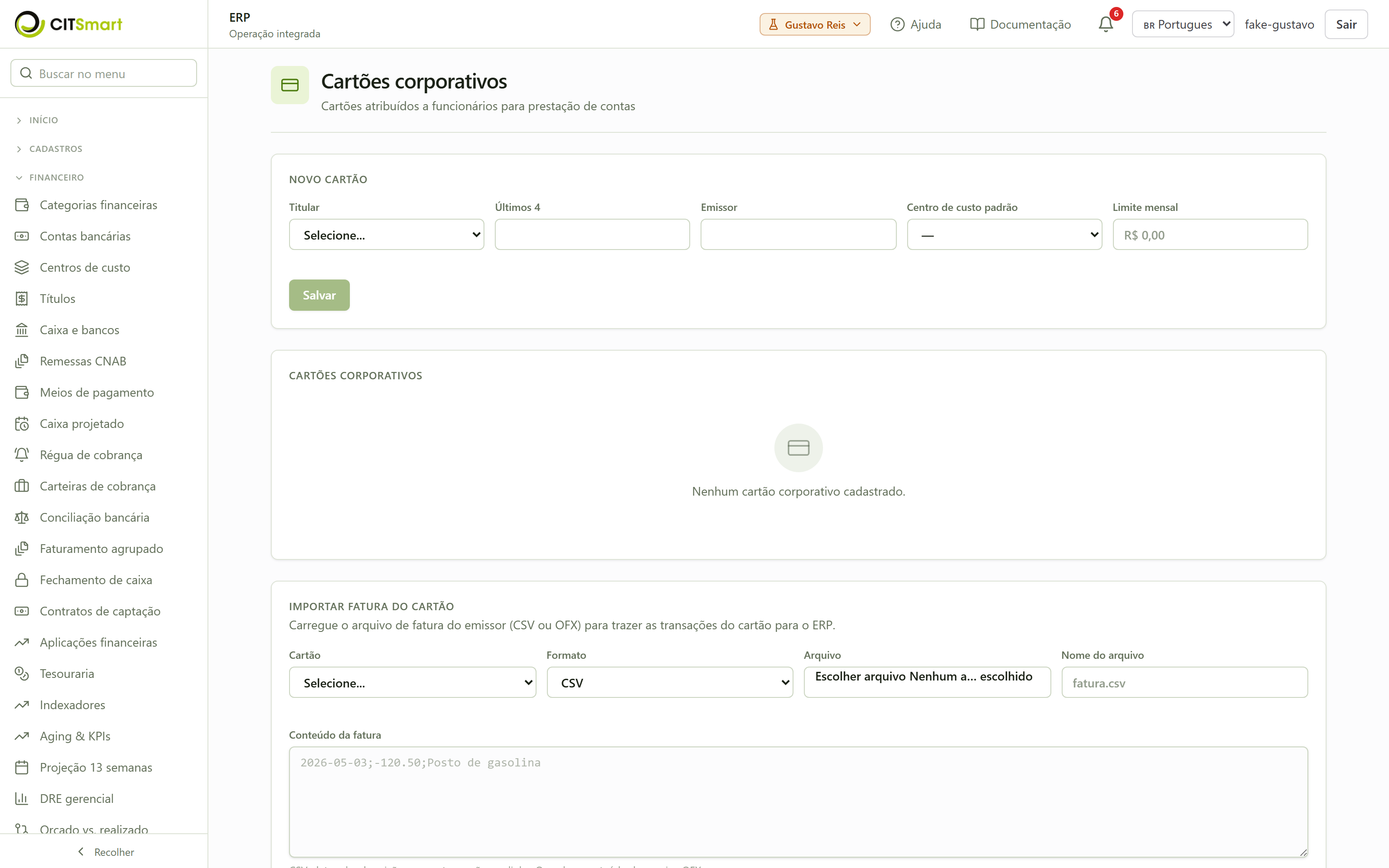
- Novo cartão. No card "Novo cartão", preencha:Clique em "Salvar". Para alterar um cartão existente, use o ícone de lápis na linha; para tirá-lo de circulação, use o ícone de proibido ("Desativar").
- Portador — o colaborador dono do cartão (escolhido entre os parceiros/pessoas cadastrados).
- Últimos 4 — os quatro últimos dígitos do cartão (só números).
- Emissor — a bandeira ou o banco emissor.
- CC padrão — o centro de custo padrão do cartão (opcional).
- Limite mensal — o teto de gasto do cartão (opcional).
- Importe a fatura do cartão. No card "Importar fatura do cartão", escolha um cartão ativo, informe o formato (CSV ou OFX) e anexe o arquivo da fatura ou cole o conteúdo no campo de texto. No CSV, cada linha traz data;valor;descrição (uma transação por linha). Clique em "Importar fatura". É assim que as transações do cartão entram no ERP sem digitação manual, uma a uma.
Capturar o recibo em vez de digitar. No editor de linhas da prestação de contas, o bloco de captura lê o comprovante para você:
- Cole a chave de acesso de 44 dígitos do cupom/nota (ou o conteúdo do QR Code) e clique em "Capturar recibo"; ou
- clique em "Ler de uma foto" e escolha a foto do comprovante — o sistema lê o QR Code da imagem.
Em ambos os casos o sistema sugere os campos (documento fiscal e CNPJ do emitente) e você confere antes de adicionar a linha — nada é lançado sozinho. Se a chave lida não conferir (dígito verificador inválido), o sistema avisa e não preenche nada, em vez de arriscar um emitente errado. Comprovante sem QR e sem chave continua sendo preenchido à mão.
- Confira as transações importadas. Depois de importar, a lista de faturas do cartão mostra o período, o formato, a quantidade de transações, o total e a data de importação. Clique em "Transações" para abrir a gaveta lateral com as linhas (data, descrição e valor) daquela fatura.
Definir políticas de despesa e o reembolso automático
- Abra "Políticas de despesa". Menu Financeiro → Políticas de despesa. A tela traz, no topo, a configuração de reembolso automático e, abaixo, o cadastro e a lista de políticas.
- Configure o reembolso automático. No card "Reembolso automático", marque "Reembolsar automaticamente na aprovação" se quiser que aprovar um relatório de despesa já emita e liquide o reembolso sozinho. Escolha a categoria de reembolso e o prazo (dias) até o vencimento. Clique em "Salvar". Com o reembolso automático desligado, a liquidação continua sendo feita manualmente na tela de relatórios (passo 16).
- Crie uma política. No card "Nova política", preencha:Clique em "Salvar". A política passa a ser avaliada automaticamente quando um relatório é submetido.
- Nome — como a regra será identificada.
- Categoria — a categoria de despesa a que a regra se aplica; deixe "Todas as categorias" para valer para qualquer gasto.
- Fiscalização — "Bloquear submissão" (impede submeter enquanto a regra for violada) ou "Apenas avisar" (permite submeter, mas registra o alerta).
- Teto por linha, Teto por relatório e Comprovante exigido acima de — os limites em reais. É preciso informar ao menos um desses limites para salvar.
- Gerencie as políticas. A lista mostra cada política com seus limites, a fiscalização e a situação. Use os ícones da linha para ver o histórico de alterações, editar ou desativar a política.
Registrar a prestação de contas (relatório de despesa)
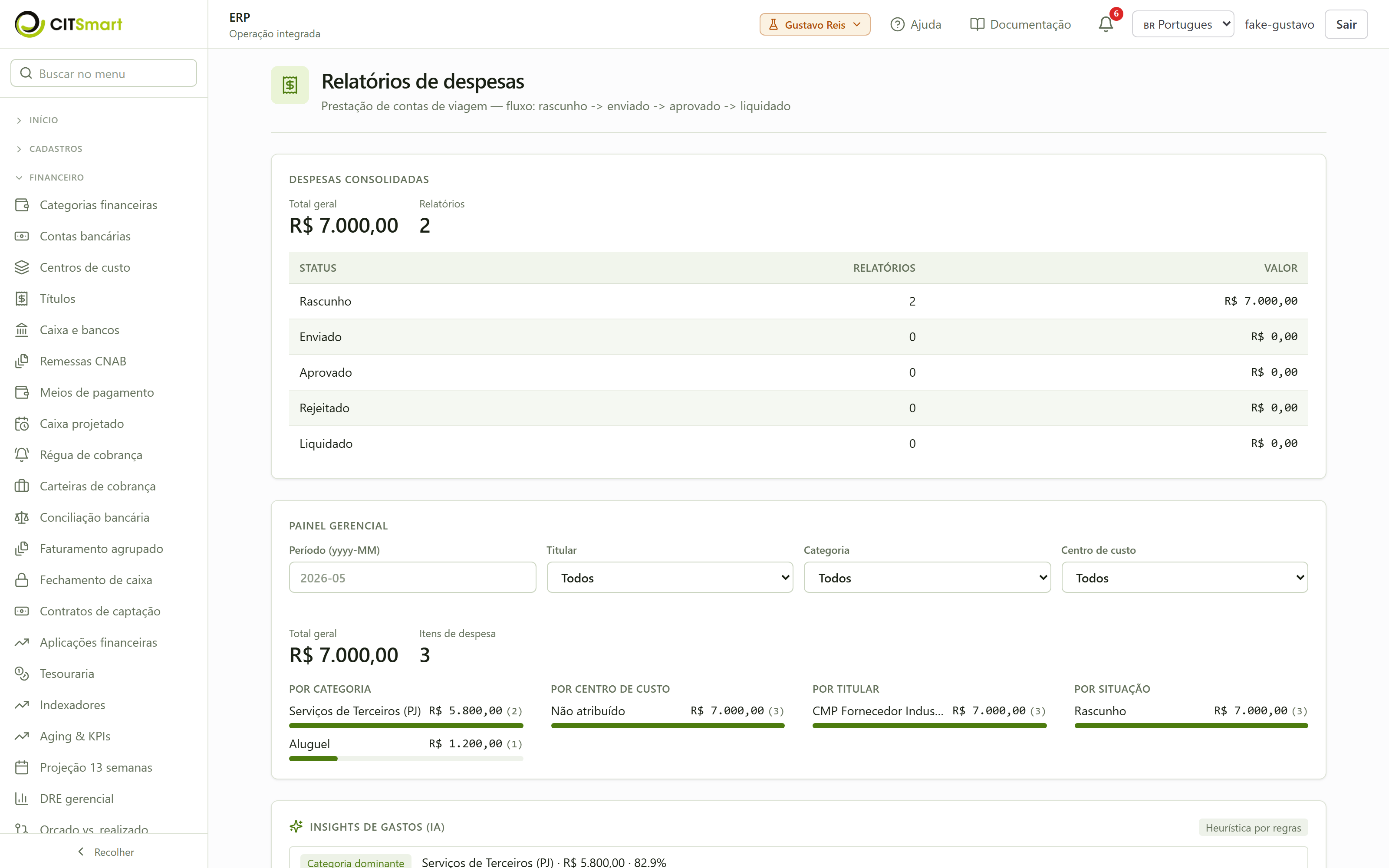
- Abra "Relatórios de despesa". Menu Financeiro → Relatórios de despesa. No topo aparecem os painéis consolidados: "Despesas consolidadas" (total geral e a quebra por situação) e o "Painel gerencial", que abre a despesa por categoria, centro de custo, portador e situação, com filtros por período, portador, categoria e centro de custo. É a visão única e consolidada das despesas corporativas.
- Crie o relatório. No card "Novo relatório de despesa", escolha o portador, o período (no formato yyyy-MM, por exemplo 2026-05) e, se quiser, observações. Clique em "Criar". O relatório nasce na situação Rascunho.
- Lance as despesas (linhas). Na lista de relatórios, clique em "Linhas" para expandir o relatório. Enquanto ele está em Rascunho, informe por linha a data, a descrição, a categoria, o centro de custo e o valor, e clique em "Adicionar linha". Para tirar uma linha, use "Remover".
- Sugestão de categoria por IA. Ao digitar a descrição, clique em "Sugerir categoria (IA)": o sistema propõe uma categoria a partir do texto e do valor e já preenche o seletor — você confirma ou troca. A resposta indica a origem da sugestão e o grau de confiança.
- Comprovantes. Use a área de anexos do relatório para subir os recibos (enviar, listar, baixar, remover).
- Revise com apoio de IA (opcional). Ainda nas linhas, clique em "Revisão IA". O sistema faz uma conferência consultiva do relatório e lista alertas (por exemplo, valores atípicos) — é um apoio à conferência, não bloqueia por si só.
- ⚠️ Confira quem lançou, e não só de quem é. Na coluna do portador, quando o relatório foi aberto por outra pessoa, aparece embaixo, em destaque, "lançado por <nome>". Quando o portador lançou o próprio relatório nada é escrito — o destaque existe só para o caso que merece atenção. Vale olhar antes de aprovar: um relatório pode ser aberto legitimamente por um terceiro (a assistente que lança para o diretor), e pode ser aberto por quem não deveria. Sem essa linha, os dois casos ficam idênticos na tela. O sistema registra separadamente quem abriu e quem submeteu, porque abrir e submeter podem ser pessoas diferentes e é justamente essa passagem que uma auditoria pergunta. Submeta o relatório. Com as linhas lançadas, clique em "Submeter". A situação muda de Rascunho para Aguardando. Nesse momento o sistema aplica as políticas de despesa: se uma política de bloqueio for violada (teto ou comprovante), a submissão é barrada com a explicação.
- Aprove ou rejeite. Na lista de relatórios, escolha em "Aprovando como:" o aprovador. Para um relatório Aguardando, use "Aprovar" (passa a Aprovado) ou "Rejeitar", informando o motivo da rejeição (passa a Rejeitado, e o motivo fica visível na linha).
- Liquide o reembolso. Para um relatório Aprovado, clique em "Liquidar", escolha a categoria de reembolso e o vencimento, e confirme. A liquidação gera o reembolso e integra com o financeiro (a conta a pagar do colaborador). O relatório passa a Liquidado. Se o reembolso automático estiver ligado (passo 6), esse passo acontece sozinho na aprovação.
- Acompanhe o histórico. Ao expandir as linhas, o card "Histórico de alterações" lista cada evento (criação, submissão, aprovação, rejeição, liquidação) com o autor e a data. Clique em um evento para abrir o detalhe do que mudou — é a auditoria contínua do relatório.
Solicitar e prestar contas de adiantamento de viagem
1 - Abra "Adiantamento de viagem". Menu Financeiro → Adiantamento de viagem. A tela tem três blocos: nova solicitação, pendentes de aprovação e aguardando prestação de contas.
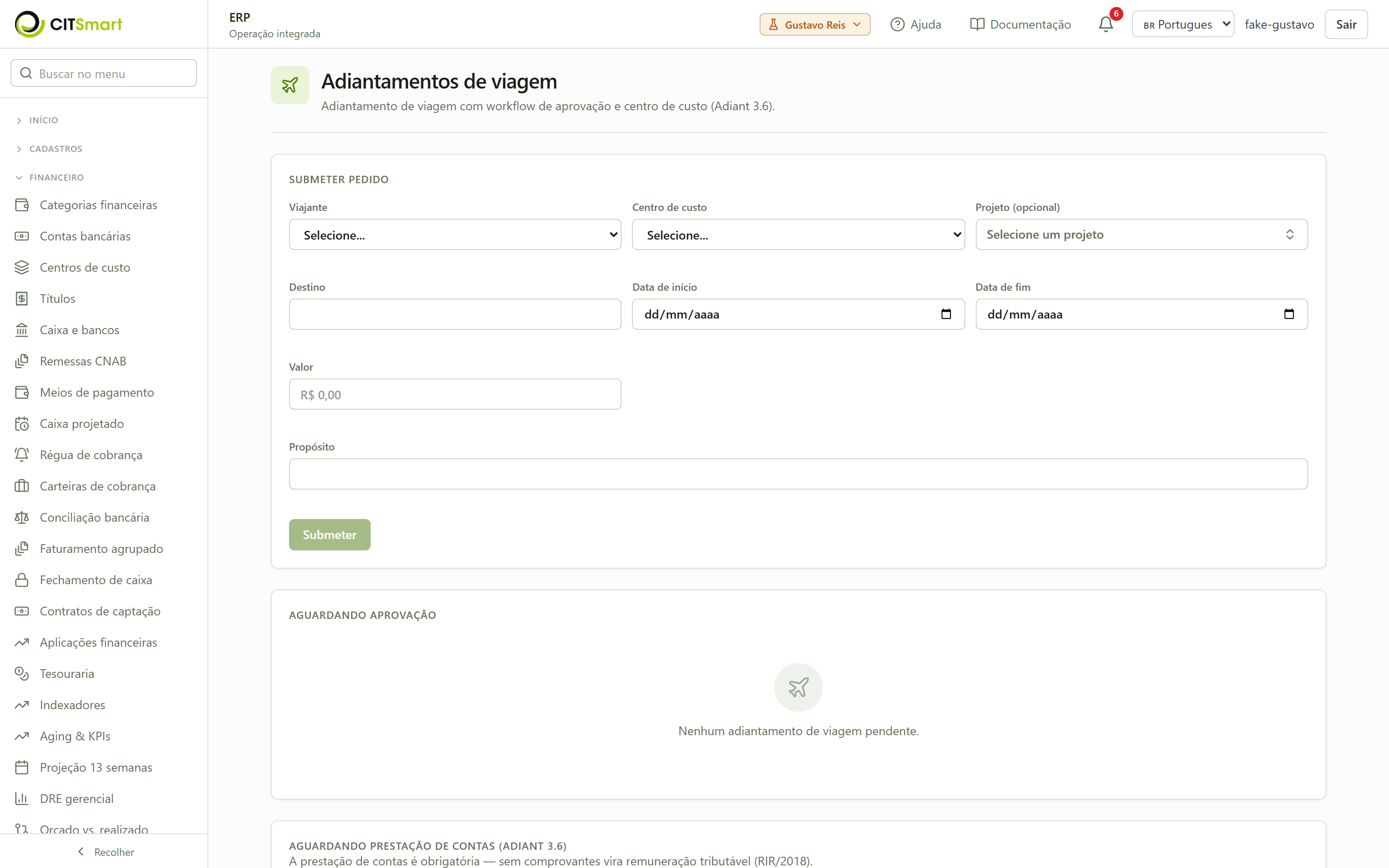
2 - ⚠️ O centro de custo tem de ser um dos autorizados para o viajante. O adiantamento fica vinculado ao centro de custo do colaborador, e o sistema confere isso: se o centro informado não estiver entre os que o colaborador tem autorizados (cadastro do empregado, aba de centros de custo), a solicitação é recusada dizendo qual centro foi negado. Duas ressalvas que evitam chamado à toa: quando o empregado ainda não tem nenhum centro autorizado cadastrado, a conferência não opina — lista vazia é silêncio, não negativa —; e quando o parceiro do viajante não está ligado a um usuário do sistema, o sistema não tem como saber de quem se trata e também não opina. Nos dois casos, quem garante a correção é a aprovação. Para a trava valer de verdade, o cadastro precisa ligar o parceiro ao usuário e o empregado aos seus centros. Faça a solicitação. No card "Enviar solicitação", preencha o viajante, o centro de custo, a categoria financeira, opcionalmente o projeto, o destino, as datas de início e fim, a finalidade e o valor. Clique em "Submeter". A solicitação fica pendente de aprovação. A categoria financeira é a conta em que a despesa entra quando o adiantamento for aprovado — a aprovação gera um título a pagar, e todo título carrega uma categoria. Quem pede o dinheiro sabe para que ele é; por isso a categoria é informada aqui, e não na aprovação.
3 - Quem viaja também não aprova o próprio adiantamento — desde que o viajante esteja vinculado ao usuário na ficha de parceiro. Sem esse vínculo, a regra de quatro olhos consegue barrar apenas quem digitou o pedido: bastaria pedir a um colega que preenchesse o formulário. Hoje o vínculo não está preenchido em nenhum parceiro, então essa segunda trava ainda não recusa nada — ela passa a valer sozinha assim que o cadastro apontar o usuário de cada pessoa. Aprove ou rejeite (regra de quatro olhos). No card "Pendente de aprovação", cada solicitação pode ser Aprovada ou Rejeitada, com uma nota de decisão opcional. Vale a regra de quatro olhos: o próprio solicitante não pode aprovar o seu pedido.
4 - Preste contas. No card "Aguardando prestação", informe o gasto real, marque se houve comprovantes e registre notas, então clique em "Prestar contas". A prestação de contas é obrigatória — sem comprovantes, o valor tende a virar verba tributável, por isso o registro dos comprovantes importa.
Gastou mais do que o adiantado? A justificativa passa a ser obrigatória. Viagem estende, voo remarca, diária sobe — o excesso é legítimo e não é recusado. O que é recusado é o excesso sem nada escrito: informe o motivo em notas e a prestação é aceita. A mensagem mostra o quanto passou do adiantado. Gastar menos que o adiantado não pede justificativa nenhuma.
A devolução da sobra e o reembolso do excedente continuam sendo tratados fora desta tela, como um título próprio no contas a pagar/receber.
5 - Reveja o que já foi concluído. O card "Concluídos" lista os adiantamentos já prestados ou rejeitados, com o valor adiantado, o gasto real e as observações. Ele existe porque, antes, o adiantamento sumia da tela no instante em que você prestava contas — e a única forma de reencontrá-lo era saber de antemão de quem ele era. O card é somente leitura: adiantamento concluído não se edita aqui.
Verificação
Você sabe que funcionou quando:
- O cartão corporativo aparece na lista como Ativo, com portador, emissor e últimos 4 dígitos; e a fatura importada mostra a quantidade de transações e o total, com as linhas visíveis na gaveta "Transações".
- A política de despesa aparece na lista com o(s) limite(s) definido(s) e, ao submeter um relatório que a viola, o sistema bloqueia (política de bloqueio) ou avisa (apenas avisar).
- O relatório de despesa percorre as situações Rascunho → Aguardando → Aprovado → Liquidado, e a liquidação gera o reembolso/conta a pagar do colaborador (página Financeiro).
- Os painéis "Despesas consolidadas" e "Painel gerencial" mostram o total e a quebra por categoria, centro de custo, portador e situação — a visão única e consolidada.
- A sugestão de categoria por IA preenche o seletor ao clicar em "Sugerir categoria (IA)", e a "Revisão IA" lista alertas quando há valores atípicos.
- O adiantamento de viagem sai de pendente para aprovado (sem que o solicitante aprove o próprio pedido) e depois é encerrado pela prestação de contas com o gasto real informado.
- O histórico de alterações do relatório registra cada evento (criação, submissão, aprovação, liquidação) com autor e data.
Quando a prestação de contas não vem: recuperar o valor
Passado o prazo parametrizável sem prestação de contas, o sistema abre um processo de recuperação do adiantamento (menu Financeiro → Recuperação de adiantamentos). A recuperação tem devido processo — o colaborador é notificado e só depois a cobrança pode ser autorizada —, e sai por uma de duas vias: desconto em folha ou débito na conta de proventos.
- Autorizações de débito em conta. Debitar a conta de proventos de alguém exige o consentimento da pessoa, e é esse cartão que o registra. Escolha o colaborador (a lista traz quem tem recuperação em curso), e você vê o histórico de autorizações: a vigente, se houver, e as já revogadas, cada uma com quem concedeu, quando, e a evidência.
- Registrar a autorização pede a conta de proventos e a evidência — o termo assinado, o protocolo, o número do processo. A evidência é obrigatória: sem ela o registro diria que alguém autorizou um débito e não saberia dizer como se sabe disso.
- Revogar vale de imediato: a próxima recuperação daquele colaborador volta a ser desconto em folha. Exige motivo, que fica gravado junto da revogação. Revogar é direito do colaborador, e não depende de o órgão concordar.
- Sem autorização vigente, o débito em conta simplesmente não acontece — a recuperação é roteada para o desconto em folha e a linha mostra o motivo. Se você esperava um débito e viu um desconto, é aqui que se olha primeiro.
- Zero dias de aviso não quer dizer "não configurado". Quer dizer descontar no mesmo dia em que o colaborador é avisado, que é o ajuste mais duro que existe. Um campo zerado parece pendente e é, na verdade, o extremo — confira antes de rodar a primeira recuperação. Parâmetros do desconto em folha. Três campos, no fim da mesma tela, e são eles que decidem como o desconto sai. Até existirem aqui, só dava para configurá-los por chamada de API — ou seja, na prática ninguém configurava.
- Rubrica padrão é a linha em que o desconto aparece no holerite. Vazia, o repasse é recusado e a recuperação não chega à folha. O sistema diz o motivo pelo nome, mas até aqui você não tinha onde responder.
- Dias de aviso é o prazo de defesa do art. 462 da CLT: quantos dias antes do desconto o colaborador é avisado.
- Teto de parcelas é em quantos holerites uma recuperação pode ser dividida. Deixe vazio para não haver teto — e isso é uma escolha, não um esquecimento.
Erros comuns
- Não consigo importar a fatura — escolha um cartão ativo, confira se o formato (CSV ou OFX) bate com o arquivo e se há conteúdo no campo (arquivo anexado ou texto colado); um cartão desativado não aparece no seletor de importação.
- A política não salva — toda política exige ao menos um limite (teto por linha, teto por relatório ou comprovante exigido acima de); só o nome não basta.
- A submissão do relatório é barrada — há uma política de bloqueio violada (gasto acima do teto ou sem comprovante). Ajuste as linhas ou anexe o comprovante; se a política for de "apenas avisar", a submissão passa com o alerta registrado.
- Não consigo aprovar o relatório — escolha antes o aprovador em "Aprovando como:"; os botões de aprovar/rejeitar ficam desabilitados enquanto nenhum aprovador está selecionado.
- A liquidação não gera o reembolso — a liquidação exige a categoria de reembolso e o vencimento; sem os dois o botão de confirmar fica bloqueado.
- O reembolso não sai sozinho na aprovação — o reembolso automático precisa estar ligado e com uma categoria de reembolso definida no card "Reembolso automático"; sem isso, a liquidação é manual.
- Não consigo aprovar o adiantamento de viagem — pela regra de quatro olhos, o solicitante não aprova o próprio pedido; a decisão precisa vir de outra pessoa. Se o viajante estiver vinculado ao seu usuário na ficha de parceiro, ele também não aprova o adiantamento de que é beneficiário — nem que outra pessoa tenha digitado.
- Não consigo submeter o adiantamento de viagem — a categoria financeira é obrigatória, junto com viajante, centro de custo, destino, datas e valor; o botão de submeter só habilita com todos preenchidos.
- A sugestão de IA não aparece — a sugestão usa a descrição digitada (e o valor); sem descrição o botão fica desabilitado. Quando não há modelo conectado, o apoio de IA opera em modo baseado em regras (o rótulo no card de insights indica se o modelo está ativo ou em modo de regras).