Custos e orçamento
Custos e orçamento
Pré-requisitos: Financeiro — cadastros de apoio03 — Financeiro – cadastros (centros de custo, categorias e conta bancária) e Contabilidade11 — Contabilidade (plano de contas e lançamentos que alimentam custo e apuração).
Introdução
O módulo de Custos responde às perguntas gerenciais que o balanço não responde sozinho: quanto custa cada produto?, quanto sobra de margem depois do custo da mercadoria vendida?, onde o gasto indireto (aluguel, energia, administrativo) realmente foi consumido? e o quanto já gastamos contra a verba planejada?. Ele parte dos movimentos de estoque e dos lançamentos contábeis já registrados e monta, por cima deles, o custo médio, o custo-padrão de referência, a margem de contribuição por produto e o rateio dos custos indiretos entre os centros de custo que os consomem.
O módulo de Orçamento é o outro lado da moeda: você planeja quanto pode gastar por dimensão (centro de custo, categoria, projeto) e por período, e o sistema passa a comparar o previsto com o comprometido e o realizado — bloqueando ou alertando quando o gasto ameaça estourar a verba. No fim, os painéis gerenciais juntam custo, margem e execução orçamentária num só lugar para a gestão decidir. Tudo aqui é gerencial: o custo nunca é digitado à mão — ele é sempre derivado do que já foi movimentado.
Passo a passo
Cadastrar os centros de custo
O centro de custo é a dimensão gerencial que amarra tudo neste módulo: o rateio distribui para ele, o orçamento é planejado por ele e os painéis quebram os números por ele. O cadastro fica no menu Financeiro, não em Custos.
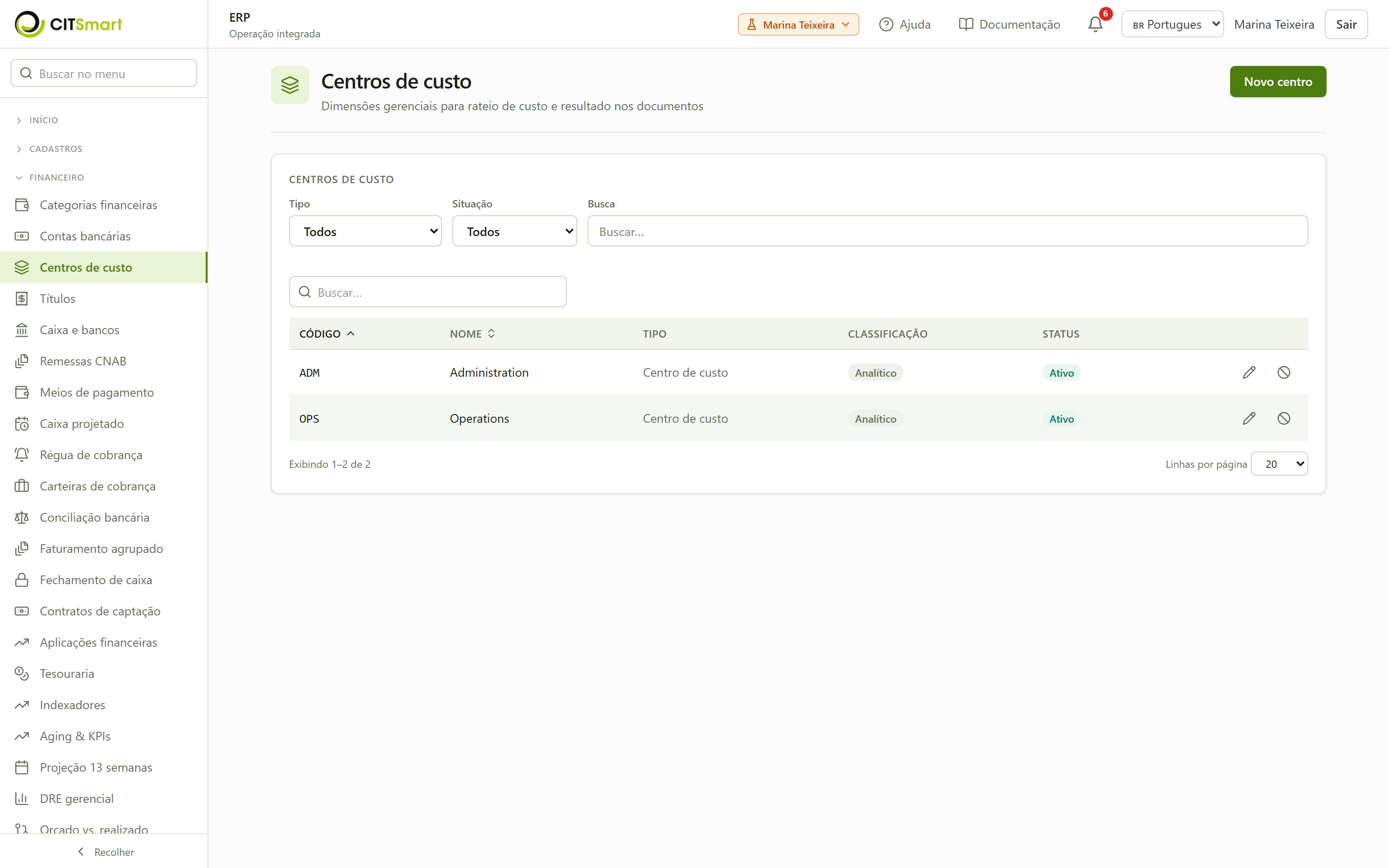
- Abra a lista de centros. Menu Financeiro → Centros de custo. A tela mostra os centros já cadastrados, com Código, Nome, Tipo, Classificação e Status. No ambiente de exemplo aparecem ADM — Administration e OPS — Operations, ambos do tipo "Centro de custo" e classificação "Analítico".
- Novo centro. Clique em Novo centro e preencha:
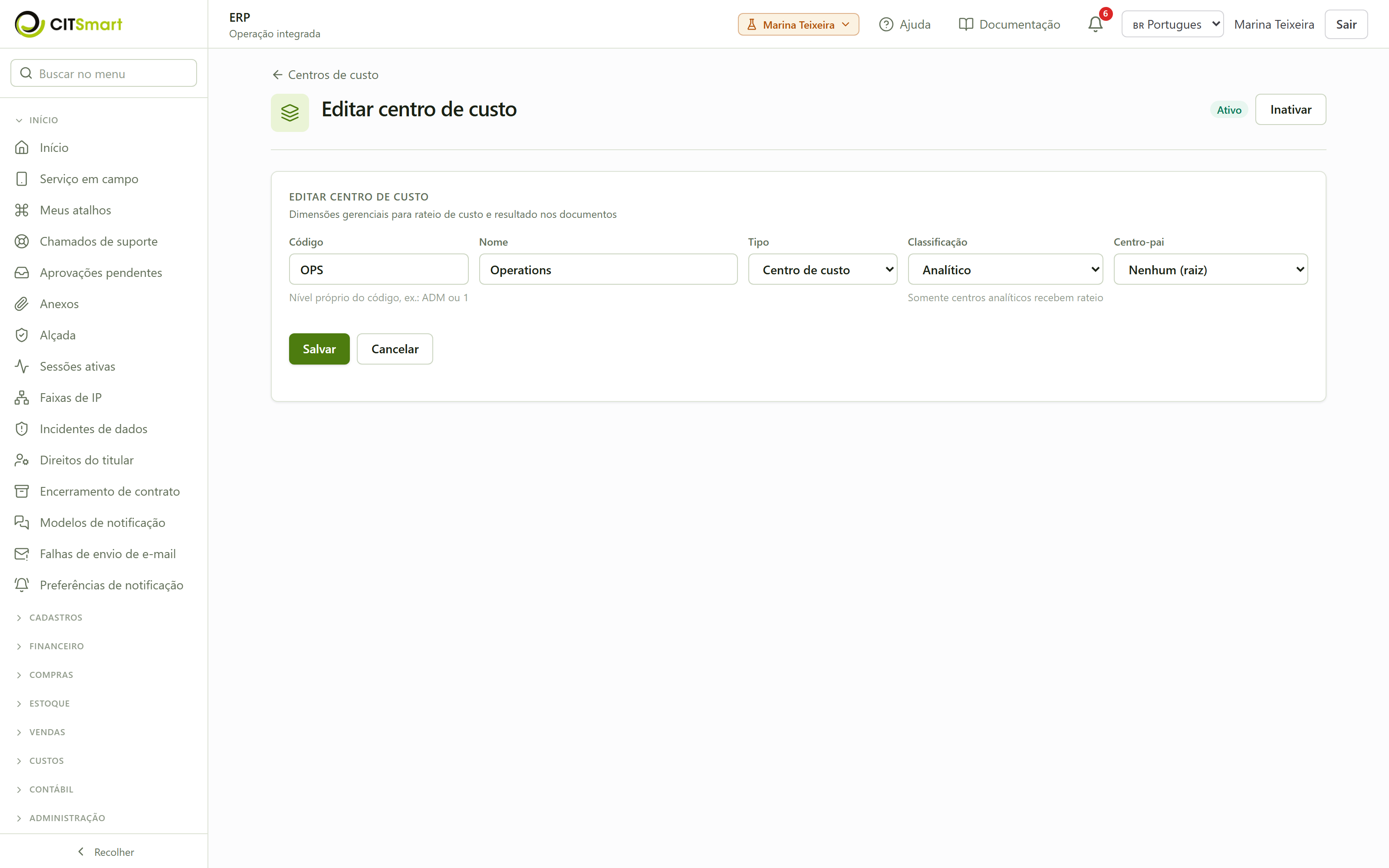
- Código — o nível próprio do código, ex.: ADM ou 1.
- Nome — ex.: Administração.
- Tipo — Centro de custo (acumula gasto) ou Centro de resultado (centro de resultado, usado pelas alçadas de crédito/orçamento/vendas).
- Classificação — Analítico (recebe lançamento e rateio) ou Sintético (só agrupa filhos). Somente centros analíticos recebem rateio.
- Centro-pai — deixe Nenhum (raiz) para o topo da hierarquia, ou aponte o pai sintético.
- Salve. O centro aparece na lista com status Ativo. Para revisar ou desativar depois, clique no lápis da linha: abre a ficha Editar centro de custo, onde você ajusta os mesmos campos e pode Inativar o centro.
Apurar o custo médio e o CMV do período
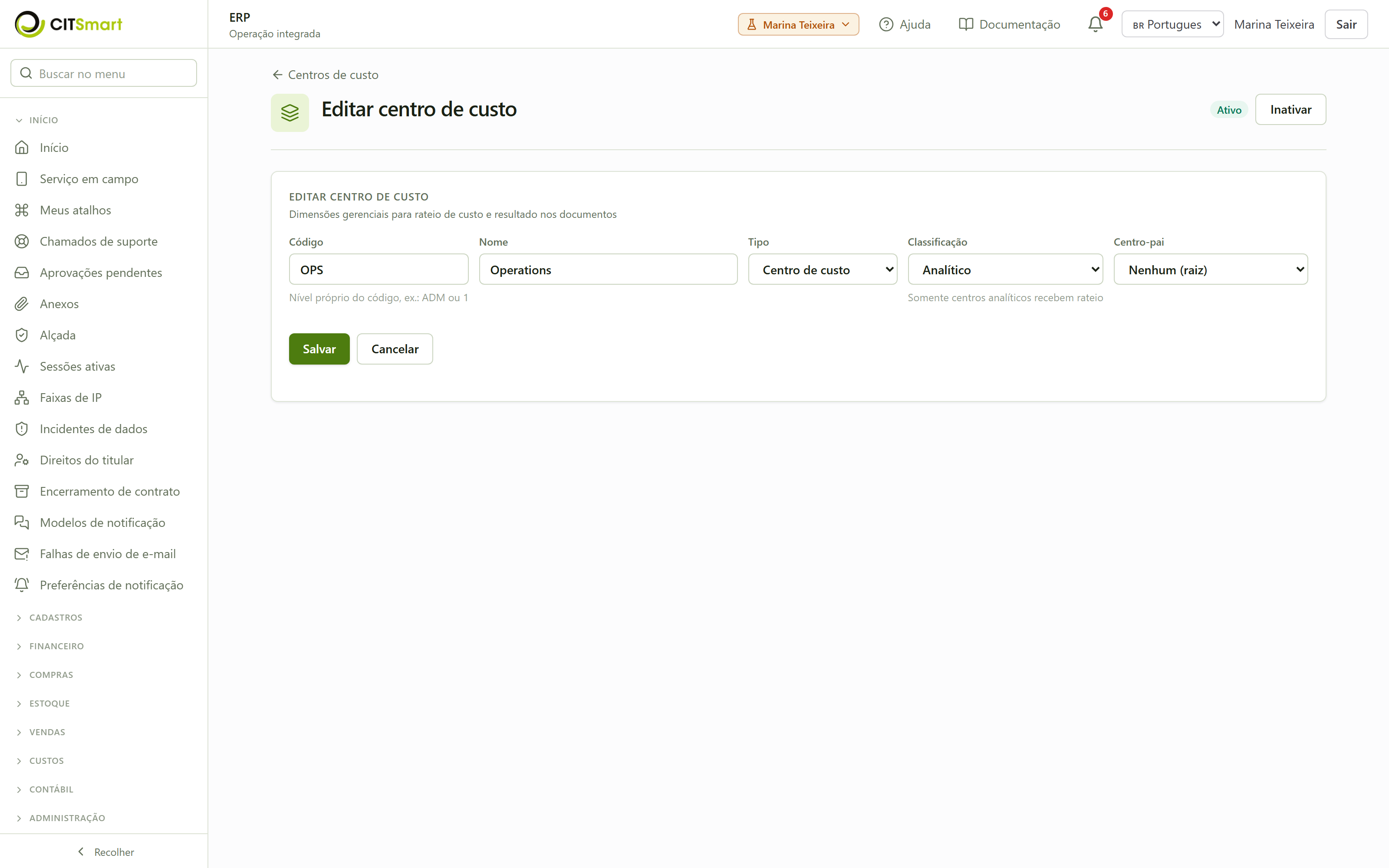
O custo dos produtos nunca é digitado — ele é recalculado a partir dos movimentos de estoque de um período. Essa apuração produz o custo médio e o CMV (custo da mercadoria vendida) que a margem e os painéis vão usar.
- Abra "Apuração de custo". Menu Custos → Apuração de custo. A tela explica: "Custo médio e CMV derivados dos movimentos de estoque".
- Recalcule um período. Informe Início do período e Fim do período (ex.: 01/07/2026 a 31/07/2026) e clique em Recalcular custo. O sistema varre as entradas e saídas de estoque do intervalo e consolida o custo médio de cada produto. O aviso na tela reforça: o custo é sempre derivado dos movimentos de estoque — nunca editado à mão. O período é obrigatório: recalcular sem informar as datas ou com fim anterior ao início é recusado pelo sistema.
Conferir custo de aquisição, custo-padrão e margem
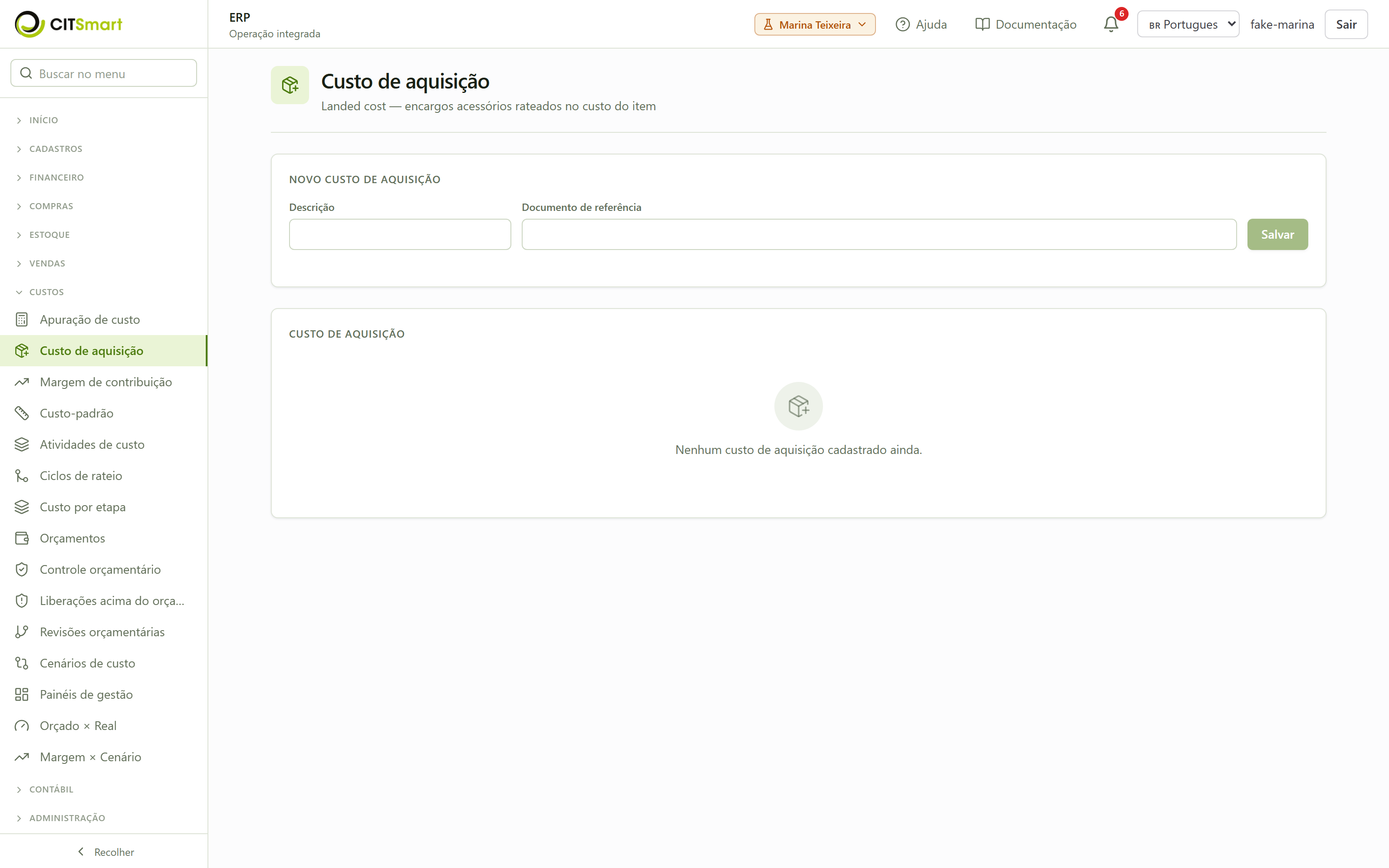
- Custo de aquisição (landed cost). Menu Custos → Custo de aquisição. Aqui entram os encargos acessórios que devem ser rateados no custo do item — frete, seguro, taxas de importação — vinculados a um documento de referência. Preencha Descrição e Documento de referência e clique em Salvar; o encargo passa a compor o custo de entrada do item.
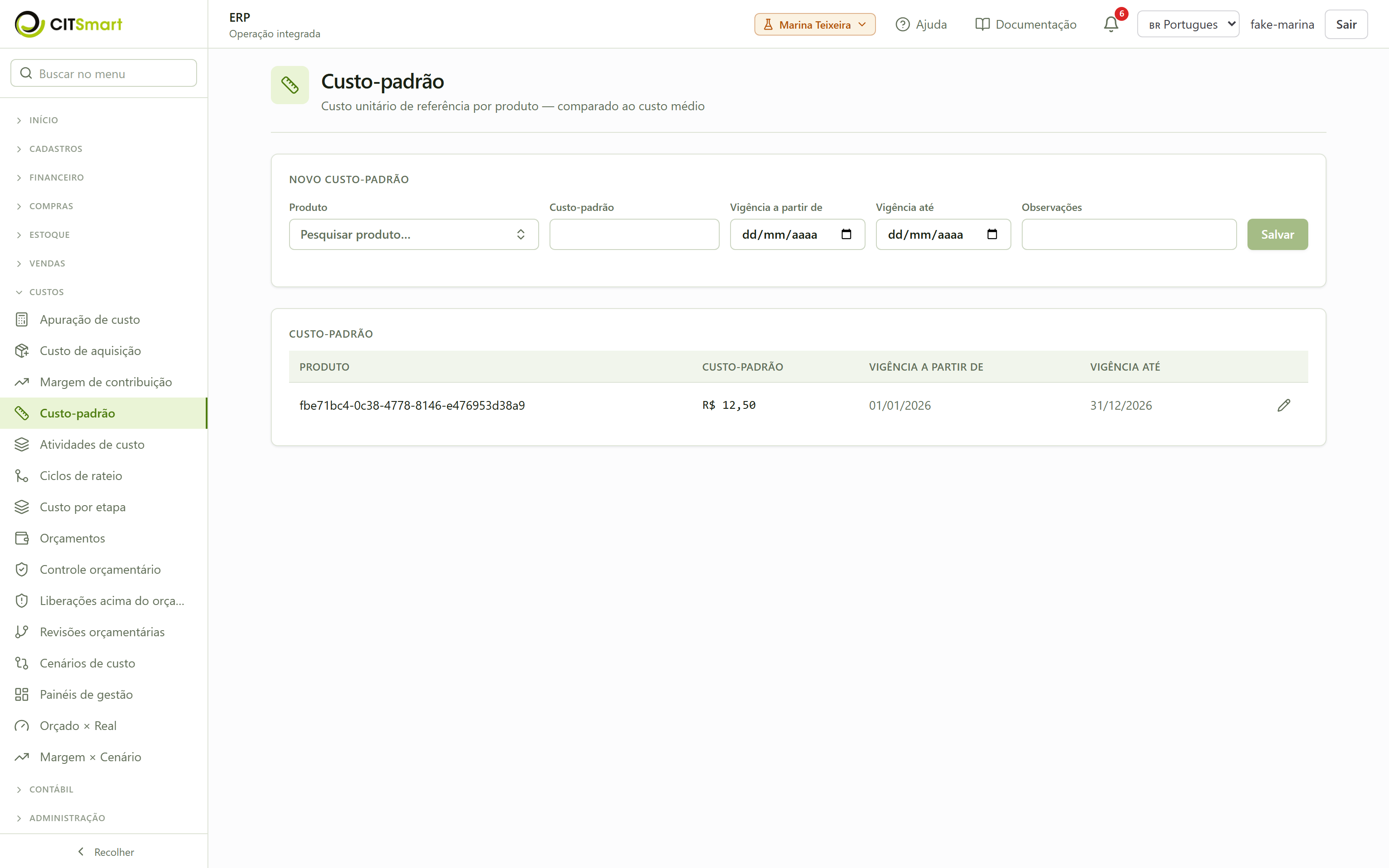
- Custo-padrão. Menu Custos → Custo-padrão. É o custo unitário de referência por produto, comparado depois ao custo médio real — ele não substitui o custo médio como método de valoração. Pesquise o produto, informe o Custo-padrão, a Vigência a partir de e a Vigência até, adicione Observações se quiser e clique em Salvar. O padrão fica válido no intervalo de vigência informado. Três campos são obrigatórios: produto, custo-padrão e a vigência a partir de — salvar sem o produto, ou com custo zero ou negativo, é recusado. Observação: o cadastro depende de um produto já registrado; o cadastro de produtos exige um cargo com acesso ao módulo de produtos, então se a busca não encontra o item, é porque nenhum produto foi liberado para o seu usuário.
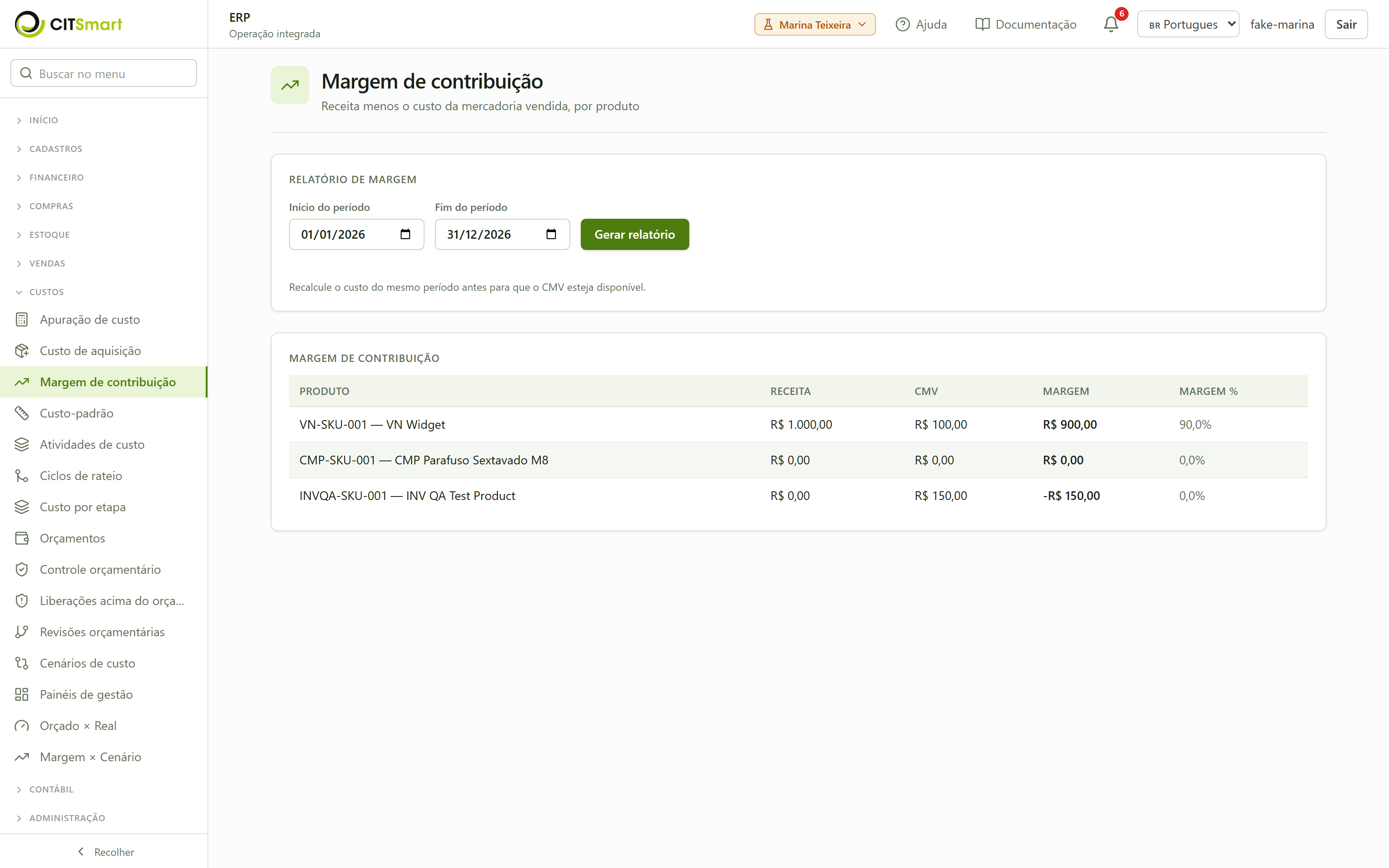
- Margem de contribuição. Menu Custos → Margem de contribuição. É a receita menos o CMV, por produto. Informe Início do período e Fim do período e clique em Gerar relatório. Importante: recalcule o custo do mesmo período antes (passo 5), senão o CMV ainda não estará disponível e o relatório sai vazio.
Ratear custos indiretos entre atividades e centros
Custos indiretos (o salário do administrativo, o aluguel do galpão) não pertencem a um produto específico — eles precisam ser distribuídos para os centros que os consomem. O módulo faz isso em duas etapas: você descreve as atividades e os direcionadores, depois roda um ciclo de rateio que transfere os valores.
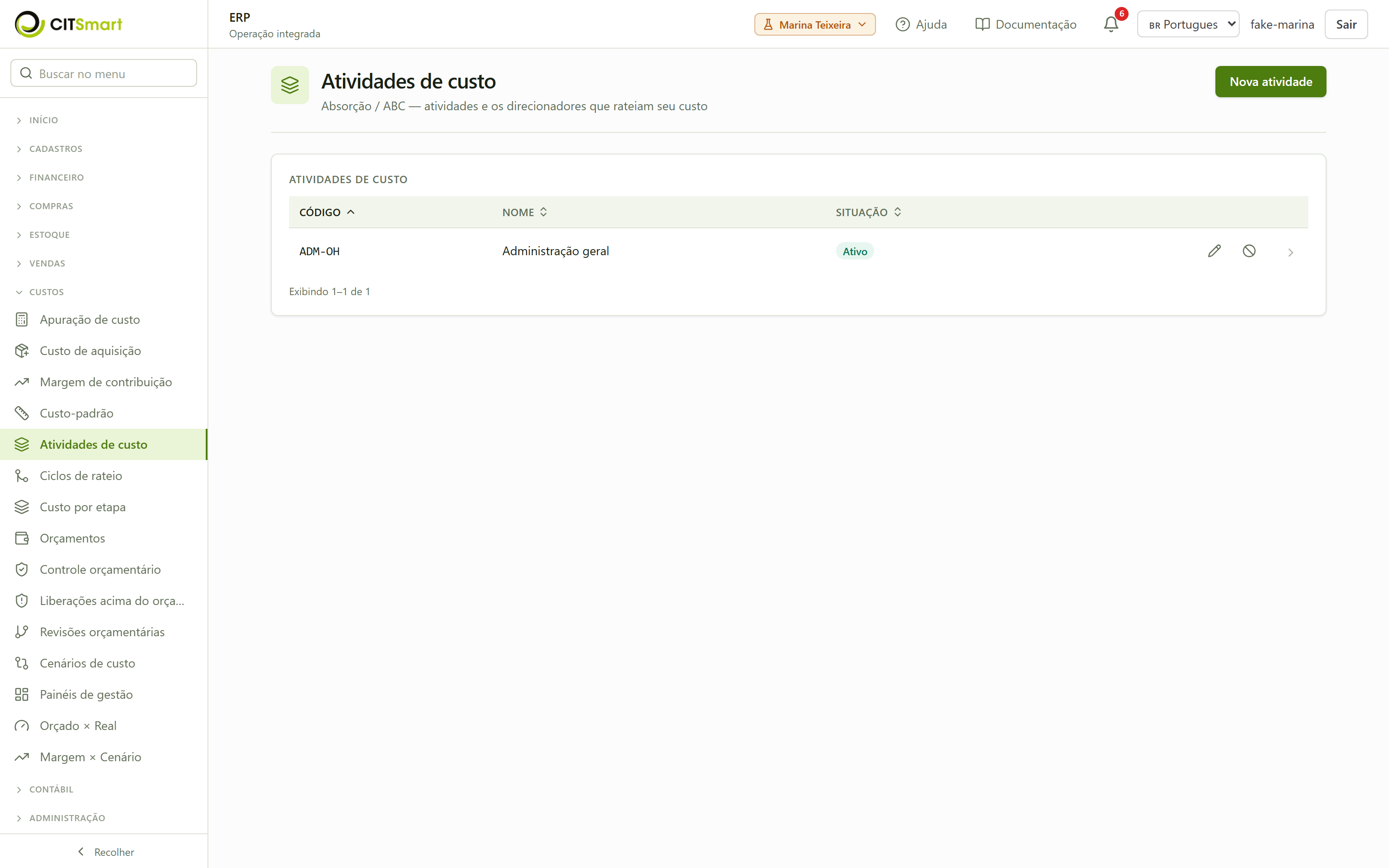
- Cadastrar atividades de custo. Menu Custos → Atividades de custo. A tela ("Absorção / ABC — atividades e os direcionadores que rateiam seu custo") é onde você lista as atividades e os critérios que dirigem o rateio (por área, por número de funcionários, por faturamento). Clique em Nova atividade, dê um código único, descreva a atividade e o direcionador. O código da atividade é único: repetir um código já usado é recusado.
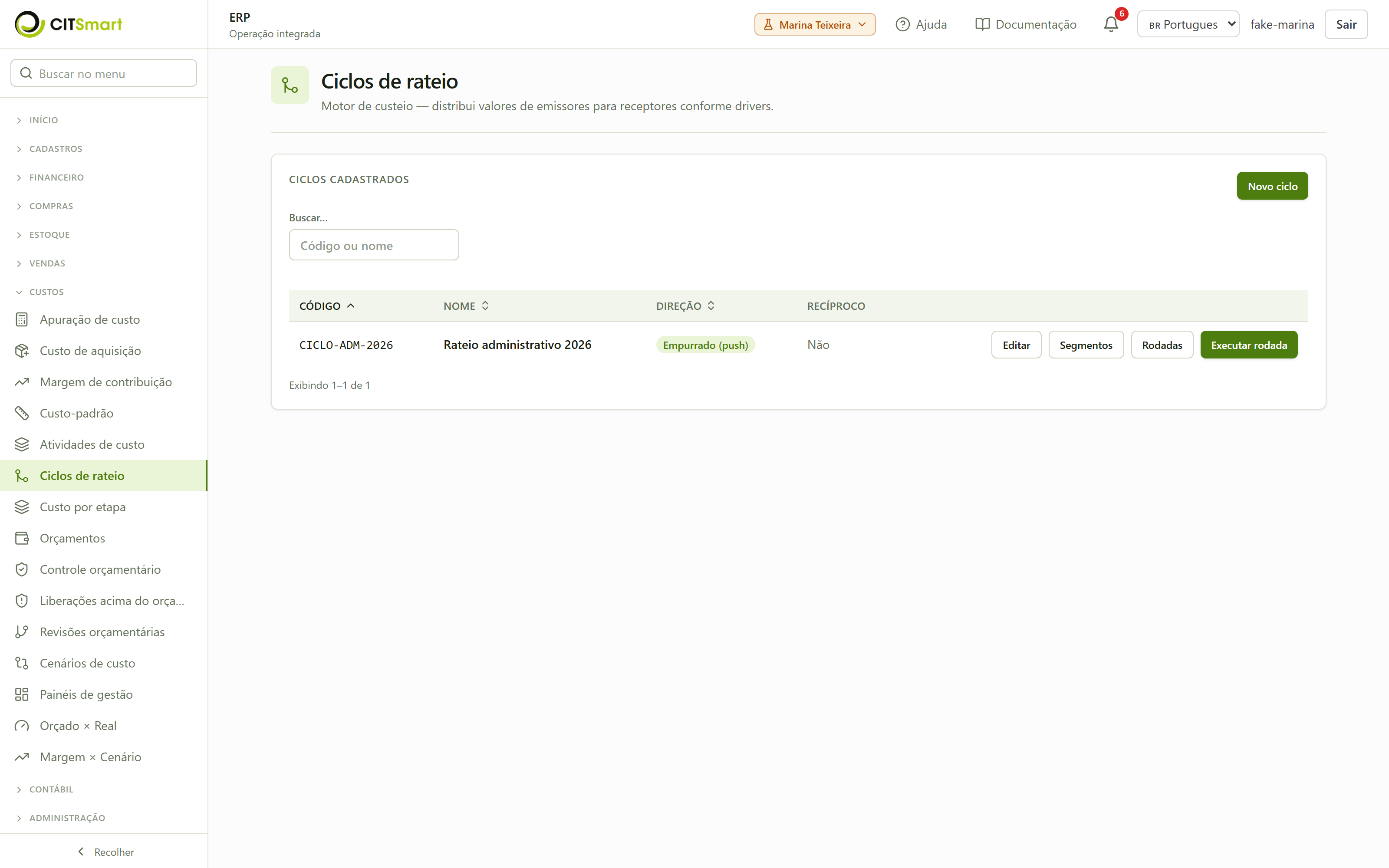
- Rodar um ciclo de rateio. Menu Custos → Ciclos de rateio. O ciclo é o motor que "distribui valores de emissores para receptores conforme os direcionadores". Clique em Novo ciclo, dê um código e nome, defina os centros emissores (origem do gasto), os receptores (centros analíticos de destino) e o critério, e execute o ciclo para o período. O sistema lê o saldo da origem, aplica o critério e transfere o custo para os destinos. Para aplicar o custeio por absorção ou por ABC sobre os ciclos já executados, use o card Aplicar custeio nesta mesma tela de Ciclos de rateio: ele distribui os custos indiretos aos objetos de custo conforme o método escolhido. Ciclo recíproco (prestação mútua). Quando dois centros servem um ao outro — a manutenção atende o administrativo e o administrativo atende a manutenção — uma passada só não resolve: o custo volta. Marque "Recíproco" ao criar o ciclo e, em "Executar rodada", a tela pede o que o método iterativo precisa:Ao confirmar, o sistema itera até convergir e devolve a rodada com o número de iterações que precisou. Até 2026-08-03 marcar "recíproco" criava um ciclo que nenhuma tela conseguia executar: o botão de executar usava o caminho comum, que recusa esse tipo de ciclo.
- Centros de serviço e o acumulado inicial de cada um.
- A prestação mútua, uma linha por sentido — dois centros que se servem ocupam duas linhas, e é exatamente isso que a passada única não dá conta.
- A parcela consumida é decimal: 0,30 significa 30%. As parcelas que saem de cada centro precisam somar 1, e a tela mostra a soma ao lado de cada centro, com "(fecha)" ou "(precisa somar 1)", para você corrigir antes de enviar.
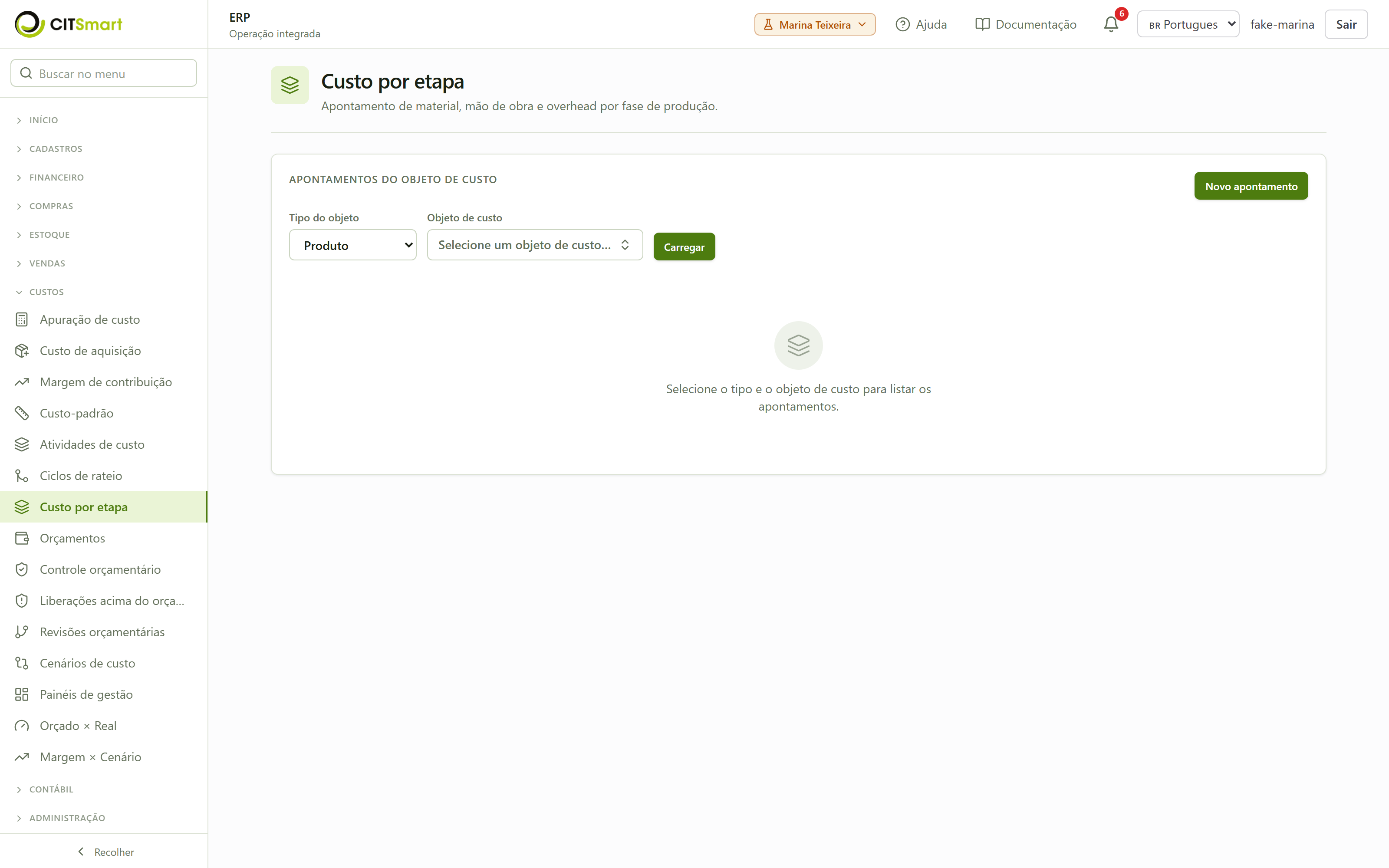
- Apontar custo por etapa (quando houver produção/obra). Menu Custos → Custo por etapa. Para empresas que acompanham material, mão de obra e overhead por fase de produção, escolha o Tipo do objeto (ex.: Produto) e o Objeto de custo, clique em Carregar e use Novo apontamento para registrar cada fase. O custo do objeto sobe conforme os apontamentos.
Montar e controlar o orçamento
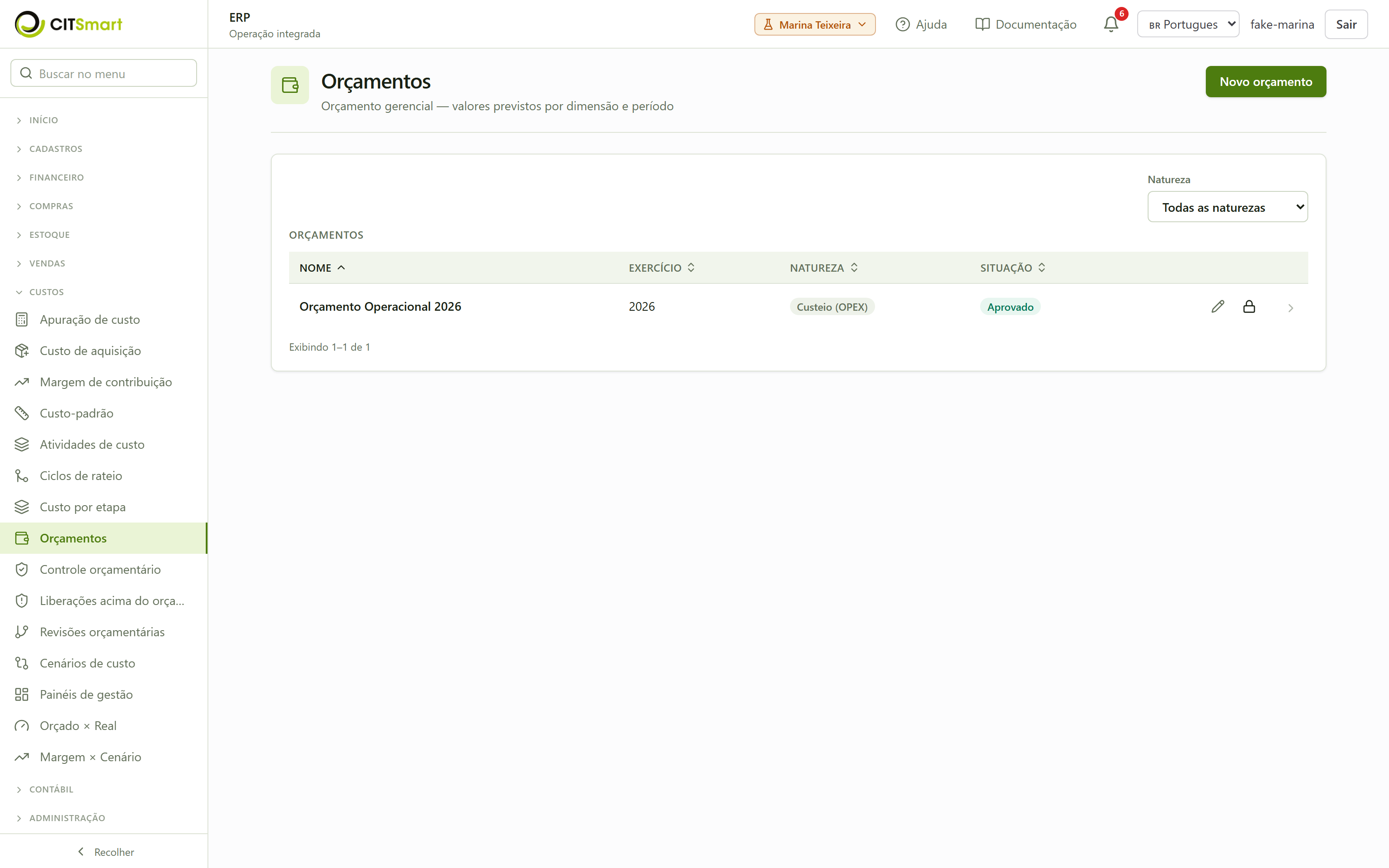
- Criar um orçamento. Menu Custos → Orçamentos. A tela lista os orçamentos gerenciais — "valores previstos por dimensão e período". Clique em Novo orçamento, dê um nome ao orçamento, escolha o período de vigência e adicione as linhas orçamentárias, cada uma amarrando um valor previsto a uma dimensão (centro de custo, categoria, projeto). Salve e, quando o plano estiver pronto, aprove o orçamento — só orçamentos aprovados entram no controle.
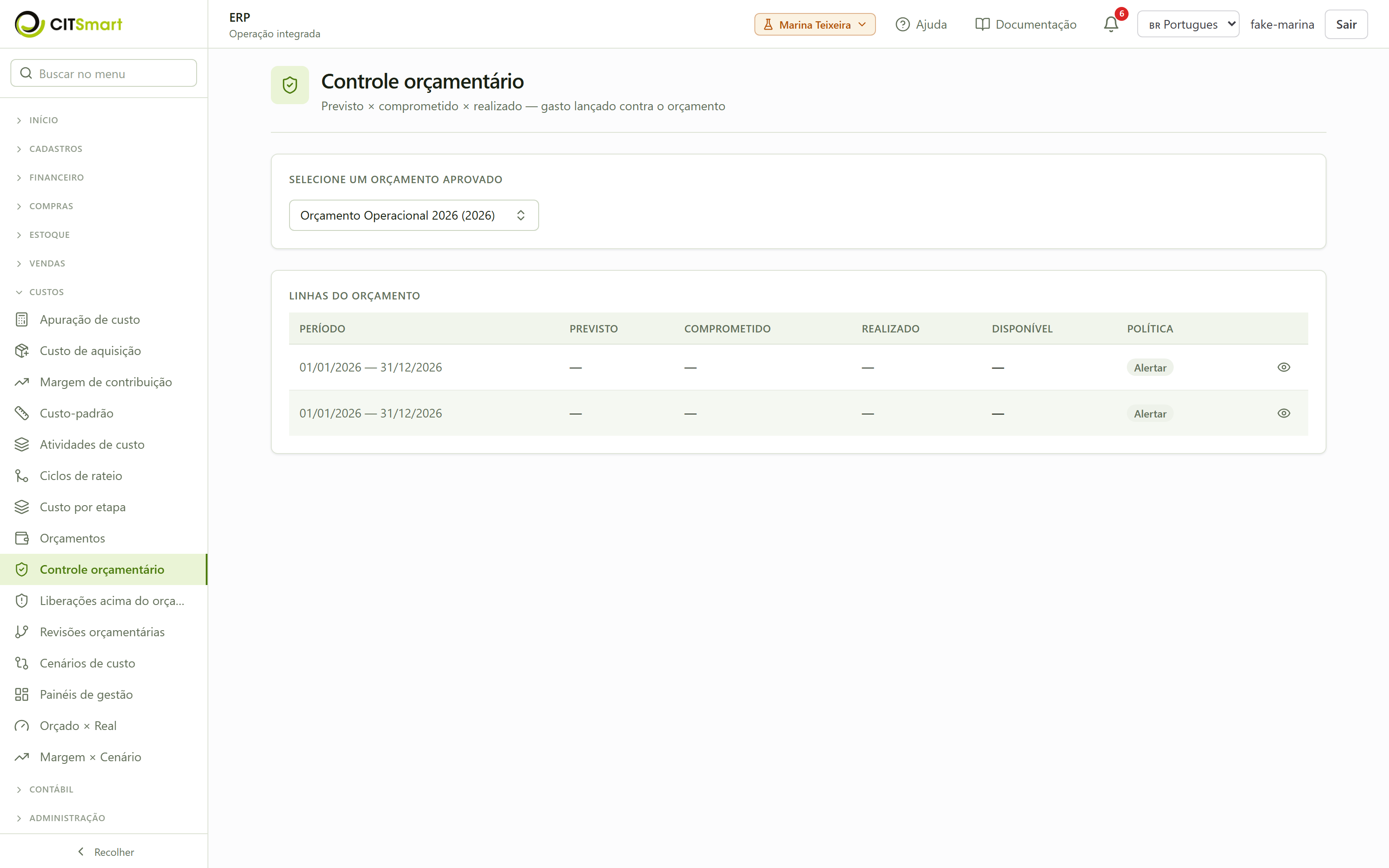
- Acompanhar o consumo (controle orçamentário). Menu Custos → Controle orçamentário. A tela compara previsto × comprometido × realizado — o gasto lançado contra o orçamento. No campo Selecione um orçamento aprovado, escolha o orçamento e o sistema mostra, por linha, quanto foi planejado, quanto já está comprometido (pedidos/contratos em andamento) e quanto de fato foi realizado, sinalizando o saldo disponível.
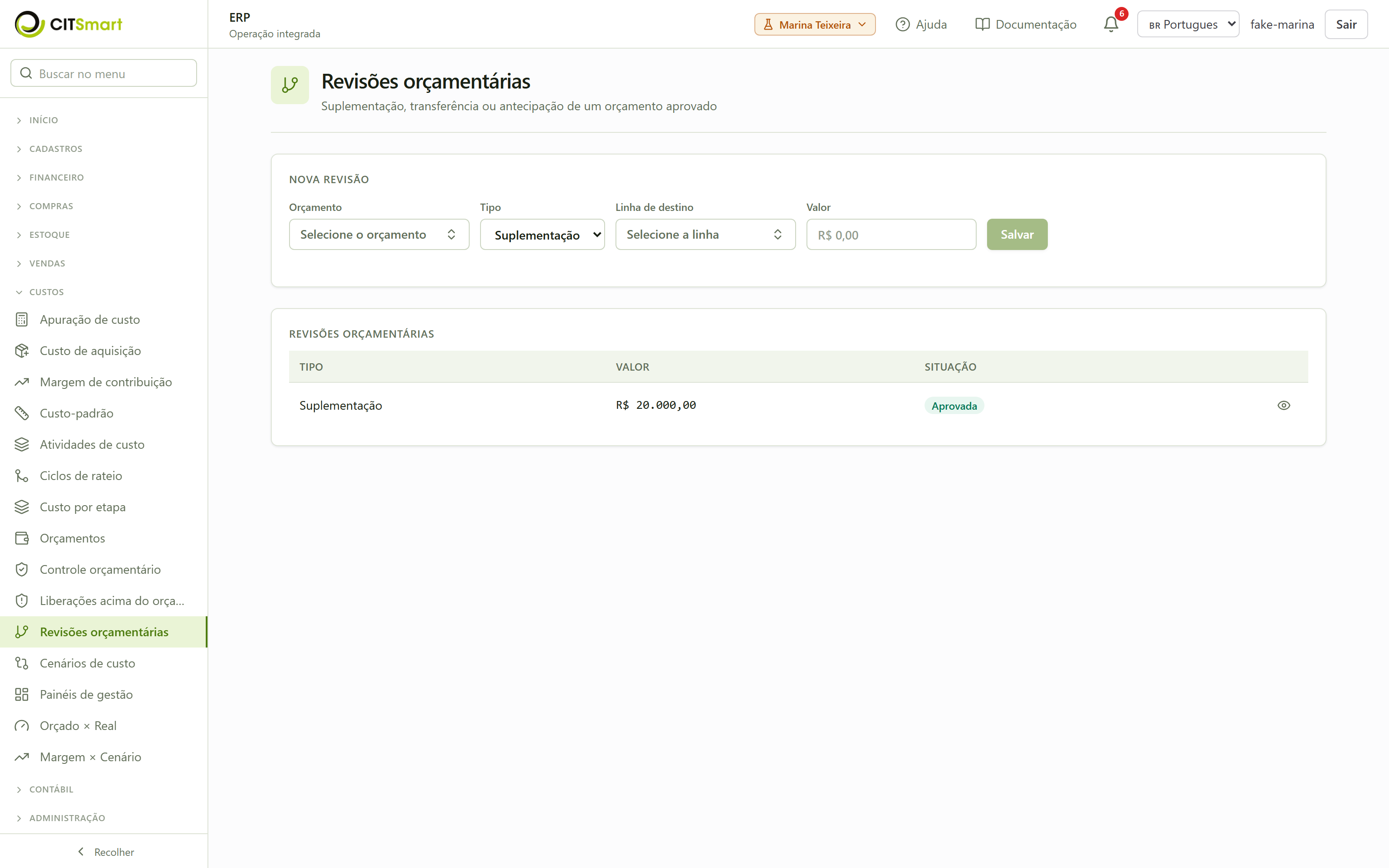
- Revisar o orçamento aprovado. Menu Custos → Revisões orçamentárias. Quando a verba precisa de ajuste, aqui você registra uma suplementação (aumenta a verba), uma transferência (move de uma linha para outra) ou uma antecipação. Selecione o Orçamento, o Tipo, a Linha de destino, informe o Valor e clique em Salvar. A revisão fica no histórico e ajusta o previsto sem apagar o plano original.
Simular cenários e ler os painéis gerenciais
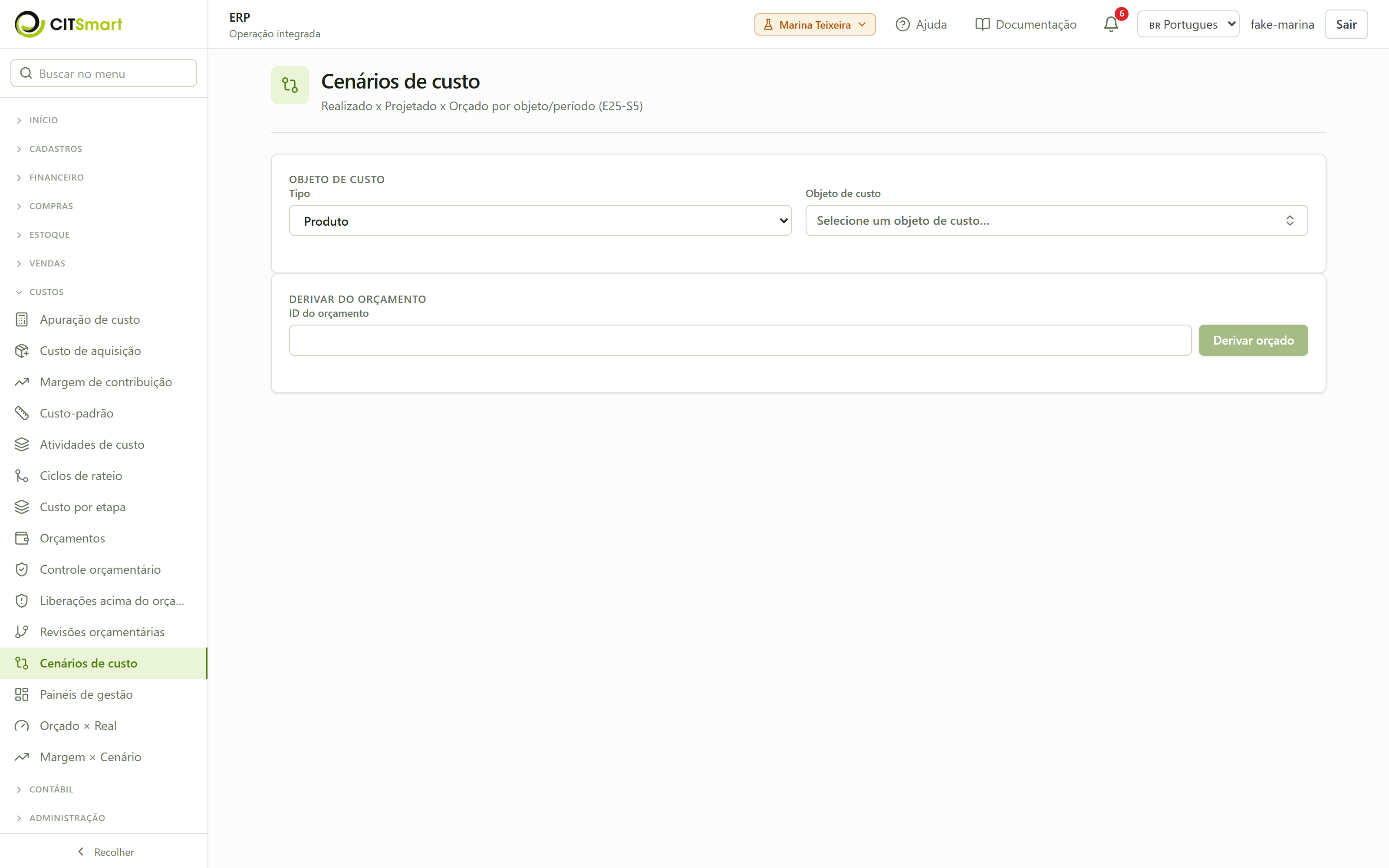
- Cenários de custo. Menu Custos → Cenários de custo. Compara Realizado × Projetado × Orçado por objeto e período. Escolha o Tipo e o Objeto de custo para consultar, ou informe o ID do orçamento em "Derivar do orçamento" e clique em Derivar orçado para gerar um cenário a partir de um orçamento existente.Para projetar com uma premissa sua, use "Derivar projetado". Informe antes o Fator de projeção — por exemplo 1,10 para trabalhar com 10% acima do orçado, ou 0,95 para 5% abaixo. O cenário projetado sai com os valores já ajustados, e a premissa aplicada fica gravada na observação do cenário: sem isso, uma projeção a 1,10 e outra a 1,30 ficariam indistinguíveis meses depois, e ninguém saberia qual hipótese produziu a variação que está lendo.O fator vale só para o projetado. Tentar aplicá-lo ao orçado é recusado, e de propósito: o cenário orçado é o plano aprovado, e ajustá-lo significaria registrar como plano um número que a aprovação nunca conteve. Deixe o campo em branco para derivar uma cópia fiel.
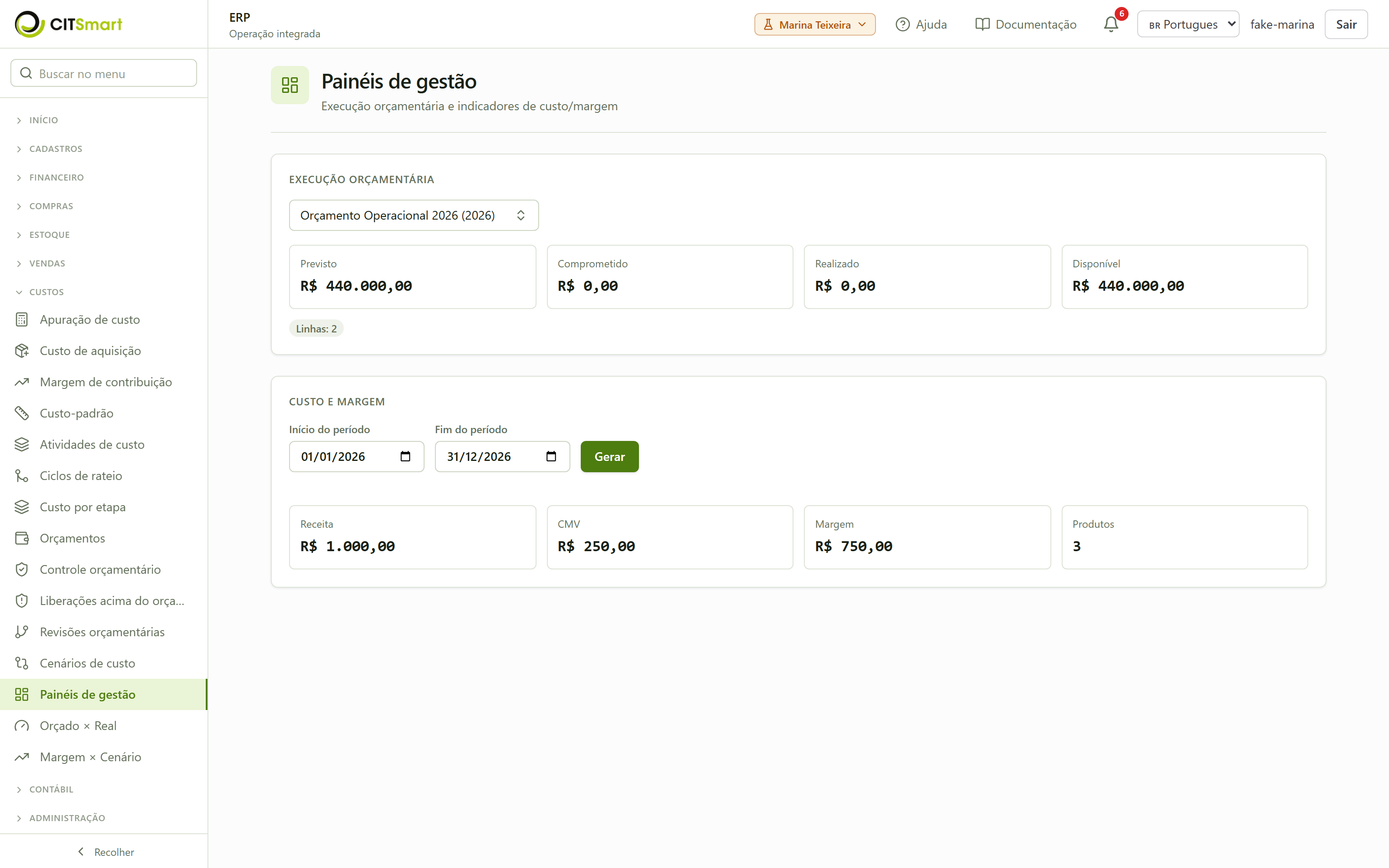
- Painéis de gestão. Menu Custos → Painéis de gestão. Reúne execução orçamentária e indicadores de custo/margem numa tela só. Selecione um orçamento aprovado para ver a execução, e informe Início e Fim do período em "Custo e margem" e clique em Gerar para os indicadores.
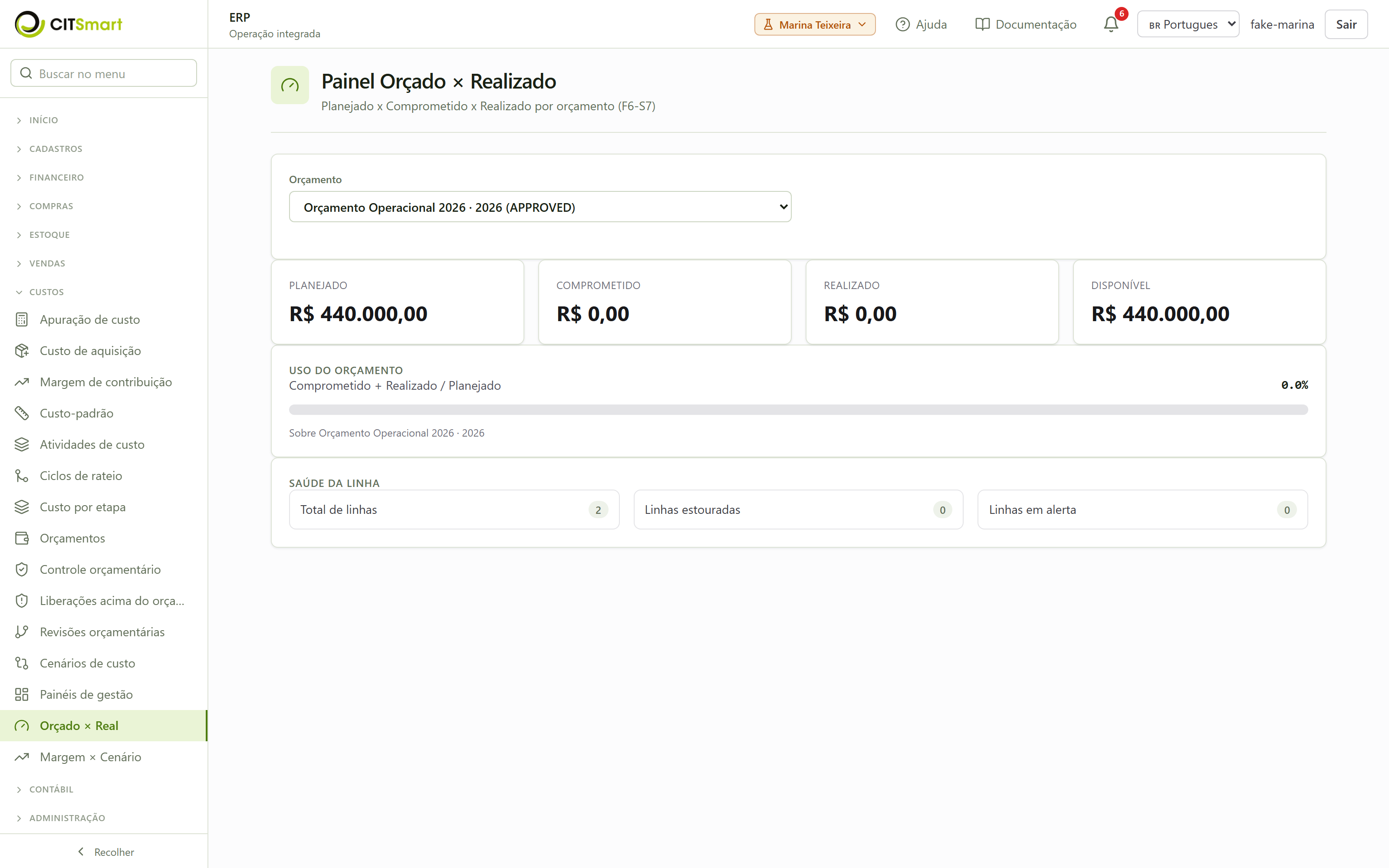
- Painel Orçado × Realizado. Menu Custos → Orçado × Real. Detalha, por orçamento, o Planejado × Comprometido × Realizado. Escolha o orçamento no seletor para carregar o painel.
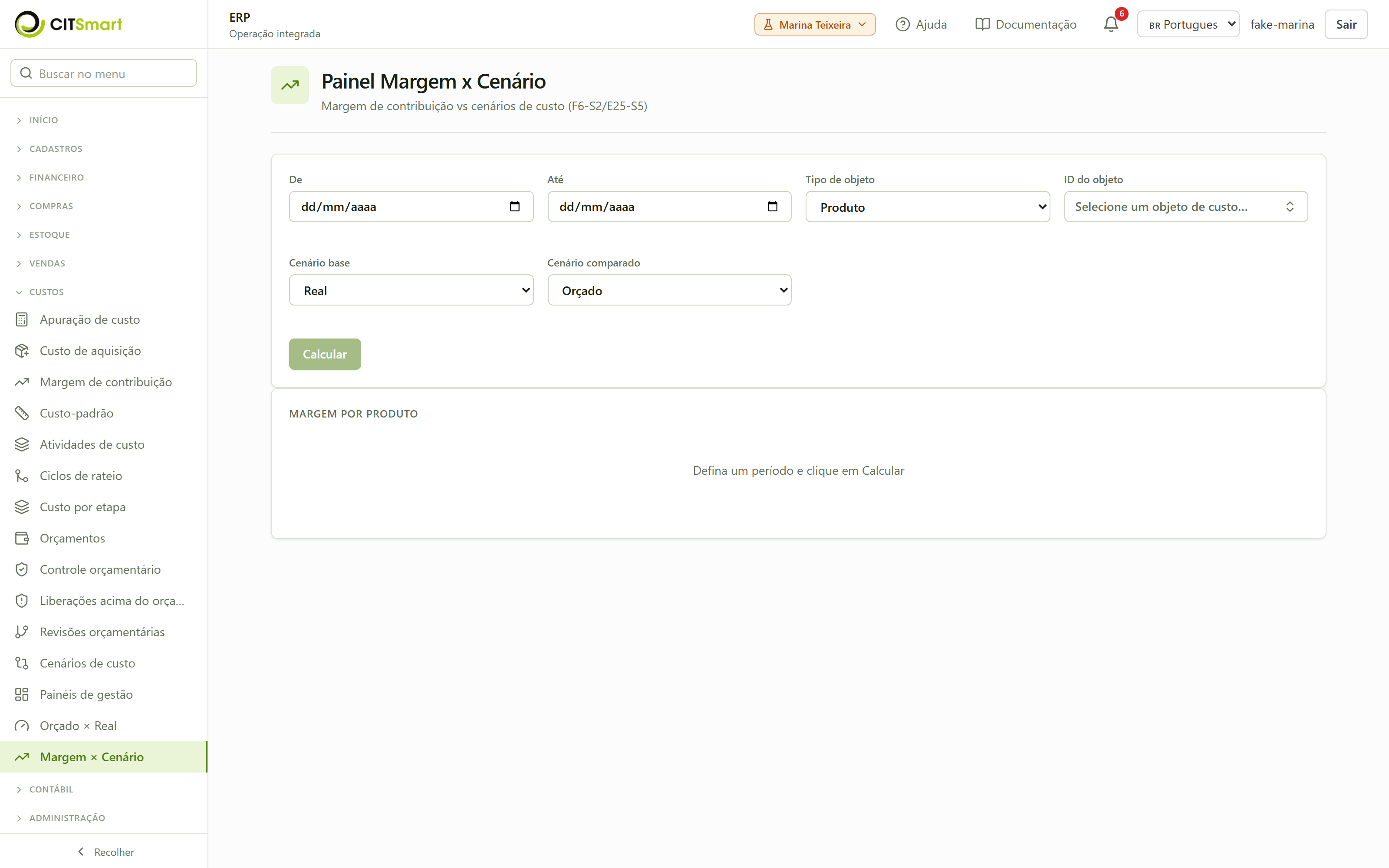
- Painel Margem × Cenário. Menu Custos → Margem × Cenário. Cruza a margem de contribuição com os cenários de custo. Informe o período (De / Até), o Tipo de objeto e o ID do objeto, escolha o Cenário base (ex.: Real) e o Cenário comparado (ex.: Orçado) e clique em Calcular para ver a margem por produto em cada cenário.
Configurar o método de custeio e as fórmulas de custo
Antes de apurar qualquer custo, defina como o sistema valora as saídas de estoque. Essa configuração fica no menu Administração → Métodos de custeio e vale para toda a empresa, admitindo exceções por produto, por grupo de produtos e por tipo de processo.
- Abra "Métodos de custeio". Menu Administração → Métodos de custeio. A tela mostra o padrão da empresa — o método aplicado quando nem o produto, nem o grupo, nem o tipo de processo definem um método próprio.
- Escolha o método padrão. No campo Método de custeio, selecione uma das opções: Custo médio ponderado móvel, PEPS/FIFO, Custo padrão ou Custo específico (por lote/série).
- Informe uma fórmula auxiliar (opcional). No campo Fórmula auxiliar você pode digitar uma expressão que soma um valor ao custo unitário calculado pelo método — útil para embutir frete, seguro ou outro encargo. Deixe em branco para não aplicar fórmula.
- Salve. Clique em Salvar; a mensagem de confirmação indica que a configuração de custeio foi atualizada.
- Exceções por produto, grupo ou tipo de processo. O padrão da empresa pode ser sobreposto: um produto pode ter método próprio, um grupo de produtos pode ter o seu, e cada tipo de processo pode ter uma fórmula distinta. O sistema resolve o método na ordem produto → grupo → tipo de processo → padrão da empresa, aplicando a definição mais específica encontrada.
- Defina a fórmula de cada tipo de processo. Ainda na mesma tela, abaixo do padrão da empresa, o quadro "Fórmula por tipo de processo" lista os cinco tipos — Produção, Revenda, Serviço, Consumo interno e Geral — cada um com o seu campo de fórmula e o seu botão Salvar.
- Uma fórmula definida aqui vence o padrão da empresa e perde para uma exceção de produto ou de grupo.
- Deixar a linha em branco não é omissão, é escolha: é o que faz o padrão da empresa valer para aquele tipo de processo. Por isso os cinco tipos aparecem sempre, inclusive os que ainda não têm fórmula.
- Apagar o conteúdo de uma linha e salvar remove a fórmula daquele tipo.
- A expressão é conferida ao salvar. Uma fórmula malformada é recusada na hora, com a mensagem de fórmula inválida — não fica guardada para falhar semanas depois, no meio de um cálculo de custo, longe de quem a digitou. A mesma conferência vale para a fórmula do padrão da empresa, do grupo e do produto.
Registro manual de custos
Nem todo custo chega pelos movimentos de estoque ou pelos lançamentos contábeis. Às vezes o analista de custos precisa atribuir um custo à mão — um ajuste, um gasto externo ou uma parcela de custo que pertence a um produto ou a uma atividade específica. Esta tela registra esse lançamento com justificativa, para que a atribuição fique rastreável mesmo sendo manual.
- Abra os lançamentos manuais. No menu Custos, abra Lançamentos manuais de custo. A lista mostra os lançamentos já registrados, com o alvo, o valor e a data de competência.
- Novo lançamento. Clique em Novo lançamento.
- Escolha o alvo. No campo Tipo de alvo, selecione Produto ou Atividade de custo e, em seguida, escolha o produto ou a atividade que vai receber o custo.
- Informe os dados. Preencha o Valor, a Data de competência e a Justificativa — a justificativa é obrigatória e é o que sustenta a trilha de auditoria do lançamento manual.
- Declare a natureza. Escolha entre Custo de estoque e Custo de período — é este campo que decide se o valor entra na valoração da mercadoria:Na dúvida, deixe Custo de período — é o padrão, e é o lado que não altera a valoração. Um lançamento só vale para a média quando o alvo é um produto: custo atribuído a uma atividade não tem estoque a re-ponderar.
- Custo de estoque é o gasto que adere à mercadoria: frete sobre a compra, seguro do transporte, manuseio, tributo não recuperável. Ele entra na média móvel do produto, então o valor do estoque e o custo médio sobem.
- Custo de período é o gasto que não adere: rateio administrativo, despesa de venda, armazenagem fora da produção, perda anormal. Fica registrado e visível, mas não muda a média nem o valor do estoque.
- Salve. Clique em Salvar.
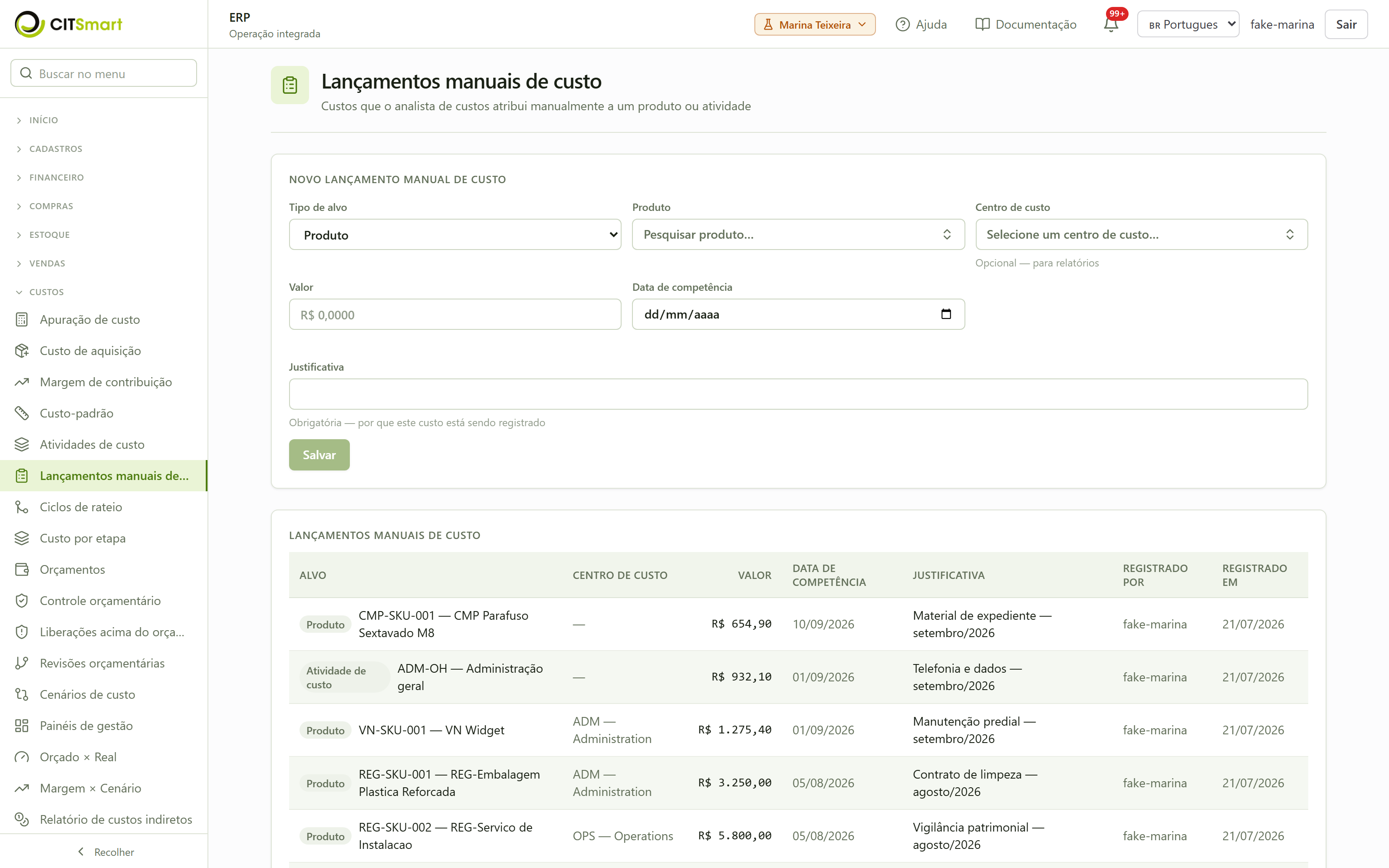
Você confirma que funcionou quando o lançamento aparece na lista com o valor, a data de competência e o alvo (produto ou atividade) escolhidos, e a justificativa fica registrada junto. Se o lançamento foi de custo de estoque, apure o custo do período (Apurar o custo médio e o CMV do período, acima) e confira que o custo médio daquele produto subiu e que a coluna de custo manual absorvido mostra o valor lançado.
Errou? Estorne — e é a única correção que existe. O lançamento não pode ser editado nem excluído, mas pode ser estornado. Na coluna Estorno da listagem, clique em Estornar e informe o motivo (obrigatório). O que acontece:
- a linha permanece na lista, com o valor, o alvo, a competência, a justificativa e o autor originais — o estorno é a correção de um dado, não o apagamento de um registro;
- ela passa a exibir o crachá Estornado e quem estornou, com o motivo no tooltip;
- ela deixa de contar: na próxima apuração de custo, um lançamento de custo de estoque estornado devolve o custo médio e o valor do estoque ao que eram antes dele. Estornar um lançamento de custo de período não muda média nenhuma — ele nunca a alterou.
Estornar duas vezes é recusado, e o estorno vale para qualquer competência: a média é um número apurado, recalculável, e não alimenta lançamento contábil nenhum — o fechamento do almoxarifado valoriza o consumo pelos próprios movimentos.
Custo-padrão por atividade
O custo-padrão de referência não vale só para produtos. Quando a empresa acompanha o custo das suas atividades (uma linha de montagem, um processo administrativo, uma etapa de serviço), é útil ter um valor-padrão por atividade para comparar depois com o custo real rateado. A tela de custo-padrão passou a aceitar os dois tipos de alvo.
- Abra o custo-padrão. No menu Custos, abra Custo-padrão.
- Escolha o tipo de alvo. No seletor Tipo de alvo, troque de Produto para Atividade — a busca passa a listar as atividades de custo cadastradas.
- Selecione a atividade e o valor. Escolha a atividade de custo, informe o Custo-padrão de referência, a Vigência a partir de e, se quiser, a Vigência até e observações.
- Salve. Clique em Salvar; o custo-padrão da atividade fica válido no intervalo de vigência informado.
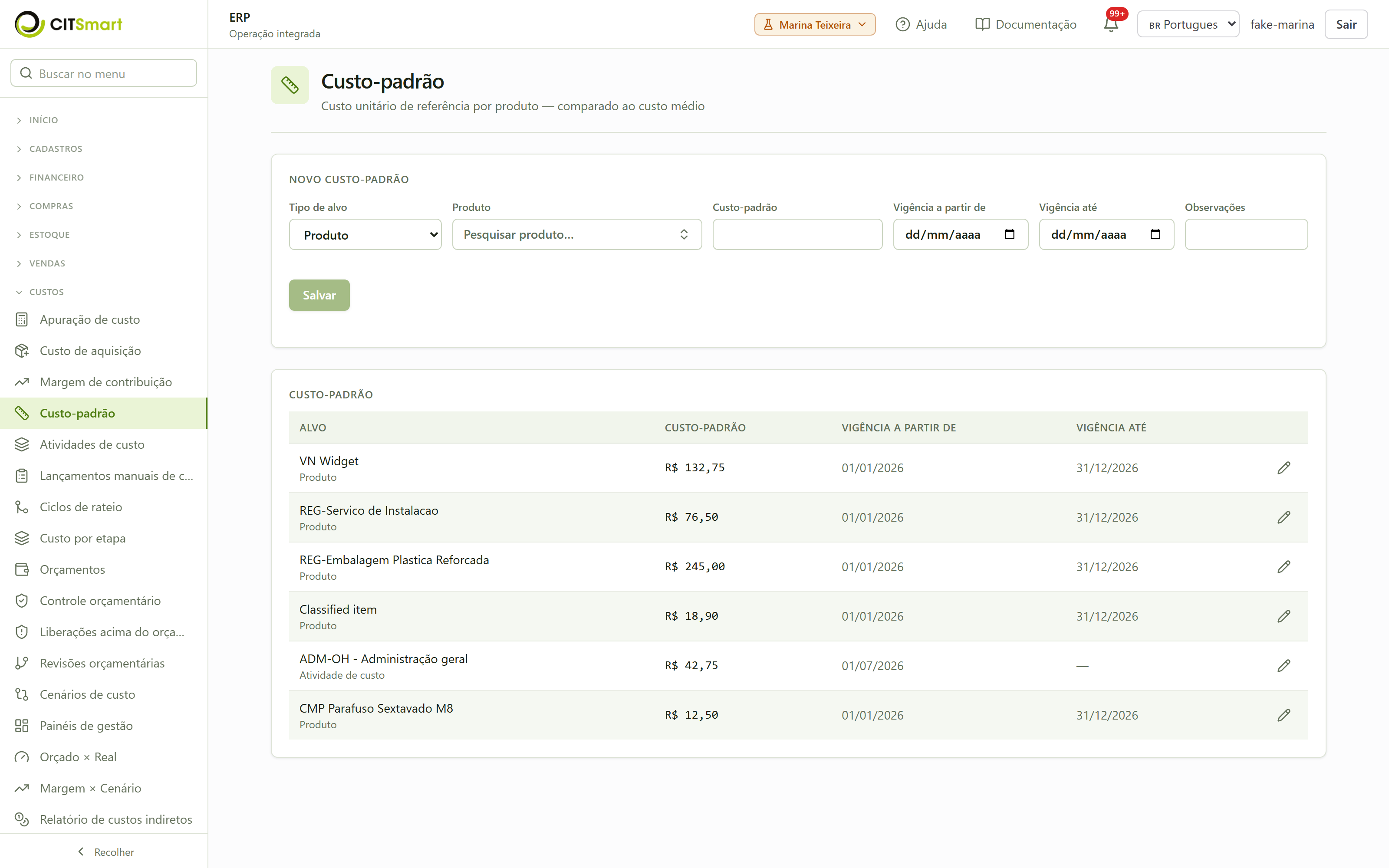
Você confirma que funcionou quando o custo-padrão salvo aparece vinculado à atividade escolhida, com o valor e a vigência informados — do mesmo jeito que já acontecia para produtos.
Padrão × real: por que a diferença
Saber que um produto custou mais do que o padrão não diz o que fazer. Saber que a diferença veio do preço do insumo manda você conversar com compras; que veio da quantidade consumida, com a produção. É isso que esta análise faz: ela quebra a diferença em causas em vez de apresentar um número único.
- Escolha o alvo. Na tela Custos → Custo-padrão, selecione o produto ou a atividade como de costume. O card "Padrão × real" aparece logo abaixo, sempre sobre o mesmo alvo que está selecionado em cima — nunca sobre outro.
- Informe o período. Início e fim; a análise é sempre de um período, e sem ele o botão fica travado.
- Preencha os pares. Cada causa é um par padrão e real: preço do insumo, quantidade do insumo, taxa do recurso, uso do recurso e custo de preparação (lote). Campo em branco vale zero — ou seja, "nesta causa não houve diferença".
- Clique em "Decompor". O sistema calcula e grava a decomposição; a tabela abaixo passa a mostrar, por causa, quanto era o padrão, quanto foi o real e a diferença, com o que ficou acima do padrão em destaque.
- O "Residual" não é sobra de arredondamento. É a parte da diferença que as quatro causas nomeadas não explicam — e um residual grande é sinal de que o padrão está desatualizado ou de que há uma causa que o modelo não cobre.
- Decompor exige a permissão de gerir rateio. Quem não a tem lê as decomposições já gravadas, mas não cria novas.
- A decomposição fica gravada por alvo e período: ao voltar depois, a tabela mostra o que foi apurado, e não um cálculo perdido.
Relatório de custos indiretos
Depois de rodar os ciclos de rateio de um período, a gestão quer enxergar para onde os custos indiretos foram — quanto sobrou em cada atividade e em cada centro de resultado. Este relatório consolida esse apontamento a partir dos ciclos já executados, sem precisar refazer o rateio.
- Abra o relatório. No menu Custos, abra Relatório de custos indiretos.
- Informe o período. Preencha o Início e o Fim do período que você quer apurar.
- Gere o relatório. Clique em Gerar relatório. O sistema lê os ciclos de rateio executados no período e monta o apontamento do custo indireto rateado por atividade e por centro de resultado.
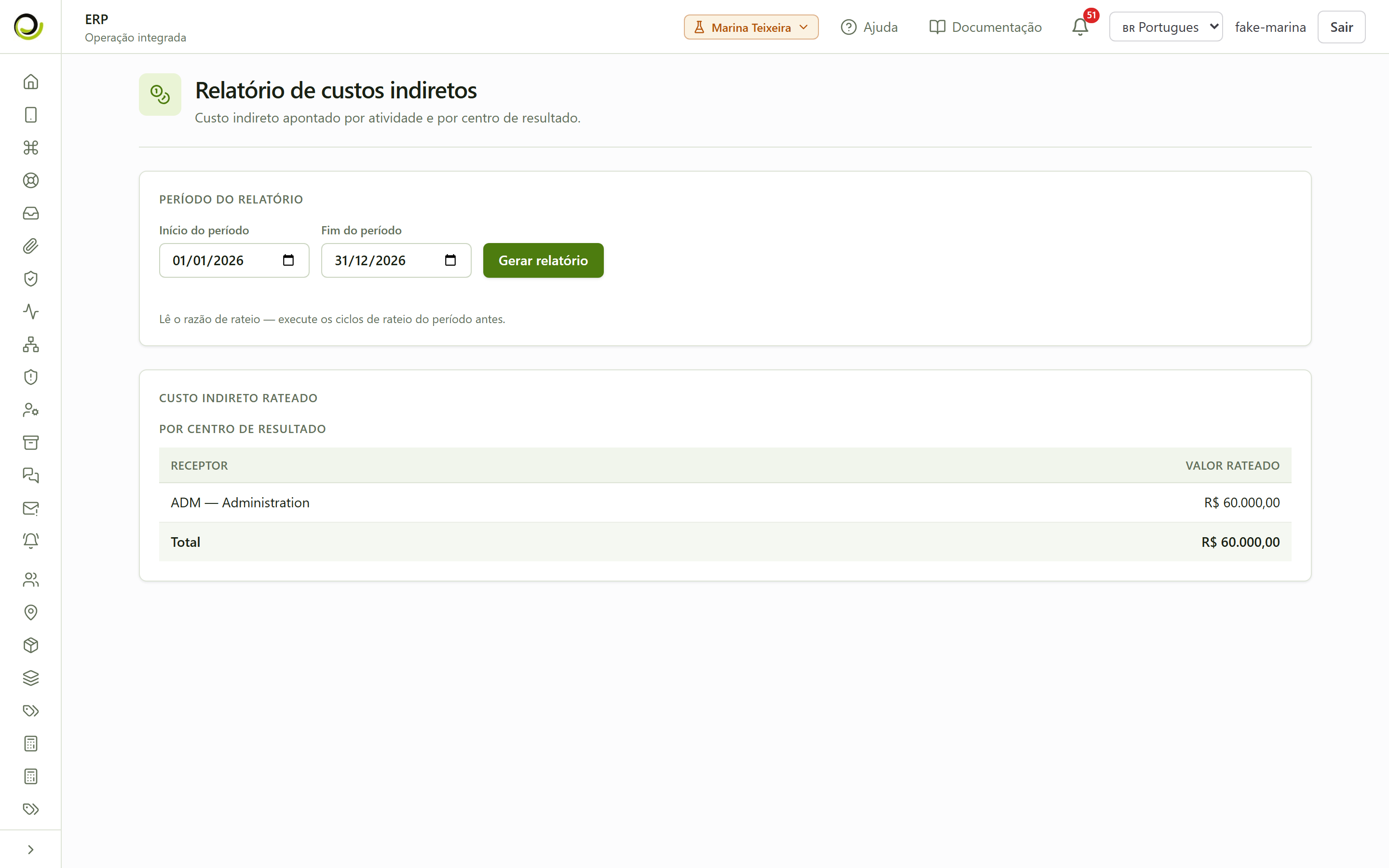
- Veja o que cada produto absorveu. Abaixo do relatório, o card "Overhead absorvido por produto" responde a outra metade da mesma pergunta. O quadro de cima diz para onde o custo indireto foi apontado — atividade e centro de resultado; este diz quanto entrou no custo de cada produto, com o custo médio e o valor em estoque resultantes e o método de custeio aplicado.
- Usa o mesmo período que você informou acima — de propósito, para as duas metades nunca serem lidas contra datas diferentes por descuido.
- É aqui que se confere se uma rodada de absorção ou de ABC caiu onde se pretendia. Até 2026-08-03 o sistema permitia aplicar as duas e não oferecia como ler o resultado: o número entrava no custo unitário de cada produto e só era alcançável por integração.
- Exige a mesma permissão do relatório (gerir rateio). Sem ela a tela toda responde "você não tem permissão", e não um relatório vazio.
Você confirma que funcionou quando o relatório lista o custo indireto distribuído por atividade e por centro de resultado. Se nenhum ciclo de rateio foi executado no período, o relatório sai vazio — rode um ciclo de rateio antes (passo 10).
Verificação
Você sabe que funcionou quando:
- O centro de custo criado aparece na lista de Financeiro → Centros de custo com o código e nome digitados e status Ativo; só centros analíticos ficam disponíveis para receber rateio.
- Após Recalcular custo de um período, a apuração deixa de mostrar "Nenhuma apuração ainda" e passa a exibir o custo médio consolidado dos produtos movimentados.
- O relatório de Margem de contribuição só traz números quando o custo do mesmo período já foi recalculado antes.
- Depois de executar um ciclo de rateio, o saldo do centro de origem reduz e sobe nos centros de destino conforme o critério — a soma rateada é igual ao valor de origem (o rateio transfere, não cria nem perde dinheiro).
- Com um orçamento aprovado, o Controle orçamentário mostra previsto, comprometido e realizado por linha, e o saldo disponível diminui à medida que novos gastos são lançados.
- Uma revisão orçamentária salva aparece no histórico do orçamento e altera o valor previsto da linha de destino.
- Os painéis (Painéis de gestão, Orçado × Real, Margem × Cenário) renderizam os números quando o orçamento é selecionado ou o período é informado.
Erros comuns
- Margem ou painel de custo sai vazio — o custo do período ainda não foi apurado. Volte em Custos → Apuração de custo e recalcule o mesmo intervalo antes de gerar a margem.
- Recálculo de custo recusado — o período é obrigatório: informe Início e Fim e garanta que o fim não seja anterior ao início; datas ausentes ou invertidas são bloqueadas.
- Custo-padrão não salva — falta o produto ou o valor está zero/negativo. O produto e um custo-padrão positivo são obrigatórios; se a busca de produto vem vazia, o cadastro de produtos ainda não foi liberado para o seu cargo.
- Atividade de custo rejeitada — o código já existe. O código da atividade é único; use um código diferente.
- Centro não aparece para receber rateio — o centro está classificado como Sintético. Só centros Analíticos recebem lançamento e rateio; edite a classificação ou crie um centro analítico filho.
- Controle orçamentário não lista o orçamento — o orçamento ainda está em rascunho. Só orçamentos aprovados entram no seletor de controle; aprove o orçamento primeiro.
- Rateio "por critério" não fecha — se o direcionador escolhido (ex.: por faturamento do mês anterior) não tem base no período, o ciclo não consegue distribuir. Use um percentual fixo como alternativa ou ajuste o período.
- Revisão rejeitada por saldo — uma transferência entre linhas exige saldo suficiente na linha de origem; use suplementação quando o objetivo é aumentar a verba total.