Tesouraria
Tesouraria (caixa e bancos, ordens de pagamento, índices, CNAB, extrato e conciliação)
Pré-requisitos: Cadastro fiscal próprio01 (conta bancária da matriz cadastrada), Financeiro — cadastros de apoio03 (formas/meios de pagamento e categorias) e Financeiro — títulos (contas a pagar e a receber)04 (algumas contas a pagar/receber já lançadas e em aberto).
Introdução
A tesouraria é o coração operacional do dia-a-dia financeiro. É aqui que você acompanha o saldo de cada conta bancária e do caixa, agrupa várias contas a pagar em uma única ordem para liquidar de uma vez, mantém os índices de correção (SELIC, CDI, IPCA) que reajustam valores no tempo, troca arquivos com o banco pelo padrão CNAB (remessa e retorno), importa o extrato bancário e faz a conciliação — casar cada linha do extrato com o lançamento correspondente no sistema.
Você usa esta parte do ERP todos os dias: de manhã para conferir o saldo consolidado e programar os pagamentos do dia, e ao longo do mês para importar o extrato, conciliar, gerar remessas de cobrança e compensar valores com parceiros que são cliente e fornecedor ao mesmo tempo (encontro de contas). Cada conciliação e cada baixa de ordem gera automaticamente o lançamento contábil correspondente, mantendo a contabilidade em dia sem digitação manual.
Passo a passo
Consultar caixa e bancos
O ponto de partida do dia é conferir para onde o dinheiro está indo e de onde está entrando, conta por conta.
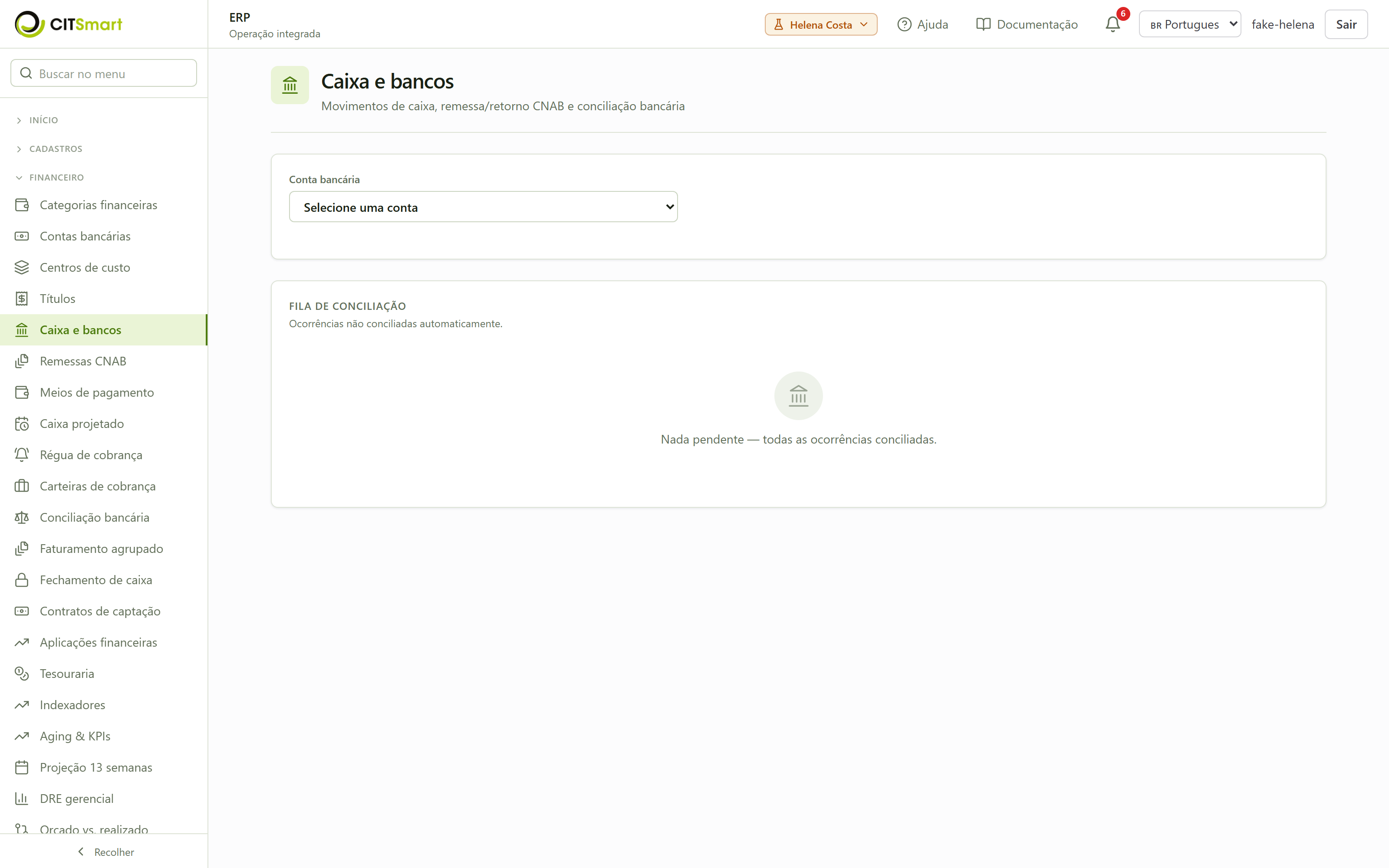
- Abra "Caixa e banco". No menu lateral, vá em Financeiro → Caixa e banco. A tela lista os movimentos de cada conta (entradas e saídas) com data, descrição, valor e o saldo resultante. Filtre por conta bancária (banco 341 — Itaú, agência 0001, conta 12345-6) e por período para focar no que interessa.
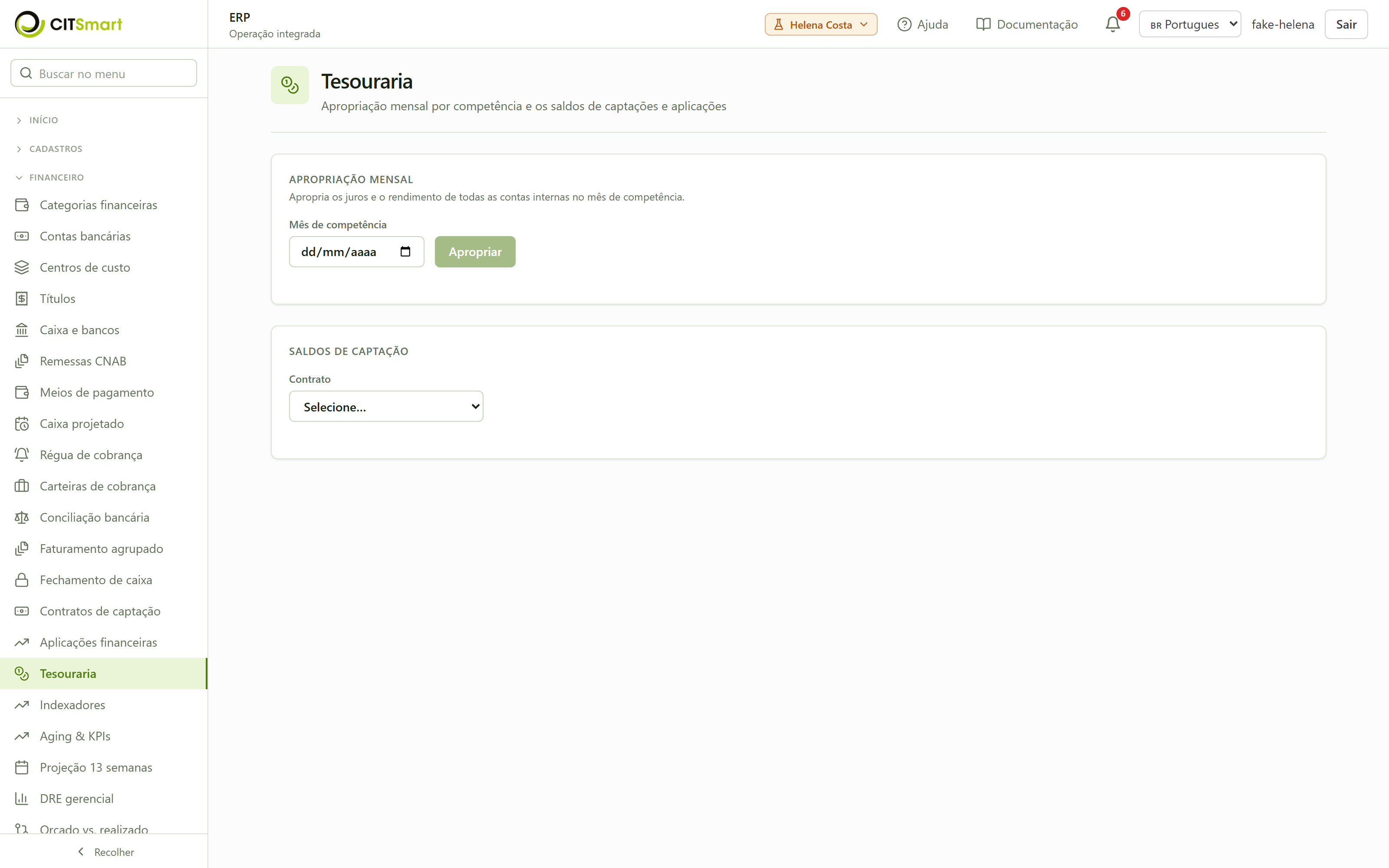
- Abra a tesouraria. Em Financeiro → Tesouraria você faz a apropriação mensal por competência (informa o mês de competência e clica em "Apropriar" para apropriar juros e rendimento das contas internas) e consulta os saldos de captações e aplicações por contrato.
Manter os índices e indexadores
Índices como SELIC, CDI, IPCA e TR são usados para corrigir valores ao longo do tempo (juros de mora, atualização monetária de contratos, correção de saldos). O sistema mantém uma tabela desses índices com as taxas por período.
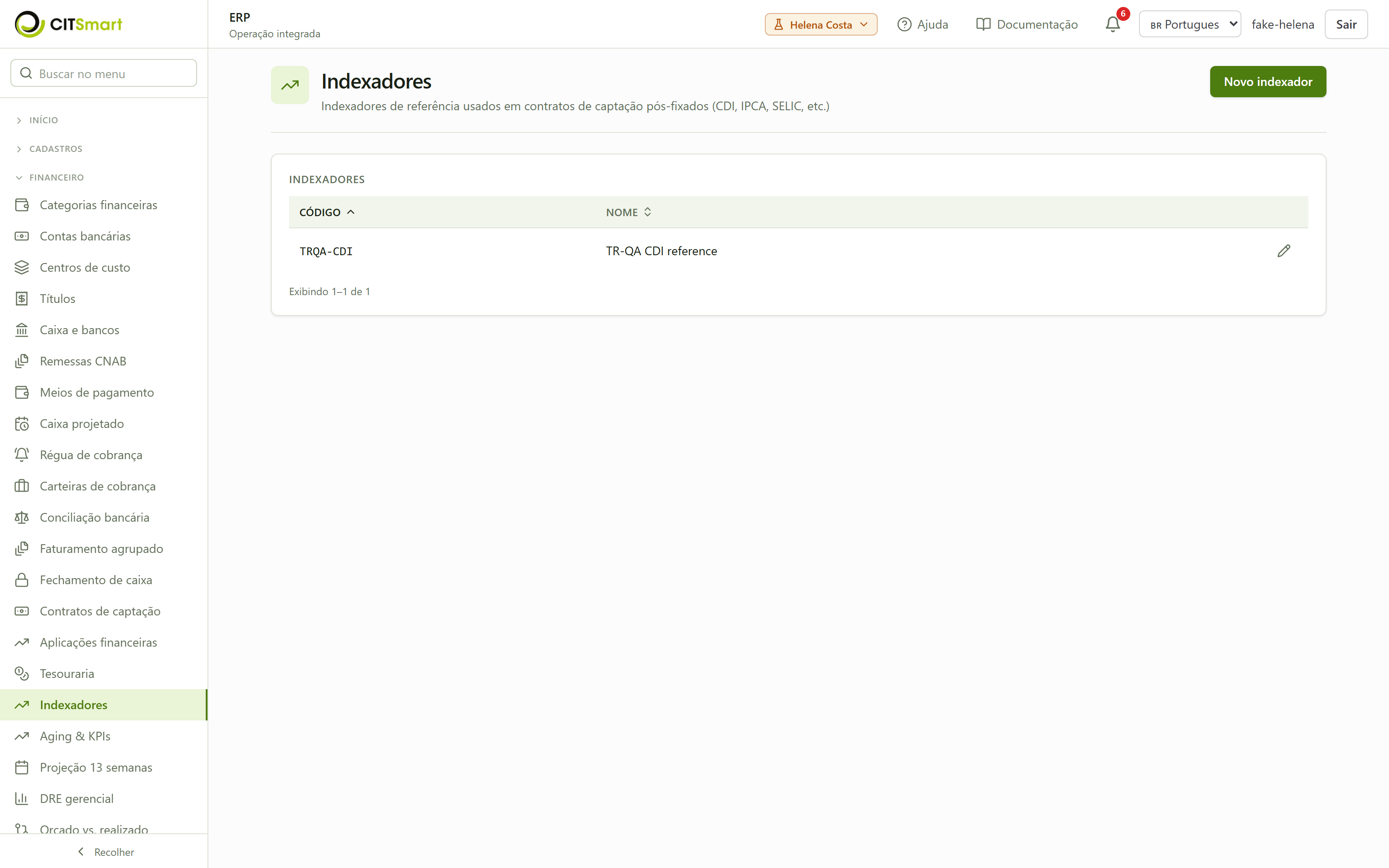
- Abra "Índices". Vá em Financeiro → Indexadores. A tela lista os indexadores cadastrados e as taxas registradas por data.
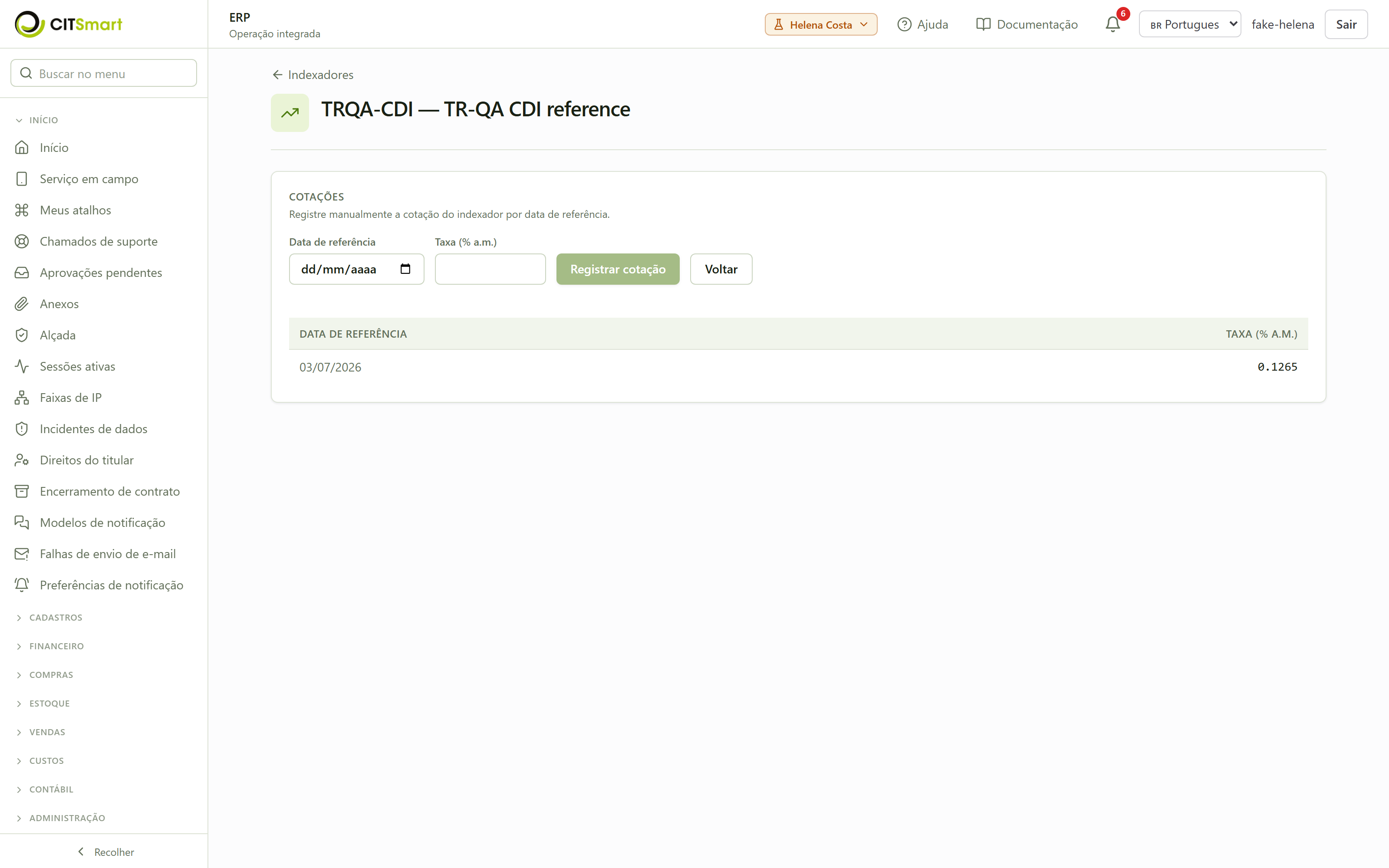
- Abra um índice para ver o histórico. Clique no índice desejado para ver a ficha com a série de taxas por período. É a partir daqui que você confere se a taxa do mês vigente já foi lançada — sem ela, correções ficam desatualizadas.
Criar uma ordem de pagamento (pagar várias contas juntas)
Em vez de liquidar conta a conta, você agrupa várias contas a pagar em uma ordem de pagamento e libera tudo de uma vez, respeitando a alçada de aprovação.
- Abra "Ordens de pagamento". Vá em Financeiro → Ordens de pagamento. A tela lista as ordens existentes com sua situação (rascunho, autorizada, liquidada, cancelada).
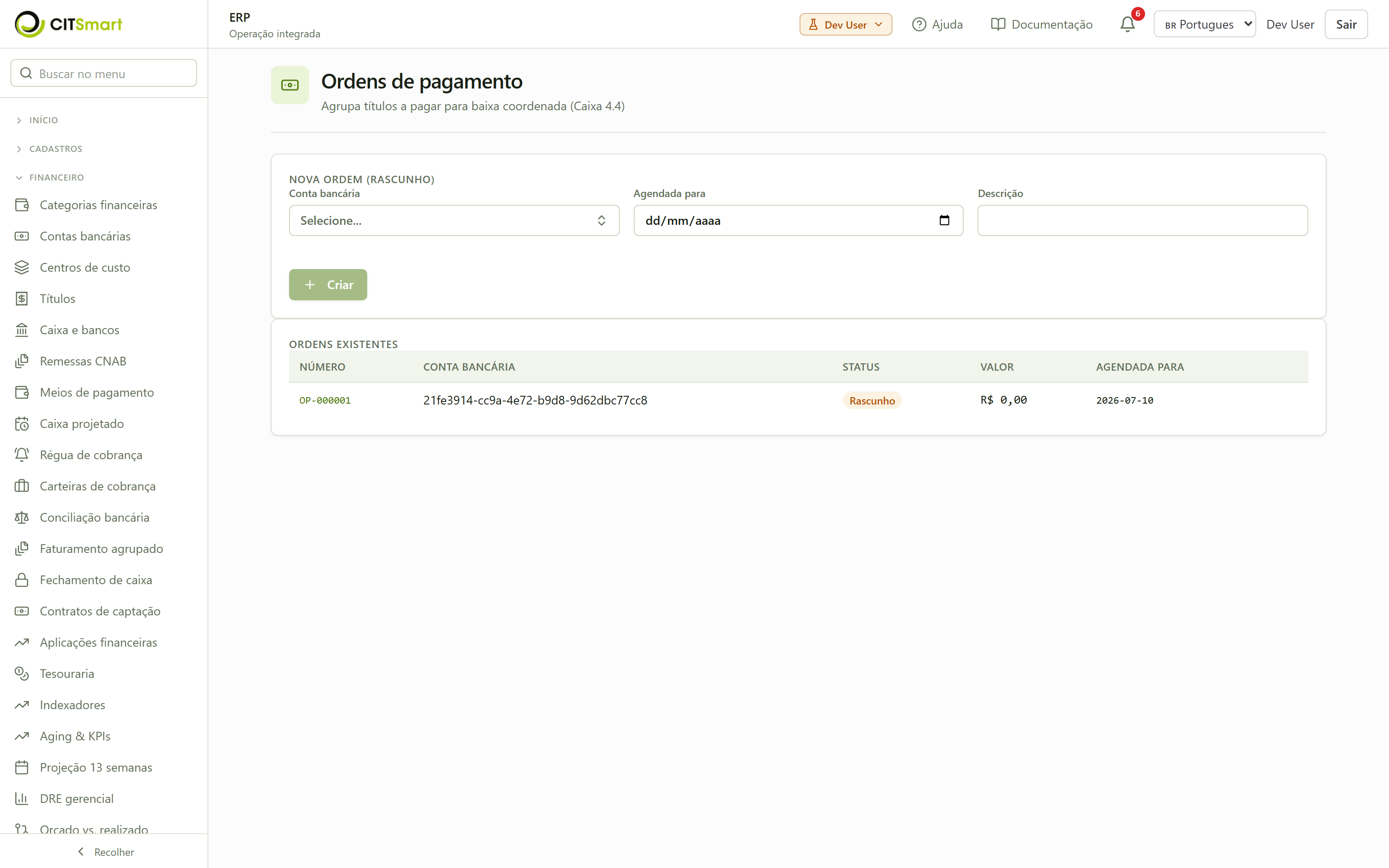
- Nova ordem (rascunho). Clique em "Nova" e preencha:
- Conta bancária — de qual banco vai sair o pagamento (banco 341, conta 12345-6).
- Data programada — quando o pagamento será executado.
- Descrição — ex.: Lote fornecedores SP.
- Adicionar contas a pagar. Dentro da ordem, clique em "Adicionar conta" e escolha cada conta a pagar em aberto que entra no lote (ex.: uma conta de R$ 1.250,00 do Fornecedor Exemplo Ltda). O valor total da ordem é atualizado automaticamente a cada conta incluída. Cada item da ordem fotografa a conta de destino do fornecedor (banco, agência, conta e chave PIX) e a exibe na coluna Conta do favorecido — o que você vê ali é exatamente o que vai para o banco, congelado no momento em que o item foi criado. Trocar depois a conta do fornecedor não altera uma ordem já montada. É esse snapshot que alimenta a remessa CNAB.Se a conta aparecer como "Sem conta", o favorecido não tem conta principal eleita — veja o passo seguinte.
- Eleger a conta principal do favorecido (quando ele tem mais de uma). Na ficha do parceiro, no bloco Contas bancárias / PIX, a conta marcada com o selo Principal é a creditada por padrão quando o lançamento não escolhe uma explicitamente. Para trocar, clique em "Tornar principal" na conta desejada — o selo migra na hora, e cada favorecido tem no máximo uma. Um favorecido sem conta principal gera título sem roteirização, e esse título não entra numa ordem de pagamento.
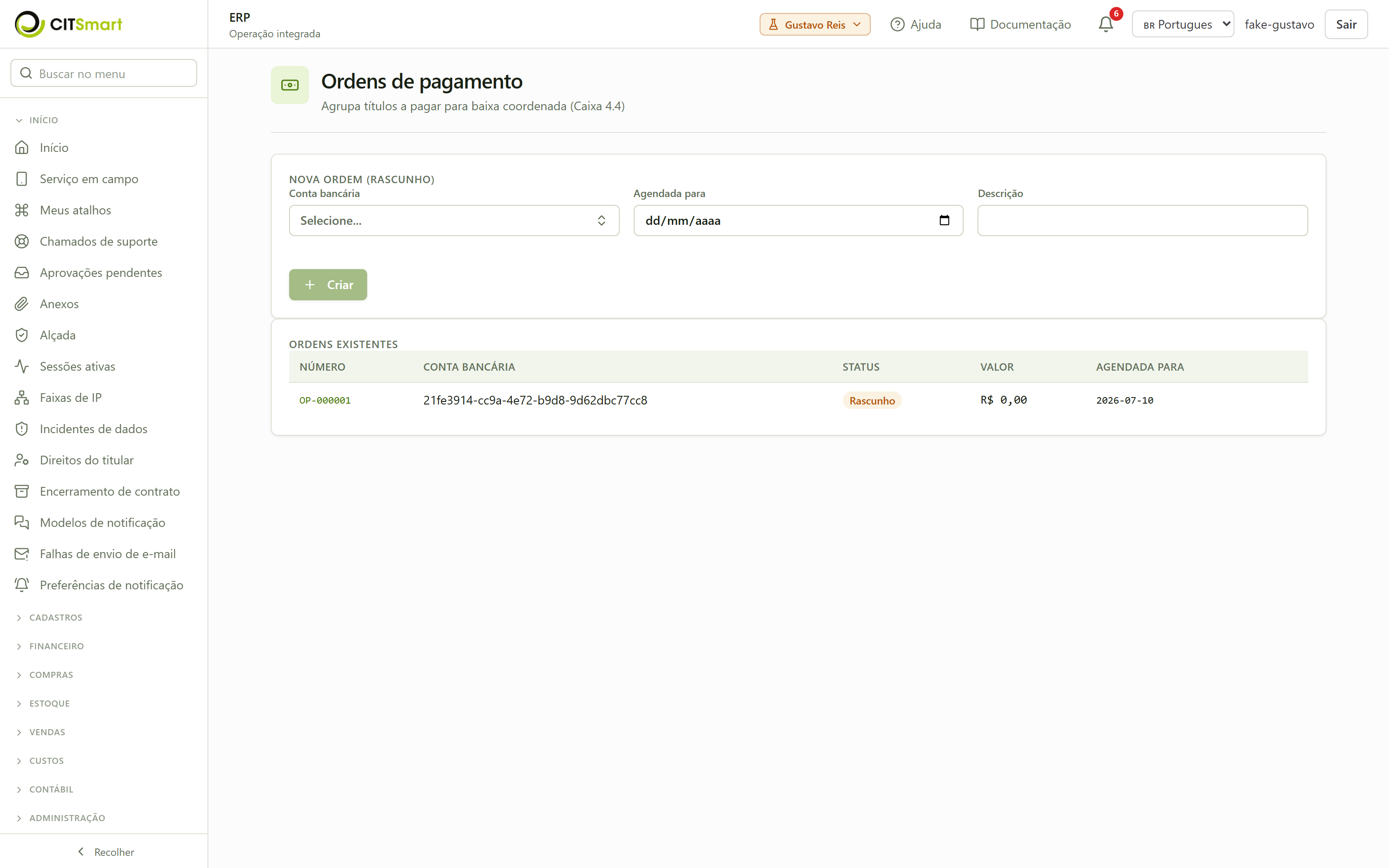
- Autorizar. Com o lote pronto, clique em "Autorizar". A situação muda de rascunho para autorizada — a partir daqui as contas estão comprometidas e a ordem entra na fila de execução. Se o valor total ultrapassar o limite da sua alçada, a ordem fica pendente de aprovação de um superior antes de poder ser autorizada.
- Baixar (liquidar). No dia do pagamento — ou depois de confirmar a saída pelo extrato — clique em "Baixar". A situação muda para liquidada, cada conta vinculada passa a paga e os lançamentos contábeis são gerados automaticamente.
- Cancelar (se necessário). Enquanto a ordem ainda não foi baixada, é possível cancelá-la. Todas as contas vinculadas voltam ao estado em aberto e podem entrar em outra ordem.
Gerar remessa CNAB (falar com o banco por arquivo)
O padrão CNAB (240 ou 400 posições) é a forma de trocar instruções com o banco por arquivo: você envia a remessa (instruções de cobrança, pagamento ou boleto) e recebe o retorno (confirmações e ocorrências).
- Abra "Remessas CNAB". Vá em Financeiro → Remessas CNAB. A tela reúne os arquivos de remessa enviados ao banco; no ambiente de demonstração ela aparece vazia ("Nenhuma remessa") até você gerar a primeira remessa.A tela exige a permissão Gerenciar importação bancária. Quem não a tem não enxerga o item no menu; e, se abrir a rota direto, recebe "Você não tem acesso a isto" — não uma lista vazia, que passaria a impressão errada de que o órgão nunca enviou remessa nenhuma.
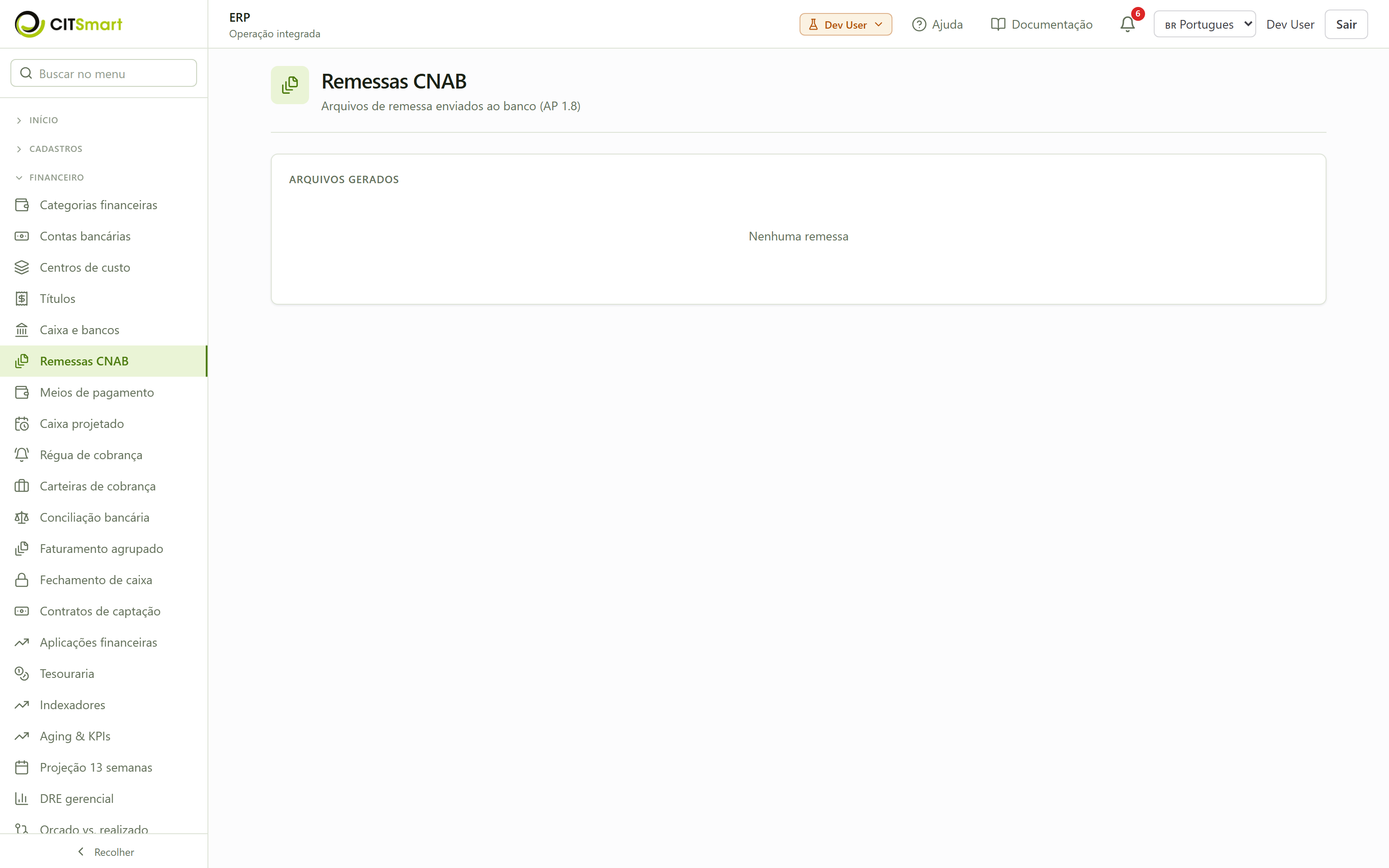
- Gerar uma remessa. Clique em "Gerar remessa", escolha a conta bancária e o conjunto de documentos que entram no arquivo. O sistema monta o arquivo no layout do seu banco (banco 341). Baixe o arquivo gerado e envie pelo internet banking do banco.
-
O ato exige a permissão Gerenciar importação bancária, a mesma da remessa. A tela de caixa e banco continua abrindo para quem não a tem (ela serve também a quem só lança movimento de caixa); o que aparece, ao tentar processar, é a recusa explícita — nunca uma tela que parece ter funcionado.
Dois avisos que valem ler. Se o arquivo não for o retorno daquele banco, é comum que o sistema não reconheça nenhuma linha: em vez de fingir sucesso, a tela diz "Nenhuma linha de detalhe foi reconhecida neste arquivo — nada foi liquidado". E se o arquivo tiver uma linha de detalhe corrompida ou de outro layout, o sistema recusa o arquivo inteiro dizendo em qual linha parou — nada é liquidado pela metade.
Registrar o retorno. O retorno não se envia pela tela de remessas: ele entra em Financeiro → Caixa e banco, no cartão Retorno bancário, logo abaixo da remessa. Selecione a mesma conta bancária, escolha o arquivo que o banco devolveu e clique em "Processar retorno".O sistema lê cada ocorrência (pago, rejeitado, baixado) e casa cada uma com o título pelo nosso número, atualizando a situação — o título baixa automaticamente e o movimento de crédito aparece no caixa da conta. Logo abaixo do botão, a tela informa quantas ocorrências reconheceu e lista todas elas, inclusive as que baixaram — é a única visão que mostra o retorno inteiro, porque a fila de conciliação só guarda o que não baixou.Ocorrências que não baixam sozinhas vão para essa fila de tratamento manual, com um de três rótulos:O sistema só baixa sozinho quando a ocorrência é de liquidação e o valor confere exatamente com o saldo devido. Qualquer outra combinação vira uma linha nessa fila, de propósito: baixar por aproximação seria dar por pago o que o banco não disse que foi pago.
- "Título não localizado" — o nosso-número da ocorrência não casa com nenhum título enviado em remessa.
- "Valor divergente" — casou o título, mas o valor que o banco informa não bate com o saldo devido. O sistema não baixa por diferença; a decisão é sua.
- "Pendente" — casou o título, mas a ocorrência não é de liquidação. Tende a ser o rótulo mais comum num retorno real, porque o banco devolve uma linha para cada evento do título, não só para o pagamento: confirmação de registro, alteração, instrução acatada. Ver várias dessas linhas depois de importar um retorno é esperado, não é erro — elas registram o que o banco fez com o título, não um recebimento.Para saber o que cada uma é, leia a coluna Ocorrência: ela mostra o código e a descrição como vieram no arquivo do banco. O sistema não traduz esses códigos — cada banco usa a sua tabela, e inventar um significado aqui seria arriscar dizer "pago" sobre o que não foi.
Pagar a folha e os tributos por arquivo (remessa de pagamento)
A remessa de cobrança acima manda o banco cobrar dos seus clientes. A remessa de pagamento faz o contrário: manda o banco pagar — o salário de cada colaborador, uma guia de tributo, uma transferência a fornecedor.
13a. Abra "Remessas de pagamento". Vá em Financeiro → Remessas de pagamento (tributos, folha). A tela tem duas entradas: as guias de tributo em aberto, que você marca uma a uma, e a ordem de pagamento, que traz de uma vez todas as transferências de um lote — é por aqui que a folha do mês entra. Vindo de um lote de folha, o botão "Pagar no banco" do passo 75a da páginaFinanceiro — títulos (contas a pagar e a receber) traz você até aqui.
13b. Escolha a conta pagadora e o que vai no arquivo. Selecione a conta bancária e, no campo Ordem de pagamento, a ordem autorizada que você quer pagar. Pode combinar: guias marcadas e uma ordem, no mesmo arquivo.
13c. Baixe e envie. O arquivo sai no padrão CNAB-240, organizado em lotes: um lote por tipo de pagamento e forma de crédito. Os salários viajam num lote declarado como pagamento de salários; as guias de tributo, noutro. Quem recebe por PIX sai em lote separado — um lote nunca mistura formas de pagamento, porque essa informação fica no cabeçalho do lote e só cabe uma.
13d. Importe o retorno do pagamento. Dias depois o banco devolve um arquivo dizendo, pagamento a pagamento, o que aconteceu. Importe-o no cartão Retorno bancário, na mesma tela.
13e. Trate a fila de exceção. Todo pagamento que o banco não efetivou aparece na Fila de exceção, com o motivo em português ("Conta do favorecido inválida", "Saldo insuficiente") em vez do código do banco. O título correspondente continua em aberto — é isso que garante que um pagamento recusado não desapareça.
Importar o extrato bancário
Para conferir o que de fato entrou e saiu, você traz o extrato do banco para dentro do sistema.
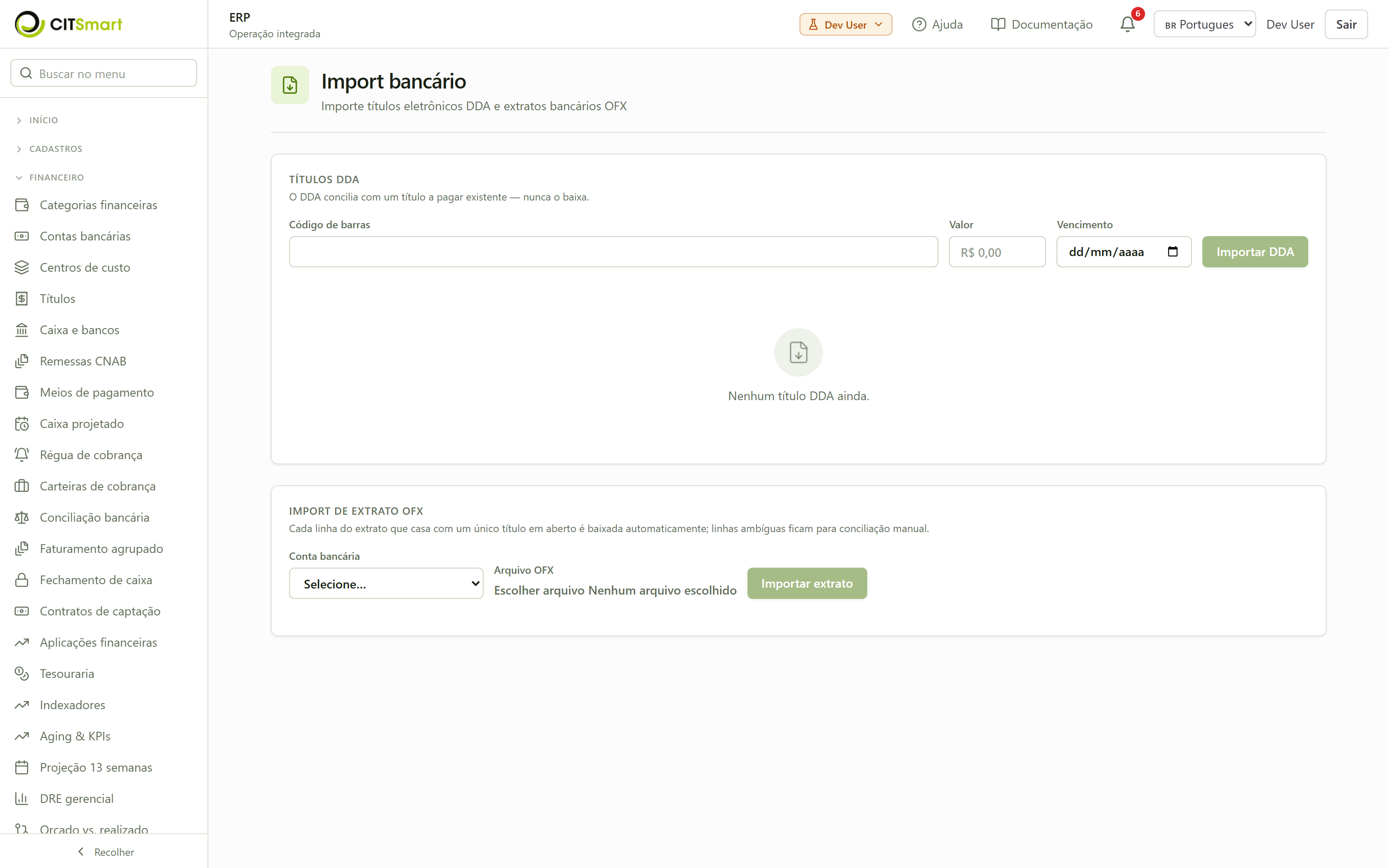
- Abra "Importar extrato". Vá em Financeiro → Importar extrato. Escolha a conta bancária (banco 341, conta 12345-6) e selecione o arquivo de extrato baixado do internet banking. O formato aceito é OFX (o mesmo que os bancos disponibilizam para download) — planilha CSV não é um formato de extrato aqui.
-
💡 O mesmo arquivo não entra duas vezes. Cada importação guarda uma assinatura do conteúdo do arquivo. Se você (ou um colega) reenviar exatamente o mesmo extrato para a mesma conta, o sistema recusa e diz quando ele já foi importado — porque importar de novo abriria uma segunda conciliação sobre o mesmo período, e as duas poderiam ser fechadas contra os mesmos lançamentos. Um arquivo diferente (outro período, ou o mesmo período reexportado com outras linhas) importa normalmente: a trava é sobre o arquivo idêntico, não sobre a conta.
Confira o resultado. O sistema transforma o arquivo em linhas de extrato (data, descrição, valor, entrada/saída). As linhas que ainda não foram casadas com um lançamento ficam com situação pendente — prontas para a conciliação.
Conciliar o extrato
Conciliar é casar cada linha do extrato do banco com o lançamento correspondente no sistema, provando que o saldo do sistema bate com o saldo do banco.
- Abra "Conciliação bancária". Vá em Financeiro → Conciliação bancária. Abra a conciliação de uma conta: o sistema fotografa o saldo do livro (movimentos do sistema) e você informa o saldo do extrato que veio do banco. A tela mostra, lado a lado, as linhas do extrato e os movimentos de caixa candidatos a casar.
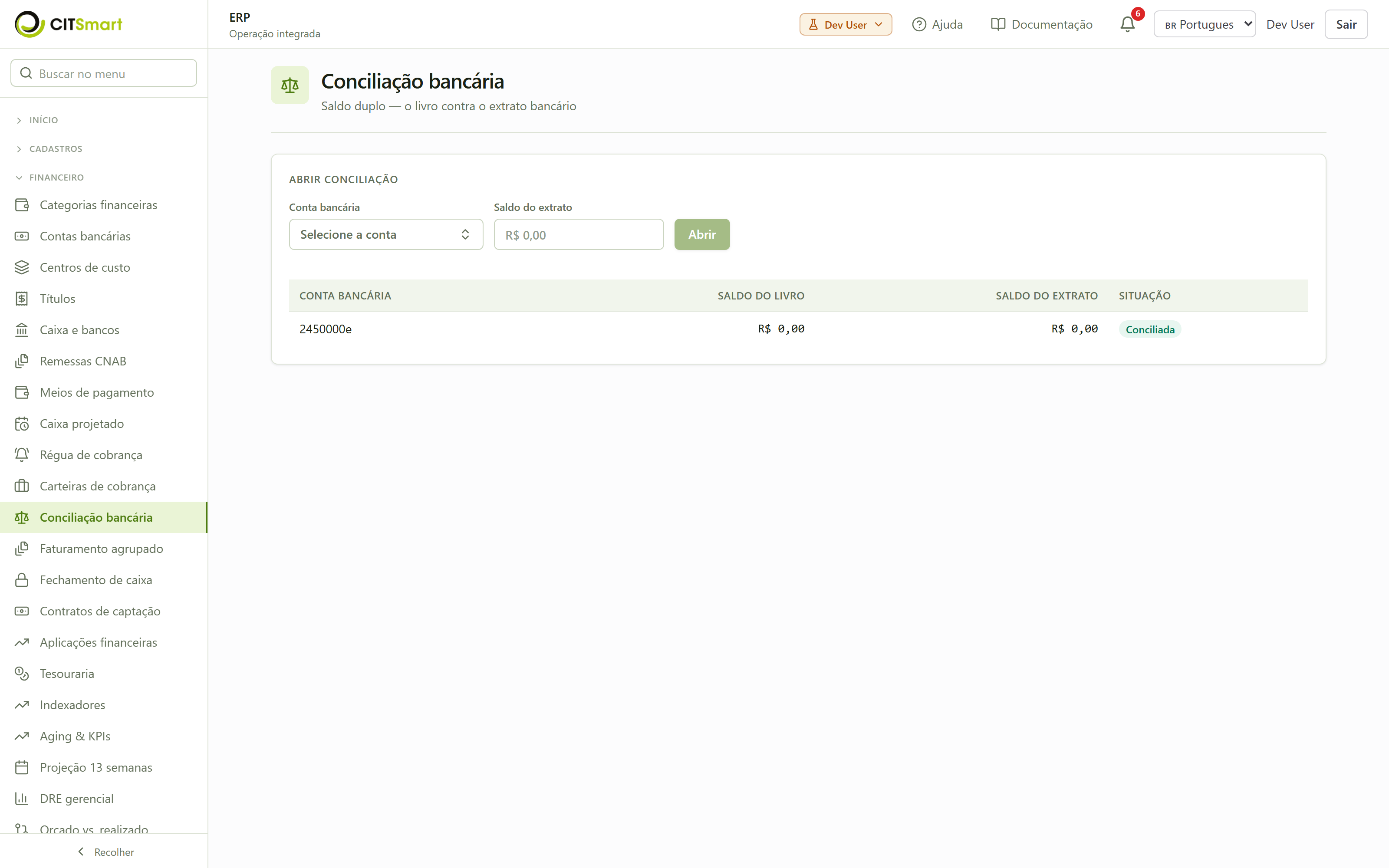
- Casar uma linha. Selecione a linha do extrato e confirme o movimento sugerido pelo sistema (mesmo valor, mesmo parceiro) — ou, quando a sugestão não bate, escolha manualmente outro movimento. Ao confirmar, a linha fica classificada e a conta no sistema passa a paga (ou recebida).
- Classifique todas e feche. Continue casando linha a linha até que nenhuma fique a classificar. Só é possível fechar a conciliação quando todas as linhas estão classificadas e o saldo do sistema bate exatamente com o saldo do extrato — uma linha sem par ou saldos divergentes bloqueiam o fechamento. Ao fechar, a conciliação fica conciliada e os lançamentos contábeis são gerados automaticamente.
Encontro de contas
Se um parceiro é ao mesmo tempo cliente (deve dinheiro a você) e fornecedor (você deve dinheiro a ele), você pode compensar os valores sem movimentar caixa — é o encontro de contas.
- Abra a conta a pagar do parceiro. Em Financeiro → Documentos, abra a conta a pagar do parceiro que também é cliente e clique em "Encontro de contas".
- Selecione as contas a receber a compensar. O sistema sugere as contas a receber em aberto do mesmo parceiro. Marque as que entram na compensação.
- Confirme. Os valores são compensados: a menor conta zera e a maior fica com a diferença (ex.: pagar R$ 3.000,00 e receber R$ 5.000,00 deixa R$ 2.000,00 a receber). Um lançamento contábil cruzado registra a baixa dos dois lados.
Importar contas a pagar eletrônicas (DDA)
O DDA (Débito Direto Autorizado) traz para o sistema os boletos que o banco já disponibilizou eletronicamente em nome da empresa, para que sejam conciliados com as contas a pagar.
- Abra o bloco DDA. Em Financeiro → Importar extrato, localize o bloco DDA.
- Lance a entrada. Informe o código de barras, o valor e o vencimento do débito autorizado e clique em Importar DDA.
- Entenda a conciliação. O lançamento DDA entra na lista e concilia com uma conta a pagar já existente — ele nunca baixa o título sozinho, apenas o casa com o pagável correspondente.
- Concilie à mão o que a importação não reconheceu. Ao importar, o sistema tenta casar sozinho: se o lançamento traz o fornecedor e existe uma conta a pagar aberta dele que sirva, o DDA já entra Conciliado. O que ele não reconhece fica Pendente — e aí é com você. Use "Conciliar" na linha, escolha o título a pagar correspondente e confirme; o lançamento passa a Conciliado e só então o botão Pagar aparece.
- Pendente não é para ficar pendente. Até 2026-08-03 a única ação disponível numa linha pendente era Ignorar: uma cobrança que o banco mandou e o sistema não reconheceu só podia ser descartada.
- Conciliar exige a permissão de gerir importação bancária. Sem ela a linha aparece sem ação nenhuma — nem conciliar, nem ignorar, nem pagar.
- Descarte o que não se aplica. Para um DDA que não corresponde a nenhum título, use Ignorar.
Antecipar pagamentos e recebimentos com desconto
Um título pode ser liquidado antes do vencimento aplicando um desconto financeiro calculado por taxa.
- Abra a tela. Em Financeiro → Encontro de contas e antecipação, use o bloco Antecipação.
- Escolha o título. Selecione a conta a pagar (ou a receber) que será liquidada antes do vencimento.
- Informe a taxa. Digite a taxa de desconto; o sistema calcula o desconto proporcional e o contabiliza na conta contábil de desconto financeiro adequada.
- Confirme. O título é baixado pelo valor com desconto e o desconto financeiro fica registrado.
Bloquear datas de pagamento
Datas específicas (feriados, dias de fechamento) podem ser impedidas de receber pagamentos.
- Abra a tela. Em Financeiro → Datas bloqueadas para pagamento.
- Registre a data. Informe a data que não pode receber pagamentos e um motivo opcional; clique em Adicionar.
- Efeito. A data passa a constar na lista de bloqueios; ordens de pagamento e baixas programadas para ela são impedidas.
- Liberar. Para desbloquear, remova a data da lista.
Controlar cheques (talão, emissão e caução)
O sistema controla a numeração dos cheques por talão, emite o cheque e acompanha sua situação, incluindo cheques caucionados.
- Abra os cheques. No menu Financeiro → Cheques.
- Cadastre o talão. Informe a conta bancária e a faixa de numeração — o sistema passa a controlar a numeração sequencial dos cheques.
- Emita um cheque. Escolha a conta, o valor e o favorecido; o sistema gera o cheque com o próximo número disponível e permite imprimir o comprovante (PDF).
- Acompanhe a situação. Cada cheque exibe seu estado — emitido, em carteira, custódia, caucionado, compensado ou devolvido. Para um cheque caucionado, registre a situação Caucionado; para dar entrada de um cheque recebido, use Receber cheque.
Fechamento de caixa
- No menu Financeiro → Fechamento de caixa (rota /cash-closings), selecione o caixa/conta e o período a fechar.
- Confira os movimentos do período (entradas e saídas) e o saldo apurado.
- Clique em Fechar. O sistema consolida o caixa; quando há vários caixas, apresenta também o fechamento consolidado, somando todos os caixas do período.
Fluxo de caixa projetado
- No menu Financeiro → Fluxo de caixa (rota /cash-forecast), o sistema projeta o saldo por período — saldo atual mais recebimentos previstos, menos pagamentos previstos — organizado por cenário.
- Ajuste a granularidade do período para acompanhar a projeção em visão diária, semanal ou mensal, ou por um intervalo específico.
- Use o gráfico e a tabela de detalhamento por período para antecipar faltas ou sobras de caixa e programar a movimentação financeira.
Fluxo de caixa projetado (visões por período)
Na tela de Fluxo de caixa (/cash-forecast), alterne a granularidade do período para consultar a projeção em visão diária, semanal, mensal ou por intervalo específico de datas, conforme a necessidade de acompanhamento.
Fundos fixos (caixa pequeno)
- No menu Financeiro → Fundo fixo (rota /petty-cash), clique em Novo fundo e informe o valor do fundo e o responsável.
- Registre os desembolsos (pagamentos miúdos do dia a dia) à medida que ocorrem — o saldo do fundo cai a cada desembolso.
- Quando o saldo baixa, use Recompor para devolver o fundo ao valor original, gerando o título de reposição correspondente.
Contratos de captação (mútuo e empréstimo)
- No menu Financeiro → Contratos de captação (rota /funding-contracts), clique em Novo contrato e escolha o tipo (mútuo ou empréstimo).
- Informe a contraparte, o valor principal, a taxa de juros, o IOF (quando aplicável) e o plano de amortização/parcelas, vinculando o contrato ao plano de contas.
- Registre as entradas de recursos, os pagamentos/amortizações e deixe o sistema apropriar periodicamente juros e IOF.
- Acompanhe o saldo devedor e as apropriações mensais na ficha do contrato e na Tesouraria (apropriação por competência).
Aplicações financeiras
- No menu Financeiro → Aplicações (rota /investments), cadastre a aplicação escolhendo a modalidade (CDI, CDB, fundo de investimento, poupança, títulos públicos, hedge, etc.).
- Informe a conta de aplicação, o valor aplicado e as garantias vinculadas à operação, quando houver.
- Controle os compromissos e resgates inerentes à aplicação e acompanhe os rendimentos apropriados por competência na Tesouraria.
Registrar um contrato de captação (mútuo ou empréstimo)
Contratos de captação são as operações em que a empresa toma recursos: contratos de mútuo entre partes e empréstimos bancários, entre outras modalidades. Cada contrato é cadastrado com o valor tomado, a taxa e o plano de amortização.
- Abra "Contratos de captação". No menu lateral, vá em Financeiro → Contratos de captação (rota /funding-contracts). A tela lista os contratos existentes com Número, Modalidade, Contraparte, Principal, Taxa e Situação (rascunho, ativo, liquidado ou cancelado). Use os filtros Modalidade e Situação no topo da lista para focar num grupo de contratos, e "Limpar filtros" para voltar à lista completa.
- Crie um contrato. Clique em Novo contrato de captação. No formulário, preencha:
- Número — identificação do contrato (obrigatório).
- Modalidade — escolha entre Empréstimo (LOAN), Mútuo (MUTUAL), Capital de giro (WORKING_CAPITAL), CCB, Conta garantida (SECURED_ACCOUNT) e Leasing. Para um contrato de mútuo, escolha Mútuo; para um empréstimo bancário, escolha Empréstimo.
- Contraparte — o credor da operação (banco ou parte do mútuo).
- Principal — o valor tomado (obrigatório).
- Data do contrato e Primeiro vencimento — datas que servem de base para o cronograma.
- Defina a taxa de juros. No campo Tipo de taxa, escolha:
- Fixa — informe a Taxa de juros (% a.m.) diretamente.
- Flutuante — escolha um Índice da tabela de índices da tesouraria (SELIC, CDI, IPCA, etc.) e informe o Spread (% a.m.) que se soma ao índice.
Confira a taxa EFETIVA na ficha do contrato. A lista mostra a taxa contratada — num pós-fixado, algo como "CDI + 2%", que não diz quanto se está pagando a menos que você saiba a cotação do dia. O card "Taxa efetiva", na ficha, mostra os dois lado a lado: a contratada e a que ela resolve na data (a cotação do índice em vigor mais o spread, ou a taxa fixa). Deixe a data em branco para hoje.
Se o índice não tiver cotação para a data pedida, o card avisa em vez de mostrar um traço: a tabela de amortização é calculada por essa taxa, então um contrato cujo índice não resolve produz um cronograma que o sistema não conseguiu precificar. As cotações se mantêm na tabela de índices da tesouraria.
- Complete os parâmetros da operação. Ainda no formulário, informe:
- Amortização — o método de cálculo das parcelas: PRICE (parcelas iguais), SAC (amortização constante) ou SACRE.
- Carência (meses) — quantos meses de carência antes de começar a amortizar.
- IOF — o valor do imposto sobre operações financeiras da captação, quando aplicável (típico dos contratos de mútuo).
- Taxa — outras taxas/tarifas da operação. Clique em Salvar. O contrato nasce na situação rascunho e ainda pode ser editado à vontade.
Gerar o cronograma de amortização (parcelas com juros e IOF)
O cronograma transforma o valor principal em parcelas com principal, juros e IOF calculados pelo método escolhido, e é ele que amarra o contrato ao plano de contas e gera as contas a pagar.
- Abra o contrato. Na lista de Contratos de captação, clique no ícone de edição da linha do contrato para abrir a ficha. No topo, um selo mostra a situação atual (rascunho/ativo). Abaixo do formulário aparece o bloco Cronograma de amortização, com o aviso de que gerar o cronograma transforma cada parcela em conta a pagar e ativa o contrato.
- Gere o cronograma (contrato em rascunho). Com o contrato ainda em rascunho, preencha no bloco:
- Credor (parceiro) — o parceiro cadastrado que é a contraparte da operação.
- Categoria — a categoria financeira que vincula as parcelas ao plano de contas, para que os juros e a amortização caiam na conta contábil certa.
- Parcelas — o número de parcelas (padrão 12). Clique em Gerar cronograma.
- Confira as parcelas geradas. O sistema monta a tabela do cronograma, uma linha por parcela, com #, Vencimento, Principal, Juros, IOF, Prazo (curto ou longo, conforme o vencimento caia dentro ou fora dos próximos 12 meses) e Situação de pagamento. Cada parcela vira automaticamente uma conta a pagar ligada ao credor e à categoria escolhida — é assim que as entradas de recursos do empréstimo geram as parcelas correspondentes com seus juros e taxas. Ao gerar, o contrato passa de rascunho para ativo e não pode mais ter o cronograma regerado (a ficha exibe "Cronograma já gerado — o contrato está ativo").
- Controle pagamentos e amortizações. Cada parcela do cronograma é uma conta a pagar comum: liquide-a na tela de Documentos (Financeiro — títulos (contas a pagar e a receber)seção 04) na data do vencimento. A coluna Situação de cada linha do cronograma acompanha esse pagamento (em aberto, parcial, liquidada ou cancelada), dando a visão consolidada da amortização do contrato.
- Aproprie juros e IOF periodicamente. O lançamento automático e periódico dos juros acontece na tela de Tesouraria (Financeiro → Tesouraria), pela apropriação mensal por competência: informe o mês e clique em "Apropriar" para que o sistema calcule os juros do período sobre o saldo devedor do contrato e os registre, sem digitação manual. O saldo devedor e as apropriações acumuladas ficam visíveis na própria Tesouraria, por contrato.
Cadastrar uma aplicação financeira e suas garantias
As aplicações financeiras cobrem as diversas modalidades em que a empresa aplica sobras de caixa — de renda fixa a fundos e títulos públicos — registrando também as garantias vinculadas à operação.
- Abra "Aplicações". No menu lateral, vá em Financeiro → Aplicações (rota /investments). A tela tem, de cima para baixo, o formulário Nova aplicação, a lista Aplicações financeiras e o bloco Movimentos.
- Cadastre a aplicação. No formulário Nova aplicação, preencha:
- Número — identificação da aplicação.
- Modalidade — escolha entre CDB, RDB, CDI, Título público (PUBLIC_BOND), Fundo (FUND), Poupança (SAVINGS) e Hedge. Essa lista cobre CDI, títulos do Banco Central, CDBs, fundos de investimento, poupança e operações de hedge.
- Instituição — o banco ou gestora onde o recurso está aplicado.
- Data de aplicação — quando o recurso foi aplicado.
- Valor aplicado — o montante aplicado (obrigatório).
- Cotas (fundo) — a quantidade de cotas, quando a modalidade é um fundo.
- Garantia — a referência da garantia vinculada à operação, quando houver. Clique em Salvar. A aplicação entra na lista com a situação ativa e o sistema abre internamente a conta de tesouraria correspondente, já com o valor aplicado.
- Consulte as aplicações. A lista Aplicações financeiras mostra Número, Modalidade, Instituição, Valor aplicado e Situação (ativa ou resgatada) de cada aplicação cadastrada. É o painel para acompanhar quais operações estão em aberto.
Registrar aportes, resgates e rendimentos da aplicação
Depois de cadastrada, cada aplicação tem seus compromissos (aportes) e resgates controlados pelo bloco Movimentos, que também registra os rendimentos creditados.
- Selecione a aplicação. No bloco Movimentos (parte inferior da tela de Aplicações), escolha a aplicação no campo Aplicação. O formulário de lançamento e o histórico de movimentos daquela aplicação passam a aparecer.
- Lance um movimento. No campo Tipo, escolha:
- Aporte — reforça o valor aplicado; informe o Valor e, para fundos, as Cotas.
- Resgate — retira recursos da aplicação; informe o Valor, as Cotas (para fundos) e, quando houver, os valores de IR e IOF retidos no resgate. O resgate não pode exceder o saldo da aplicação, e quando o saldo zera a aplicação passa a resgatada.
- Rendimento — credita o rendimento apropriado; informe apenas o Valor. Informe a Data e clique em Registrar.
- Acompanhe o histórico. A tabela de movimentos lista cada lançamento com Data, Tipo, Valor, Cotas e IR, dando o controle dos compromissos e resgates inerentes à aplicação. Os rendimentos também podem ser apropriados por competência na tela de Tesouraria, junto com os juros das captações.
Fluxo de caixa por dimensão (centro de resultado, unidade e empresa)
Além da projeção por período, a mesma tela de fluxo de caixa monta automaticamente o caixa realizado segmentado por dimensão, a partir de cada movimentação financeira lançada pelos usuários — sem nenhuma digitação extra.
- Abra Financeiro → Fluxo de caixa (rota /cash-forecast) e role até o quadro Fluxo de caixa por dimensão, no rodapé da tela, abaixo do gráfico de projeção e da tabela por período.
- No campo Eixo, escolha como quer olhar a movimentação: Centro de resultado, Unidade de negócio ou Empresa. O quadro é remontado na hora — ele lê cada movimento financeiro já registrado e soma por conta própria.
- Leia a tabela: a coluna Dimensão mostra o centro de resultado, a unidade de negócio ou a empresa, e a coluna Caixa líquido mostra o resultado do período naquela dimensão (entradas menos saídas). Movimentos que não têm a dimensão preenchida aparecem agrupados na linha Não classificado.
- Confira a linha Consolidado, no rodapé da tabela: ela soma o caixa líquido de todas as dimensões e é o total que deve bater com o caixa da empresa no período.
- Troque o Eixo para comparar exatamente a mesma movimentação sob os três recortes — por centro de resultado, por unidade de negócio e por empresa — sem sair da tela. Quando ainda não há movimento financeiro no período, o quadro exibe o aviso de que não há movimentos de caixa.
Definir quem cobra quem (carteiras de cobrança)
A tela Financeiro → Carteiras de cobrança (rota /collection-wallet) sempre mostrou a fila de cada cobrador. O que faltava era dizer de antemão quem cobra cada cliente: até 2026-08-04 a varredura da régua criava as ações sem dono, todas num monte comum, e alguém distribuía à mão, ação por ação. O cartão Definição das carteiras, no rodapé dessa tela, fecha isso.
- Crie a carteira. No cartão Definição das carteiras, informe um nome (por exemplo, Grandes contas — Sul), escolha o cobrador responsável e mantenha Ativa marcada. Clique em Adicionar.
- Diga quais clientes são dela. Na linha da carteira, clique em Clientes. Use o seletor Incluir cliente e adicione um por um.
- Um cliente pertence a no máximo uma carteira. Se você tentar incluir alguém que já está em outra, o sistema recusa e diz em qual — "Este cliente já está na carteira X. Retire-o de lá primeiro". A exclusividade é o que faz a lista ser de fato dividida por usuário: com carteiras sobrepostas, dois cobradores teriam o mesmo devedor.
- Deixe a régua rodar. Daí em diante, toda ação de cobrança gerada para um título vencido daquele cliente nasce com o cobrador da carteira e já aparece na fila dele. Cliente que não está em carteira nenhuma continua exatamente como antes: a ação nasce sem dono, no Pool não atribuído.
- Reatribuir uma ação continua valendo. A carteira define o padrão, não uma regra: na tabela de ações, o seletor da coluna do responsável continua movendo uma ação específica para outra pessoa — férias, uma negociação que o gerente assume.
💡 Desligar a carteira não apaga a lista de clientes. Desmarcar Ativa faz a carteira parar de alimentar a varredura — as ações novas daqueles clientes voltam ao monte comum —, mas os clientes continuam vinculados. É o que se usa quando o cobrador sai de férias ou deixa a equipe: religar depois não exige redigitar ninguém.
⚠️ As ações já criadas não mudam de dono. Tirar um cliente da carteira, ou trocá-lo de carteira, vale para as ações futuras. As que já existem ficam com quem as recebeu — são trabalho em curso, e tirá-las das mãos de alguém no meio de uma negociação seria pior que a inconsistência.
Verificação
Você sabe que funcionou quando:
- O painel de Caixa e banco e o de Tesouraria mostram o saldo consolidado esperado após os movimentos do dia.
- A ordem de pagamento liquidada exibe todas as contas vinculadas com situação paga, e o total da ordem confere com a soma das contas.
- A remessa CNAB gerada aparece na lista com a conta e o layout corretos, e o retorno importado atualizou a situação dos documentos.
- Depois de importar o extrato e classificar todas as linhas, a conciliação fecha (fica "conciliada"): o saldo do sistema bate com o saldo do extrato e não sobra nenhuma linha a classificar.
- O encontro de contas reduziu o valor em aberto do parceiro corretamente (ex.: R$ 5.000,00 a receber menos R$ 3.000,00 a pagar = R$ 2.000,00 a receber).
- O razão contábil (Contabilidadeseção 11) mostra os lançamentos gerados pela conciliação, pela ordem de pagamento liquidada e pelo encontro de contas.
Erros comuns
- Arquivo de extrato não é lido — o formato precisa ser OFX (o que o banco disponibiliza para download). Uma planilha CSV não é um extrato válido aqui.
- Arquivo CNAB rejeitado — layout ou banco incompatível. Confira: 240 ou 400 posições, banco cadastrado na página Financeiro — cadastros de apoio03 e o layout exato que o seu banco exige.
- Sugestão de conciliação errada — a sugestão é apenas um atalho. Quando o valor ou o parceiro não batem, escolha o lançamento correto manualmente antes de confirmar.
- Não consigo baixar a ordem de pagamento — a ordem precisa estar autorizada (não em rascunho) para ser baixada. Se o valor passou da sua alçada, ela fica pendente de aprovação antes de poder ser autorizada.
- Conta de destino de outro fornecedor — a ordem de pagamento só aceita uma conta bancária do próprio fornecedor do título. Tentar apontar a conta de outro fornecedor é rejeitado. Ao lançar o pagável, a conta primária do fornecedor já vem preenchida; troque apenas por outra conta do mesmo fornecedor.
- Retorno CNAB sem par — quando o arquivo de retorno traz uma ocorrência que não casa com nenhum título (por nosso número), ela vai para uma fila manual (não baixa nada sozinha). Valor divergente entre retorno e título também é sinalizado em vez de baixar. Fila cheia depois de importar um retorno não é sinal de erro: o banco devolve uma linha por evento do título, e só as de liquidação com valor exato baixam sozinhas — ver o passo 13.
- Conta bancária com título em aberto — não é possível inativar uma conta bancária que ainda tenha título em aberto vinculado; liquide ou cancele os títulos antes.
- Correção com taxa desatualizada — se a atualização de um valor veio menor/maior do que o esperado, confira em Índices se a taxa do mês vigente já foi lançada.