Configurações e administração
Pré-requisito:
Para a configuração do Workspace, a sessão precisa ter a capacidade de administrador. Para editar a identidade de um Projeto, a sessão precisa ter a capacidade de edição e ser responsável pelo Projeto ou dona do Workspace.
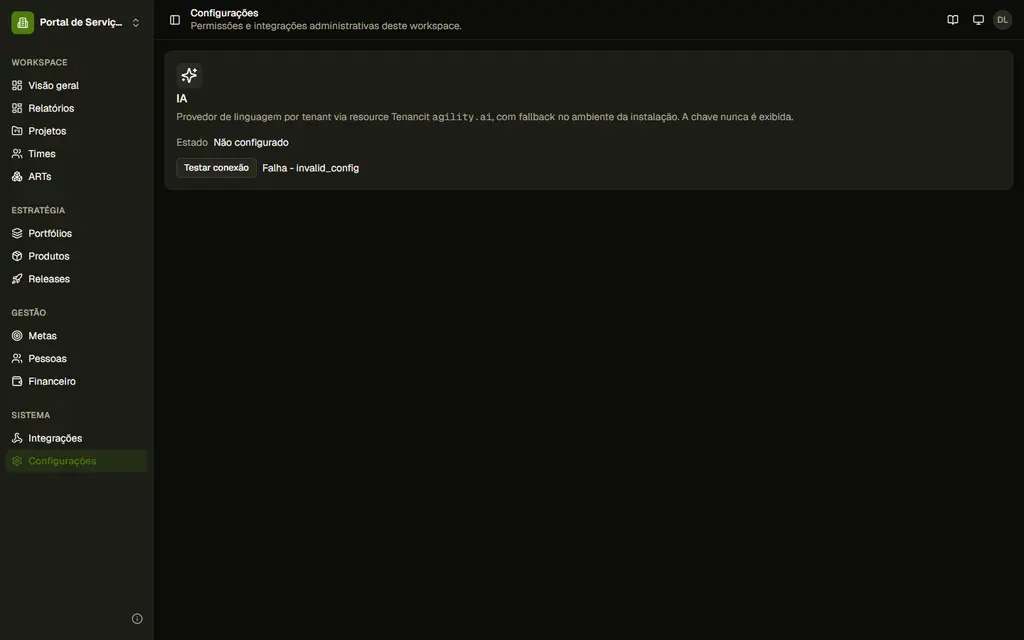
Configurações aparece em dois níveis diferentes. A opção Configurações da barra lateral do Workspace abre uma página administrativa do próprio Workspace, cujo conteúdo atual é o cartão de IA. Já a aba Configurações dentro de um Projeto abre Configurações do projeto e edita a identidade persistida desse Projeto. Não confunda os dois caminhos: o primeiro consulta o estado da integração de IA do tenant; o segundo não configura a IA e não altera o código imutável do Projeto.
Também existe uma rota chamada operating-directories.tsx no código. Ela resolve para a tela de diretório de Times (WorkspaceTeamsPage), com busca e criação de times conforme a permissão de edição; não é uma tela adicional de administração ou de configurações. O diretório deve ser usado no item Times e continua relacionado ao cadastro de equipes, não a esta seção de configurações.
Passo a passo
Abrir Configurações do Workspace
Com o Workspace selecionado, clique em Configurações no grupo Sistema da barra lateral. A página apresenta o título Configurações e o subtítulo Permissões e integrações administrativas deste workspace. No código, esse caminho é /workspaces/:workspaceId/settings e é registrado como WorkspaceSettingsPage; portanto, ele não é um placeholder sem rota.
Verificar a permissão administrativa
O conteúdo depende da capacidade admin da sessão. Um administrador vê o cartão IA e pode consultar o estado. Uma sessão sem essa capacidade vê o cartão Acesso restrito com a mensagem de que somente administradores acessam as configurações do workspace; não há edição parcial nem exposição da chave para usuários comuns.
Ler o cartão de IA
No cartão IA, confira a descrição Provedor de linguagem por tenant via resource Tenancit agility.ai, com fallback no ambiente da instalação. A interface informa explicitamente que a chave nunca é exibida. O campo Estado começa como Carregando estado da integração… e depois apresenta Não configurado, Configurado via resource Tenancit ou Configurado via ambiente da instalação, podendo incluir o modelo retornado.
Interpretar os dados técnicos exibidos
Quando a IA estiver configurada, o cartão pode mostrar Dialeto (o padrão de API retornado) e Endpoint. O endpoint é exibido para o administrador diagnosticar a conexão, enquanto a chave permanece oculta. Se não estiver configurada, esses campos não são apresentados e o Estado permanece Não configurado.
Testar a conexão
Clique em Testar conexão para executar a verificação do provedor. Durante a chamada, o botão muda para Testando…. Em uma resposta positiva, aparece Conexão ok, eventualmente com latência em milissegundos e modelo. No ambiente usado neste manual, a IA está Não configurado e o teste retorna Falha - invalid_config; essa mensagem confirma o diagnóstico de configuração inválida, não uma falha do catálogo de integrações.
Reagir a indisponibilidade ou falta de permissão
Se o control plane do tenant estiver fora do ar, o cartão informa Indisponível (control plane de tenant fora do ar). Se a sessão não tiver permissão para consultar ou testar, informa Sem permissão para consultar o estado da IA ou Sem permissão para testar a conexão. Em ambos os casos, corrija a disponibilidade ou a permissão no ambiente administrativo; não há campo local para digitar uma chave nesta tela.
Abrir as Configurações do Projeto
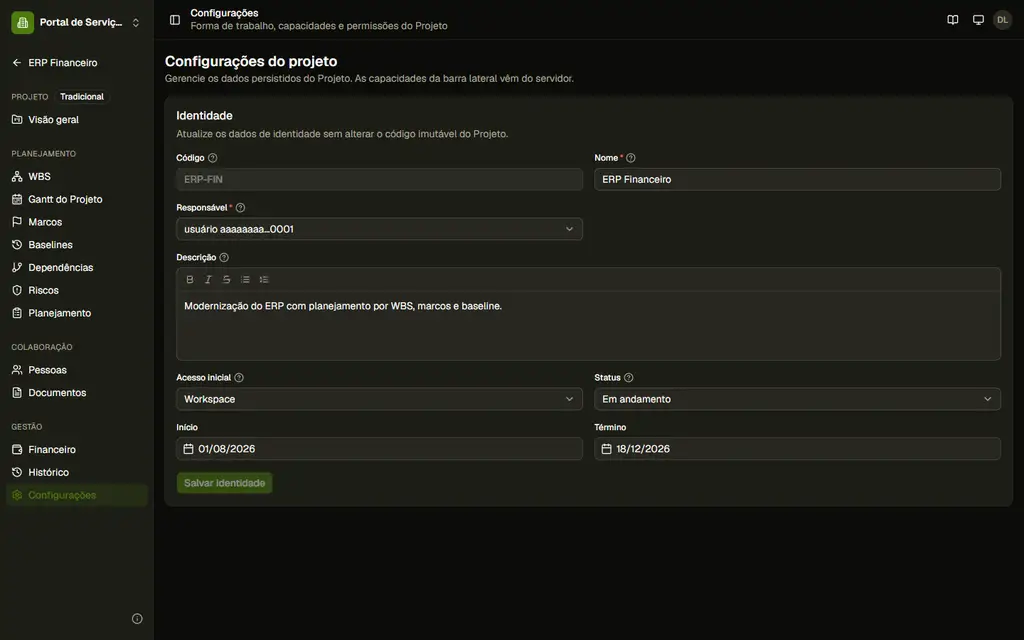
Entre em um Projeto populado, como ERP Financeiro (código ERP-FIN), e clique em Configurações na navegação do Projeto. O cabeçalho identifica a tela como Configurações e informa Forma de trabalho, capacidades e permissões do Projeto. No conteúdo, o título é Configurações do projeto e o texto explica que os dados persistidos são gerenciados ali, enquanto as capacidades da barra lateral vêm do servidor.
Conferir o cartão Identidade
O cartão Identidade reúne os dados que podem ser atualizados. Código é exibido em um campo somente leitura e é imutável para preservar as referências já criadas. Nome é obrigatório. Responsável é um seletor de membros do Workspace e também é obrigatório. Descrição usa um editor de texto rico com negrito, itálico, tachado, lista com marcadores e lista numerada.
Ajustar acesso e status
Em Acesso inicial, escolha Workspace para permitir que qualquer membro veja e participe, ou a opção restrita indicada pelo formulário para limitar o acesso. Em Status, escolha somente uma transição aceita pelo ciclo de vida atual. A própria ajuda avisa que as transições não podem voltar para uma etapa anterior; se o status atual não oferecer duas opções, o seletor permanece desabilitado.
Definir a janela de datas
Preencha Início e Término usando os seletores de data. O campo Término recebe a data de Início como limite mínimo, e o salvamento também valida a regra no cliente e no servidor: a data de término não pode ser anterior à data de início. Deixe o campo vazio quando o Projeto não tiver uma data correspondente, em vez de usar uma data fictícia
Salvar a identidade
Depois de modificar um ou mais valores, clique em Salvar identidade. O botão só fica ativo quando há alterações e muda para Salvando… durante a chamada. Ao concluir, o shell do Projeto é recarregado e aparece Identidade salva. Se a sessão for somente leitura, os valores continuam visíveis, mas o editor e o botão não permitem alteração.
Entender o diretório operacional
O arquivo de rota workspaces.$workspaceId.operating-directories.tsx não cria um terceiro painel de configurações: ele exporta WorkspaceTeamsPage. A tela de Times carrega os times do Workspace, permite pesquisar por nome e oferece Novo time apenas para quem tem capacidade de edição; use-a para administrar equipes operacionais e volte a Configurações para as duas superfícies descritas acima.
Verificação
- Em Configurações do Workspace, um administrador vê o cartão IA e o Estado retornado pelo tenant; uma sessão sem admin recebe Acesso restrito.
- O teste de conexão apresenta um resultado observável (Conexão ok com latência/modelo ou Falha com o tipo do erro); no ambiente de demonstração, a configuração não existente resulta em Falha - invalid_config.
- Em Configurações do projeto, Código permanece desabilitado e os demais dados de identidade ficam preenchidos com os valores persistidos do Projeto.
- Após uma alteração válida, Salvar identidade fica ativo, o formulário mostra Identidade salva e a navegação do Projeto passa a refletir os dados recarregados.
- O diretório operacional de Times é reconhecido como a tela de equipes, com busca e Novo time condicionado à permissão de edição, e não como outra tela de configurações.
Erros comuns
Configurações do Workspace mostra Acesso restrito
A página exige a capacidade admin para consultar o estado da IA. Use uma sessão administrativa para diagnosticar a integração; a implementação não oferece um atalho para elevar a permissão dentro da própria tela.
O estado da IA fica como Não configurado
Esse estado indica que não foi encontrado resource Tenancit nem configuração de ambiente de instalação. A tela não coleta a chave: configure o provedor no ambiente administrativo e volte para consultar o estado novamente.
O teste retorna Falha - invalid_config
Verifique o resource agility.ai, o dialeto e o endpoint no control plane/ambiente da instalação. No ambiente de demonstração usado neste manual, esse resultado é esperado porque a IA não está configurada; ele não deve ser descrito como Conexão ok.
A data de término é rejeitada
Informe uma data de término igual ou posterior à data de início. O formulário bloqueia a combinação inválida antes da chamada e o servidor também responde com invalid_date_range, exibindo A data de término não pode ser anterior à data de início.
A transição de status não é permitida
Escolha uma opção oferecida para o status atual. O ciclo de vida é progressivo e não aceita voltar para uma etapa anterior; o servidor pode responder invalid_status_transition quando a transição não fizer parte dos destinos aceitos.
Salvar identidade retorna acesso negado ou conflito
Somente o responsável pelo Projeto ou o dono do Workspace pode alterar a identidade. Se outra alteração tiver sido salva primeiro, recarregue a página e tente novamente; a tela traduz esses casos como erro de permissão ou conflito.
O diretório operating-directories não mostra uma configuração administrativa
Isso é intencional: apesar do nome do arquivo de rota, ele renderiza WorkspaceTeamsPage, o diretório operacional de Times. Procure por Times na barra lateral para cadastrar e pesquisar equipes; não espere encontrar ali o cartão de IA ou o formulário de identidade do Projeto.