Licenças, contratos e entrega Licenças (SAM)
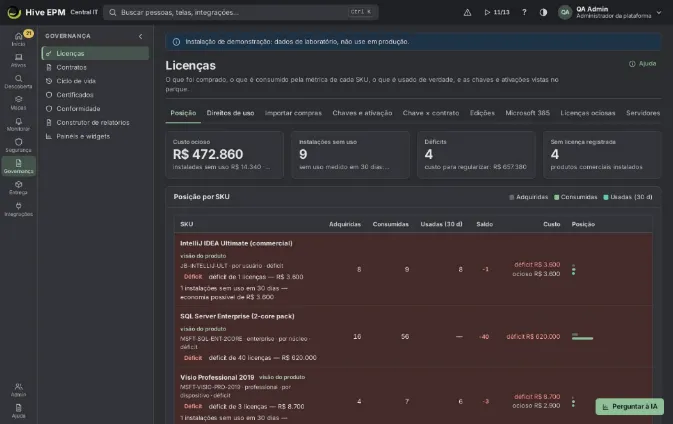
Tela: Licenças (SAM) (1/2)
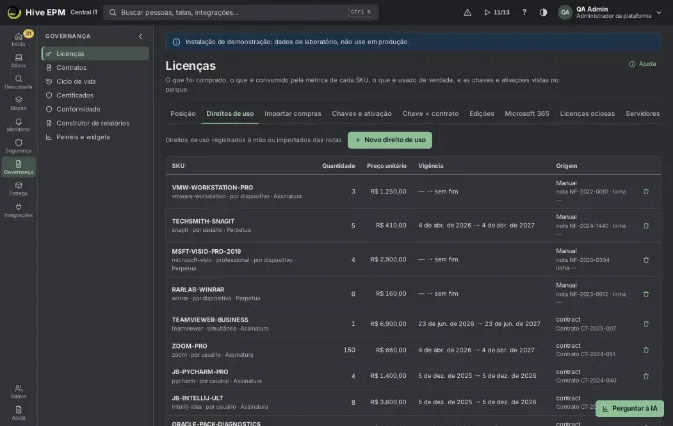
Tela: Licenças (SAM) (2/2)
Governança › Licenças coloca lado a lado o que a empresa comprou (direitos de uso), o que a métrica de cada SKU consome no inventário, o que foi usado de verdade nos últimos 30 dias e as chaves e ativações que os agentes veem. A tela tem dez abas: Posição, Direitos de uso, Importar compras, Chaves e ativação, Chave × contrato, Edições, Microsoft 365, Licenças ociosas, Servidores e bancos e Concorrência. Todo número é calculado pela plataforma. Para alterar qualquer coisa é preciso licenses:admin; só com assets:read você apenas consulta.
O que você pode fazer aqui
Ver, por SKU, a quantidade adquirida, o consumo pela métrica, o uso real e o saldo, com o custo do déficit, das instalações ociosas e das licenças paradas na prateleira.

Registrar direitos de uso à mão, ou importar compras de CSV, XLSX ou XML de NF-e e fazer a curadoria dos códigos desconhecidos uma única vez.

Conferir chaves e ativação (não ativada, chave repetida, OEM de outro hardware, KMS desconhecido, chave pública) e revelar uma chave completa por 30 segundos com permissão auditada.

Cruzar a chave de cada computador com a edição instalada e o programa comprado (Chave × contrato).

Comparar a edição e a versão instaladas com o que foi comprado, respeitando o direito de downgrade (Edições).

Ler as assinaturas do Microsoft 365: compradas × atribuídas × usadas, atribuições ociosas e a diferença entre contrato e locatário.

Recuperar licenças instaladas e não usadas e acompanhar a economia (Licenças ociosas).

Ver as instâncias de SQL Server, Oracle, PostgreSQL, MySQL, Db2 e SAP com as licenças que a métrica pede (Servidores e bancos).

Comparar o pico simultâneo de cada mês com as licenças concorrentes (Concorrência).

Abrir a visão do produto: tudo sobre um produto numa só página.

Posição
Os quatro cartões do topo são Custo ocioso (instalado sem uso mais comprado e não instalado), Instalações sem uso (sem uso medido em 30 dias: candidatas a recuperar), Déficits (com o custo para regularizar) e Sem licença registrada.
A tabela Posição por SKU traz, para cada SKU: Adquiridas (direitos de uso vigentes hoje), Consumidas (pela métrica do SKU), Usadas (30 d) (pela medição de uso), Saldo e Custo. Como a métrica consome:
Métrica | O que conta |
|---|---|
por dispositivo | cada ativo ativo com o produto |
por usuário | cada pessoa uma vez (pessoa com o produto em três aparelhos conta 1; aparelho sem usuário principal conta por si) |
por núcleo | os núcleos de cada instalação, com o mínimo por instância do SKU (4 no SQL Server) |
por processador | cada instalação |
simultânea | o pico simultâneo medido |
site | 1 quando há pelo menos uma instalação |
CAL de usuário, CAL de dispositivo | não medidas pelo inventário |
Uma instalação só conta para um SKU quando a edição dela é a do SKU ou uma das edições do direito de downgrade. Saldo negativo deixa a linha vermelha com o selo Déficit ("déficit de N licenças —custo"). Clique no nome do SKU para abrir Quem consome (ativo, usuário, edição, núcleos). Produtos comerciais instalados sem direito nenhum aparecem abaixo da tabela, cada um com Registrar direito de uso.
Direitos de uso
- Abra Direitos de uso e clique em Novo direito de uso.
- Escolha o SKU no catálogo (por exemplo "Office LTSC", "Windows Server"). Sem SKU, preencha Produto normalizado (a chave do catálogo, por exemplo microsoft-visio ), Métrica e Tipo (Perpétua, Assinatura, Upgrade, Software Assurance).
- Escolha o Programa de licenciamento (Varejo, OEM, Volume, Assinatura) ou deixe Pelo SKU.
- Preencha Quantidade, Preço unitário, Moeda, Início, Fim, Nota fiscal, Linha da nota e Observação. Para SKU vendido em pacote, os campos viram Quantidade de pacotes e Preço por pacote: o Hive multiplica a quantidade pelo pacote e grava o preço por unidade.
- Clique em Salvar direito de uso. O aviso mostra o que foi gravado, por exemplo "Direito de uso salvo: 16 licenças a R$ 1.250,00 cada." A posição é recalculada na hora.
Importar compras
- Abra Importar compras, escolha o Arquivo (CSV, XLSX ou XML de NF-e, até 10 MB) e, se quiser, a Revenda. Clique em Ler arquivo.
- Em Qual coluna é qual, indique pelo menos a quantidade e o código do SKU ou a descrição; as 5 primeiras linhas aparecem como amostra. Marque Lembrar este mapeamento para a revenda para pular este passo da próxima vez.
- Clique em Importar N linhas. O resultado conta as linhas importadas, as que foram para a fila de curadoria, as falhas e as duplicadas ignoradas: a mesma linha de nota nunca entra duas vezes.
- Na Fila de curadoria, use Escolher SKU em cada código desconhecido e Resolver. O código vira regra (Regras de código) e as próximas notas com ele são reconhecidas sozinhas.
Descarte linhas que não são licença (serviço, hardware); Desfazer descarte traz uma de volta.
Chaves e ativação
O agente informa as chaves do Windows, do Office e do firmware (OEM) só com os 5 últimos caracteres, o canal (Varejo, OEM, OEM (OA3), Volume (MAK), Cliente KMS, Assinatura), o estado da ativação e o host KMS. Use Filtrar por problema e Buscar aparelho, produto ou últimos caracteres. Quando o sistema expõe a chave completa (a OEM gravada no firmware, por exemplo), ela vai para o cofre: Revelar (auditado) mostra a chave por 30 segundos para perfis com a permissão Ver chaves de licença, e cada revelação fica registrada.
Registre os servidores KMS da empresa em Hosts KMS (Registrar host, ou Marcar como conhecido num host visto no parque). A verificação de "KMS desconhecido" só começa depois do primeiro host registrado; a partir daí, qualquer outro host é apontado.
Chave × contrato
Em cada computador Windows, a chave que o agente viu (edição e canal) é cruzada com a edição instalada e com o programa do que foi comprado. Os apontamentos são: Chave de outro canal, Volume sem contrato (KMS/MAK sem contrato de volume), Chave de outra edição, Edição não comprada, Upgrade sem base (Enterprise por upgrade ou assinatura sem a licença Pro qualificadora no hardware), Chave de avaliação e Sem direito registrado. Clique num apontamento para filtrar a lista.
Edições
Edição instalada contra o que foi comprado mostra cada instalação como Coberta, Coberta por downgrade, Divergente ("edição acima da comprada" ou "versão acima da comprada") ou Edição desconhecida (não comparada, sem alerta). Assinatura e Software Assurance cobrem versões mais novas. Exposição é a diferença de preço para a edição certa, quando os dois preços estão nos direitos de uso. A verificação roda todo dia; Verificar agora roda na hora e abre ou fecha o alerta de sistema Upgrade sem licença base. O painel Ciclo de vida dos SKUs lista os SKUs comprados com fim de venda ou de suporte.
Microsoft 365
Com o Microsoft Entra ID conectado e o consentimento do administrador dado, o Hive lê o locatário (sóleitura) junto com a importação do Entra, no máximo a cada 6 horas. A aba mostra, por Assinatura: Compradas, Atribuídas, Usadas em 30 dias, Sem uso, Conta desativada, Contrato registrado (os direitos de uso do SKU correspondente; "contrato X × locatário Y" quando diferem) e Desperdício / mês (atribuições sem uso, em contas desativadas ou não atribuídas, vezes o preço unitário médio).
Abaixo vêm as pessoas com atribuições ociosas e os computadores com Microsoft 365 Apps cujo usuário não tem licença que inclua os apps. Esta aba exige licenses:admin.
Licenças ociosas
Cada produto pago mostra quantas instalações estão Sem uso pelo prazo dele (Dias sem uso, de 30 a 365, padrão 60) e o Custo ocioso por ano pelo preço dos direitos de uso. Uma instalação só fica "sem uso" quando o agente mede o uso dela há mais tempo que o prazo: antes disso ela aparece como Medindo ou Uso não medido e nunca conta como ociosa.
Servidores e bancos
O agente reconhece servidores de banco pelos serviços e processos (nenhum dado de tabela é lido) e informa motor, instância, versão, edição, núcleos e se está rodando. Licenças por produto soma o que a métrica pede contra os direitos de uso: SQL Server por núcleo com mínimo de 4 por servidor, Oracle Enterprise por processador (núcleos × 0,5); edições gratuitas (Express, Developer, Free) não pedem nada; as demais métricas ficam Não calculado. Com uma conta somente leitura, bases, tabelas e ofensores mostra também o tamanho das bases, as maiores tabelas, as consultas que mais custam e as sessões bloqueadas.
Concorrência
Para produtos com medição de uso ou licenças concorrentes, o gráfico mostra o maior uso simultâneo de cada mês em 12 meses contra as licenças vigentes no mês; barras vermelhas passaram do limite. Criar regra de alerta de uso simultâneo abre o assistente de regra de alerta.
Visão do produto
Em Posição, o link visão do produto ao lado de um SKU abre uma página só daquele produto: Posição (adquiridas, consumidas, usadas, saldo), Contratos e direitos (quantidade, SKU, tipo, programa, fim, fornecedor), Divergências de edição, Chave × edição × contrato e, para o Microsoft 365 Apps, o painel do Microsoft 365.
Exemplo prático: posição do Microsoft 365 E3 com déficit
A empresa comprou 200 licenças de Microsoft 365 E3 a R$ 180,00 cada até 31/12/2026, e os agentes acharam o Microsoft 365 Apps nos computadores de 214 pessoas.
- Em Direitos de uso, clique em Novo direito de uso, escolha o SKU Microsoft 365 E3 (métrica por usuário, Assinatura), informe Quantidade 200, Preço unitário 180, Início 01/01/2026, Fim
31/12/2026 e Nota fiscal 4512. Clique em Salvar direito de uso.
- Abra Posição. A linha do Microsoft 365 E3 mostra Adquiridas 200, Consumidas 214 e Saldo −14 em vermelho, com Déficit "déficit de 14 licenças — R$ 2.520". O cartão Déficits conta 1.
- Clique em Microsoft 365 E3 para ver Quem consome: uma linha por computador, com o usuário. Quem tem os apps no notebook e no desktop conta uma vez; computadores sem usuário principal contam cada um.
- Abra Microsoft 365. O locatário mostra Compradas 220 e Atribuídas 214, e Contrato registrado mostra "contrato 200 × locatário 220": o locatário tem 20 a mais que os direitos registrados no Hive. Sem uso mostra 9 atribuições sem atividade em 30 dias.
- Decida: registre a compra que falta (um novo direito de uso de 20, que leva o saldo a +6) ou libere as 9 atribuições ociosas no centro de administração da Microsoft. A próxima leitura do locatário (com a importação do Entra, no máximo a cada 6 horas) e a posição mostram os números novos.
Exemplo prático: recuperar licenças do Visio sem uso
O Microsoft Visio está instalado em 40 computadores; 12 estão sem uso há mais de 60 dias, e o Visio custa R$ 1.100,00 por ano por licença nos direitos de uso.
- Abra Licenças ociosas. O Microsoft Visio mostra "12 de 40 sem uso" e "R$ 13.200 por ano ocioso".
- Abra o produto. Uma pessoa do Financeiro usa o Visio só no fechamento do ano: nessa linha escolha Não recuperar desta pessoa, escreva o Motivo "Fechamento anual, usado em dezembro" (pelo menos 5 caracteres) e clique em Marcar. A linha passa a mostrar Não recuperar.
- Clique em Selecionar as sem uso (11 selecionadas) e em Abrir chamado de remoção. O chamado vai para a ferramenta de ITSM conectada; se não houver nenhuma, use Exportar a lista em vez disso, que marca as instalações e salva um CSV.
- As 11 instalações passam a Em recuperação. A cada 15 minutos o Hive confere quais foram removidas; Conferir remoções agora faz isso na hora.
- Quando o inventário mostra o Visio desinstalado, a recuperação vira Recuperada, as licenças voltam ao saldo disponível na Posição e Economia por ano mostra R$ 12.100.
Exemplo prático: edições e núcleos do SQL Server
Três servidores rodam SQL Server: SQLPRD01 (Enterprise, 8 núcleos), SQLAPP02 (Standard, 2 núcleos) e SQLDEV03 (Express). A empresa comprou 6 pacotes de SQL Server Standard (2-core pack).
- Em Direitos de uso, escolha o SKU de pacote de 2 núcleos, digite 6 em Quantidade de pacotes (×2) e o Preço por pacote. O Hive grava 12 licenças de núcleo com o preço por núcleo.
- Abra Servidores e bancos. O SQLPRD01 pede 8 licenças, o SQLAPP02 pede 4 (2 núcleos, mínimo de 4 por servidor) e o SQLDEV03 pede 0 (Gratuita). Licenças por produto mostra 12 pedidas e 12 compradas: Coberto.
- Abra Edições e clique em Verificar agora. O SQLPRD01 aparece Divergente — "edição acima da comprada": roda Enterprise e só foi comprado Standard. Com um preço de Enterprise nos
direitos de uso, Exposição mostra a diferença.
- Resolva comprando licenças de núcleo Enterprise para o SQLPRD01 (o downgrade do SKU Enterprise cobre Standard, Developer e Express) ou passando a instância para Standard. A próxima verificação diária, ou Verificar agora, fecha a divergência.
Cuidados e limites
Direitos de uso só contam entre Início e Fim; uma assinatura vencida sai da posição na hora.

"Usadas (30 d)" e as listas de ociosas dependem da medição de uso no agente. Sem ela, nada é chamado de ocioso.

Métricas de CAL não são medidas pelo inventário; o consumo delas aparece como não medido.

Na Posição, uma instalação Express conta para um SKU Standard por núcleo (o Express está no downgrade dele), com o mínimo de 4 núcleos; Servidores e bancos trata edições gratuitas como sem licença. Compare as duas abas antes de comprar.

A aba Microsoft 365 fica vazia até o Entra ID ser conectado com consentimento; a leitura é no máximo a cada 6 horas.

Uma recuperação leva até 500 instalações por vez; "Abrir chamado de remoção" exige uma ferramenta de ITSM conectada.

Remover um direito de uso recalcula a posição na hora; a ação fica na auditoria.

Relacionados
Contratos

Passo a passo: relatórios de SAM e HAM

Catálogo de software

Uso de software

Central de integrações

Recomendações da IA

Contratos
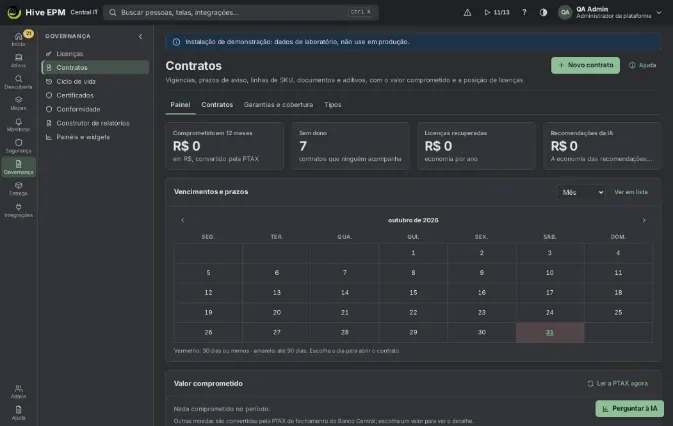
Tela: Contratos (1/2)
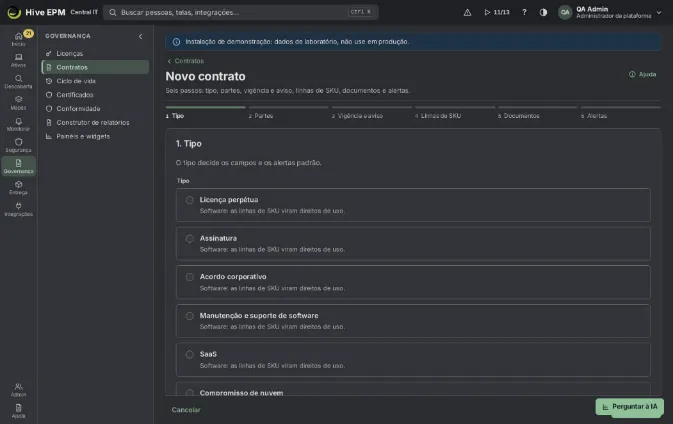
Tela: Contratos (2/2)
Governança › Contratos guarda todos os contratos num só lugar, com as datas que importam (fim, prazo do aviso prévio, true-up, reajuste, garantia, leasing), as linhas de SKU que viram direitos de uso, os documentos e aditivos e a decisão de renovação. A tela tem quatro abas: Painel, Contratos, Garantias e cobertura e Tipos. Para ver é preciso licenses:admin ou audit:read; para criar e alterar contratos, licenses:admin.
O que você pode fazer aqui
Acompanhar vencimentos e prazos de aviso num calendário, e o valor comprometido por período e fornecedor.

Listar, buscar e filtrar contratos, e exportar a lista em CSV.

Registrar um contrato com o assistente de seis passos.

Anexar documentos com versões e registrar aditivos que mudam o fim, o valor ou as linhas a partir de uma data.

Registrar a decisão de renovação apoiada nos dados de uso, aprovada por um segundo gestor de licenças.

Receber alertas antes de cada prazo, enviados ao dono e ao substituto.

Ver qual hardware está coberto por garantia, suporte, manutenção ou leasing.

Criar tipos de contrato próprios, com campos próprios e dias de alerta padrão.

A tela Contratos
Painel: uma faixa lista os prazos de aviso dos próximos 7 dias. Os cartões mostram Comprometido em 12 meses (em R$, convertido pela PTAX), Sem dono, Licenças recuperadas e Recomendações da IA. Vencimentos e prazos mostra vencimento, prazo do aviso, true-up, reajuste, fim da garantia e fim do leasing por Mês ou Trimestre, em calendário ou lista (vermelho: 30 dias ou menos; amarelo: até 90 dias). Valor comprometido agrupa o valor por período e fornecedor; outras moedas são convertidas pela PTAX de fechamento do Banco Central, lida a cada 12 horas (Ler a PTAX agora lê na hora).

Contratos: Buscar (número, fornecedor, objeto), Tipo, Situação (Vigente, Aviso próximo, Renovado automaticamente, Encerrado), Só sem dono e Exportar CSV.

Garantias e cobertura: hardware Cobertos, com Cobertura vencida ou Nunca cobertos, por contrato ou pela garantia lançada na máquina, com os prazos que estão chegando.

Tipos: os doze tipos de fábrica (de Licença perpétua a Terceirização) e Novo tipo, com Cobre hardware, campos próprios (texto, número, data, lista) e Dias de alerta antes do prazo.

Novo contrato
Clique em Novo contrato. O assistente tem seis passos; cada Avançar confere o passo antes de seguir, e nada é gravado antes de Criar contrato.
Escolha o tipo. O tipo decide os campos e os dias de alerta padrão (120, 90, 60 e 30 dias nos tipos de fábrica). Tipos de software transformam as linhas de SKU em direitos de uso; tipos de hardware acrescentam o fim da garantia e do leasing e a aba Ativos cobertos.
Preencha Número do contrato e Fornecedor ou revenda (obrigatórios; o número precisa ser único para aquele fornecedor) e, se quiser, Fabricante, Objeto e Centro de custo. Escolha o Dono, que
recebe os alertas dos prazos, e um Substituto. Sem dono, os alertas vão para os gestores de licenças.
Informe Início (obrigatório) e Fim (vazio para sem fim), o Aviso prévio (dias), a Moeda (BRL, USD, EUR…), o Valor total, o Índice de reajuste e a Data do reajuste, a Data do true-up e, para hardware, Fim da garantia e Fim do leasing. O quadro abaixo mostra o prazo do aviso calculado (fim menos o aviso prévio). Ligue Renova automaticamente quando o contrato se renova sozinho se ninguém avisar. O passo bloqueia fim antes do início, aviso prévio sem fim e aviso prévio maior que a vigência.
Adicione uma linha por SKU com Adicionar linha: SKU ou código da revenda, Quantidade, Preço unitário, Tipo de licença e, se for diferente do contrato, Início da linha e Fim da linha. Cada linha vira um direito de uso na posição de licenças. Código desconhecido vira "SKU pendente de curadoria" na fila de curadoria das compras; o direito de uso nasce quando o código é resolvido. Um contrato pode não ter linhas (serviços, hardware).
Use Adicionar documentos para o contrato, a proposta, a nota fiscal ou o aditivo (PDF, DOCX, XLSX, PNG ou JPG, até 50 MB cada) e indique o Tipo do documento de cada arquivo. Os arquivos são enviados logo depois que o contrato é criado.
Revise Dias de alerta antes do prazo: dias antes do fim, separados por vírgula, de 1 a 730 (por exemplo 120, 90, 60, 30). Os alertas vão para o dono e o substituto pelos canais de notificação. Clique em Criar contrato; depois em Abrir o contrato ou Voltar para a lista.
A página do contrato
Resumo: as datas, o prazo do aviso ("data (N dias antes do fim)"), o valor, o dono e, no painel Decisão de renovação, as licenças sem uso de cada linha, o custo ocioso e a sugestão dos dados.

Linhas: adicionar, alterar ou remover linhas. Uma redução que deixa instalações sem licença pede confirmação ("Esta mudança deixa déficit").

Consumo: quem consome cada linha, por centro de custo, por serviço de negócio e em hosts de virtualização.

Documentos: baixar (todo download fica na auditoria) ou remover; o mesmo nome enviado de novo vira uma nova versão.

Aditivos: Novo aditivo com Vale a partir de, Novo fim, Novo valor total, o documento e o que muda nas linhas. Ver o contrato em uma data mostra como ele estava; Voltar para hoje retorna.

Ativos cobertos (só tipos de hardware): Ligar máquinas colando os números de série; no fim de um leasing a máquina entra na lista de devolução.

Recomendações: as recomendações de renovação da IA para este contrato.

Editar e Remover (remover também apaga os documentos e os direitos de uso criados pelas linhas).

Decisão de renovação
- Em Resumo, clique em Registrar decisão de renovação.
- Escolha Renovar como está, Renegociar, Reduzir quantidades (com a Nova quantidade de cada linha) ou Cancelar. A opção sugerida pelos dados vem marcada Sugerido pelos dados.
Renegociar e Cancelar pedem uma observação.
- Clique em Registrar e pedir aprovação. A decisão guarda os dados do momento e espera outro gestor de licenças: quem propôs não aprova. O aprovador usa Aprovar ou Recusar (com o motivo).
- Depois da aprovação, os alertas do prazo do aviso param. Num contrato que renova automaticamente, Cancelar deixa de ser possível depois do prazo do aviso: resta renegociar.
Alertas
O Hive confere os contratos a cada hora e envia cada marco uma vez só, pelo motor de alertas e por e-mail:
Marco | Quando | Severidade |
|---|---|---|
Vencimento | nos dias de alerta do contrato antes do fim (padrão 120, 90, 60, 30) | aviso; maior a partir de 30 dias |
Prazo do aviso | 30, 7 e 1 dia antes, enquanto não há decisão de renovação | maior; crítica a partir de 7 dias |
Renovado automaticamente | no dia seguinte ao prazo do aviso, se renova sozinho e ninguém decidiu | informativo |
True-up, reajuste, fim da garantia, fim do leasing | 30 dias antes | aviso |
De cada grupo só sai o marco mais próximo: um contrato cadastrado tarde não recebe uma rajada de alertas antigos. Prazos de aviso dos próximos 30 dias sem decisão aparecem também em Decisões.
Exemplo prático: contrato de suporte com aviso prévio de 90 dias
A equipe de infraestrutura assina um contrato anual de suporte dos storages com a Datacenter Services Ltda, de 01/03/2026 a 28/02/2027, R$ 96.000,00, com renovação automática e 90 dias de aviso para cancelar. Hoje é 22/10/2026.
- Em Governança › Contratos, clique em Novo contrato.
- Tipo: escolha Manutenção e suporte de software.
- Partes: Número do contrato SUP-2026-014, Fornecedor ou revenda Datacenter Services Ltda, Objeto "Suporte de storage 24×7", Centro de custo INFRA-01, Dono Marina Lopes, Substituto Paulo Reis.
- Vigência e aviso: Início 01/03/2026, Fim 28/02/2027, Aviso prévio (dias) 90, Moeda BRL, Valor total 96000, e ligue Renova automaticamente. O quadro mostra "Prazo do aviso: 30/11/2026 (90 dias antes do fim)." 5. Linhas de SKU: nenhuma (é um serviço). Documentos: adicione SUP-2026-014.pdf como Contrato.
- Alertas: mantenha 120, 90, 60, 30 e clique em Criar contrato. A nota confirma "Contrato SUP- 2026-014 criado." 7. O que acontece depois: em 31/10/2026 Marina e Paulo recebem o alerta do prazo do aviso (30 dias antes) e o de vencimento (120 dias antes do fim), e o contrato aparece em Decisões. Em
23/11 o alerta de 7 dias é crítico, o contrato mostra Aviso próximo e a faixa do Painel lista "SUP-2026-014 (Datacenter Services Ltda) em 7 d".
- Marina abre o contrato, clica em Registrar decisão de renovação, escolhe Renegociar com a observação "Pedir 10% de desconto e atendimento em 4 horas" e clica em Registrar e pedir aprovação. Outro gestor de licenças aprova; os alertas do aviso param.
- Se ninguém tivesse decidido, em 01/12/2026 o Hive enviaria "Renovação automática confirmada", o contrato mostraria Renovado automaticamente e Cancelar não seria mais oferecido.
Cuidados e limites
Sem Fim não há prazo do aviso nem alerta de vencimento.

O aviso prévio não pode ser maior que a vigência, e o mesmo número não pode ser usado duas vezes para o mesmo fornecedor.

Documentos: só PDF, DOCX, XLSX, PNG ou JPG, até 50 MB cada; arquivo vazio é recusado. Se um documento falhar depois de o contrato ser criado, o contrato fica e a falha é listada.

Código de SKU desconhecido não cria direito de uso até ser resolvido na fila de curadoria de Licenças › Importar compras.

Linha perpétua continua valendo depois do fim do contrato, com a manutenção marcada como vencida; linha de assinatura termina com a vigência.

Um tipo só pode ser removido quando nenhum contrato o usa.

Sem dono e sem substituto, os alertas vão para as pessoas com o perfil Gestor de licenças.

Relacionados
Passo a passo: cadastrar contratos

Licenças (SAM)

Decisões

Ciclo de vida

Recomendações da IA

Ciclo de vida, depreciação e termos de responsabilidade
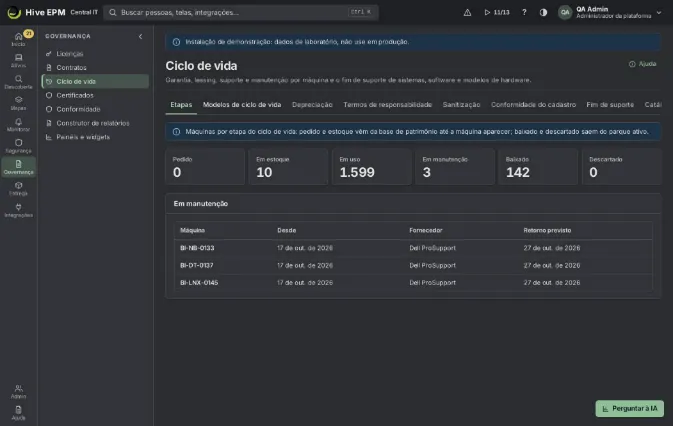
Tela: Ciclo de vida, depreciação e termos de responsabilidade
Governança › Ciclo de vida acompanha cada equipamento do pedido ao descarte: em que etapa está, quanto ainda vale, quando deve ser trocado, quem assinou por ele e como os dados foram apagados. Também mostra os sistemas, softwares e modelos de hardware com suporte encerrado ou perto do fim, e compara a base de patrimônio com o que o Hive descobriu. A maior parte das ações em um equipamento é feita na página dele, em Gestão › Local, compra e ciclo de vida.
O que você pode fazer aqui
Etapas: contar os equipamentos em Pedido, Em estoque, Em uso, Em manutenção, Baixado e Descartado, e ver o que está em manutenção e quando deve voltar.

Modelos de ciclo de vida: definir, por tipo e modelo de equipamento, a vida útil, o prazo de troca, a garantia e o método de depreciação.

Depreciação: ver o valor de compra, o valor contábil e a depreciação do parque, as trocas nos próximos 90 dias e os equipamentos totalmente depreciados ainda em uso.

Termos de responsabilidade: acompanhar os termos de entrega e devolução emitidos e se a pessoa aceitou.

Sanitização: listar os certificados de sanitização numerados (NIST SP 800-88) emitidos antes do descarte ou da reutilização.

Conformidade do cadastro: importar a planilha do ativo imobilizado e ver o que está cadastrado e não foi encontrado, o que foi descoberto sem cadastro e as diferenças.

Fim de suporte e Catálogo: ver o que está sem suporte ou perto disso e acrescentar datas próprias de fim de suporte.

No equipamento: etapa, dados de compra e documentos
Abra o equipamento (Ativos › Todos os ativos, clique no nome) e vá em Gestão › Local, compra e ciclo de vida. Três painéis importam aqui:
Etapa do ciclo de vida: mostra a Etapa atual: e cada mudança com data, autor e formulário. Mudar etapa abre o formulário: Nova etapa, Data (vazio: hoje), os campos da etapa e uma Observação.

Pedido: Pedido ou nota fiscal.

Em estoque: Onde está guardada.

Em uso: Quem usa.

Em manutenção: Fornecedor ou técnico, Chamado, Retorno previsto.

Baixado: Motivo (obrigatório, pelo menos 3 caracteres).

Descartado: Destino (Venda, Doação, Reciclagem, Destruição, Devolvida à locadora), Dados apagados (obrigatório) e Certificado ou documento (opcional).

Compra, depreciação e documentos: mostra a data de compra, o valor, o valor contábil (e o % depreciado), o modelo de ciclo de vida, a data de troca e Garantia até. Os botões são Dados de compra, Termo de responsabilidade e Certificado de sanitização.

Contratos, garantia e fim de suporte: os contratos que cobrem o equipamento, Informar garantia para um fim de garantia sem contrato, e o que no equipamento está sem suporte.

Baixado e descartado tiram o equipamento do parque ativo (ele deixa de contar em relatórios e alertas); voltar para Em uso o reativa. Se o equipamento estiver ligado a uma linha da base de patrimônio importada, essa linha acompanha a etapa.
Modelos de ciclo de vida e depreciação
- Abra Governança › Ciclo de vida › Modelos de ciclo de vida e clique em Novo modelo. 2. Preencha Modelo de ciclo de vida (o nome), Tipo de ativo e, se quiser, Modelo contém (texto encontrado no modelo do equipamento, sem diferenciar maiúsculas).
- Defina Vida útil (meses) e Troca depois de (meses) (6 a 240), Garantia (meses) e Valor residual (%) (0 a 100).
- Escolha a Depreciação: Linear, Saldo decrescente (o dobro da taxa linear, aplicado mês a mês) ou Por uso (unidades). Por uso pede Vida em unidades e a Unidade (horas, páginas, km ou ciclos). As horas vêm do tempo ativo medido pelo agente; páginas, km e ciclos vêm da Leitura de uso (opcional) digitada nos Dados de compra do equipamento.
- Salvar. A coluna Ativos conta os equipamentos ativos que usam o modelo.
Em cada equipamento vale o modelo mais específico (tipo e modelo > modelo > tipo). No equipamento, Dados de compra permite preencher Data de compra, Valor, Nota fiscal, a leitura de uso e escolher um Modelo de ciclo de vida diferente de Automático (pelo tipo e modelo). O valor contábil nunca fica abaixo do valor residual. A data de troca é a data de compra mais os meses de troca; a garantia é a informada no equipamento ou, sem ela, a data de compra mais os meses de garantia do modelo.
Depreciação mostra Valor de compra, Valor contábil, Depreciado e Ativos sem dados de compra, um aviso com quantos equipamentos estão sem modelo, as listas Troca nos próximos 90 dias ou
vencida e Totalmente depreciados e ainda em uso (até 50 em cada) e a tabela de todos os equipamentos com valor.
Termos de responsabilidade e a página de aceite
- No equipamento, em Compra, depreciação e documentos, clique em Termo de responsabilidade.
- Escolha o Tipo (Entrega ou Devolução), digite a Pessoa (até 120 caracteres), o E-mail (recebe o link) se quiser enviá-lo e os Acessórios (separados por vírgula).
- Clique em Emitir termo. O termo recebe um número (TR-ano-sequência) e a janela mostra o Link de aceite. Quando há e-mail e o serviço de e-mail está configurado, o link também vai por e-mail; caso contrário, entregue o link à pessoa.
- A pessoa abre o link, sem login. A página mostra a empresa, o número, Termo de responsabilidade — Entrega (ou Devolução), Para e o nome, o equipamento, a série, o modelo, o patrimônio (da base importada, quando houver), os acessórios e as condições, além do hash SHA-256 do conteúdo.
- A pessoa digita o nome completo em Digite seu nome completo para aceitar e clica em Aceito. O nome precisa ser o do termo; maiúsculas, acentos e espaços a mais não importam. 6. A situação muda para Aceito. O Hive guarda o nome digitado, a data e a hora, o endereço IP e o hash do conteúdo, e registra o aceite na trilha de auditoria.
Termos de responsabilidade lista todos os termos com Número, Equipamento, Pessoa e Situação (Aguardando aceite, Aceito ou Cancelado, com a hora do aceite). Documento (PDF) abre o termo imprimível em outra aba; salve como PDF pelo navegador.
Certificado de sanitização
No equipamento, Certificado de sanitização pede Nível (NIST SP 800-88) (Limpeza (clear), Expurgo (purge) ou Destruição (destroy)), Técnica e Executado por (ambos obrigatórios), Ferramenta, Verificado por, Data (não pode ser futura), Resultado (Aprovado ou Reprovado) e Observação.
Emitir certificado numera o certificado (SAN-ano-sequência), anexa os discos conhecidos pelo inventário e o hash do conteúdo e abre o documento para imprimir. A aba Sanitização lista todos os certificados.
Conformidade do cadastro
- Prepare um CSV com uma linha de cabeçalho e uma coluna de patrimônio; as outras colunas são série, nome, modelo, local, centro de custo, responsável e etapa. O separador é ; ou , . 2. Em Conformidade do cadastro, clique em Importar patrimônio (CSV) e escolha o arquivo. Cada importação substitui a base anterior.
- O Hive casa cada linha com um equipamento pelo número de série e, sem ele, pelo nome. O aviso diz quantas linhas foram importadas e conciliadas.
- Leia Conformidade, Cadastrados, Cadastrado, não encontrado e Descoberto, sem cadastro, e filtre os achados: Baixado mas ativo, Local diferente, Modelo diferente, Responsável diferente, Em estoque mas em uso. Exportar CSV exporta os achados filtrados.
Fim de suporte e catálogo
Fim de suporte cruza o catálogo com o inventário: sistemas operacionais, softwares instalados e modelos de hardware (fabricante + modelo) com suporte encerrado ou perto do fim. Mude Suporte terminando em até (dias) (padrão 365) para ampliar ou reduzir; os indicadores mostram Itens, Máquinas sem suporte e Máquinas em risco, e clicar na contagem de máquinas lista exemplos. Os alertas saem 180, 90 e 30 dias antes e no fim.
Em Catálogo, Adicionar entrada pede Tipo (Sistema operacional, Software ou Modelo de hardware), Item, Correspondência (texto ou expressão regular, sem diferenciar maiúsculas), Fim do suporte e Observação. As entradas embutidas aparecem como Embutido; as suas, como Da empresa, e podem ser removidas. Uma entrada com o mesmo nome de uma embutida a substitui.
Exemplo prático: entregar um notebook a um colaborador com termo assinado
Mariana Souza Lima entra no Financeiro e recebe o notebook FIN-NB-042 com carregador, mouse e mochila.
- Abra Ativos › Todos os ativos, pesquise FIN-NB-042 e abra. Vá em Gestão › Local, compra e ciclo de vida.
- Em Etapa do ciclo de vida, clique em Mudar etapa, escolha Em uso, digite Mariana Souza Lima em Quem usa e Salvar. O painel mostra Etapa atual: Em uso e o novo evento.
- Em Compra, depreciação e documentos, clique em Termo de responsabilidade. Mantenha Tipo = Entrega, digite Mariana Souza Lima em Pessoa, [email protected] em E-mail (recebe o link) e carregador, mouse, mochila em Acessórios (separados por vírgula).
- Clique em Emitir termo. A janela diz "Termo TR-2026-0007 emitido" e mostra o Link de aceite.
Feche; o painel lista TR-2026-0007 · Entrega · Mariana Souza Lima com Aguardando aceite.
- Mariana abre o link do e-mail no celular. Ela vê o notebook, a série e o modelo, os três acessórios e as condições.
- Ela digita Mariana Lima e clica em Aceito: a página responde "Digite seu nome completo exatamente como aparece no termo." Ela digita mariana souza lima e clica em Aceito de novo; agora é aceito, porque maiúsculas não importam.
- Em Governança › Ciclo de vida › Termos de responsabilidade, a linha mostra Aceito com a data e a hora. Clique em Documento (PDF) e salve o termo na pasta do colaborador.
Exemplo prático: depreciação dos desktops OptiPlex
- Em Modelos de ciclo de vida, clique em Novo modelo: Modelo de ciclo de vidaDesktops Dell OptiPlex , Tipo de ativocomputer , Modelo contémOptiPlex , Vida útil (meses) 60, Troca depois de (meses) 60, Garantia (meses) 36, Valor residual (%) 10, DepreciaçãoLinear. Salvar.
- No desktop FIN-DT-015 (um Dell OptiPlex 7090), abra Dados de compra: Data de compra 15/03/2024, Valor 4500, Nota fiscalNF 88214 . Mantenha Automático (pelo tipo e modelo) e Salvar.
- O painel mostra o modelo "Desktops Dell OptiPlex" (pela regra). Em 22/10/2026, depois de 31 meses, o valor contábil é 2.407,50 (46,5% depreciado: 4.500 menos 31/60 de 4.050), a troca éem 15/03/2029 e Garantia até 15/03/2027.
- Depreciação passa a contar o equipamento em Valor de compra e Valor contábil; em março de 2029 ele aparecerá em Troca nos próximos 90 dias ou vencida.
Exemplo prático: manutenção, sanitização e descarte
- O FIN-NB-009 está com a tela quebrada. Mudar etapa → Em manutenção, Fornecedor ou técnicoDell ProSupport , ChamadoSR-104233 , Retorno previsto 05/11/2026. Etapas passa a listá-lo em Em manutenção com o fornecedor e o retorno previsto.
- O conserto não compensa. Clique em Certificado de sanitização: NívelExpurgo (purge), TécnicaCrypto erase , FerramentaDell Data Wipe , Executado porCarlos Mendes , Verificado por Ana Prado , ResultadoAprovado. Emitir certificado abre o SAN-2026-0003 com o disco do notebook; salve como PDF.
- Mudar etapa → Descartado, DestinoReciclagem, ligue Dados apagados, Certificado ou documento (opcional)SAN-2026-0003 . O notebook sai do parque ativo e aparece em Descartado em Etapas.
Exemplo prático: um aplicativo interno chega ao fim do suporte
- O fornecedor do FinPlan Client 3 encerra o suporte em 31/12/2026. Em Catálogo, clique em Adicionar entrada: TipoSoftware, ItemFinPlan Client 3 , Correspondência^finplan client 3 , Fim do suporte 31/12/2026, ObservaçãoMigrar para a versão 4 . Salvar.
- Em Fim de suporte, mantenha Suporte terminando em até (dias) em 365. O FinPlan Client 3 aparece com a data e "em 70 dias"; clique na contagem de máquinas para ver exemplos. 3. O Hive gera o alerta aos 30 dias e no fim do suporte, para planejar a atualização.
Exemplo prático: comparar a base de patrimônio
- O Financeiro exporta a base como patrimonio.csv com o cabeçalho patrimônio;série;nome;modelo;local;centro de custo;responsável;etapa .
- Em Conformidade do cadastro, clique em Importar patrimônio (CSV) e escolha o arquivo. O aviso mostra, por exemplo, "1200 linha(s) importada(s), 1150 conciliada(s)." 3. Clique em Cadastrado, não encontrado para ver os equipamentos que a base diz estarem em uso mas o Hive nunca viu, e em Local diferente para acertar os locais. Clique em Exportar CSV para mandar a lista ao Financeiro.
Cuidados e limites
Ver exige permissão de leitura de ativos; mudar etapas, modelos e dados de compra, emitir termos e certificados e importar a base exigem permissão de alterar ativos.

O Tipo de ativo do modelo casa sinônimos: laptop casa com o que o inventário classifica como notebook , e desktop ou computer casam com desktops e estações de trabalho. Máquinas virtuais ( vm ) só casam com um modelo sem tipo ou pelo nome do modelo.

A depreciação precisa do valor e da data de compra (por uso, do valor e de uma leitura ou das horas do agente); sem eles o valor contábil fica vazio.

O termo é aceito uma vez. Um termo já aceito ou cancelado mostra a situação e não pode ser aceito de novo; o console não tem botão de cancelar (a API tem). O link de aceite não tem prazo

de validade.
O e-mail com o link só sai quando há endereço e o serviço de e-mail está configurado; o link sempre aparece na janela de emissão.

O texto do termo é gerado no idioma do console (inglês, português ou espanhol) e fica congelado com o hash na emissão.

Cada importação da base substitui a anterior. Linhas sem patrimônio, ou com etapa desconhecida, aparecem como avisos (a linha com etapa desconhecida entra como Em uso); são lidas até 50.000 linhas. Os nomes das colunas são aceitos em português, inglês ou espanhol.

A tabela de conformidade mostra até 1.000 achados; Exportar CSV exporta todos os filtrados.

Baixado pede o motivo e Descartado pede o destino e se os dados foram apagados; a data não pode ser futura.

Relacionados
Ativos e inventário

Contratos

Passo a passo: relatórios de SAM e HAM

Uso de software

Estrutura organizacional

Loja de software
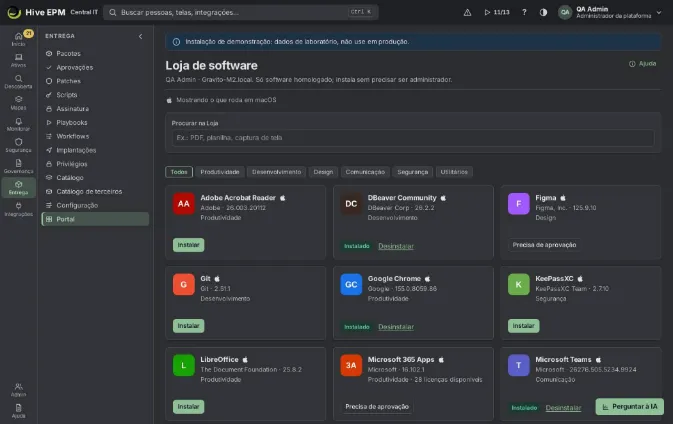
Tela: Loja de software (1/2)
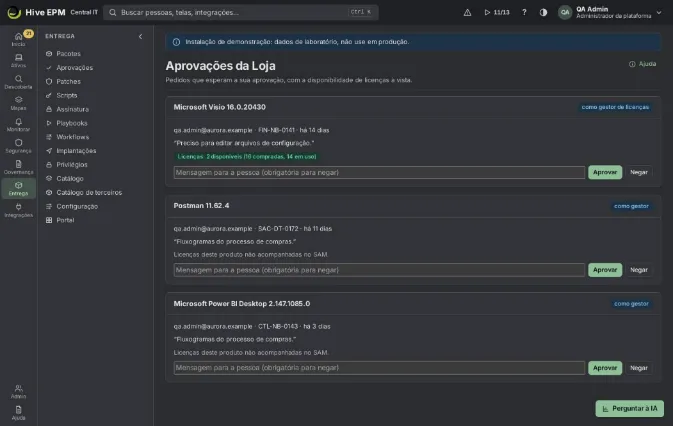
Tela: Loja de software (2/2)
A Loja de software deixa as pessoas instalarem software homologado no próprio computador, sem serem administradoras. Não é ferramenta de distribuição em massa: toda instalação começa com a pessoa agindo no próprio dispositivo. As pessoas chegam a ela pelo agente do computador ou, com login no Hive, em Entrega › Portal; quem aprova pedidos usa Aprovações da Loja. Os pacotes entram na Loja por Pacotes.
O que você pode fazer aqui
Abrir a Loja pelo computador (atalho, ícone da bandeja ou comando) e instalar, atualizar ou desinstalar software homologado.

No portal com login, pedir software que precisa de aprovação, com um motivo, e acompanhar em Meus pedidos.

Cancelar um pedido que ainda espera aprovação.

Como gestor ou gestor de licenças, aprovar ou negar pedidos em Aprovações da Loja, com a disponibilidade de licenças à vista.

Abrir a Loja pelo computador
A instalação do agente cria os jeitos de abrir a Loja em cada computador:
Windows (MSI, e install.ps1 ou GPO), para todos os usuários: o atalho Hive Store no menu Iniciar e na Área de Trabalho. O atalho da Área de Trabalho vem ligado; desligue com STORESHORTCUT=0 no MSI ou -NoDesktopShortcut no install.ps1 .

Área de notificação do Windows: o ícone do Hive ( hive-agent tray ), iniciado no logon pela pasta Inicializar; ele aparece a partir do próximo logon. O menu tem Abrir a Hive Store (o item padrão), Verificar pesquisas e Sobre o agente Hive (versão, conectado ou não, último contato), no idioma do Windows. Desligue com TRAY=0 no MSI ou -NoTray no install.ps1 .

 | macOS: /Applications/Hive Store.app . |
|---|---|
 | Linux com área de trabalho: Hive Store no menu de aplicativos ( /usr/share/applications/hive- |
store.desktop ).
Em qualquer sistema, o comando hive-agent store .

O ícone (módulo "tray") vem ligado por padrão em estações de trabalho e VDI; em servidores sóquando pedido; em dispositivos Tier 0 ele nunca existe, e lá não há Loja. Desinstalar o agente remove os atalhos e o ícone.
Todos abrem o endereço local http://127.0.0.1:47482/store . O agente pede ao núcleo um link pessoal ligado àquele computador, válido por 8 horas, e o navegador é redirecionado para ele, sem login. A página (Loja de software, "Neste computador: nome · usuário") mostra:
o catálogo daquele dispositivo: só versões aprovadas e publicadas no canal da Loja, filtradas pela visibilidade do pacote e pelo sistema do dispositivo;

Meus pedidos daquele dispositivo, com Cancelar enquanto um pedido ainda espera aprovação;

as pesquisas rápidas da TI abertas para aquele computador, se houver.

Clique em Instalar, Atualizar para uma versão ou Desinstalar e depois em Confirmar. A instalação começa na hora: por este link não há aprovação por pedido, porque a versão já foi aprovada antes de ser publicada. Quem pediu, na auditoria, é o usuário principal do computador (ou o próprio computador quando não há usuário conhecido).
Usar o portal com login
Quem tem um perfil que usa a Loja abre Entrega › Portal ( /store ) no Hive:
- O Hive acha o computador que você está usando pelo endereço de onde você se conecta; senão, usa o computador em que você é o usuário principal. O cabeçalho mostra o seu nome e o dispositivo.
- Busque em Procurar na Loja ou filtre por categoria.
- Num cartão, clique em Instalar (ou Precisa de aprovação quando o pacote pede, ou Atualizar).
Escreva um motivo opcional em Para que você precisa? (opcional) (até 300 caracteres) e clique em Pedir.
- Acompanhe a situação no cartão e em Meus pedidos: Esperando aprovação, Na fila, Instalando…, Instalado, Falhou (com "O que aconteceu"), Negado ou Cancelado. Enquanto algo instala, a página se atualiza a cada 4 segundos.
- Um item instalado mostra Instalado e, quando o pacote tem comando de desinstalação, Desinstalar.
Aprovar pedidos
Cada pacote diz quem aprova em Aprovação antes de instalar: Sem aprovação, Gestor, Gestor de licenças ou Gestor e gestor de licenças.
Gestor é o gestor de quem pediu no diretório (Active Directory ou Entra ID) ou um administrador da Loja.

Gestor de licenças é quem tem perfil que gerencia licenças.

Quem aprova abre Aprovações da Loja ( /store/approvals ). Gestores de licenças e administradores da Loja também encontram os pedidos em Entrega › Aprovações (grupo Pedidos da Loja) e em Início ›Decisões. Cada pedido mostra o pacote, quem pediu, o dispositivo, o motivo, o seu papel ("como gestor", "como gestor de licenças") e as licenças: "Licenças: N disponíveis (compradas, em uso)". Escreva uma Mensagem para a pessoa e clique em Aprovar ou Negar. A instalação começa assim que todas as aprovações que o pacote exige chegam.
Exemplo prático: Adobe Reader aprovado pelo gestor
Ana Souza (Financeiro) precisa do Adobe Acrobat Reader no notebook FIN-NB-014. O pacote "Adobe Acrobat Reader" está publicado na Loja com Aprovação antes de instalar = Gestor e visível para o departamento Financeiro. O gestor dela no Active Directory é Carlos Lima.
- Ana entra no Hive no FIN-NB-014 e abre Entrega › Portal. O cabeçalho mostra "Ana Souza · FIN-NB-014".
- Ela digita "PDF" em Procurar na Loja. O cartão Adobe Acrobat Reader mostra o botão Precisa de aprovação.
- Ela clica nele, escreve "Assinar contratos de fornecedores em PDF" no motivo e clica em Pedir.
Aparece "Pedido enviado para aprovação. A resposta aparece em Meus pedidos."; o cartão mostra Esperando aprovação.
- Carlos entra no Hive e abre /store/approvals . O pedido mostra "como gestor", Ana, FIN-NB-014 e o motivo dela. Ele escreve "OK para o trabalho dos contratos" e clica em Aprovar. Aparece "Decisão registrada.".
- O Hive coloca a instalação na fila do FIN-NB-014. O agente baixa o pacote, confere o SHA-256 e instala em silêncio. No portal da Ana, o cartão passa para Instalando… e depois Instalado; Meus pedidos mostra Instalado.
- Se Carlos tivesse clicado em Negar, a mensagem seria obrigatória (pelo menos 5 caracteres) e Ana veria Negado com a mensagem dele em Meus pedidos.
Exemplo prático: instalar pelo ícone da bandeja
Bruno, no PC da recepção RCP-01, precisa do 7-Zip, que está publicado no canal da Loja sem aprovação.
- Ele clica no ícone do Hive na bandeja do Windows e escolhe Abrir a Hive Store.
- O navegador abre no link pessoal dele: "Neste computador: RCP-01 · usuário bruno.alves". 3. No cartão 7-Zip ele clica em Instalar e depois em Confirmar. Aparece "Instalação iniciada neste computador. Acompanhe abaixo.".
- Alguns minutos depois, Meus pedidos mostra Instalado. O link para de funcionar depois de 8 horas; abrir a Loja de novo pelo atalho cria outro.
Exemplo prático: PCs compartilhados do laboratório só com o menu Iniciar
O laboratório de treinamento tem 24 PCs Windows compartilhados (LAB-01 a LAB-24). A TI quer a Loja disponível sem poluir a Área de Trabalho.
- A TI instala o agente com msiexec /i hive-agent.msi /qn STORESHORTCUT=0 . Os PCs ficam com Hive Store só no menu Iniciar, e com o ícone do Hive na área de notificação a partir do próximo logon. 2. Um aluno no LAB-07 abre Iniciar › Hive Store. O navegador vai a http://127.0.0.1:47482/store e é redirecionado para o link pessoal do LAB-07: "Neste computador: LAB-07 · usuário …".
- O aluno instala o Notepad++ com Instalar e Confirmar.
- Na manhã seguinte, depois de 8 horas, a aba deixada aberta mostra "Este link da Loja venceu". Abrir Iniciar › Hive Store de novo (ou Abrir a Hive Store no ícone) cria um link novo.
- No controlador de domínio DC-01 (Tier 0) não há atalho Hive Store nem ícone: a Loja não existe no Tier 0.
Cuidados e limites
O ícone só aparece a partir do próximo logon depois da instalação. Servidores só o têm quando pedido; dispositivos Tier 0 nunca têm a Loja.

O link pessoal só funciona no próprio computador: o endereço local só responde em 127.0.0.1 e recusa navegação vinda de outro site. Um link vencido mostra "Este link da Loja venceu": abra a Loja de novo pelo agente.

O link aberto pelo agente pula a aprovação por pedido. Se um pacote precisa ser aprovado pelo gestor a cada pedido, as pessoas precisam pedir no portal com login (Entrega › Portal).

O agente não abre a Loja até o computador mandar o primeiro inventário ("This agent does not open the store portal yet.").

Só aparecem versões publicadas com o canal Só Loja autorizada ou Loja e implantação; versões Só implantação e patch nunca aparecem na Loja.

Com SKU da licença no pacote e nenhuma licença livre, a Loja recusa a instalação: "There is no free license for this software right now."

Há um pedido aberto por item e dispositivo ("There is already a request for this item on this device.").

Quem pediu não aprova o próprio pedido. O gestor do diretório é achado pelo e-mail, então o diretório precisa estar conectado e o e-mail do gestor tem que ser o que ele usa para entrar no Hive.

Só um pedido esperando aprovação pode ser cancelado. Desinstalar exige um comando de desinstalação no pacote.

Sistema operacional em cada cartão
Cada cartão da Loja mostra o ícone do sistema operacional dele (Windows, macOS ou Linux), e uma linha no topo diz para qual sistema é a lista, como "Mostrando o que roda em macOS" — o sistema do computador para o qual a Loja foi aberta. Itens feitos para outros sistemas não aparecem.
Exemplo prático: a Loja num Mac
- Num MacBook, abra a Loja pelo ícone da barra de menus.
- O topo diz "Mostrando o que roda em macOS"; Figma, Slack e Zoom mostram o ícone da Apple.
- O 7-Zip, só para Windows, não aparece; peça à TI se precisar de um equivalente.
Relacionados
Pacotes

Passo a passo: criar um pacote e publicar na Loja

Catálogo de terceiros

Fila de decisões e aprovações

Implantações

Licenças

Pacotes e catálogo da Loja
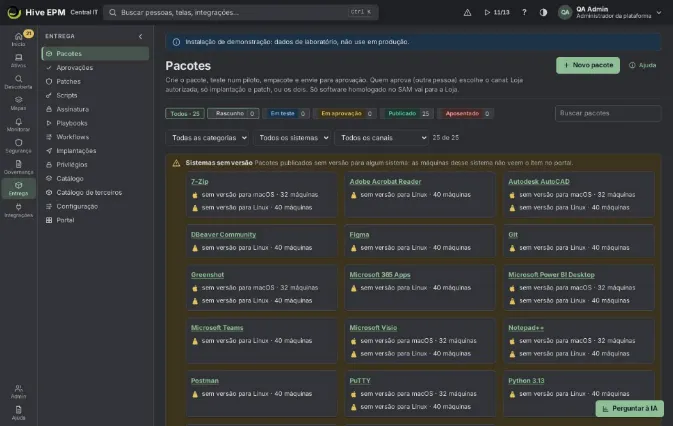
Tela: Pacotes e catálogo da Loja (1/2)
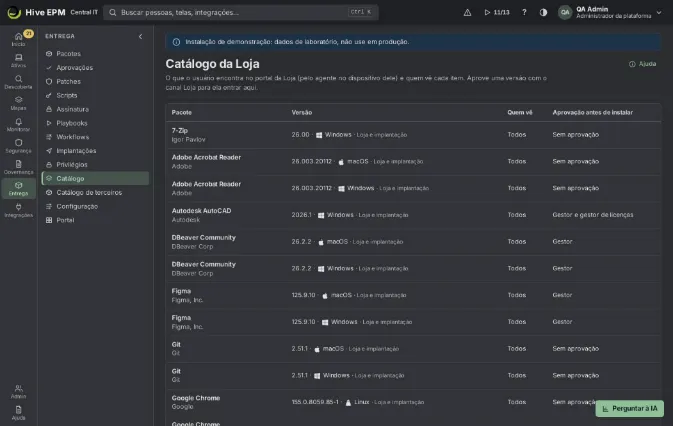
Tela: Pacotes e catálogo da Loja (2/2)
Um pacote é um software que o Hive consegue instalar: o instalador (ou o id num gerenciador de pacotes), os comandos silenciosos, como o Hive sabe que está instalado e quem pode vê-lo. Cada versão passa por Enviar → Testar → Empacotar → Aprovar → Publicar antes de chegar à Loja ou a uma implantação. Os pacotes ficam em Entrega › Pacotes; o que as pessoas encontram na Loja fica em Entrega › Catálogo.
O que você pode fazer aqui
Criar um pacote e definir categoria, produto do catálogo, aprovação, visibilidade, ícone, SKU da licença e dependências.

Adicionar versões a partir de um instalador ou do winget, Chocolatey, Homebrew, apt ou dnf.

Testar cada versão num dispositivo piloto, confirmar os comandos e a regra de detecção e mandar para aprovação.

Aprovar ou recusar uma versão (outra pessoa) e escolher o canal; publicar, aposentar e restaurar versões.

Ver quem tem o software e oferecer a atualização aos dispositivos em versões antigas.

Conferir em Catálogo o que cada pessoa encontra na Loja.

A lista de pacotes
Entrega › Pacotes lista todos os pacotes com a situação no ciclo de vida: Rascunho (cinza), Em teste (azul), Em aprovação (amarelo), Publicado (verde) e Aposentado (vermelho). As fichas no topo filtram e contam cada situação. Você também pode buscar e filtrar por categoria, sistema e canal (Limpar filtros zera tudo). As colunas mostram as versões publicadas com o canal, as versões em
andamento e a etapa, quem vê o pacote, o número de instalações, a licença (livres de total) e a última mudança.
Criar um pacote
- Clique em Novo pacote.
- Preencha Nome (obrigatório), Editor, Descrição e Categoria.
- Em Produto do catálogo de software, escolha o produto. Ele liga o pacote ao SAM: homologação, licenças e "quem tem".
- Se quiser, preencha SKU da licença (opcional) (um SKU já cadastrado em Licenças) e Depende de (instalados antes) (outros pacotes instalados antes em cada máquina).
- Escolha Aprovação antes de instalar: Sem aprovação, Gestor, Gestor de licenças ou Gestor e gestor de licenças. Vale para os pedidos feitos no portal da Loja com login.
- Em Quem vê, escolha locais e departamentos da Estrutura (a subárvore inteira entra), Ativos com estas tags e os sistemas. Vazio = todos.
- Se quiser, envie um Ícone (PNG, JPEG, SVG ou WebP até 64 KB) e deixe ligado Publicar uma versão nova aposenta a anterior.
- Clique em Salvar. A página do pacote abre.
Adicionar e testar uma versão
- Na página do pacote, clique em Nova versão.
- Escolha Enviar o instalador e selecione o arquivo (Instalador (MSI, EXE, MSIX, PKG, DMG, DEB, RPM)), ou escolha winget, Chocolatey, Homebrew, apt ou dnf e digite o Id do pacote na origem. Preencha Versão e Sistema.
- O Hive lê o arquivo: tipo, framework do instalador, editor, assinatura ("Assinado por …" ou "Sem assinatura") e SHA-256, e sugere os comandos silenciosos de instalação e desinstalação e a regra de detecção. Aparece um aviso quando o instalador não parece ser do pacote.
- Em Dispositivo piloto, escolha uma máquina de teste com o agente e clique em Testar no piloto. O progresso mostra "Pedido para …", "O agente pegou a tarefa", "Baixando, conferindo o hash e instalando" e "Terminou", com o tempo passado e a saída do instalador. O resultado é"Instalou e detectou em N s (código N)" ou "O piloto falhou: …".
- Sem máquina de teste, clique em Seguir sem piloto, explique em Por que pular o teste no piloto e clique em Pular o piloto e empacotar. Quem aprova vê o motivo.
Empacotar, aprovar e publicar
- Depois do piloto, confirme Comando de instalação, Comando de desinstalação e Como o Hive sabe que instalou: Nome do programa (parte do nome na lista de programas instalados), Arquivo (um caminho) ou Chave do registro. Clique em Empacotar.
- Clique em Mandar para aprovação. O Hive roda as Checagens automáticas: homologado no SAM, hash confere com o arquivo enviado, assinatura e CVEs conhecidas (críticas e KEV).
- Outra pessoa com perfil de gestor de licenças ou de segurança abre a versão, escolhe Onde esta versão pode ser usada: Loja e implantação, Só Loja autorizada ou Só implantação e patch, e clica em Aprovar (ou Recusar, com o motivo).
- Em Antes de publicar na Loja, ligue o pacote a um produto do catálogo se ele não estiver ligado (Procurar no catálogo / Ligar, ou Criar produto e ligar) e, se o produto não estiver homologado, clique em Homologar no catálogo.
- Clique em Publicar. Com o canal da Loja, a versão aparece na Loja para quem pode vê-la; com o canal de implantação, aparece em Nova implantação.
Aposentar tira a versão da Loja na hora, não desinstala nada e apaga o arquivo em 30 dias; Restaurar traz de volta até lá.
Quem tem este pacote
O painel Quem tem este pacote lista os dispositivos por versão, marcando instalações feitas fora da Loja e ofertas já feitas. Oferecer a atualização a quem está numa versão antiga mostra a sugestão de atualização no cartão da Loja desses dispositivos; é sempre uma oferta, nunca uma instalação forçada.
O catálogo da Loja
Entrega › Catálogo mostra cada versão publicada com canal da Loja, o sistema e o canal, Quem vê e a regra de aprovação. Versões publicadas só para implantação aparecem à parte, numa nota, porque não aparecem na Loja.
Exemplo prático: 7-Zip a partir de um MSI
- Baixe o MSI do 7-Zip e salve como 7-Zip-24.08-x64.msi , para o Hive ler o nome "7-Zip" e a versão 24.08 do nome do arquivo.
- Em Entrega › Pacotes, clique em Novo pacote: Nome "7-Zip", Editor "Igor Pavlov", Categoria Utilitários, produto 7-Zip do catálogo, aprovação Sem aprovação, sistemas Windows, nada mais em Quem vê (todos). Clique em Salvar.
- Clique em Nova versão › Enviar o instalador, escolha o arquivo, Versão 24.08 , Sistema Windows. O Hive mostra tipo msi, o SHA-256, instalação msiexec /i "" /qn /norestart , desinstalação msiexec /x "" /qn /norestart e detecção Nome do programa = 7-Zip . 4. Escolha o piloto IT-LAB-W11 e clique em Testar no piloto. Em cerca de um minuto: "Instalou e detectou em 38 s (código 0)." Na lista de pacotes, o 7-Zip aparece Em teste.
- Mantenha os comandos, mantenha Nome do programa = 7-Zip (casa com "7-Zip 24.08 (x64 edition)") e clique em Empacotar e depois em Mandar para aprovação. A situação vira Em aprovação.
- Marta, a gestora de licenças, abre a versão: as checagens mostram o produto homologado no SAM, o hash conferindo e nenhuma CVE crítica. Ela escolhe Loja e implantação e clica em Aprovar.
- Você clica em Publicar. O 7-Zip 24.08 agora aparece em Entrega › Catálogo para todos com Windows, e em Nova implantação para uma instalação em massa.
Cuidados e limites
O instalador pode ter até 2 GB. Um número de versão só existe uma vez por sistema ("This version already exists for this system.").

Em arquivos MSI, PKG e DMG, o nome e a versão vêm do nome do arquivo; dê um bom nome ao arquivo, porque o piloto usa a detecção sugerida. Se o piloto não detectar, use Seguir sem piloto com o motivo (10 a 300 caracteres; quem aprova também vê o último erro do piloto) e corrija a detecção na etapa de empacotar.

Pacotes do macOS não têm desinstalador padrão; num DMG, confira o comando de desinstalação, que remove o app de /Applications pelo nome do arquivo.

Empacotar só funciona depois que o piloto passou ou foi pulado; Publicar, só depois da aprovação.

Quem enviou a versão não a aprova, a menos que a empresa permita a autoaprovação em Entrega › Aprovações (fica na auditoria). Só o gestor de licenças ou a segurança aprovam versões de pacote. Recusar exige um motivo de pelo menos 10 caracteres.

Os canais da Loja exigem o pacote ligado a um produto do catálogo homologado no SAM ("Only software approved in SAM goes to the store."). Só implantação e patch não exige.

O SKU da licença precisa já existir em Licenças. Um pacote não pode depender de si mesmo nem de um pacote que já depende dele.

Sistemas de cada pacote e versões que faltam
A lista de pacotes e o catálogo mostram os ícones dos sistemas que cada pacote tem. No topo de Pacotes, um aviso por produto sem versão para um sistema que existe no parque: "Figma: sem versão para Linux — 12 máquinas Linux não veem este item". A contagem é das máquinas ativas com agente, dentro do escopo de dados do seu perfil (locais, tags e grupos); um sistema que a visibilidade do pacote já exclui não gera aviso, e versões publicadas só para implantação não contam.
Exemplo prático: Figma para Linux
- Entrega › Pacotes mostra "Figma: sem versão para Linux — 12 máquinas Linux não veem este item".
- Abra o Figma, Nova versão, escolha apt ou envie o .deb , Sistema Linux, e teste num piloto Linux.
- Depois de Publicar no canal da Loja o aviso some e as 12 máquinas veem o Figma.
Relacionados
Loja de software

Catálogo de terceiros

Implantações

Passo a passo: criar um pacote e publicar na Loja

Catálogo de software

Licenças

Catálogo de terceiros
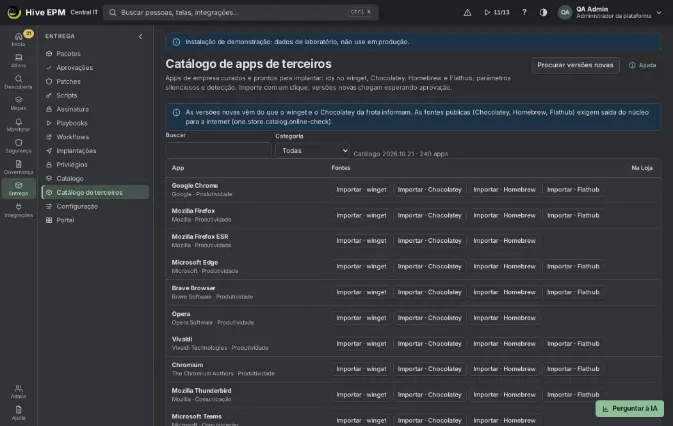
Tela: Catálogo de terceiros
O Catálogo de terceiros é uma lista curada de apps comuns de empresa (navegadores, leitores de PDF, compactadores, ferramentas de comunicação e outros) com os ids no winget, Chocolatey, Homebrew e Flathub, os parâmetros silenciosos e o nome de detecção. Um clique cria o pacote da Loja e uma versão pronta para aprovação, e o Hive continua procurando versões novas. Fica em Entrega › Catálogo de terceiros.
O que você pode fazer aqui
Buscar no catálogo por nome, editor ou id e filtrar por categoria.

Importar um app de uma das fontes: o Hive cria o pacote (ou reaproveita o que tem o mesmo nome) e uma versão empacotada esperando aprovação.

Ligar ou desligar a atualização automática de um app importado.

Procurar versões novas na hora, sem esperar a conferência periódica.

Passo a passo
- Abra Entrega › Catálogo de terceiros. A linha abaixo dos filtros mostra a versão do catálogo e o número de apps.
- Digite em Buscar ou escolha uma Categoria.
- Na coluna Fontes, clique em Importar · winget (ou Chocolatey, Homebrew, Flathub). Apps marcados "Sem gerenciador de pacotes: envie o instalador para a Loja" precisam ser criados em Pacotes com o instalador.
- Uma mensagem confirma: "App importado: a versão N está esperando aprovação." A coluna Na Loja mostra "Importado · fonte" (link para o pacote), a ficha de atualização automática, a última versão e a situação dela, e a versão mais nova conhecida com a origem (frota ou fonte pública). 5. Abra o pacote e termine como em qualquer pacote: outra pessoa aprova a versão e escolhe o canal, o pacote é ligado a um produto homologado do catálogo se for para a Loja, e você clica em Publicar.
- Clique na ficha Atualização automática ligada para desligar (ou ligar de novo). Ligada, cada versão nova encontrada é criada esperando aprovação; nada é publicado sem alguém aprovar.
Exemplo prático: Google Chrome sempre atualizado
- Em Entrega › Catálogo de terceiros, busque "chrome". A linha Google Chrome (Google · Produtividade) mostra as fontes winget, Chocolatey, Homebrew e Flathub.
- Clique em Importar · winget. Mensagem: "Google Chrome importado: a versão 129.0.6668.90 está esperando aprovação." (a versão é a mais nova que o winget da frota informou; sem informação, é "latest").
- A linha mostra "Importado · winget", Atualização automática ligada e "Última versão 129.0.6668.90: Em aprovação".
- Clique em "Importado · winget" para abrir o pacote. A versão já vem empacotada com winget install --id Google.Chrome --exact --silent ... , a detecção do catálogo e o piloto marcado como pulado pelo catálogo.
- Marta (gestora de licenças) aprova com o canal Loja e implantação. Você liga o pacote ao produto Google Chrome do catálogo e clica em Publicar.
- Duas semanas depois, a conferência periódica encontra a 130.0.6723.59 informada pelo winget da frota. Uma versão nova aparece no pacote Em aprovação; depois que Marta aprova e vocêpublica, a versão anterior é aposentada (se o pacote aposenta a anterior ao publicar) e vocêpode distribuí-la com uma implantação.
Cuidados e limites
Importar e procurar versões exigem o perfil de administrador da Loja.

As versões novas vêm do que o winget e o Chocolatey da frota informam. As fontes públicas (Chocolatey, Homebrew, Flathub) só são consultadas quando o núcleo tem acesso à internet e a conferência online está ligada ( hive.store.catalog.online-check ); a nota no topo da tela diz qual modo está ativo.

A conferência periódica roda a cada 6 horas; Procurar versões novas roda na hora e informa quantos apps foram conferidos e quantas versões novas esperam aprovação.

Importar uma versão que já existe só mostra "esta versão já está na Loja".

Um pacote importado não está ligado a um produto do catálogo: ligue antes de publicar no canal da Loja (uma versão Só implantação e patch não precisa).

O último erro de uma conferência aparece abaixo do app ("Última conferência: …").

Relacionados
Pacotes e catálogo da Loja

Loja de software

Implantações

Patches

Implantações
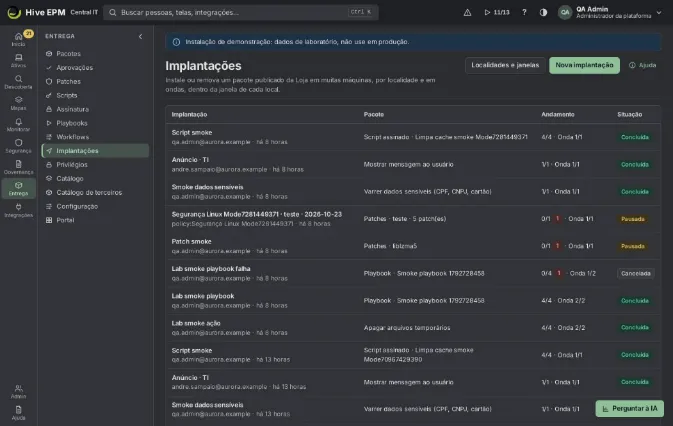
Tela: Implantações (1/3)
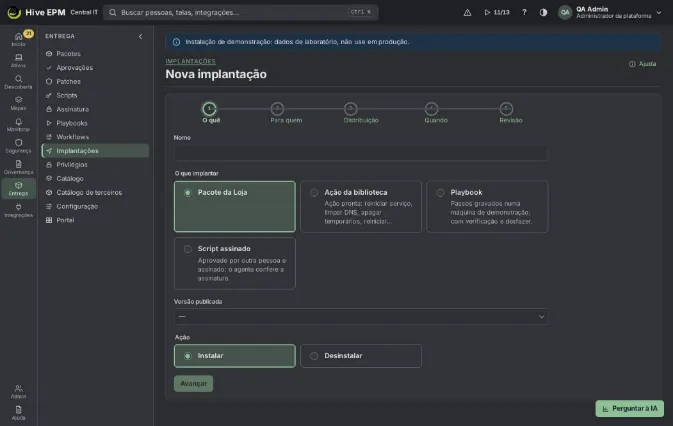
Tela: Implantações (2/3)
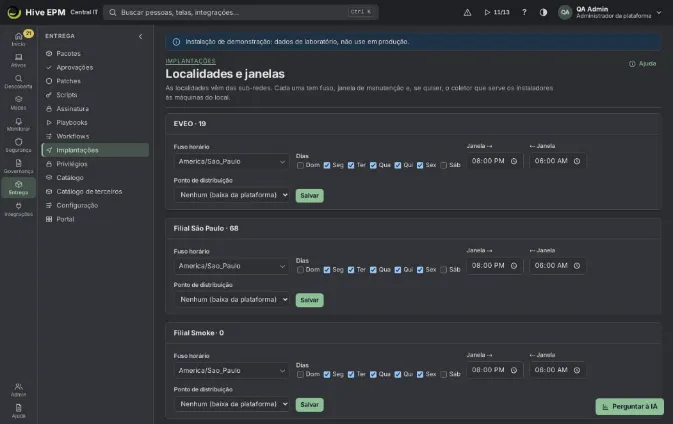
Tela: Implantações (3/3)
Uma implantação instala ou remove software, ou roda uma ação pronta, um script assinado, um playbook ou patches, em muitas máquinas de uma vez: em ondas (anéis), dentro da janela de
manutenção de cada localidade, com a aprovação de outra pessoa e uma pausa automática quando muitas máquinas falham. As implantações ficam em Entrega › Implantações; as localidades e as janelas ficam em Localidades e janelas.
O que você pode fazer aqui
Criar uma implantação em cinco etapas: O quê, Para quem, Distribuição, Quando e Revisão.

Aprovar ou recusar uma implantação criada por outra pessoa.

Acompanhar por onda, por localidade e máquina a máquina; pausar, retomar ou cancelar.

Definir o fuso horário, a janela de manutenção e o ponto de distribuição de cada localidade.

Criar uma implantação
- Em Entrega › Implantações, clique em Nova implantação.
- O quê: dê um Nome (3 caracteres ou mais) e escolha o que implantar: 3. Pacote da Loja: uma Versão publicada (só aparecem versões aprovadas para implantação) e a Ação: Instalar ou Desinstalar; 4. Ação da biblioteca: reiniciar, iniciar ou parar um serviço, limpar cache de DNS, apagar arquivos temporários, atualizar política de grupo (Windows), reiniciar com mensagem e atraso, coletar inventário agora, varredura rápida ou completa do antivírus, atualizar assinaturas do antivírus, desinstalar um programa, mostrar mensagem ao usuário e outras; 5. Script assinado ou Playbook (só scripts aprovados e playbooks publicados); 6. Patches (quando você vem da tela de Patches), com a escolha do reinício.
- Para quem: escolha nós da Estrutura (empresa, locais, prédios, departamentos), grupos, tags, switches e racks. Dentro de cada campo vale qualquer valor; entre os campos, todos precisam bater. Só entram máquinas com o agente e com o sistema certo.
- Distribuição (só pacotes): Coletor de cada localidade (o ponto de distribuição definido em Localidades e janelas), Escolher o coletor por localidade só para esta implantação, ou Direto do núcleo. Deixe ligado Pré-carregar nos coletores assim que for aprovada para baixar antes da primeira onda.
- Quando: escolha as Ondas: Tudo de uma vez, Piloto e depois o resto, Piloto e depois uma onda por localidade ou 10% e depois o resto. Para um piloto, busque e adicione as Máquinas do piloto. Defina Próxima onda só se o sucesso chegar a (%) (95 por padrão), Respeitar a janela de manutenção de cada localidade e, se precisar, Acordar as máquinas desligadas (Wake on LAN pelo coletor da localidade).
- Revisão: a prévia mostra quantas máquinas com agente cada onda recebe, por localidade, e quantas não têm localidade (ignoram janelas). Clique em Criar e mandar para aprovação.
Aprovar e acompanhar
Toda implantação começa Aguardando aprovação. Outro administrador da Loja a abre (por Entrega › Aprovações ou Início › Decisões) e clica em Aprovar ou Recusar. Implantações aprovadas começam no próximo ciclo.

O detalhe mostra Por onda e localidade (a onda atual fica marcada) e Máquinas: máquina, localidade, onda, situação (Pendente, Aguardando a janela, Enviada, Instalando, Instalada,

Removida, Falhou, Cancelada, Ignorada) e detalhe, incluindo se o pacote veio pelo coletor da localidade ou pela plataforma.
Uma onda termina quando todas as máquinas dela terminam. Se o sucesso fica abaixo do limite, a implantação pausa sozinha e diz por quê ("Wave 1: 80% success, below 95%."). Senão, a próxima onda começa.

Pausar para de enviar tarefas novas, Retomar continua e Cancelar cancela as máquinas ainda não enviadas; as que já estão instalando terminam.

Localidades e janelas
Em Entrega › Implantações › Localidades e janelas, cada localidade (criada com as sub-redes) tem Fuso horário, os Dias e a Janela (início e fim). Uma janela que termina antes de começar atravessa a meia-noite (20:00 → 06:00). Em Ponto de distribuição, escolha um coletor da localidade: ele baixa o instalador uma vez e o serve às máquinas da localidade, que recorrem à plataforma quando o coletor não tem o arquivo. Clique em Salvar.
Exemplo prático: Chrome no anel piloto e depois em todos
O pacote Google Chrome 129.0.6668.90 está publicado com o canal Loja e implantação. A empresa tem as localidades São Paulo (janela seg–sex 20:00 → 06:00) e Recife (mesma janela), 420 máquinas Windows no total.
- Nova implantação › O quê: Nome "Chrome 129 – todos Windows", Pacote da Loja, versão Google Chrome 129.0.6668.90 · windows, ação Instalar. Avançar.
- Para quem: na Estrutura, escolha a empresa inteira. Avançar.
- Distribuição: mantenha Coletor de cada localidade e Pré-carregar nos coletores assim que for aprovada. A tabela mostra São Paulo servida pelo COL-SP-01 e Recife pelo COL-REC-01. Avançar.
- Quando: Piloto e depois o resto; em Máquinas do piloto adicione IT-LAB-W11, IT-NB-07, IT-NB- 09, FIN-NB-014 e RCP-01 (5 máquinas). Limite 95, janela ligada. Avançar.
- Revisão: Onda 1 = 5 máquinas, Onda 2 = 415 máquinas (São Paulo 300, Recife 115). Clique em Criar e mandar para aprovação. Mensagem: "Implantação criada. Outro administrador da Loja aprova." 6. Rafael, outro administrador da Loja, vê a implantação em Entrega › Aprovações › Implantações e clica em Aprovar. Os coletores pré-carregam o instalador.
- Às 20:00 as máquinas do piloto recebem a tarefa. Até as 20:15 as 5 mostram Instalada: 100% ≥95%, então a Onda 2 começa dentro da janela de cada localidade. Na manhã seguinte o detalhe mostra 409 Instalada, 4 Falhou e 2 Pendente (desligadas; recebem quando voltarem, por até 24 horas).
Revertendo. Suponha que o piloto mostrou 3 de 5 Falhou (60%): a implantação pausa sozinha com "Wave 1: 60% success, below 95%." e a Onda 2 nunca começa. Leia o erro de cada máquina em Detalhe e clique em Cancelar. Para remover o Chrome 129 das máquinas do piloto, crie uma implantação nova com o mesmo pacote e a ação Desinstalar, só para essas máquinas. Aposente a versão em Pacotes para ninguém implantá-la de novo. Para atualizações do Windows e do Linux háuma reversão própria em Patches.
Cuidados e limites
Só administradores da Loja criam e aprovam implantações. Quem criou não aprova, a menos que a autoaprovação esteja permitida em Entrega › Aprovações (fica na auditoria).

Versões aprovadas só para a Loja não aparecem em O quê; a versão precisa estar publicada para ser implantada ("Only published versions can be deployed.").

Até 20 ondas. O limite vai de 0 a 100.

Uma máquina desligada recebe a tarefa quando volta, por até 24 horas depois do início; depois disso conta como falha.

Máquinas sem localidade não esperam janela. O SHA-256 do instalador é sempre conferido, qualquer que seja a origem.

O freio de emergência (em Início › Decisões) impede todas as implantações de avançar até ser solto.

Não há reversão com um clique para um pacote da Loja: pause ou cancele e depois implante a ação Desinstalar (ou outra versão).

Relacionados
Pacotes e catálogo da Loja

Patches

Scripts e assinatura

Playbooks gravados

Fila de decisões e aprovações

Estrutura

Scripts e assinatura
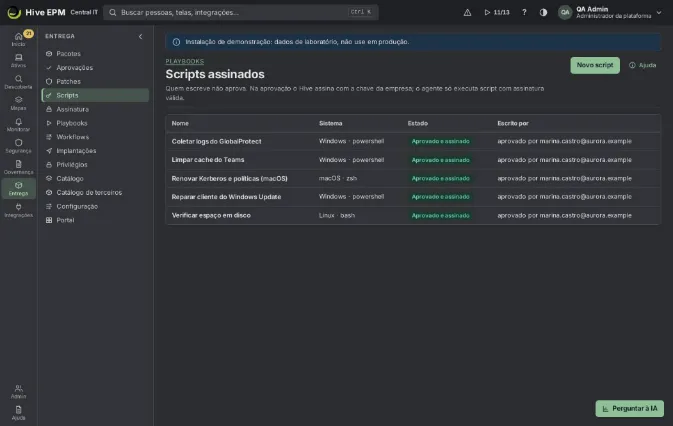
Tela: Scripts e assinatura (1/2)
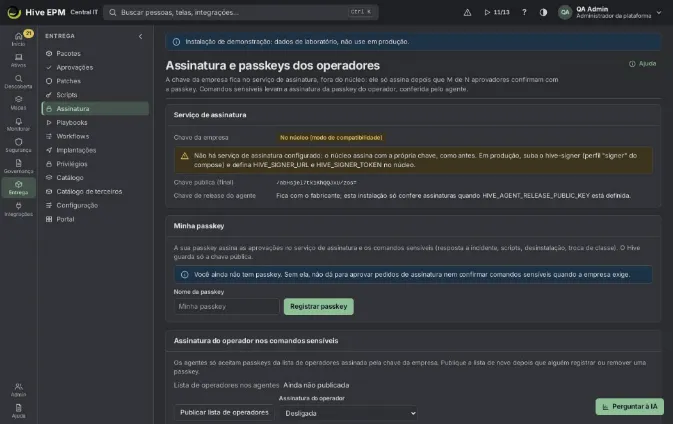
Tela: Scripts e assinatura (2/2)
Scripts guarda os scripts assinados da empresa: quem escreve um script não pode aprová-lo, e na aprovação o Hive o assina com a chave da empresa; o agente só executa scripts com assinatura válida. Assinatura reúne a situação do serviço de assinatura, as passkeys dos operadores, os pedidos de assinatura esperando aprovadores e a assinatura do operador nos comandos sensíveis. Os dois ficam em Entrega (Scripts e Assinatura).
O que você pode fazer aqui
Escrever um script (PowerShell no Windows; sh, bash ou zsh no Linux e no macOS), salvar como rascunho e fazer outra pessoa aprová-lo e assiná-lo.

Implantar um script aprovado em muitas máquinas, ou usá-lo num workflow ou como correção automática de uma regra de alerta.

Registrar a sua passkey e aprovar pedidos de assinatura com ela.

Escolher os aprovadores (M de N) do serviço de assinatura e publicar a lista de operadores para os agentes.

Escrever e aprovar um script
- Em Entrega › Scripts, clique em Novo script.
- Preencha Nome, Descrição, Sistema e, no Linux e no macOS, Interpretador (o Windows usa sempre PowerShell). Defina Tempo máximo (s) (600 por padrão) e escreva o Script. Código de saída 0 é sucesso.
- Clique em Criar rascunho. O script mostra Rascunho (sem assinatura) e o SHA-256 dele.
- Outra pessoa com permissão para mudar configuração o abre (pela lista, por Entrega › Aprovações ou por Início › Decisões) e clica em Aprovar e assinar.
- Sem serviço de assinatura, o núcleo assina na hora: Aprovado e assinado por … em …. 6. Com o serviço de assinatura, o script vai para Aguardando aprovadores (M de N) e aparece em Assinatura › Pedidos de assinatura aguardando aprovação; ele é assinado quando M aprovadores confirmam com as passkeys.
- Com o script aprovado, um administrador da Loja clica em Implantar: a nova implantação abre com o script escolhido.
Salvar (volta a rascunho) depois de qualquer mudança tira a assinatura; implantações já criadas mantêm a cópia assinada.
Serviço de assinatura e passkeys
Entrega › Assinatura tem quatro painéis:
Serviço de assinatura: onde está a chave da empresa (No serviço de assinatura (no ar) ou No núcleo (modo de compatibilidade)), o que acontece com o serviço fora do ar, quantas aprovações são exigidas ("2 de 3 aprovadores") e o final da chave pública.

Minha passkey: digite um Nome da passkey e clique em Registrar passkey (o navegador pede a sua digital, rosto, PIN ou chave de segurança). O Hive guarda só a chave pública. Remover apaga a passkey.

Pedidos de assinatura aguardando aprovação: o que será assinado, quem pediu, as aprovações ("1 de 2") e Aprovar com passkey. Você não aprova o que pediu, nem duas vezes,

nem se não for aprovador.
Aprovadores (M de N) (administradores de configurações): marque as pessoas com passkey, escolha Aprovações exigidas (M) e clique em Cadastrar aprovadores. Trocá-los depois (Propor novos aprovadores) também é um pedido, que M aprovadores atuais precisam aprovar.

Assinatura do operador nos comandos sensíveis lista as passkeys de operadores publicadas para os agentes. Depois que alguém registra ou remove uma passkey, um administrador clica em Publicar lista de operadores. Em Assinatura do operador, escolha Desligada, Quando o operador tem passkey ou Obrigatória (o agente recusa sem ela). Os comandos sensíveis são resposta a incidente, scripts, desinstalação do agente e troca de classe.
Exemplo prático: limpar o spooler de impressão em 20 máquinas
Vinte notebooks do salão de Vendas vivem perdendo trabalhos de impressão. O serviço de assinatura está configurado com 2 de 3 aprovadores (Carla, Diego e Elisa), todos com passkey.
- Ana (TI) abre Entrega › Scripts › Novo script: Nome "Limpar spooler de impressão", Descrição "Para o spooler, apaga os trabalhos travados e inicia de novo", Sistema Windows, Tempo máximo 120 , Script: `` Stop-Service -Name Spooler -Force Remove-Item -Path
"$env:SystemRoot\System32\spool\PRINTERS\*" -Force -ErrorAction SilentlyContinue Start-Service -Name |
|---|
Spooler if ((Get-Service -Name Spooler).Status -ne 'Running') { exit 1 } `` Ela clica em Criar rascunho.
- Bruno, outro operador, vê Script · "Limpar spooler de impressão" em Início › Decisões, revisa o conteúdo e clica em Aprovar e assinar. O estado vira Aguardando aprovadores (M de N).
- Carla abre Entrega › Assinatura, encontra o pedido ("1 de 2" depois dela) e clica em Aprovar com passkey; o Windows Hello pede a digital dela. Diego faz o mesmo. O script mostra Aprovado e assinado por Bruno.
- Ana coloca a tag spooler-fix nos 20 notebooks pela lista de ativos, abre o script e clica em Implantar. Na implantação: Para quem = tag spooler-fix ; Quando = Tudo de uma vez, limite 90 , janela desligada. Criar e mandar para aprovação.
- Rafael aprova a implantação. Cada agente confere a assinatura com a chave da empresa fixada, o SHA-256 do conteúdo e o sistema, e executa. Em minutos o detalhe mostra 19 máquinas terminadas com código de saída 0 e 1 Pendente (desligada; roda quando voltar, em até 24 horas).
- Se alguém tivesse editado o script depois da aprovação, ele voltaria a Rascunho (sem assinatura) e não poderia ser implantado até ser aprovado de novo.
Cuidados e limites
Quem escreveu ou mudou por último um script não pode aprová-lo ("Você escreveu ou mudou por último: outra pessoa aprova.").

Os nomes são únicos; o tempo máximo vai de 5 a 3600 segundos e o script tem até 200.000 caracteres.

O Windows roda PowerShell; Linux e macOS rodam sh, bash ou zsh.

O agente fixa a chave pública da empresa na primeira vez e recusa scripts com assinatura inválida, conteúdo diferente ou outro sistema.

Passkeys exigem um Chrome, Edge, Safari ou Firefox recente em HTTPS (ou localhost). Sem passkey você não aprova pedidos de assinatura nem confirma comandos sensíveis quando a empresa exige.

Com o serviço de assinatura obrigatório e fora do ar, nada é assinado ("The signing service did not answer."); no modo de compatibilidade o núcleo assina com a própria chave e registra na auditoria.

Depois que um agente vê a assinatura do operador Obrigatória, continua exigindo até ser reinstalado.

Relacionados
Implantações

Playbooks gravados

Workflows

Fila de decisões e aprovações

Resposta a incidente

Workflows
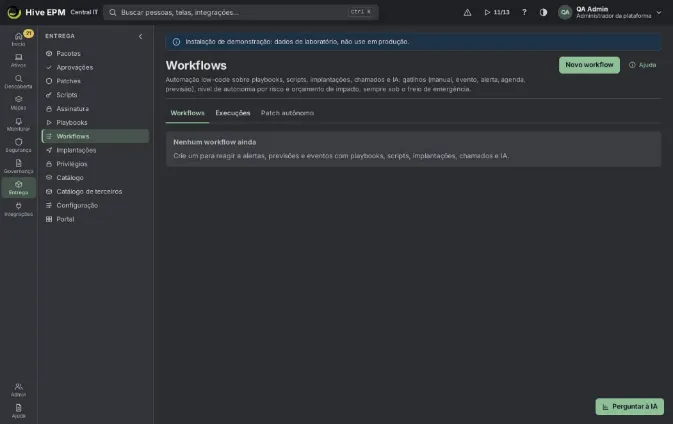
Tela: Workflows (1/2)
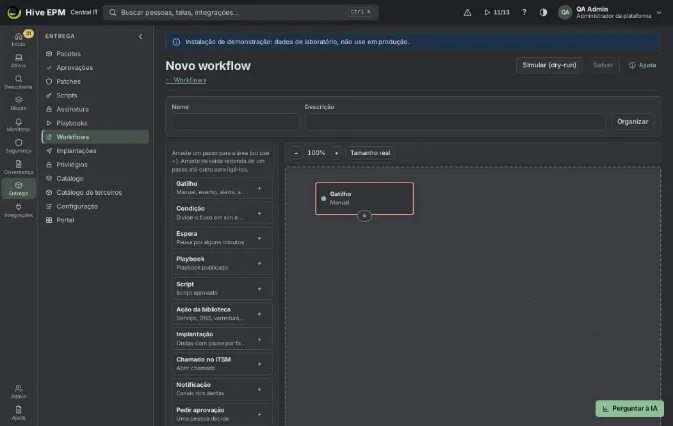
Tela: Workflows (2/2)
Um workflow encadeia passos de forma visual: um gatilho (manual, evento, alerta, agenda ou previsão), condições, esperas e ações sobre playbooks, scripts, ações da biblioteca, implantações, chamados no ITSM, notificações, aprovações e IA. Cada workflow tem um nível de autonomia e um orçamento de impacto, e o freio de emergência sempre o para. Os workflows ficam em Entrega ›Workflows.
O que você pode fazer aqui
Listar os workflows (aba Workflows), as execuções (aba Execuções) e o critério de sucesso das políticas de patch (aba Patch autônomo).

Desenhar um workflow no editor: arrastar passos, ligar saídas, preencher cada passo e corrigir o que a validação mostra.

Escolher o nível de autonomia e o orçamento de impacto, simular (dry-run) e publicar versões.

Executar agora, acompanhar cada execução passo a passo, aprovar ou recusar passos em espera, cancelar ou reexecutar.

Montar um workflow
- Em Entrega › Workflows, clique em Novo workflow. Preencha Nome e Descrição. 2. Da lista Passos, arraste um Gatilho para a área de desenho e escolha quando ele começa: Manual (Executar agora), Alerta (severidade mínima, título contém), Evento (um evento da auditoria, como deployment.* ), Agenda (a cada N minutos ou todo dia num horário) ou Preditivo (previsão de quebra de SLA ou anomalia).
- Arraste os passos seguintes: Condição (campo, comparação, valor; saídas sim e não), Espera (minutos), Playbook, Script, Ação da biblioteca, Implantação (playbook, script ou ação da biblioteca em ondas: 10% de piloto e depois o resto), Chamado no ITSM, Notificação (canais dos alertas), Pedir aprovação e Passo de IA (a IA responde sim ou não; nunca age).
- Ligue os passos: arraste da saída redonda de um passo até o próximo (ou clique na saída e depois no passo). Laços não são permitidos.
- Clique num passo para preenchê-lo. Passos sobre máquinas escolhem Máquinas: A máquina do gatilho ou Um filtro (etiquetas, localidades, grupos), além do sistema. Marque Destrutiva quando o passo remove ou tira a máquina do ar.
- Corrija tudo o que aparece em Validação até ler "Nenhum problema: o workflow pode ser publicado." 7. Em Autonomia e orçamento de impacto, escolha o nível e preencha Máximo de máquinas por execução, Taxa de falha que para a execução (%), Mínimo de resultados antes de julgar a taxa, Fuso horário, Permitido a partir de (HH:mm), Permitido até (HH:mm) e Dias permitidos.
- Clique em Salvar e depois em Simular (dry-run): a simulação lista cada passo com o que ele faria ("pediria aprovação", "executaria sozinho (dentro do orçamento)", "esperaria o horário permitido") e o número de máquinas, sem mudar nada.
- Clique em Publicar, escreva O que mudou (opcional) e confirme. Ligue Gatilhos ligados para os gatilhos automáticos (desligado = só execuções manuais).
Níveis de autonomia
Nível | O que acontece |
|---|---|
Só sugerir | Nada muda sozinho: cada ação vira uma sugestão na fila de decisões (Aplicar sugestão ou Recusar). |
Executar com aprovação | Notificações e chamados rodam; ações nas máquinas esperam outra pessoa. |
Autônomo dentro do orçamento | As ações rodam sozinhas dentro do máximo de máquinas, do horário permitido e da taxa de falha; acima do orçamento, pede aprovação. |
Ações destrutivas (reiniciar, parar serviço, desinstalar um programa, ou um passo marcado como destrutivo) sempre precisam de uma segunda pessoa, em qualquer nível. Tornar um workflow autônomo exige a ação sensível "Workflows autônomos" no seu perfil.
Acompanhar uma execução
Execuções lista cada execução com workflow, versão, início, gatilho, estado, máquinas e falhas. A página da execução mostra Máquinas / orçamento, Resultados nas máquinas, Falhas e Limite de falha, o Contexto do gatilho e cada passo com o estado (Executando, Esperando, Esperando aprovação, Sugerido, Concluído, Falhou, Pulado, Indisponível, Recusado, Cancelado), a decisão, a saída e Entrada e saída. Num passo em espera, escreva uma Observação (opcional) e clique em Aprovar (ou Aplicar sugestão) ou Recusar; quem iniciou a execução não pode decidir. Cancelar execução descarta as tarefas na fila e pausa as implantações abertas pela execução; Reexecutar começa uma execução nova.
Patch autônomo
A aba Patch autônomo lista as políticas de patch de Patches. Configurar liga Usar o critério de sucesso: cada anel é julgado pela nota de experiência das máquinas dele antes e depois da instalação (Queda máxima da experiência (pontos), Dias observando depois do anel, Mínimo de máquinas com nota) e, se quiser, pelo sentimento pós-mudança. Um anel de teste que piora não chega àprodução e um anel de produção é pausado. Em Quando um anel reprova, escolha Propor a reversão (vai para a fila de decisões) ou Reverter sozinho (exige "Workflows autônomos").
Avaliações dos anéis mostra cada resultado, com Reverter e Descartar.
Exemplo prático: onboarding de notebooks novos
Toda segunda a TI recebe notebooks novos para os novos funcionários. Depois de instalar o agente, o técnico coloca neles a tag onboarding . O playbook publicado "Padrão de estação" define o plano de energia e as configurações corporativas; o canal do Teams "Service desk" existe em Monitorar ›Canais.
- Novo workflow: Nome "Onboarding – notebooks novos", Descrição "Inventário, padrão e aviso ao service desk".
- Arraste um Gatilho: Manual.
- Arraste Ação da biblioteca › Coletar inventário agora; Máquinas = Um filtro, Etiquetas onboarding , Sistema Windows. Ligue o gatilho a ele.
- Arraste Playbook › "Padrão de estação", mesmo filtro. Ligue depois do inventário.
- Arraste Notificação › canal "Service desk", mensagem "Onboarding concluído para os notebooks com a tag onboarding". Ligue por último.
- Autonomia e orçamento de impacto: Executar com aprovação, Máximo de máquinas por execução20 , permitido seg–sex 08:00–18:00. Salvar.
- Simular (dry-run): "Nada foi alterado. Com este contexto, as ações alcançariam 6 máquina(s) no total"; os dois passos sobre máquinas mostram "pediria aprovação" e a notificação "executaria".
- Publicar com a observação "Primeira versão". Clique em Executar agora e confirme. A execução abre: o passo de inventário está Esperando aprovação.
- Bruno (não quem iniciou) vê "Workflow: passo esperando decisão" em Início › Decisões, abre a execução e clica em Aprovar. Os 6 agentes coletam o inventário. O passo do playbook espera de novo; Bruno aprova, e o playbook roda nos 6 notebooks.
- A notificação vai para o Teams e a execução termina Concluída com 6 resultados nas máquinas e 0 falhas. O técnico tira a tag onboarding dos 6 notebooks.
Cuidados e limites
Um workflow tem um gatilho e até 60 passos; todo passo precisa estar ligado ao gatilho.

Executar agora no editor começa a execução sem máquina, então A máquina do gatilho só funciona com gatilhos de alerta e de evento que trazem uma máquina; use um filtro nas execuções manuais.

Passos de IA exigem um provedor de IA configurado; passos de chamado exigem uma conexão de ITSM que abre chamados; passos de notificação exigem pelo menos um canal.

O freio de emergência segura todas as execuções até ser solto; as simulações continuam

funcionando.
Excluir um workflow remove as versões e as execuções dele; o que já rodou nas máquinas não é

desfeito.
Restaurar coloca uma versão antiga no rascunho; publique de novo para ela rodar.

Relacionados
Playbooks gravados

Scripts e assinatura

Implantações

Patches

Fila de decisões e aprovações

Alertas
